SkillStack Lab 運営者のスタックです。
最新のAIツールを触るのが日課の私ですが、最近は特にGoogleのNotebookLMにどっぷり浸かっています。膨大な資料を整理するのにこれほど便利なツールはありませんよね。
でも、いざ使い始めると「notebooklm 動画 読み込み」をどうやればいいのか、あるいは「読み込みができない」といった壁にぶつかる方も多いようです。
mp4ファイルは重すぎて弾かれたり、youtube動画も字幕設定が原因でエラーになったりと、ちょっとしたコツが必要だったりします。
この記事では、私が実際に試行錯誤して見つけた解決策や、効率的なやり方を詳しくお伝えします。
この記事を読めば、動画コンテンツを自在に操って、あなたの知的生産性を一段上のステージへ引き上げることができますよ。
- YouTube動画をソースとして取り込むための具体的な条件と操作手順
- 動画読み込みエラーが発生する主な原因とその具体的な回避策
- 大容量のMP4ファイルをアップロードするための変換テクニック
- ビジネスでの会議録画活用と、安心して使うためのセキュリティ知識
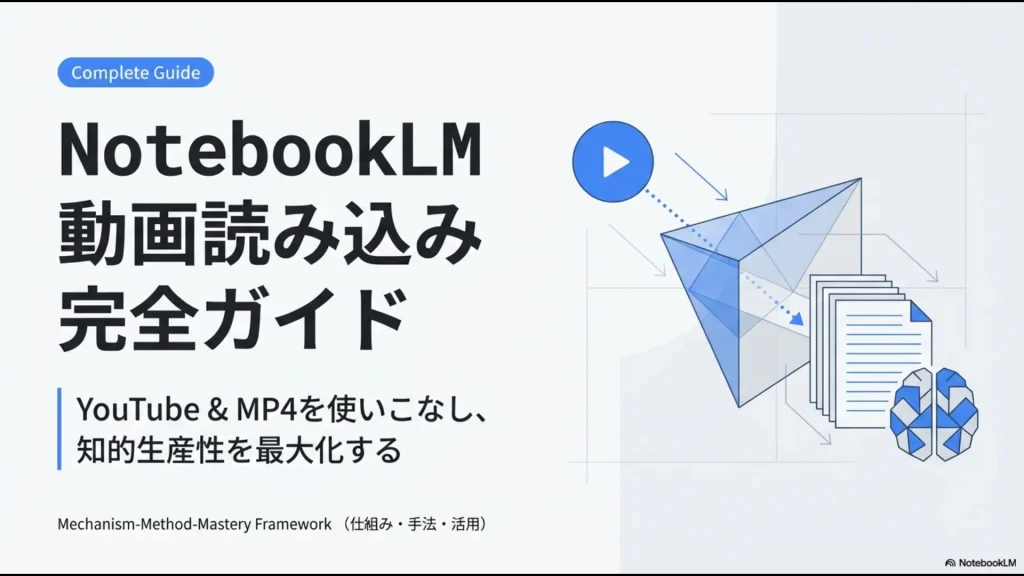
NotebookLMでの動画の読み込み手順と解説
NotebookLMに動画を読み込ませることで、動画の中身をテキストとして検索したり、AIと対話したりすることが可能になります。
まずは、失敗しないための基本的な手順と、システムが情報を読み取る仕組みを整理しておきましょう。
YouTube動画をインポートする手順と条件
YouTube動画をソースとして追加するのは非常にシンプルで、動画のURLをコピーしてNotebookLMのソース追加画面にある「YouTube」の項目に貼り付けるだけです。
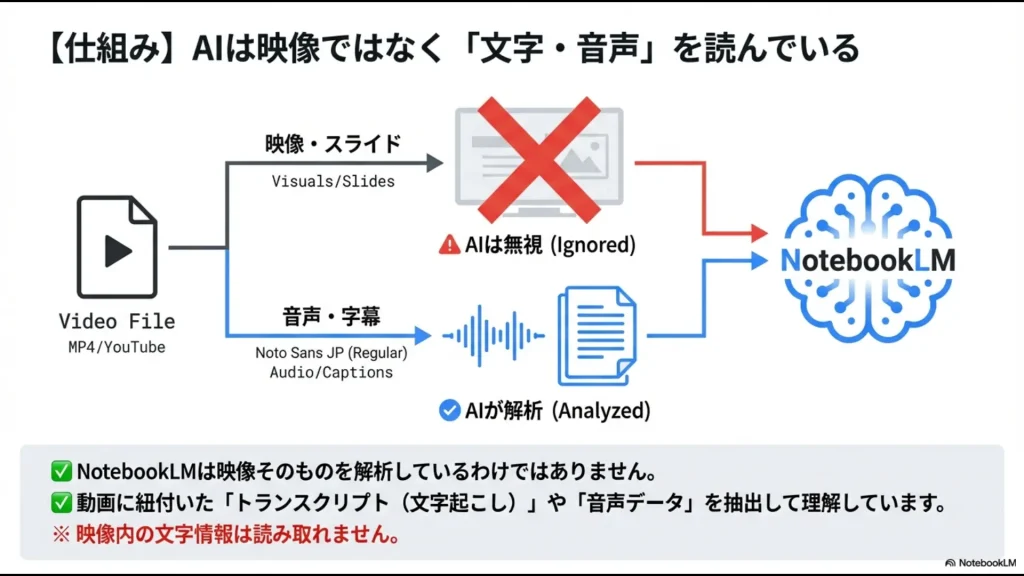
ただし、内部的には映像を解析しているのではなく、動画に紐付いているトランスクリプト(文字起こしデータ)を抽出しています。
動画インポートを成功させる必須条件
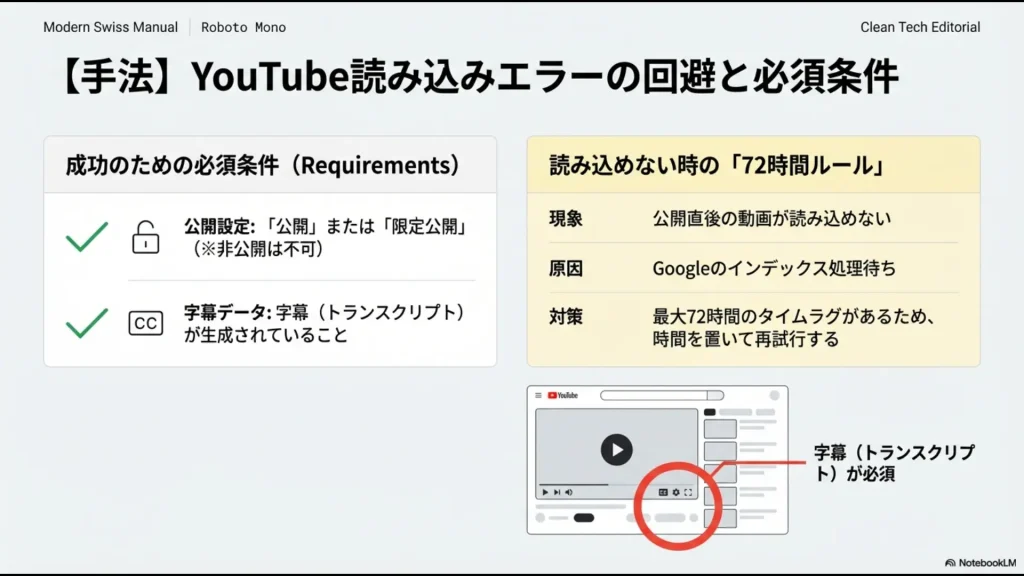
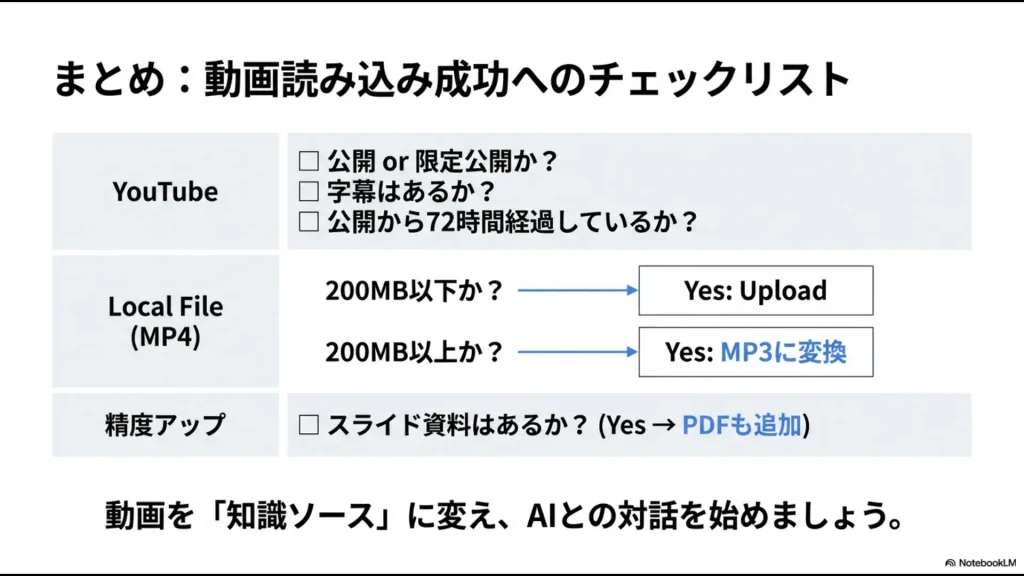
- 動画の公開設定が「公開」または「限定公開」であること(非公開は不可)
- 動画に「字幕」が生成されていること
- YouTubeのURL形式が正しいこと
操作自体は数秒で終わりますが、読み込みが完了すると、AIが動画の内容を構造化して提示してくれます。
私の場合、海外の最新テック動画などをソースに入れて、日本語で要約させるという使い方をよくしています。これだけで情報のキャッチアップ速度が数倍になりますね。
動画ソースの信頼性を高めるために
正確な情報をスタックするためには、自動生成された字幕よりも、投稿者が手動で作成した正確な字幕(CC)付きの動画を選ぶことをおすすめします。
AIはソースとなるテキストの質に左右されるので、基データがしっかりしているほど、回答の精度も高まります。
字幕がない動画を読み込む際の注意点
もっとも多いトラブルが、「字幕がない動画」を読み込もうとしてエラーになるケースです。
NotebookLMは、YouTube側で字幕データが作成されていない動画については、中身を把握することができません。
字幕がない場合のエラーと対策
「読み込み可能なテキストが見つかりません」といったエラーが出る場合は、その動画に字幕が設定されていない可能性が高いです。また、音声が極端に小さい、あるいは音楽のみで会話がない動画も同様にエラーとなります。
この場合の回避策としては、外部のツールを使って一度音声をテキスト化し、そのファイルをアップロードする方法があります。少し手間はかかりますが、どうしてもその動画の知見が必要なときには有効な手段です。
公開設定や72時間の制限を回避する方法
動画をアップロードした直後なのに読み込めないという場合は、YouTube側の処理待ちかもしれません。
新しく公開された動画は、Googleが字幕をインデックスしてNotebookLMから参照できるようになるまで、最大で72時間程度のタイムラグが発生することがあります。
もし自分が投稿した動画をすぐに解析したい場合は、以下の点を確認してみてください。
- 非公開(Private)ではなく「限定公開(Unlisted)」になっているか
- YouTube Studioで字幕の生成が完了しているか
これらを確認してもダメな場合は、少し時間を置いてから再試行するのが一番の解決策です。
拡張機能を使った効率的なリサーチ術
URLを毎回コピーして画面を行き来するのは大変ですよね。そんな時は、Chromeウェブストアで公開されている拡張機能を活用すると便利です。
「NotebookLM Web Importer」などを使えば、YouTubeを視聴しているその画面から、ワンクリックで特定のノートブックへソースを転送できます。
私のブログ運営でも、複数の参考動画をサクサクと取り込む際にこの方法は欠かせません。
ただし、動画が多すぎて整理がつかなくなった場合は、こちらの「NotebookLMでソースが追加できない?解決策と制限を徹底解説」の記事で紹介しているソース管理術も併せて参考にしてみてください。
情報の詰め込みすぎを防ぐコツをまとめています。
MP4ファイルを音声として取り込むコツ
ローカルにあるMP4ファイルをアップロードする場合も、基本的にはYouTubeと同様に「音声」が解析対象となります。
動画コンテナ(MP4)自体はサポートされていますが、NotebookLMは映像内のテキスト(スライドの文字など)を直接読み取っているわけではないという点に注意が必要です。
動画ファイルを扱う際の裏技
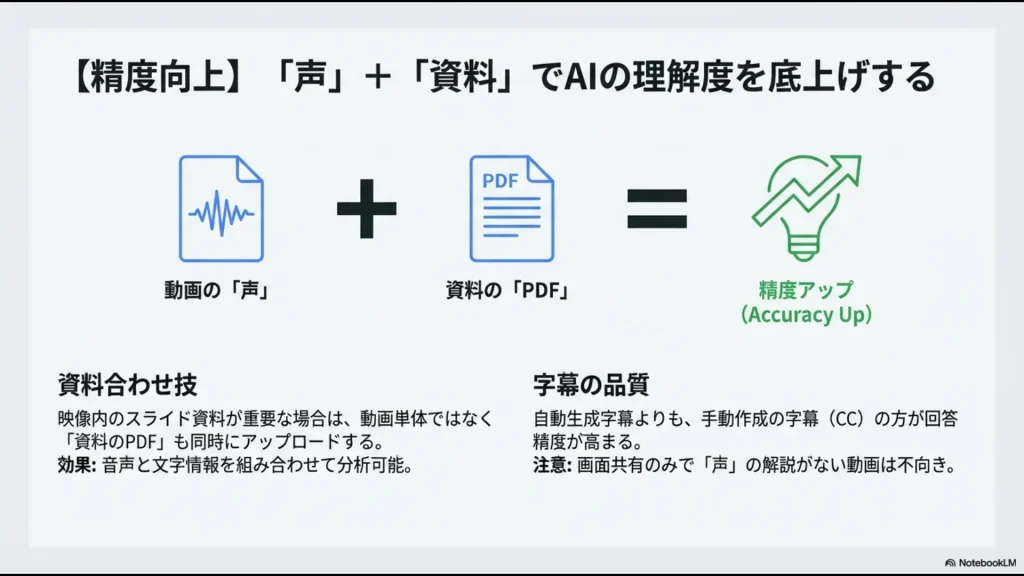
映像内のスライド資料が重要な場合は、動画だけでなく、その資料のPDF版も一緒にソースへ追加しましょう。
AIが「動画の音声」と「PDFの文字情報」を組み合わせて、より精度の高い回答をしてくれるようになります。
音声による解説がない、画面共有のみの動画ファイルは、NotebookLMの強みを活かせないので、必ず「声」による解説が含まれているものを選んでくださいね。
NotebookLMでの動画の読み込みエラー対策
いざ本格的に動画を活用しようとすると、ファイルサイズの壁や、会社で使う際のセキュリティなど、気になるポイントが出てきますよね。
ここでは、より実践的なエラー対策と活用術を深掘りします。
200MBのファイルサイズ上限への対処法
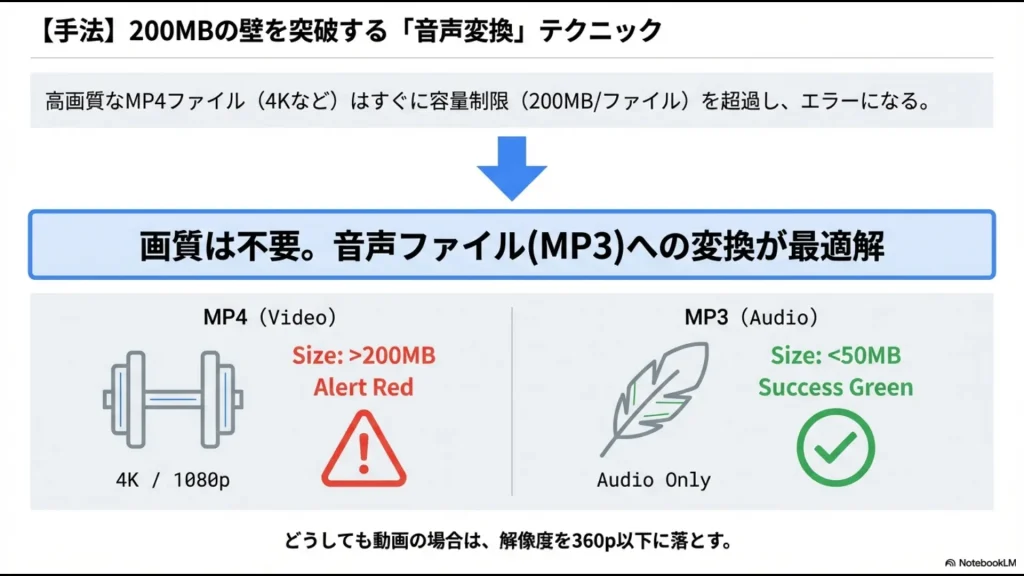
ローカルの動画ファイルをアップロードする際、最大のネックになるのが「1ファイルあたり200MB」という容量制限です。
4Kなどの高画質動画だと、ほんの数分でこの上限に達してしまいます。でも、NotebookLMが必要としているのは「音声」だけなので、映像を高品質に保つ必要はありません。
| 対処法 | 具体的内容 | おすすめ度 |
|---|---|---|
| 音声ファイル化 | MP4からMP3やM4Aに変換する | ★★★★★ |
| 解像度の低下 | 360p程度まで画質を落として書き出す | ★★★☆☆ |
| 動画の分割 | 30分ごとにファイルを分ける | ★★☆☆☆ |
一番確実なのは、動画から音声を抜き出してMP3形式にすることです。
音声だけなら、1時間の会議録画でも数十MB程度に収まります。この工夫一つで、アップロードエラーのストレスから解放されますよ。
会議録画を議事録に変換する仕事効率化
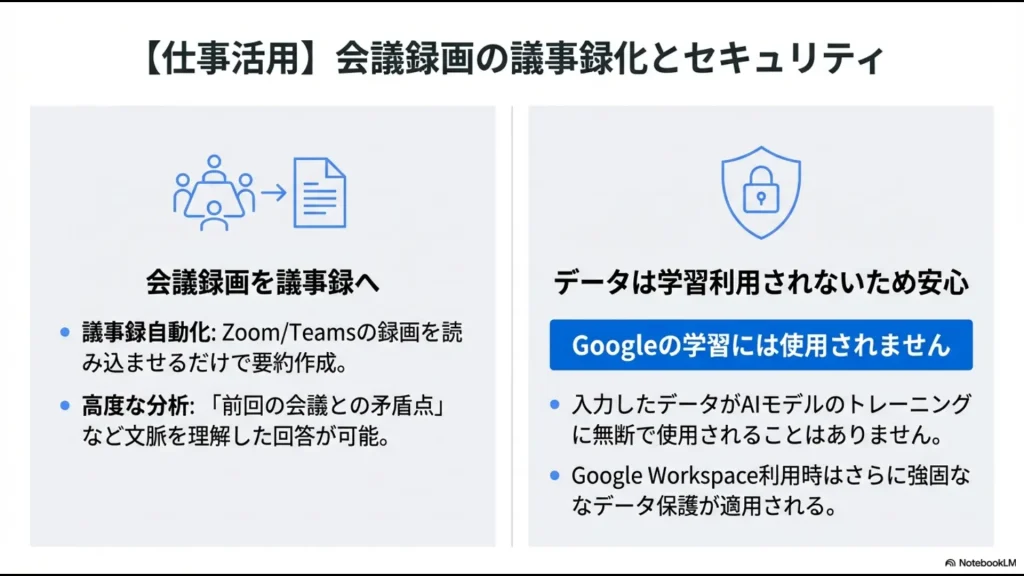
ビジネスシーンでの最強の使い道は、やはり「議事録の自動作成」でしょう。
ZoomやTeamsで録画したファイルをNotebookLMに放り込むだけで、誰が何を話し、どんな決定がなされたかを一瞬でまとめてくれます。
さらに、他のAI文字起こしツールと違うのは、「文脈を理解した要約」ができることです。単なる発言録ではなく、「前回の会議資料と今回の発言で矛盾している点は?」といった問いかけにも答えてくれます。
詳しい自動化のコツについては、「おすすめ自動文字起こしツール3選!議事録作成を効率化」の記事でも触れていますが、NotebookLMはこの「分析力」において一線を画していますね。
【重要】議事録の要約をAIで自動化できても、日々の「エクセル転記」が手作業のままでは本末転倒です。
NotebookLMで高度な分析ができても、抽出したタスクや数値を「属人化した重たいエクセル」に手打ちしているなら、本質的な残業は減りません。
AIツールを駆使できるITリテラシーの高いあなたにこそ導入してほしい、転記や集計の無駄をシステムに丸投げする「脱エクセルSaaS」を厳選しました。
\ 会議後の「面倒なエクセル入力」から今すぐ抜け出す! /
👉 【元社内SEが警告】バックオフィス向け脱エクセルツールの決定版!無料で試せる神アプリ5選
セキュリティを重視した企業での利用メリット
「社外秘の会議動画をアップして大丈夫?」という不安は、私も45歳の会社員としてよく分かります。
しかし、NotebookLMはセキュリティ面でも信頼性が高いのが特徴です。Googleの公式見解によると、NotebookLMに入力したデータが、AIモデルのトレーニングに無断で使用されることはありません。
企業利用での安全性
個人用のアカウントでも学習には利用されない仕組みになっていますが、企業でGoogle Workspaceを利用している場合は、さらに強固なエンタープライズ級の保護が適用されます。(出典:Google Cloud「Google Cloud のプライバシー保護」)
データの扱いについては、こちらの「Gemini Advancedを学習させない設定方法は?情報漏洩を防ぐ対策」の記事で解説している内容と通ずる部分があります。
プライバシー設定を正しく理解して、賢くツールを導入しましょう。
動画概要機能で情報を要約・動画化する方法
NotebookLMの進化は止まりません。最近では、読み込んだソースを元に「Audio Overview(音声解説)」だけでなく、視覚的な要約を生成する機能も強化されています。
特に2025年以降のアップデートでは、複数の資料を統合して、プレゼン用の構成案を動画のようになぞって解説してくれる機能も注目されています。
長時間のセミナー動画を読み込ませた後、「忙しい人向けに、この内容を3分のスクリプトにして」と指示してみてください。
それだけで、社内共有用の解説資料があっという間に完成してしまいます。これこそが、AIによる情報の「再スタック」ですね。
プレイリストを一括で解析する裏技テクニック
YouTubeのプレイリストに入っている動画をすべて分析したいとき、1本ずつURLを貼るのは非効率です。
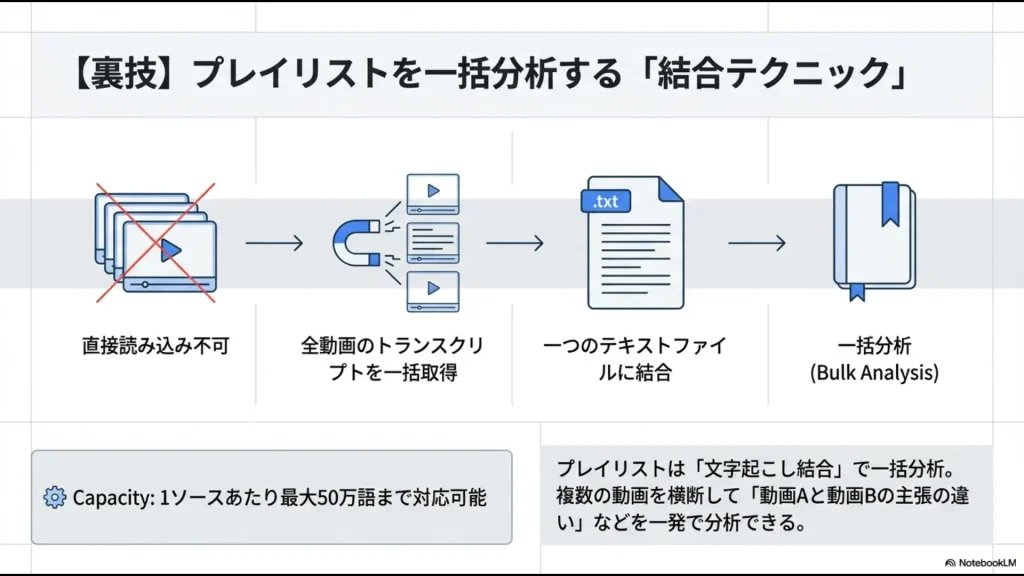
現在の仕様ではプレイリストURLの直接読み込みはできませんが、裏技として「トランスクリプトの結合」という方法があります。
外部のツールでプレイリスト内の全動画の文字起こしテキストを一括取得し、それを一つのテキストファイルにまとめてアップロードするんです。
NotebookLMは1ソースにつき最大50万語まで対応しているので、数十本の動画でも余裕で1つのソースとして統合できます。
これで、「あの動画とこの動画、言っていることが違うぞ?」といった横断的な分析が、たった一つのチャット画面で完結します。
💡 動画の要約は完璧。でも、そのAIスキル、実務の「評価」に繋がっていますか?
NotebookLMに動画を読み込ませるコツを掴んだことで、面倒な議事録作成や情報収集のスピードは劇的に上がるはずです。まずはAI活用の第一歩クリアですね。
しかし、ここで元情シスの視点から一つ厳しい事実をお伝えします。
せっかく抽出した質の高い要約データを、ただ「読んで満足」したり、それを実務の資料に落とし込むためのプロンプトを延々と独学で試行錯誤したりして、大切な時間を溶かしていませんか?
どれほど優秀なAIツールを使っても、自己流の活用法では「ちょっと便利な作業ツール」の域を出ず、キャリアを押し上げるほどの武器にはなりません。
本気で属人的な手作業から抜け出し、社内で一目置かれる「市場価値の高いDX人材」へステップアップしたいなら、ネットの情報を拾い集めるより、プロから体系的に学べる「AIスクール」に頼るのが、結果的に最も確実でコスパの良い最適解です。
\ 独学の限界を突破し、AIを「実務の武器」に変える! /
NotebookLMでの動画の読み込みのまとめ
今回は「NotebookLMでの動画の読み込み」をテーマに、スムーズな活用のためのノウハウを凝縮してお届けしました。
YouTubeの字幕条件や200MBの制限といった、いくつかのポイントさえ押さえておけば、動画は最強の知識ソースになりますね。情報の波に溺れるのではなく、AIを使って賢くスタックしていく。
この習慣が、これからのデジタル時代を生き抜く強力な武器になるはずです。最新の機能や利用規約については、常にGoogleの公式サイトを確認するようにしてください。
この記事が、皆さんの日々の仕事や学びの効率化に少しでもお役に立てれば嬉しいです。さあ、あなたも手元にある動画を読み込ませて、AIとの対話を始めてみませんか。