SkillStack Lab 運営者の「スタック」です。皆さんは、ネットで見つけた有益な情報をどうやって管理していますか。
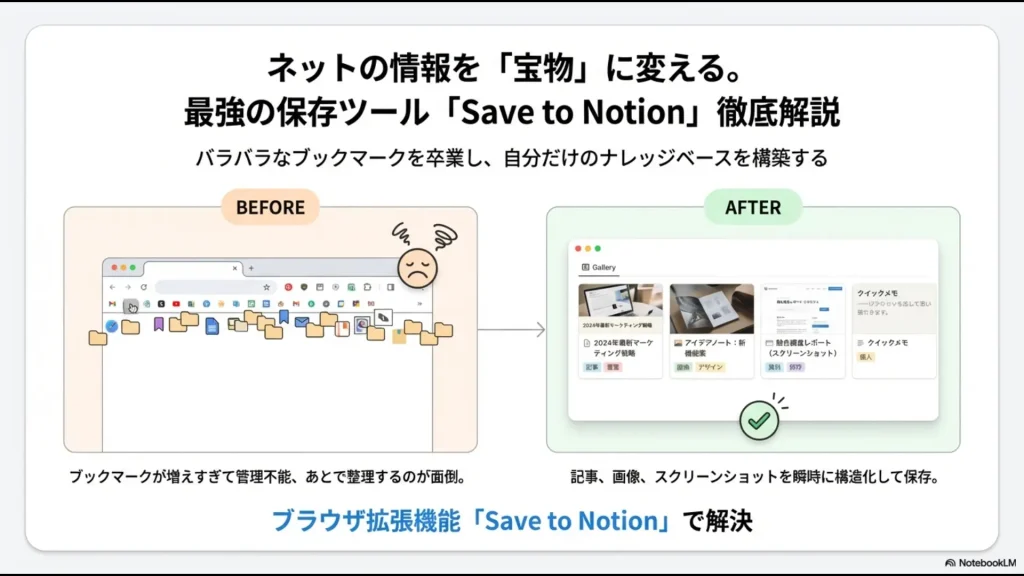
ブックマークが増えすぎてどこに何があるか分からなくなったり、Notionに保存したものの後で整理するのが面倒で放置してしまったりすることはありませんか。
そんな悩みを一気に解決してくれるのが、ブラウザ拡張機能のSave to Notionです。
今回は、私が普段から愛用しているSave to Notionの使い方を、初心者の方でも迷わず使いこなせるように詳しく解説します。
Google Chromeへの導入から便利なフォームの設定方法、さらにはiPhoneやAndroidでの活用術、もしうまく保存できないときの解決策まで、私の経験をもとにしっかりとお伝えします。
この記事を読めば、バラバラだった情報が整理され、自分だけの強力なナレッジベースが出来上がりますよ。公式クリッパーとの違いや料金についても触れていくので、ぜひ最後までチェックしてみてくださいね。
- Save to Notionの導入から自分専用の入力フォームを作る手順
- 画像やスクリーンショット、テキストハイライトを効率的に保存するコツ
- スマホ(iOS/Android)環境での賢い運用方法とデバイス連携
- Notion AIを組み合わせた最新の自動要約・整理テクニック
Save to Notionの使い方の基本と設定
「Save to Notionって難しそう……」と感じるかもしれませんが、実は仕組みはシンプルです。
まずは土台となる設定を整えて、情報収集の効率を爆上げしていきましょう。
Chrome拡張機能の導入と初期設定
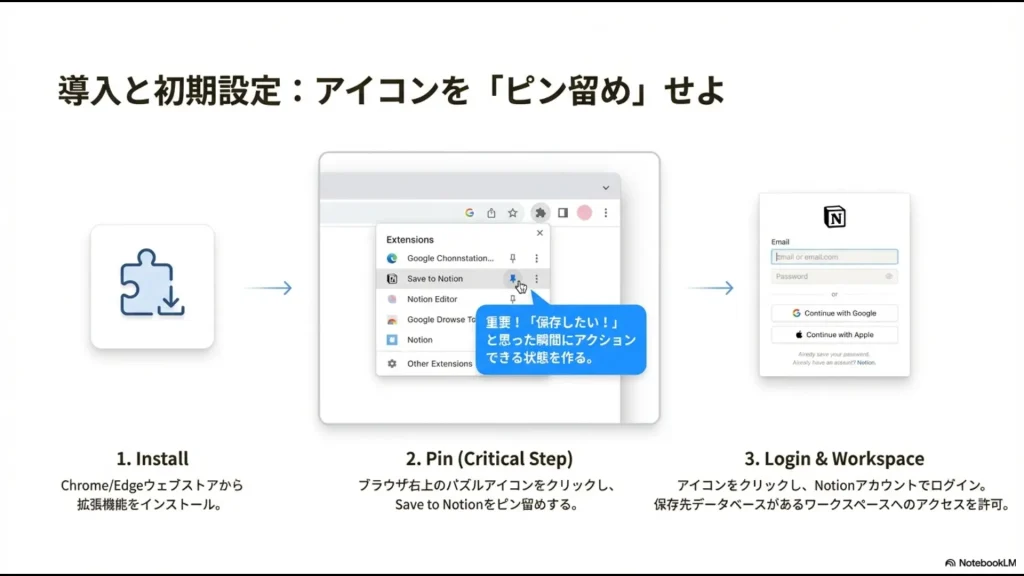
Save to Notionは、PCのブラウザにインストールして使う拡張機能です。まずは、Google ChromeやMicrosoft Edgeのウェブストアからインストールを行いましょう。
インストールが完了したら、ブラウザの右上にあるパズルアイコンをクリックして、Save to Notionをピン留めしてください。これ、地味に重要です。
常にアイコンが見える状態にしておくことで、「あ、これ保存したい!」と思った瞬間にすぐアクションが起こせるようになります。アイコンをクリックして自分のNotionアカウントでログインすれば、準備は完了です。
最初に連携する際、どのワークスペースにアクセスを許可するか聞かれます。仕事用やプライベート用など、保存先のデータベースがあるワークスペースを正しく選択するようにしましょうね。
収集を効率化するフォームの作成手順
ここからがSave to Notionの本領発揮です。
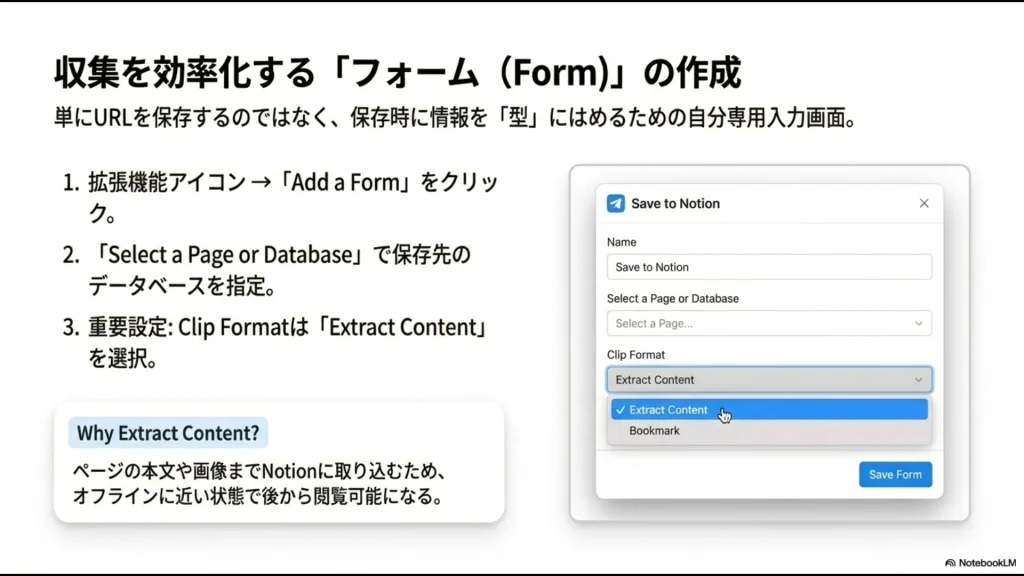
このツールが便利なのは、「フォーム(Form)」という自分専用の入力画面を作れるからなんです。単にURLを保存するだけでなく、保存する瞬間に情報を構造化できるのが最大のメリットかなと思います。
フォーム作成の具体的な流れ
まず、アイコンをクリックして「Add a Form」を選択します。次に「Select a Page or Database」で、情報を保存したいNotionのデータベースを検索して指定してください。
ここで保存形式を選びますが、私はいつも「Extract Content」を選んでいます。これにしておくと、ページの本文や画像までまるっとNotionの中に取り込んでくれるので、後でオフラインに近い状態でも内容を確認できるんです。
プロパティのマッピング設定
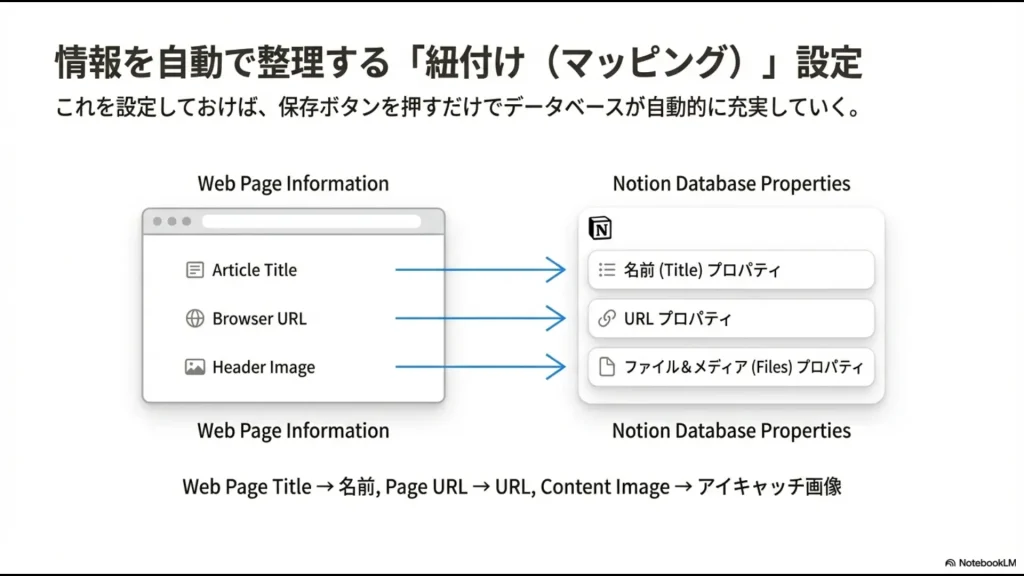
次に、どの項目をNotionのどのプロパティに流し込むかを設定します。これを「マッピング」と呼びます。
- Page Title: ウェブページのタイトルを自動取得
- Page URL: 記事のリンクを自動で保存
- Content Image: 記事のアイキャッチ画像を保存
これらを設定しておけば、保存ボタンを押すだけでNotionのデータベースがどんどん充実していきますよ。
iPhoneやAndroidでのモバイル設定
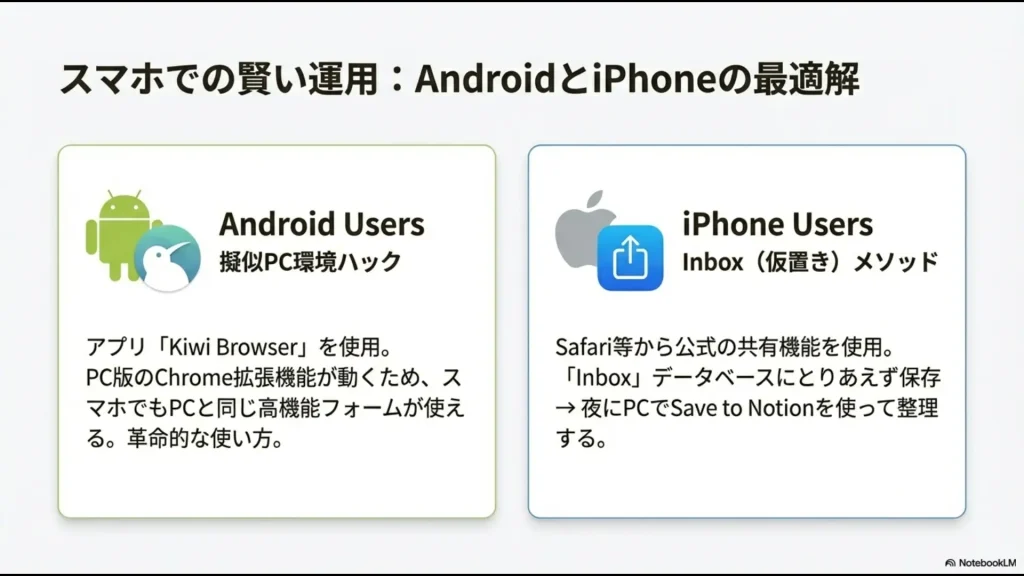
Save to NotionはPCブラウザ向けのツールですが、スマホでも賢く使う方法があります。
外出先でのリサーチが多い人には必須のテクニックです。
Androidでの「擬似PC環境」運用
Androidユーザーなら、Kiwi Browserというアプリをインストールするのがおすすめです。このブラウザ、実はPC版のChrome拡張機能が動いちゃうんです。
Kiwi BrowserからSave to Notionを入れれば、スマホでもPCと同じように高機能なフォームを使ってクリップできるようになります。これは本当に革命的な使い方ですよ。
iPhone(iOS)での連携術
iPhoneの場合は少し事情が異なります。Safariなどのブラウザから公式のNotion共有機能を使って保存することになります。
Save to Notionのフォームは使えませんが、まずは「Inbox」という仮置きのデータベースにサッと保存しておき、夜にPCを開いたときにSave to Notionを使ってプロパティを整える、というルーティンにすると管理がすごく楽になります。
ページ全体やスクショを保存する機能
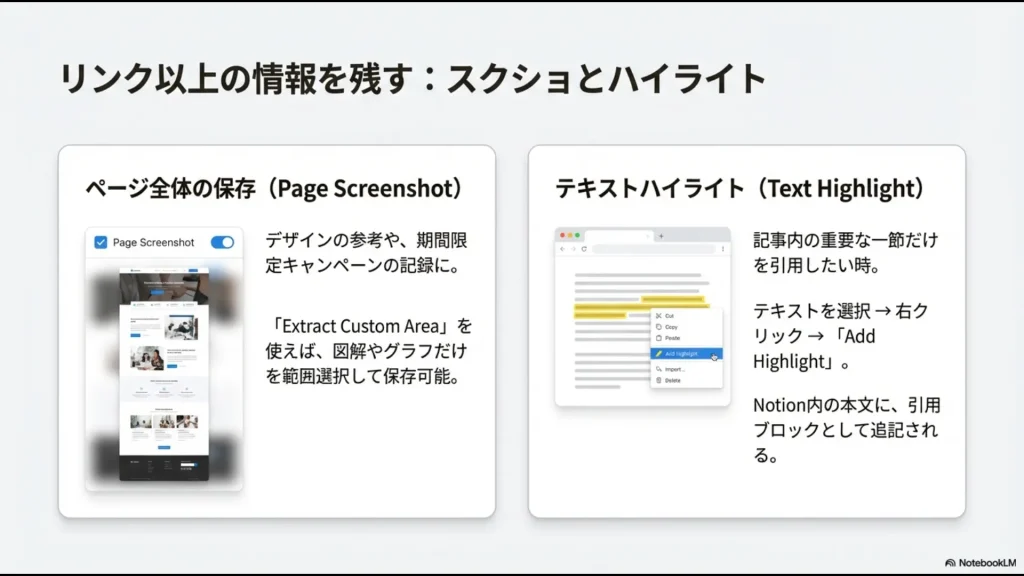
「記事の内容だけじゃなくて、サイトのデザインそのものを残したい」というときもありますよね。そんなときはスクリーンショット機能を使いましょう。
フォームの設定で「Page Screenshot」を追加しておくと、ページ全体のキャプチャを自動で撮影してNotionの「ファイル&メディア」プロパティに保存してくれます。
広告のデザイン研究や、期間限定のキャンペーンページを記録しておきたいときに重宝しますね。また、「Extract Custom Area」を使えば、必要な図解やグラフだけをマウスで囲って保存することも可能です。
テキストハイライトで断片情報を収集
「この記事の、ここだけ重要!」という一節、ありますよね。そんなときに便利なのがハイライト機能です。ページを丸ごと保存するのではなく、重要な箇所だけを抜き出してストックできます。
使い方はとてもシンプル。保存したいテキストをドラッグして選択し、右クリックから「Add Highlight」を選択するだけです。
すると、すでにNotionに保存してあるそのページの本文の中に、選んだ箇所が引用ブロックとして追記されます。読書ノートやリサーチ資料を作っているとき、この機能があるおかげでコピペの手間が劇的に減りました。
Save to Notionの使い方の応用ガイド
基本的な使い方がわかったところで、さらに一歩踏み込んで「使いこなす」ための知識を身につけていきましょう。
不具合対策や料金の話など、気になるポイントを深掘りします。
公式クリッパーとの比較と導入メリット
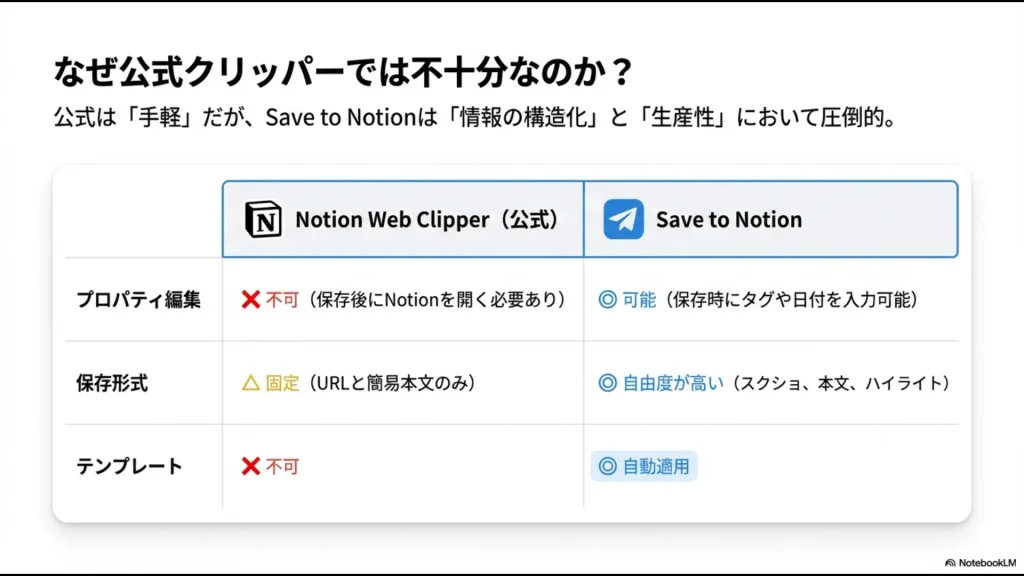
「Notion公式のクリッパーで十分じゃないの?」と思うかもしれませんが、比較してみるとその差は歴然です。
私も最初は公式を使っていましたが、今ではSave to Notionなしの生活は考えられないかも、と思っているくらいです。
| 比較項目 | Save to Notion | Notion Web Clipper (公式) |
|---|---|---|
| プロパティの事前編集 | 可能(タグや日付を保存時に入力) | 不可(保存後にNotionを開く必要あり) |
| 保存形式の選択 | 自由度が高い(スクショ、本文、ブックマーク) | 固定(基本はURLと簡易的な本文のみ) |
| テンプレートの自動適用 | 可能 | 不可 |
公式クリッパーは「手軽さ」が魅力ですが、情報を自分の知識として構造化したい場合は、Save to Notionの方が圧倒的に生産性が高いですね。
特にテンプレートを適用した状態で保存できるのは、後からの整理の手間をゼロにしてくれます。
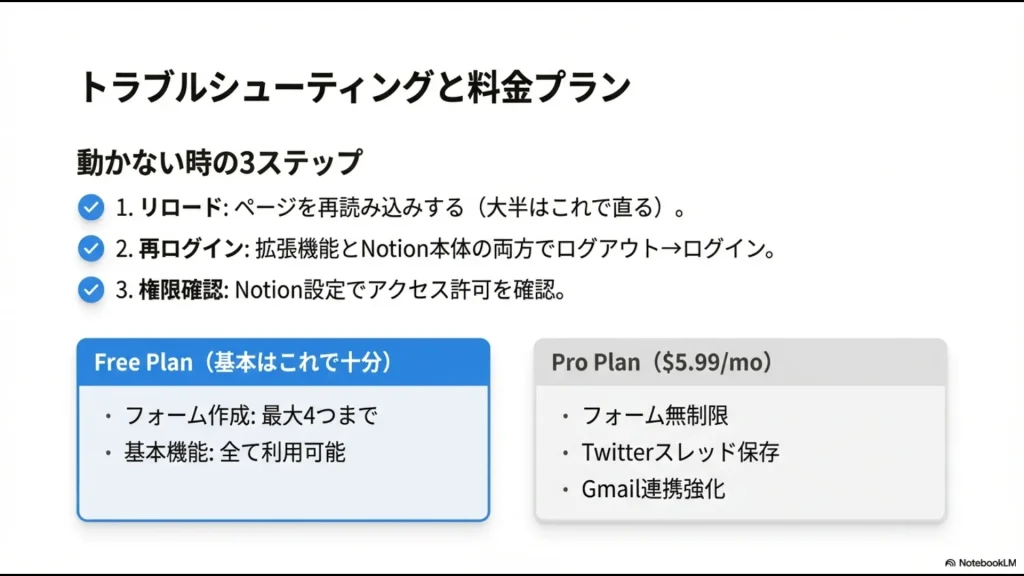
動作しない不具合や設定できない時の対策
たまに「アイコンをクリックしても反応しない」「データベースが表示されない」といったトラブルに遭遇することがあります。そんなときにチェックしてほしいポイントをまとめました。
トラブル時の解決チェックリスト
- ページを再読み込みする: ブラウザのタブを一度更新するだけで直ることが多いです。
- 再ログインを試す: 拡張機能側とNotion本体の両方で一度ログアウトし、ログインし直してみてください。
- 拡張機能を再インストールする: バージョンが古かったり設定が壊れている場合に有効です。
- 権限を確認する: Notionの設定メニューから、Save to Notionがアクセスを許可されているか確認しましょう。
もしこれらの対策を試してもうまくいかない場合は、一時的なサーバーエラーの可能性もあります。少し時間を置いてから再度試してみるのも手ですね。
正確な不具合状況やメンテナンス情報は、開発元(savetonotion.so)やNotion公式サイトのステータスを確認するようにしましょう。
有料プランの料金や無料版の機能制限
Save to Notionは基本的に無料で使えますが、より本格的に使いたい人向けに「Proプラン」も用意されています。
料金は月額 $5.99(年払いの場合はもう少し安くなるかも)程度です。
無料版とProプランの主な違い
- フォーム数: 無料版は最大4つまで。Proは無制限。
- Twitter(X)保存: スレッド全体を一つのページにまとめる機能はProが便利。
- Gmail連携: メールの内容を直接Notionへ飛ばす機能もProプランでフル活用できます。
個人的には、まずは無料版で十分かなと思います。
データベースを4つ以上使い分けるようになったり、リサーチのプロフェッショナルとして情報を浴びるように収集したりする段階になったら、Proプランを検討してみてください。
※料金やプラン内容は変更される可能性があるため、最終的な判断の際は必ず公式サイトの価格表をご確認くださいね。
Notion AIを活用した要約の自動生成
最近私がハマっているのが、Save to NotionとNotion AIを組み合わせた「最強のインプット術」です。
これを使うと、情報を保存した後の「読む・整理する」という負荷が激減します。
AIによる自動要約の設定方法
保存先のNotionデータベースに「要約」という名前のテキストプロパティを作ります。
そして、Notion AIの「カスタム自動入力」機能を使い、「このページの要約を3つの箇条書きで作成して」と指示を出しておきます。
すると、Save to Notionで記事を保存した瞬間に、AIが自動でその記事の内容を要約してくれるんです。
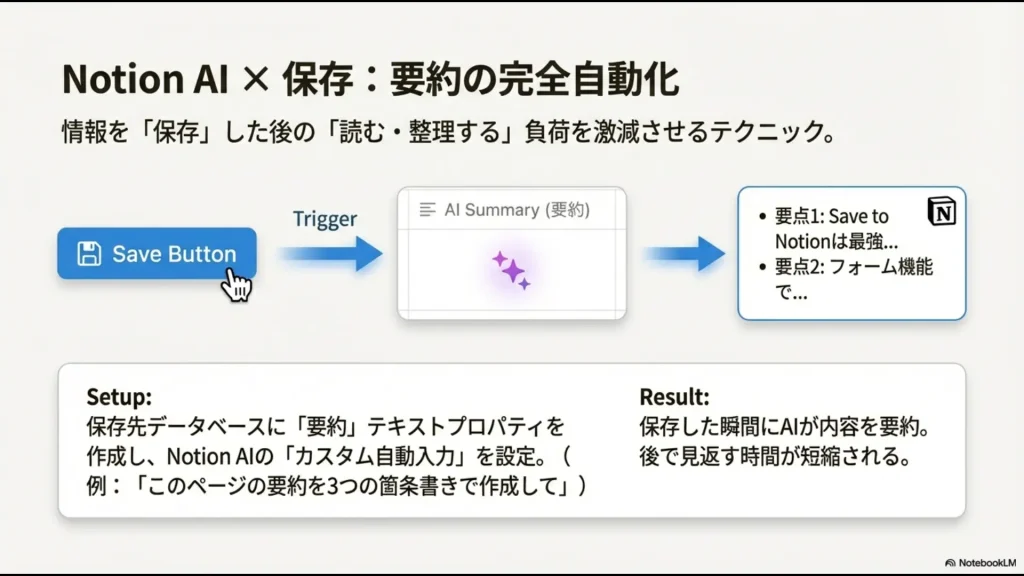
この仕組みを作っておけば、溜まった記事を後で振り返るときに、タイトルと要約を見るだけで内容がパッと思い出せます。AIの力を使って効率よく学習を進める方法は、今の時代に必須のスキルかもしれません。
💡 独学でのAI活用に限界を感じていませんか?
Notionなどのツールを使った情報収集は非常に強力ですが、集めた情報を「実務で使えるナレッジに変換する仕組み構築」や「効率的なデータベース設計」を独学で試行錯誤するのは、実はかなりの時間と労力(コスト)がかかります。
「もっと体系的にAIを学んで、一気に業務を効率化したい」
「ネットの断片的な情報ではなく、実務に直結する『型』が欲しい」
そう感じたことのあるバックオフィス担当者に向けて、元社内SE・現役管理職の視点で「失敗しない生成AIスクール」を厳選比較しました。
時間を無駄にせず、最短でDX人材を目指したい方は、ぜひ無料相談を活用してプロに壁打ちしてみてください。
\独学の試行錯誤を今日で終わらせるなら/
Save to Notionの使い方をマスターする
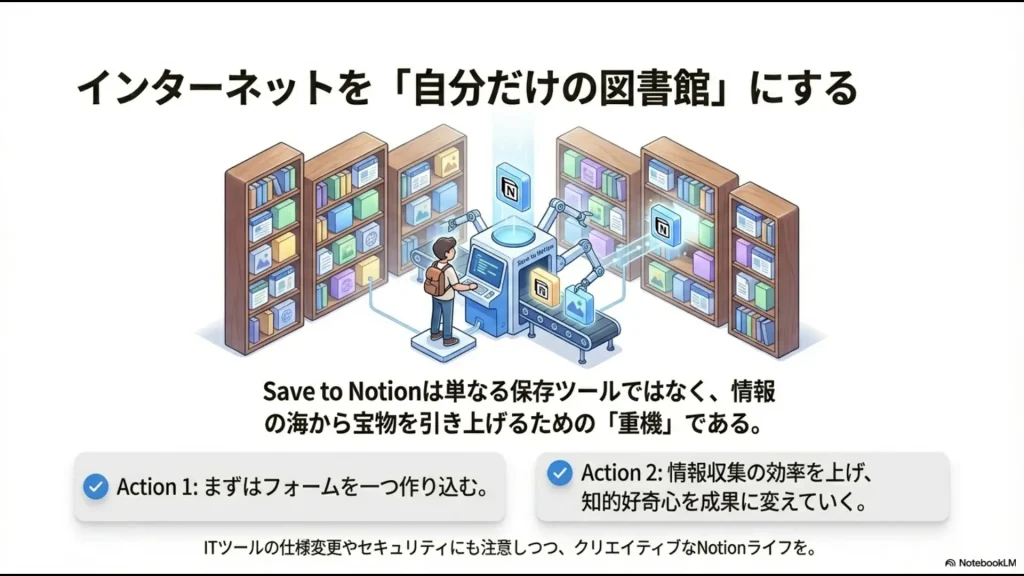
Save to Notionは、ただの保存ツールではありません。
あなたがインターネットという情報の海から、自分にとって本当に必要な宝物を引き上げ、それを整理して保管するための「重機」のような存在です。
最初は設定に少し時間がかかるかもしれませんが、一度フォームを作り込んでしまえば、その後の人生での情報収集の効率が何倍にも膨れ上がります。
「自分だけの知識の図書館」を作る楽しさを、ぜひこのツールを通じて味わってみてくださいね。もし設定などで困ったことがあれば、この記事のトラブルシューティングを思い出してもらえると嬉しいです。
なお、ITツールの仕様は頻繁にアップデートされます。導入の際は、各サービスの公式ガイドを併せて確認し、セキュリティやプライバシー設定にも注意して利用しましょう。
皆さんのNotionライフが、よりクリエイティブなものになることを願っています!
最後まで読んでいただき、ありがとうございました。SkillStack Labでは、これからも「知的好奇心を成果に変える」ためのツールや考え方を発信していきます。
今回のSave to Notionと組み合わせて、さらにNotionを使いこなすためのデータベース設計についても、また別の記事で詳しくお話ししたいなと思っています。
それでは、また次の記事でお会いしましょう。スタックでした!