SkillStack Lab 運営者の「スタック」です。
日々の業務に追われる中で、「もっと効率的にタスクを可視化したい」「チーム全員が迷わずに進捗を更新できる仕組みを作りたい」と、スプレッドシートでのスケジュール管理を見直そうと考えている方は非常に多いのではないでしょうか。
高機能なプロジェクト管理ツール(SaaS)が増えている現在でも、その圧倒的な柔軟性とコストパフォーマンスの高さから、Googleスプレッドシートは依然として現場の第一線で支持され続けています。
特に、自分たちの業務フローに合わせて自由にカスタマイズできる点や、Google公式のテンプレートギャラリーをはじめとする豊富なリソースが存在すること、そして何よりGoogleアカウントさえあれば誰とでも即座に共有できる手軽さは、他のツールにはない大きな魅力です。
しかし一方で、「スマホで見ると画面が崩れて使いにくい」「ガントチャートのバーを手動で塗りつぶすのが面倒」「期限切れのタスクに気づけない」といった課題に直面することもあるかもしれません。
この記事では、単なる表計算ソフトの枠を超え、関数を駆使した自動化やGoogleカレンダーとの連携、さらには日本の祝日を自動判定する仕組みなど、現場ですぐに使える実践的なテクニックを網羅しました。
プログラミング(GAS)の知識がなくてもコピペで使えるヒントも散りばめていますので、ぜひあなたのチームに最適な管理システムを構築する参考にしてください。
- スプレッドシートを活用した柔軟で拡張性の高いスケジュール管理表の構築手順
- 条件付き書式と関数を組み合わせて視覚的なガントチャートを自動生成する技術
- スマホからの閲覧や入力ストレスを軽減するためのモバイル最適化テクニック
- Googleカレンダー連携やGASを用いた通知システムによる業務自動化の方法
スプレッドシートでのスケジュール管理の基本
まずは、スプレッドシートを使ってスケジュール管理を行うための基礎を固めていきましょう。
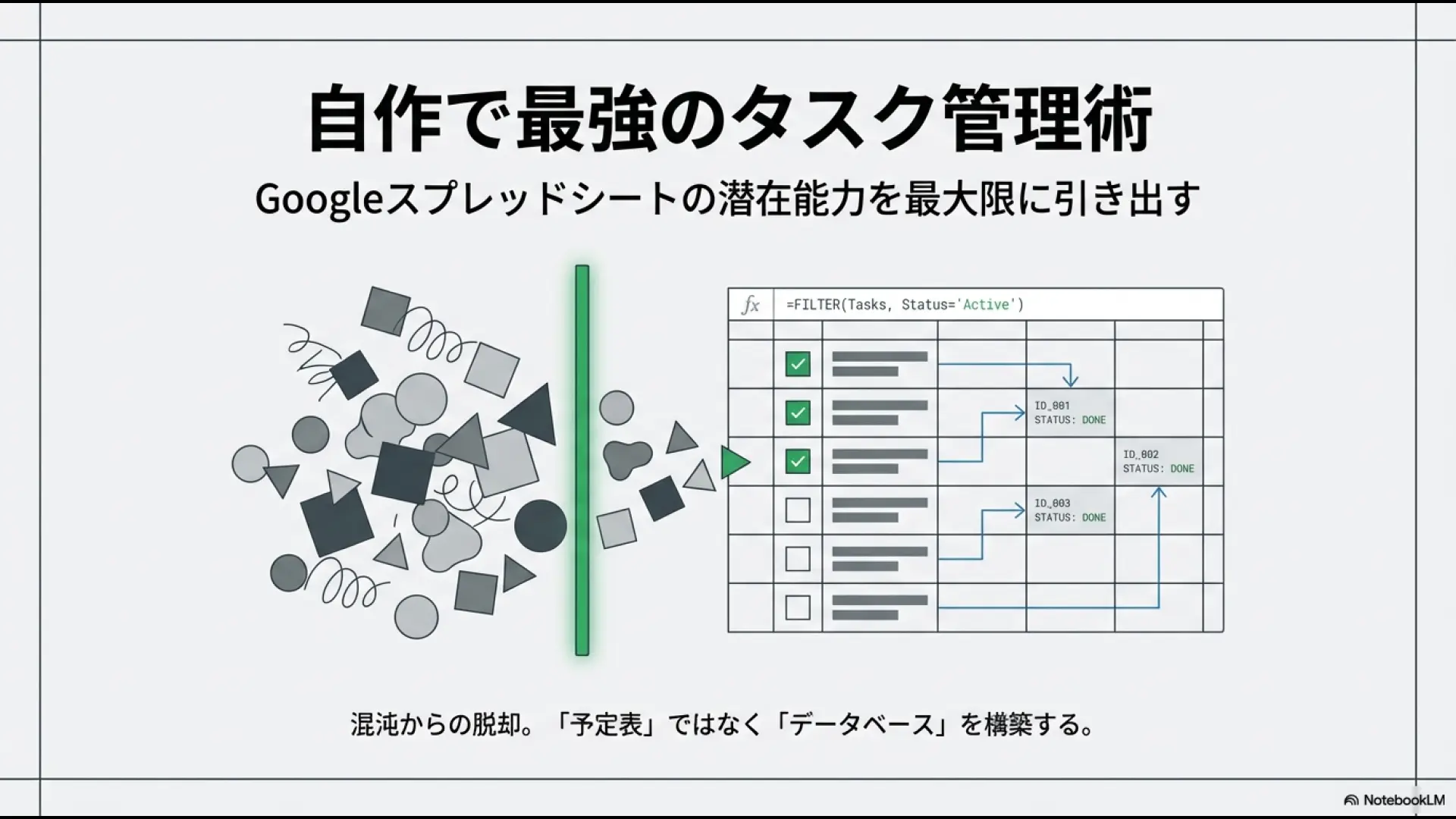
単なる「予定表」を作るのではなく、後々の集計や自動化、他ツールとの連携を見据えた「データベース」としての設計思想を取り入れることが、失敗しないシステム構築の第一歩です。
ここを疎かにすると、データが増えるにつれて管理不能に陥ってしまいます。
実践的なスケジュール管理表の作り方
スケジュール表を作成する際、いきなり枠線を引いて見た目から作り始めてしまうのは少し危険です。
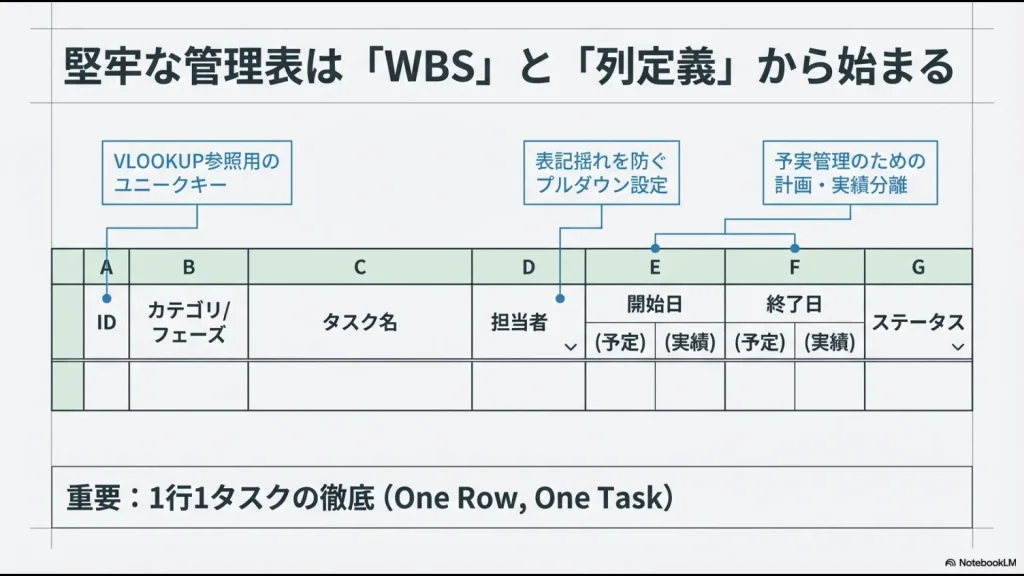
長期的に運用しやすく、かつ集計しやすい堅牢な管理表にするためには、プロジェクト管理の基本であるWBS(Work Breakdown Structure)の考え方を取り入れた構造化が欠かせません。
具体的には、巨大なプロジェクトを「フェーズ(Phase)」「タスク(Task)」「サブタスク(Sub-task)」といった階層に分解し、それをスプレッドシートの列(カラム)として定義します。
この階層構造を意識することで、進捗の全体像(マクロ視点)と日々の作業(ミクロ視点)の乖離を防ぐことができます。おすすめの必須項目(列定義)は以下の通りです。
| 項目名 | 役割と設定のポイント |
|---|---|
| ID | 一意の識別子(例:TSK-001)。VLOOKUP関数でのちのち参照したり、GASで行を特定したりするために必須です。 |
| カテゴリ/フェーズ | プロジェクトの段階(要件定義、設計など)を示します。フィルタリングやピボットテーブルでの集計に役立ちます。 |
| タスク名 | 「〇〇資料作成」のように具体的かつ行動ベースの名称にします。 |
| 担当者 | データの入力規則(プルダウン)で設定し、表記揺れ(「佐藤」「Sato」等)を完全に防ぎます。 |
| 開始日/終了日 | 「計画」と「実績」を分けて列を作ると、予実管理(予定と実績の差異分析)が可能になります。 |
| ステータス | 「未着手」「進行中」「レビュー中」「完了」などをプルダウンで管理します。 |
| 優先度 | 「高/中/低」を設定し、緊急度の高いタスクを可視化します。 |
このように列を定義し、1行につき1タスクというルールを徹底することで、後から「担当者ごとのタスク量」を集計したり、遅れているタスクだけを抽出したりすることが容易になります。
ポイント:データの入力規則で品質を保つ
チーム運用においてデータの品質(Data Integrity)を保つことは極めて重要です。
「データ」メニューの「データの入力規則」を活用して、フリーテキストの入力を極力排除しましょう。
特に担当者名は、別シートに「メンバーマスタ」を作り、そこから範囲参照でプルダウンを生成するのがおすすめです。
ガントチャートを条件付き書式で自動作成
「スプレッドシート ガントチャート 作り方」は非常によく検索されるトピックですが、実は専用のアドオンや有料ツールを使わなくても、スプレッドシート標準の条件付き書式だけでかなり実用的かつ軽量なガントチャートが作れます。
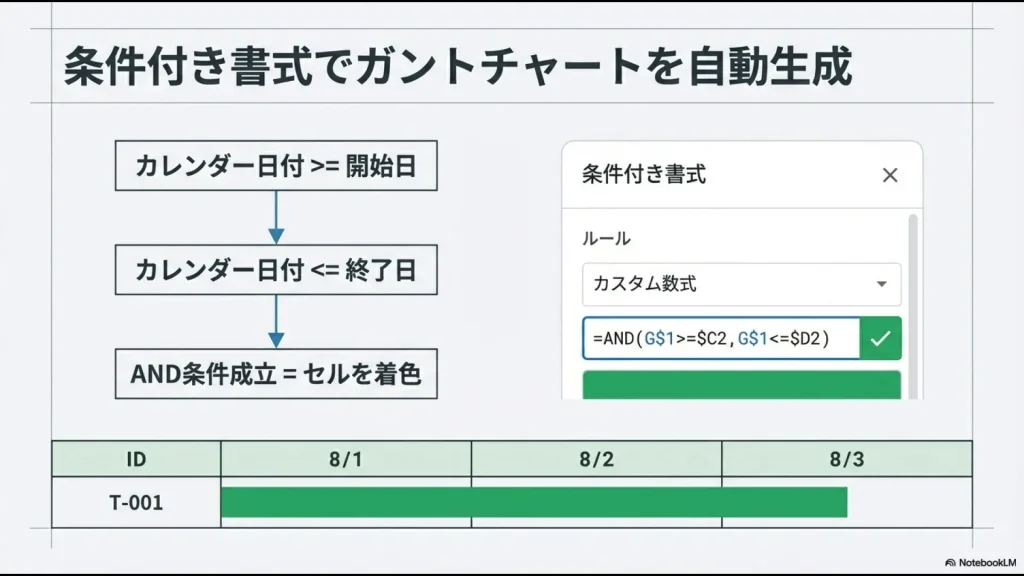
基本的なロジックはシンプルです。カレンダーの日付(横軸)が、タスクの開始日と終了日の間にある場合に、セルの色を変えるという論理式を組みます。
実装ステップ
- 1行目にカレンダーの日付を入力します(例:G1セルから右へ)。
- ガントチャートを表示したい範囲を選択します(例:G2:AZ100)。
- メニューの「表示形式」>「条件付き書式」を選択します。
- 「セルの書式設定の条件」で「カスタム数式」を選び、以下の数式を入力します。
数式の例
カレンダーの日付がG列1行目(G$1)から始まり、各タスクの開始日がC列($C2)、終了日がD列($D2)にある場合の数式:
<code>=AND(G$1>=$C2, G$1<=$D2)
この数式のポイントは、列(G$1)と行($C2)の複合参照($マークの位置)を正しく設定することです。
これを適用するだけで、日付を入力するたびにバーが自動的に伸び縮みするガントチャートが完成します。
さらに応用として、「ステータスが完了ならグレーにする」「今日の日付の列を縦にハイライトして現在地を明示する(イナズマ線の代わり)」といったルールを追加すると、マネージャーが状況を把握しやすくなり、視認性が劇的に向上します。
無料テンプレートと自作のメリット比較
スプレッドシートでスケジュール管理を始める際、既存のテンプレートを使うか、自作するか迷うところですよね。
それぞれの特徴を理解して、現在のプロジェクト規模に合った方を選びましょう。
| 比較項目 | 無料テンプレート | スクラッチビルド(自作) |
|---|---|---|
| 導入スピード | 非常に速い(即日利用可能) | 設計と構築に時間がかかる |
| 機能の充実度 | 完成されており、複雑な数式も実装済み | 必要な機能から順次追加していく形 |
| カスタマイズ性 | 低い(構造を変えると数式が壊れるリスクあり) | 高い(業務フローに完全にフィットさせられる) |
| 推奨ケース | とにかくすぐに管理を始めたい場合 | 独自の承認フローや特殊な集計が必要な場合 |
無料テンプレートのメリットは、なんといっても導入の速さです。Google公式のテンプレートギャラリーや、Smartsheetなどが提供しているテンプレートを使えば、数分で管理を開始できます。
特に、複雑な関数(ARRAYFORMULAなど)がすでに組まれているものは、スプレッドシートの勉強教材としても優秀です。
一方で、自作のメリットは「業務への完全なフィット」です。テンプレートは汎用的に作られているため、「この列はいらない」「ここの計算式を自社のルールに変えたい」といった修正を行うと、裏側の隠れた数式が壊れてエラーになることがよくあります。
私としては、まずはシンプルなものを自作し、チームの運用に合わせて徐々に機能を拡張していくスタイルをおすすめします。
工数計算に役立つ関数の活用術
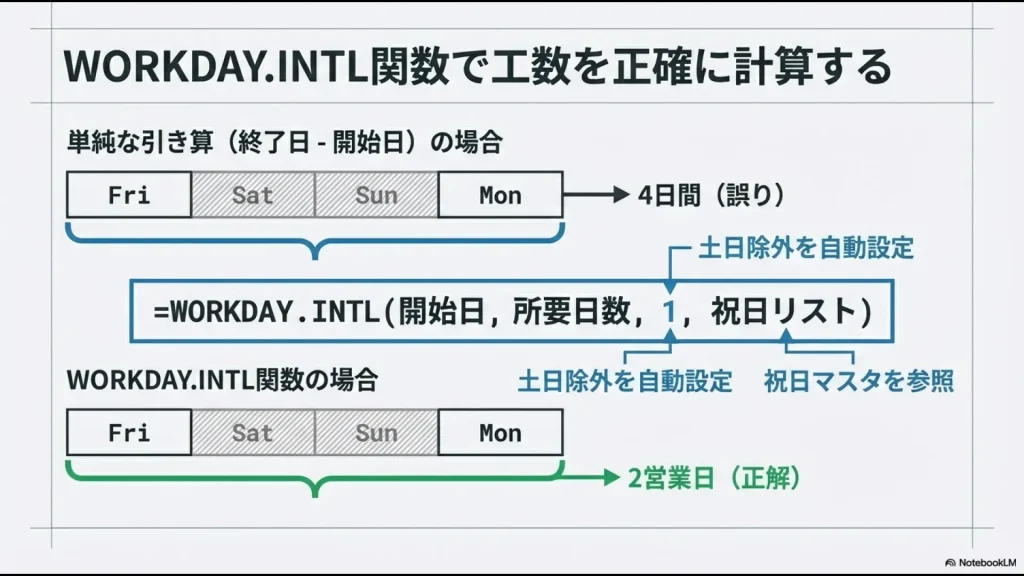
スケジュール管理において「営業日ベースでの計算」は避けて通れません。単純に「終了日 – 開始日」で引き算をすると土日が含まれてしまい、工数見積もりが狂う原因になります。
ここで役立つのが、WORKDAY.INTL関数とNETWORKDAYS.INTL関数です。
WORKDAY.INTL関数
開始日から指定した「実働日数」後の日付を算出します。「このタスクは3日かかるから、金曜に始めたら終了予定日は火曜になる」といった計算を自動化できます。
数式:=WORKDAY.INTL(開始日, 所要日数, 1, 祝日リスト範囲)
NETWORKDAYS.INTL関数
二つの日付の間の「営業日数」を算出します。タスクが完了した後に、実際にかかった工数を計算するのに使えます。数式:=NETWORKDAYS.INTL(開始日, 終了日, 1, 祝日リスト範囲)
引数の「1」は「土日が休み」を指定するコードですが、ここを変えることで「日曜だけ休み」「火・水休み」といったシフト制の勤務体系にも対応可能です。
また、ARRAYFORMULA関数を使って数式を列全体に一括適用しておけば、行を追加するたびに数式をコピペする手間が省け、計算漏れのリスクもゼロになります。
祝日や日付を自動判定する設定
前述の稼働日計算を正確に行うためには、日本の「祝日リスト」が必要です。
これを手動で更新するのは面倒ですし、翌年の祝日設定を忘れてスケジュールがズレてしまうこともあります。
ここでおすすめなのが、インターネット上のオープンデータやGoogleカレンダーの情報を利用して、祝日リストを自動生成する方法です。
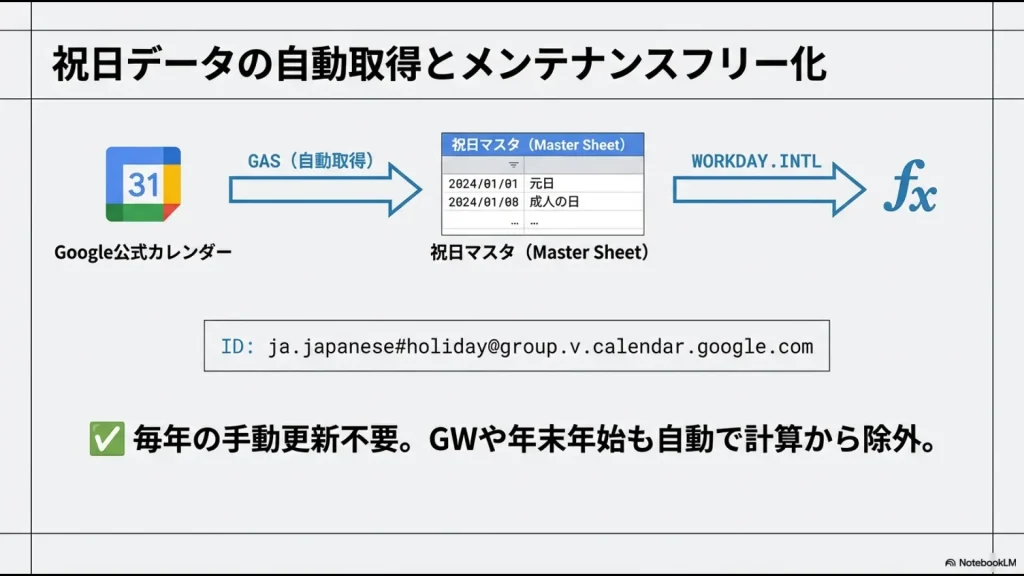
簡単なGAS(Google Apps Script)を使えば、Googleの公式カレンダーから常に最新の祝日データを取得し、別シートに「祝日マスタ」として保持させることができます。
使用するカレンダーID
Googleが提供している「日本の祝日」カレンダーIDは以下です。ja.japanese#holiday@group.v.calendar.google.comこのIDに対してGASでアクセスすることで、向こう数年分の正確な祝日データを常に自動取得できます。
正確な祝日データについては、内閣府の公式発表なども参照しておくと安心です。(出典:内閣府『「国民の祝日」について』)
このマスタシートをWORKDAY.INTL関数の引数として指定することで、ゴールデンウィークや年末年始も正確に除外した、精度の高いスケジュール表が完成します。
スプレッドシートのスケジュール管理実践術
基本の形ができたら、次はチームで運用するための実践的なテクニックを見ていきましょう。
作成者だけでなく、入力するメンバーにとっても使いやすい環境を整えるには、共有設定やスマホ対応、そして外部ツールとの連携がカギとなります。
チームで安全に共有する権限設定
スプレッドシートをチームで共有する際、最も恐ろしいのは「誤操作によるデータ破壊」です。
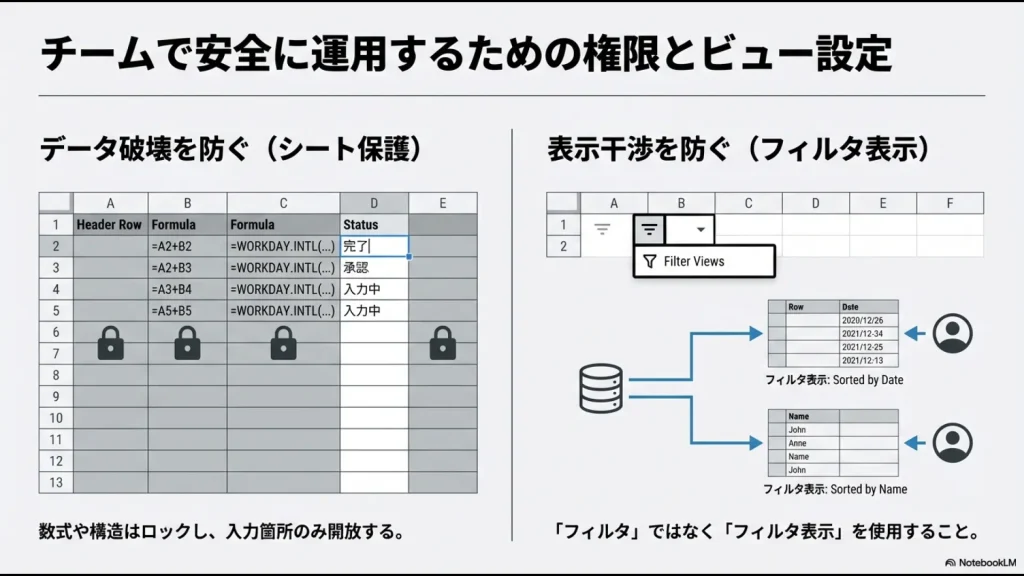
これを防ぐために、シート保護と範囲保護を徹底しましょう。単純な「編集者」権限の付与だけでは不十分です。
具体的には、計算式が入っている列や、ヘッダー行は「オーナーのみ編集可」に設定します。メンバーには、進捗率やステータス、実績日といった「入力が必要なセル」だけを編集できるように権限を絞るのです。
フィルター表示の活用でトラブル回避
複数人で同時に作業する場合、誰かが「自分のタスク」でフィルターをかけると、他の人の画面でもデータが非表示になってしまうという問題が多発します。
これを防ぐには、通常のフィルターではなく、「データ」メニューから「フィルター表示」>「新しい一時的なフィルタービューを作成」を使いましょう。
これなら、他の人の画面に影響を与えずに、自分だけのビューで並び替えや絞り込み作業ができます。
スマホで見にくい画面を最適化する工夫
PCで作ったガントチャート付きのスケジュール表は横に長く、スマホの小さな画面では非常に見にくいのが難点です。しかし、現場作業者や移動中の営業担当者にとって、スマホでサッと確認したいニーズは高いはずです。
スマホでの閲覧性を高めるためには、「スマホ専用ビュー」を意識したシート設計が有効です。
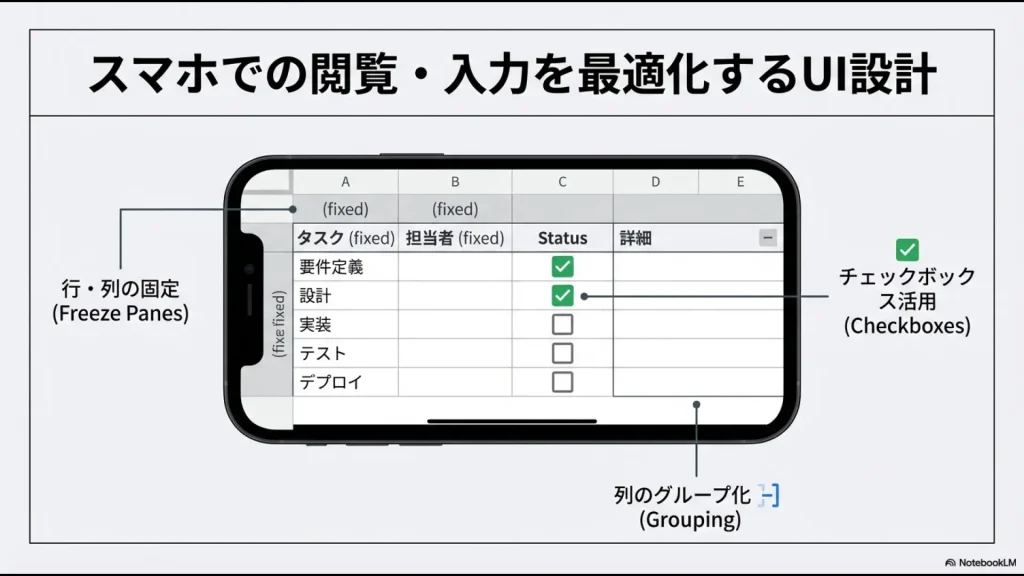
- 行と列の固定: 画面をスクロールしても、タスク名(A列など)と日付ヘッダー(1行目)が常に表示されるように固定設定を行います。
- グループ化の活用: PCでは必要だがスマホでは不要な列(詳細メモや予備日など)は、グループ化して折りたたんでおくことで、横スクロールの量を減らします。
また、入力のしやすさも重要です。
ステータスの変更を小さなプルダウンだけでなくチェックボックスで行えるようにすると、スマホからでもワンタップで更新完了・未完了を切り替えられるようになり、現場からの報告率が上がります。
Googleカレンダーと連携させる方法
「個人の予定はGoogleカレンダー、プロジェクトのタスクはスプレッドシート」というようにツールが分かれていると、確認漏れが発生しがちです。
これらを連携させてしまいましょう。
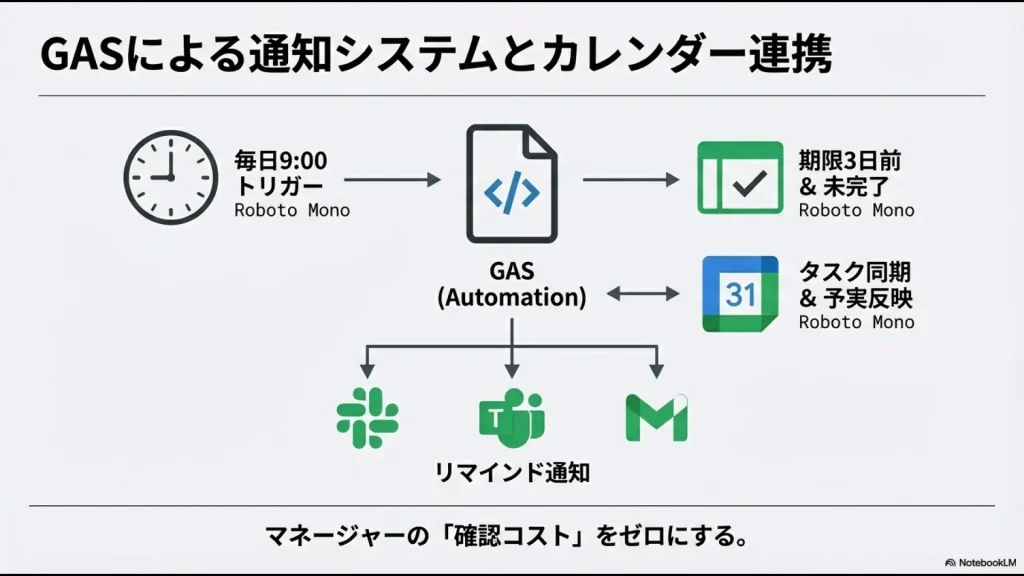
GASを使えば、スプレッドシートに入力されたタスクをGoogleカレンダーのイベントとして自動登録することが可能です(Sheet to Calendar)。
ここでは「イベントID」をスプレッドシート側に保存しておくことが重要で、更新時にはこのIDを使ってカレンダー側のイベントを特定・修正し、重複作成を防ぎます。
逆に、カレンダーに入れた「会議」や「外出」の実績をスプレッドシートに取り込み、工数管理(予実管理)データとして活用することもできます(Calendar to Sheet)。
「スプレッドシート カレンダー 連携」は少し技術的なハードルが高く感じるかもしれませんが、コピペで使えるスクリプトも多く公開されていますので、ぜひ挑戦してみてください。
GASでタスク期限の通知を自動化
「期限が近づいても気づかない」「スプレッドシートを見に行かないと状況がわからない」という弱点を克服するために、リマインダー通知を自動化しましょう。
Google Apps Script(GAS)を使えば、毎日決まった時間(例:朝9時)にシートを自動巡回し、「ステータスが完了でない」かつ「期限まであと3日以内」のタスクを抽出して、Slack、Chatwork、Microsoft Teams、あるいはGmail経由で担当者にメンション付きで通知を送る仕組みを構築できます。
効果
これにより、マネージャーがいちいち「あれどうなってる?」と確認する手間がなくなり、メンバーも「通知が来たからやらなきゃ」と自主的に動けるようになります。
進捗確認にかかる管理コストの削減効果は絶大です。
スプレッドシート運用の限界と移行
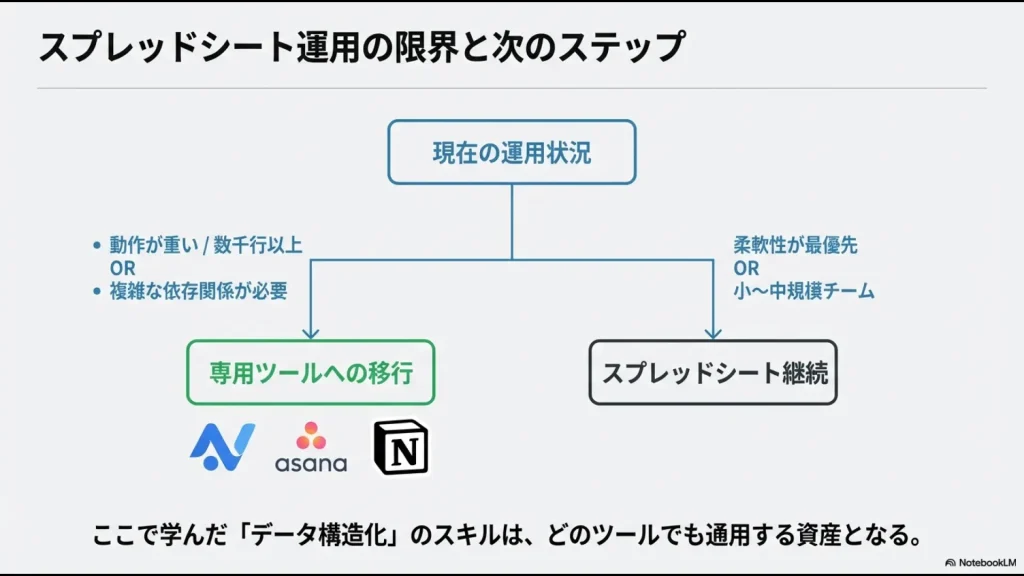
ここまでスプレッドシートの可能性をお伝えしてきましたが、正直に言えば限界もあります。タスクが数千行を超えると動作が重くなり、計算(再計算)に時間がかかるようになります。
また、「タスクAが遅れたら、自動的にタスクBとCの開始日も後ろ倒しにする」といった複雑な依存関係(オートスケジュール機能)の実装は、スプレッドシートでは極めて困難です。
もし、シートが開くのに時間がかかるようになったり、同時編集の競合が頻発したりするようなら、それはスプレッドシート卒業の第一サインかもしれません。
その時は、Jooto、Asana、Notionといった専用ツールへの移行を検討する時期です。スプレッドシートで培った「データを構造化して管理する」というスキルは、どのツールを使っても必ず役に立ちます。
💡 「エクセルでの業務効率化」に限界を感じていませんか?
スプレッドシートを使った柔軟なタスク管理は非常に強力ですが、チーム全体の進捗やバックオフィスの定型業務まで、自作のシートで無理に管理・運用し続けるのは、実はかなりの時間と労力(コスト)がかかります。
「関数やマクロのエラーに怯える日々から抜け出したい」
「誰かが休むと業務が回らない『エクセル属人化』を根本から解消したい」
そう感じたことのある総務・経理・バックオフィス担当者に向けて、元社内SE・現役管理職の視点で「日々の定型業務を劇的に楽にする脱エクセル(SaaS)ツール」を厳選しました。
いきなり会社で稟議を通す必要はありません。時間を無駄にせず業務を効率化したい方は、まずはノーリスクの無料登録や資料請求を活用して、専用ツールの圧倒的な「ラクさ」をご自身の目で確かめてみてください。
\ エクセルの手作業を今日でやめるなら /
スプレッドシートでスケジュール管理を極める
スプレッドシートによるスケジュール管理は、単なる「代用品」や「間に合わせ」ではありません。
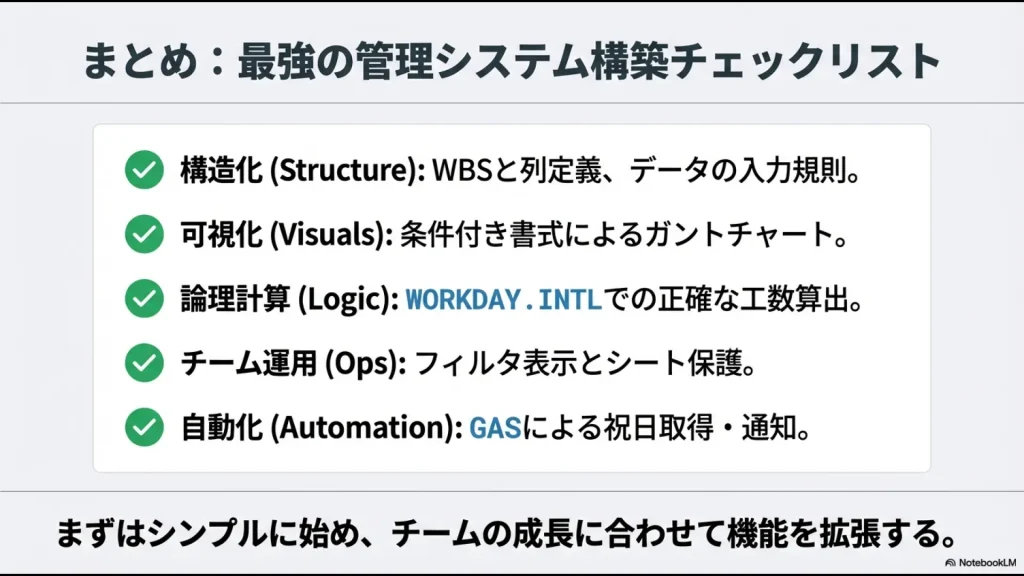
WBSによる構造化、関数による論理計算、条件付き書式による視覚化、そしてGASによる自動化を組み合わせることで、高価なシステムにも劣らない、世界に一つだけの、自社業務に完全にフィットした基幹システムを構築できるポテンシャルを秘めているのです。
本レポートで解説した技術的詳細――入力規則によるデータ標準化、条件付き書式による直感的なアラート、GASによる通知オートメーション、フィルタービューによる個々人の生産性向上――これらを一つひとつ実装していく過程こそが、組織のプロジェクトマネジメント能力を向上させるプロセスそのものです。
まずはシンプルな表から始め、チームの成長に合わせて少しずつ機能を拡張していってください。
免責事項
本記事で紹介した関数やスクリプト、設定方法は一般的な環境での動作を想定しています。
お使いのGoogle Workspaceのエディションやセキュリティ設定によっては動作しない場合があります。システムの導入や変更は、必ずご自身の責任において行ってください。

