SkillStack Lab 運営者の「スタック」です。
Udemyで新しいスキルを身につけようと思ったとき、一番気になるのは学習時間の目安や確認方法じゃないかなと思います。
購入前にコース時間がどれくらいなのか、自分の学習時間の確認は個人の場合どこを見るのか、PCやスマホで倍速再生のやり方はあるのかなど、効率的な進め方が気になりますよね。
まとまった時間が取れない社会人にとって、時間というリソースは最もシビアな投資です。せっかく有料のコースを買っても、途中で挫折してしまっては意味がありません。
この記事では、独学でコスパ良く学ぶためのudemyの学習時間に関するリアルな実態と、忙しい社会人でも無理なく続けられるタイムマネジメントのコツをお伝えします。
- Udemyの学習時間の目安と実際の稼働時間の違い
- 個人の場合の自分の学習時間の確認方法
- スマホやPCでの倍速再生など効率的な進め方
- 定額プランの期限を活用して集中力を高めるコツ
経験者が語る!Udemyの学習時間の実態
udemyで学ぶ際に、まずはシステム上の時間の扱い方を知っておくと安心ですね。
ここでは、コース選びの目安から、自分の進捗をどこで確認できるかまで、プラットフォームの基本的な機能と時間の実態についてお話しします。
Udemyでの学習時間の目安
Udemyのコースには、数時間でサクッと学べる入門編から、数十時間かかる本格的なものまで色々あります。
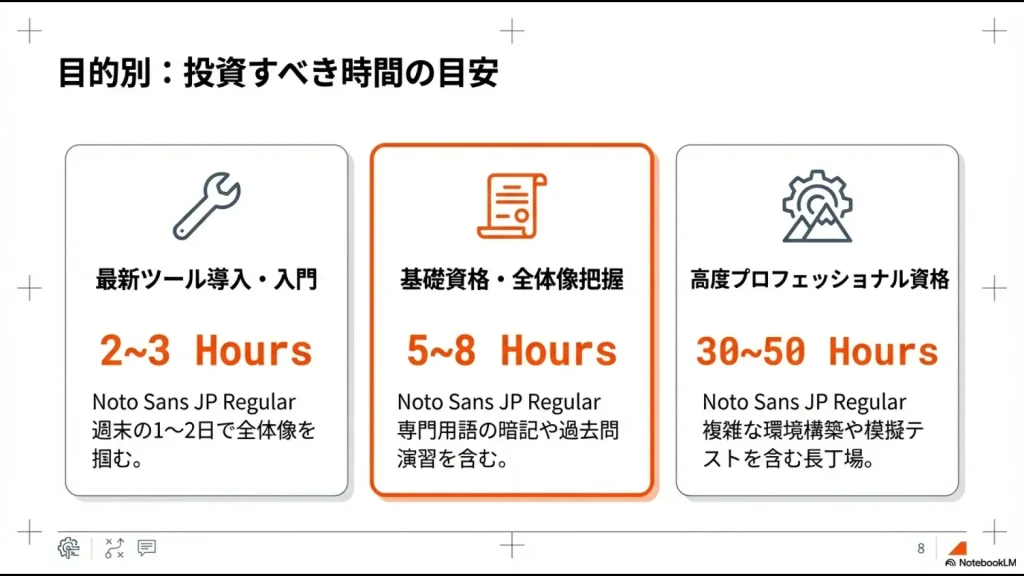
例えば、最新のAIツールの使い方を手っ取り早く知りたいなら2〜3時間、資格対策やプログラミングの基礎から応用までガッツリ学ぶなら10時間以上のコースが多いですね。
【ジャンル別コース時間の目安】
| 学習の目的・ジャンル | 表示上の総時間目安 | 特徴 |
|---|---|---|
| 最新ツール導入・入門 | 約2〜3時間 | 週末の1〜2日で全体像を掴むのに最適 |
| 基礎資格・全体像把握 | 約5〜8時間 | 専門用語の暗記や過去問演習が含まれる |
| 高度プロフェッショナル資格 | 約30〜50時間 | 複雑な環境構築や模擬テストが含まれる |
※ここで紹介する数値データはあくまで一般的な目安です。コース内容や事前知識によって大きく変わるので、ご自身の目的に合ったものを選んでみてくださいね。
自分が「どのレベルまで到達したいのか」によって、選ぶべきコースのボリュームは大きく変わってきます。
まずは週末だけで終わらせて成功体験を積みたいのか、それとも数ヶ月かけてじっくり取り組みたいのか、自分の目的に合わせて目安をつけてみてください。
購入前にUdemyのコース時間を確認
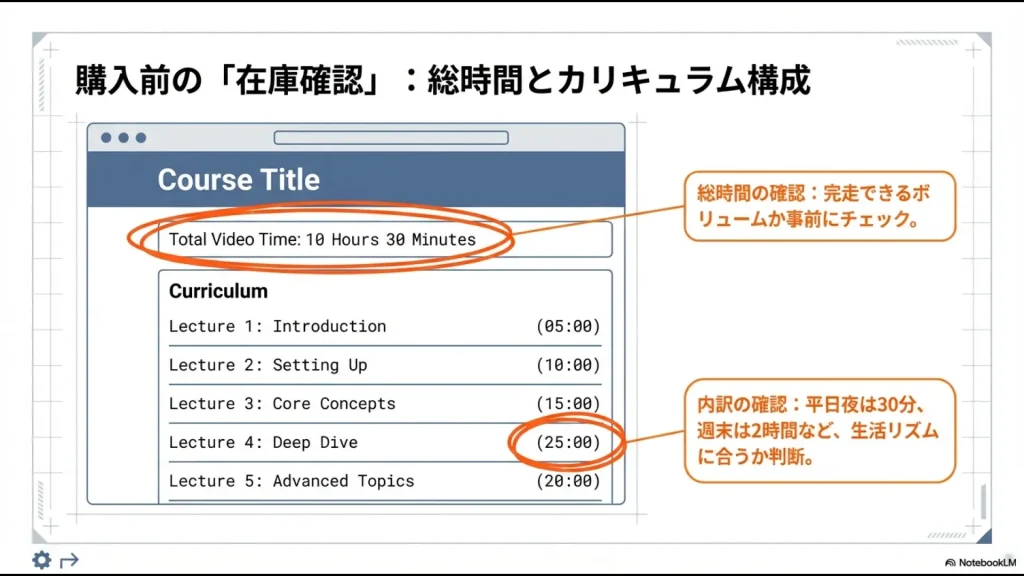
限られた時間の中で完走できるか不安な方は、まずは購入前にコースのボリュームをチェックするのがおすすめです。各コースの紹介ページを見ると、タイトルの少し下に「ビデオの合計時間」が記載されています。
レクチャーごとの時間配分もチェック
さらにページを下にスクロールして目次(カリキュラム)を開くと、各セクションやレクチャーごとの時間も細かく見られます。
例えば、「環境構築に30分」「基礎文法に2時間」「実践アプリ開発に4時間」といった具合に、どこにどれくらいの時間を割く設計になっているかが分かります。
これを事前に確認しておくことで、「平日の夜は短いレクチャーを2つ進めて、週末は腰を据えて実践パートをやろう」といったように、自分のスケジュールとすり合わせやすくなるかなと思います。
実際の稼働時間は動画の数倍かかる
ここで注意したいのが、画面に表示されている動画の時間が、そのまま私たちが実際に勉強する時間とは限らないということです。
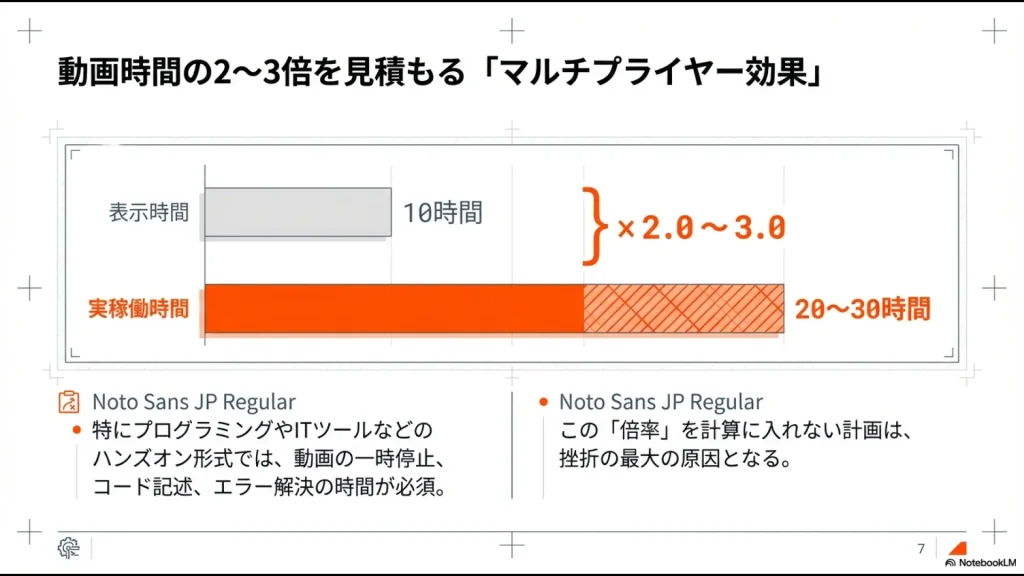
【動画時間と実稼働時間のズレ】
特にプログラミングやITツールなどの実践的なスキルの場合、動画を一時停止して自分でコードを書いたり、予期せぬエラーの原因を調べて解決したりする時間が必ず発生します。
また、理解が追いつかない部分は何度も巻き戻して視聴することになります。
私の体感ですが、動画を見ながら手を動かすハンズオン形式の場合、表示時間の2倍から3倍は実際の学習時間がかかると思っておいた方が無難です。
たとえば、合計10時間のコースであれば、環境構築やトラブルシューティングを含めると、完走までに20〜30時間は確保する必要があるということですね。
この「マルチプライヤー効果(倍率)」を意識せずに計画を立てると挫折の原因になるので、スケジュールには必ず余裕を持たせておきましょう。
Udemyでの学習時間の確認方法
学習を進めていくと、自分がどれくらい勉強したのか振り返りたくなりますよね。
Udemyでは、法人向けのプラン(Udemy Business)だと組織全体の学習時間を管理者が細かく分析できるダッシュボードがあるのですが、個人のアカウントでもちゃんと確認できる仕組みが用意されています。
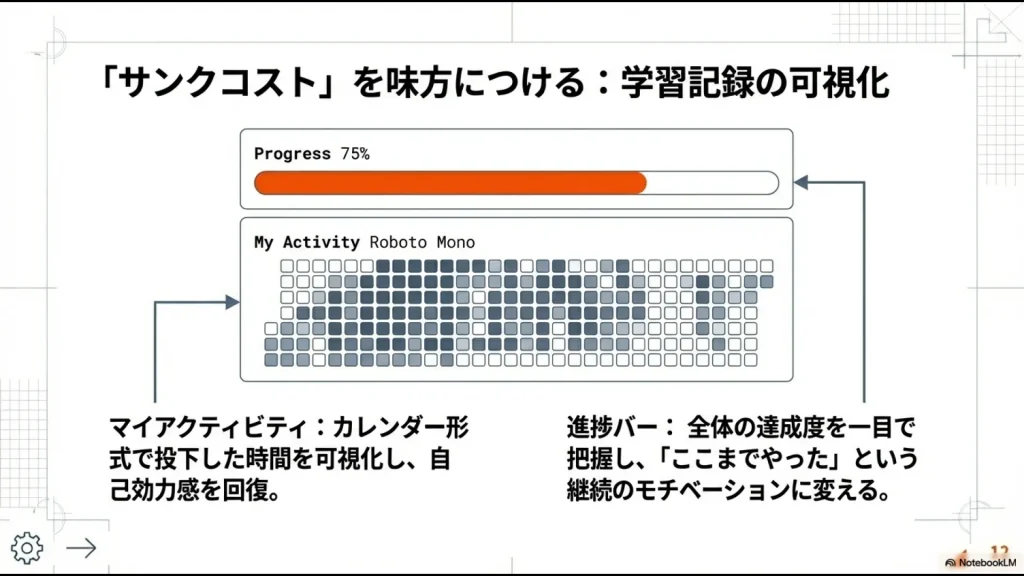
時間を記録して可視化することは、サンクコスト(すでに投下した時間)を意識することに繋がり、「ここまで頑張ったんだから途中でやめるのはもったいない」という継続のモチベーションにもなります。
個人の場合の自分の学習時間の確認
個人の場合、自分の学習時間は「マイアクティビティ」という機能から確認できます。
ホーム画面に出てくる「連続学習日数」のウィジェットからアクセスすると、カレンダー形式で「この週はこれくらい勉強したな」という合計概要がパッと見で分かります。
分単位や時間単位で自分がプラットフォーム上で費やした時間が記録されているので、週末にまとめて振り返るのが私のおすすめです。
頑張って時間を割いた分だけ数字で可視化されるので、自己効力感の回復にはすごく役立ちますよ。
どこを見る?学習進捗の確認方法
「このコース、あとどれくらいで終わるかな?」という進捗具合は、各コースの視聴画面で確認できます。
動画プレーヤーの近くにある進捗バーや、画面横のカリキュラムにあるチェックマークを見れば、全体の何パーセントまで進んだかが一目でわかります。
スキマ時間に少しずつ進めるなら、次にどこから再開すればいいかすぐに分かるこのUIはとても助かりますね。完了したレクチャーには自動で色がつくので、どこまでやったか迷うことはありません。
私が実践するUdemyの学習時間短縮術
社会人が勉強を続けるには、限られた時間をいかに上手く使うかが勝負です。
膨大な学習要件に対して、真正面から時間をかけるだけでなく、システムをハックして時間を圧縮することも大切です。ここでは、私が普段からやっている、udemyならではの時短機能や効率的な学習アプローチをシェアしますね。
UdemyのスマホやPCでの倍速再生のやり方
インプットの時間を減らしたいなら、動画の再生速度を変えるのが一番手っ取り早いです。
PCブラウザでもスマホアプリでも、動画の左下にある設定アイコン(または歯車アイコン)から、簡単に1.25倍や1.5倍、2倍速に変更できます。
ピッチ補正機能が優秀!
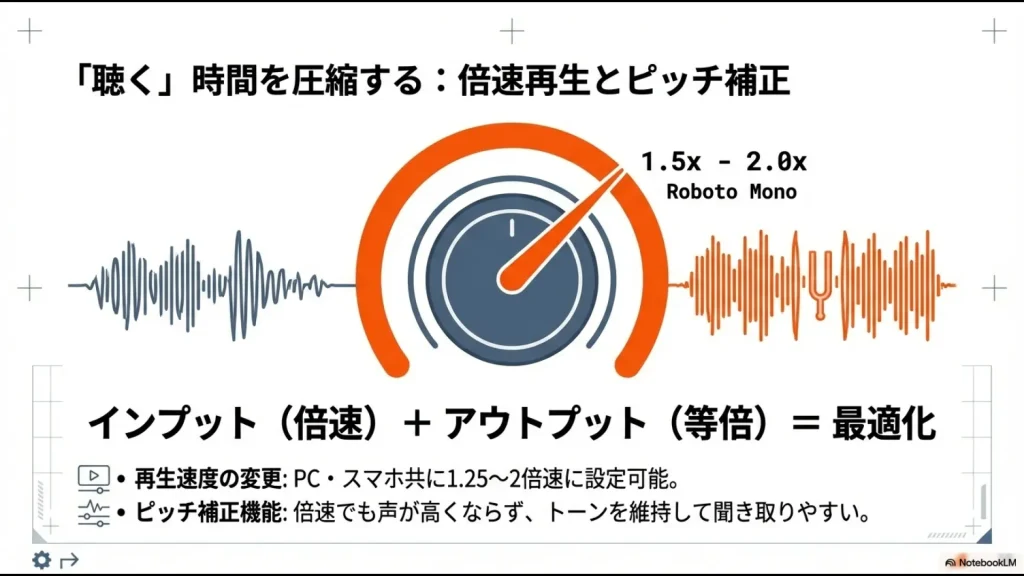
通常、動画を早送りすると音声が高くなって聞き取りにくくなりますが、Udemyのシステムは倍速にしても声のトーン(ピッチ)を維持して自動調整してくれるので、かなり聞き取りやすいです。
私はだいたい1.5倍速でインプットしています。
一度設定した再生速度はユーザーのアカウントに保存されるので、毎回設定し直す手間が省けるのも地味に嬉しいポイントです。
動画を見るだけのインプットフェーズは倍速で流し、実際に手を動かす時は等倍に戻す、といったメリハリをつけるのがコツですね。
マイクロラーニングですきま時間活用
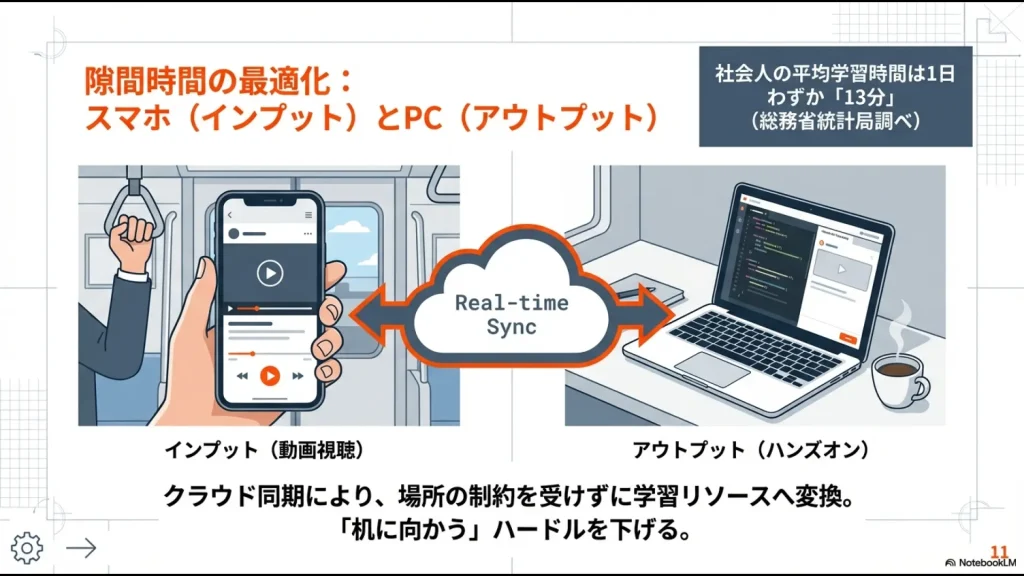
「まとまった時間が取れない」という悩みには、スマホとPCの使い分けによるマイクロラーニングが効きます。
実は、総務省統計局の調査によると、有業者の「学習・自己啓発・訓練」の平均時間は1日あたりわずか13分と言われています(出典:総務省統計局『令和3年社会生活基本調査』)。
机に向かって1時間勉強するぞ、と意気込むのは現代の社会人にはかなりハードルが高いんですよね。
そこでおすすめなのが、通勤電車の中や昼休みにスマホアプリを開いて倍速で動画を視聴し、家に帰ってからPCを開いて、同期された続きからハンズオン(実践)に取り組むというスタイルです。
Udemyはクラウドで進捗がリアルタイムに同期されるので、場所の制約を受けずに細切れの時間を学習リソースに変えることができます。
演習テストを用いた効率的な進め方
分からないところをダラダラと最初から復習するのは時間の無駄です。
Udemyの一部の資格対策コースなどには「演習テスト」がついていて、問題を解くと即座にシステムが自動採点してくれます。
弱点をピンポイントで潰す
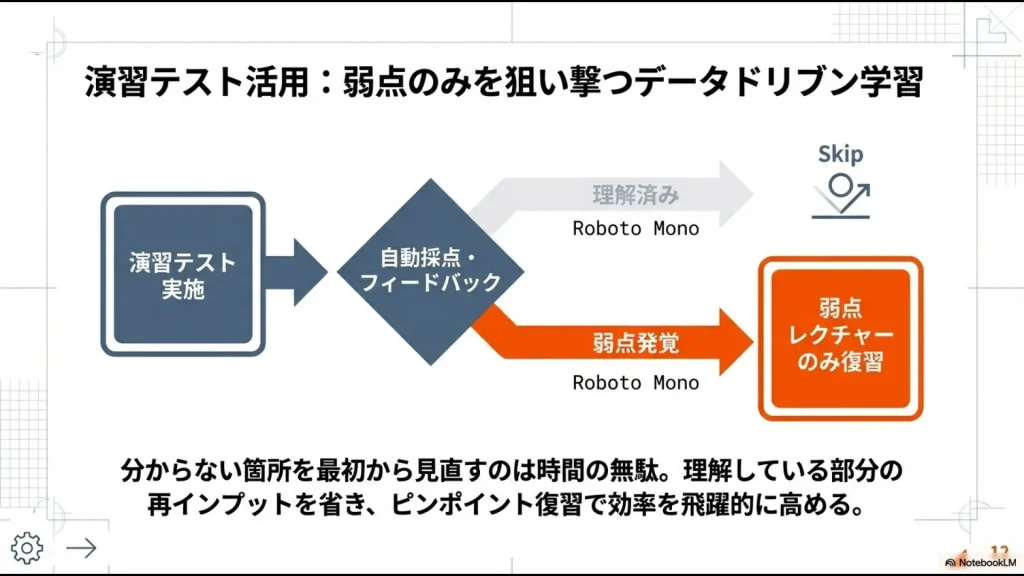
自分が間違えたポイントや理解が足りないレクチャーに対して、直ちにフィードバックをくれるので、弱点となるレクチャー部分の復習へとピンポイントで戻ることができます。
すでに理解している部分の再インプットを省けるため、学習効率は飛躍的に上がります。無駄を省いた効率的な進め方ができるのは、データドリブンなオンラインプラットフォームならではの強みですね。
期限の制約を利用して集中力を高める
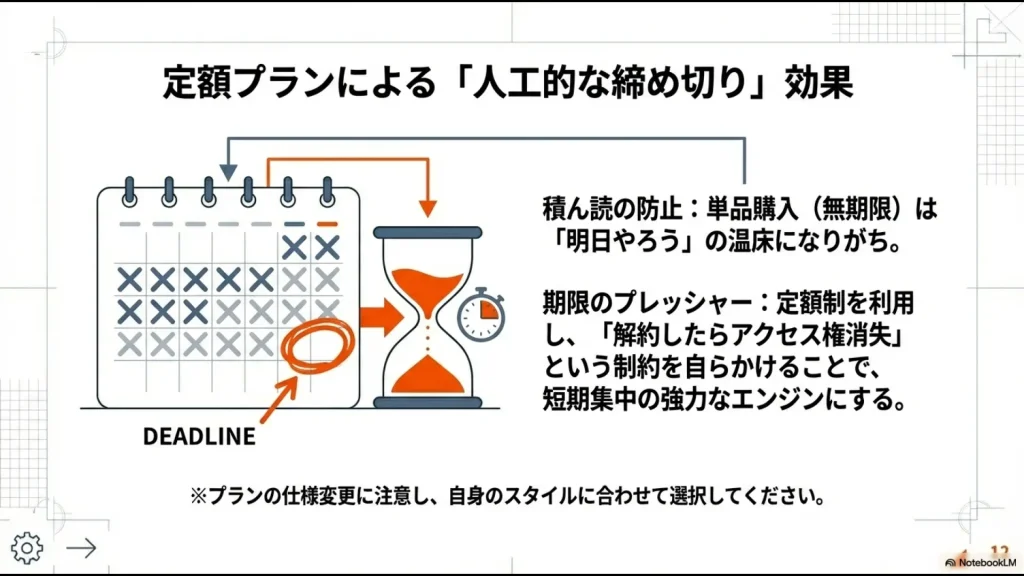
udemyはコースを単品で購入すると「無期限」でいつでも見返せるのが大きなメリットですが、いつでもできるからこそ「明日やろう」と積ん読になってしまうリスクも内包しています。
そこでおすすめなのが、あえて定額制のパーソナルプランを利用して、「この期間内に元を取るぞ!」という期限のプレッシャーを自らかける方法です。
毎月継続的にコストが発生することと、解約したらアクセス権を喪失するという人工的なタイムリミットが、逆に短期集中で学ぶための強力なモチベーションエンジンになります。
【プラン選択の注意点】
パーソナルプランなどの料金や提供される仕様は、プラットフォームの都合で変更される場合があります。必ず事前に正確な情報を公式サイトでご確認ください。
また、長期的なリファレンスとして手元に残したいのか、短期集中で学び切りたいのか、最終的な判断はご自身の学習スタイルや予算に合わせて慎重に検討してくださいね。
コスパ最強!Udemyの学習時間のまとめ
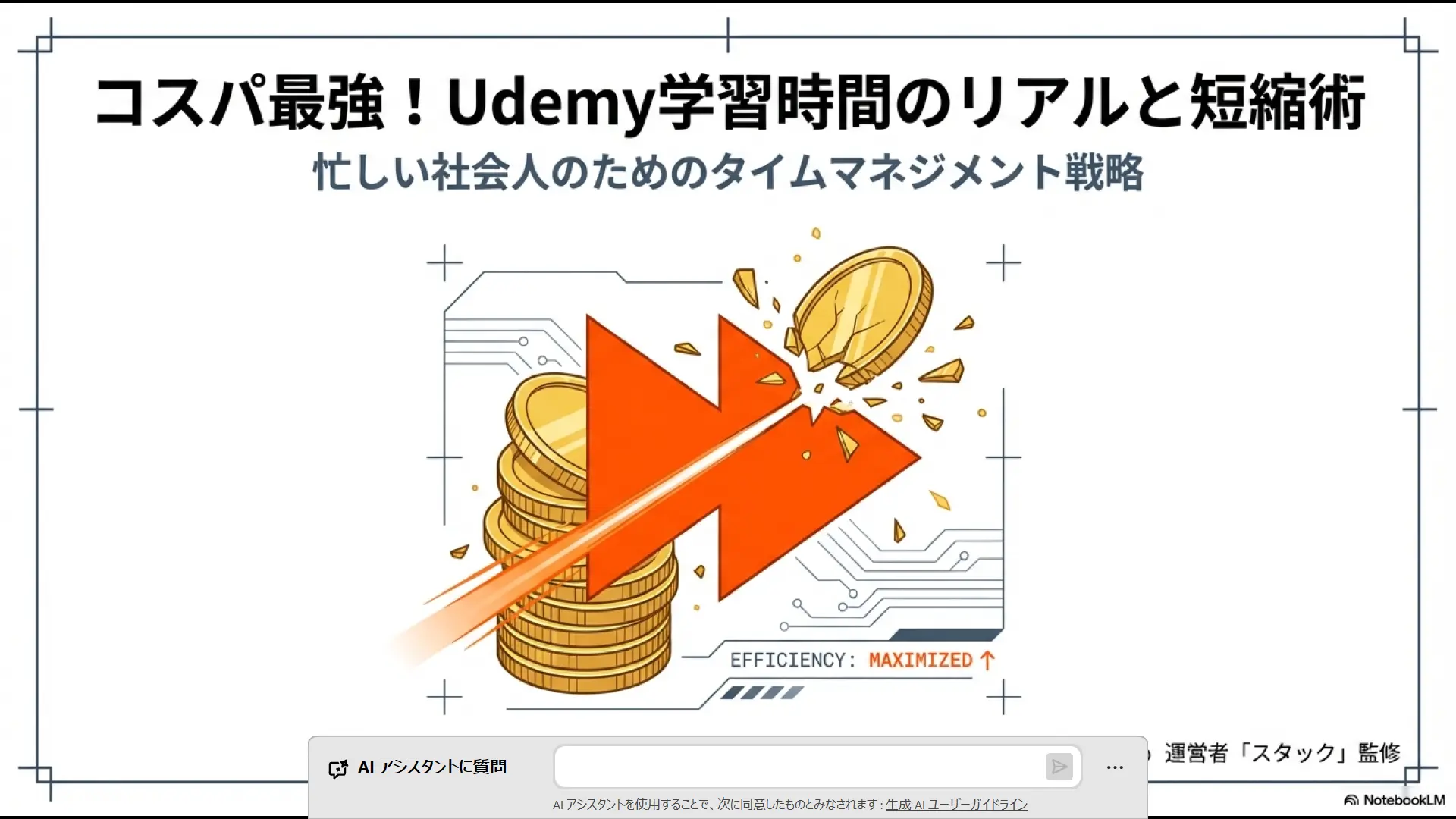
今回は、Udemyの学習時間の目安から、効率的な短縮術まで幅広くお話ししてきました。
自分のペースで進められるのが独学の良さですが、システムを賢く使えば、さらにコスパ良くスキルを身につけることができます。
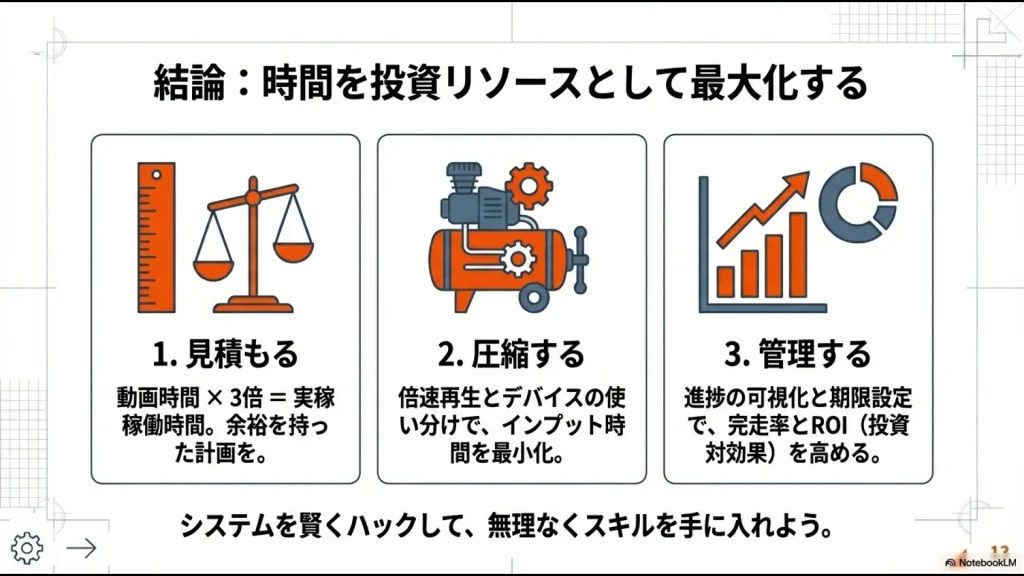
「動画時間=学習時間」ではないというマルチプライヤー効果を念頭に置きつつ、倍速再生やすきま時間の活用、そしてライセンス形態の特性を逆手に取ることで、あなたの投下する時間のROI(投資対効果)は劇的に上がります。
まずは気になるコースの時間をチェックして、スマホやPCの便利な機能を活用しながら、無理のない範囲で学習をスタートさせてみてくださいね。応援しています!