
SkillStack Lab運営者のスタックです。
Excelでプルダウンが設定されたセルを、マウスを使わずキーボードだけで開きたいことはありませんか。
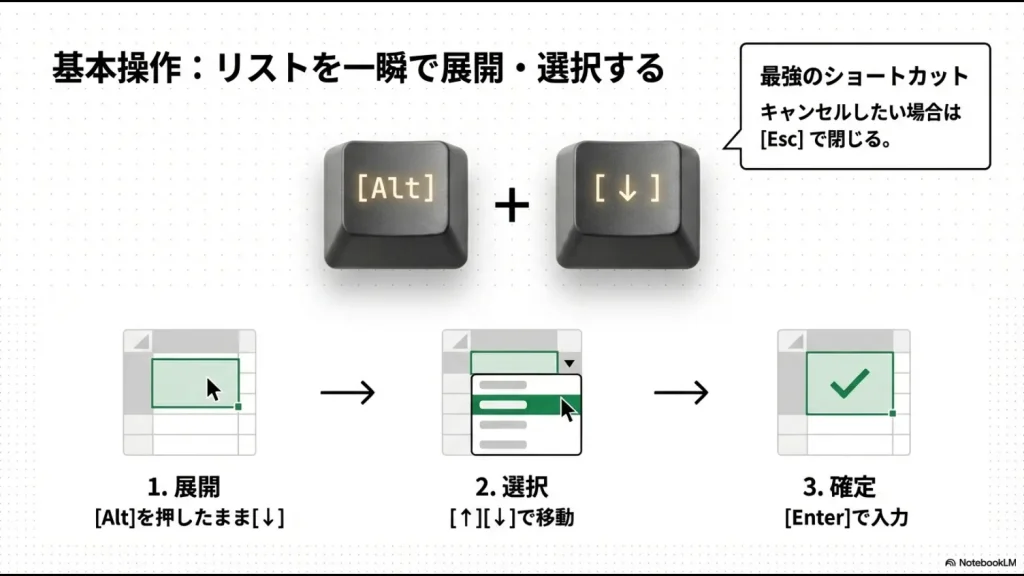
Windows版Excelでは、入力規則のプルダウンが設定されたセルを選択して[Alt]+[↓]を押すと候補一覧を開けます。一覧が開いたら[↑][↓]で移動し、[Enter]で確定します。
選ばずに閉じたい場合は[Esc]を押してください。
Mac版Excelでは[Option]+[↓]がAutoCompleteリストなどを表示するショートカットとして用意されていますが、入力規則のプルダウンでの動作はExcelのバージョンや状態によって異なる場合があります。
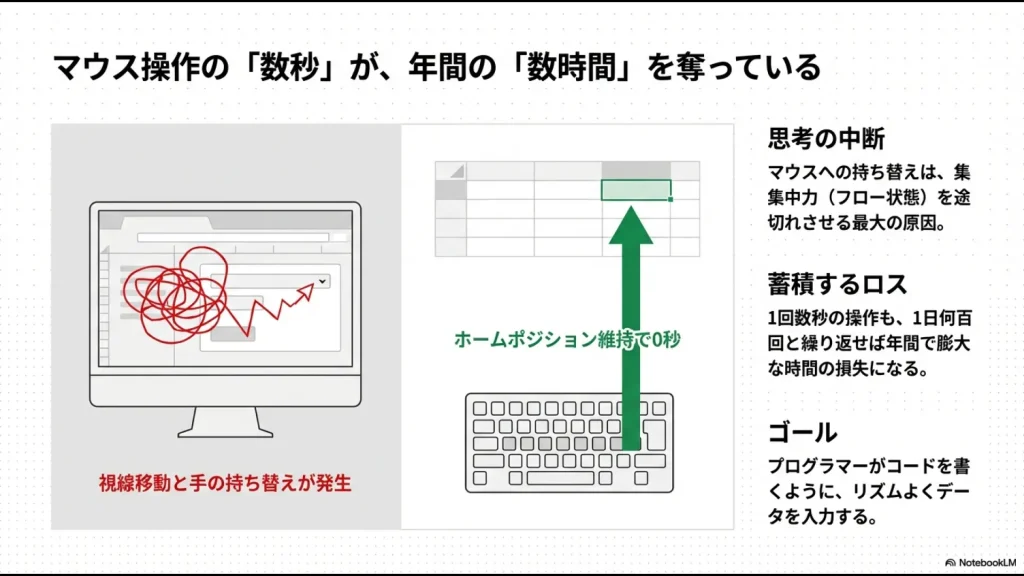
この記事では、プルダウンを開くショートカットを中心に、入力規則の作成、長いリストの検索、設定の削除、[Alt]+[↓]が効かない場合の確認方法まで整理します。
- Windowsでプルダウンを開いて選択するショートカット
- Mac版Excelでのキー操作と注意点
- 入力規則のプルダウンを作成・削除する方法
- 長いプルダウンから候補を探しやすくする方法
- Alt+↓が効かない場合の確認項目
Excelプルダウンのショートカット早見表
まずは、プルダウンを選択するときに使う基本操作を確認しておきましょう。
| 操作 | Windows版Excel | Mac版Excel |
|---|---|---|
| 候補一覧を開く | Alt+↓ | Option+↓※ |
| 項目を移動する | ↑・↓ | ↑・↓ |
| 項目を確定する | Enter | Return |
| 選択せず閉じる | Esc | Esc |
| 入力規則を開く | Alt→A→V→Vなど※ | データ→データの入力規則 |
※MicrosoftのMac版ショートカット一覧では、[Option]+[↓]はAutoCompleteリストの表示に割り当てられています。入力規則のプルダウンで期待どおりに動かない場合は、セル右側の▼から操作してください。また、Windowsのアクセスキーは表示言語やExcelの状態によって変わる場合があるため、[Alt]を押したときに表示されるKeyTipを優先してください。
Alt+↓でExcelのプルダウンを開く方法
Windows版Excelで最初に覚えたいのが[Alt]+[↓]です。
商品名、担当者、進捗ステータスなど、データの入力規則でプルダウンが設定されたセルをキーボードだけで操作できます。
- プルダウンが設定されたセルを選択します。
- [Alt]を押した状態で[↓]を押します。
- [↑][↓]で目的の項目へ移動します。
- [Enter]で確定します。
選択を変えずに閉じたい場合は[Esc]です。
頻繁にプルダウンを使うなら、まず「Alt+↓ → ↑↓ → Enter」の流れだけ覚えれば十分です。
Alt+↓を押しても目的のプルダウンが表示されない場合
[Alt]+[↓]は、選択しているセルによって動作が変わります。
- データの入力規則が設定されたセル:入力候補を表示
- フィルターの見出しセル:フィルターメニューを表示
- 入力規則のない通常セル:目的のプルダウンは表示されない
オートフィルターの設定・検索・解除までキーボードで操作したい場合は、別記事のExcelフィルターのショートカットで詳しく解説しています。
ショートカットでExcelのプルダウンを作成する方法
プルダウンは「データの入力規則」のリスト機能で作成します。
Windowsのデスクトップ版では、[Alt]を押すとリボン上にKeyTipと呼ばれる文字が表示されます。
日本語版Excelの環境によっては、Alt → A → V → Vで「データの入力規則」まで進めますが、アクセスキーは表示言語やExcelの状態によって変わる場合があります。
固定された「Alt→A→V→V」というショートカットとして暗記するより、[Alt]を押したときに画面へ表示されるKeyTipを確認する方が確実です。
入力値の種類を「リスト」に設定する
- プルダウンを設定するセルを選択します。
- [データ]→[データの入力規則]を開きます。
- 「設定」で入力値の種類を「リスト」にします。
- 「元の値」に候補を指定します。
- セル内のドロップダウンが有効になっていることを確認します。
- [OK]で確定します。
プルダウンの「元の値」を指定する3つの方法
| 方法 | 例 | 向いているケース |
|---|---|---|
| 直接入力 | 未着手,対応中,完了 | 候補が少なく変更も少ない |
| セル範囲 | =$H$2:$H$10 | 同じシートの一覧を使う |
| 名前を定義 | =担当者一覧 | 別シートの一覧などを管理する |
候補が今後増減する場合は、元の一覧をExcelテーブルとして管理すると便利です。
プルダウンを使った入力ミス防止から一歩進み、入力後のデータ照合や集計まで効率化したい場合は、UdemyのExcel関数講座3選(初心者・実務集計・XLOOKUP)も参考になります。
まずはこの記事の手順でプルダウンを正しく設定し、繰り返し発生する集計作業がある場合にだけ、関数の体系学習を検討してください。
Microsoftも、プルダウンの元データをテーブルとして管理すると、一覧へ項目を追加・削除したときにプルダウン側へ反映しやすいと案内しています。
長いプルダウンはAutoCompleteで検索する
商品名や社員名など選択肢が多い場合、[↓]を何度も押して探すのは大変です。
Microsoft 365の対応環境では、データの入力規則で作ったプルダウンへ文字を入力し、入力内容に一致する候補を絞り込むAutoCompleteを利用できます。
- プルダウンが設定されたセルを選択します。
- 探したい項目の一部を入力します。
- 表示された候補から目的の項目を選択します。
例えば商品名が100件ある場合でも、商品名の一部を入力して候補を絞り込めれば、長い一覧を最初から最後までスクロールする必要がありません。
AutoCompleteを利用できるかは、Excelのバージョン、プラットフォーム、更新状況などによって異なる場合があります。表示されない場合でも通常のプルダウンは利用できます。
AutoCompleteについては、MicrosoftのドロップダウンリストのAutoComplete解説も参考にしてください。
Excelのプルダウンを削除する方法
セルを選択して[Delete]を押しても、消えるのはセルに入力された値だけです。
プルダウンの設定である「データの入力規則」自体は残ります。
設定そのものを削除する場合は、次の手順で「すべてクリア」を実行します。
- プルダウンを削除したいセルまたは範囲を選択します。
- [データ]→[データの入力規則]を開きます。
- 「設定」タブで[すべてクリア]を選択します。
- [OK]で確定します。
シート内の入力規則をまとめて探す方法
「どこにプルダウンが設定されているか分からない」という場合は、ジャンプ機能からデータの入力規則が設定されたセルを探せます。
- [Ctrl]+[G]を押します。
- [セル選択]を開きます。
- 「データの入力規則」を選択します。
- 該当するセルを確認します。
Microsoftの削除手順でも、入力規則が設定された場所を探す方法として[Ctrl]+[G]からセル選択を利用する方法が案内されています。
Mac版Excelでプルダウンを操作するときの注意点
Mac版ExcelではWindowsとキー表記が異なります。
MicrosoftのMac版ショートカット一覧では、[Option]+[↓]がAutoCompleteリストの表示に割り当てられています。また、フィルターリストを開く操作にも[Option]+[↓]が使われます。
ただし、Windows版の公式一覧にある「データの入力規則の選択肢を開く=Alt+↓」ほど明確に入力規則専用のショートカットとして案内されているわけではありません。
Macで[Option]+[↓]が期待どおりに動かない場合は、Excelのバージョンを確認したうえで、セル右側のドロップダウンボタンから操作してください。
また、macOSやユーティリティアプリ側に同じキー操作が設定されていると、Excelのショートカットと競合する場合があります。
Excel for the webでショートカットが効かない場合
Excel for the webはブラウザー上で動作するため、Excelとブラウザーのショートカットが競合することがあります。
Microsoftは、この競合を調整するために「ブラウザーのショートカットを上書きする」設定を用意しています。
- Excel for the webで[ヘルプ]を開きます。
- [キーボードショートカット]を選択します。
- 必要に応じて「ブラウザーのショートカットを上書きする」を有効にします。
なお、Web版のリボンアクセスキーはデスクトップ版と開始方法が異なります。WindowsのWeb版では[Alt]+[Windowsロゴ]キー、Mac上のWeb版では[Control]+[Option]からアクセスキーを開始します。
Alt+↓でプルダウンが開かないときの確認項目
Windows版Excelで[Alt]+[↓]を押しても候補が表示されない場合は、次の順番で確認してください。
- セルが編集モードになっていないか:文字カーソルが表示されている場合は[Enter]または[Esc]で編集を終了します。
- データの入力規則が設定されているか:[データ]→[データの入力規則]で「リスト」になっているか確認します。
- セル内ドロップダウンが有効か:入力規則の設定画面でセル内のドロップダウンが有効になっているか確認します。
- シートが保護されていないか:プルダウンの作成・変更ができない場合はシート保護を確認します。
- Excel for the webを使っていないか:ブラウザーとのショートカット競合を確認します。
- Mac版ではないか:Windowsと同じキー操作を前提にしないようにします。
[データの入力規則]自体を選べない場合は、シートが保護されている、またはブックの状態によって設定を変更できない可能性があります。
Excelプルダウンのショートカットに関するよくある質問
まとめ|ExcelのプルダウンはAlt+↓で開ける
Windows版Excelで入力規則のプルダウンを開く基本ショートカットは、[Alt]+[↓]です。
- Windowsは[Alt]+[↓]で候補一覧を開く
- [↑][↓]で選び[Enter]で確定する
- プルダウン作成は「データの入力規則」でリストを指定する
- 削除するときはDeleteではなく「すべてクリア」を使う
- 対応環境ではAutoCompleteで候補を絞り込める
- Web版はブラウザーとのショートカット競合に注意する
まずは「Alt+↓ → ↑↓ → Enter」の3操作を普段の入力へ取り入れてみてください。
プルダウン以外にも、転記・集計・ファイル作成など同じExcel操作を何度も繰り返している場合は、Excelで自動化できる7つの作業も参考にしてください。
また、ショートカットだけでなく、Excel関数・ピボットテーブル・Power Queryなどを仕事で体系的に学び直したい場合は、目的に合う講座から1本選ぶ方法もあります。
\ Excelを仕事で使いこなしたい人向け /






