こんにちは、SkillStack Lab運営者のスタックです。
Udemyで学びたい講座を見つけたものの、「10時間のコースは本当に10時間で終わる?」「仕事をしながら何週間かかる?」「自分の進捗や学習時間はどこで確認できる?」と迷っていませんか。
結論から言うと、Udemyに表示されるコース時間と、演習・復習・エラー解決まで含めた実際の勉強時間は同じではありません。
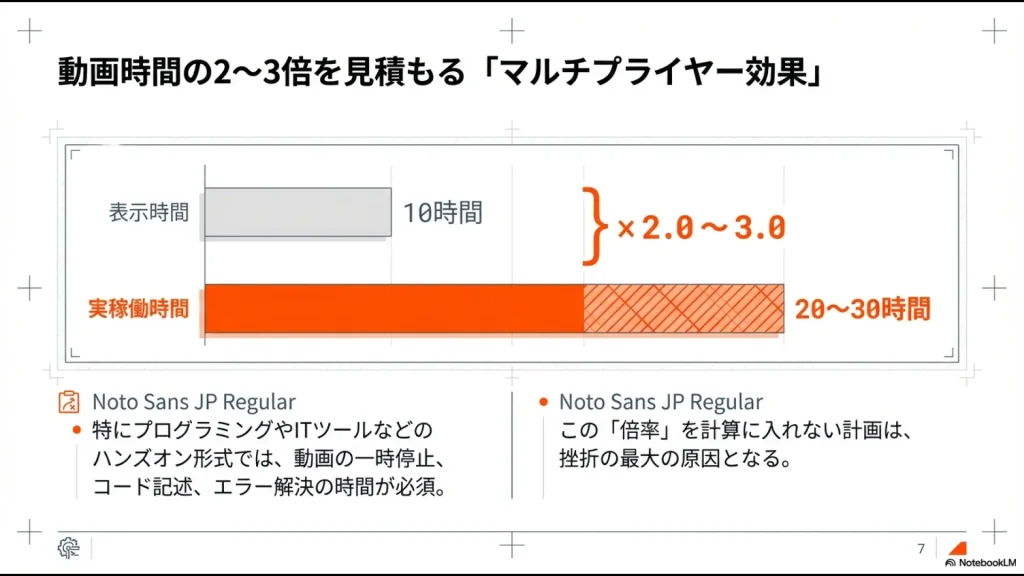
私が学習計画を立てるときは、講義を聞くことが中心なら表示時間の1〜1.5倍、Excelなどの操作講座なら1.5〜2倍、Pythonなど手を動かすプログラミング講座なら2〜3倍程度を一つの目安にしています。
例えば表示10時間の実務講座なら、15〜25時間程度を見込み、週3時間学べるなら約5〜9週間で進める計画です。
ただし、この「1〜3倍」はUdemy公式が示している基準ではありません。UdemyでIT・業務改善系の講座を学んできた私自身が、無理のない計画を立てるために使っている目安です。
- 講義中心:表示時間の1〜1.5倍を計画目安にする
- Excelなどの操作講座:1.5〜2倍を見込む
- Pythonなどのプログラミング:2〜3倍を見込む
- 10時間講座・週3時間:約5〜9週間を目安にする
- Udemy上の進捗:完了済み・残りの教材項目を確認できる
- 実際の勉強時間:タイマーやカレンダーで別に記録する
Udemyの表示時間と実際の学習時間が違う理由
まず知っておきたいのが、Udemyに表示されている「コース時間」が何を表しているのかです。
Udemy公式によると、コース紹介ページには動画のおおよその合計時間が表示され、さらに「コースの内容」では動画以外も含めたコース全体の長さを確認できます。
| 教材 | Udemy上の時間計算 |
|---|---|
| 動画レクチャー | 動画の再生時間 |
| テキストレクチャー | 240語につき1分 |
| 動画付き課題 | 説明に含まれる動画時間を加算 |
| 演習テスト | コース時間へ加算されない |
| 小テスト | コース時間へ加算されない |
| コーディング演習 | コース時間へ加算されない |
ここが重要です。
表示時間には「自分で考える時間」が十分に含まれていません
Pythonのコードを書く、演習問題を解く、Excelで同じ操作を再現する、エラー原因を調べるといった時間は、受講者によって大きく変わります。
そのため、「10時間のコースだから土日に5時間ずつ見れば終わる」と考えると、実際の学習では予定を超えやすくなります。
公式の計算方法は、Udemy公式ヘルプ「コースの長さを計算」で確認できます。
Udemyの学習時間は表示時間の1〜3倍を計画目安にする
私は、講座の種類によって次の倍率を使い分けています。
これは統計データではなく、受講前に無理のないスケジュールを組むための私個人の計画目安です。
| 講座タイプ | 私が使う計画目安 | 時間が増える主な理由 |
|---|---|---|
| 概要・講義中心 | 約1〜1.5倍 | メモ、巻き戻し、理解確認 |
| Excel・業務ツール | 約1.5〜2倍 | 自分のPCで同じ操作を再現 |
| Python・プログラミング | 約2〜3倍 | 環境構築、入力、エラー解決、修正 |
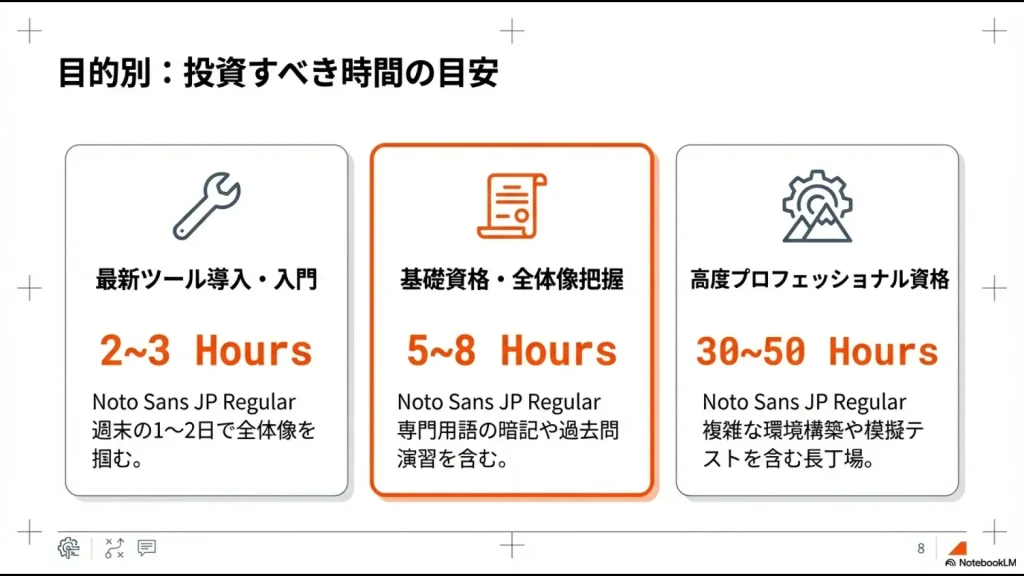
| 資格・試験対策 | 約1.5〜3倍 | 暗記、問題演習、模擬試験、復習 |
特にPythonでは、講師とまったく同じコードを書いたつもりでも、スペル、インデント、ライブラリ、ファイルパスなどでエラーが発生することがあります。
エラーを調べて直す時間も学習なので、動画が止まっている時間を「遅れている」と考えないことが大切です。
短い講座ほど早く身につくとは限りません
表示時間だけでなく、演習量、必要な環境、前提知識、受講後に作る成果物まで確認してから選んでください。
10時間のUdemy講座は何週間で終わる?
では、表示時間10時間の実務講座を例に計算してみます。
Excel、生成AI、ビジネス系などで、演習や復習を含めて15〜25時間かかると仮定します。
| 週の学習時間 | 実学習15時間 | 実学習25時間 | 期間の目安 |
|---|---|---|---|
| 週1時間 | 15週間 | 25週間 | 約4〜6か月 |
| 週3時間 | 5週間 | 約9週間 | 約1〜2か月 |
| 週5時間 | 3週間 | 5週間 | 約1か月 |
計算式はシンプルです。
表示時間 × 想定倍率 ÷ 週の学習時間 = 完了までの週数例えば10時間の講座を2倍の20時間と見積もり、週3時間学ぶなら次のようになります。
10時間 × 2倍 ÷ 週3時間 = 約6.7週間つまり、約7週間を一つの目安にできます。
 スタック
スタック私は「毎日30分」のような毎日必須の計画より、「今週は合計3時間」と週単位で決める方が、仕事の繁閑に合わせやすいと考えています。
週3時間なら平日30分×2回+休日2時間
忙しい社会人なら、例えば次の配分です。
- 火曜日:30分
動画を視聴して新しい内容を確認する - 木曜日:30分
前回の復習と次のレクチャーへ進む - 土曜日:2時間
Excel操作、コード入力、問題演習などを行う
平日はインプット、休日は実践というように役割を分けると、短時間でも進めやすくなります。
購入前に総時間だけでなく演習量まで確認する
「この講座を自分が終えられるか」を判断するときは、コース紹介ページの合計時間だけを見ないでください。
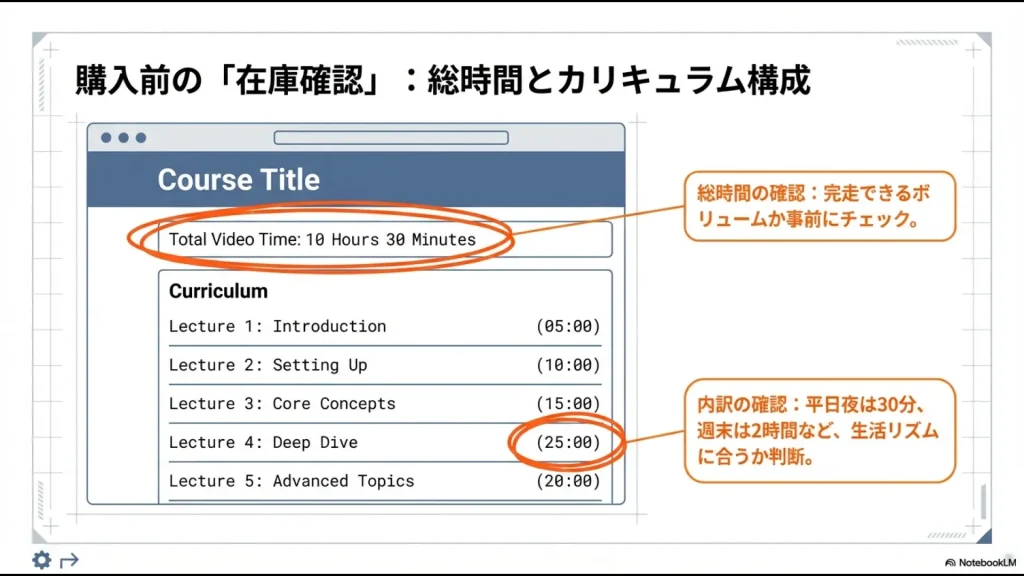
- 表示時間:今の生活で確保できるボリュームか
- レクチャー構成:短時間でも区切って進められるか
- 演習:見るだけか、自分で作業するのか
- 環境構築:ソフトやライブラリの準備が必要か
- 前提知識:完全初心者でも進められる内容か
- 学習範囲:今の目的に不要な章が多すぎないか
同じ10時間でも、講義中心の10時間と、10時間分の動画を見ながら自分でもコードを書く講座では負担がまったく違います。
特に資格、Python、VBA、Excelの実践講座では、動画時間ではなく「自分で手を動かす量」を確認してください。
まだ講座自体を決めていない方は、社会人向けUdemyおすすめ講座・ジャンルから、現在の仕事に近い分野を探してみてください。
Udemyで自分の進捗を確認する方法
受講を始めた後は、Udemyのコースプレーヤーで進捗を確認できます。
ブラウザー版では、コースプレーヤー上部の進捗表示から、完了済みのカリキュラム項目と残っている項目を確認できます。
ただし、「動画を30分見たあと1時間コードを書いた」といった実際に自分が学習へ使った時間と、コースの進捗は分けて考えるのがおすすめです。
| 確認したいもの | 私がおすすめする管理方法 |
|---|---|
| コースの進捗 | Udemyのコースプレーヤー |
| 実際の勉強時間 | スマホタイマー・カレンダー |
| できるようになったこと | メモ・スプレッドシート |
| 次に進める場所 | タスク管理・カレンダー |
勉強時間だけを記録すると、「10時間勉強した」という数字だけが残り、何が身についたのか分からなくなることがあります。
私は「Power Queryで複数ファイルを結合できた」「PythonでCSVを読み込めた」のように、できるようになったことも一緒に残す方が実務学習では重要だと考えています。
理解度を落とさず学習時間を短縮する4つの方法
1.倍速再生は概要と復習に使う
Udemyでは、ブラウザーとモバイルアプリの両方で動画の再生速度を変更できます。
| 学習場面 | 再生方法 |
|---|---|
| 知っている内容 | 速めに確認 |
| 概要説明 | 聞き取れる範囲で速度を上げる |
| 初めて学ぶ重要事項 | 等倍を基本にする |
| Excel・プログラミング | 一時停止し、自分でも操作する |
速度を上げすぎて何度も巻き戻すなら、最初からゆっくり理解した方が結果的に短時間で終わります。
2.スマホは視聴、PCは演習に分ける
すべての学習をPCの前で行う必要はありません。
| 端末 | 向いている使い方 |
|---|---|
| スマートフォン | 講義視聴、復習、移動時間のインプット |
| PC | Excel、プログラミング、演習、成果物作成 |
| タブレット | 動画視聴とノートを並行 |
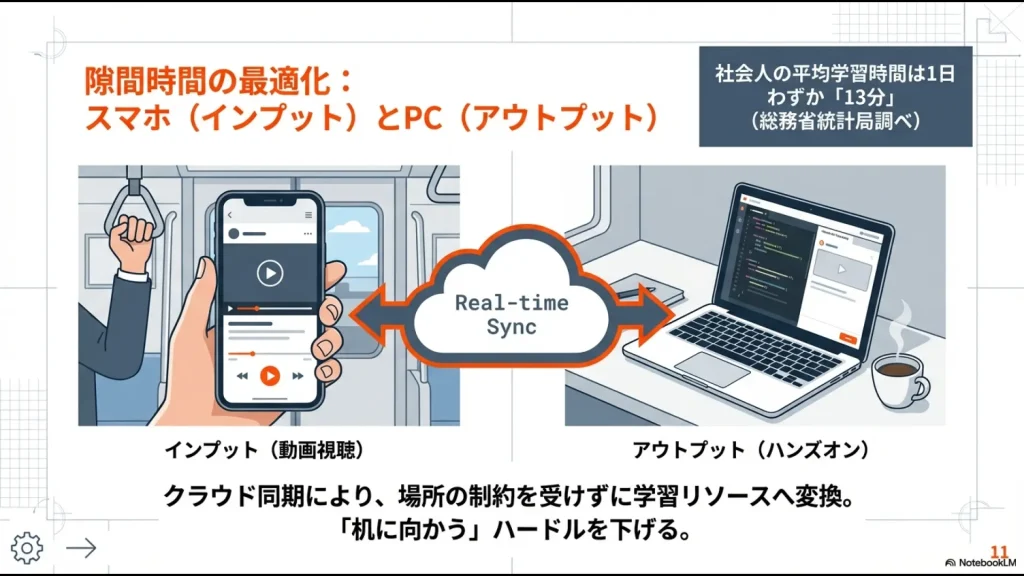
UdemyのiOS・Androidアプリでは、対応するコースやレクチャーを端末へダウンロードしてオフライン視聴できます。
ただし、演習テストを含め、すべてのコースやリソースをダウンロードできるわけではありません。
3.学習リマインダーで時間を先に確保する
「時間が空いたら勉強する」ではなく、先に学習時間を予定へ入れておく方法もあります。
Udemyのブラウザー版では、マイラーニングの学習ツールから学習リマインダーを設定できます。
毎日・毎週・1回のみなどの頻度を指定でき、Google、Apple、Outlookのカレンダーへ追加することもできます。
モバイルアプリでも学習リマインダーを設定し、プッシュ通知を受け取れます。
- 火曜日21時から30分
- 木曜日21時から30分
- 土曜日の朝に2時間
- 月末に進捗を確認する
ブラウザーでの設定方法は、Udemy公式ヘルプ「学習リマインダー」で確認できます。
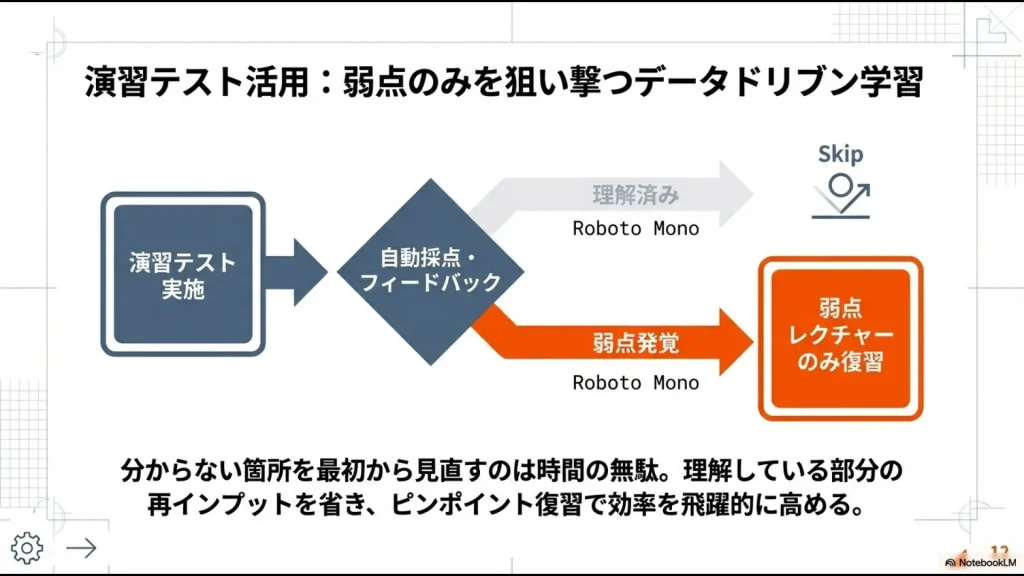
4.すべてを見直さず弱点だけ戻る
資格講座などで演習テストが用意されている場合は、最初から動画を全部見直すより、問題を解いて弱点を確認してから戻る方法があります。
- 問題を解く
今の理解度を確認する - 間違いを確認する
知識不足・理解不足・単純ミスを分ける - 該当するレクチャーへ戻る
必要な範囲だけ復習する - もう一度問題を解く
理解できたか確認する
学習時間が少ない人は買い切りと定額プランも比較する
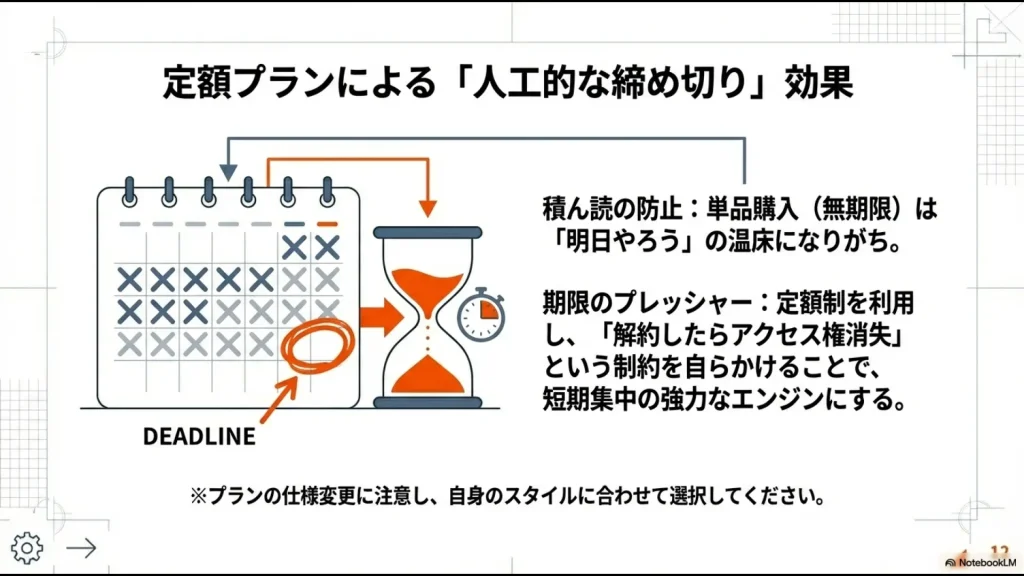
Udemyには、講座ごとに購入する買い切りと、対象コレクションを契約期間中に受講する個人向け定額プランがあります。
学習時間の記事で定額プランが重要なのは、「毎月どのくらい勉強できるか」によって費用対効果が変わるからです。
| 学習スタイル | 候補 |
|---|---|
| 1講座を時間をかけて進めたい | 買い切り |
| 月に1時間程度しか確保できない | 買い切りも比較 |
| 複数講座を短期間で試したい | 定額プランも比較 |
| 毎週3〜5時間を継続できる | 定額プランも比較 |
| 受けたい講座が定額対象外 | 買い切り |
個人向け定額プランには、Udemy上のすべての講座が含まれるわけではありません。
また、個人向け定額プランや年間プランがすべての学習者へ同じように表示されるとは限りません。
学びたい講座が対象かは、Udemyサブスク対象講座の見分け方で確認できます。
月額・年額・買い切りの費用を比較したい方は、Udemy個人向け定額プランの料金比較を参考にしてください。
Udemy学習が続かないときは時間より計画を見直す
Udemyを買ったのに続かない原因は、意志の弱さだけではありません。
- 表示時間だけで完了予定日を決めている
- 最初から長時間の講座を選んでいる
- 学習する曜日・時間を決めていない
- 複数講座を同時に始めている
- 最初から最後まで全部見ることを目標にしている
- 学んだ内容を実際に試していない
私はUdemyで15〜20本前後の講座を利用してきましたが、最後まで受講したのは約6割です。
残りは、現在の仕事で必要になったセクションだけを確認して、辞書のように使っています。
「完走」より「1講座・1業務・1成果物」
Excelテンプレート、Power Query、VBAマクロ、Pythonスクリプト、プロンプト集など、学んだ内容から仕事で使えるものを1つ作ることを目標にします。
講座そのものの選び方から見直したい方は、社会人向けUdemyおすすめ講座・ジャンルも参考にしてください。
Udemyの学習時間に関するよくある質問
10時間のUdemyコースは実際に何時間かかりますか?
講義中心なら表示時間に近い時間で終わることもありますが、演習や復習を伴う実務講座では15〜25時間、プログラミングなら20〜30時間程度を私は計画上の目安にしています。
これはUdemy公式の基準ではなく、学習予定を組むための目安です。
Udemyで自分の進捗はどこから確認できますか?
ブラウザーのコースプレーヤーでは、進捗表示から完了済みのカリキュラム項目と残っている項目を確認できます。
実際に勉強へ使った時間まで管理したい場合は、タイマーやカレンダーを別に使う方法がおすすめです。
1日何分勉強すればよいですか?
毎日学ぶ必要はありません。1回15〜30分から始め、週全体で確保できる時間を決める方法があります。
例えば週3時間なら、15〜25時間かかる講座を約5〜9週間で進められます。
Udemyは倍速再生できますか?
はい。ブラウザーとモバイルアプリの両方で動画の再生速度を変更できます。
概要や復習は速め、初めて学ぶ重要事項やハンズオンは等倍というように使い分けると進めやすくなります。
スマホへダウンロードしてオフライン視聴できますか?
iOS・AndroidのUdemyアプリでは、対応しているコース、セクション、レクチャーをダウンロードしてオフライン視聴できます。
ただし、すべてのコースやリソース、演習テストがダウンロード対象とは限りません。
長時間の講座ほど内容が充実していますか?
講座時間だけでは判断できません。
自分の目的に必要な内容が含まれているか、演習があるか、説明に重複が多くないか、無料プレビューで講師との相性が合うかを確認してください。
買い切りと定額プランはどちらが向いていますか?
1講座を長く自分のペースで進めるなら買い切り、毎週まとまった時間を確保して複数の対象講座を試すなら個人向け定額プランも候補です。
定額プランは全講座が対象ではないため、契約前に学びたい講座が対象か確認してください。
まとめ|Udemyの学習時間は「表示時間×倍率÷週の時間」で考える
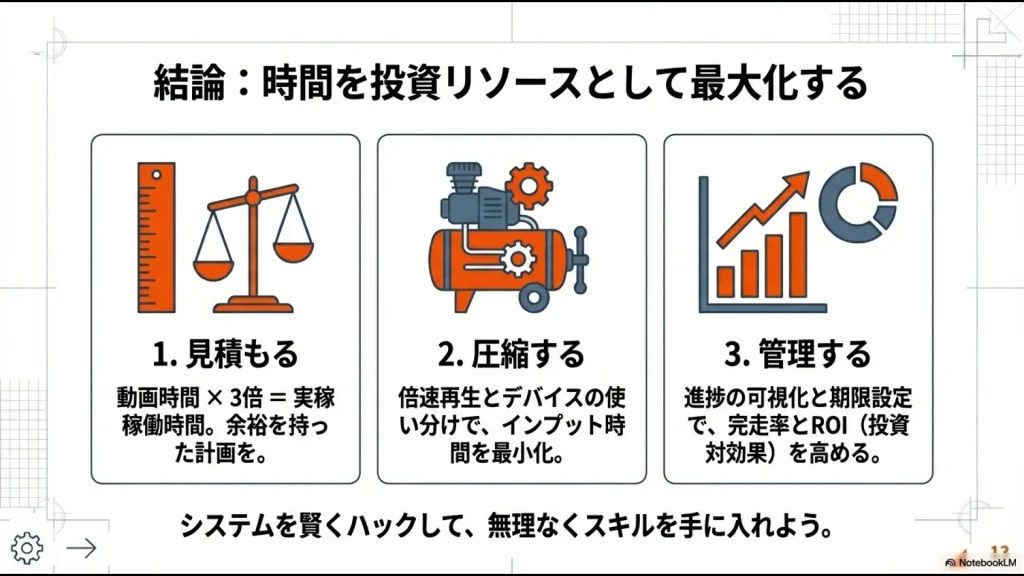
Udemyに表示されるコース時間は、学習量を判断する重要な目安です。
ただし、ExcelやPythonなど手を動かす講座では、動画時間に加えて演習、復習、環境構築、エラー解決などの時間が必要です。
- 講義中心なら表示時間の1〜1.5倍を計画目安にする
- Excelなどの操作講座なら1.5〜2倍を見込む
- Pythonなどのプログラミングなら2〜3倍を見込む
- 10時間の実務講座を週3時間なら約5〜9週間を想定する
- Udemy上の進捗と実際の勉強時間は分けて管理する
- 倍速・スマホ・リマインダーを目的別に使い分ける
- 完走より仕事で使える成果物を1つ作る
まずは、受けたい講座の表示時間に自分なりの倍率を掛け、1週間に確保できる学習時間で割ってみてください。
「いつ終わるか」が具体的になると、今の生活で本当に受講できる講座か判断しやすくなります。
\ 自分の学習時間に合う講座を確認 /
講座選びから確認する場合は社会人向けUdemyおすすめ講座、定額対象を調べるならUdemyサブスク対象講座の見分け方、料金を比較するならUdemy個人向け定額プランの料金比較も参考にしてください。
講座内容、料金、対象講座、無料トライアル、機能、提供条件は変更される場合があります。最新情報はUdemy公式の講座紹介ページ、申込画面、公式ヘルプで確認してください。