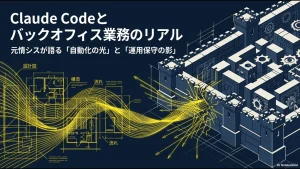
SkillStack Lab運営者の「スタック」です。
Claude Codeが注目されていますが、「普通のClaudeやChatGPTにコードを書かせるのと何が違うの?」「結局、何がそんなにすごいの?」と感じていませんか。
以前は「ターミナルで動くAIコーディングツール」という説明でも大きく外れていませんでした。
しかし2026年現在のClaude Codeは、Terminalだけでなく、VS CodeやCursor、JetBrains、Claude Desktop、Webなど複数の環境から利用できます。
そして本当の強みは画面の違いではありません。
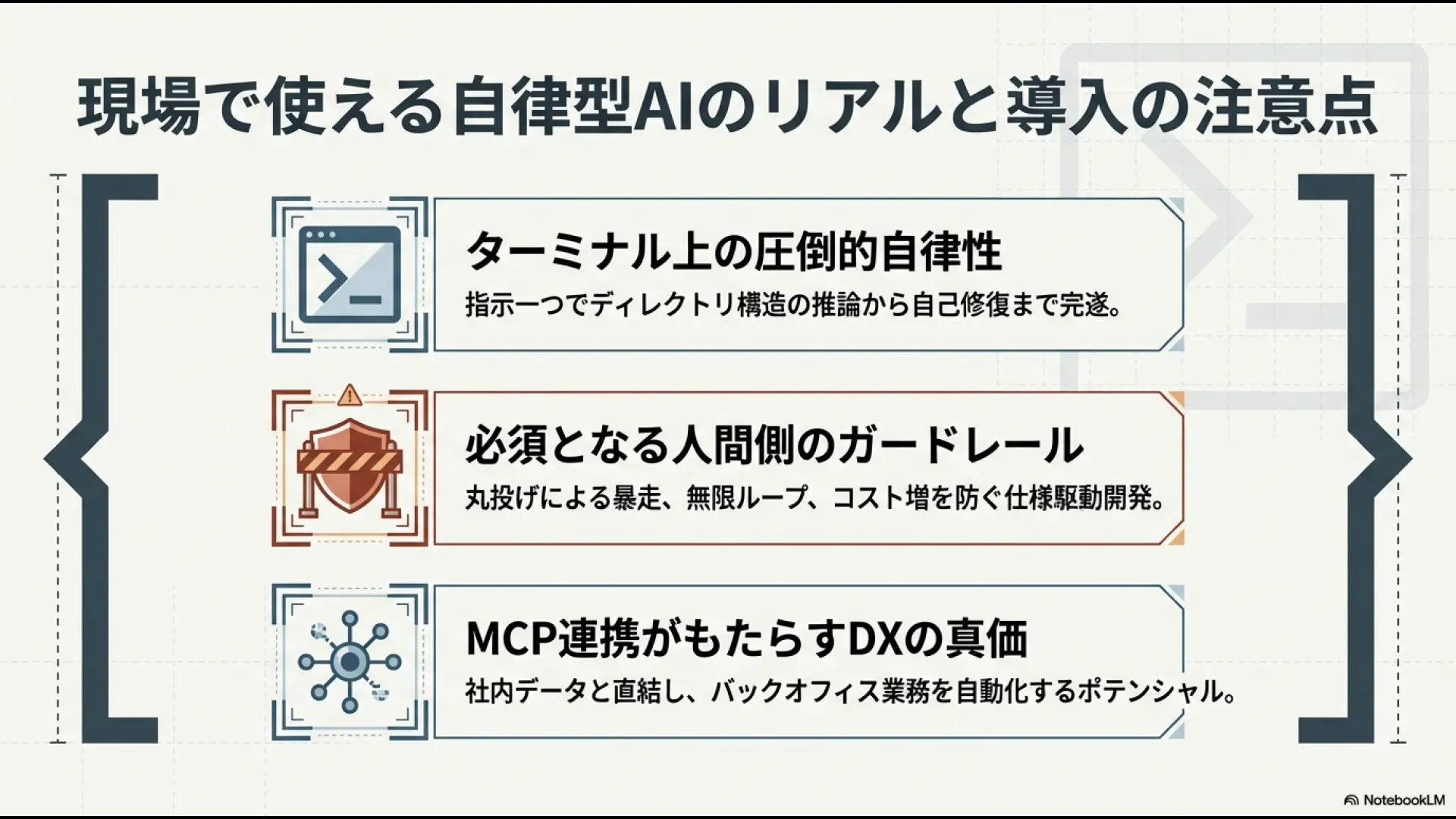
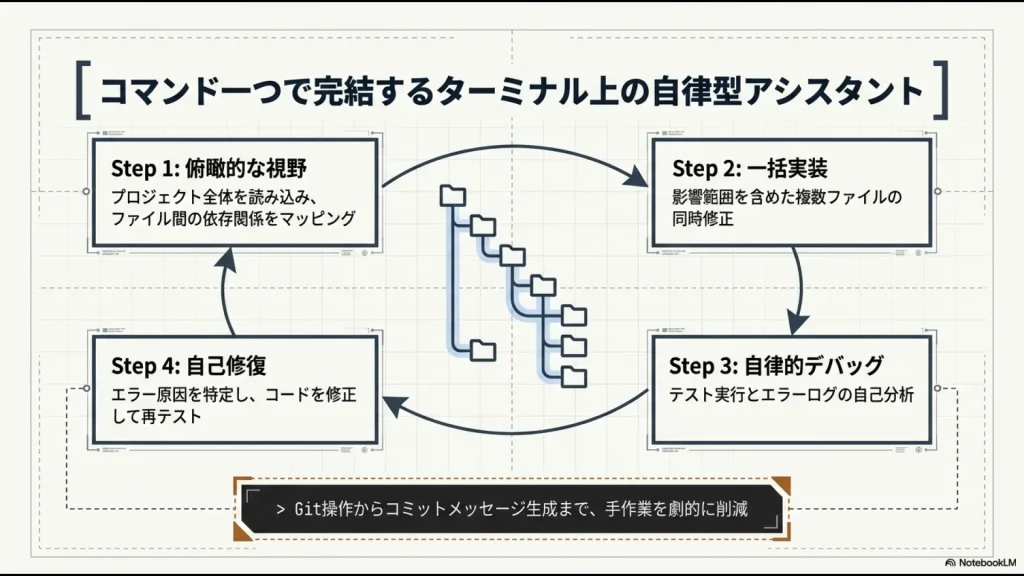
コードを回答として返すだけでなく、プロジェクトを読み、複数ファイルを編集し、コマンドやテストを実行し、その結果を見ながら次の作業まで進められることがClaude Codeの大きな特徴です。
この記事では、元情シスで現在は管理部門長としてDXにも関わる私の視点から、Claude Codeの何がすごいのかを7つに整理し、料金、インストール、Cursorとの関係、MCP、CLAUDE.md、安全に使うための注意点まで解説します。
- Claude Codeが普通のAIチャットと違う理由
- Claude Codeの何がすごいのか7つのポイント
- Terminal・Desktop・Web・Cursorの使い分け
- 現在の料金とインストール方法
- MCP・CLAUDE.md・Auto Memoryの役割
- 権限・コスト・コード変更で注意するポイント
結論|Claude Codeのすごさは「答えるAI」から「作業するAI」への変化
Claude Codeを一言で表すなら、コードについて相談するAIではなく、開発作業そのものを進められるAIエージェントです。
例えば通常のAIチャットなら、
- 「このエラーを直すコードを教えて」
- 「PythonでCSVを結合するコードを書いて」
と質問し、出てきたコードを人間が自分でファイルへ貼り付けて実行します。
Claude Codeでは、対象のプロジェクトを指定して、
このエラーの原因を調べてください。

まず関連ファイルを確認し、
修正方針を作成してください。

方針を確認した後、
必要なファイルだけを修正し、
関連するテストを実行してください。
と依頼できます。
Claude Code自身が必要なファイルを読み、関係を調べ、変更を行い、コマンドやテストの結果を確認しながらタスクを進められます。
 スタック
スタック私が特に重要だと感じるのは「コードを書いてくれる」ことより、人間が何度も行っていた「調べる→直す→実行する→結果を見る」という往復までAIへ任せられる点です。
Claude Codeの何がすごい?7つの強み
1.プロジェクト全体を見ながら複数ファイルを変更できる
1つ目の強みは、1ファイルだけを見るのではなく、プロジェクト内の関連ファイルを調べながら作業できることです。
実際のシステムでは、一つの機能が一つのファイルだけで完結するとは限りません。
例えば画面へ新しい入力項目を追加するだけでも、
- 画面のコード
- 入力値を確認する処理
- API
- データベース
- テストコード
など複数の場所へ変更が必要になることがあります。
Claude Codeはコードベースを読み、コンポーネント同士の関係を確認しながら、必要な変更箇所を探して作業できます。
公式情報:Claude Code Overview
2.コードを書くだけでなくコマンドやテストまで実行できる
Claude Codeはファイル編集だけでなく、許可された範囲でコマンドを実行できます。
例えば、
- テストを実行する
- エラーログを確認する
- ビルドする
- Gitの状態を確認する
- 必要なファイルを検索する
といった工程まで同じセッション内で進められます。
複雑なタスクでは、作業を複数のステップへ分解し、実行結果を見ながら次の処理を調整できます。
ただし「テストを実行したから正しい」とは限りません。テスト内容自体が不十分であれば問題を見逃すため、最終的なコードレビューは必要です。
3.TerminalだけでなくDesktop・Web・IDEでも使える
2026年現在のClaude Codeを理解する上で重要なのが、Claude Code=CLIだけではないという点です。
| 利用環境 | 特徴 | 向いている使い方 |
|---|---|---|
| Terminal | Claude Codeの機能を広く利用できる | CLI・自動化・スクリプト |
| VS Code / Cursor | コードや差分を画面で確認しやすい | 普段のコーディング |
| JetBrains | IDE内から利用できる | 既存の開発環境 |
| Claude Desktop | GUIでCodeセッションを操作できる | 視覚的に変更を確認したい人 |
| Web | Anthropicのクラウド上でタスクを実行 | ローカルPCから切り離した作業 |
CLIは依然として機能の広い操作方法ですが、初心者が必ず黒い画面から始める必要はありません。
公式情報:Claude Code Platforms and integrations
4.Plan・Permission・SandboxでAIの権限を制御できる
AIがファイルやコマンドを操作できると聞くと、「勝手に重要なファイルを消されたら怖い」と感じますよね。
Claude Codeには、AIへどこまで任せるかを制御する仕組みがあります。
| 仕組み | 役割 |
|---|---|
| Plan mode | 実装前に調査・計画させ、編集を止めた状態で方針を確認する |
| Permission | どのツール・ファイル・コマンド等を許可するか制御する |
| Sandbox | Bashコマンドがアクセスできるファイル・ネットワーク範囲をOSレベルで制限する |
例えば、初めて触るプロジェクトではPlan modeで、
まず実装しないでください。

現在の構成を確認し、
この変更に必要なファイルと処理を整理してください。

・変更予定ファイル
・変更内容
・実行予定のコマンド
・想定される影響
・テスト方法

を提示し、私の確認後に実装してください。
と進めると、いきなりコードを書き換えさせずに済みます。
公式情報:Claude Code Permission modes
公式情報:Claude Code Security
5.MCPで外部ツールやデータへ接続できる
Claude Codeの用途をコード編集だけに限定しないのがMCP(Model Context Protocol)です。
MCPは、AIと外部のツール・データソースを接続するためのオープンな標準です。
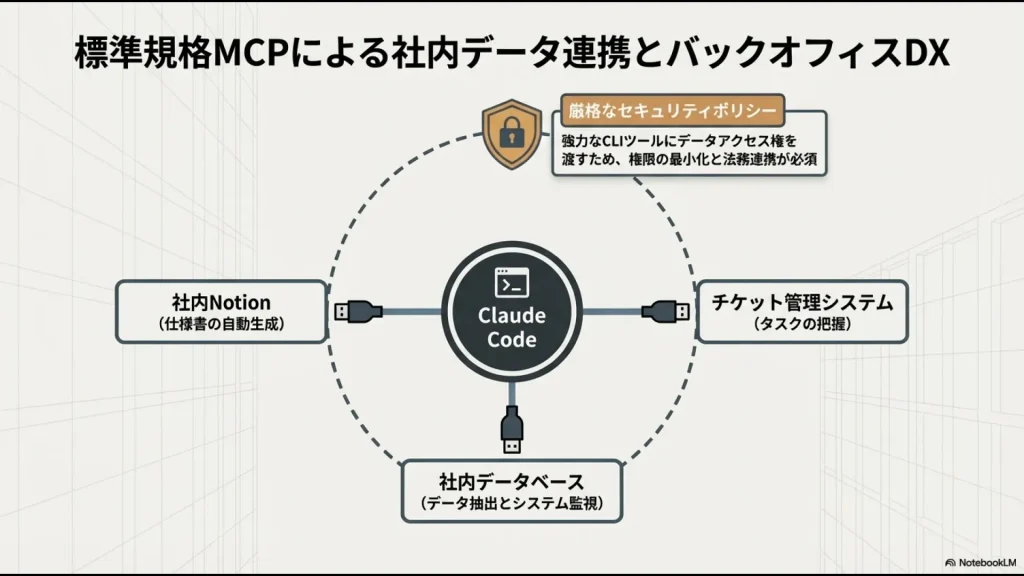
例えばClaude Code公式では、MCPを使って、
- 課題管理システムの内容を確認する
- 監視データを調べる
- データベースへ問い合わせる
- 外部ツールの情報をもとに作業する
- ワークフローを実行する
といった利用例が紹介されています。
公式情報:Connect Claude Code to tools via MCP
ただし、MCPに接続すれば何でも安全になるわけではありません。
接続したMCPサーバーには、Claude Codeからツールやデータへアクセスできる権限を与えることになります。会社で利用する場合は、接続先を信頼できるか、どの権限まで許可するかを確認してください。
6.CLAUDE.mdとAuto Memoryでプロジェクトの前提を引き継げる
AIへ毎回同じルールを説明するのは面倒です。
Claude Codeには、セッションをまたいでプロジェクトの前提を伝える仕組みがあります。
| 機能 | 誰が作るか | 主な用途 |
|---|---|---|
| CLAUDE.md | 人間 | 開発ルール、コマンド、設計方針、注意点 |
| Auto Memory | Claude | 作業中に学んだデバッグ方法や傾向など |
| Skills | 人間・チーム | 必要なときだけ呼び出す具体的な作業手順 |
CLAUDE.mdは、Claudeが会話開始時に読み込むプロジェクト向けの指示ファイルです。
例えば、
# Project rules

- 変更後は必ずテストを実行する
- 本番用の設定ファイルは変更しない
- 新しいライブラリを追加する前に確認する
- 日付処理は既存の共通関数を利用する
- コミット前に変更内容を要約する
といった内容を記載できます。
ただし、CLAUDE.mdは強制的なセキュリティ設定ではありません。
ClaudeはCLAUDE.mdをコンテキストとして参照します。絶対に実行させたくない操作まで文章だけで防ぐのではなく、Permission、Sandbox、Hooksなどを組み合わせる必要があります。
公式情報:How Claude remembers your project
繰り返し使う作業をSkillsへ整理する方法については、Claude Code Skillsの使い方で詳しく解説しています。
7.人間が「実装者」から「設計・レビュー側」へ回りやすくなる
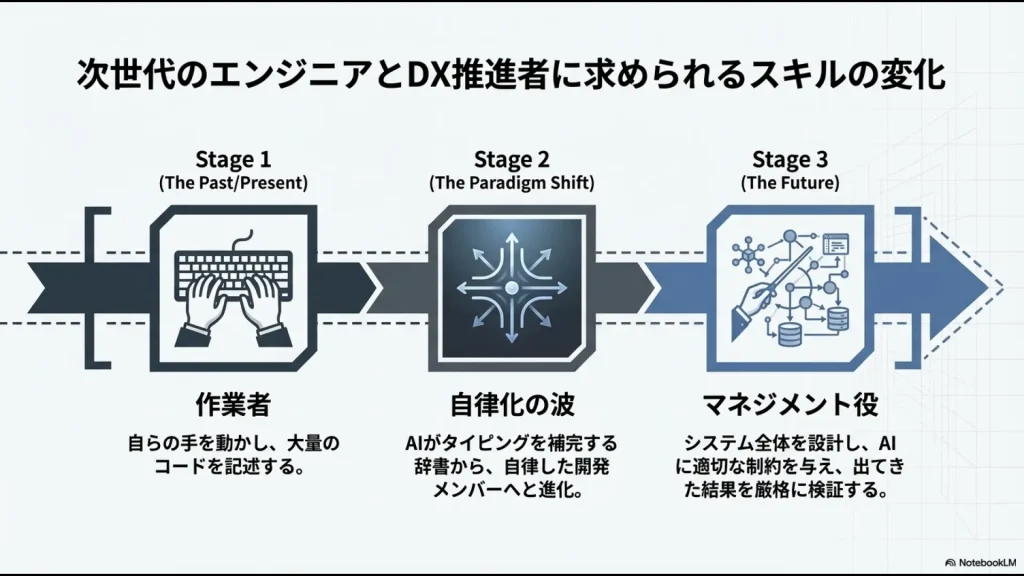
Claude Codeの影響で最も大きいと感じるのが、人間が担当する作業の変化です。
従来は、
- ファイルを探す
- コードを書く
- テストを実行する
- エラーを検索する
- もう一度コードを直す
という作業の多くを人が行っていました。
Claude Codeを使うと、この一連の作業のかなりの部分をAIへ依頼できるため、人間側は、
- 何を作るのか決める
- 要件を整理する
- どこまでAIへ許可するか決める
- 変更内容をレビューする
- テスト結果を評価する
- 本番へ反映するか判断する
という役割へ時間を使いやすくなります。
だからといって、プログラミング知識が不要になるわけではありません。
むしろAIが大量の変更を短時間で行えるようになるほど、「その変更が正しいか判断できる力」の重要性は高くなります。
Claude CodeとCursorの違いは?現在は併用もできる
Claude Codeについて調べると、Cursorと比較されることが多いですよね。
ただし現在は、
「CursorかClaude Codeか」
という単純な二択で考える必要はありません。
Claude CodeにはVS Code向けの公式拡張機能があり、Anthropic公式はCursorへインストールする方法も案内しています。
つまり、Cursorをエディタとして使いながらClaude Codeを動かすことも可能です。
公式情報:Use Claude Code in VS Code
選び方としては「どちらのAIが強いか」だけでなく、
- 普段どのエディタを使っているか
- Claude CodeをGUIで使いたいか
- CLI固有の自動化まで必要か
- チームでどの開発環境を標準化しているか
から判断する方が実用的です。
Claude Codeのインストール方法は以前より簡単になった
旧来の記事では、Claude Codeを使うにはNode.jsをインストールし、npmで導入する手順がよく紹介されていました。
現在Anthropicが推奨しているのはNative Installです。
Terminalで使う場合はNative Installが基本
macOS・Linux・WSLでは次のコマンドでインストールできます。
curl -fsSL https://claude.ai/install.sh | bashWindows PowerShellでは次の方法が案内されています。
irm https://claude.ai/install.ps1 | iexこのほかHomebrewやWinGetにも対応しています。
npmによるインストール方法も残っていますが、現在のnpm版ではインストール時にNode.jsのバージョン要件があります。
これから始めるなら、特別な理由がなければNative Installを選べばよいでしょう。
公式情報:Claude Code Advanced setup
DesktopならNode.jsもCLIも別途インストール不要
ターミナル自体を使いたくない場合は、Claude DesktopのCodeタブから始める方法もあります。
DesktopアプリにはClaude Codeが含まれているため、Codeタブを使うだけならNode.jsやClaude Code CLIを別途インストールする必要はありません。
公式情報:Get started with the desktop app
Claude Codeの料金はPro・Max・法人プランで利用できる
個人でClaude Codeを利用する場合は、ProまたはMaxプランが主な選択肢です。
| プラン | 米国Web価格 | 向いている人 |
|---|---|---|
| Pro | 月額20ドル | まずClaude Codeを使いたい人 |
| Max 5x | 月額100ドル | 利用量が多い人 |
| Max 20x | 月額200ドル | 日常的に高頻度で利用する人 |
Team・EnterpriseでもClaude Codeを利用できます。
料金や利用枠は変更される可能性があるため、契約前に最新情報を確認してください。
公式情報:Choose a Claude plan
サブスク利用とAPI課金を混同しない
Claude CodeはClaudeのサブスクリプションだけでなく、Anthropic ConsoleのAPI認証などを利用する構成もあります。
ここで注意したいのが環境変数のANTHROPIC_API_KEYです。
Claudeのサブスクリプションへログインしていても、環境にAPIキーが設定され、使用を承認するとAPIキー側が優先されます。
意図していない認証方法で使っていないかは、Claude Codeの/statusで確認できます。
公式情報:Claude Code Authentication
長いセッションは利用量が増えやすい
API利用では、Claudeが処理するコンテキストが大きいほどトークン使用量も増えます。
Claude Codeには自動コンパクションがあり、コンテキスト上限へ近づくと会話履歴を整理しますが、不要な情報を延々と抱えたまま作業する必要はありません。
現在の公式ベストプラクティスでは、
- 無関係なタスクへ移るときは
/clear - 重要な内容を残しつつ整理するときは
/compact - 現在のコンテキスト内訳を見るなら
/context
といった方法が案内されています。
「30分ごとに必ず新しいセッションへ切り替える」といった時間固定のルールではなく、作業内容を基準に整理する方がよいでしょう。
公式情報:Best practices for Claude Code
Claude Codeを使うときの注意点
完了報告ではなく実際の差分とテスト結果を見る
Claude Codeが「修正しました」と回答したからといって、それだけで本番へ反映してはいけません。
AIによるコード変更では、
- 実際にどのファイルが変わったか
- 必要のない変更が混ざっていないか
- 削除や上書きが発生していないか
- テストは何を確認しているか
- 既存機能へ影響していないか
を人間が確認する必要があります。
VS CodeやDesktopなど、差分を視覚的に確認できる画面を利用するのも有効です。
重要なプロジェクトではPlan modeから始める
Claude Codeの強みは自律性ですが、すべての仕事で自律性を最大化する必要はありません。
重要なコードや初めて触るプロジェクトでは、最初にPlan modeで調査だけさせ、人間が変更方針を確認してから実装へ進む方が安全です。
外部MCPやWeb情報にはプロンプトインジェクションのリスクがある
MCPで外部データへ接続できることは強みですが、外部コンテンツを読むエージェントにはプロンプトインジェクションへの注意も必要です。
Anthropic公式も、MCPサーバーを接続する前に信頼できる提供元か確認するよう案内しています。
会社で利用する場合は、「接続できるから接続する」のではなく、業務上必要なデータだけへ最小権限でアクセスさせてください。
AIが作ったコードの保守方法まで決める
Claude Codeによって開発スピードが上がっても、完成したプログラムを誰も理解できない状態にすれば属人化は残ります。
業務で継続利用するなら、最低でも、
- コードの保存場所
- README
- 実行方法
- 入力と出力
- 必要な環境
- テスト方法
- 変更履歴
- トラブル時の戻し方
を残しましょう。
Claude Codeはバックオフィスでも使える?
Claude Codeの中心用途はソフトウェア開発ですが、コードを利用する業務改善にも応用できます。
例えば、
- PythonによるCSV・Excel処理
- Excel VBAの作成・修正
- Google Apps Scriptの作成
- 大量ファイルの整理
- 社内用の小さなツールの試作
などが候補になります。
ただし、単に「6個のExcelを今日だけ集計したい」という仕事なら、プログラムを作らずClaude Coworkへ任せる方が簡単な場合もあります。
毎月同じExcelを結合するだけなら、Power Queryで処理を固定する方が再現性を確保しやすいケースもあります。
新しい技術だからClaude Codeを使うのではなく、「コードとして残す価値がある仕事か」から判断するのがおすすめです。
非エンジニアがClaude Codeを使う場合の具体的な始め方や、安全なテスト手順については、Claude Codeは非エンジニアでも使える?始め方と注意点で詳しく解説しています。
Excel・PowerPoint・Wordなどの成果物を直接作りたい場合は、Claude Coworkで資料作成する方法も参考にしてください。
Claude Codeの何がすごいかに関するよくある質問
まとめ|Claude Codeの本当のすごさは開発工程そのものを任せられること
Claude Codeがすごい理由は、単に高品質なコードを生成できるからではありません。
- コードベースを調べながら複数ファイルを変更できる
- コマンドやテストを実行して作業を続けられる
- Terminal・IDE・Desktop・Webから利用できる
- Plan・Permission・Sandboxで権限を調整できる
- MCPで外部ツールやデータへ接続できる
- CLAUDE.md・Auto Memory・Skillsで前提や手順を引き継げる
- 人間が設計・判断・レビューへ時間を使いやすくなる
一方で、Claude Codeが自律的に作業できるからこそ、何でも任せればよいわけではありません。
重要なプロジェクトではPlan modeで方針を確認し、権限を必要以上に広げず、実際の変更差分とテスト結果を人間が確認することが大切です。
これからClaude Codeを試してみたいものの、「自分はエンジニアではないから難しそう」と感じている方は、非エンジニア向けの記事で安全な始め方を詳しく整理しています。
\ 初心者でも小さく試せる /