SkillStack Lab運営者の「スタック」です。
Claude Coworkのブラウザ操作を使って、Webシステムへの入力や情報収集、面倒なコピペ作業を自動化できないかと考えていませんか。
2026年現在のClaude Coworkはかなり進化しており、Claude in Chromeを使ってWebページを読み、クリックし、フォームへ入力したり、必要に応じてPC上のアプリを操作したりできるようになっています。
一方で、「これならバックオフィスの定型業務を全部自動化できる」と考えるのは少し早いです。
Claude自身も、コネクタが利用できる場合はブラウザ操作よりコネクタを優先し、それでも対応できない場合に画面操作へ進む設計になっています。
つまり、ブラウザ操作は不要な機能なのではなく、「どの業務に使うか」が重要ということです。
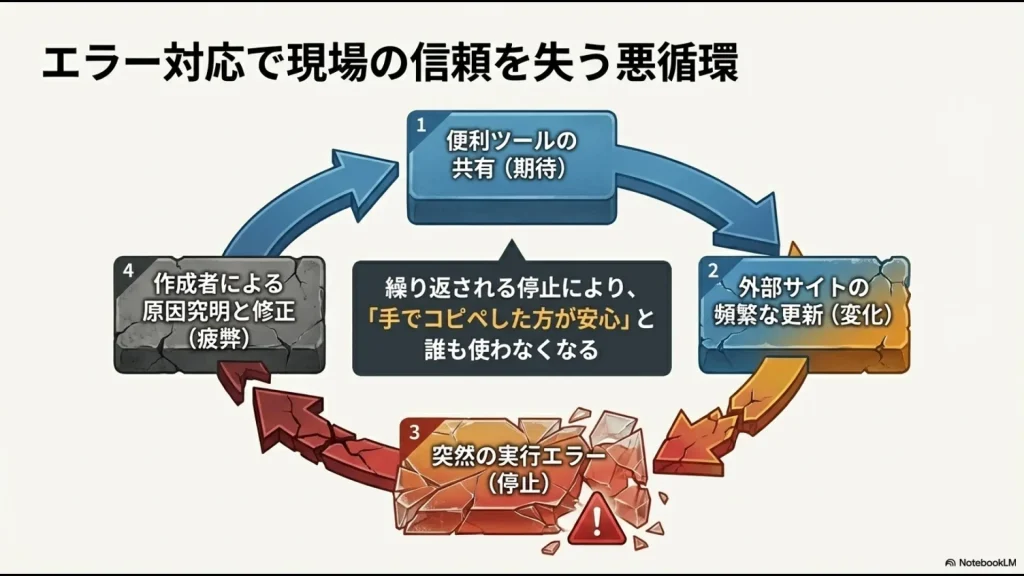
私の周りでも、AIを使って業務を自動化したものの、サイト側の変更や認証、設定の違いで動かなくなり、作った本人しか直せないという相談があります。
この記事では、元情シスで現在は中小企業の管理部門を統括している私の視点から、Claude Coworkのブラウザ操作で現在できること、基本的な使い方、エラーの原因、安全に使うための設定、そしてブラウザ操作・コネクタ・API・SaaSの使い分けを整理します。
- Claude Coworkでブラウザを操作する現在の仕組み
- Claude in Chromeの始め方と権限設定
- ブラウザ操作が向いている業務・向いていない業務
- エラーや仕様変更で止まる原因と確認ポイント
- コネクタ・API・SaaSを優先した方がよいケース
- AI自動化を「令和のVBA」にしない運用方法
結論|Claude Coworkのブラウザ操作は適材適所で使う
最初に結論を整理します。
Claude Coworkのブラウザ操作は、以前の単純なRPAのように「決められた座標をひたすらクリックするだけ」の仕組みではありません。
ページを読みながら状況を判断し、クリック、入力、ページ遷移などを進められるため、非定型なWeb作業にも対応できます。
ただし、業務で利用するなら次の優先順位を意識することをおすすめします。
| 優先順位 | 方法 | 向いている用途 |
|---|---|---|
| 1 | 公式コネクタ・MCP | 対応しているSaaSやクラウドサービスとの連携 |
| 2 | API・標準連携 | 大量・定型・継続的なシステム間連携 |
| 3 | Claude in Chrome | コネクタがないWebサイトの調査・入力・転記 |
| 4 | computer use | ブラウザ以外も含む一時的なPC操作 |
| 5 | 手作業 | 高リスク・少頻度・自動化メリットが小さい処理 |
重要なのは「手作業を見つけたら全部AIにクリックさせる」ことではありません。
まず公式に用意された連携手段がないか確認し、それがない部分をブラウザ操作で補うという順番です。
これはAnthropic自身がCoworkで採用している考え方でもあります。
Claude Coworkのブラウザ操作とは
Claude in ChromeでWebサイトを直接操作できる
Claude Coworkでブラウザを操作するときに中心となるのが「Claude in Chrome」です。
Claude in ChromeはChromeの拡張機能で、Claudeが開いているページを読み、クリック、文字入力、ページ移動、フォーム入力などを行えます。
例えば、次のような作業が候補になります。
- 複数のWebページから必要な情報を集める
- Web上の一覧から項目を抜き出して整理する
- 決められた内容をWebフォームへ入力する
- 複数タブの内容を比較する
- サイトを操作しながら手順を確認する
2026年8月現在、Claude in ChromeはClaudeの有料プランで利用でき、CoworkやClaude Codeからブラウザ操作へつなげられます。
最新の対象プラン・対応状況は、Anthropic「Get started with Claude in Chrome」で確認してください。
Coworkはコネクタ・ブラウザ・画面操作を使い分ける
ここは旧来のブラウザ自動化との大きな違いです。
Coworkは、何でも画面上からクリックして処理するわけではありません。
Anthropicの現在の仕様では、おおむね次の順番でより適切な手段を選びます。
- コネクタ:GmailやGoogle Drive、Slackなど対応する連携手段があれば優先する
- ブラウザ:コネクタがなければClaude in ChromeでWebページを操作する
- 画面操作:さらに必要ならcomputer useでPC画面を直接操作する
例えばSlackの情報を読みたいだけなら、画面を開いて1件ずつクリックするより、Slackコネクタからデータを取得する方が速く、安定しやすいという考え方です。
バックオフィス業務でも、まずこの順番で考えると自動化の設計を複雑にしにくくなります。
AIはHTMLだけを見て操作しているわけではない
以前のブラウザ自動化では、HTML要素のIDやCSSセレクタを指定して「このボタンを押す」という仕組みがよく使われていました。
現在のClaudeを、それと完全に同じものと考えるのは正確ではありません。
Claudeのcomputer useは画面のスクリーンショットを見てマウスやキーボードを操作できます。またClaude in Chromeでは、ページのテキストやブラウザの状態なども利用しながら作業できます。
そのため、ボタンの位置が少し変わっただけで必ず停止するわけではありません。
一方で、ページ構造の大幅な変更、認証画面、予想外のダイアログ、権限不足などが発生すれば、判断を誤ったり途中で止まったりする可能性はあります。
従来のRPAより柔軟だが、公式コネクタやAPIほど決定的な処理ではないと考えると分かりやすいでしょう。
Claude Coworkでブラウザを操作する使い方
STEP1|Claude in Chromeを準備する
Claude in Chromeを使う場合はGoogle Chromeへ公式拡張機能を追加します。
Claude Desktopから利用する場合は、設定の「Connectors」からClaude in Chromeを構成し、必要な会話で有効にします。
なお、Claude in ChromeはGoogle Chrome向けの機能であり、他のChromium系ブラウザでは公式サポートされていません。
STEP2|アクセスさせるサイトを限定する
業務利用では、最初からClaudeへ幅広いWebサイトの操作権限を与えるのはおすすめしません。
まずはテスト対象となるサイトを限定します。
例えば、「公開されている競合サイトから料金プランを比較する」といった、失敗しても業務データを書き換えない作業から始める方が安全です。
STEP3|権限モードを選ぶ
Claude in Chromeでは、Claudeが行動するときの確認方法を変更できます。
| モード | 動き | 使い分け |
|---|---|---|
| Manual | 操作ごとに人が許可 | 初回・重要な作業向け |
| Auto | 安全性を確認しながら自動で進行 | 内容を理解した低リスク作業 |
| Skip | 確認を省いて進行 | 十分に限定した環境以外では慎重に使う |
お金、外部への送信、重要ファイルなど、実行結果を簡単に戻せない処理では、人が確認できる設定を残しておく方が安全です。
STEP4|ゴールと禁止事項を具体的に指示する
ブラウザ操作では「この作業をやって」だけでなく、Claudeがどこまで操作してよいのかを明記します。
Chromeで開いている3社の料金ページを確認し、
次の項目だけを比較してください。

・月額料金
・初期費用
・無料プランの有無
・最低利用人数

結果は表にしてください。

【操作ルール】
・閲覧だけ行う
・ログインしない
・フォームへ入力しない
・ファイルをダウンロードしない
・外部へ情報を送信しない
・判断できない項目は「確認できない」と記載するこのように、目的だけでなくやってはいけないことも指定しておくのがポイントです。
STEP5|最初は人が見ながらテストする
本番業務へいきなり投入せず、最初の数回は操作を見ながら確認しましょう。
特に確認したいのは次の点です。
- 意図したページだけを開いているか
- 別のボタンを誤って押していないか
- 同じ条件で繰り返しても結果が安定するか
- ログインや認証で想定外の停止が起きないか
- 失敗したときに手作業へ戻せるか
Claude Coworkのブラウザ操作が止まる主な原因
Claude in Chromeがうまく動かない場合、単純に「AIの精度が低い」とは限りません。
サイトへのアクセス権限がない
まず確認したいのがサイトの権限です。
Claudeに対象サイトへの操作を許可していなければ、ページを操作できません。
TeamやEnterpriseでは管理者側のallowlist・blocklistによって特定サイトへのアクセスが制限されている場合もあります。
Claude Desktopが接続されていない
Cowork自体はクラウド上で処理を継続できますが、ローカルファイル、PC、ブラウザへアクセスする処理ではClaude Desktopが必要になる場合があります。
Webやスマホからタスクを開始していても、PC側のブラウザを操作する仕事であれば、対象PCのClaude Desktopが接続されているか確認してください。
サイト側の認証や保護機能に止められる
ログイン、追加認証、権限確認、ボット対策などによってClaudeの処理が止まることもあります。
こうした画面を無理に回避する仕組みを作るのではなく、必要であれば人が認証し、その後の低リスクな処理だけを任せる方が安全です。
サイトの画面や処理フローが変わった
AIエージェントは従来の固定スクリプトより変化へ対応しやすいものの、Webサイトの変更を完全に吸収できるわけではありません。
入力項目そのものが増えたり、操作手順が変わったり、ページが別システムへ置き換わったりすれば、以前と同じ依頼では期待通り進まない可能性があります。
ブラウザ操作で特に注意したいセキュリティリスク
業務利用で最も注意したいのは、単なる操作エラーよりもセキュリティです。
Webページからプロンプトインジェクションを受ける可能性がある
ブラウザを操作するAI特有のリスクとして、プロンプトインジェクションがあります。
これは、Claudeが読み込んだWebページ、メール、文書などの中にAIへ向けた悪意ある指示が隠されており、本来のユーザーの指示とは違う行動へ誘導される攻撃です。
Anthropicは分類器や操作確認などの対策を実装していますが、リスクをゼロにはできないと案内しています。
画面に表示された機密情報もClaudeから見える
ブラウザ操作やcomputer useでは、Claudeが画面やページを確認しながら操作します。
そのため、操作対象とは関係のない機密情報や個人情報が画面上に表示されていれば、それもClaudeが扱う情報に含まれる可能性があります。
業務で試す場合は、テスト専用のアカウントやブラウザプロファイルを用意し、必要なサイトだけにアクセスできる状態から始めると管理しやすいでしょう。
Anthropic自身も、Claude in Chromeを機密情報を扱う作業へ利用するときは強い注意を求めています。詳細はAnthropic「Use Claude in Chrome safely」で確認できます。
重要業務ほど自動承認しない
外部への送信、重要ファイルの操作、個人情報を含む画面など、失敗したときの影響が大きい業務は、Claudeへ広い権限を渡して完全自動化するのではなく、人による確認を残してください。
Claude Coworkのブラウザ操作が向いている業務
ブラウザ操作そのものを避ける必要はありません。
次のような条件なら、Coworkを試す価値があります。
- 公式コネクタがない
- 公開情報を読むことが中心
- 実行後に人が内容を確認できる
- 失敗しても元のデータへ影響しない
- 処理件数が多すぎない
- 恒久システムではなく一時的な作業
例えば、競合調査、Webサイトの情報収集、複数ページの比較、公開情報からのリスト作成などは試しやすい領域です。
ブラウザ操作を基幹業務にしない方がよいケース
反対に、次のような業務をブラウザ操作だけで完全自動化する場合は慎重に判断してください。
- 支払い・振込など会社のお金を動かす
- 給与・人事・顧客など機密性の高い情報を扱う
- 大量データを毎日決まった時間に処理する
- 誤入力すると元に戻せない
- 停止すると月次・受発注など重要業務が止まる
- 誰も処理結果を確認しない完全無人運用
このような処理は、最初に公式コネクタやAPI、既存SaaSの標準連携を確認した方がよいでしょう。
コネクタ・API・ブラウザ操作の違い
バックオフィス自動化では、この3つを混同しないことが重要です。
| 方法 | 特徴 | 向いている処理 | 注意点 |
|---|---|---|---|
| 公式コネクタ | Claudeとサービスを用意された方法で接続 | メール・ファイル・SaaS操作 | 権限範囲を確認 |
| API | システム用のインターフェースで直接連携 | 大量・定型・継続処理 | 開発・保守が必要な場合あり |
| ブラウザ操作 | 人のように画面を読み操作 | APIがないWebサービス・非定型作業 | 認証・画面変化・セキュリティ |
| computer use | ブラウザ以外のアプリも画面から操作 | 複数アプリをまたぐ一時的作業 | 権限と誤操作への注意が必要 |
APIも永久に仕様が変わらないわけではありません。
バージョン変更、認証方式の変更、提供終了などは起こります。ただ、画面レイアウトそのものを操作するより、システム連携用として定義されたインターフェースの方が、通常は変更点を管理しやすくなります。
MCP・コネクタという選択肢も増えている
2026年のClaudeでは、Google WorkspaceやMicrosoft 365をはじめ、さまざまなサービスとのコネクタが拡充されています。
さらにMCPを使ったカスタムコネクタを通じて、Claudeから外部ツールや社内システムへ接続する方法もあります。
そのため、「Claudeで自動化=ブラウザをクリックさせる」と考える必要はなくなっています。
対象サービスにコネクタがあるか → APIがあるか → それでもなければブラウザ操作という順番で確認するとよいでしょう。
Claude Coworkを「令和のVBA」にしない5つのルール
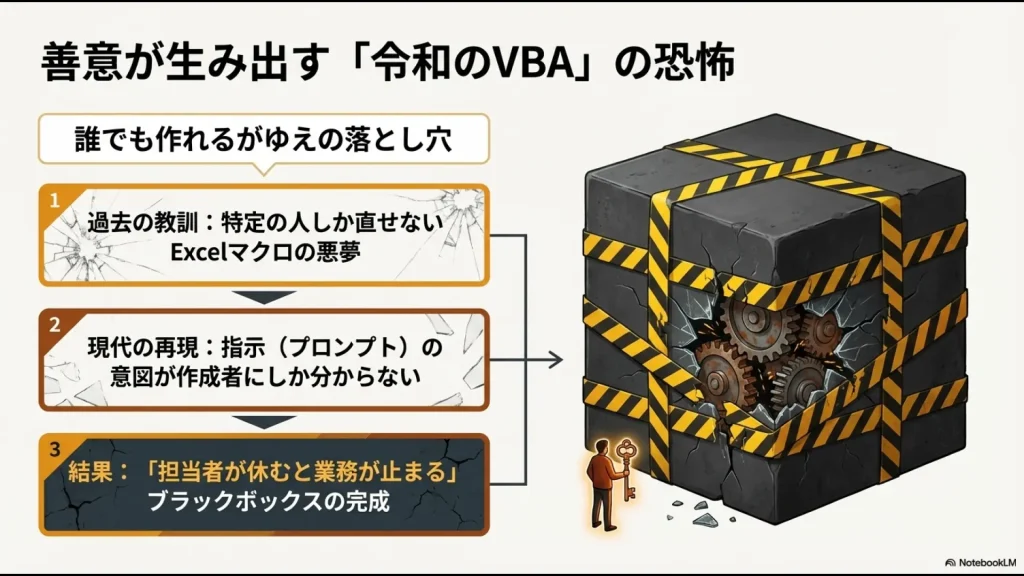
どんな方法で自動化しても、設計した本人しか分からない状態になれば属人化します。
 スタック
スタック私のところにも、「AIで作った仕組みが動かなくなったけれど、自分では原因が分からない」という相談があります。作れることと、チームで保守できることは別だと感じます。
1.処理内容を文章で残す
プロンプトだけを保存するのではなく、「何の業務を、何の目的で、どこまで自動化しているか」を簡単な手順書として残します。
2.人が行う確認ポイントを決める
AIへ完全に任せるのではなく、どこで人が確認するかを決めます。
「外部へ送信する直前」「データを更新する直前」など、影響の大きいポイントへ承認を置く方法が分かりやすいでしょう。
3.止まったときの手作業ルートを残す
自動化が止まっただけで月次業務まで止まる設計は避けます。
「今日だけは人が処理する」という代替ルートがあるだけでも、業務継続性は大きく変わります。
4.保守工数まで含めて効果を測る
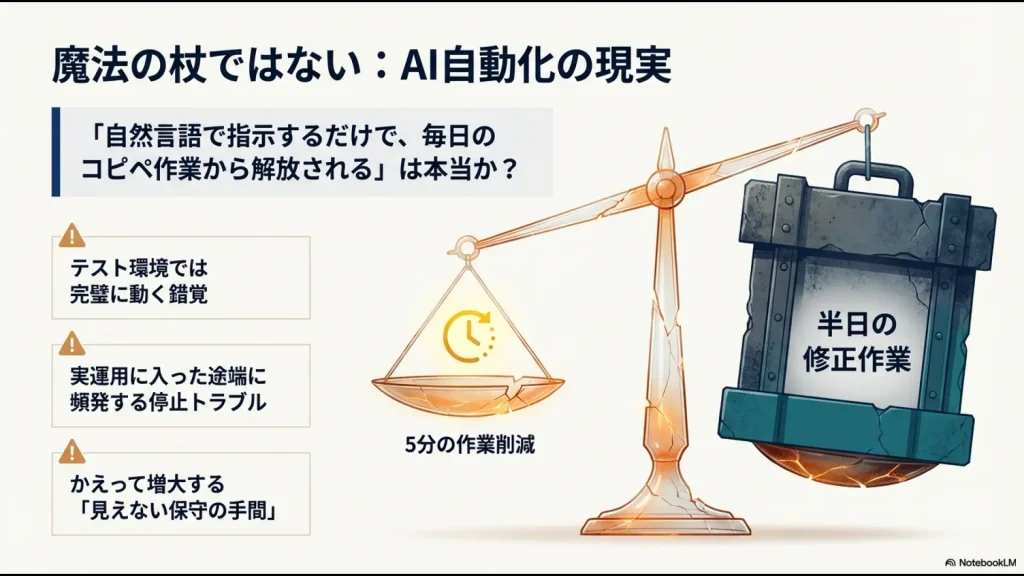
自動化で1回5分短縮できても、月に2時間メンテナンスしているなら、本当に効率化できているか再計算する必要があります。
削減時間だけでなく、エラー調査・修正・問い合わせ対応を含めて判断してください。
5.恒常業務になったら仕組みを格上げする
最初はCoworkのブラウザ操作で試し、毎日使う重要業務へ育った段階で、コネクタ、API、iPaaS、専用SaaSなどへ移行する方法もあります。
ブラウザ操作を最終形と決めつけず、業務検証のプロトタイプとして使うという考え方です。
API対応SaaSへ移行すればすべて解決するわけではない
ここも旧記事から修正したいポイントです。
「自作AIは危険、SaaSなら安全」という単純な話ではありません。
SaaSでも、サービス障害、APIの仕様変更、認証切れ、他システムとの連携エラーは起こります。
また、複数のSaaSを増やしすぎると、逆にシステム間の転記やアカウント管理が増える場合もあります。
大切なのは製品名ではなく、業務プロセス全体を見て選ぶことです。
| 判断する項目 | 確認内容 |
|---|---|
| 作業頻度 | 月1回か、毎日数百件か |
| 失敗時の影響 | やり直せるか、金銭・信用へ影響するか |
| 標準連携 | 既存SaaSにコネクタ・APIがあるか |
| 保守体制 | 誰が設定・障害対応をするか |
| 権限 | AIへ何を読ませ、何を操作させるか |
| 代替手段 | 停止時に手作業へ戻せるか |
Excelを残すべき業務とSaaSへ移行した方がよい業務の考え方は、バックオフィス向け脱Excelツール比較でも整理しています。
Claude Coworkのブラウザ操作に関するよくある質問
まとめ|Claude Coworkはブラウザ操作だけで自動化しない
Claude Coworkのブラウザ操作は、バックオフィスの可能性を広げる強力な機能です。
一方で、本当に重要なのは「AIがクリックできるか」ではありません。
- コネクタがあれば最初に検討する
- 定型・大量処理ならAPIや標準連携も比較する
- ブラウザ操作はコネクタがない部分を補う
- 重要な操作には人の確認を残す
- 機密情報を扱うサイトへのアクセスは慎重にする
- 停止時の手作業ルートを用意する
- 保守工数まで含めて自動化の効果を測る
最初は公開情報の調査など、失敗しても影響が小さい業務で試してみてください。
そこで効果を確認し、定型業務として継続する価値があるなら、コネクタやAPI、SaaSも含めて仕組みを再設計する。
この順番なら、AIを使うこと自体が目的にならず、本当に減らしたかった業務を減らせます。
バックオフィス全体を対象に、「どの業務をAI化し、どの業務を廃止・標準化するべきか」から整理したい方は、次の記事も参考にしてください。
\ AI導入を業務全体から見直す /