こんにちは、SkillStack Lab運営者のスタックです。
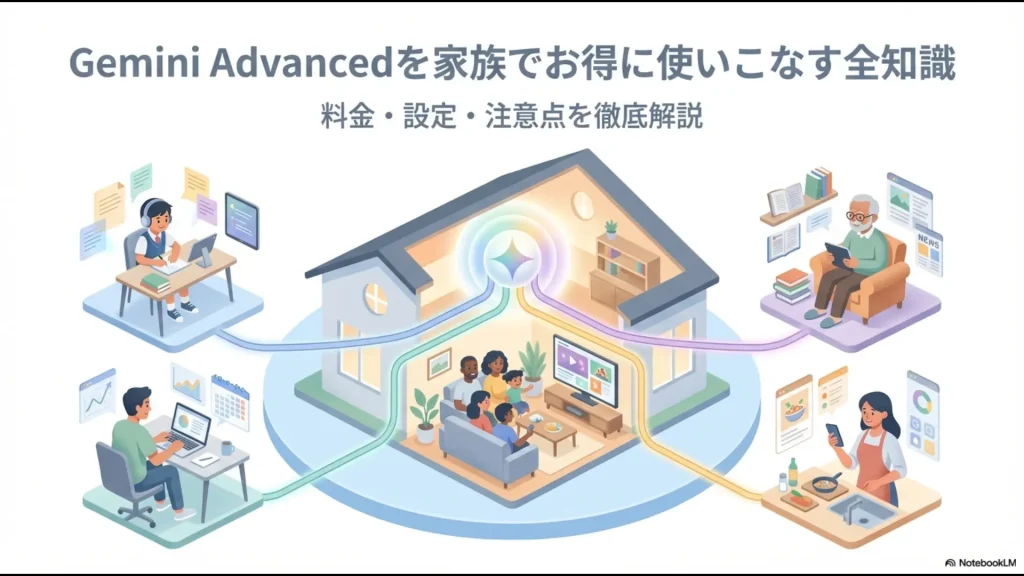
「Gemini Advancedは家族で共有できる?」「Google AI Proを1人が契約すれば、家族も有料AI機能を使える?」「チャットやGoogleドライブのファイルまで家族に見られない?」と迷っていませんか。
結論から言うと、Google AI ProはFamily Sharingを使って最大5人の家族メンバーと共有でき、条件を満たすメンバーは対象となるAI特典や機能を追加料金なしで利用できます。
ただし、「管理者を含めて家族6人全員が、すべての特典をまったく同じ条件で使える」という意味ではありません。
AI機能には年齢・国や地域・言語などの条件があり、YouTube Premium Liteのように個人向けとして提供される付帯特典もあります。
また、検索では現在も「Gemini Advanced」という名称がよく使われていますが、現在Googleが案内している個人向け有料プランはGoogle AI Plus、Google AI Pro、Google AI Ultraです。
この記事では、検索で使われる「Gemini Advanced」にも触れながら、2026年8月19日時点のGoogle AI Proの家族共有について、料金・設定方法・年齢条件・プライバシーまで整理します。
- Google AI Proを家族で共有できる人数と条件
- 2026年現在の料金とストレージ容量
- 家族が利用できるAI特典と利用できない可能性がある機能
- GoogleファミリーグループとGoogle One共有の設定方法
- ファイル・ストレージ・Geminiチャットのプライバシー
- 家族側へAI Proが反映されないときの確認事項
Google AI Proは家族共有できる?結論を一覧で確認
最初に、Google AI Proの家族共有について重要な点をまとめます。
| 確認項目 | 2026年8月現在 |
|---|---|
| 家族共有 | 可能 |
| 共有できる人数 | 管理者+最大5人の家族メンバー |
| Google AI Pro料金 | 日本向け公式ページで月額2,900円 |
| ストレージ | 5TB |
| 家族のAI特典 | 対象となるAI特典・機能を追加料金なしで利用可能 |
| AI Pro特典の年齢 | 主要AI特典は原則18歳以上 |
| 仕事・学校アカウント | 個人のファミリーグループには参加不可 |
| 家族から見える情報 | 名前・プロフィール画像・メールアドレス・共有ストレージ使用量など |
| 個人ファイル | 自動的には共有されない |
ここで一番重要なのは、Googleアカウントそのものを家族で共用する仕組みではないという点です。
家族一人ひとりが自分のGoogleアカウントを使い、Googleファミリーグループを通じてプランや対象特典を共有します。
Googleアカウント自体を家族で使い回さない
1つのGoogleアカウントを家族全員で使うと、Gmail、Googleフォト、検索履歴、Geminiの利用履歴などが混在します。必ず各自のGoogleアカウントでファミリーグループへ参加してください。
Gemini AdvancedとGoogle AI Proの違い
検索では現在も「Gemini Advanced 家族共有」と調べる方が多いため、名称を整理しておきましょう。
以前は有料版Geminiを表す言葉として「Gemini Advanced」や「Google One AI プレミアム」が広く使われていました。
現在Googleが日本向けに案内している個人用Google AIプランは、次の3種類です。
| 現在のプラン | ストレージ | 位置付け |
|---|---|---|
| Google AI Plus | 400GB | AI機能を手軽に拡張したい人向け |
| Google AI Pro | 5TB | Geminiや各種AI機能を本格利用したい人向け |
| Google AI Ultra | 20TB以上 | 高い利用上限や上位AI機能を求める人向け |
本記事では検索キーワードとして「Gemini Advanced」を残しますが、実際に契約するときはGoogle AI Proという現在のプラン名を確認してください。
Geminiそのものの無料版・有料版の違いから確認したい方は、Geminiの使い方と有料版の違いで詳しく解説しています。
2025年6月30日で家族共有が終了したという情報は現在と異なる
Google AI Proの家族共有について調べると、「AI特典の家族共有は2025年6月30日まで」といった古い情報を見かけることがあります。
しかし、2026年8月現在のGoogle公式ページでは、Google AI Proのファミリープランメンバーは、対象となるAI特典・機能を追加料金なしで利用できると案内されています。
したがって、現在Google AI Proを検討する際に「2025年6月で家族共有はすべて終了した」と考える必要はありません。
ただし、Google AIのプラン内容や対象機能は変更される可能性があります。
契約時には、Google公式「Google AI Proの特典を利用する」と、自分のGoogle One申込画面を確認してください。
Google AI Proの料金は月額2,900円・5TB
2026年8月19日時点の日本向けGoogle公式ページでは、Google AI Proは月額2,900円・5TBとして案内されています。
5TBはGoogleドライブ、Gmail、Googleフォトで共通して利用するクラウドストレージです。
さらにFamily Sharingを設定すれば、最大5人の家族メンバーとプランを共有できます。
| 項目 | Google AI Pro |
|---|---|
| 日本向け月額 | 2,900円 |
| ストレージ | 5TB |
| 家族共有 | 最大5人の家族メンバー |
| Gemini | 無料利用時より利用上限を拡大 |
| Deep Research | アクセス拡大 |
| Googleアプリ内AI | Gmail、ドキュメント、スプレッドシートなどで利用可能 |
料金・付帯特典・利用上限は変更されることがあるため、申し込み前には必ず現在の公式画面を確認してください。
\ 現在の料金と家族共有条件を確認 /
Google AI Proで家族共有できるAI特典
Googleは、Google AI Proのファミリープランメンバーについて「対象となるAI特典と機能を追加料金なしで利用できる」と案内しています。
Google AI Proそのものには、例えば次のようなAI機能・特典が含まれています。
- Geminiの利用上限拡大
- Gemini Proモデルへのアクセス拡大
- Deep Researchへのアクセス拡大
- Gemini in Gmail
- Gemini in Googleドキュメント・スプレッドシートなど
- Google Flowなどの生成AI機能
- Gemini NotebookなどのAI機能
ただし、Google AI Proに含まれる機能が必ずすべて、すべての家族メンバーへ同一条件で表示されるとは限りません。
年齢、国・地域、言語、端末、段階的な提供状況などによって利用できる機能が変わります。
また、家族全員に管理者とは別の独立した無制限利用枠が追加される、と考えない方が安全です。利用量やクレジットの扱いは機能ごとの現在の画面で確認してください。
YouTube Premium Liteは家族共有前提で考えない
2026年現在、対象地域のGoogle AI ProにはYouTube Premium Liteが付帯する場合があります。
ただし、Google公式では「YouTube Premium Lite個人プラン」として案内されています。
そのため、「Google AI Proを家族共有すれば家族6人全員がYouTube Premium Liteになる」と考えて契約しないよう注意してください。
家族でYouTube Premiumを利用することが主目的なら、Google AI ProではなくYouTube側のファミリープランを別途比較した方が分かりやすいでしょう。
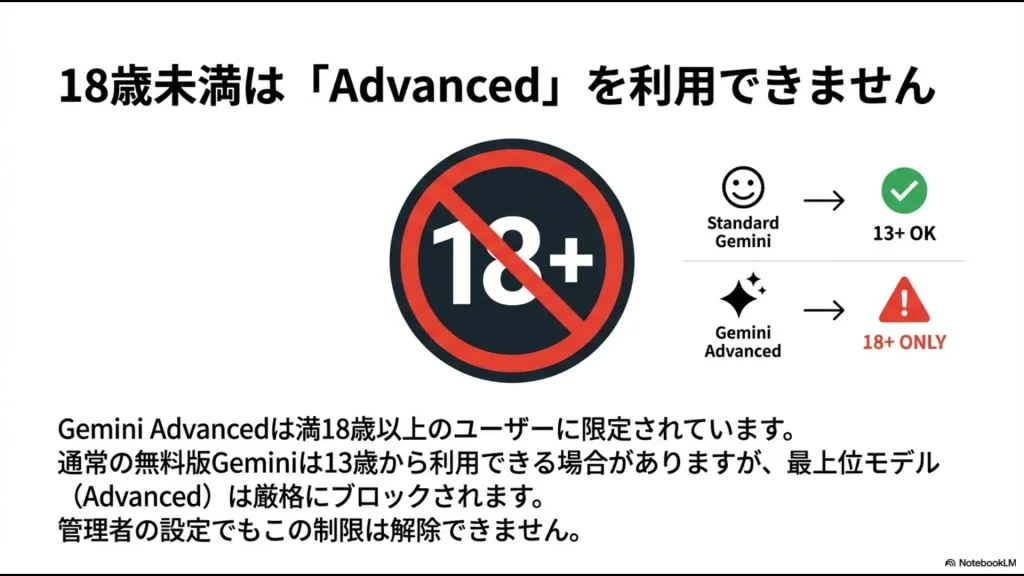
Google AI ProのAI特典は18歳以上が基本
家族共有で特に間違えやすいのが、年齢条件です。
「Geminiは子どもでも使える」という情報と、「Google AI Proの機能は18歳以上」という情報があり、混乱しやすくなっています。
これは、Geminiアプリそのものの利用条件と、Google AI Proの有料AI特典の利用条件が別だからです。
| 利用内容 | 年齢の考え方 |
|---|---|
| Geminiアプリ自体 | 保護者の設定により、13歳未満の管理対象アカウントでも利用できる場合がある |
| Google AI ProのAI特典 | 主要なAI特典は18歳以上が対象 |
Googleは現在、Google AIプランに含まれるGeminiアプリ、Gemini in Gmail、Gemini in Googleドキュメントなどについて、18歳以上を対象と案内しています。
一方、Geminiアプリそのものについては、保護者がFamily Linkから許可することで13歳未満の子どもが使える場合もあります。
つまり、子どもをGoogle AI Proのファミリーへ追加したからといって、Google AI Proの有料AI機能まで大人と同じように使えるとは限りません。
ファミリー共有は年齢制限を解除する機能ではありません
プラン管理者や保護者が許可しても、Googleが各AI機能へ設定している年齢条件そのものを変更することはできません。
家族共有してもファイルの中身は自動共有されない
「Google AI Proを家族共有すると、GoogleドライブやGeminiで使った内容まで管理者に見られるのでは?」と心配する方もいるでしょう。
Googleのファミリーグループでは、メンバー同士で名前、プロフィール写真、メールアドレスなどが表示されます。
Google Oneを家族共有している場合は、各メンバーが共有ストレージをどの程度使用しているかも確認できます。
一方で、Googleは個人のファイルはファミリーグループへ共有されないと案内しています。
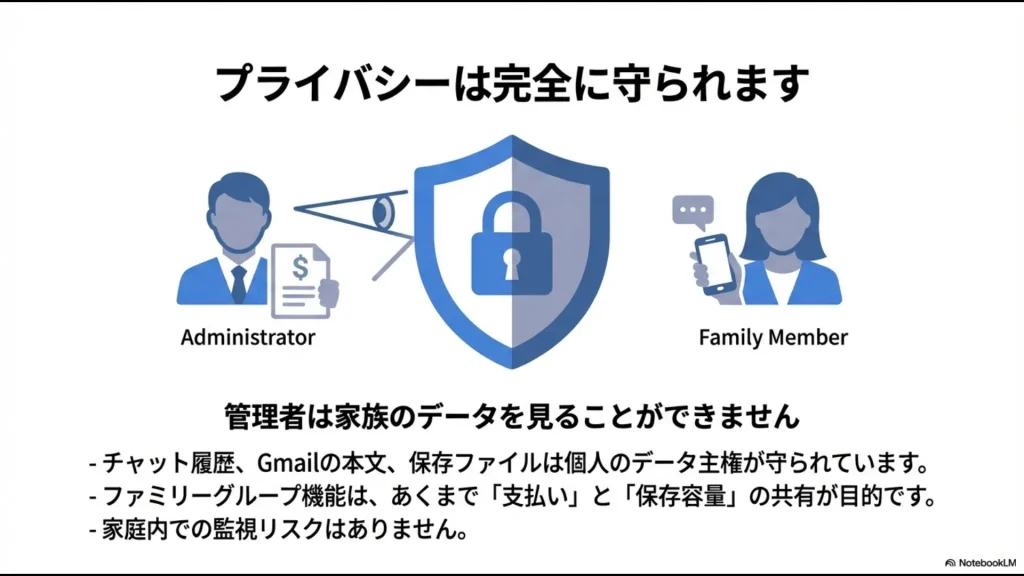
| 情報 | 家族からの見え方 |
|---|---|
| 名前 | 表示される |
| プロフィール画像 | 表示される |
| メールアドレス | 表示される |
| 共有ストレージ使用量 | 確認できる |
| Googleドライブの個人ファイル | 自動共有されない |
| Googleフォトの写真 | 共有設定をしない限り自動共有されない |
| Gmail本文 | ファミリー共有だけで自動公開されない |
Geminiのチャットも1つの家族アカウントへ統合されない
Google AI Proの家族共有は、1つのGoogleアカウントを全員で使う方式ではありません。
各メンバーが自分のGoogleアカウントでGeminiを利用するため、ファミリー共有をオンにしただけで家族全員のチャット履歴が1つに混在する仕組みではありません。
ただし、子どもの管理対象アカウントではFamily Linkによる保護者設定が関係する場合があります。
Geminiの履歴保存やモデル改善へのデータ利用について確認したい方は、Geminiに学習させない設定と履歴管理も参考にしてください。
家族ごとのストレージ上限は設定できない
Google Oneでは、それぞれのユーザーがまず自分の個人ストレージを使用し、その後に家族で共有するストレージを利用します。
注意したいのは、「父500GB、母500GB、子ども200GB」のように家族ごとの上限を細かく割り当てる仕組みではないことです。
大量の写真や動画を保存する家族がいる場合は、Google Oneで使用量を定期的に確認し、家族内でルールを決めておくと安心です。
参考:Google公式「ファミリーとの共有を開始または停止する」
Google AI Proを家族共有する設定方法
Google AI Proを家族と共有するには、Googleファミリーグループを作成し、Google Oneの家族共有をオンにします。
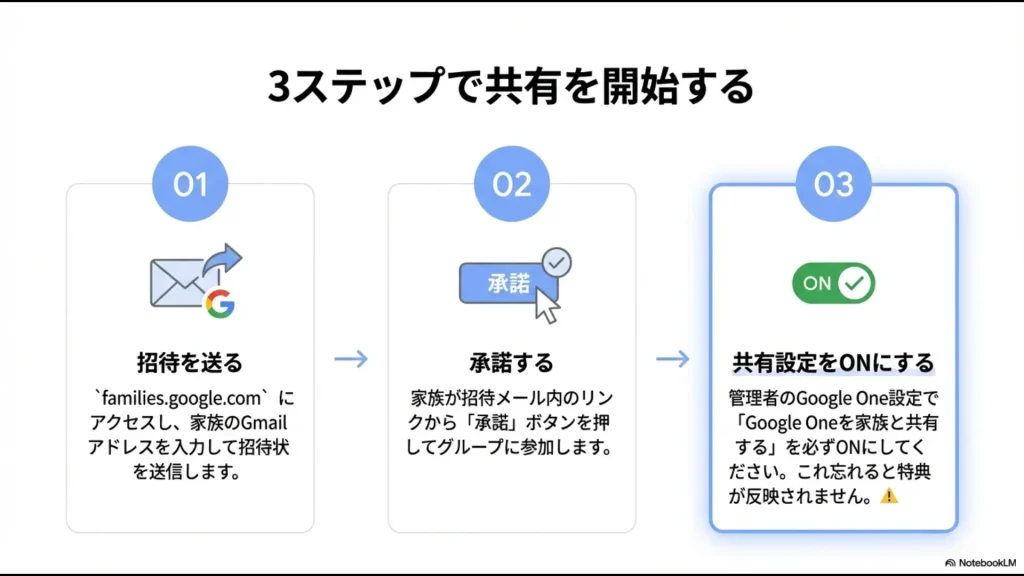
STEP1.Google AI Proを契約する
家族共有の管理者になる個人用GoogleアカウントでGoogle AI Proを契約します。
STEP2.Googleファミリーグループを作成する
Googleのファミリー管理画面からファミリーグループを作ります。
ファミリーグループには管理者1人と、最大5人のメンバーが参加できます。
STEP3.家族のGoogleアカウントを招待する
家族が普段利用している個人用Googleアカウントへ招待を送ります。
招待された家族本人が、自分のGoogleアカウントで参加手続きを行います。
STEP4.Google Oneの家族共有をオンにする
パソコンの場合はGoogle Oneへアクセスし、設定から「Google Oneをファミリーと共有」をオンにします。
これでGoogle Oneの対象ストレージや特典をファミリーグループへ共有できます。
STEP5.家族本人のアカウントでGeminiを確認する
最後に、家族本人のGoogleアカウントでGeminiやGoogle Oneを開き、対象となるGoogle AI Pro特典が利用できるか確認します。
年齢や地域などの条件を満たしていない機能は、ファミリー共有が正常でも表示されない場合があります。
Googleファミリーグループへ参加する条件
家族であれば、どのGoogleアカウントでも自由に追加できるわけではありません。
- Googleアカウントを持っている
- ファミリー管理者と同じ国に居住している
- 別のファミリーグループへ参加していない
- 過去12か月以内に別のファミリーグループへ変更していない
- Google AI機能を使う場合は、その機能の年齢要件を満たしている
Googleは、ファミリーグループの管理者と同じ国に居住していること、別のファミリーグループへ加入していないことなどを参加条件として案内しています。
また、一度別のファミリーグループへ変更すると、原則として再び別グループへ変更できるまで12か月待つ必要があります。
参考:Google公式「ファミリーグループに参加する、退会する」
会社・学校のGoogle Workspaceアカウントは使えない
会社、学校などの組織が管理するGoogleアカウントは、個人向けのGoogleファミリーグループへ参加できません。
そのため、家族が会社から支給されたGoogle Workspaceアカウントを普段使っていても、Google AI Proの家族共有には個人用Googleアカウントを使う必要があります。
会社でGeminiを使う場合は、個人向けGoogle AI Proではなく、勤務先が契約・管理するGoogle Workspace側のAI機能を利用してください。
Geminiだけでなく、ChatGPTやNotebookLMなども含めて生成AIを仕事で使えるようになりたい方は、生成AIの勉強方法と学習順序も参考にしてください。
Google AI Proが家族に反映されないときの確認事項
「ファミリーへ追加したのにGeminiの有料機能が出てこない」という場合は、次の順番で確認しましょう。
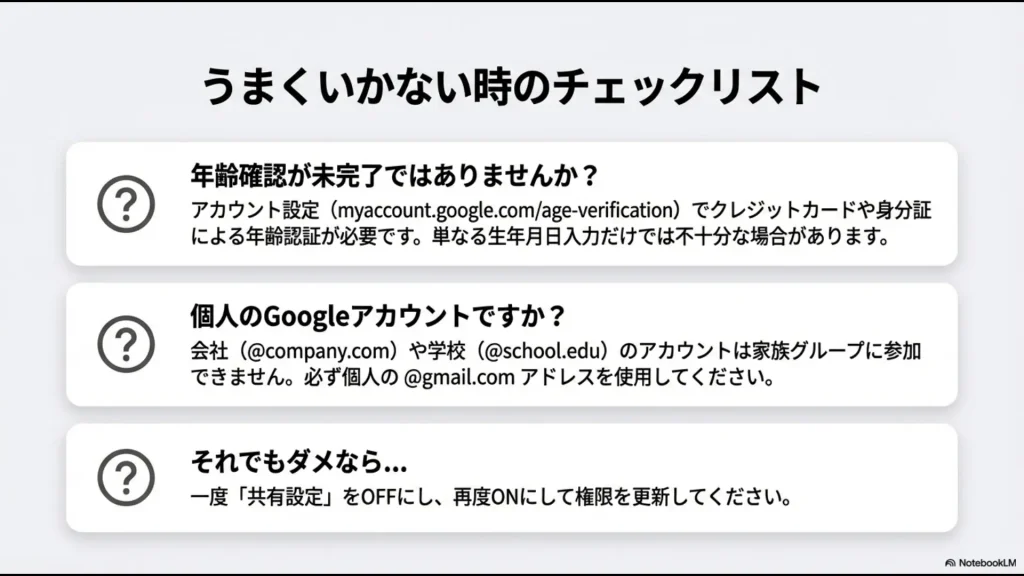
- 参加したGoogleアカウントを確認する
招待を承認したアカウントと、Geminiへログインしているアカウントが同じか確認します。 - ファミリーグループへの参加状態を確認する
招待が保留中になっていないか確認します。 - Google Oneの家族共有がオンか確認する
Google Oneの設定で「Google Oneをファミリーと共有」が有効になっているか確認します。 - Google AI Proが有効か確認する
契約切れや支払いエラーになっていないか確認します。 - 国・地域を確認する
ファミリー管理者と同じ国としてGoogleアカウントが利用されている必要があります。 - 18歳以上か確認する
Google AI Proの主要AI特典は18歳以上が対象です。 - 仕事・学校アカウントではないか確認する
組織管理のGoogleアカウントでは参加できません。 - 一度ログアウトして再ログインする
ブラウザやアプリに古いアカウント情報が残っている場合があります。 - 機能の提供地域・言語を確認する
一部機能は国・言語・アカウントごとに提供状況が異なります。
なお、ファミリーグループへの招待状には有効期限があります。Googleは現在、招待状の有効期限を2週間と案内しています。
Google AI Proの家族共有が向いている家庭
- 18歳以上の家族が複数人Geminiを利用する
- GmailやGoogleドキュメントでもAIを使いたい
- GoogleドライブやGoogleフォトの保存容量も多く必要
- 家族それぞれが自分専用のGoogleアカウントで利用したい
- AI機能だけでなく5TBストレージにも価値を感じる
Google AI Proの家族共有が向いていないケース
- Geminiを使うのが家族で1人だけ
- AIを使いたい家族の多くが18歳未満
- 家族が別の国でGoogleアカウントを利用している
- 会社や学校のGoogle Workspaceアカウントで使いたい
- YouTube Premium Liteも家族全員へ共有されることを期待している
- 家族ごとにストレージ容量を細かく制限したい
Gemini Advancedの家族共有に関するよくある質問
まとめ|Google AI Proは最大5人の家族と共有できる
2026年8月現在、Google AI ProはFamily Sharingを利用して最大5人の家族メンバーと共有できます。
日本向け公式ページでは月額2,900円・5TBで提供され、条件を満たす家族メンバーは対象となるAI特典を追加料金なしで利用できます。
- ファミリー管理者+最大5人で利用できる
- Google AI Proは日本で月額2,900円・5TB
- 対象となるAI特典は家族メンバーも利用できる
- Google AI Proの主要AI特典は18歳以上が基本
- 仕事・学校のGoogleアカウントは家族共有できない
- 個人ファイルは自動共有されない
- 共有ストレージ使用量は家族から確認できる
特に家族で使う場合は、「人数」だけでなく、実際にAIを使う家族が18歳以上か、5TBのストレージも必要かまで考えると、Google AI Proへ料金を払う価値を判断しやすくなります。
まずは現在のGoogle AI Proの料金と、自分のアカウントで利用できる特典を公式ページで確認してください。
\ 最新の料金・家族共有条件を確認 /
Google AI Proを契約した後の使い方も確認
Geminiを家族で使い始める前に、無料版との違いや基本操作も整理しておくとスムーズです。詳しくは、Geminiの使い方と有料版の違いをご覧ください。