SkillStack Lab(スキスタ)運営者のスタックです。
「NotebookLMを会社でもっと本格的に使いたいけれど、Enterpriseはいくら?」「無料版やGoogle Workspaceで使えるNotebookLMと何が違うの?」と迷っていませんか。
私は通常版のNotebookLMを、社内規程のFAQ作成や複数資料の横断比較などに日常的に使っています。
一方、Enterprise版については現在契約しているわけではありません。
Google Cloudの公式仕様を調査し、自社約50名の環境へ導入する価値があるかを比較・検討している段階です。
結論から言うと、2026年8月現在のGemini Notebook Enterpriseは、1ライセンス月額9ドル。ただしStandalone契約では最低15ライセンス必要なので、最低月額は135ドルです。
そして私が調べた限り、Enterpriseへお金を払う最大の理由は「無料版よりたくさん質問できるから」ではありません。
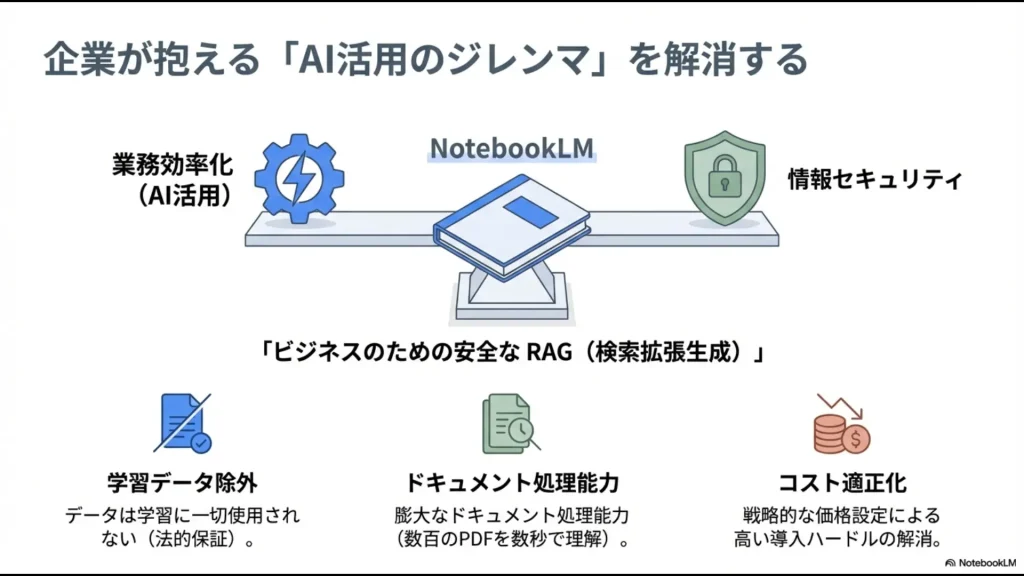
IAM、企業IDとの認証連携、監査、データレジデンシー、VPC Service Controlsなど、会社としてAIを管理するためのガバナンス機能に価値があります。
なお、Googleは2026年7月16日に「NotebookLM」を「Gemini Notebook」へ名称変更しました。法人向けの「NotebookLM Enterprise」も現在は「Gemini Notebook Enterprise」と呼ばれています。
ただし、Google Cloudのサブスクリプション画面では現在も「NotebookLM Enterprise」という名称が残っています。本記事でも検索時に広く使われている旧名称を併記して解説します。
- Gemini Notebook Enterprise(旧NotebookLM Enterprise)の現在の料金
- 最低15ライセンス・14日間無料トライアルなどの契約条件
- 無料版・有料版との本当の違い
- IAM・Entra ID・監査ログ・VPC-SCなど法人向け機能
- 約50名の中小企業なら誰へライセンスを配るべきか
- Gemini Notebook EnterpriseとDify・RAGの使い分け
NotebookLM Enterpriseの料金は月額9ドル
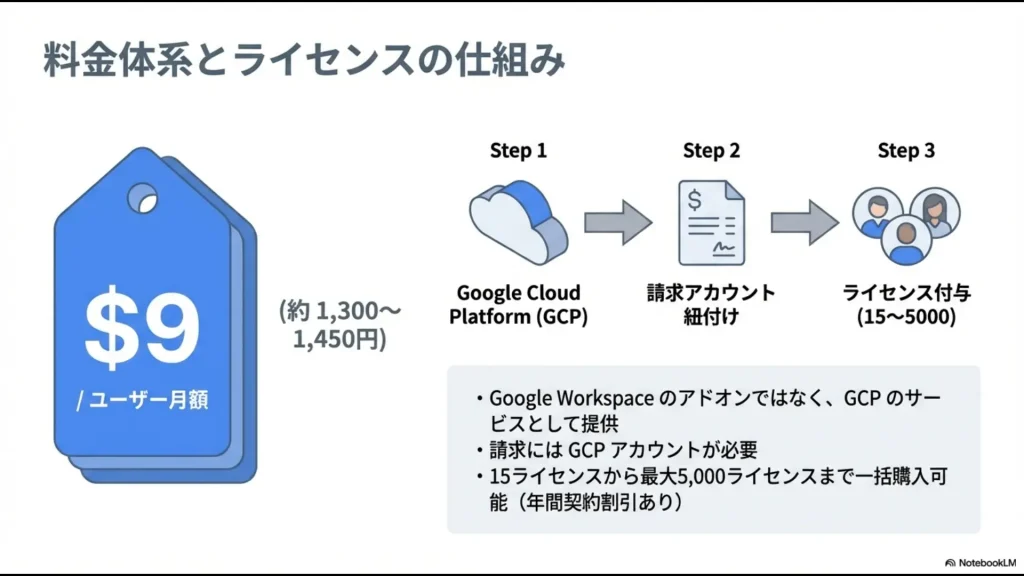
2026年8月11日時点で、Google Cloudが公開しているGemini Notebook Enterprise(旧NotebookLM Enterprise)の価格は、1ライセンスあたり月額9米ドルです。
年間契約では割引オプションも用意されていますが、具体的な割引率は公開ページ上で固定されていないため、Googleまたは販売パートナーへ見積もりを確認してください。
最新価格は、Google Cloud公式のGemini Notebook for enterpriseで確認できます。
最低15ライセンスなので実質135ドルから
ここは、中小企業が特に見落としやすいポイントです。
Gemini Notebook Enterpriseは、必要な1人分だけ契約する仕組みではありません。
Google Cloud公式では、1つのサブスクリプションに最低15ライセンス、最大5,000ライセンスを含める必要があります。
そのため月契約の単純計算では、最低でも次の費用になります。
| 項目 | 金額・条件 |
|---|---|
| 1ライセンス | 9ドル / 月 |
| 最低ライセンス | 15ライセンス |
| 最低月額 | 135ドル / 月 |
| 最大ライセンス | 5,000ライセンス / サブスクリプション |
| 契約期間 | 月契約または年契約 |
| 年契約 | 割引オプションあり |
私は自社約50名で導入するなら、全員ではなく管理部門や役員・企画職など10名程度から始めたいと考えています。
ただし実際には最低15ライセンス必要なので、「10人×9ドル=90ドル」ではなく、15席分の135ドルを回収できるかで判断しなければなりません。
契約条件は、Google Cloud公式のライセンスガイドで確認できます。
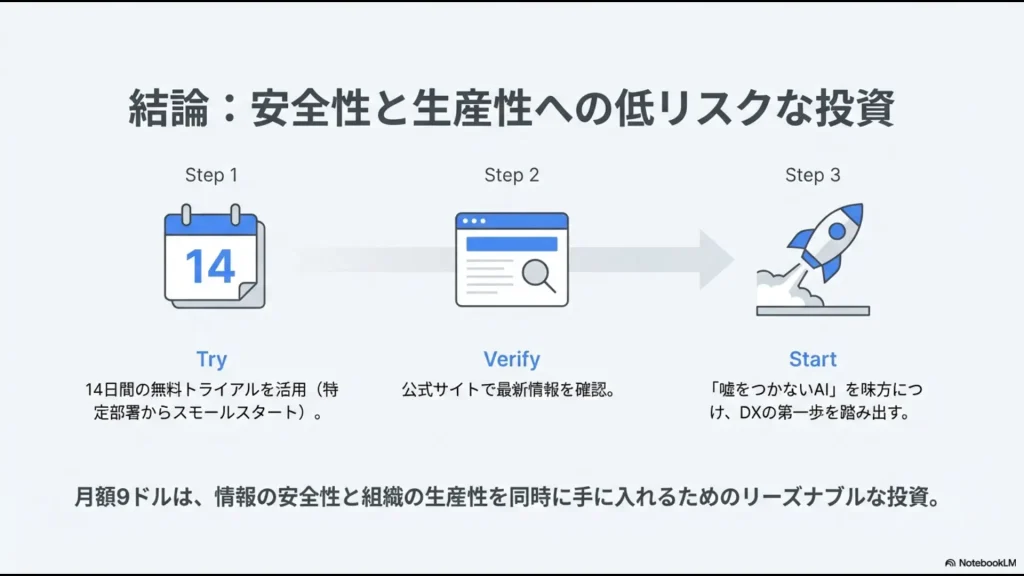
14日間の無料トライアルは現在もある
Google Cloudでは現在、Gemini Notebook Enterpriseの14日間のフル機能トライアルを用意しています。
公式ドキュメント上では、無料トライアル用サブスクリプションとして最大5,000ライセンスが提供されます。
そのため、いきなり本契約するより、まず対象部署を決めて実際の業務資料で効果を測る方が合理的です。
私なら「試して便利だった」という感想ではなく、1人あたり何時間削減できたのかまでトライアル期間中に測ります。
Enterpriseの利用上限は500クエリ・300ソース
現在のGemini Notebook Enterpriseには、次の利用上限があります。
| 項目 | Enterpriseの上限 |
|---|---|
| ノートブック | 500 / ユーザー |
| ソース | 300 / ノートブック |
| 1ソース | 500MBまたは50万語 |
| クエリ | 500 / ユーザー / 日 |
| Audio Overview | 20 / ユーザー / 日 |
| Video Overview | 20 / ユーザー / 日 |
| マインドマップ | 20 / ユーザー / 日 |
| レポート | 20 / ユーザー / 日 |
| スライド | 15 / ユーザー / 日 |
最新の上限は、Gemini Notebook Enterprise公式概要を確認してください。
上限の多さだけでEnterpriseを選ばない
旧記事では「無料版・PlusよりEnterpriseは圧倒的に上限が大きい」と説明していました。
しかし2026年現在は、この説明だけでは不十分です。
現在のGemini Notebook Proでも、主要な利用上限は500ノート、300ソース、500チャット/日まで拡張されています。
つまり、Enterpriseを選ぶ最大の理由は「たくさん質問できるから」ではなく「会社として管理できるから」です。
個人・少人数で公開資料を分析するだけなら、通常版でも十分なケースがあります。
Enterpriseの価値が出るのは、企業ID、監査、共有範囲、データ所在地、ネットワーク境界などを会社として管理する必要が出てからです。
Gemini Notebook Enterpriseの本当の強みはガバナンス
私がEnterprise導入を検討するとき、利用上限より重視しているのが企業ガバナンスです。
Google Cloud公式では、Gemini Notebook Enterpriseを「高度なコンプライアンスと企業向けセキュリティを備えたGemini Notebook」と位置付けています。
主な違いを整理すると次の通りです。
| 企業向け機能 | 何ができるか |
|---|---|
| Google Cloud IAM | 管理者・ユーザー・Owner・Editor・Viewerなどの役割を管理 |
| 外部IdP | Microsoft Entra ID、Oktaなどを認証に利用可能 |
| 共有制御 | ノートブックを同一Google Cloudプロジェクト外へ公開できない |
| VPC Service Controls | サービス境界を設けデータ流出リスクを低減 |
| CMEK | 要件に応じて顧客管理暗号鍵を利用可能 |
| データレジデンシー | Google Cloudの対応リージョン・マルチリージョンで管理 |
| 使用状況監査 | ユーザー操作やプロンプト等をCloud Loggingへ記録可能 |
| API | ノートブックやソース等をプログラムから管理 |
Microsoft Entra IDなど既存アカウントで認証できる
私が企業導入で特に重要だと考えているのが、アカウント管理です。
個人のGoogleアカウントへ会社の重要資料を紐づけてしまうと、退職・異動時の管理が難しくなります。
Gemini Notebook Enterpriseでは、Cloud Identityのほか、Microsoft Entra ID、Oktaなどの外部IdPを利用できます。
Microsoft Entra IDなどを利用する場合は、Google CloudのWorkforce Identity Federationを使って既存の企業IDを認証へ接続できます。
これにより、社員ごとに個人Googleアカウントを管理するのではなく、既存の企業アカウント管理と連動させた運用を設計できます。
Microsoft 365を中心に使っている私の職場では、ここはEnterpriseを検討する大きな理由になります。
公式の設定方法は、Gemini Notebook Enterpriseセットアップガイドで確認できます。
ノートブックは社外へ公開できない
個人向けGemini Notebookでは、設定によってノートブックを他のユーザーへ共有できます。
一方、Gemini Notebook Enterpriseではノートブックを共有できるのは同じGoogle Cloudプロジェクト内のユーザーだけで、公開共有はできません。
企業内部の情報を扱う場合、この境界は非常に重要です。
注意:同じノートブック内でソースごとの閲覧制御はできない
Enterpriseでノートブックを共有したユーザーは、そのノートブック内のソースを見ることができます。
「役員には経営会議資料を見せるが、一般社員には同じノートブックのその資料だけ隠す」といった使い方を、Notebookの共有権限だけで実現できるわけではありません。
機密レベルが違う資料は、最初からノートブックやプロジェクトを分けるなどの設計が必要です。
VPC Service Controlsは「物理的にコピー不可」ではない
旧記事ではVPC Service Controlsを「データの外部持ち出しを物理的に遮断する技術」と説明していましたが、これは表現が強すぎました。
VPC Service Controlsは、Google Cloudサービスの周囲にサービスペリメーターを設定し、認可されていない経路からのアクセスやデータ流出リスクを低減する仕組みです。
導入するだけで社員の画面コピーやあらゆる情報持ち出しが防げるものではありません。
また、VPC-SCは「Enterpriseを契約すれば自動的にすべて設定される機能」ではなく、自社のGoogle Cloud構成に合わせて設計する必要があります。
AI学習に使われない=何でも投入してよい、ではない
企業が生成AIを導入するとき、「入力データがモデル学習に使われるか」は重要な判断材料です。
Google Cloudは、Gemini Notebook Enterpriseの企業データについて、アクセス制御下に置かれ、外部モデルのトレーニングには使用されないと説明しています。
また、アップロードしたデータはGoogle Cloudプロジェクト内で管理されます。
ここは通常版より企業が判断しやすいポイントです。
ただし私は、「AI学習に使われない」という条件だけで機密データを何でもアップロードしてよいとは考えていません。
例えば顧客の個人情報をクラウドへ保存する場合、AI学習の有無とは別に、本人との契約、委託先管理、社内規程、情報セキュリティポリシーなどを確認する必要があります。
私の職場では通常版NotebookLMについて、現在も次の情報は入力しないルールにしています。
- 個人情報・顧客データ
- 未発表の財務情報
- 人事評価データ
- NDAなどで外部サービスへの保存に制約がある資料
Enterprise導入後にこの範囲を広げる場合も、「契約したから全部OK」ではなく、情報区分ごとに再度リスク評価する考えです。
NotebookLMのデータ取り扱い自体を詳しく確認したい方は、NotebookLMの学習利用・オプトアウトと安全な使い方も参考にしてください。
企業利用で監査ログが重要な理由
私がEnterpriseでIAMと並んで重要だと考えるのが監査ログです。
万が一情報漏洩が起きた、あるいは情報漏洩の疑いが出たとき、情シスや管理部門には説明責任があります。
「誰が使ったのか分かりません」「何を入力したのか追跡できません」では、企業システムとして管理できているとは言いにくいですよね。
Gemini Notebook Enterpriseでは、管理者が使用状況監査を有効にすると、リクエスト・レスポンスデータ、プロンプト、グラウンディング関連情報などをCloud Loggingへ記録できます。
私なら主に次の用途で使います。
- 事故時の利用者・操作の特定
- 問題のある利用方法がなかったかの確認
- どの部署が実際に活用しているかの把握
- ライセンス継続・削減判断の材料
監査ログ自体にも機密情報が残る可能性がある
Googleは、使用状況監査ログでは機密データが自動的にフィルターされないと明記しています。
つまり監査を有効にすれば終わりではなく、Cloud Loggingを誰が閲覧できるのか、ログをどれだけ保持するのかまで含めて設計が必要です。
最新仕様は、Google Cloud公式の使用状況監査ログ設定で確認してください。
NotebookLM Enterpriseには公式APIもある
以前は「NotebookLMにはAPIがない」と説明されることが多くありました。
しかし2026年現在、Gemini Notebook Enterpriseには公式APIが用意されています。
現在のGoogle Cloudドキュメントでは、APIを使って次のような操作が可能です。
- ノートブックを作成する
- ノートブックを取得する
- 最近閲覧したノートブックを取得する
- ノートブックを削除する
- ノートブックを共有する
- ソースを追加・管理する
APIについて詳しく知りたい場合は、NotebookLM APIの最新仕様と使い方も確認してください。
私なら50人全員には配らない
ここからは、私自身が約50名の会社で導入を判断するとしたらどうするか、という一次情報です。
私はGemini Notebook Enterpriseを全社員へ一律配布しません。
最初に利用させるのは、次のような10名程度を想定します。
- 総務
- 人事
- 経理・財務
- 情シス
- 役員
- 経営企画・営業企画など大量資料を分析する職種
理由は、Enterpriseの強みが「全社員へ簡単なFAQを答えること」ではなく、限定されたユーザーが機密性の高い資料を深く読み解く環境を管理できることにあると考えているからです。
例えば、人事制度の検討資料、経営会議の議事録、予算策定資料、取引先への提案書などを複数横断して分析するといった用途です。
逆に一般社員50人が「経費精算はどうやるの?」「PCが動かないときは?」と質問する用途なら、私はGemini Notebook Enterpriseを50席契約するより、全社共通のFAQ Botを構築する方向を先に検討します。
Gemini Notebook EnterpriseとDify・RAGの使い分け
私は実際にDifyを使い、総務・情シス向けFAQと操作マニュアルを読み込ませた社内ヘルプデスクBotのプロトタイプも作りました。
NotebookLMとDifyを両方触った現在なら、次のように使い分けます。
| 用途 | 私なら選ぶもの |
|---|---|
| 人事・経営企画が複数の機密資料を深く分析 | Gemini Notebook Enterprise |
| 取締役会議事録を横断して論点整理 | Gemini Notebook Enterprise |
| 法令・規程・調査資料を比較 | Gemini Notebook Enterprise |
| 全社員50人からの定型問い合わせ | Dify等によるRAG |
| Teams内にFAQ Botを設置 | RAG・業務AIアプリ |
| SharePoint更新を自動でAIへ反映 | RAG・連携基盤 |
| 検索アルゴリズムを細かく調整 | カスタムRAG |
「深く読む」ならGemini Notebook Enterprise、「広く社員へ答える」ならRAGというのが、現在の私の判断基準です。
両者の仕組みや選び方は、NotebookLM(Gemini Notebook)とRAGの違いで詳しく比較しています。
Difyで実際にRAGを作る方法は、Difyナレッジの使い方と検索精度を上げる設定を参考にしてください。
NotebookLM Enterpriseの費用対効果をどう判断する?
月9ドルという数字だけを見ると安く感じますが、企業システムでは「安いから導入」では判断しません。
私なら、1人あたり月3時間以上の資料検索・ドラフト作成時間を削減できるかを一つの基準にします。
例えば、社内の人件費を1時間2,000円、為替を便宜上1ドル150円として簡易試算してみます。
| 項目 | 簡易試算 |
|---|---|
| 最低15ライセンス | 135ドル / 月 |
| 1ドル150円と仮定 | 約20,250円 / 月 |
| 10人が実利用 | 実利用者あたり約2,025円相当 / 月 |
| 10人が各3時間削減 | 合計30時間 / 月 |
| 時給2,000円換算 | 60,000円相当 / 月 |
もちろん、これは私が判断材料として使うための単純なモデルです。
実際には為替、年契約割引、管理者の運用工数、研修時間なども考える必要があります。
それでも「毎月3時間程度は確実に減らせる人だけへ付与する」と決めれば、ライセンスを全社員へばらまくよりROIを管理しやすくなります。
全社員へ開放するときに怖いのはシャドーAI
Enterprise環境だから安全、というだけで全社員へ自由に使わせることには私は慎重です。
管理部門長として一番警戒しているのは、社員が「便利だから」と悪気なく機密情報をアップロードすることです。
例えば次のようなケースです。
- 顧客名・メールアドレスが入ったExcelをそのままアップロードする
- NDAで外部サービスへの保存が制限されているPDFを登録する
- 人事評価表を共有範囲を確認せずノートブックへ追加する
- 未公開の業績資料を必要以上のメンバーと共有する
AIモデルの学習に使われないことと、クラウドへそのデータを保存してよいかは別問題です。
そのためEnterpriseを導入する場合も、技術設定より先に「アップロード可能な情報区分」を明文化します。
私なら4段階でEnterpriseを導入する
過去の自分へ導入方法をアドバイスするなら、最初から本契約して全社員へ配ることは勧めません。
STEP1|通常版で価値を検証する
まず公開されている法律ガイドライン、白書、製品マニュアルなど、外部へ出ても問題ない資料でGemini Notebookを使います。
私はここで、複数PDFの横断比較や回答から原文へ戻れる出典機能に大きな価値を感じました。
通常版を使っても時間が減らない業務なら、Enterpriseにしただけで突然ROIが生まれるわけではありません。
STEP2|14日トライアルで少人数検証する
通常版で効果を確認できたら、Enterpriseの14日間無料トライアルを使います。
管理部門・企画など、本当に資料分析量が多いメンバーへ絞り、実業務でどれだけ時間を削減できるか測定します。
STEP3|認証・ログ・情報区分を決める
本契約の前に、Entra ID等との認証、退職者処理、監査ログ、Notebook共有、アップロード禁止情報などを整理します。
特に「誰が何を入れてよいか」を決めないままEnterpriseだけ導入するのは避けます。
STEP4|ROIが確認できた部署だけ追加する
管理部門で効果が出たら、営業企画、商品企画、法務など資料分析量の多い部署へ段階的に追加します。
「全社員が使えるAI」を目標にするのではなく、9ドル以上の価値を継続的に生み出すユーザーだけへライセンスを付与するという考え方です。
NotebookLM Enterpriseのよくある質問
まとめ|月9ドルより「誰に使わせるか」が重要
Gemini Notebook Enterprise(旧NotebookLM Enterprise)の料金は、2026年8月時点で1ライセンス月額9ドルです。
ただし、Standalone契約は最低15ライセンスのため、最低月額は135ドルになります。
- 1ライセンス月額9ドル
- 最低15ライセンス
- 14日間の無料トライアルあり
- 500ノート / ユーザー
- 300ソース / ノート
- 500クエリ / 日
- IAM・Entra ID等の外部IdPに対応
- VPC-SC・CMEK・データレジデンシーに対応
- 監査ログ・Enterprise APIを利用可能
私自身は現在、Enterpriseを契約しているわけではありません。
通常版NotebookLMを実務で使ったうえで、Google Cloudの公式仕様を調べ、約50名の会社でどこまで投資する価値があるかを検討しています。
現在の私なら、まず管理部門・役員・企画職など10人程度を実利用候補にし、最低15ライセンスの費用を払っても、1人あたり月3時間程度の業務削減を継続的に生み出せるかを測ります。
そして全社員向けの単純な問い合わせ対応については、Enterpriseライセンスを全員へ配るより、Difyなどを使った社内RAGの方を先に比較します。
「Enterpriseは安全だから全社員へ配る」ではなく、「機密資料を深く分析する人にだけ企業管理されたAI環境を渡す」。これが現時点での私の導入判断です。
Gemini Notebook Enterpriseと独自RAGのどちらへ進むべきか迷っている方は、次の記事で両者の違いを確認してください。
\ Enterpriseか独自RAGかを判断する /





