SkillStack Lab 運営者の「スタック」です。
最近は仕事でもプライベートでもAIを触らない日がないくらい、その進化の速さに驚かされています。
特にGoogleが提供しているGeminiについては、気になっているけれど具体的なGemini 使い方や日本語での設定方法がわからなくて一歩踏み出せないという方も多いのではないでしょうか。
ログインの手順やアプリの活用法、そして気になる無料版と有料版の違いなど、知っておきたいポイントはたくさんありますよね。
この記事では、私が実際に使ってみて感じた使用感や評判を交えながら、皆さんの疑問を解消できるよう丁寧に解説していきます。
この記事を読み終える頃には、自分にぴったりの活用スタイルが見つかっているはずですよ。
- 無料版と有料版の機能的な違いや料金体系が明確になります
- スマホアプリやPCでの初期設定と基本的な操作手順がわかります
- 業務効率を劇的に高めるプロンプトのコツや応用機能が理解できます
- 自分の目的やライフスタイルに合った最適なプランの選び方が見えてきます
初心者でも安心なGemini 使い方の基本
まずは、Geminiを使い始めるための第一歩から見ていきましょう。
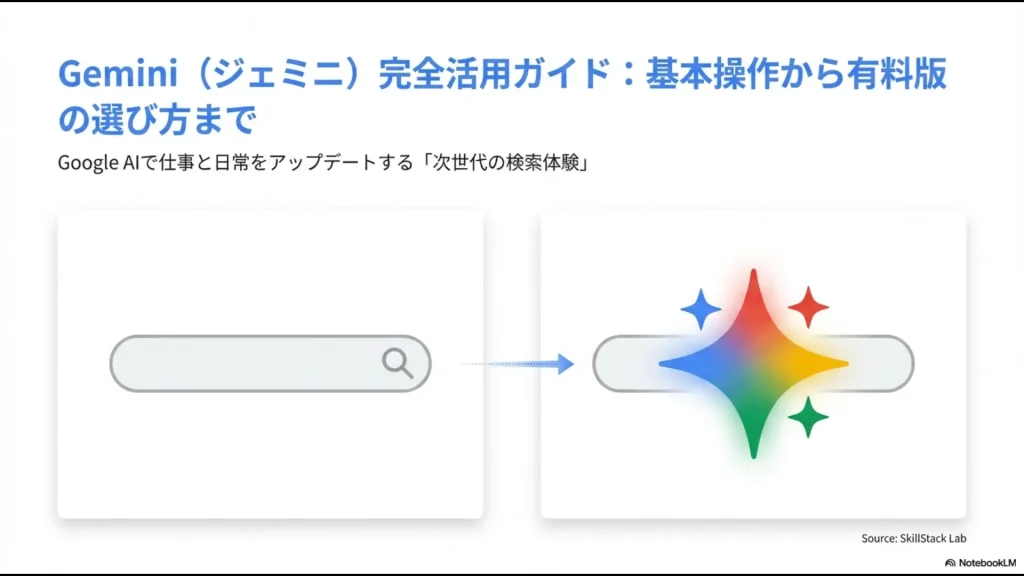
難しい設定は必要ありませんが、最初に全体像を掴んでおくとスムーズです。AIと聞くと身構えてしまうかもしれませんが、実は皆さんが使い慣れているGoogle検索の「進化版」のような感覚で使い始めることができますよ。
Google AIの基本性能と無料版の魅力
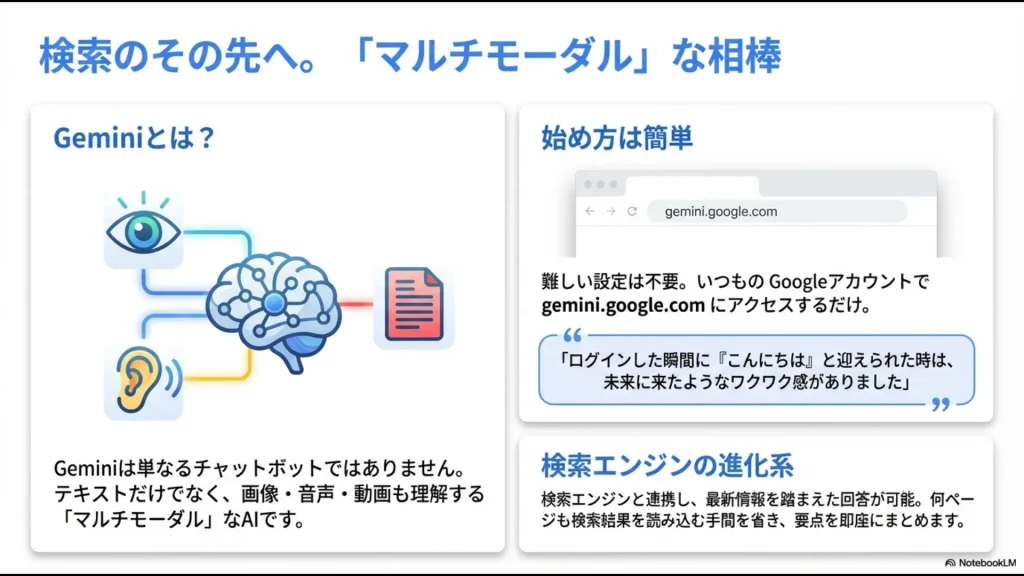
Googleの最新技術を詰め込んだGoogle AI「Gemini」は、テキストの生成だけでなく、画像や音声、さらには動画まで理解できる「マルチモーダル」な性能を持っています。
無料版であっても、その推論能力は非常に高く、日常的な調べ物や文章作成には十分すぎるほどです。
最新情報を踏まえた検索連携
特に検索エンジンとの連携がスムーズなので、最新の情報を踏まえた回答を得るのが得意ですね。わざわざ自分で何ページも検索結果を読み込まなくても、要点をまとめてくれるのは本当に助かります。
まずはこの便利な機能を無料で体験してみるのが一番かなと思います。無料版でも、Googleの広大な知識ネットワークにアクセスできる点は、他のAIサービスと比較しても大きな強みです。
マルチモーダルな理解力
「マルチモーダル」というのは、少し難しい言葉ですが、要するに「目」や「耳」を持っているかのように情報を処理できるということです。
例えば、スマートフォンのカメラで撮影した写真について質問したり、YouTube動画の内容を要約させたりといった使い方が無料版から可能になっています。
まさに「次世代の検索体験」が無料で手に入るわけですね。
日本語でのログインと初期設定の手順
Gemini 使い方の基本として、まずは公式サイトにアクセスしてログインする必要があります。
基本的には、皆さんが普段使っているGoogleアカウントがあればすぐに始められます。特別な登録フォームに記入する必要はなく、利用規約に同意するだけで準備完了です。
ログインの流れ
ブラウザで「gemini.google.com」にアクセスし、右上のログインボタンから自分のGoogleアカウントを選ぶだけ。画面の指示に従うだけなので、数分もかかりません。
日本語にも完全対応しているので、英語が苦手な方でも安心して操作できますよ。
私の場合、最初にログインした瞬間に「こんにちは、スタックさん。今日は何をお手伝いしましょうか?」と迎えられた時は、なんだか未来に来たようなワクワク感がありました。
ログインできない場合のチェックリスト
- Googleアカウントに正しくログインしているか確認する
- ブラウザのキャッシュやクッキーをクリアしてみる
- シークレットウィンドウでアクセスできるか試してみる
- 企業用 Workspace アカウントの場合、管理設定で許可されているか確認する
iPhoneやスマホアプリ版の操作方法
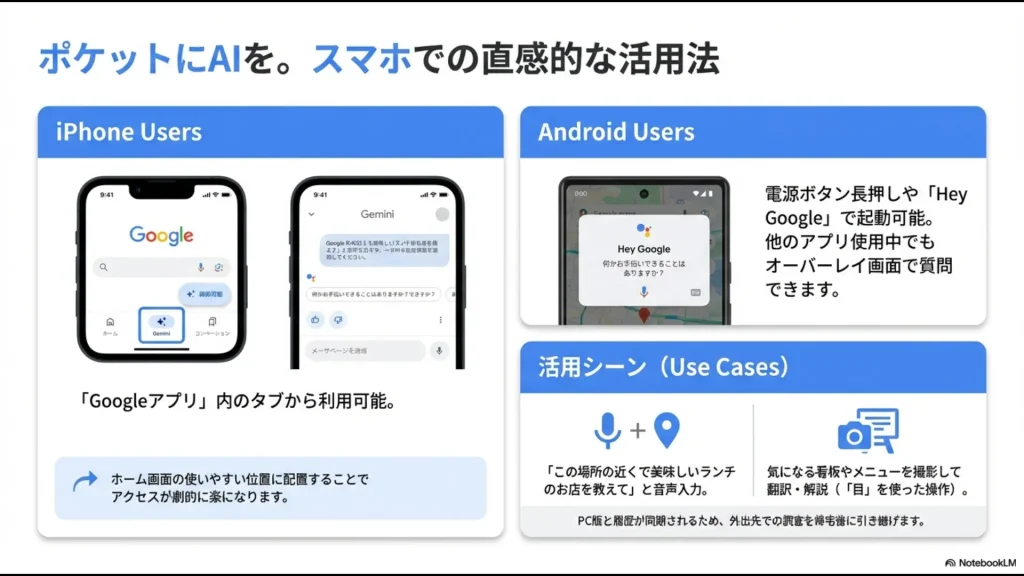
移動中や外出先でサッと使いたい時には、スマホアプリ版が便利です。Androidなら専用アプリをインストールすることで、Googleアシスタントの代わりとしてGeminiを呼び出すことも可能です。
一方、iPhoneの場合は「Googleアプリ」の中にあるGeminiタブから利用することになります。
モバイルならではの利便性
「この場所の近くで美味しいランチのお店を教えて」と声で入力したり、気になる看板の写真を撮って翻訳してもらったりと、スマホならではの直感的な使い方ができるのが魅力ですね。
パソコン版と履歴が同期されるので、外で調べた内容を後で家で見直すといった連携もスムーズです。iPhoneユーザーの方は、Googleアプリをホーム画面の使いやすい位置に置いておくと、アクセスが劇的に楽になりますよ。
Androidユーザーなら、電源ボタンの長押しや「Hey Google」のウェイクワードからGeminiを起動できるように設定可能です。
これにより、他のアプリを開いている最中でもオーバーレイ画面でAIに質問ができるようになり、利便性が一気に向上します。
有料版と無料版の違いを徹底比較
ここで気になるのが、有料版と無料版の決定的な違いですよね。大きな違いは、搭載されている「脳」の性能と、一度に扱えるデータの量にあります。
有料版である「Gemini Advanced」では、最も複雑なタスクに対応できる最上位モデルへのアクセス権が付与されます。
処理能力と連携機能の差
無料版でも十分賢いですが、有料版はより長いドキュメントを一気に読み込んだり、高度な論理的推論を行ったりする際にその真価を発揮します。
具体的には、200万トークン(書籍数冊分に相当)という膨大な情報を一度に処理できるため、長大なPDF資料の解析などでは圧倒的な差が出ます。
また、GoogleドキュメントやGmailの中で直接AIを呼び出せる連携機能も、有料プランの大きなメリットです。
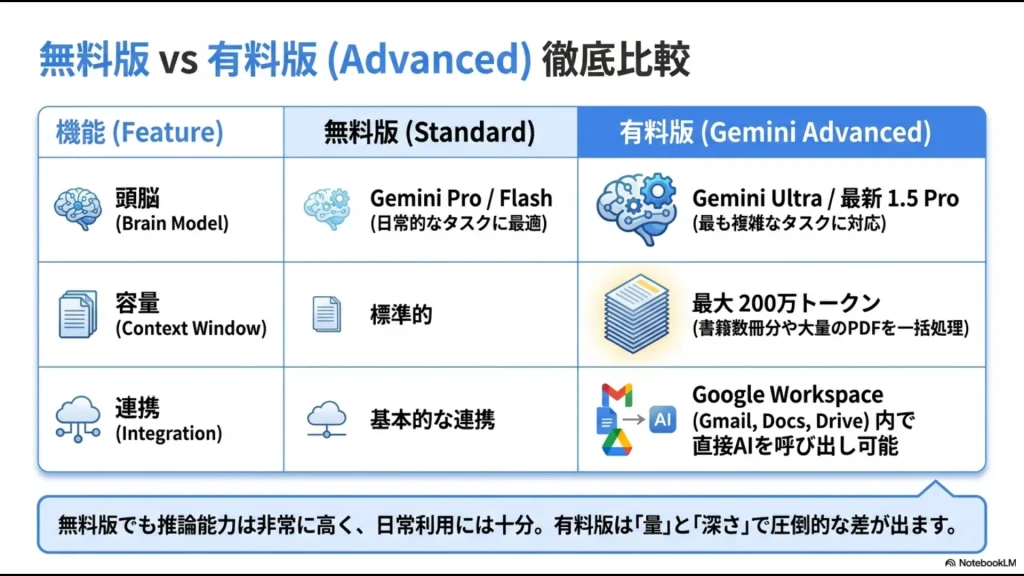
| 比較項目 | 無料版 (Standard) | 有料版 (Gemini Advanced) |
|---|---|---|
| 主要モデル | Gemini Pro / Flash | Gemini Ultra / 最新 1.5 Pro |
| コンテキスト窓 | 標準的 | 最大 200万トークン |
| ドキュメント解析 | 基本的な要約 | 大量のPDFや動画の深層分析 |
| Google Workspace 連携 | なし | Gmail, Docs, Drive内での利用可 |
| 独自AI作成 (Gems) | 利用不可 | 自由に作成・共有が可能 |
ユーザーのリアルな口コミや評判を検証
ネット上の評判を見てみると、「回答が速くて使いやすい」「Googleカレンダーと連携できて予定管理が楽になった」というポジティブな声が多い印象です。
特に「日本語のニュアンスが自然で、丁寧な敬語も得意」という点は、ビジネスシーンで利用する多くのユーザーから高く評価されています。
ハルシネーション(もっともらしい嘘)への対策
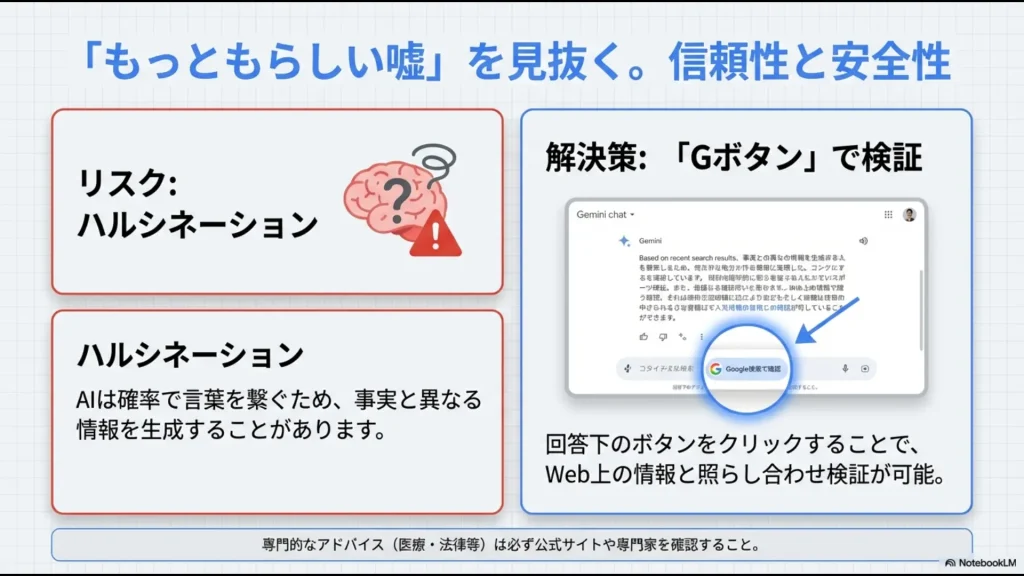
一方で、たまに事実とは異なる情報を生成してしまう「ハルシネーション」を指摘する声もあります。
ただ、これについては「Google検索で確認」ボタン(Gボタン)を使えば、生成されたテキストの主張がWeb上の情報と一致しているかを瞬時に検証できます。
評判を鵜呑みにするより、まずは自分で触ってみて、どの程度の精度なのかを確かめるのが一番納得できる方法ですね。
私自身も、このGボタンでの検証機能があるおかげで、安心して業務に組み込むことができています。
AIが生成する情報は、統計的な確率に基づいて言葉を繋げているため、100%の正確性を保証するものではありません。特に専門的なアドバイスが必要な場合は、必ず公式サイトや専門家の見解を仰ぐようにしてください。
プロンプトを活用して回答精度を高める
Geminiを使いこなす最大のコツは、AIへの指示出しである「プロンプト」にあります。
単に「ブログ記事を書いて」と頼むのではなく、具体的な条件を付け加えることが重要です。
精度の高い回答を引き出すコツ
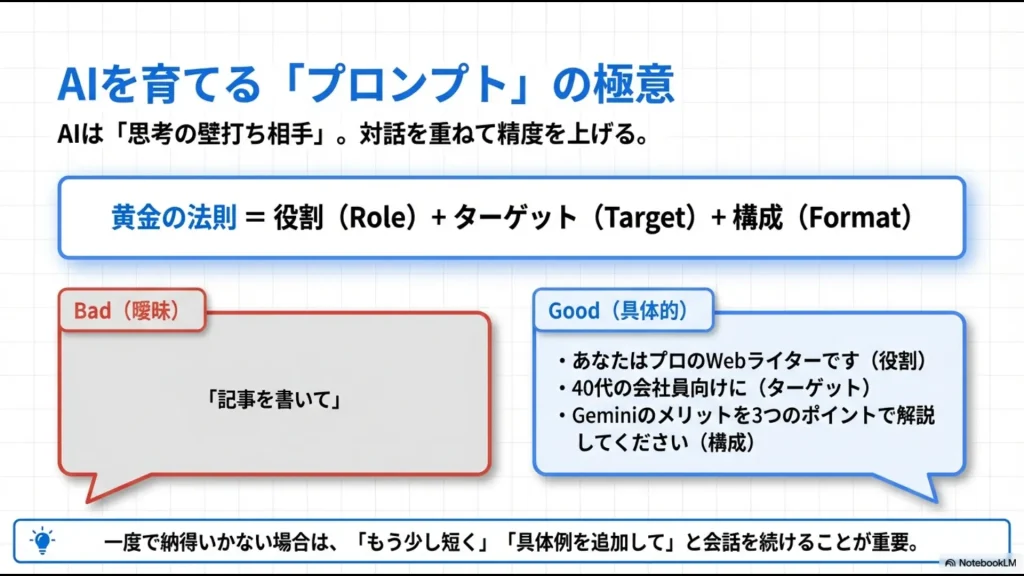
「あなたはプロのWebライターです。40代の会社員向けに、Gemini 使い方のメリットを3つのポイントで分かりやすく解説してください」といった具合に、役割・ターゲット・構成を指定するのがポイントです。
条件を細かく指定すればするほど、期待に近い回答が返ってくるようになります。
もし一度で納得いかない場合は、「もう少し短くして」や「具体例を追加して」といった風に、会話を重ねて調整していくのが上手な付き合い方ですね。
以前、私がブログの構成に悩んだ際も、AIに「編集者」という役割を与えて相談したところ、自分一人では思いつかなかったような斬新な切り口を提案してくれました。まさに「思考の壁打ち相手」として最適です。
効率とコスパを重視するGemini 使い方と料金
ここからは、一歩踏み込んでビジネスや副業での活用、そして気になるコストパフォーマンスについて深掘りしていきましょう。
単なる便利ツールとしてだけでなく、自身の生産性を高めるための「投資」としてGeminiをどう捉えるかが鍵になります。
月額料金とAI Premiumプランの価値
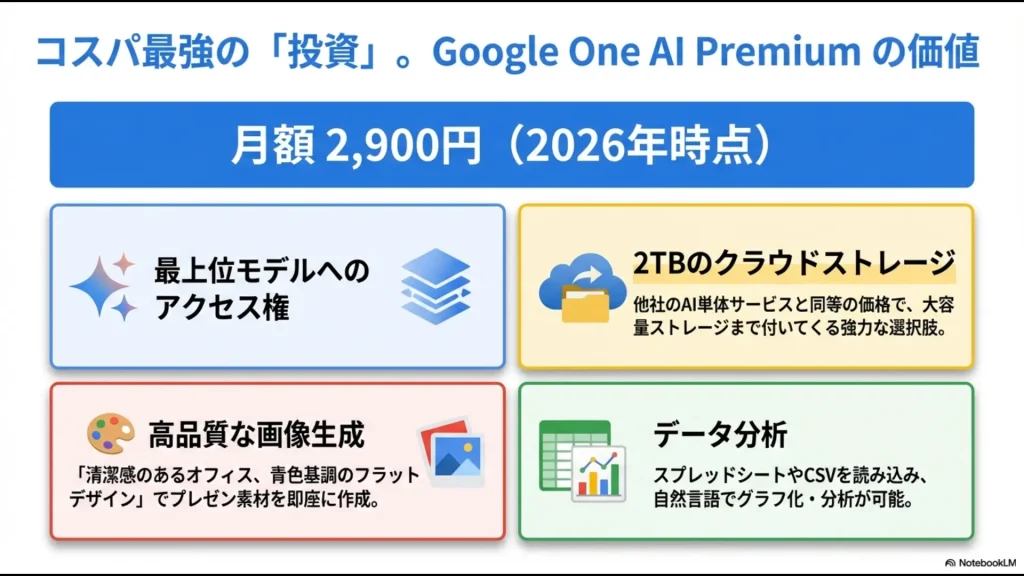
有料版である「Gemini Advanced」を利用するには、「Google One AI Premium」プランに加入する必要があります。料金は月額2,900円(2026年現在)となっています。一見すると少し高く感じるかもしれませんが、これには単なるAIの利用権以上の価値が含まれています。
圧倒的なコストパフォーマンス
このプランには、Googleドライブ、Gmail、フォトで使用可能な2TBのクラウドストレージ容量が含まれているんです。
他のAIサービスが月額約3,000円でAI機能のみを提供している中、大容量ストレージまで付いてくるのはGoogleユーザーにとって非常に強力な選択肢になります。
仕事で大量の画像やファイルを扱い、かつ最新のAIもフル活用したいという方には、これ以上ないコスパの良さと言えるでしょう。
なお、最新の価格については、必ず(出典:Google One 公式プランページ)で詳細を確認するようにしてください。
高度な画像生成や複雑なデータ分析機能
有料版では、最新の画像生成モデルを使って、テキストから高品質な画像を生成できます。単なるお遊びではなく、ビジネスシーンでも十分に通用するクオリティです。
クリエイティブ作業の自動化
「清潔感のあるオフィスで働く人のイラストを、青色を基調としたフラットデザインで作成して」と入力するだけで、ブログのアイキャッチやプレゼン資料に使える素材が数秒で出来上がります。
また、スプレッドシートやCSVファイルを読み込ませて、データの傾向をグラフ化したり分析したりする機能も強力です。
専門的なデータサイエンスの知識がなくても、自然な言葉で問いかけるだけで分析が進むので、数字の海で溺れそうになっている人には最高の救命浮き輪になるはずです。
PDF要約や資料作成のスピードアップ術
仕事で分厚いPDF資料を読まなければならない時、Geminiは最強の執事になります。
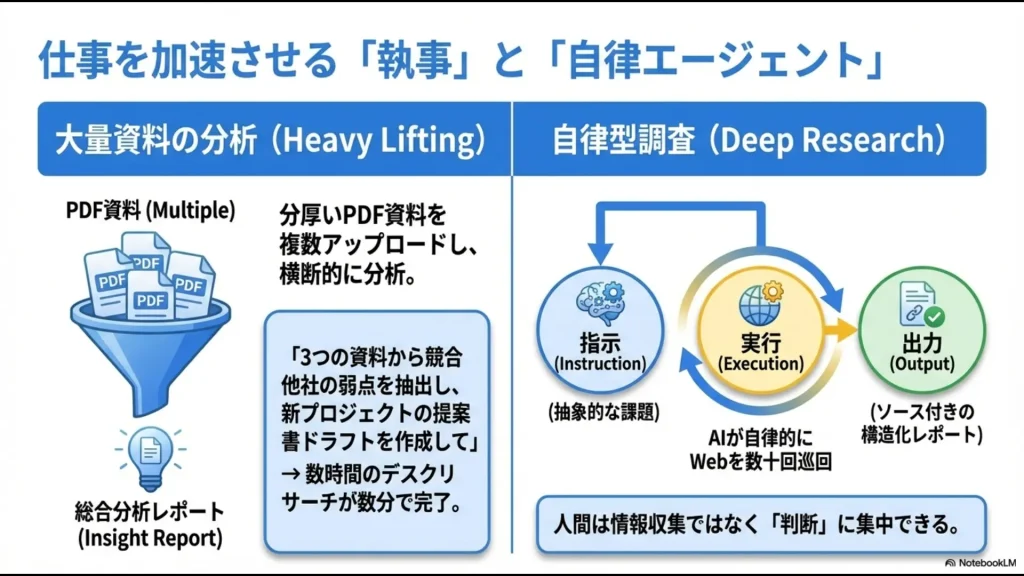
特に有料版の広大なコンテキストウィンドウを活かせば、複数の長い資料を一度にアップロードして横断的に分析させることが可能です。
資料作成のワークフローを劇的に改善
「アップロードした3つのPDF資料から、競合他社に共通する戦略の弱点を抽出して」といった指示も、Geminiなら難なくこなします。
そこから「その弱点を突くための新プロジェクトの提案書ドラフトをGoogleドキュメント形式で作って」と繋げれば、資料作成の大部分が自動化されます。
これまで何時間もかかっていたデスクリサーチが、数分から数十分で終わってしまうほどのインパクトがあります。これこそが、大人のための賢い「SkillStack(スキルの積み上げ)」の形ではないでしょうか。
Deep Researchでリサーチ業務を効率化
2025年以降の目玉機能とも言える「Deep Research」は、もはやチャットボットの域を超えた、自律型の調査エージェントです。ユーザーが抽象的な課題を与えるだけで、AIが自らリサーチプランを立て、実行します。
自律型調査の威力
例えば「2026年の世界の半導体需要の予測と、主要メーカーの動向について詳細なレポートを作成して」と指示すると、Geminiは数十回もの検索と分析をバックグラウンドで行い、出典を明記した構造化レポートを仕上げてくれます。
人間が一つひとつサイトを開いてメモを取る手間をAIが代行し、私たちはその結果を元に「判断」することに集中できる。この役割分担こそが、AI時代の理想的な働き方かなと思います。
Deep Researchの活用ステップ
- 指示: 調査したいトピックを具体的に伝える
- 計画: Geminiが提示する調査プランを確認・修正する
- 実行: AIが自律的にWebを巡回し、情報を収集・統合する
- 出力: ソースが明記された詳細なレポートを受け取る
💡 独学でのAI活用に限界を感じていませんか?
GeminiをはじめとしたAIツールの比較・活用は非常に重要ですが、基礎から実務レベルに引き上げるための「体系的な学習」や「費用対効果の高い使い方」を独学で試行錯誤するのは、実はかなりの時間と労力(コスト)がかかります。
「もっと体系的にAIを学んで、一気に業務を効率化したい」
「ネットの断片的な情報ではなく、実務に直結する『型』が欲しい」
そう感じたことのあるバックオフィス担当者に向けて、元社内SE・現役管理職の視点で「失敗しない生成AIスクール」を厳選比較しました。
時間を無駄にせず、最短でDX人材を目指したい方は、ぜひ無料相談を活用してプロに壁打ちしてみてください。
\独学の試行錯誤を今日で終わらせるなら/
目的別で選ぶ最適なGeminiの使い方まとめ
さて、ここまでGeminiの魅力を一通り見てきましたが、最終的には「自分が何を実現したいか」で選ぶのが一番です。まずは無理に有料版を選ぶ必要はありません。
日常のちょっとした疑問を解消したり、メールの下書きを整えたりする程度であれば、無料版でも驚くほどの恩恵を受けられます。
ステップアップのタイミング
一方で、本格的に仕事のスピードを上げたい、大量の情報を戦略的に処理したい、あるいはGoogleのエコシステムにどっぷり浸かっているという方は、有料版への投資を検討する価値が十分にあります。
まずは無料版でGeminiの使い方に慣れてみて、「自分の限界を超えた作業をAIに任せたい」と感じたタイミングでステップアップするのが、最も納得感のある方法です。
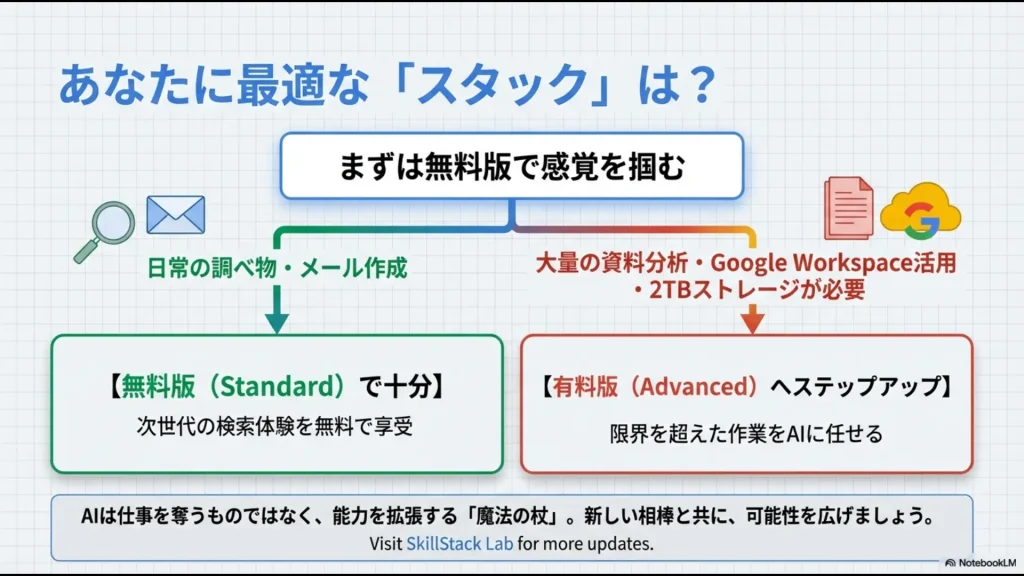
AIは決して私たちの仕事を奪うものではなく、私たちの能力を拡張してくれる「魔法の杖」のような存在です。皆さんもぜひ、この新しい相棒と一緒に、新しい自分の可能性を広げてみてください。
ちなみに、このサイト「SkillStack Lab」を立ち上げた際も、実はAIと何度も対話しながらコンセプトを固めていきました。
その過程についても、また別の記事で詳しくお話しできればと思っています。
新しく立ち上げたばかりのサイトですが、皆さんの日々のスキルアップに少しでも貢献できる情報を発信していきますので、どうぞよろしくお願いします。
AIの導入や運用に関しては、個別の状況や組織のルールによって最適な判断が異なります。
特にセキュリティやプライバシーに関する最終的な判断は、各プラットフォームの最新のポリシーを確認した上で行ってください。