SkillStack Lab 運営者のスタックです。
Googleが提供する最高峰のAIモデルを利用できるGemini Advanced、日々のリサーチや資料作成にフル活用している方も多いですよね。
でも、便利になればなるほど気になるのが「入力したデータがどう扱われるのか」という点ではないでしょうか。
特に機密性の高いプロンプトや社内文書をアップロードして分析させる場合、それがAIの学習に使われてしまうのは不安ですよね。
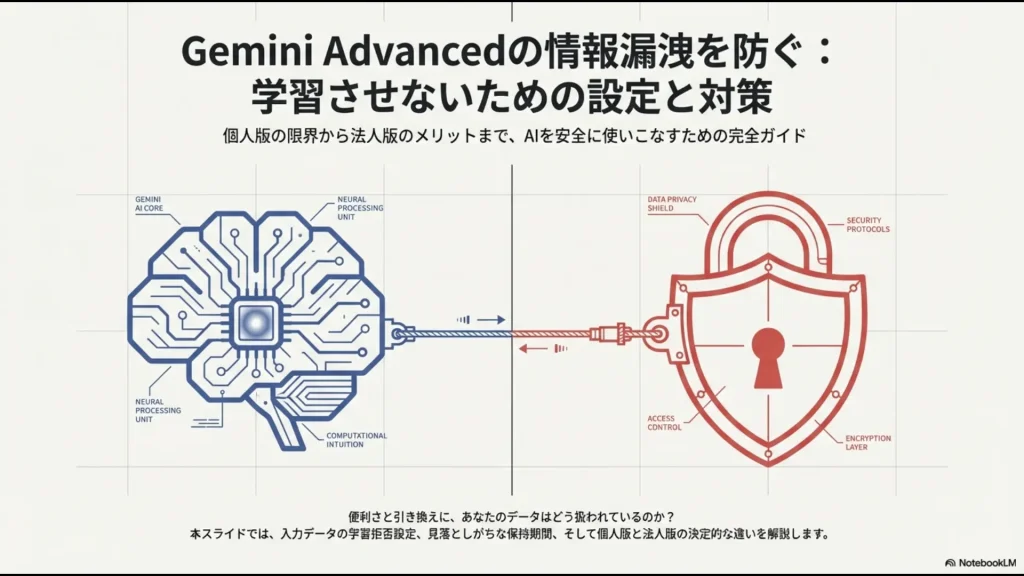
この記事では、Gemini Advancedを学習させないための具体的な設定手順から、見落としがちな保持期間のルール、そして個人版と法人版での決定的な違いについて詳しく解説します。
大切なデータを守りながらAIを賢く使いこなすための知識を、一緒に深めていきましょう。
- Geminiアプリのアクティビティをオフにして学習を完全に拒否する手順
- 学習を止めることで生じる機能的なデメリットとトレードオフの理解
- 個人向けGoogle Oneと法人向けWorkspaceプランのセキュリティ格差
- 人間によるレビューや72時間のデータ保持などバックエンドの仕組み
Gemini Advancedを学習させない設定手順
Gemini Advancedを利用する際、私たちのプライバシーを守るための最大の防御線となるのが「設定」です。
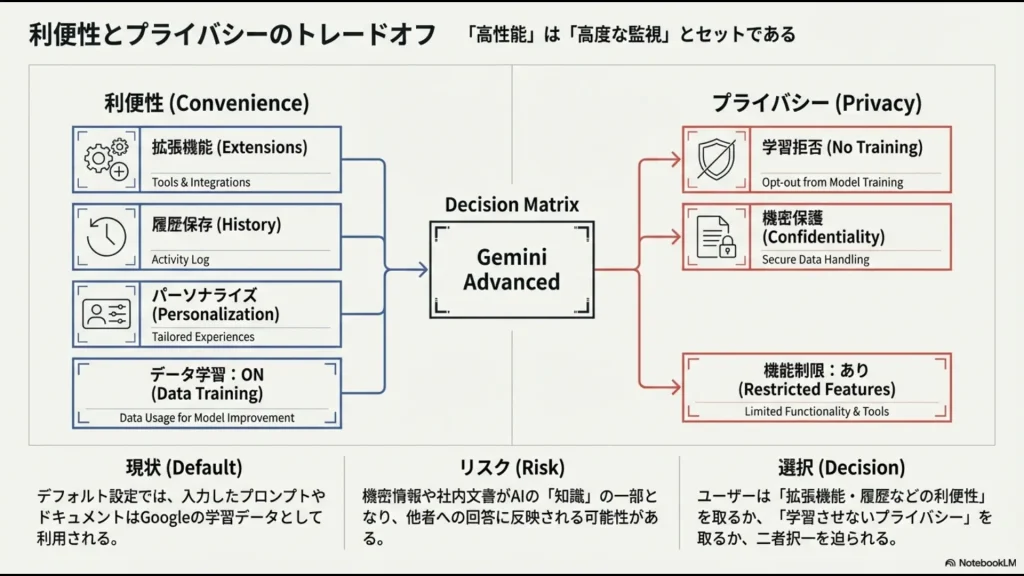
まずは個人アカウントで利用している場合に、どのような操作をすれば「自分の会話を学習に使わせない」状態にできるのか、その仕組みと手順を詳しく見ていきましょう。
アクティビティをオフにして学習を止める
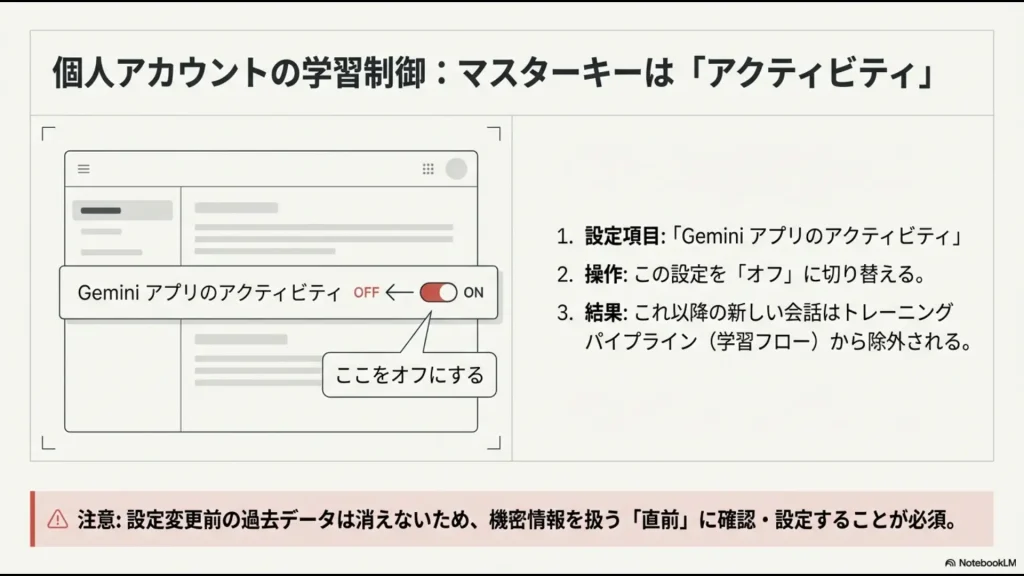
Gemini Advancedにおいて、データの学習を制御するマスターキーは「Geminiアプリのアクティビティ」という項目にあります。
デフォルトではこの設定が「オン」になっており、入力したプロンプトやAIからの回答がGoogleのサービス改善(つまり学習)に利用される状態です。
これを「オフ」に切り替えることが、学習を阻止するための第一歩となります。
設定を切り替えるには、Geminiの画面左下にある「アクティビティ」をクリックし、スイッチをオフにします。これにより、それ以降の新しい会話がトレーニングパイプラインから除外されるようになります。
ただし、これを行うと「過去のやり取り」を振り返ることもできなくなるため、一種の「シークレットモード」のような運用になると考えておくといいかなと思います。
学習停止のチェックポイント
設定をオフにしても、すでに学習に使われてしまった過去のデータが自動的に消えるわけではありません。
設定変更後のデータが保護の対象となるため、利用を開始する直前にこの設定を確認しておくのが最も安全な運用スタイルですね。
履歴の削除やデータ保持に関する注意点
「アクティビティをオフにする」という選択をした場合、同時にチャット履歴の保存機能も無効になります。
これは「履歴を残したいけれど学習はさせたくない」という、いいとこ取りが個人版のGemini Advancedでは今のところできないという仕様上の制約です。
また、過去のアクティビティを画面上で「削除」しても、それがGoogleのサーバーから即座に物理消去されるわけではないという点には注意が必要です。
システム上のクリーンアップには時間がかかる場合があり、さらに特定の条件下ではデータが別途保持されるケースもあります。
そのため、「万が一漏洩しても問題ない情報だけを入力する」という、ツールを使う側のリテラシーが何よりも重要になってきますね。
データの自動削除設定について
もしアクティビティをオンにして利便性を優先する場合でも、Googleにはデータの保持期間(3か月、18か月、36か月)を選択できる機能があります。
せめて最短の3か月に設定しておくことで、データがサーバーに残り続けるリスクを少しでも軽減できるかもしれません。
人間によるレビュープロセスと匿名化の限界
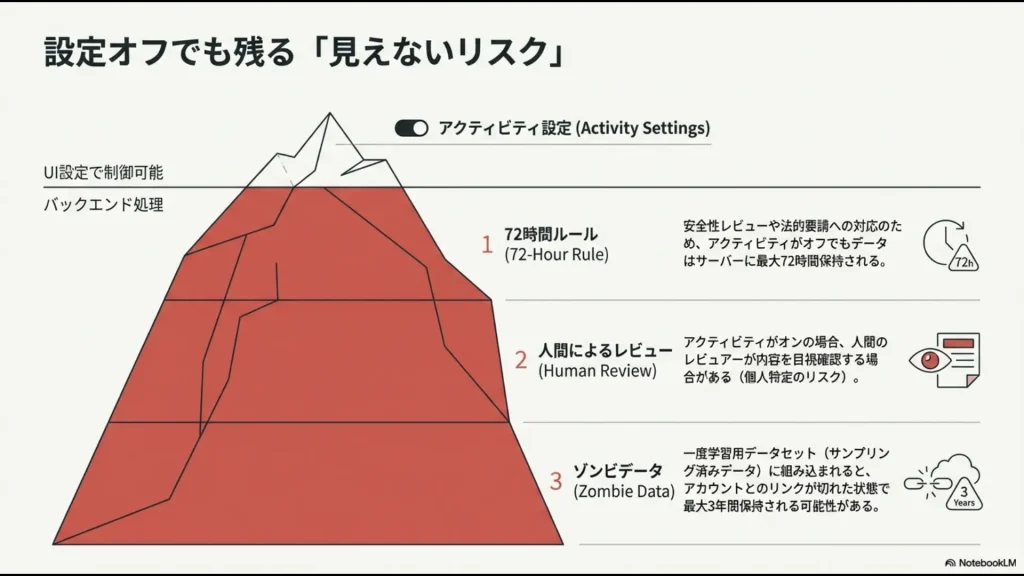
ここが少し怖いところなのですが、アクティビティをオンにしていると、回答の品質向上のために「人間のレビュアー」が私たちのプロンプトを直接読むことがあります。
Googleの説明では、アカウント情報とは切り離された状態で処理されるとのことですが、プロンプトの内容そのものに個人を特定できる情報が含まれていれば、実質的に匿名性は失われてしまいます。
見落としがちな3年間の保持ルール
一度人間のレビュアーによってサンプリングされた会話データは、元のGoogleアカウントとのリンクが切れた状態で、最大3年間保持されるというルールがあります。
たとえユーザーが自分の履歴を全削除したとしても、この「改善用データセット」に組み込まれた断片は消えずに残り続ける、いわば「ゾンビデータ」化するリスクがあるんです。
拡張機能の連携停止による機能制限の現状
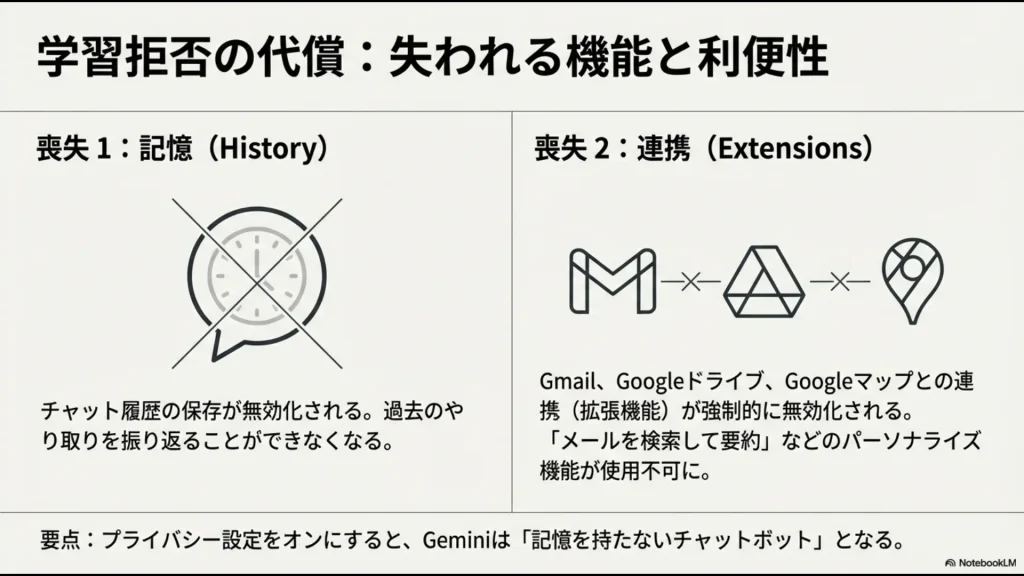
Gemini Advancedを学習させない設定にすると、実はかなり大きな「代償」を払うことになります。その最たるものが、GmailやGoogleドライブ、Googleマップと連携する「拡張機能」の強制的な無効化です。
Googleの現在のアーキテクチャでは、これらの外部アプリから情報を引っ張ってきて分析するには、アクティビティ設定がオンである必要があるんです。
つまり、プライバシーをガチガチに固めて学習を拒否すると、Gemini Advanced最大の強みである「自分のメールを検索して要約する」といったパーソナライズされた体験が一切できなくなります。
非常に高性能なだけの「記憶を持たないチャットボット」として使うことになるため、サブスクリプションの価値をどこに見出すか、慎重に考える必要がありそうですね。
72時間保持されるデータと安全性確認の仕組み
たとえアクティビティをオフに設定していても、私たちのデータは完全に「無」になるわけではありません。
Googleは、安全性レビューや不正利用の監視を目的として、最大72時間は会話データをサーバー上に一時保存するとしています。
これはポリシー違反(自傷行為、ヘイトスピーチなど)を防ぐためのバックエンドの仕組みとして組み込まれています。
この短期間の保持は学習目的ではないとされていますが、法的要請などがあった場合にはアクセスの対象になり得る領域です。
本当の意味で「1秒たりとも外部にデータを預けたくない」という場合は、ブラウザ経由のAIではなく、スマホのチップ内で完結するGemini Nanoのような、物理的に通信を必要としないローカルAIの進化を待つのが正解かもしれませんね。
豆知識:エッジAIという選択肢
最近のスマホ(Pixel 9など)に搭載されているGemini Nanoは、デバイスの中で直接AIを動かすため、データがクラウドに飛んで学習される心配が構造的にありません。
性能はクラウド版には及びませんが、機密性の高いメモなどはこうしたツールで処理するのが一番安全かもです。
ChatGPTとのプライバシー設定や仕様の比較
多くの人が「ChatGPTとGemini、どっちが安全なの?」と疑問に思うはずです。
両者を比較すると、プライバシーに対するアプローチに若干の違いが見えてきます。
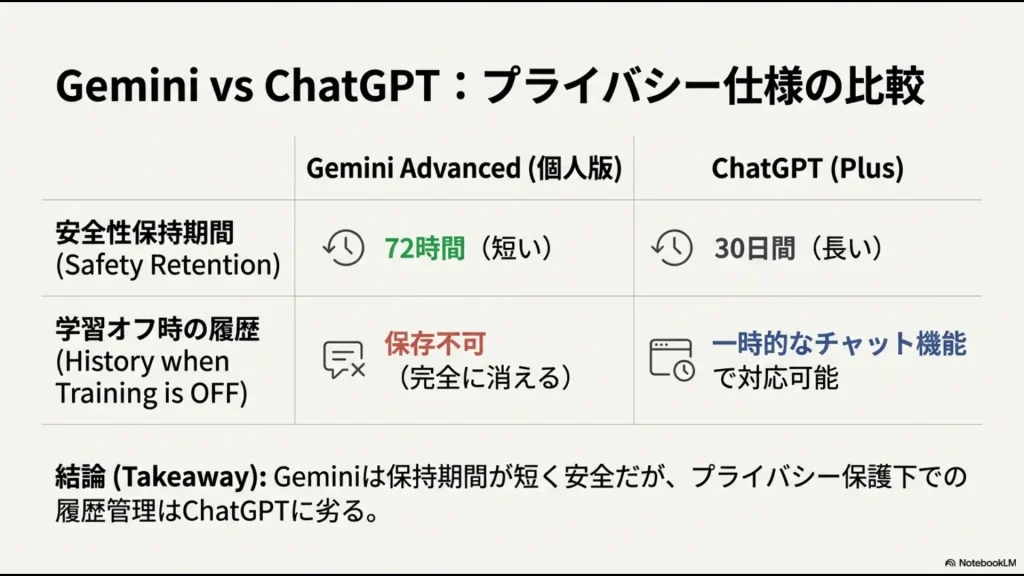
| 項目 | Gemini Advanced (個人版) | ChatGPT (Plus) |
|---|---|---|
| 学習オフ設定 | アクティビティ設定をオフ | 設定から学習を無効化 |
| 学習オフ時の履歴 | 残らない(完全に消える) | 「一時的なチャット」機能で対応 |
| 安全性保持期間 | 72時間 | 30日間 |
| 人間レビューの有無 | あり(アクティビティ有効時) | あり(設定有効時) |
Geminiは「安全性保持が72時間と短い」というメリットがある一方、「学習をオフにすると履歴も一切残せない」という不便さがあります。
このあたりの設計思想の違いを理解して、用途に合わせて使い分けるのが賢いAIユーザーへの第一歩ですね。
Gemini Advancedを学習させない企業戦略
ここまでは個人の方向けの話でしたが、ビジネスシーンとなると次元が変わります。
「設定ミスで機密情報がAIに学習されてしまった」という事故は、企業の社会的信用を大きく損なう可能性があります。ここでは、法人としてGeminiを導入する際の決定的な解決策についてお伝えします。
Workspaceならデフォルトで学習を拒否可能
もしあなたが仕事でGemini Advanced相当の機能を使いたいなら、個人アカウントでの設定に四苦八苦するよりも、「Gemini for Google Workspace」を導入するのが圧倒的に安全です。
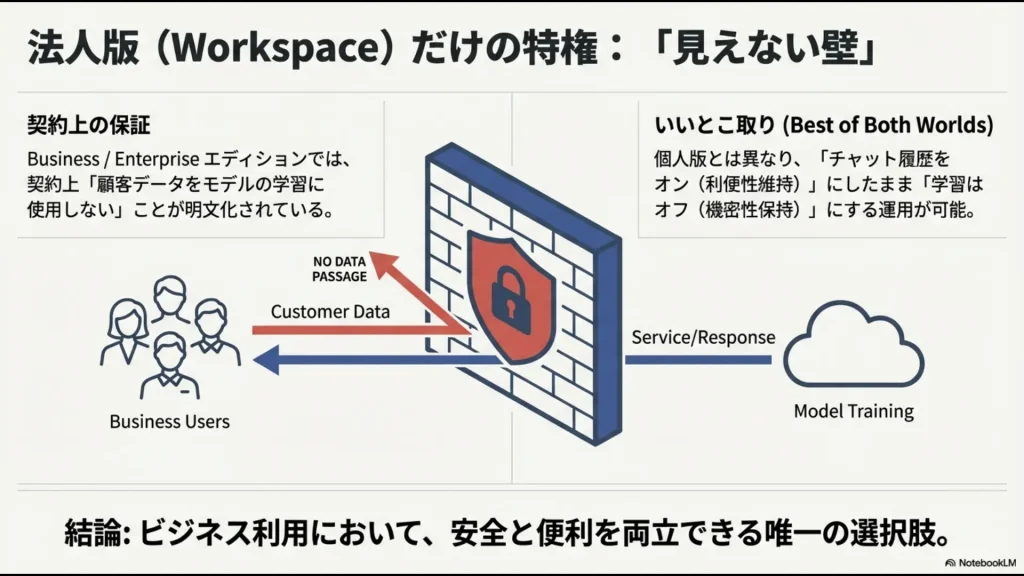
法人向けのBusinessやEnterpriseエディションでは、Googleは契約上、「お客様のデータをモデルのトレーニングに使用しない」ことを明文化しています。
個人版ではアクティビティをオフにすると履歴も消えてしまいましたが、法人版なら「履歴を残して利便性を保ちつつ、学習はさせない」という理想的な環境が手に入ります。
これが、無料版や個人版と、有料の法人版との間にある「見えない壁」であり、最大の価値と言えるでしょう。
具体的な保護の内容については、Googleの公式サポートページで詳しく解説されています。 (出典:Google ヘルプ『Gemini アプリのプライバシー ハブ』)
業務利用時の情報漏洩リスクを最小化する方法
企業が公式にツールを導入していても、個人アカウントを業務に使い回す「シャドーAI」の問題は絶えません。
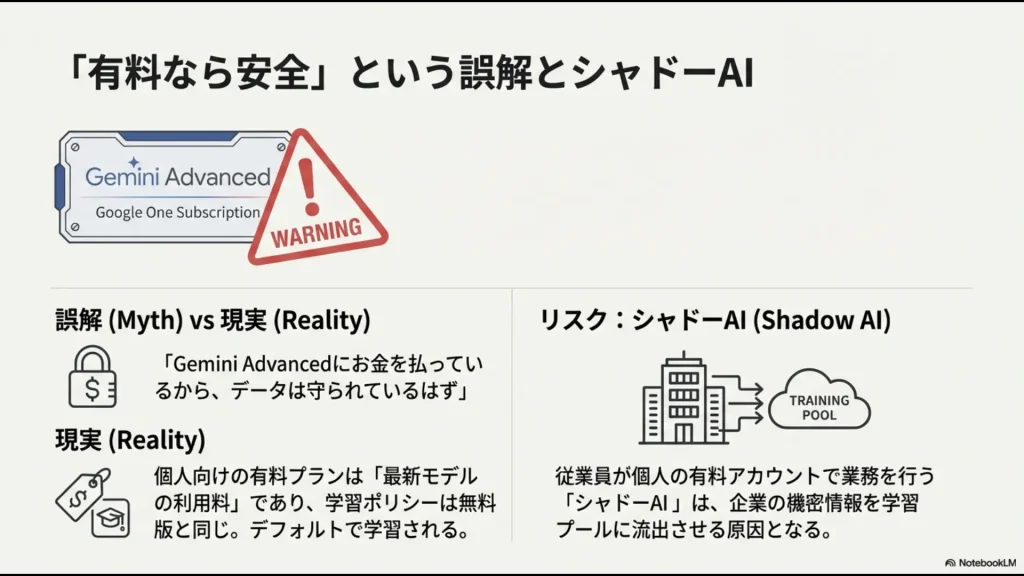
従業員が自宅のGemini Advancedで会社の資料を要約させた瞬間、そのデータは学習用プールに放り込まれる可能性があるからです。
これを防ぐには、組織全体で統一されたセキュリティポリシーを適用できる、管理されたアカウント環境が必須となります。
データの出口を塞ぐDLPの活用
WorkspaceのEnterpriseプランなどでは、データ損失防止(DLP)機能を活用して、特定のキーワードや機密情報がAIに入力されるのをブロックしたり、自動で墨消ししたりすることも可能です。
ここまでやって初めて、「企業レベルでAIを安全に運用している」と言えるのかもしれませんね。
有料プランでも個人版は自動学習されるリスク
「月額料金を払っているから、私のデータは特別に守られているはず」と考えるのは、Gemini Advancedにおいては間違いです。
個人向けのGoogle One AI プレミアムプランで提供されるGemini Advancedは、たとえ有料であっても、デフォルトの学習ポリシーは無料版と同じです。
支払っている料金はあくまで「最新モデルの利用料」であって、「プライバシーのアップグレード代」ではありません。
この点は多くのユーザーが混同している部分なので、特に個人事業主やフリーランスの方は気をつけてください。業務データを扱うなら、個人版への課金ではなく、WorkspaceのアドオンとしてのGeminiへの課金を検討すべきです。

管理コンソールを用いた高度なセキュリティ
法人版(Workspace)を導入するもう一つの大きなメリットは、管理者が全ユーザーの設定を一括管理できる点です。
個々の社員が自分でアクティビティ設定をいじる必要はなく、システム側で「学習オフ」や「履歴保存の有無」を統制できるため、ヒューマンエラーによる情報漏洩を防ぐことができます。
また、セキュリティ上の懸念がある特定の部門だけGeminiをオフにするといった柔軟な対応も可能です。
私個人としては、こうした「管理できる安心感」こそが、ビジネスにおけるAI活用の大前提になるんじゃないかなと考えています。
ビジネス導入のポイント
管理コンソールからは、Geminiがどの程度の頻度で、どんな用途に使われているかのログも確認できます。セキュリティと生産性の両立を狙うなら、こうした管理機能の活用が欠かせませんね。
💡 独学でのAI活用に限界を感じていませんか?
社内の機密情報を守るためのセキュリティ設定は非常に重要ですが、情報漏洩を防ぐ「正しいオプトアウト設定」や「安全なAI運用ルールの構築」を独学で試行錯誤するのは、実はかなりの時間と労力(コスト)がかかります。
「もっと体系的にAIを学んで、一気に業務を効率化したい」
「ネットの断片的な情報ではなく、実務に直結する『型』が欲しい」
そう感じたことのあるバックオフィス担当者に向けて、元社内SE・現役管理職の視点で「失敗しない生成AIスクール」を厳選比較しました。
時間を無駄にせず、最短でDX人材を目指したい方は、ぜひ無料相談を活用してプロに壁打ちしてみてください。
\独学の試行錯誤を今日で終わらせるなら/
Gemini Advancedを学習させない総括
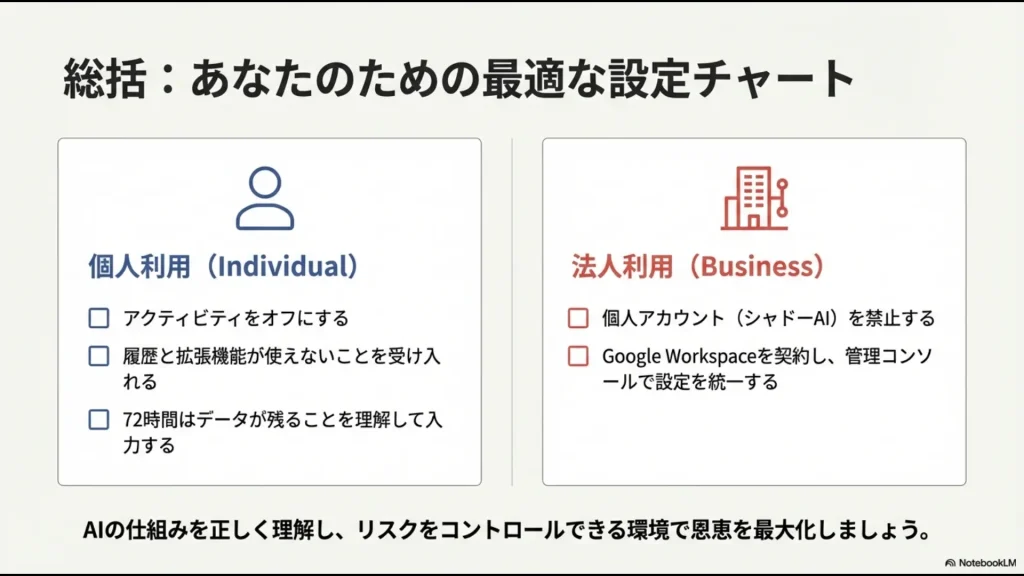
Gemini Advancedを学習させないためには、個人版であれば「アクティビティ設定をオフにする」ことが必須であり、その代償として履歴機能や拡張機能の利便性を手放す必要があります。
一方で、ビジネスとして本格的に利用するなら、契約によって最初から学習が除外されているGoogle Workspaceプランへの移行が、最もスマートで確実な選択肢となります。
AIは非常に強力なツールですが、魔法の杖ではありません。その裏側にあるデータ処理の仕組みを正しく理解し、自分の用途に合ったプランと設定を選ぶことが、リスクを最小限に抑えつつ恩恵を最大限に受けるコツです。
正確な最新仕様や規約については、必ずGoogleの公式サイトをチェックするようにしてくださいね。
これからも、皆さんが安心して新しいテクノロジーに触れ、自分の可能性を広げていけるよう、SkillStack Labでも情報を発信し続けていきたいと思います!
※本記事の情報は2026年1月時点の調査に基づいています。
AIの進化のスピードは非常に速いため、設定画面の名称やプライバシーポリシーの詳細は常に変動する可能性があります。必ずご自身でも最新の一次情報を確認し、最終的な判断はご自身の責任で行ってください。