SkillStack Lab 運営者の「スタック」です。
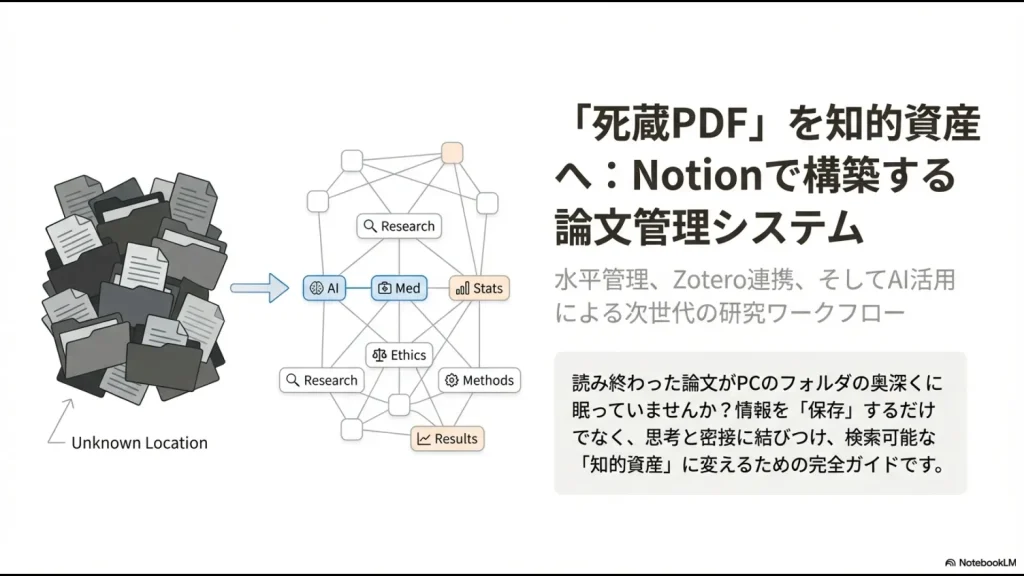
新しい知識に触れるのは楽しいですが、読み終わった論文がPCのフォルダの奥深くに眠ってしまい、二度と日の目を見ない……なんてこと、ありませんか。
私も以前は専用ソフトを使いこなせず、情報の整理だけで日が暮れてしまうことがよくありました。そんな悩みを解決してくれるのが、自由自在にカスタマイズできるNotionです。
この記事では、Notionを使った論文管理の具体的なやり方や、おすすめのテンプレート設計、さらにZoteroやiPadを駆使した最新のワークフローを詳しく解説します。
この記事を読み終える頃には、あなたのNotionが世界に一つだけの強力な知的資産ベースに進化しているはずですよ。
- Notionで論文を水平管理することによる検索性の向上とメリット
- データベース設計における必須プロパティと効率的なステータス管理
- Noteroを活用したZoteroとNotionのシームレスな自動同期設定
- Notion AIを使った爆速の論文要約とナレッジベースの構築術
notion 論文 管理のメリットとデータベース設計
論文管理をNotionで行う最大の価値は、単なる「保存」ではなく、自分の思考と情報を密接に結びつけられる点にあります。
まずは、情報の墓場を作らないための設計思想と、具体的なデータベースの作り方から深掘りしていきましょう。
効率的な文献管理を実現するテンプレートの構成
論文管理で挫折しないためのコツは、情報の持ち方を「垂直管理」から「水平管理」へシフトすることです。
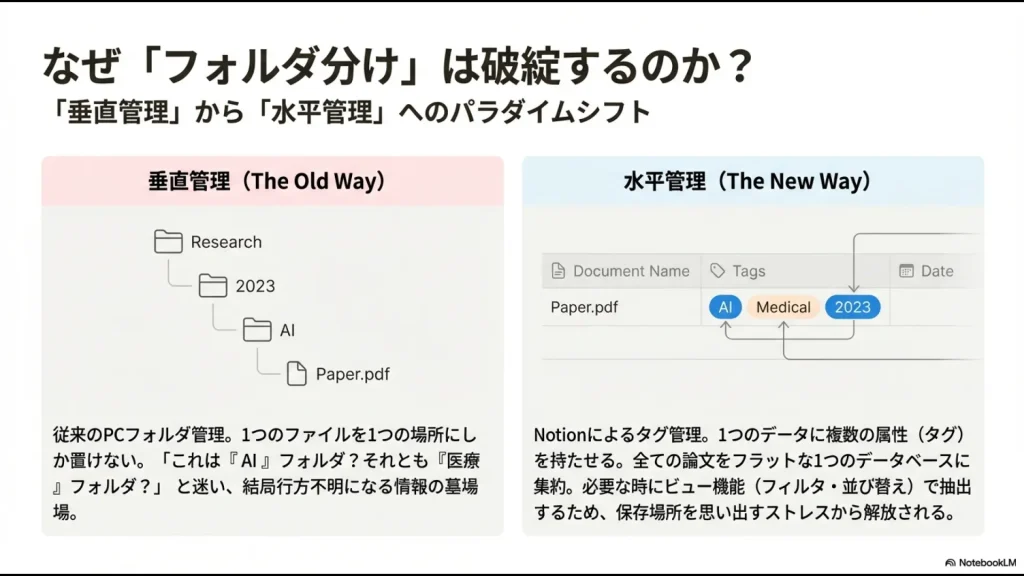
従来のPCフォルダによる管理(垂直管理)では、1つの論文を1つのカテゴリに押し込める必要がありましたが、Notionのデータベースなら「タグ」を使って多角的な属性を持たせることができます。
なぜ「フォルダ分け」は失敗するのか
フォルダ分けの場合、「AI」フォルダに入れるか「医療」フォルダに入れるか迷った末、結局どこに置いたか分からなくなるという現象が起こりがちです。
Notionではすべての論文をフラットな1つのデータベースに集約し、ビュー機能(フィルタや並び替え)を使って必要な時だけ抽出するのが正解です。
これにより、「どこに保存したか」を思い出すストレスから解放され、研究そのものに集中できるようになりますよ。
独自のテンプレートで「思考の型」を作る
Notionのテンプレート機能を使えば、新しい論文を追加するたびに決まったフォーマットのメモ欄を自動生成できます。
書誌情報のすぐ下に、自分なりの考察や図表のキャプチャを直接書き込めるのは、専用の文献管理ソフトにはない大きな強みですね。
抽出と整理に役立つデータベースのプロパティ設定
使い勝手を左右するのは、プロパティの設計です。
情報を詰め込みすぎず、かつ検索性を損なわない絶妙なラインを狙いましょう。以下に、私が実際に運用して「これだけは外せない」と感じた基本設定をまとめました。
| プロパティ名 | データ型 | おすすめの活用法 |
|---|---|---|
| タイトル | タイトル | 論文名をそのまま入力。検索の軸になります。 |
| 著者 | マルチセレクト | 主要な著者を登録。同じ研究者の過去作を追うのに便利。 |
| 出版年 | 数値 | 最新のトレンドを追うためのフィルタリングに使用。 |
| 読了状況 | セレクト | 「未着手」「読み中」「完了」「要再読」の4段階がおすすめ。 |
| 重要度 | セレクト | ★★★(星3つ)形式で、自分にとっての価値を直感的に評価。 |
| タグ | マルチセレクト | 「Python」「実験手法」「理論」など、分野を跨いで設定。 |
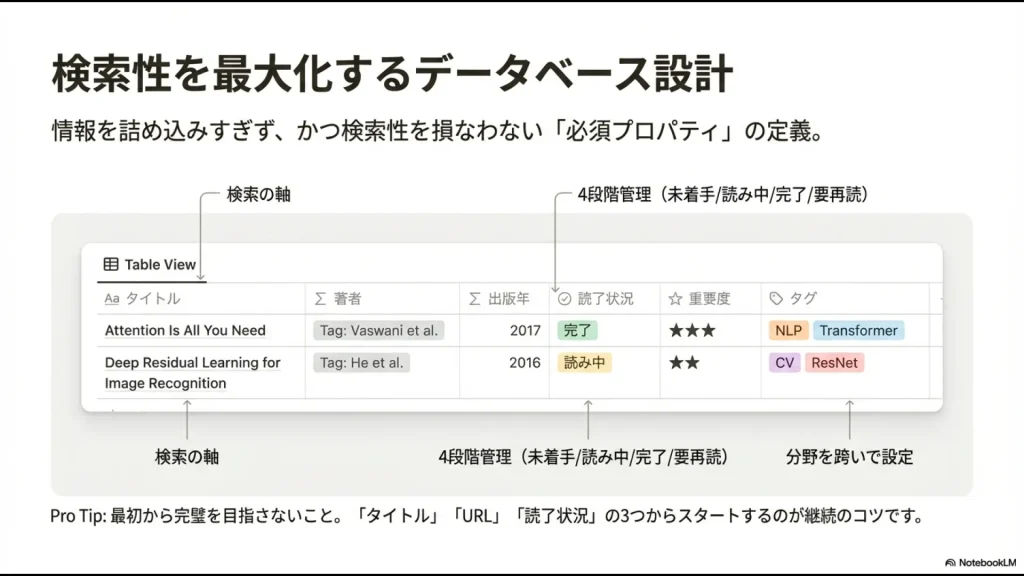
プロパティ運用のコツ: 最初から完璧を目指すと入力が面倒になって続かなくなります。
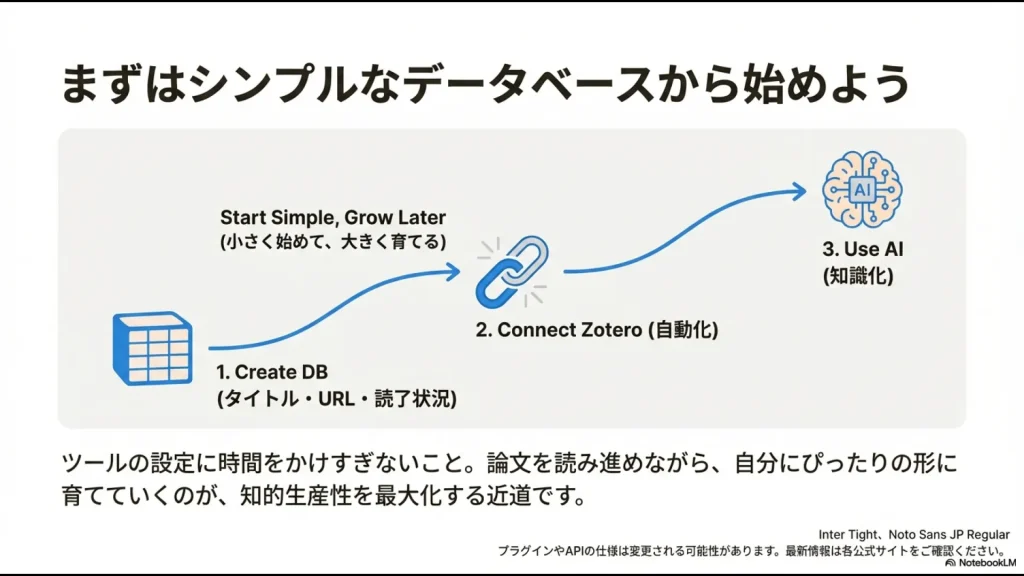
まずは「タイトル」「URL」「読了状況」の3つから始めて、必要に応じて後から追加していくのが長続きするポイントですよ。
PDFファイルをストレージ容量を抑えて管理するコツ
NotionにPDFファイルを直接アップロードし続けると、無料プランの容量制限(1ファイル5MBまで)が壁になることがあります。
これを回避するための賢いやり方が、外部ストレージとの「ハイブリッド管理」です。
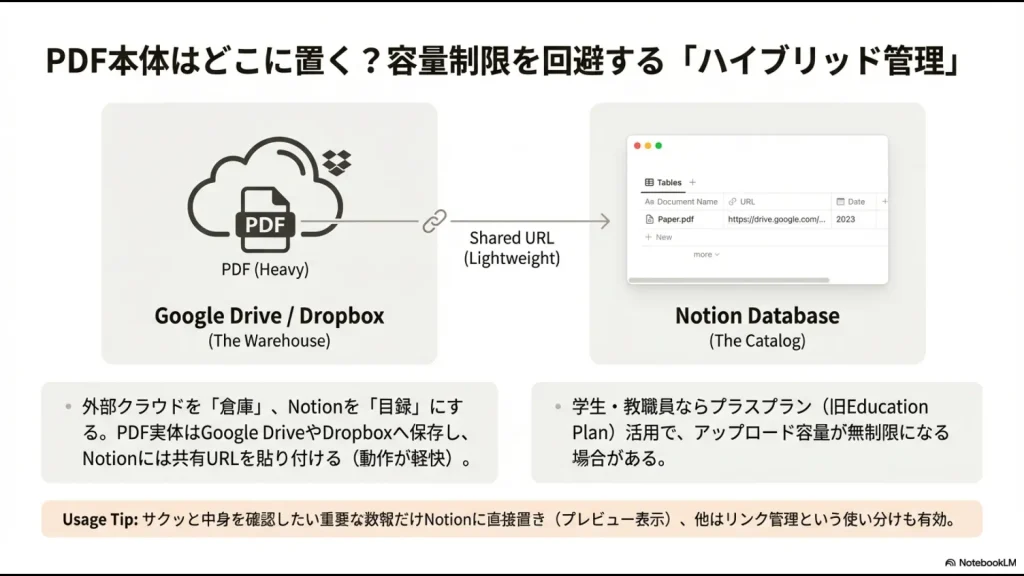
外部クラウドを「倉庫」にする
PDFの実体はGoogleドライブやDropboxなどの大容量ストレージに保管し、Notionにはその共有URLを貼り付ける運用が最も軽快です。
ただし、学生の方や教職員の方であれば、Notionの「プラスプラン(旧Education Plan)」を無料で利用できる場合があり、その場合はファイルアップロードの容量制限が解除されます。
自分が対象かどうか、一度公式サイトを確認してみるのがおすすめですよ。
(参照元:Notion公式サイト『学生・教職員向けNotion』)
豆知識: Notionに直接PDFを置くと、ページ内でPDFのプレビュー表示が可能です。
サクッと中身を確認したい重要な数報だけをNotionに置き、その他はリンク管理にする……という使い分けもアリですね。
iPadやiPhoneを活用したモバイルでの論文閲覧術
研究や勉強は、デスクの前だけで完結するものではありませんよね。
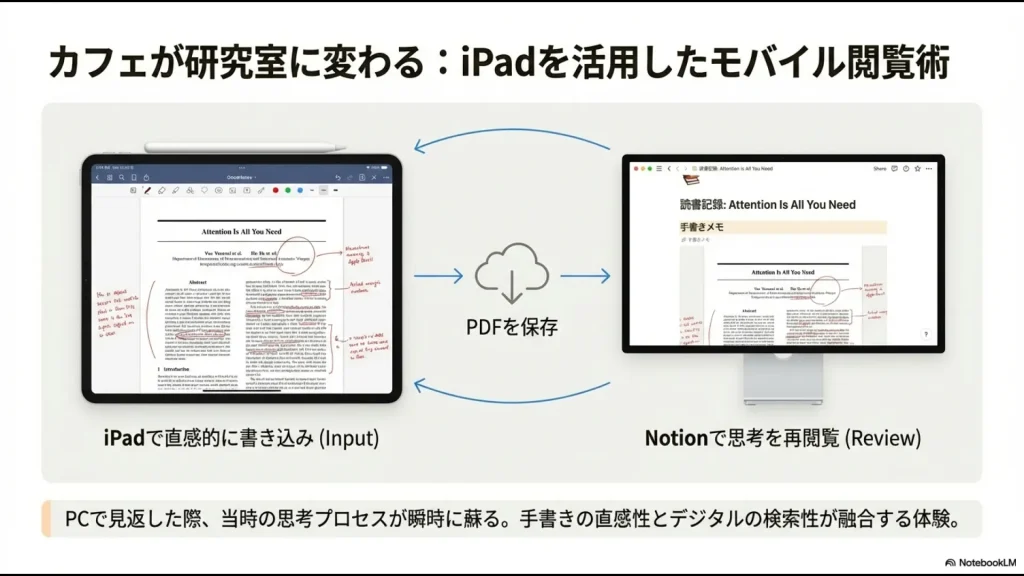
iPadを活用すれば、カフェや移動中も立派な研究室に早変わりします。
Apple Pencilで「生きたメモ」を残す
iPadの「GoodNotes」や「Zotero iOS」などのアプリで論文を読み、Apple Pencilで直接ラインを引いたり注釈を書き込んだりします。
その「書き込み済みPDF」をNotionのページに再アップロードしておけば、後でPCから見返したときに自分の思考プロセスが瞬時に蘇ります。
手書きの直感性とNotionの検索性が融合するこのフローは、一度体験すると戻れないほど快適です。
落合メソッドを応用した構造化抄読メモの作り方
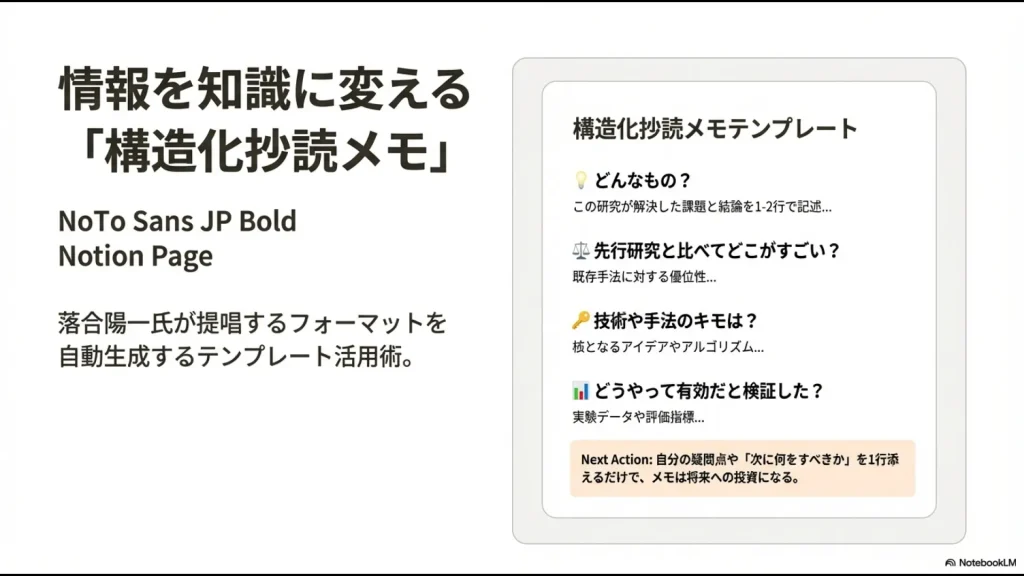
論文を「ただ読んで終わり」にしないために、メディアアーティストの落合陽一氏が提唱する要約スタイルをNotionのテンプレートに取り入れましょう。
以下の4つの項目を埋めるだけで、論文の本質が整理されます。
- どんなもの?:この研究が解決した課題と結論。
- 先行研究と比べてどこがすごい?:既存手法に対する優位性。
- 技術や手法のキモは?:核となるアイデアやアルゴリズム。
- どうやって有効だと検証した?:実験データや評価指標。
このように項目を固定することで、論文を読む際の視点が定まり、情報の吸収スピードが格段に上がります。
さらに、自分自身の疑問点や「次に何をすべきか」というネクストアクションを1行添えるだけで、そのメモは単なる記録から、あなたの将来への投資に変わりますよ。
ZoteroやAIを導入したNotionでの論文管理の自動化
ここまでは「情報の整理術」に焦点を当ててきましたが、ここからはテクノロジーを駆使して「入力の手間」を極限まで減らす方法を見ていきましょう。
自動化こそが、継続の最大の味方です。
NoteroプラグインによるZoteroとの連携方法
論文管理の定番ソフト「Zotero」とNotionを強力に結びつけるのが、オープンソースのプラグイン「Notero」です。
これを使うと、ブラウザからZoteroに論文を保存した瞬間に、Notion側のデータベースにも自動でページが作成されます。いちいちタイトルや著者名をコピペする作業から卒業できる、まさに革命的なツールです。
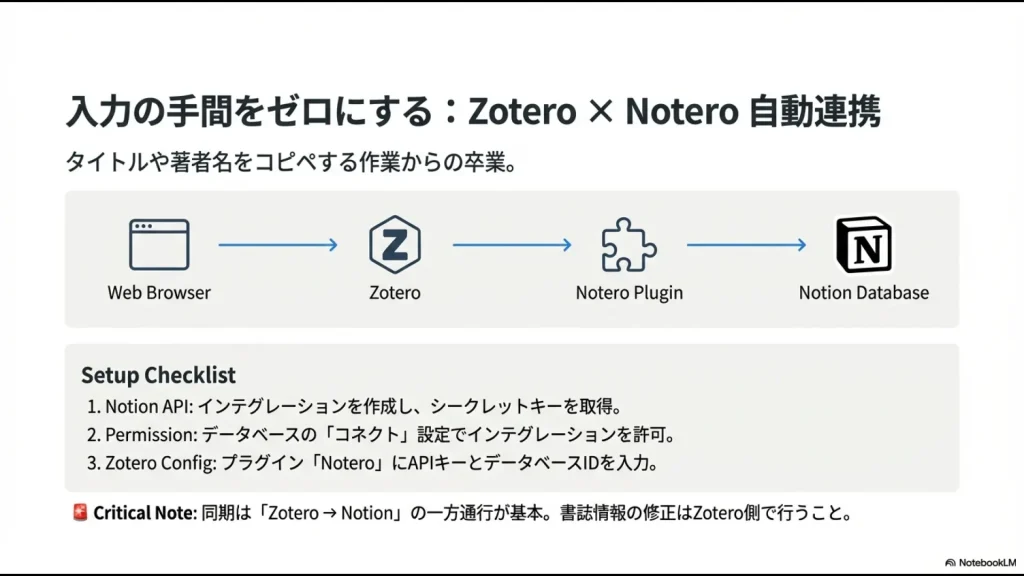
書誌情報を自動取得するためのNoteroの設定手順
連携設定には少しコツがいりますが、手順通りに進めれば難しくありません。大まかな流れは以下の通りです。
ステップ1:Notion APIの準備
Notionの「マイインテグレーション」設定画面から新しいインテグレーションを作成し、シークレットキーをコピーします。
このキーがZoteroとNotionを繋ぐ「鍵」になります。
ステップ2:データベースの接続許可
同期させたいNotionのデータベースを開き、右上の「…」メニューの「コネクトを追加」から、先ほど作成したインテグレーションを選択して許可を与えます。
ステップ3:Zotero側の設定
ZoteroにNoteroプラグイン(.xpiファイル)をインストールし、設定画面でAPIキーとデータベースIDを入力します。
これで、Zoteroで特定のタグを付けたりフォルダに入れたりした論文が、リアルタイムでNotionへ同期されるようになります。
運用の注意点: 同期は「Zotero → Notion」の一方通行が基本です。
Notion側で論文タイトルを修正してもZotero側には反映されないため、書誌情報の修正は常にZotero側で行うようにしましょう。
Notion AIによる論文要約とQ&A機能の活用法
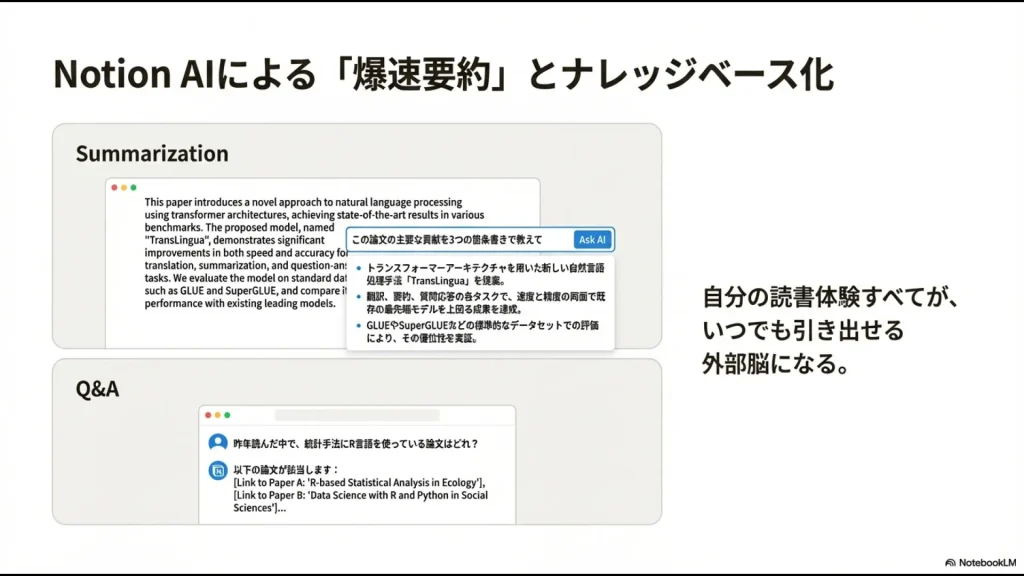
最近のNotionの進化で最も衝撃的だったのがAI機能の搭載です。これが論文管理と抜群に相性が良いんです。
数秒で終わる「爆速要約」
論文のAbstract(要旨)をNotionのページに貼り付け、Notion AIに対して「この論文の主要な貢献を3つの箇条書きで教えて」と依頼してみてください。
専門用語を噛み砕いて説明してくれるので、難解な論文でも一気にハードルが下がります。英語論文の多読に疲れている方には、本当におすすめのやり方です。
データベース全体が「相談相手」になるQ&A機能
さらに強力なのが、蓄積した全データに対して質問できる「Q&A」機能です。
「昨年読んだ中で、統計手法にR言語を使っている論文はどれ?」といった質問を投げれば、AIがデータベース内の情報を横断的に検索して回答を提示してくれます。
自分の読書体験すべてが、いつでも引き出せる知能ベースになる感覚は、まさに未来の研究スタイルですね。
PaperpileやGoogleドライブとの外部連携
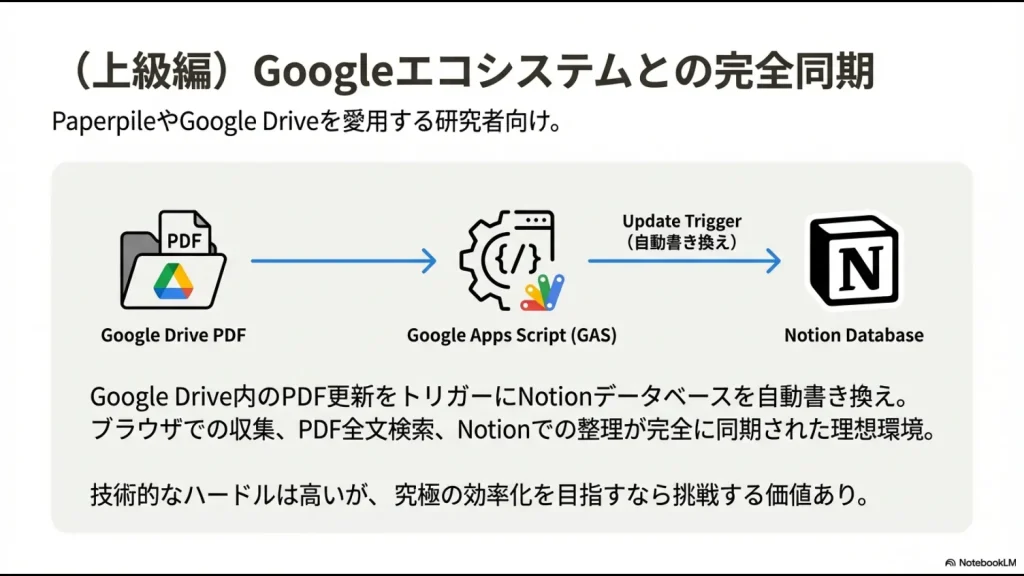
Googleエコシステムを愛用している研究者の方には、PaperpileとGoogleドライブ、そしてNotionを連携させる高度な技もあります。
Google Apps Script(GAS)を利用して、Googleドライブに保存されたPDFの更新をトリガーにNotionデータベースを書き換える手法です。
これにより、ブラウザでの文献収集からPDFの全文検索、Notionでの整理までが完全に同期された理想的な環境が構築できます。技術的なハードルは少し高めですが、究極の効率化を目指すなら挑戦する価値は十分にありますよ。
💡 「エクセルでの業務効率化」に限界を感じていませんか?
Notionを使った高度な情報管理術は非常に強力ですが、個人のナレッジ管理を極める一方で、会社全体の「各種申請」や「経費精算」を紙とエクセルで非効率に処理し続けるのは、実はかなりの時間と労力(コスト)がかかります。
「関数やマクロのエラーに怯える日々から抜け出したい」
「誰かが休むと業務が回らない『エクセル属人化』を根本から解消したい」
そう感じたことのある総務・経理・バックオフィス担当者に向けて、元社内SE・現役管理職の視点で「日々の定型業務を劇的に楽にする脱エクセル(SaaS)ツール」を厳選しました。
いきなり会社で稟議を通す必要はありません。時間を無駄にせず業務を効率化したい方は、まずはノーリスクの無料登録や資料請求を活用して、専用ツールの圧倒的な「ラクさ」をご自身の目で確かめてみてください。
\ エクセルの手作業を今日でやめるなら /
知的生産性を最大化するNotionでの論文管理まとめ
Notionを使った論文管理は、単なる「整理整頓」の枠を超え、あなたの思考を加速させるためのプラットフォーム作りそのものです。
垂直管理から水平管理へのパラダイムシフト、ZoteroとNoteroによる自動化、そしてNotion AIを駆使した情報の深掘り。
これらを組み合わせることで、日々増え続ける論文情報を、確実に自分の力へと変えていくことができます。
最後に伝えたいこと
ツールの設定自体に時間をかけすぎないよう注意してくださいね。
まずはシンプルなデータベースから始めて、論文を読み進めながら自分にぴったりの形に育てていくのが、知的生産性を最大化する一番の近道です。
なお、外部プラグインの導入やAPIの利用については、ツールのアップデートにより仕様が変わることがあります。最新の正確な情報は各開発元の公式サイトをご確認ください。
また、未発表の研究データなどを扱う際は、所属組織のセキュリティガイドラインに沿って、慎重に管理するよう心がけてくださいね。
それでは、あなたの研究や学習がより実りあるものになることを願っています!