SkillStack Lab 運営者のスタックです。
普段は趣味のフィギュア収集の予算管理や、ゴルフのスコア分析にNotionをフル活用しています。AIツールを使ってブログ運営を効率化する実験も大好きですが、そのデータのまとめ先もやっぱりNotion。
情報を整理していると「この列の合計金額をパッと知りたいな」と思う場面がよくありますよね。
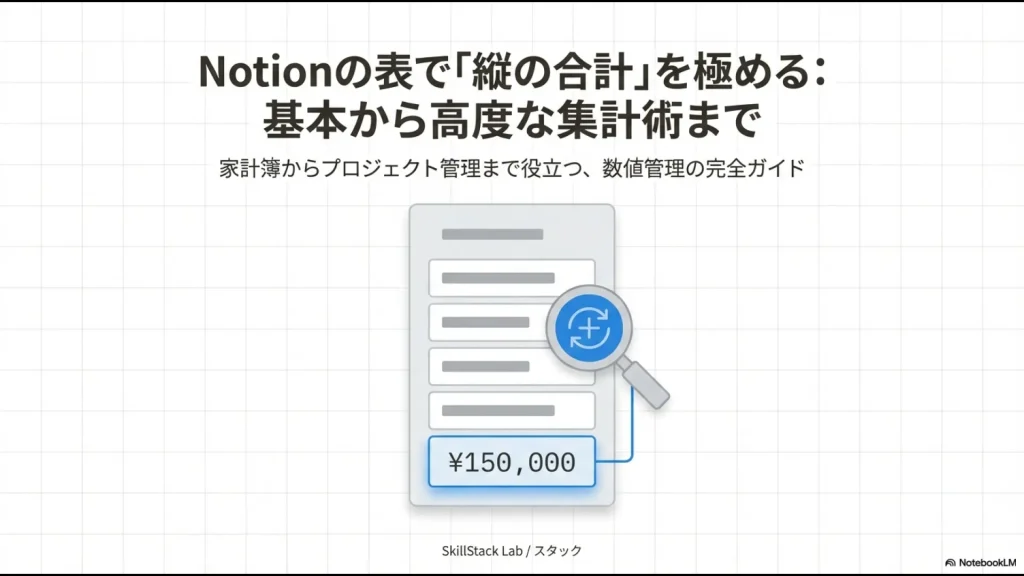
Notionの表で計算をしたり、縦の合計を表示させたりする操作は、家計簿からプロジェクト管理まであらゆるシーンで役立つ必須スキルです。
しかし、Excelとは少し使い勝手が違うため、数値がうまく合計されない、計算メニューがどこにあるかわからない、といった声もよく耳にします。
この記事では、初心者の方でもスムーズに縦方向の集計をマスターし、さらにはロールアップや関数2.0を使った高度な統合術まで、私が実際に試して「これは便利だ!」と感じた知見を余すことなくお伝えしていきます。
- Notionにおける数値プロパティの正しい設定と「型」の重要性が理解できる
- テーブル最下部の計算メニューを使いこなし瞬時に縦合計を出す手順がわかる
- フィルターやグループ化を組み合わせた動的な集計テクニックを習得できる
- 関数2.0やロールアップを駆使して複数の表を跨いだ高度な集計が可能になる
Notionの表で計算を行い縦の合計を出す基礎
Notionでデータを管理する際、まず理解しておきたいのが「データベース」という仕組みの面白さです。
一般的な表計算ソフトは「セル」が主役ですが、Notionは「データの構造」が主役。まずは、集計の土台となる基本から整理していきましょう。
Notionで表を作る際のプロパティ設定のコツ
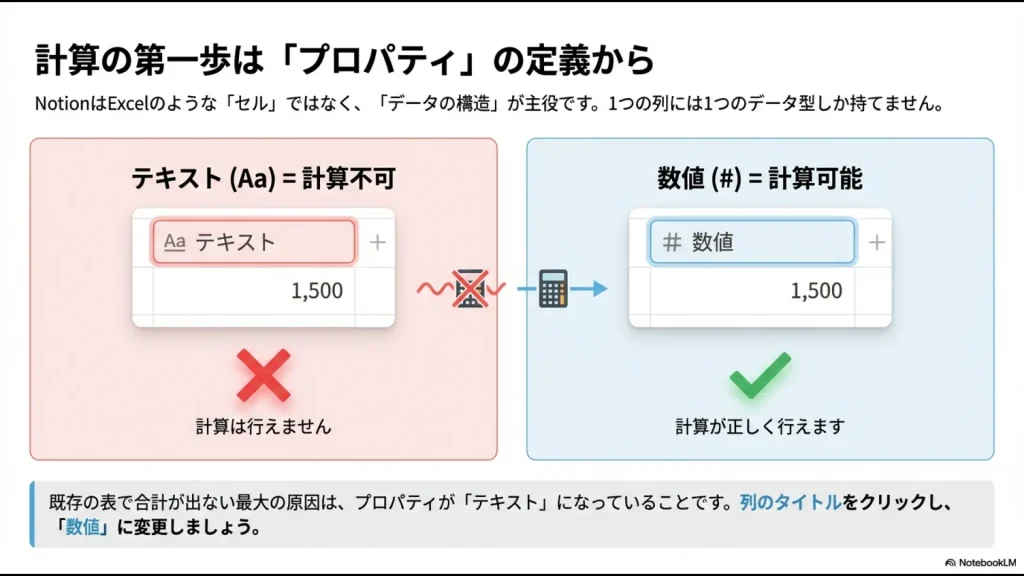
Notionで表(データベース)を作る際、最も大切なのは各列の「プロパティ」を適切に選ぶことです。
Notionでは、1つの列に対して1つのデータ型しか持てないというルールがあります。この一貫性が、データの汚れを防ぎ、正確な計算を可能にしているんですね。
例えば、私がフィギュアの購入リストを作る時は、商品名を「タイトル」、購入日を「日付」、価格を「数値」として設定します。
このように「どの列にどんな情報が入るか」を明確に定義しておくことで、後から「この月の合計支出は?」といった分析が驚くほど簡単になります。
設計段階でプロパティの種類を意識することが、後々の作業効率を大きく左右します。
数値プロパティで計算エンジンの型を合わせる
縦方向の集計を行うための絶対条件は、対象のプロパティを「数値(Number)」型に設定することです。
Notionの計算エンジンは非常にロジカルで、見た目が「1,500」という数字であっても、プロパティが「テキスト」として設定されていると、それはただの「文字」として認識されてしまいます。
既存の表で「合計」が表示されない最大の原因は、プロパティ設定が「テキスト」のままになっていることです。列のタイトルをクリックし、「プロパティを編集」から種類が「数値」になっているか必ず確認してください。
もし間違えてテキストとして入力してしまった場合でも、後から「数値」に変更すればNotionが賢く変換してくれます。
ただし、全角数字や不要な記号が含まれていると正しく認識されない場合があるため、半角数字での入力を習慣づけるのがおすすめです。
テーブル最下部のメニューから合計を表示する
数値の設定が完了したら、いよいよ合計を出してみましょう。
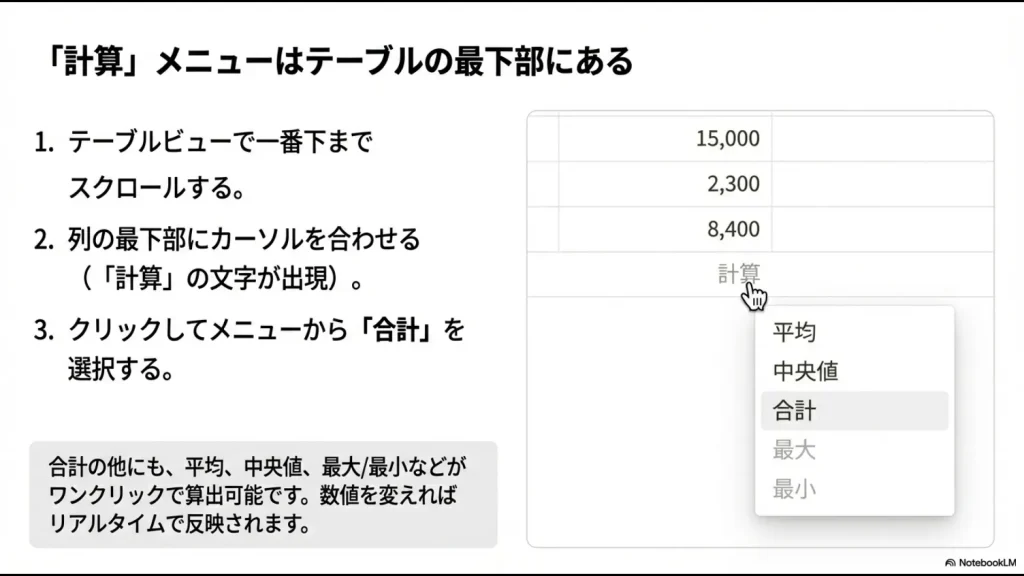
テーブルビューを表示し、表の一番下までスクロールしてみてください。マウスカーソルを列の最下部に合わせると、うっすらと「計算」という文字が現れます。
ここをクリックすると、その列のデータに基づいた統計メニューがずらりと表示されます。
- 合計: 全ての数値を足し合わせた総額
- 平均: データの平均値
- 中央値: データを並べた時の中央の値
- 最大 / 最小: 最も大きい、または小さい値
「合計」を選べば、即座にその列の総和がフッターに表示されます。行を追加したり数値を書き換えたりすると、リアルタイムでこの合計値も変動します。
この挙動の速さは、使っていて本当に気持ちが良いポイントです。
フィルター機能で特定の行だけを縦に集計する
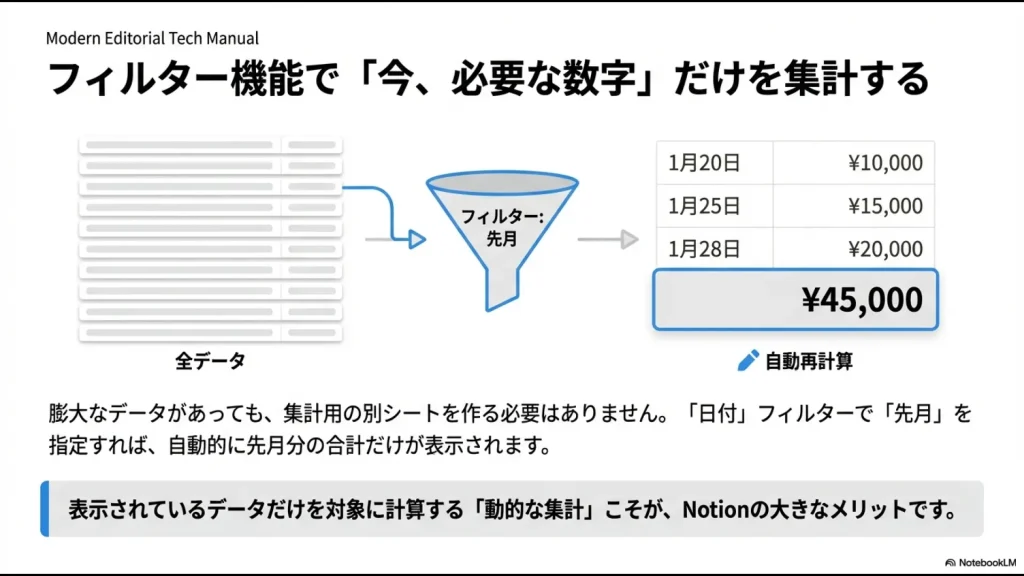
Notionの集計機能が特に優れているのは、「現在表示されているデータ」だけを対象に計算してくれるという点です。これは、膨大なデータの中から必要な情報だけを抽出して分析する際に非常に強力です。
例えば、1年分の小遣い帳があったとしても、フィルター機能で「先月」だけに絞り込めば、最下部の合計値も自動的に先月の分だけに再計算されます。
わざわざ集計用の別シートを作らなくても、表示を切り替えるだけで知りたい数字が手に入る。この「動的な集計」こそが、Notionを使う大きなメリットの一つと言えますね。
通貨やパーセントなど表示形式を変更する方法
ただの数字が並んでいるよりも、単位が付いていた方が直感的に分かりやすいですよね。
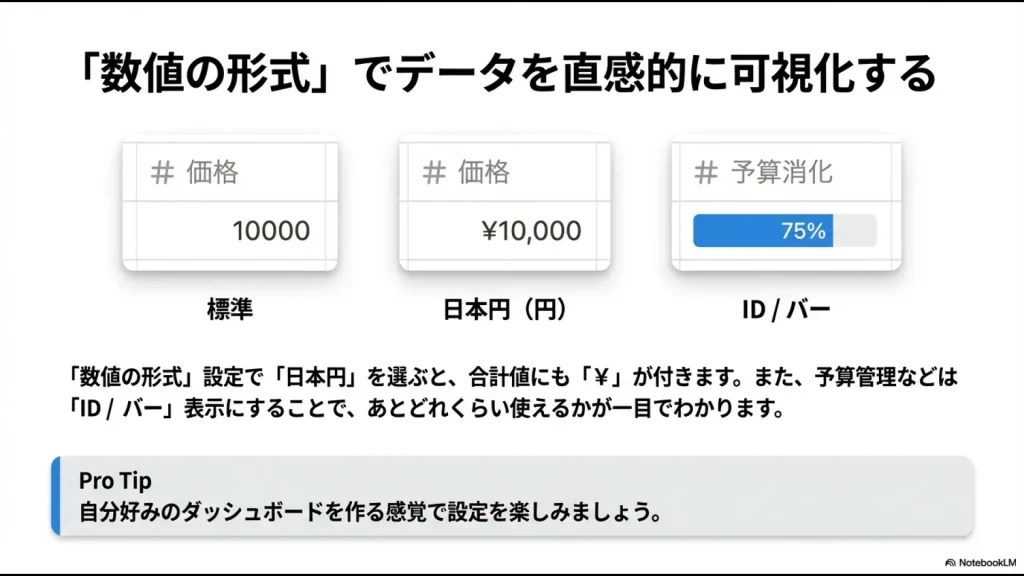
数値プロパティの設定画面にある「数値の形式」を選択すると、日本円や米ドル、パーセンテージといった多様なフォーマットが選べます。
プロパティに「日本円」を設定すると、表の中だけでなく、最下部の合計値にも「¥」マークが付与されます。一目で金額だと認識できるため、可視性が格段にアップします。
また、最近では「プログレスバー」や「リング」としての表示も可能になりました。
予算に対する消化率を視覚化したい場合などは、単なる数字よりもバー形式で表示した方が、「あとどれくらい使えるか」が直感的に伝わります。自分好みのダッシュボードを作る感覚で設定を楽しんでみてください。
Notionの表で計算や縦の合計を高度に扱う技術
基本をマスターしたら、次はデータをさらに深く活用する応用テクニックに挑戦してみましょう。
複数のテーブルを連携させたり、最新の関数機能を活用したりすることで、Notionの利便性はさらに加速します。
Notionの表を結合してリレーションを構築する
データが増えてくると、1つの大きな表にすべてを詰め込むのは限界があります。
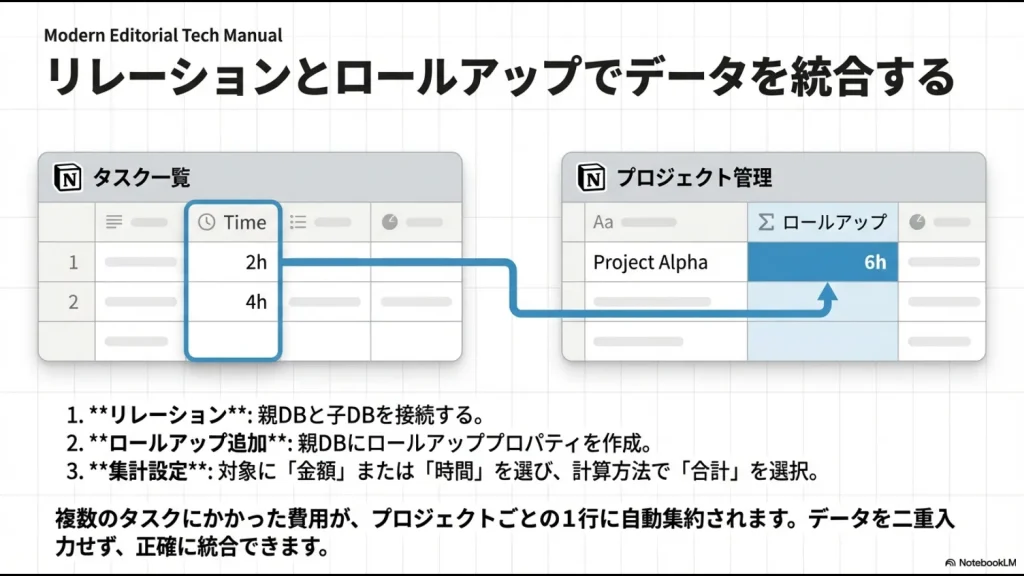
そこで活用したいのが「リレーション」機能です。これは、異なる2つの表を「結合」し、互いの情報を参照できるようにする仕組みです。
例えば、「プロジェクト管理表」と「タスク一覧表」をリレーションでつなぐことで、各タスクがどのプロジェクトに属しているかを明確にできます。
リレーションを構築することで、単なるデータの羅列が「生きたネットワーク」に変わります。情報を整理し、重複入力を減らすためにも、この「表を結合する」考え方は非常に重要です。
ロールアップで別の表から数値を集計する手順
リレーションで表がつながると、次にやりたくなるのが「紐付いたデータの数値を合計して持ってくる」ことです。
これを実現するのが「ロールアップ」プロパティです。
具体的な活用例として、私がよく使う手順をまとめてみました。
| ステップ | 操作内容 | 期待される結果 |
|---|---|---|
| 1. プロパティ追加 | 親DBに「ロールアップ」列を追加 | 設定メニューが開く |
| 2. リレーション選択 | 対象のリレーション(子DB)を指定 | 関連データが読み込まれる |
| 3. プロパティと計算 | 「金額」を選び、計算で「合計」を選択 | 子DBの合計値が親DBに表示される |
このようにロールアップを使えば、複数のタスクにかかった合計費用を、プロジェクトごとの1行に集約して表示させることができます。
データの二重管理を防ぎつつ、常に最新の合計値を把握できるのが大きな強みですね。
グループ化機能を使いカテゴリー別の小計を出す
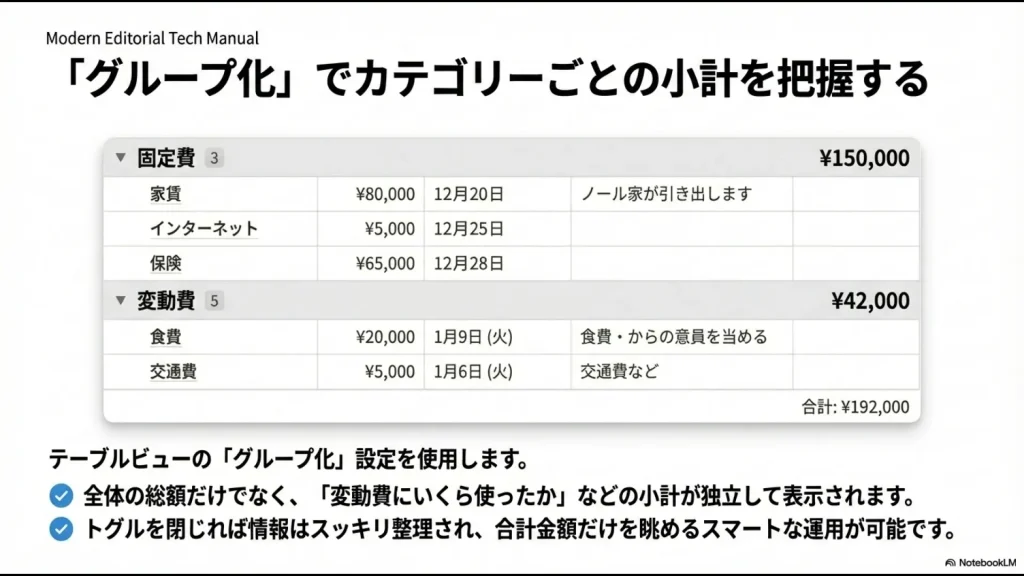
データの件数が多くなると、全体の合計だけでなく「カテゴリーごとの小計」が知りたくなります。そんな時は、テーブルビューの「グループ化」設定を使いましょう。
例えば、家計簿を「固定費」「変動費」というセレクトプロパティでグループ化します。
グループ化を適用すると、それぞれのグループごとに独立した計算領域が現れます。
各グループの「合計」を設定することで、全体の総額だけでなく、「今月は変動費にいくら使ったか」という小計をパッと確認できるようになります。
グループ化を使うと、見出しのトグルを閉じることで情報をスッキリ整理できるメリットもあります。必要な時だけ詳細を開き、普段は各カテゴリーの合計金額だけを眺める、といったスマートな運用が可能になります。
関数2.0を活用した高度な配列演算と合計処理
最新の「関数2.0」を使いこなすと、集計の自由度は極限まで高まります。
これまではロールアップでしかできなかった集計が、関数の中でより複雑な条件を指定して実行できるようになりました。
条件付き合計の例
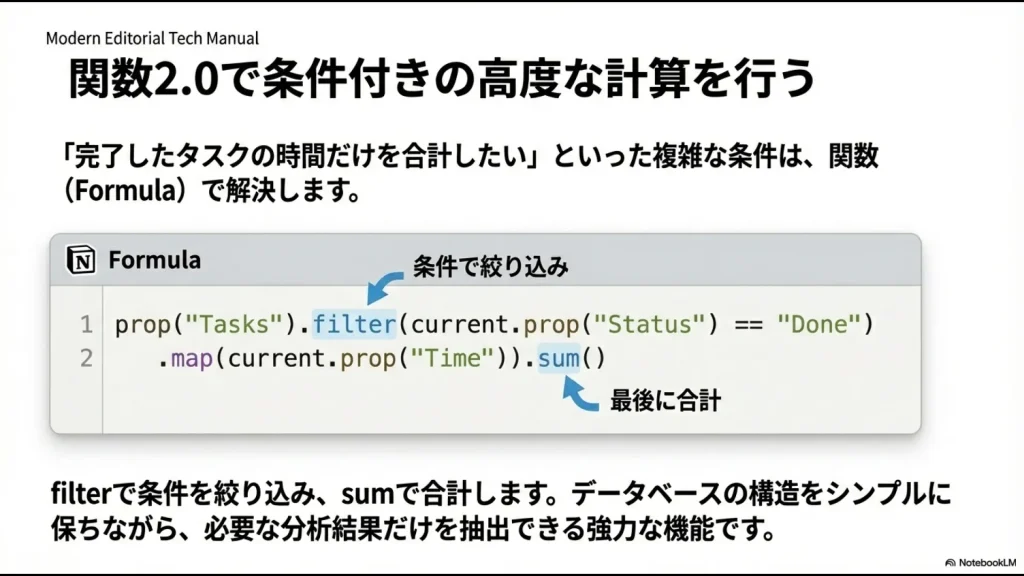
例えば、「リレーション先のタスクのうち、完了したものだけの合計時間を算出したい」というケース。関数2.0なら、filterメソッドを使って条件を絞り込み、その結果をsumで合計するという記述が可能です。
prop("Tasks").filter(current.prop("Status") == "Done").map(current.prop("Time")).sum()このように、一つのプロパティ内で高度な計算ロジックを完結させられるため、データベースの構造をシンプルに保ちつつ、必要な分析結果を得ることができます。
少し学習コストはかかりますが、Notionを自分好みのシステムへと進化させたい方にはぜひ触れてほしい機能です。
グラフ機能で集計結果を視覚的に可視化する
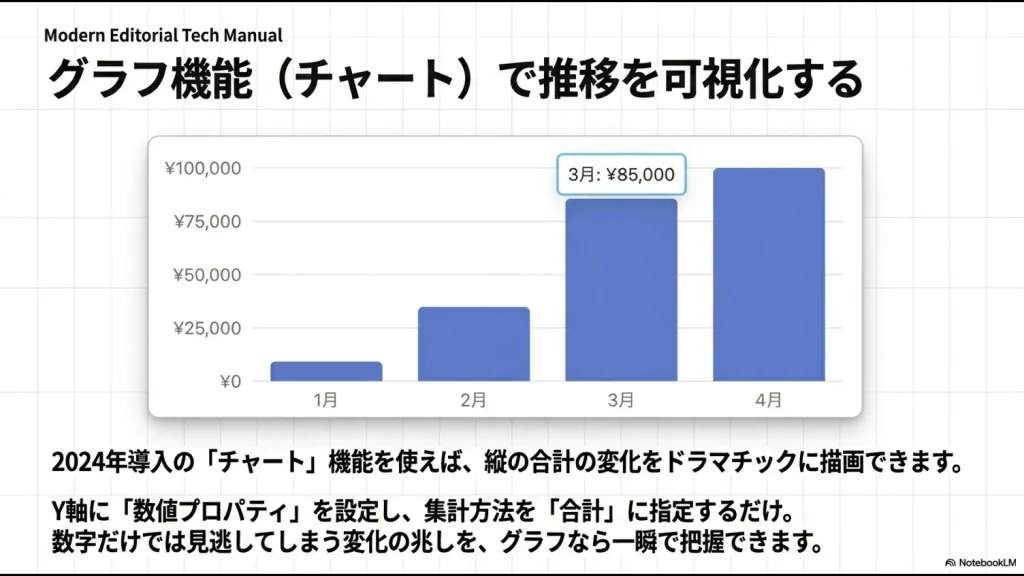
2024年に導入された「チャート」機能は、集計した数値をドラマチックに変化させます。せっかく縦の合計を出しても、数字だけでは変化の兆しを見落としがちです。
そこで、集計データをグラフにして視覚化しましょう。
チャートの設定でY軸に数値プロパティを選び、集計方法を「合計」に指定すれば、月ごとの売上推移やカテゴリー別の支出割合を美しいグラフで描画できます。
特にダッシュボードの最上部に配置したグラフは、その日のタスクを始める前に現状を把握するための強力なコンパスになってくれます。 (出典:Notion公式ヘルプセンター『チャート』)
💡 「エクセルでの業務効率化」に限界を感じていませんか?
Notionのデータベース機能を活用した計算は非常に便利ですが、本格的な「売上集計」や「給与計算」といった複雑な数字の管理まで、汎用ツールの表計算機能で無理やり乗り切ろうとするのは、実はかなりの時間と労力(コスト)がかかります。
「関数やマクロのエラーに怯える日々から抜け出したい」
「誰かが休むと業務が回らない『エクセル属人化』を根本から解消したい」
そう感じたことのある総務・経理・バックオフィス担当者に向けて、元社内SE・現役管理職の視点で「日々の定型業務を劇的に楽にする脱エクセル(SaaS)ツール」を厳選しました。
いきなり会社で稟議を通す必要はありません。時間を無駄にせず業務を効率化したい方は、まずはノーリスクの無料登録や資料請求を活用して、専用ツールの圧倒的な「ラクさ」をご自身の目で確かめてみてください。
\ エクセルの手作業を今日でやめるなら /
Notionの表の計算で縦の合計を運用するまとめ
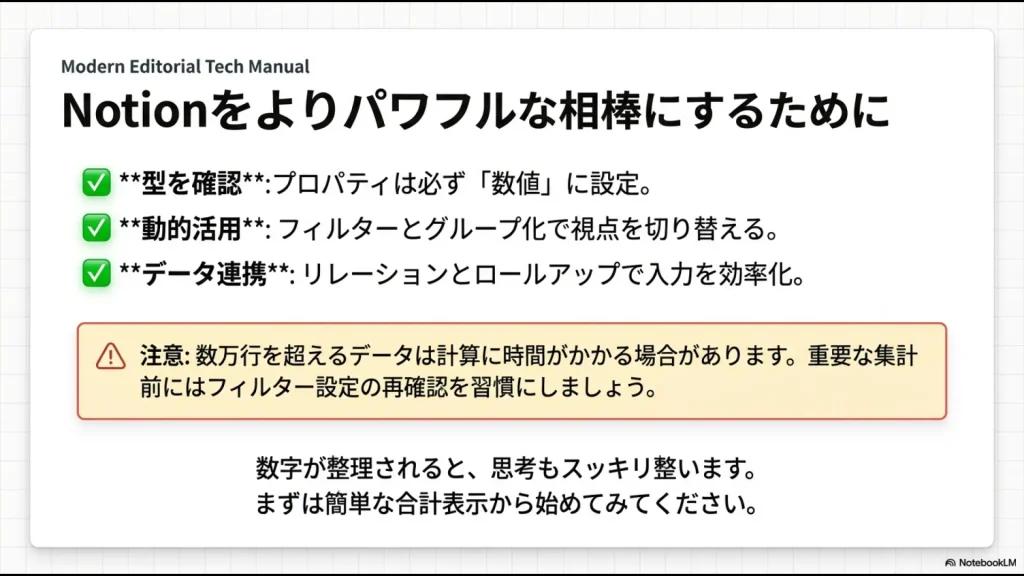
Notionの表における計算と縦の合計。一見するとシンプルな機能ですが、プロパティの「型」を正しく理解し、フィルターやグループ化、さらにはリレーションやロールアップを組み合わせることで、その可能性は無限に広がります。
私がNotionを使っていて感じるのは、数字が整理されると同時に、自分の思考もスッキリ整っていく感覚です。まずは簡単な合計表示から始めて、徐々に関数などの高度な機能にも挑戦してみてください。
ただし、扱うデータが数万行を超えるような大規模なケースでは、同期や計算に若干の時間がかかることもあります。
Notionは日々進化していますが、ツールの特性を理解し、必要に応じてデータベースを分割するなどの工夫も大切です。
数値の正確性はデータの入力精度に依存しますので、重要な集計の前にはフィルター設定などを再確認する習慣をつけましょう。皆さんのNotionが、この記事をきっかけにさらにパワフルな相棒になることを願っています。
本記事の内容は執筆時点の仕様に基づいています。
Notionは頻繁にアップデートされるため、操作画面や機能の詳細については、定期的に公式サイトの情報を参照されることをおすすめします。
スタックでした。それでは、快適なNotionライフを!