SkillStack Lab 運営者の「スタック」です。
日々の業務でチャットツールを使っていると、どうしても情報の波に飲まれてしまうことがありますよね。特定の話題についてやり取りをしている最中に、slackのスレッドは見づらいと感じた経験はないでしょうか。
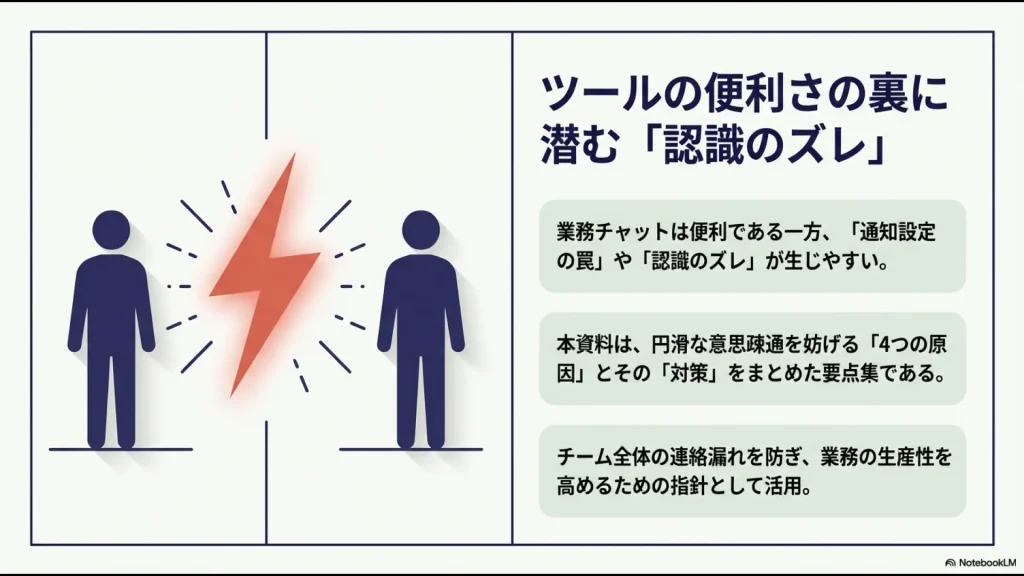
通知が来ないことで大事な連絡に気付けなかったり、直接メンションされないと見逃すといったトラブルも現場ではよく耳にします。
情報が分散してしまい、どこで誰が何を話しているのか分からなくなるのは本当におっくうですよね。
この記事では、私が中小企業の管理部門や情シスとして現場でサポートしてきた経験をもとに、日々のコミュニケーション環境を劇的に改善するための具体的な設定や運用テクニックを分かりやすくお伝えします。
- スレッドの通知を見逃してしまう根本的なシステム上の原因
- 端末やアプリ側の通知設定で優先的に確認すべきポイント
- 画面のカスタマイズで自分に必要な情報だけを効率よく集める手順
- チーム全体で実践したいコミュニケーションの属人化を防ぐ運用ルール
元情シスが語るslackのスレッドが見づらい原因
なぜ私たちはこれほどまでに、日々のチャット情報を追うのが大変だと感じてしまうのでしょうか。
ここでは、ツールのシステム的な仕様と、私たちの認知的な負担という観点から、その根本的な原因を解き明かしていきます。
原因を正しく理解することが、快適なデジタルワークスペース構築の第一歩になります。
メンションなしで通知を見逃す罠
Slackを利用する上で最も頻発するトラブルの一つが、「メッセージを送ったはずなのに相手が気付いていない」というすれ違いです。
この原因の多くは、スレッド内での返信時に特定の相手を指定するメンションを付け忘れていることにあります。
システム仕様と人間の認知のズレ
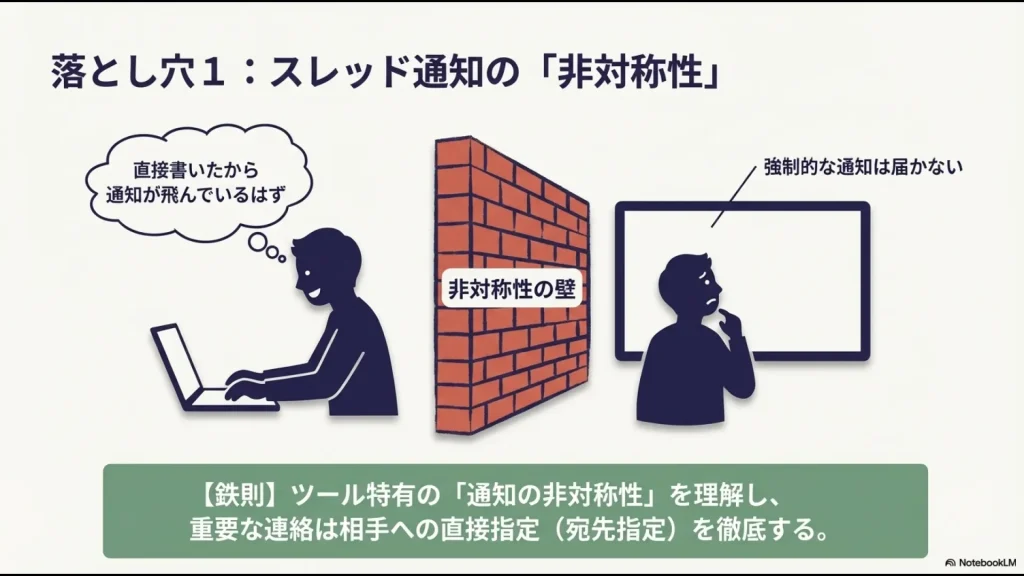
実はシステムの標準仕様として、メンションを付けずにスレッドへ返信した場合、相手の画面では左側のチャンネル名が「太字」に変わるだけという、非常に控えめな視覚変化しか起こりません。
デフォルトの設定では、自分宛てのメンションや指定キーワードが含まれない限り、強いアラートは鳴らない仕組みになっています(出典:Slack公式ヘルプセンター『Slack 通知ガイド』)。
赤いバッジ(未読数)や通知音といった注意を引くアクションが伴わないため、他の作業に集中して画面の至る所が太字になっている多忙な状態だと、ほぼ確実に見落としてしまいます。
送信側と受信側の認識のズレがトラブルの元
送信側は「スレッドに直接書いたのだから当然相手にも通知が飛んでいるだろう」と思い込みがちですが、受信側には強制的な通知が届いていません。
この仕様の非対称性を理解していないと、重大な業務連絡が漏れる原因になります。
| 送信時のアクション(スレッド内) | 受信側の画面表示の変化 | 見逃しリスクの高さ |
|---|---|---|
| メンションあり(@名前など) | 赤い数字バッジ表示・通知音・ポップアップ | 極めて低い(能動的に無視しない限り気付く) |
| メンションなし(テキストのみ) | チャンネル名やスレッドメニューが太字になるのみ | 極めて高い(他の業務情報に埋没しやすい) |
端末環境で通知が来ないトラブル
アプリ内の設定は完璧に行っているはずなのに、「どうしても通知が来ない」というケースも現場では少なくありません。
私が情シス時代に社員のパソコントラブルをチェックした際、最も多かった原因がパソコン本体(OS)やブラウザ側のシステム設定不備でした。
OSとブラウザの通知ブロック機能
例えば、Windowsの「集中モード(応答不可モード)」やMacの「おやすみモード」が意図せずオンになっており、すべての通知がシステムレベルで強制的に遮断されていることがよくあります。
また、Google ChromeやSafariなどのウェブブラウザ版を使用している場合、初回アクセス時にポップアップで聞かれる「通知を許可しますか?」という問いに対して、無意識に「ブロック」を選んでしまっていることも多いのです。
これではどれだけSlack側で設定を頑張ってもアラートは鳴りません。
スマートフォンの設定も定期的に要チェック
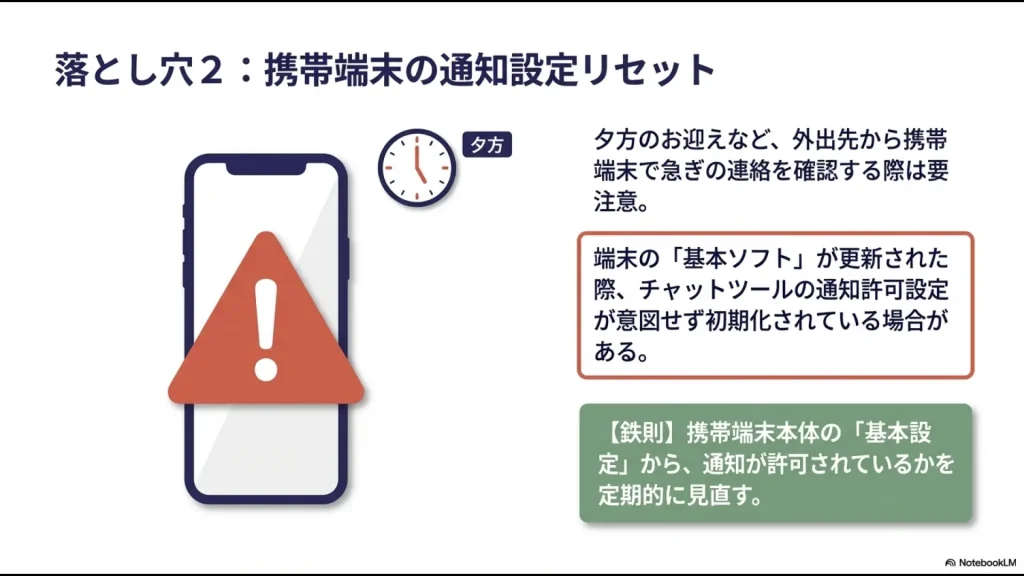
45歳の私も、夕方は子供のお迎えなどでパソコンの前から離れ、スマートフォンで急ぎの連絡を確認することがよくあります。
モバイルアプリの通知設定も、iOSやAndroidの「設定」アプリ本体からSlackの通知が許可されているか、定期的に見直すようにしています。
意外とOSのアップデートのタイミングで設定がリセットされていることもあるので注意が必要です。
階層化できず議論が混線する限界
一つのテーマについてスレッド内で深く掘り下げていくと、参加者が3人、4人と増えて白熱することがありますよね。ここで直面するのが、スレッド内での対話のフラット化(階層化できない問題)という深刻なUIの限界です。
個別リプライができない仕様の弊害
Slackのスレッドは、特定の誰かの発言に対して「さらにスレッドを立てる(個別リプライをする)」ことがシステム上許可されていません。
すべてのメッセージが単に古い順から上から下へ、平面的に並べられるだけです。
そのため、「今の発言は、Aさんの意見に対する反論なのか、それともBさんの提案への賛成なのか」という文脈上の結びつきが視覚的に完全に失われてしまいます。
誰がどの論点について話しているのかを頭の中でマッピングし直さなければならず、これが議論の混線を招き、「スレッドを追うのがしんどい」という多大な疲労感を生む大きな要因となっています。
複数テーマの同時進行は絶対NG
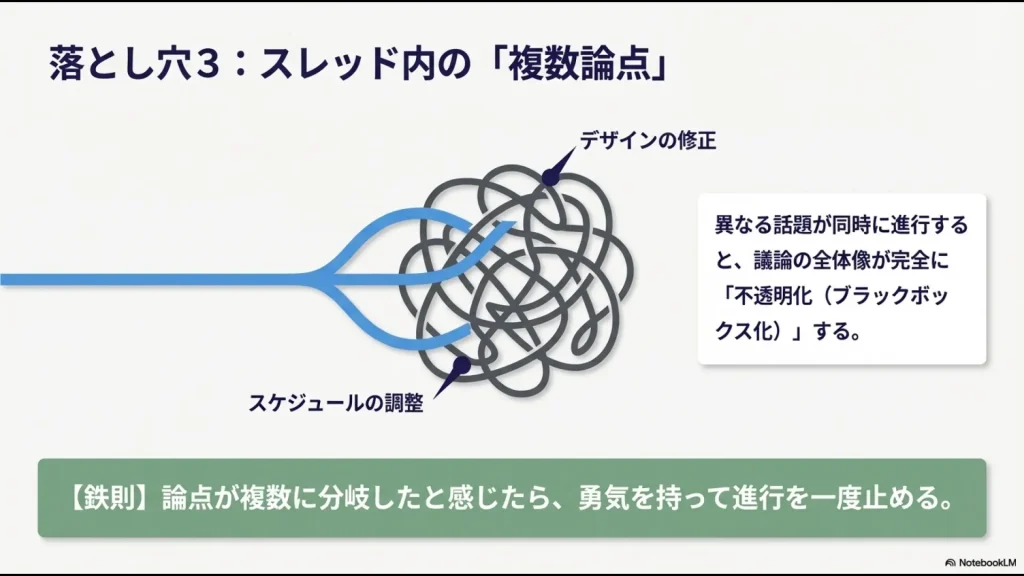
スレッド内で「デザインの修正」と「スケジュールの調整」など、異なるトピックが同時に走り始めると完全にブラックボックス化します。
論点が複数になったと感じたら、すぐにストップをかける勇気が必要です。
既読状態が不明で生じる心理的負担
LINEやMessengerなどの個人向けチャットアプリに慣れきっていると、ビジネス向けのSlackに「既読」マークが存在しないことに最初は戸惑うかもしれません。
既読プレッシャーから従業員を解放するというポジティブな設計思想がある一方で、スレッドという閉鎖的な空間においては「相手が確実に読んだかどうか分からない」という強い心理的負担が生まれます。
非同期コミュニケーション特有の不安感
特に、移動中や会議中で「今はすぐに長文で詳細な返信ができない」という状況下ではコミュニケーションが一時停止してしまいます。
送信者は「もしかして見逃されているのではないか?」と疑心暗鬼になり、無駄なリマインドを送るべきか迷います。
一方で受信者は「後で落ち着いてから返信しよう」と思ったまま、他の業務に追われて完全に忘れてしまうリスクが高まります。
このような情報の非対称性とフィードバックの欠如も、システムとしての使いにくさを感じさせる要因の一つですね。
時間経過による文脈追跡の困難さ
チャットツールは情報の「フロー(流れ)」を重視するシステムです。
そのため、次々と新しいメッセージが投稿されると、過去のやり取りはあっという間に画面の上の方(過去)へと押し流されてしまいます。
フロー情報特有の「情報のブラックボックス化」
特定のメッセージに対して、数時間後や翌日にスレッドを開いて返信しようとした際、「そもそもなぜこの議論が始まったのか」「どのような前後関係の中で発せられた指示なのか」というコンテキスト(文脈)を探し出すのが非常に困難になります。
「スレッド」という隔離された右側のパネルを開いた瞬間、メインのタイムラインからは物理的・視覚的に切り離されるため、前提条件を見失いやすくなるのです。
過去のやり取りを遡るためにメイン画面とスレッド画面を何度も往復しなければならない視線の移動が、大きなストレスに直結しています。
Slackのスレッドが見づらい環境を改善する技
構造的な原因が分かれば、あとは具体的な対策を打つだけですね。毎日使うインフラツールだからこそ、自分が心地よく情報を処理できるように環境を整えることが大切です。
ここからは、現場ですぐに実践できる具体的な設定変更や整理術を詳しく解説していきます。
全未読機能を活用した情報の一元化
情報を探しに各チャンネルを巡回する「プル型」の動きから、情報が自動的に一箇所に集まってくる「プッシュ型」の環境へ移行する最強の機能が「全未読機能(All Unreads)」です。
この機能はデフォルト設定では隠れていることが多いので、自ら能動的に呼び起こす必要があります。
設定手順と運用メリット
画面左下の自分のプロフィールアイコン(またはワークスペース名)から設定画面(環境設定 > ホーム)を開き、「未読メッセージ」の項目にチェックを入れてオンにしましょう。
これを有効にすると、左サイドバーの一番上に「全未読」という専用メニューが常設されます。ここを開くと、参加している全チャンネルやスレッド内で発生した未読メッセージが、発信元を問わず時系列でズラリと一覧表示されます。
上から下へスクロールするだけで、自分に関わるすべての最新情報を漏れなくキャッチアップでき、不要なものは一括で既読処理できるため、情報処理のスピードが格段に上がります。
マイキーワード設定で重要通知を捕捉
自分が直接メンションされていないオープンなチャンネルのスレッド内で、重要なプロジェクトの話が進んでしまっている。
そんな事態を防ぐための究極の防衛策が「マイキーワード」の設定です。
セマンティック・フィルターとしての活用
環境設定の「通知」メニュー内にある「マイキーワード」欄に、自分が担当している最重要のプロジェクト名、自社で扱っている特定のシステム名、あるいは自分の社内でのニックネームなどをあらかじめ登録しておきます。
これにより、誰かがワークスペースのどこかでその単語をつぶやいた瞬間、自分宛てに直接メンションされたのと同じ強度(赤いバッジと通知音)でアラートを受け取ることが可能になります。
いわば、自分専用の情報アンテナを張り巡らせるような感覚ですね。
キーワードの登録しすぎによるノイズに注意
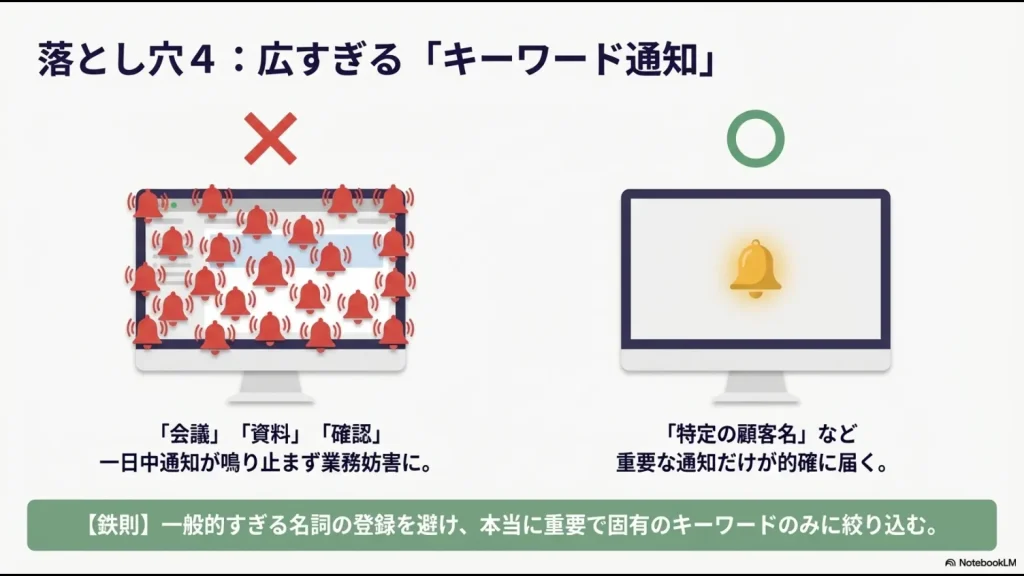
「会議」や「資料」「確認」といった一般的すぎる名詞を登録してしまうと、関係のない通知が一日中鳴り止まなくなり、かえって業務の妨げになります。
本当にクリティカルで固有のキーワード(例えば特定のクライアント名など)に絞り込むのが運用を成功させるポイントです。
セクション分けによる視覚的整理術
組織の規模が大きくなり、参加するチャンネルやフォローするスレッドの数が増えてくると、左側のサイドバーが長くなりすぎて目的の場所を探すだけで一苦労です。
そこで活用したいのが、ブラウザのブックマーク感覚で使える「セクション分け」機能です。
情報の優先順位に基づいた階層化
チャンネルメニューの「管理する」から「すべてのセクションを編集する」を選び、独自のカテゴリを作成します。例えば、「🚨最重要プロジェクト」「🏢全社アナウンス」「💬部署内連絡」「☕雑談・情報収集」といった具合に、絵文字を使って視覚的なアクセントをつけるのがおすすめです。
優先度の高いセクションを上に配置し、関係の薄いセクションは普段折りたたんでおくことで、視覚的なノイズを劇的に減らすことができます。視線が迷子にならないだけで、脳の疲れ具合は全く違ってきますよ。
運用ルールの策定による属人化排除
ツールの設定を個々人で最適化するだけでなく、チーム全体での「コミュニケーションの作法」を取り決めることも不可欠です。
システムだけに頼るのではなく、属人化を排除した運用ガイドラインを策定し、全員で共有しましょう。
チーム全体で徹底すべき3つのアクション
- 決定事項の還元:スレッド内で重要な意思決定が行われた場合は、必ず「メッセージを転送」機能を使ってメインのチャンネルに結論を共有し直すこと。
- マイクロ・コミュニケーションの徹底:すぐにテキストで返信できない場合でも、確認したという合図として必ず「目」や「チェックマーク」の絵文字リアクションを即座に付けること。
- 議論の仕切り直し:スレッド内で論点が混線してきたら、進行役が勇気を持って「一度スレッドを閉じて、論点ごとに新しくチャンネルに投稿し直します」と宣言し、場をリセットすること。
こうしたちょっとした配慮と手間の積み重ねが、組織全体の情報の風通しを良くし、「言った・言わない」のトラブルを未然に防ぐ強固な土台となります。
💡 コミュニケーションツールと「エクセル手作業」の連携に限界を感じていませんか?
Slackなどのチャットツールの設定を見直してコミュニケーションを整理することは非常に重要ですが、社内の「各種申請」や「問い合わせ」、さらには「経理や勤怠」といったバックオフィスの定型業務まで、チャットのやり取りとエクセルの手作業(コピペ転記)で無理に管理し続けるのは、結局情報が流れてしまい、かなりの時間と労力(コスト)がかかります。
「関数やマクロのエラーに怯える日々から抜け出したい」
「誰かが休むと業務が回らない『エクセル属人化』を根本から解消したい」
そう感じたことのある総務・経理・バックオフィス担当者に向けて、元社内SE・現役管理職の視点で「日々の定型業務を劇的に楽にする脱エクセル(SaaS)ツール」を厳選しました。
いきなり会社で稟議を通す必要はありません。時間を無駄にせず業務を効率化したい方は、まずはノーリスクの無料登録や資料請求を活用して、専用ツールの圧倒的な「ラクさ」をご自身の目で確かめてみてください。
\ エクセルの手作業を今日でやめるなら /
Slackのスレッドが見づらい問題の結論
これまでに解説してきたように、私たちが抱える「見づらい」「追いきれない」というストレスは、決して個人の能力不足や注意力散漫が原因ではありません。
ツールの構造的な制約と、組織内の情報流通ルールがうまく噛み合っていないことによって引き起こされる、必然的な摩擦なのです。
Excelでマクロや関数を組んで面倒な手作業を自動化するように、コミュニケーションツールもまた、自分の業務スタイルに合わせて能動的にカスタマイズしていく視点が不可欠です。
デフォルト設定のまま漫然と使い続けるのではなく、自ら環境をコントロールする意識を持ちましょう。
まずは今日、ご自身の「全未読機能」と「マイキーワード」の設定を見直すところから始めてみてください。画面上の情報がすっきりと整理されるだけで、日々の業務効率と精神的な余裕は驚くほど向上するはずです。
※最終的なご判断の前に必ずご確認ください※
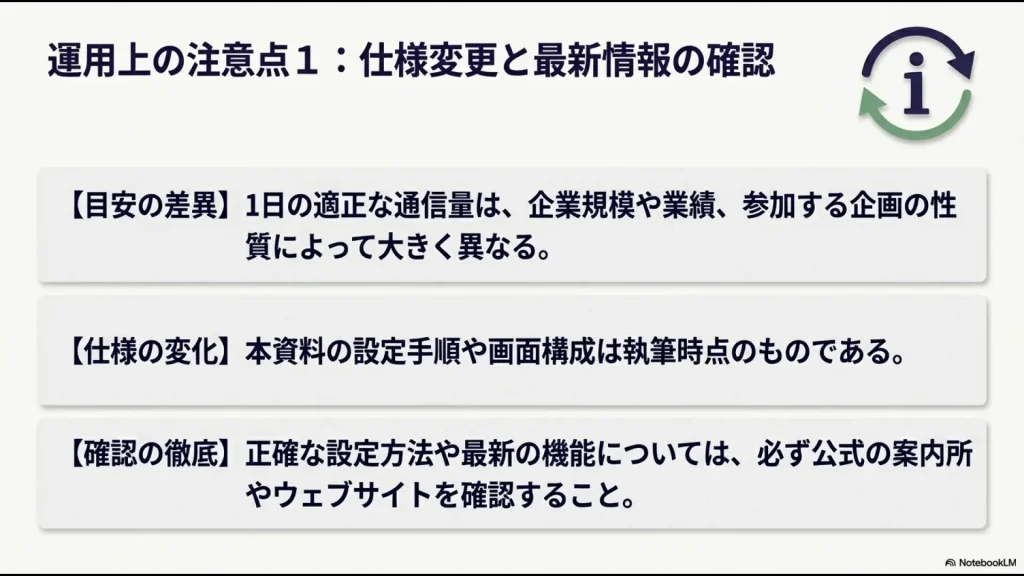
本記事で言及している1日のメッセージ数などはあくまで一般的な目安であり、企業の規模や業績、参加しているプロジェクトの性質によって大きく異なります。
また、ご紹介した設定手順やツールの仕様は執筆時点のものであり、今後のシステムアップデートによって画面構成や機能が変更される可能性があります。
正確な設定方法や最新機能については、必ずSlackの公式サイトおよびヘルプセンターをご確認ください。
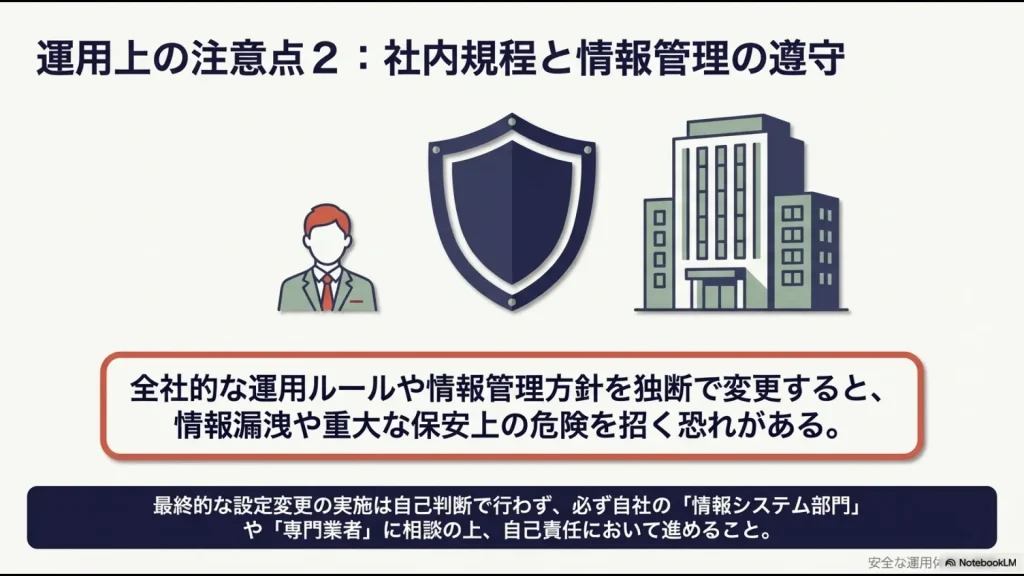
社内の情報管理ポリシーや全社的なITツールの運用ルールを変更する際は、情報漏洩やセキュリティ上のリスクを伴う場合があります。
自己判断で独断専行するのではなく、最終的な判断や設定変更の実施にあたっては、必ず自社のIT部門、情シス担当者、または外部の専門ベンダーにご相談のうえ、自己責任において進めていただきますようお願いいたします。