SkillStack Lab 運営者のスタックです。
「業務を効率化したいけれど、会社からまとまった予算が出ない」と悩んでいませんか。
特に中小企業では、いきなり月額数万円のシステムを導入するより、まず無料ツールで小さく試したいケースも多いですよね。
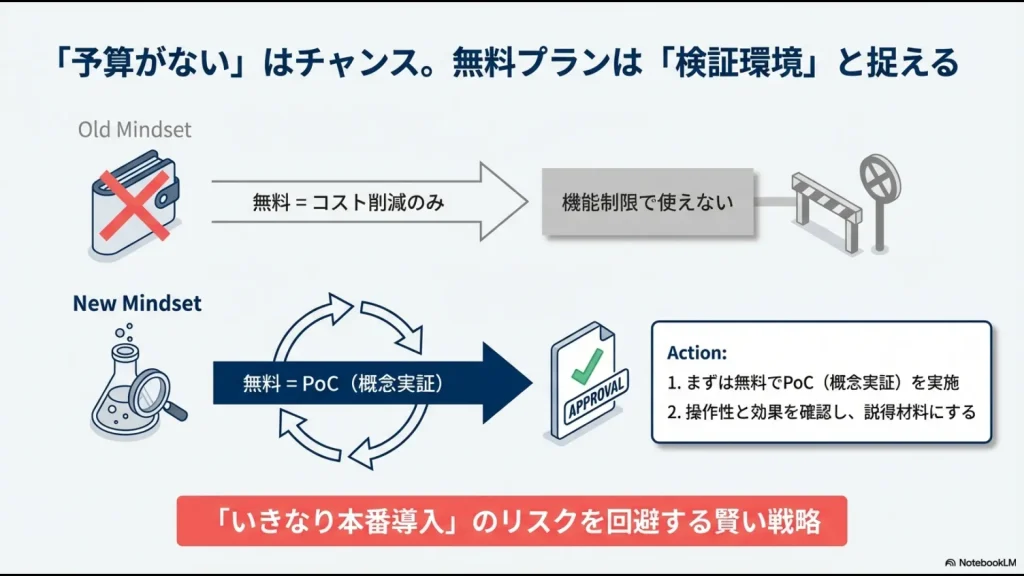
無料の業務効率化ツールは、単なる節約手段ではなく、本格導入前に効果と現場への定着を確認する「PoC(小規模検証)」として使うのがおすすめです。
私は以前、情シスとして各部署の業務相談を受けてきましたが、ツール選びで失敗しやすいのは「無料だから」「有名だから」という理由だけで導入してしまうケースです。
この記事では、2026年時点で無料利用できる範囲を公式情報で確認したうえで、中小企業でも試しやすい業務効率化ツールを5つに絞って紹介します。
- 無料で試しやすい業務効率化ツール5選
- 無料プランでできることと主な制限
- 自社の課題に合ったツールの選び方
- 無料ツールを会社で使う際のセキュリティ上の注意点
- 有料化・本格導入へ切り替える判断基準
無料で使える業務効率化ツール5選【2026年版】
最初に結論からまとめます。
無料から業務改善を始めるなら、次の5つが候補になります。
| ツール | 向いている業務 | 無料利用の主な目安 | こんな会社向け |
|---|---|---|---|
| LINE WORKS | 社内連絡・情報共有 | 30人まで | メール・個人LINEを減らしたい |
| Trello | タスク管理 | 10人・10ボードまで | 誰が何をするか見える化したい |
| Notion | 文書・ナレッジ・タスク | 個人利用に強い無料枠 | マニュアルや情報をまとめたい |
| Power Automate for desktop | PC作業の自動化 | 手動実行の自動化を無料で試しやすい | 転記・定型操作を減らしたい |
| GMOサイン | 電子契約 | 月5件・1ユーザー | 紙契約を小さく試したい |
重要なのは、「一番高機能なツール」を選ぶことではありません。
自社で最も時間がかかっている仕事を一つ選び、それを改善できるツールから試すことです。
無料ツールを選ぶ前に業務のムリ・ムダ・ムラを探す
ツールを検索する前に、現在の業務を簡単に棚卸ししてみてください。
私が情シスとして各部署の相談を受けていたときも、よく見かけたのが次のような状態でした。
- 特定の担当者だけに仕事が集中している
- 同じ数字を複数のExcelやシステムへ転記している
- 誰がどこまで処理したのか分からない
- 紙の申請書や押印のために出社している
- 同じ質問へ何度も回答している
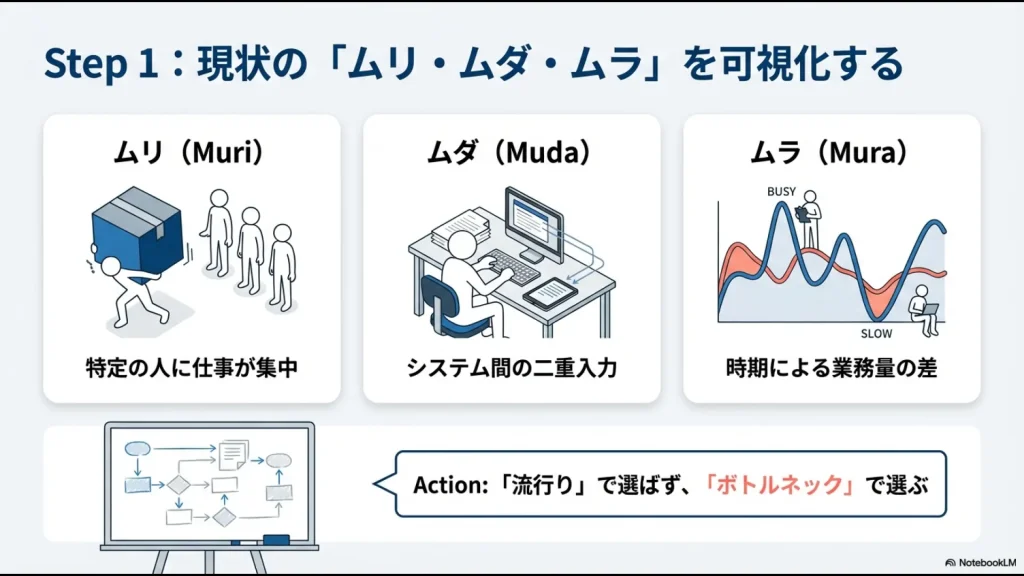
ここから、「連絡が遅い」「タスクが見えない」「転記が多い」「紙が多い」といった課題に分ければ、必要なツールが見えやすくなります。
 スタック
スタック私は、ツール名から選ぶより「何分かかっているどの作業を減らしたいのか」を先に決めるようにしています。目的が曖昧なまま導入すると、使うツールだけが増えがちです。
低予算でDXを始める全体的な手順は、お金をかけない中小企業のDXの進め方でも詳しく解説しています。
1.LINE WORKS|社内連絡を無料でまとめる
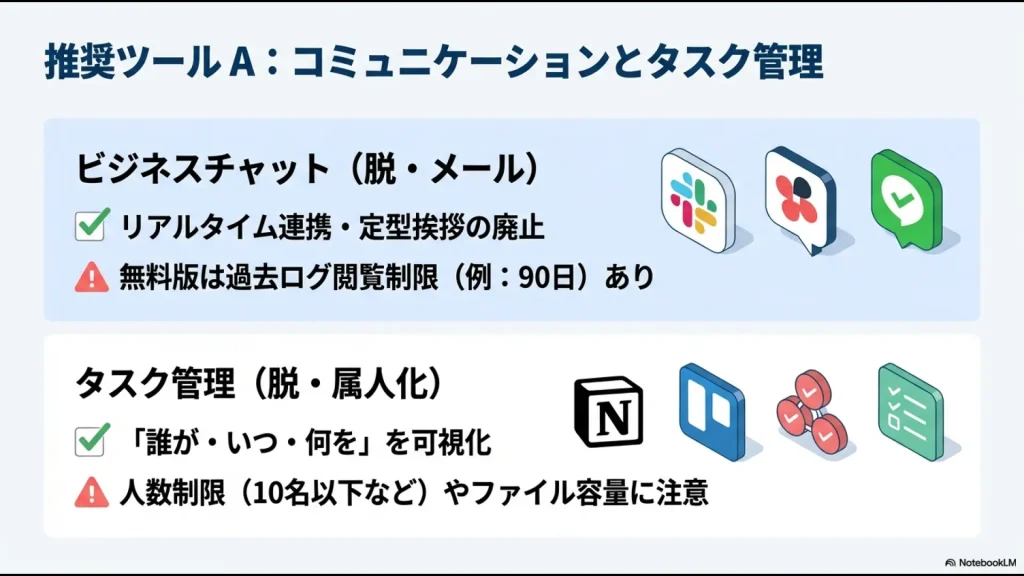
社内連絡が個人LINE、メール、電話などに分散しているなら、最初に検討しやすいのがLINE WORKSです。
2026年8月時点のフリープランでは、30人まで無料で利用でき、トークだけでなく、予定・タスク・掲示板・アンケートなども利用できます。
共有ストレージは合計5GBです。
- 社員がLINEに近い感覚で使いやすい
- 30人程度まで無料で試せる
- チャット以外にも予定・タスク・掲示板などをまとめられる
個人向けLINEと業務用LINE WORKSは別サービスです。会社の業務情報を扱うなら、個人アカウントとの使い分けや管理者設定を明確にしてください。
最新の無料プラン条件は、LINE WORKS公式の料金ページで確認できます。
2.Trello|チームのタスクを無料で見える化
「誰が何を担当しているのか分からない」という課題にはTrelloが分かりやすいです。
カードを「未着手」「対応中」「完了」のように並べるカンバン方式なので、Excelのタスク一覧より直感的に状況を確認できます。
2026年8月時点のFreeプランでは、1つのWorkspaceにつき10人まで参加でき、ボードは10個まで作成できます。
カード自体は無制限で、担当者・期限設定やモバイルアプリも利用できます。
- 少人数チームのタスク共有
- 採用・入社準備など複数工程の管理
- 月次業務やプロジェクト進捗の見える化
一方、複数プロジェクトを横断して管理したい場合や、より高度な表示・管理機能が必要になると有料プランを検討する場面が増えます。
最新条件はTrello公式の料金ページで確認してください。
3.Notion|マニュアルや情報を一か所にまとめる
業務マニュアル、議事録、社内ナレッジ、簡単なタスク管理を一か所へまとめたいならNotionが候補になります。
Freeプランは個人利用ならページ・ブロックを多く使えますが、2人以上をWorkspaceメンバーとして共同利用する場合は制限があります。
また、無料プランでは外部ゲスト10人まで、1ファイルあたり5MBまで、ページ履歴は7日間です。
Notionは「無料で全社の社内ポータルを作る」というより、個人や小規模なPoCで情報整理の効果を試す使い方と相性がよいです。
無料枠の最新条件はNotion公式料金ページで確認できます。
4.Power Automate for desktop|定型作業を自動化する
Excelへの転記、ファイルの移動、Web画面への入力など、PC上で同じ操作を繰り返している場合はPower Automate for desktopが候補になります。
Microsoftが提供するデスクトップ自動化ツールで、マウス操作やキーボード入力などを組み合わせてフローを作成できます。
Windows環境では、ユーザーが実行するデスクトップ自動化を無償で試せる範囲があります。
- Excelへの定型転記
- ファイル名変更・フォルダ整理
- ブラウザからの定型データ取得
- 複数アプリをまたぐ定型操作
RPAを使えばミスが完全になくなるわけではありません。画面レイアウト変更や想定外データによってフローが止まることがあるため、エラー時の確認方法と保守担当を決めておきましょう。
また、無人実行やクラウド連携など、使い方によって有料ライセンスが必要になる機能があります。
導入方法や注意点は、Power Automate Desktopの使い方と導入時の注意点で詳しく解説しています。
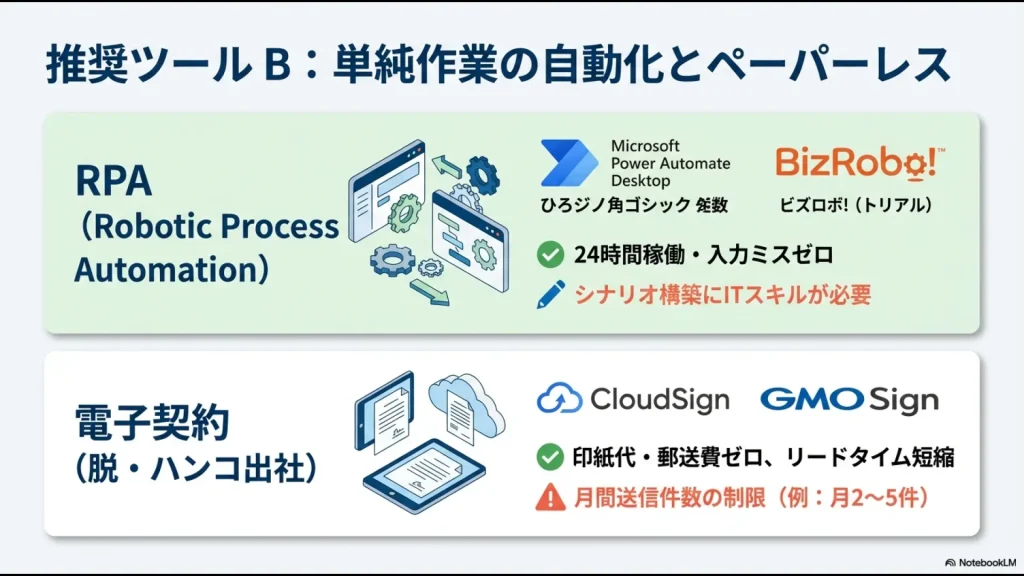
5.GMOサイン|電子契約を月5件まで無料で試す
契約書の印刷・押印・郵送に時間がかかっているなら、電子契約も無料枠で操作感を確認できます。
電子印鑑GMOサインのお試しフリープランは、2026年8月時点で基本料金0円、月5件まで署名依頼を利用できます。
ただし、無料プランは1ユーザーで、利用できる署名方式などにも制限があります。
- 紙の契約書を電子化した場合の操作を試せる
- 月数件程度なら無料枠で検証しやすい
- 郵送・押印を含む現在の契約フローと比較できる
一方、複数担当者での運用、承認フロー、細かな権限管理などが必要になれば有料プランを検討することになります。
最新条件はGMOサイン公式料金ページで確認してください。
ほかにも無料で試せる業務効率化ツールはある
今回の5選以外にも、用途によって候補になるツールがあります。
| ツール | 用途 | 無料利用の主な注意点 |
|---|---|---|
| Slack | ビジネスチャット | Freeでは直近90日分のメッセージ・ファイルを閲覧可能。1年以上前のデータは削除対象 |
| Backlog | プロジェクト管理 | Freeは1プロジェクト・10ユーザー・100MBまで |
| クラウドサイン | 電子契約 | Free Planは送信件数・ユーザー数に制限あり |
| HubSpot CRM | 顧客管理 | 無料CRMは2ユーザーまで |
| kintone | 業務アプリ | 常設無料プランではなく30日間の無料お試し |
このように、「無料」と書かれていても、ずっと無料で使えるプランと期間限定トライアルでは意味が違います。
比較するときは、無料かどうかだけでなく、無料期間・人数・保存容量・履歴・管理機能まで確認してください。
無料の業務効率化ツールで失敗しない5つの選び方
無料だからといって、社内で片っ端から導入するのはおすすめしません。
少なくとも次の5点を確認してください。
1.何を改善するのか決める
「DXしたい」だけではツールを選べません。
- 問い合わせ対応時間を減らしたい
- タスクの抜け漏れを減らしたい
- 転記作業を減らしたい
- 紙の契約を減らしたい
- マニュアルを一元化したい
このレベルまで目的を具体化してから比較してください。
2.無料プランの上限を確認する
無料プランでは、利用人数・データ容量・履歴・プロジェクト数・自動化回数などに制限が設けられていることがあります。
今は無料で足りても、社員数が増えた瞬間に全員分の料金が発生するケースもあります。
PoC段階から、「本格導入した場合はいくらになるか」まで確認しておくことが重要です。
3.セキュリティと管理機能を確認する
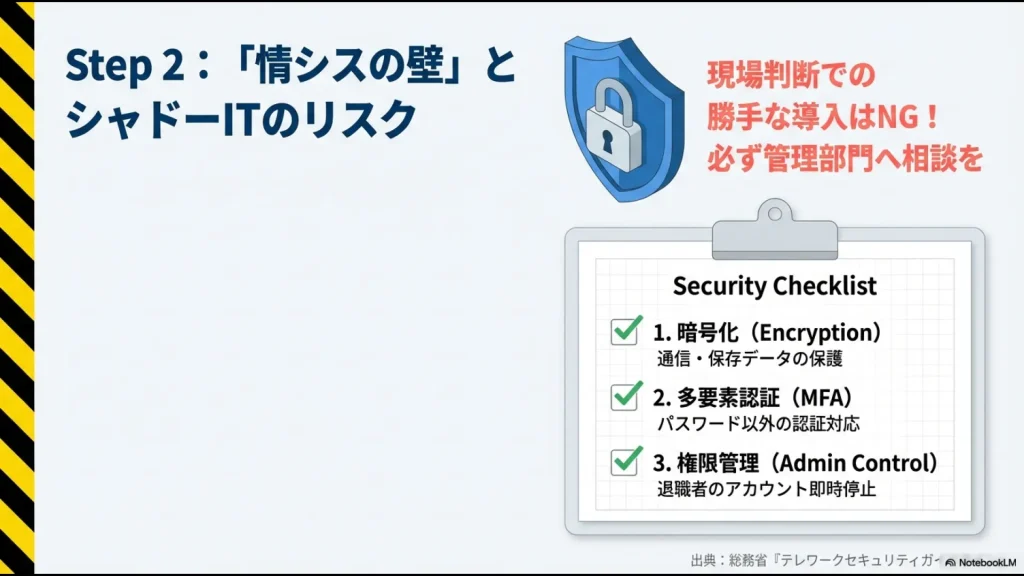
業務でクラウドサービスを利用するなら、無料か有料かに関係なくセキュリティ確認が必要です。
- 会社として利用を許可しているか
- 多要素認証などの認証機能があるか
- ユーザーや権限を管理できるか
- 退職・異動時にアカウントを停止できるか
- 機密情報・個人情報を保存してよいサービスか
- データの保存場所・利用規約を確認したか
現場の担当者が「無料だから」と個人判断で使い始めると、会社側が把握していないシャドーITになる可能性があります。
中小企業のセキュリティ対策については、IPA「中小企業の情報セキュリティ対策ガイドライン」も参考になります。
4.データを取り出せるか確認する
無料ツールで最も避けたいのが、数年分のデータを蓄積した後で「別サービスへ移したいのにデータを取り出せない」と気づくことです。
CSVなどでデータをエクスポートできるか、有料プランへ変更したときもデータを引き継げるかを事前に確認しておきましょう。
5.最初から全社導入しない
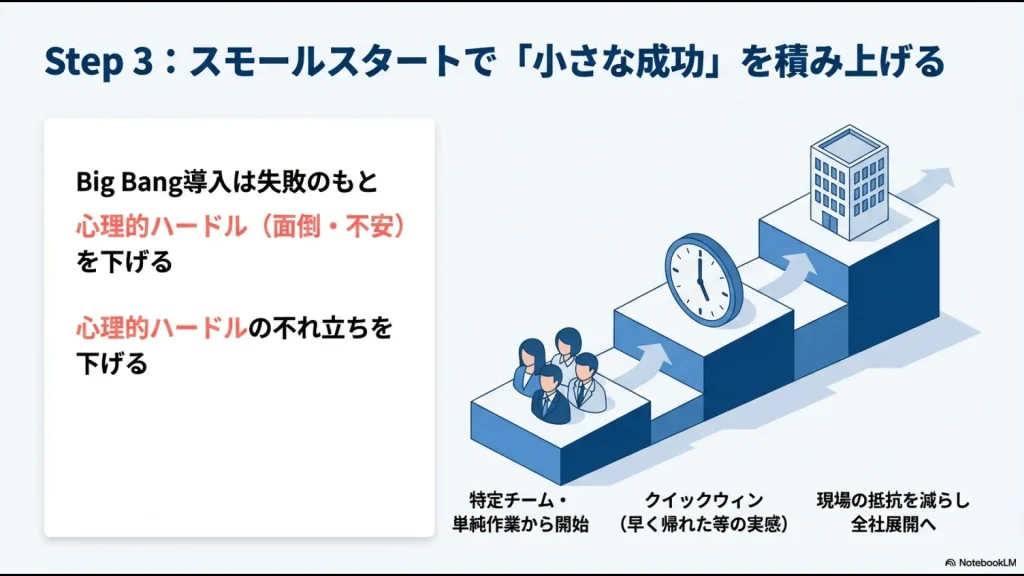
新しいツールは、まず少人数・短期間で試してください。
例えば経理部門全体へ導入する前に、1種類の申請や1つの定型作業だけで試します。
そこで効果と問題点を確認してから対象を広げる方が、失敗したときの影響を小さくできます。
無料から有料ツールへ切り替えるタイミング
無料プランを使い続けること自体を目的にしないでください。
次のような状態になったら、有料プランや専用SaaSを比較するタイミングです。
- 無料プランの人数上限を超えそう
- 保存容量や履歴制限が業務上の問題になってきた
- 権限管理や監査ログが必要になった
- 手作業での運用管理が増えてきた
- 無料版の制限による作業時間の方が高くついている
例えば月5,000円のシステムでも、毎月10時間の手作業を削減できるなら、単純な月額料金だけでは判断できません。
「無料か有料か」ではなく、現在の人件費・作業時間・ミスのリスクまで含めて比較することが大切です。
無料の業務効率化ツールについてよくある質問
まとめ:無料ツールは「小さく試して効果を測る」ために使おう
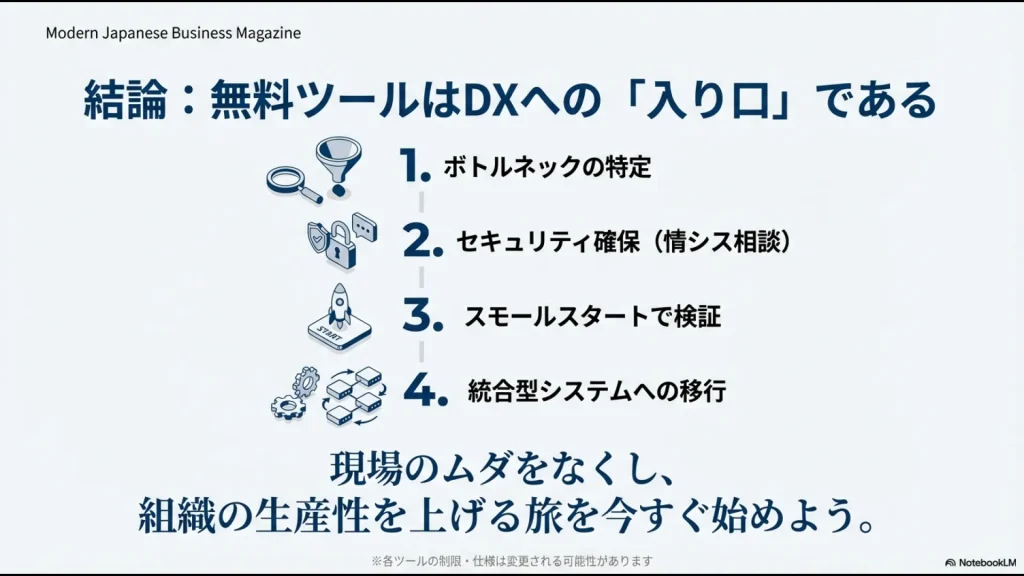
無料の業務効率化ツールは、予算が限られる中小企業にとって非常に便利な選択肢です。
ただし、「無料だから導入する」のではなく、まず解決したい業務課題を一つ決めてください。
今回紹介した5つを整理すると、次のようになります。
- 社内連絡をまとめる → LINE WORKS
- タスクを見える化する → Trello
- マニュアル・情報をまとめる → Notion
- 定型的なPC操作を減らす → Power Automate for desktop
- 紙の契約を試しに電子化する → GMOサイン
小さく試して効果を測り、効果がある業務へだけ投資を広げる。この順番なら、限られた予算でもDXを進めやすくなります。
Excelで続ける業務と専用ツールへ移した方がよい業務を整理したい方は、次の記事も参考にしてください。
\ Excelを残す業務・移す業務を整理する /







