SkillStack Lab運営者のスタックです。
Googleスプレッドシートで、チームのスケジュールやタスクを管理したいと考えていませんか。
専用のプロジェクト管理ツールを導入しなくても、タスク名・担当者・期限・ステータスを整理する程度なら、Googleスプレッドシートでも十分実用的な管理表を作れます。
私自身も、新しい勤怠システムや電子契約サービスの導入WBS、月末月初のバックオフィス業務、オフィス移転、全社イベントなど、さまざまなプロジェクトでスプレッドシートやExcelを使ってタスクを管理してきました。
代表的な規模は、3〜15名程度、1プロジェクト50〜200タスクほどです。
結論から言うと、スプレッドシートでのタスク管理は「項目を増やしすぎない」のがコツです。私が最終的に残したのは、タスク名・担当者・開始日・期限・ステータス・優先度というシンプルな構成でした。
逆に、進捗率を細かく入力したり、ガントチャートを作り込みすぎたり、Googleカレンダーと双方向同期させたりすると、管理するための仕事が増えてしまうことがあります。
この記事では、実際に運用して残った方法と、途中でやめた方法の両方を含めて、スプレッドシートでスケジュール管理する現実的な作り方を解説します。
- スプレッドシートで使いやすいタスク管理表の作り方
- 私が実際に残した項目・捨てた項目
- 条件付き書式でガントチャートを作る方法
- 期限超過・営業日・祝日を自動判定する方法
- スマホから更新しやすくする方法
- GoogleカレンダーやGASと連携する考え方
- 専用タスク管理ツールへ移行する判断基準
スプレッドシートでスケジュール管理表を作る基本
最初から高機能な管理表を作る必要はありません。
私が実務で使うなら、まず次の6項目から始めます。
| 項目 | 入力例 | 役割 |
|---|---|---|
| タスク名 | 操作マニュアル作成 | 何を行うか |
| 担当者 | 佐藤 | 誰が行うか |
| 開始日 | 2026/08/18 | 着手予定日 |
| 期限 | 2026/08/21 | 完了期限 |
| ステータス | 未着手・進行中・完了 | 現在の状態 |
| 優先度 | 高・中・低 | 着手順の判断 |
大規模なシステム導入などでは、さらに「フェーズ」や「カテゴリ」を追加し、WBSとして利用することもあります。
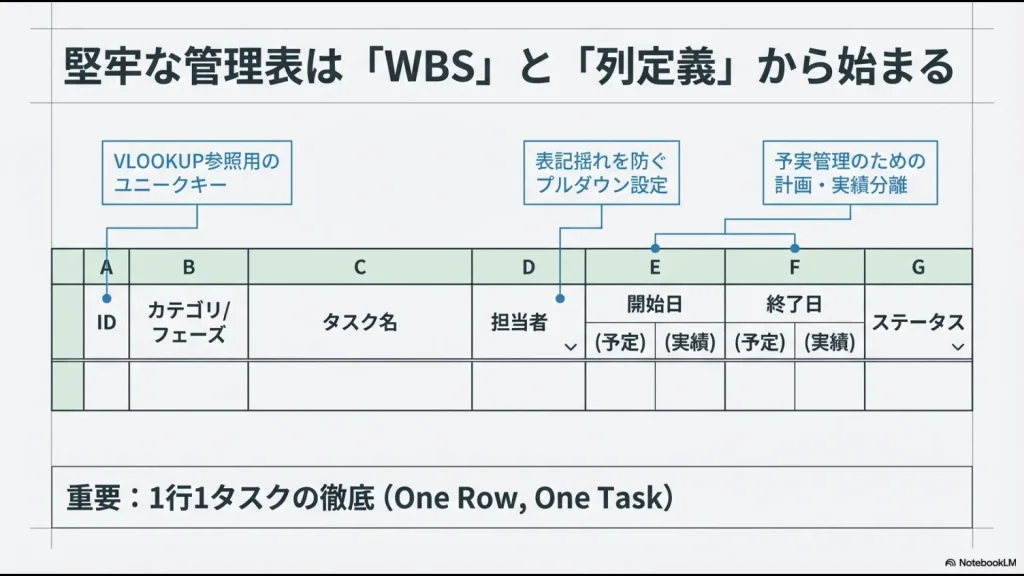
基本ルールは1行=1タスクです。
一つのセルへ「資料作成、確認、上長承認」のように複数作業を詰め込むと、誰がどこまで完了したのか分からなくなります。
担当者とステータスはドロップダウンにする
担当者やステータスを自由入力にすると、「佐藤」「佐藤さん」「sato」のような表記揺れが起こります。
そこで、担当者とステータスはドロップダウンから選ぶ形式にします。
ステータスは細かくしすぎず、私は基本的に次の3つ程度へ絞っています。
- 未着手
- 進行中
- 完了
レビュー工程を明確に分けたいプロジェクトだけ「確認中」などを追加すれば十分です。
現在のGoogle Sheetsでは通常のドロップダウンに加え、範囲をテーブルへ変換して、列タイプとして日付・ドロップダウン・チェックボックスなどを指定する方法もあります。
Google公式:Googleスプレッドシートでテーブルを使用する
私が「進捗率」と「計画/実績」をやめた理由
プロジェクト管理表を作ると、つい項目を増やしたくなります。
私も以前は「進捗率」や「計画日・実績日」を細かく管理していました。
しかし、実際に複数人で運用すると定着しませんでした。
進捗率50%は人によって意味が違う
最初にやめたのが、0〜100%で入力する「進捗率」です。
本人からすると「半分くらい終わったから50%」でも、残っている作業が難しければ実際には半分も進んでいません。
反対に、90%から残り10%が何週間も終わらないこともあります。
計画日と実績日の二重入力もやめた
開始予定日・開始実績日・終了予定日・終了実績日をすべて記録すれば、細かな予実分析はできます。
しかし、その分だけ入力項目も増えます。
私の運用では、入力負担が増えた結果、実績日を更新しない人が増え、最終的に使わなくなりました。
 スタック
スタック管理表は「情報量が多いほど優秀」ではありません。メンバーが更新しなくなった時点で、どれだけ高機能でも管理表としては失敗だと考えています。
条件付き書式で簡単なガントチャートを作る
開始日と終了日を横軸の日付へ反映させれば、Googleスプレッドシートでも簡単なガントチャートを作れます。
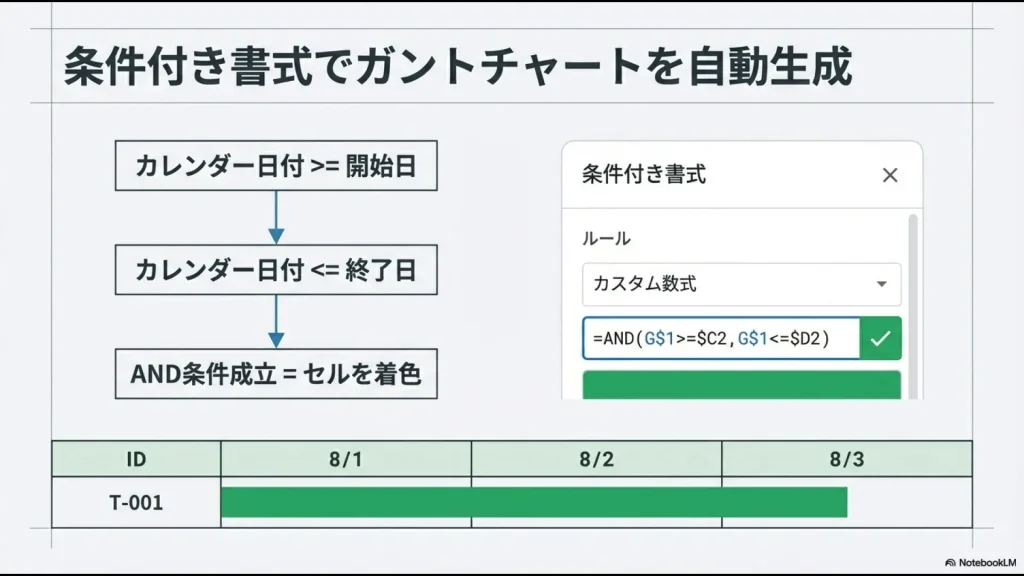
例として、C列に開始日、D列に終了日、G1以降にカレンダーの日付を並べるとします。
ガントチャート部分の範囲を選択し、「表示形式」→「条件付き書式」→「カスタム数式」で次の式を設定します。
=AND(G$1>=$C2,G$1<=$D2)横軸の日付が開始日以上・終了日以下なら、該当セルへ色が付きます。
Google Sheetsの条件付き書式では、カスタム数式を使って別セルの値を条件に書式を変更できます。
ただし私は自作ガントチャートをやめた
条件付き書式のガントチャートは、上長や経営陣へプロジェクト全体を説明するときには便利でした。
一方、日常的なタスク更新には不便な点もあります。
- 日付が増えるほど横方向に長くなる
- ノートPCでは全体像を見にくい
- 期間変更は終了日のセルを編集する必要がある
- バーをドラッグして期間変更できない
- スマホでは横スクロールが増える
対応環境ならGoogle SheetsのTimeline Viewも候補
Google Workspaceの対応エディションを利用している場合は、条件付き書式でガントチャートを自作する前に「Timeline View」も確認してみてください。
開始日・終了日・タスク名などの列をもとに、プロジェクトやスケジュールをタイムラインとして表示できます。
現在はAndroid・iOS端末でもTimeline Viewを閲覧できます。
利用できるGoogle Workspaceエディションは変更される可能性があるため、最新条件は公式ヘルプで確認してください。
期限切れタスクを条件付き書式で自動表示する
ガントチャートよりも、私が実務で重視しているのは「期限を過ぎたタスクを見逃さないこと」です。
たとえばD列が期限、E列がステータスの場合、期限切れで未完了の行を赤くするなら次のようなカスタム数式を使えます。
=AND($D2<TODAY(),$E2<>"完了")期限まで3日以内のタスクを目立たせたい場合は、次のように設定できます。
=AND($D2>=TODAY(),$D2<=TODAY()+3,$E2<>"完了")「赤=期限超過」「黄=3日以内」としておけば、会議前に全行を読み込まなくても確認しやすくなります。
WORKDAY.INTLで土日祝を除いたスケジュールを作る
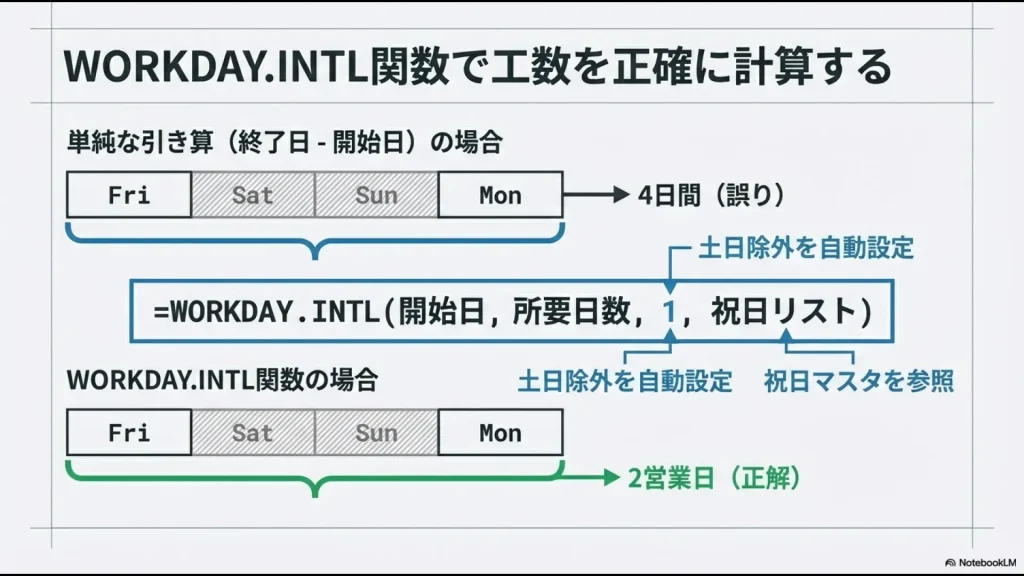
営業日ベースで終了予定日を計算したい場合は、WORKDAY.INTLが便利です。
たとえばC2が開始日、H2が所要営業日数、J2:J30が祝日リストの場合、開始日を1日目として終了予定日を計算するなら次のようにします。
=WORKDAY.INTL(C2,H2-1,1,$J$2:$J$30)WORKDAY.INTLは指定した営業日数「後」の日付を返すため、開始日を作業1日目として数える場合は所要日数から1を引いています。
開始日から終了日までに何営業日あるかを求める場合は、NETWORKDAYS.INTLを利用できます。
=NETWORKDAYS.INTL(C2,D2,1,$J$2:$J$30)ここで算出されるのは営業日数です。実際に何時間作業したかという意味の「工数」とは分けて考えてください。
日本の祝日は別シートでマスタ管理する
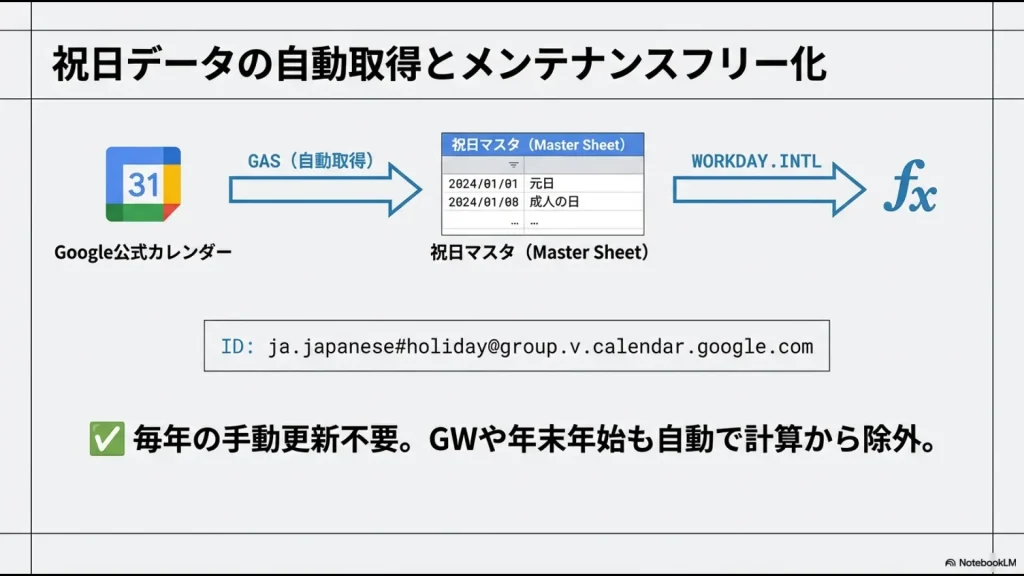
祝日を除いて計算する場合は、別シートに「祝日マスタ」を作り、日付を縦に並べておくと管理しやすくなります。
日本の国民の祝日・休日は、内閣府が公式ページとCSV形式で公開しています。
毎年のスケジュール表を作る場合は、Googleカレンダーの表示だけに依存せず、計算用データとして公式の祝日一覧を管理しておくと確認しやすくなります。
複数人で共有するときはフィルターと数式破壊に注意
一人で使っている間は問題がなくても、複数人で編集し始めると別のトラブルが発生します。
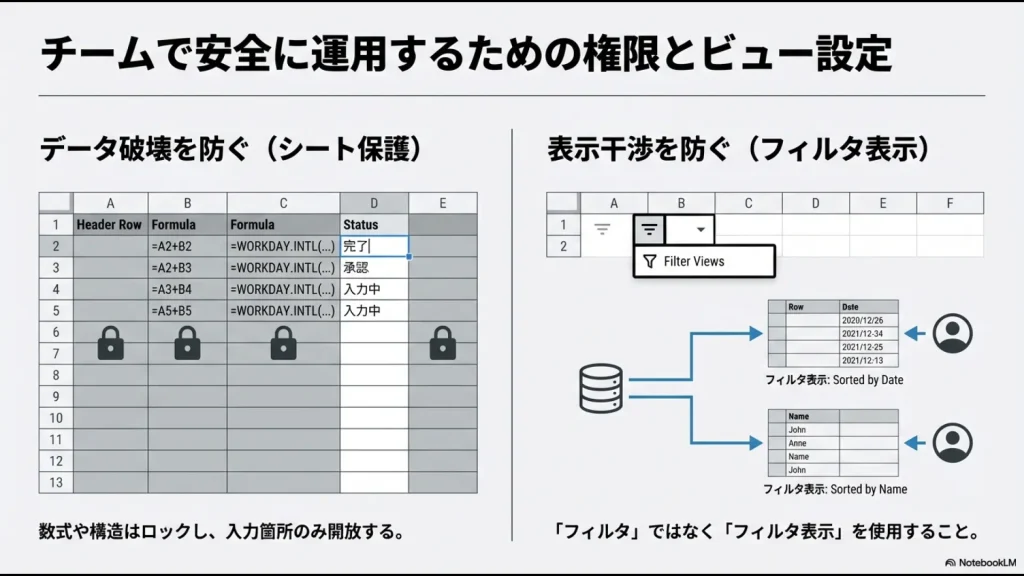
私が実際に経験した代表例は、通常のフィルターです。
PCで自分だけ絞り込みたい場合は、通常のフィルターではなく「フィルタ表示」を使う方法があります。
フィルタ表示なら、他の利用者の表示へ影響を与えずに絞り込みや並べ替えができます。
フィルタ表示はデスクトップ向け機能です。スマホ中心のメンバーには、後述する入力項目を絞ったシートを用意する方が分かりやすい場合があります。
数式列は保護して誤操作を減らす
もう一つ実際に経験したのが、メンバーが途中へ行を追加し、別シートで参照していた集計式がずれたケースです。
計算式やマスタなど、普段メンバーが変更する必要のない場所は「シートと範囲を保護」で編集者を制限しておくと、誤操作を減らせます。
シート保護は機密情報を守るためのセキュリティ機能ではありません。Googleも保護をセキュリティ対策として使わないよう案内しています。閲覧させてはいけない情報は、共有権限そのものを分けてください。
スマホ用はタスク・期限・チェックの3列まで減らした
PCで便利な管理表を、そのままスマートフォンで使おうとすると操作しにくくなります。
私もスマホからスプレッドシートのタスクを更新する運用を試しましたが、特に困ったのは次の2点でした。
- セルが小さくミスタップしやすい
- 横スクロールしないとステータス列まで届かない
そこでスマホから使う画面は、次の3列まで絞りました。
| 列 | 内容 |
|---|---|
| A | タスク名 |
| B | 期限 |
| C | 完了チェック |
文字入力も極力なくし、作業が終わったらチェックボックスをタップするだけにしました。
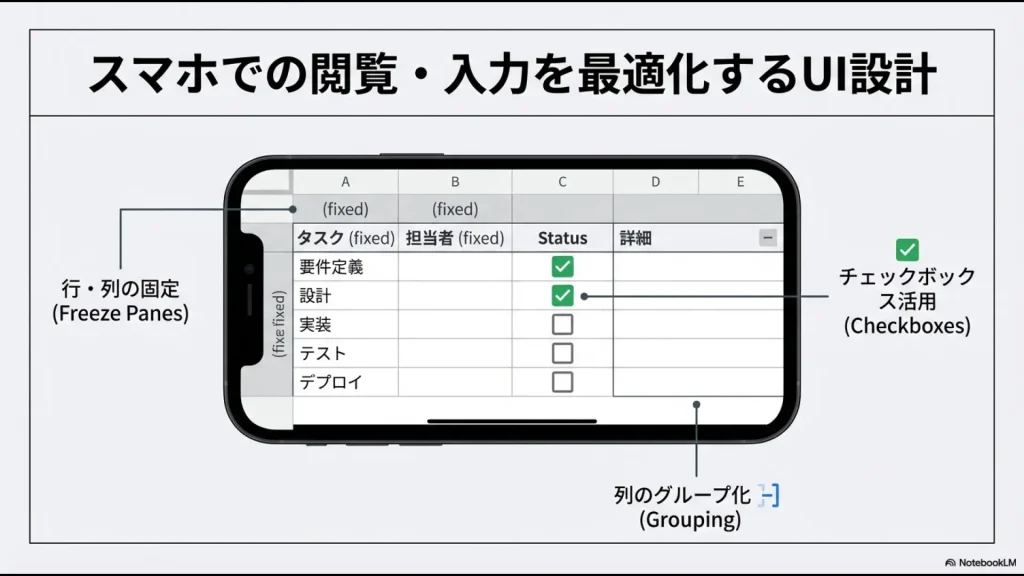
PC版の管理表をスマホでも見やすくするより、「スマホ利用者が本当に更新する項目だけを別画面にする」と考えた方が使いやすくなります。
GoogleカレンダーとGASを連携して期限管理を自動化する
スプレッドシートを毎日開かないメンバーがいる場合は、Googleカレンダーやチャット通知との連携も有効です。
私は実際に、スプレッドシートへ登録した重要なマイルストーンをGASで部門の共有Googleカレンダーへ自動登録する仕組みを運用していました。
リリース日、重要会議、締め切りなど、全員がカレンダーでも確認したい予定だけを対象にしています。
Google Apps ScriptにはGoogleカレンダーのイベントを作成・取得・変更するためのCalendarサービスがあります。
Google公式:Apps Script Calendar Service
イベントIDを保存して二重登録を防ぐ
Sheet → Calendarを作る際は、カレンダーへ作成したイベントのIDをスプレッドシート側へ保存しておく設計にしていました。
次回実行時にIDがあれば既存イベントを更新し、IDがなければ新規登録する形にすれば、同じ予定を何度も作ってしまう問題を防ぎやすくなります。
Calendar → Sheetの双方向同期は途中でやめた
逆に、Googleカレンダー側で変更した内容をスプレッドシートへ戻す双方向同期も試しました。
毎朝9時に期限超過をTeams・Slackへ通知した
もう一つ実際に運用していたのが、期限アラートです。
毎朝GASを実行し、
- 今日が期限のタスク
- 期限を過ぎている
- ステータスが完了になっていない
という条件で抽出し、TeamsやSlackの管理チャンネルへ担当者付きで通知していました。
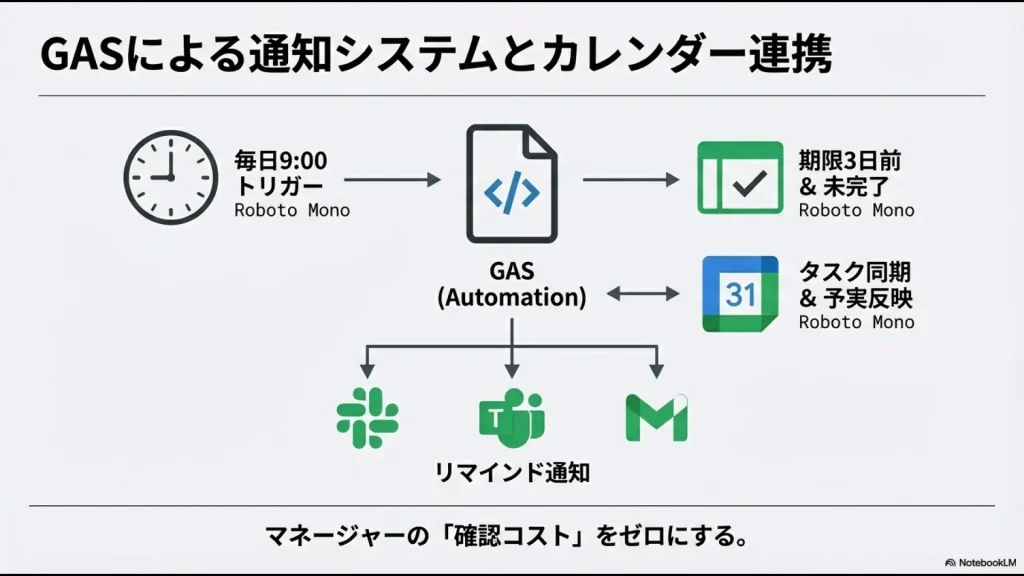
Apps Scriptでは時間主導型トリガーを設定でき、毎日や一定間隔でスクリプトを実行できます。
GASの作り方やトリガー、実行時間の制限については、GASでスプレッドシートを自動化する方法で詳しく解説しています。
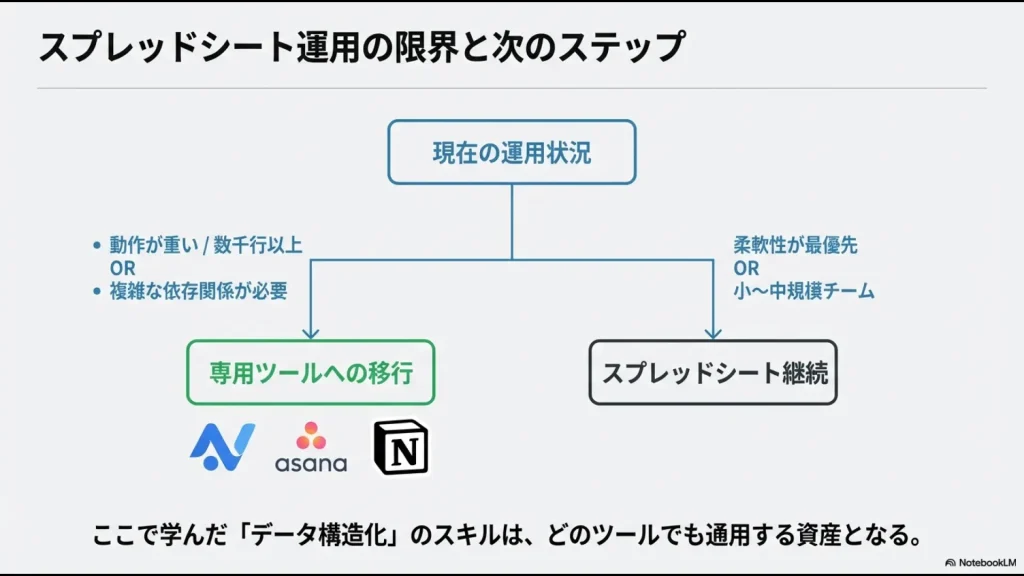
スプレッドシート管理から専用ツールへ移行する3つのサイン
少人数・数十〜数百タスク程度なら、スプレッドシートでも十分運用できるケースがあります。
一方、私は次のどれかが発生したら専用のタスク・プロジェクト管理ツールを比較します。
1.タスク間に依存関係が発生した
「Aさんの作業が終わらないとBさんが開始できない」といった依存関係が増えると、単純な一覧表では管理しにくくなります。
前工程が3日遅れたときに、関連する後工程をまとめて動かしたいようなプロジェクトでは、専用のプロジェクト管理機能が役立ちます。
2.タスクの会話がSlackやTeamsへ散らばった
タスク表には「完了」とだけ書いてあり、なぜその判断になったのかはSlackやTeamsの過去メッセージを探さないと分からない。
この状態も、私が移行を考えるサインです。
タスク、コメント、添付資料、判断の経緯が一つの場所に紐づく方が、後から引き継ぎや確認をしやすくなります。
3.完了タスクの整理が仕事になった
完了タスクを非表示にし、過去分を別シートへ移し、重くなった関数を修正する。
このように、タスクそのものではなく「タスク管理表を維持する仕事」が増えたら見直します。
何行なら限界という一律の基準はありません。数式・条件付き書式・外部参照などによっても負荷は変わります。
ファイルの動作自体が重くなっている場合は、スプレッドシートが重い原因と軽くする方法も確認してください。
実際に使って分かった専用タスク管理ツールとの違い
私はスプレッドシートだけでなく、TrelloやBacklogを実務で利用し、AsanaやNotionも導入候補としてテストしてきました。
| ツール | 私の利用経験 | 感じた特徴 |
|---|---|---|
| Trello | 少人数チームで実運用 | カンバンで日常タスクを動かしやすい |
| Backlog | システム開発・Web制作で実運用 | 課題単位でやり取りや履歴を残しやすい |
| Asana | 無料トライアル・テスト運用 | プロジェクトの進行状況を複数の見せ方で確認しやすかった |
| Notion | 導入検討・テスト運用 | ドキュメントとタスクを同じ場所へまとめやすかった |
スプレッドシートが劣っているという意味ではありません。
50〜200件程度のタスクを数名で週次確認する程度なら、スプレッドシートの自由度は非常に便利です。
一方、タスクにコメントや履歴を残したい、依存関係を管理したい、スマホで頻繁に更新したいといった要件が増えるほど、専用ツールのメリットが大きくなります。
無料から試せるタスク管理・業務効率化ツールも含めて比較したい場合は、次の記事で現在の候補を整理しています。
Excelやスプレッドシートを残す業務と、SaaSへ移した方がよい業務そのものを整理したい方は、バックオフィス向け脱Excelツール3選も参考にしてください。
スプレッドシートのスケジュール管理でよくある質問
まとめ|スプレッドシートはシンプルに使うほど長続きする
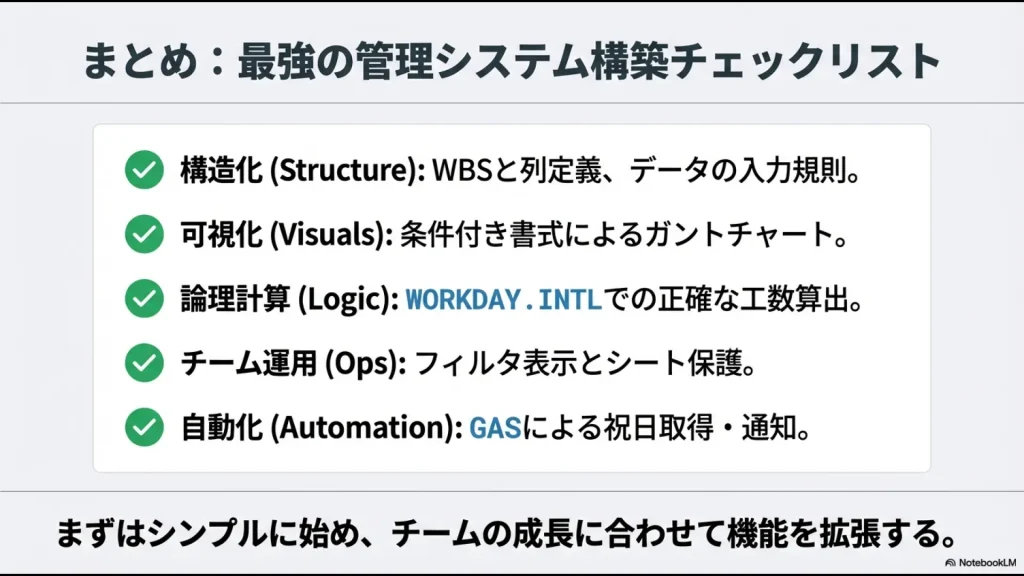
Googleスプレッドシートは、少人数のプロジェクトや定例タスクを共有するには便利なツールです。
私自身も、システム導入、月末業務、社内イベントなどで今でも利用しています。
ただし、実際に長く運用して残ったのは、複雑な管理表ではありませんでした。
- 1行1タスクにする
- 担当者を明確にする
- 期限を設定する
- ステータスを3段階程度に絞る
- 入力項目を増やしすぎない
- 期限超過だけ自動で目立たせる
というシンプルな構成です。
スタックスプレッドシートは小さく始めるには優秀です。ただ、タスクの会話・履歴・依存関係まで詰め込み始めたら、私は専用ツールへ移します。
現在の管理方法に限界を感じているなら、まず無料から試せるツールを比較し、今のタスクを実際に移して使い勝手を確認してみてください。