
こんにちは、SkillStack Lab運営者のスタックです。
「Excel Agent Mode(エージェントモード)を使いたいけれど、どこにもAgentという表示がない」「日本語でも使えるの?」「Copilot in ExcelやPython in Excelとは何が違うの?」と迷っていませんか。
結論から言うと、2026年8月現在のMicrosoft公式サポートでは、Excel内のCopilotは「編集(edit)」「計画(plan)」「チャット(chat)」という3つのモードで案内されています。
以前「Agent Mode」と呼ばれていた、AIがワークブックを直接操作して複数ステップの処理を進める考え方は、現在のCopilot in Excelの編集機能へつながっています。
そのため、古い記事や動画を見ながら「Agentというボタンがない」と探し続けるより、現在のCopilot in Excelの画面と機能を基準に理解した方が分かりやすいです。
この記事では、Excel Agent Modeとは何だったのか、現在の編集・計画・チャットモードの違い、日本語対応、Python in ExcelやVBAとの使い分け、対象ライセンス、業務で安全に使う方法まで2026年8月時点の情報に更新して解説します。
- 現在のCopilot in Excelは編集・計画・チャットの3モードで使い分ける
- 日本語プロンプトに対応しているが、英語と同じ精度を保証するものではない
- 編集モードではセル・数式・グラフ・ピボットなどを直接変更できる
- 重要なファイルでは先に計画モードで処理内容を確認すると安全
- 別のExcelブックからデータを取り込む機能にも対応している
- Python in ExcelとCopilot in Excelは別の機能として考える
- 定型処理ではVBA・Power Query・Copilotのどれが適切かを選ぶ
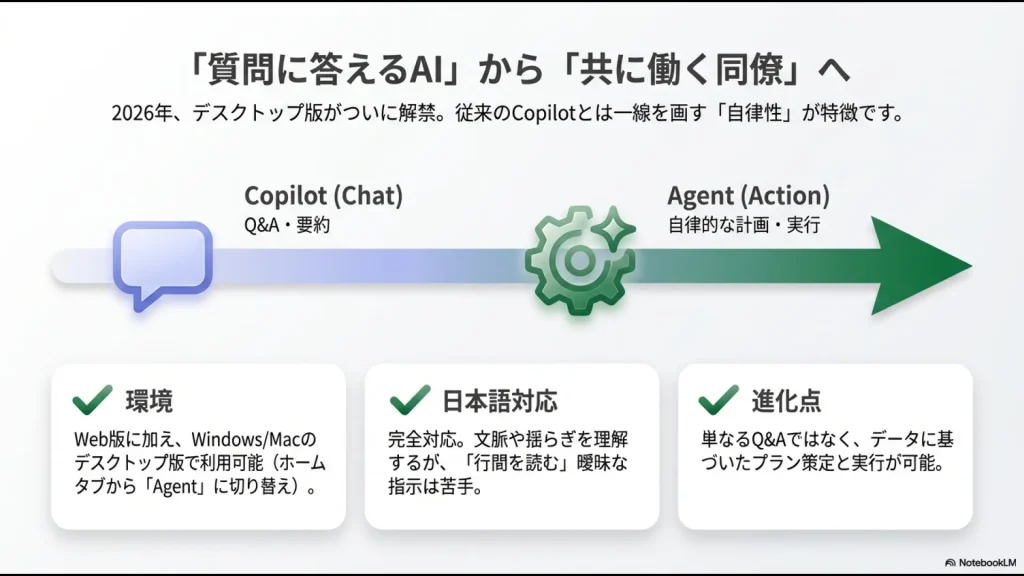
Excel Agent Modeとは?現在のCopilot in Excelとの関係
Excel Agent Modeは、従来の「質問すると答えてくれるCopilot」から一歩進み、自然言語の指示を受けてExcelワークブックを直接編集し、複数ステップの処理まで進める機能として登場しました。
Excel for the webでは2025年12月に一般提供が発表され、Windows版では2026年1月に一般提供、Mac版についてもその後展開が進められました。
ただし、2026年8月現在のMicrosoft公式サポートでは、「Agent Mode」という名前を中心に使い方を説明するのではなく、Copilot in Excelの「編集」「計画」「チャット」という3つの操作モードで案内されています。
そのため、この記事でも「Excel Agent Mode」という検索されている名称は残しつつ、操作方法については現在のCopilot in Excelを基準に解説します。
Microsoft公式「Copilot in Excelの使い方」を確認する
Copilot in Excelの編集・計画・チャットの違い
現在のCopilot in Excelを理解するうえで最も重要なのが、3つのモードの使い分けです。
| モード | 何をする? | 向いている場面 |
|---|---|---|
| 編集 | ワークブックを直接変更する | 表・数式・グラフ・ピボットなどを実際に作りたい |
| 計画 | 処理手順を先に作る | 重要なデータを変更する前に内容を確認したい |
| チャット | 回答や分析をチャット内で返す | データを変更せず質問・分析したい |
編集モードはワークブックを直接変更する
編集モードでは、指示した内容に応じてCopilotが実際のExcelファイルを変更します。
- ワークシートの追加・名前変更・削除
- セルや範囲への値の入力・変更
- 数式の作成
- 条件付き書式
- データの並べ替え・フィルター
- グラフの作成・編集
- ピボットテーブルの作成
- ダッシュボードやテンプレートの作成
例えば、「売上データを地域別に集計し、売上の高い順にピボットテーブルを作り、グラフも追加して」と指示すると、単に作り方を説明するのではなく、複数の処理を順番に進めることができます。
計画モードは変更前の確認に使える
業務で特に注目したいのが計画モードです。
計画モードでは、いきなりワークブックを変更するのではなく、どのような手順で処理するかを先に整理できます。
例えば、月次決算用の重要ファイルであれば、最初に次のように依頼します。
プロンプト例
「この売上データを部署別・月別に集計し、新しいシートへピボットテーブルを作成したいです。元データは変更しないでください。まず実行せず、どの範囲を使い、どのような処理を行う予定か計画だけ提示してください。」
内容を確認して問題なければ、その後に編集へ進める方が安全です。
チャットは元データを変更せず質問したいときに使う
「このデータで一番売上が伸びている地域は?」「この数式は何を計算している?」など、ワークブックを変更する必要がない質問ならチャットが向いています。
最初から編集させる必要はありません。
質問→計画→編集と段階を分けることも、Copilot in Excelを安全に使うコツです。
Excel Agent Modeは日本語で使える?
2026年8月現在、Copilot in Excelは日本語プロンプトに対応しています。
例えば、次のような指示を日本語で入力できます。
- 「A列の日付を月別に集計して」
- 「地域別の売上を大きい順に並べて」
- 「この表をもとに売上推移のグラフを作って」
- 「利益率を計算する列を追加して」
- 「この数式が何をしているか説明して」
ただし、「日本語に対応している=英語とまったく同じ精度で動く」という意味ではありません。
Microsoftも、Copilotは主に英語の情報で学習されており、英語以外のプロンプトやデータでは同等の性能にならない可能性があると案内しています。
日本語で利用する場合でも、「いい感じにまとめて」のような曖昧な指示より、対象列、処理内容、出力先を具体的に指定する方が安定します。
Copilot in Excelで現在できること
Agent Mode登場当初と比べて、Copilot in Excelで扱える範囲は広がっています。
| 機能 | 具体例 |
|---|---|
| ワークシート編集 | シート追加、値変更、書式設定 |
| 数式作成 | 利益率、前年比、集計列を追加 |
| データ整形 | 並べ替え、フィルター、変換 |
| グラフ | データをもとにグラフを作成・編集 |
| ピボットテーブル | 集計表やダッシュボードを作成 |
| インサイト抽出 | 傾向、外れ値、要約を確認 |
| Web検索 | Web情報を取得して回答へ反映 |
| 別ブックから取得 | 別のExcelファイルから必要データを取り込む |
| 繰り返し作業 | カスタムスキルを使って処理方法を定義 |
別のExcelファイルからデータを取得できる
以前のAgent Modeでは、「開いているブック以外のファイルを直接扱えない」という制限が紹介されることがありました。
しかし現在のCopilot in Excelでは、別のExcelブックから必要なデータを取得する機能がMicrosoft公式で案内されています。
例えば、別ファイルにある購入実績から特定期間の商品名と金額を取得するといった使い方ができます。
OneDriveやSharePointだけでなく、対応環境ではPC上のExcelファイルを対象にできる場合もあります。
そのため、「別ファイルがあるからAgent Modeでは無理」と考える必要はなくなってきています。
繰り返す業務にはカスタムスキルも使える
Copilot in Excelでは、繰り返し行う処理方法を「スキル」として利用する機能も提供されています。
例えば、「表を作成するときは1列目を太字にする」「月次レポートでは決められた集計順序を使う」といったルールを定義できます。
同じ依頼を何度もプロンプトへ書いている場合は、カスタムスキルを活用できる可能性があります。
「AIは毎回ゼロから指示するもの」とは限らない
現在のCopilot in Excelは、個別質問だけでなく、ルールやスキルを使って処理方法をある程度標準化する方向にも進んでいます。
Excel Agent ModeとPython in Excelの違い
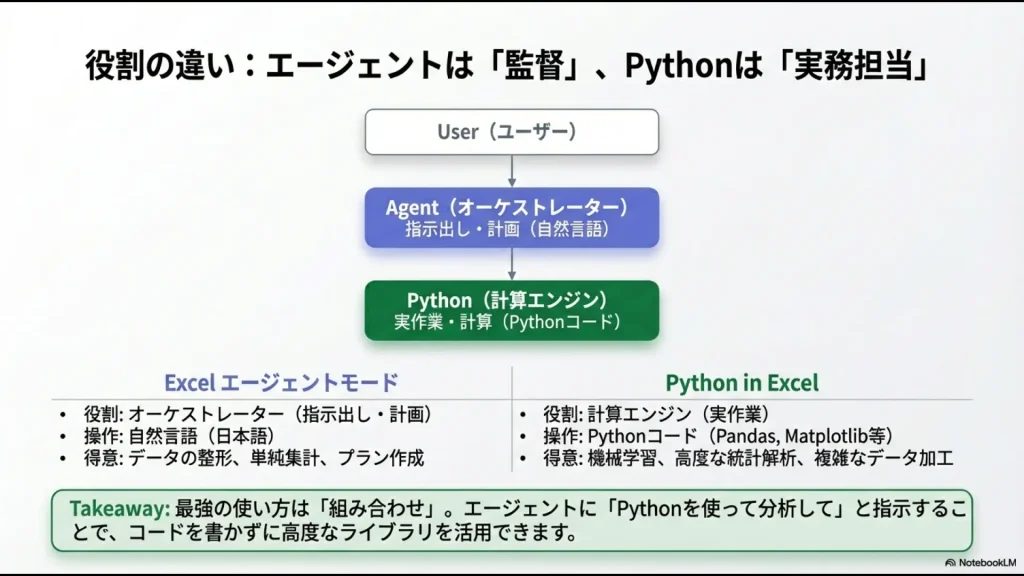
Copilot in ExcelとPython in Excelは、どちらもExcelを高度化する機能ですが、同じものではありません。
| 比較 | Copilot in Excel | Python in Excel |
|---|---|---|
| 操作方法 | 自然言語 | Pythonコード |
| 主な役割 | ブックの作成・編集・分析支援 | データ分析・可視化・Python処理 |
| 数式・表 | 作成できる | Pythonセルから処理できる |
| グラフ | Excelグラフ等を作成 | Pythonによる可視化も可能 |
| コード知識 | 基本的には不要 | Python知識がある方が活用しやすい |
以前は「Agent Modeへ『Pythonを使って分析して』と指示すれば、Python in Excelを自動で実行してくれる」と説明されることもありました。
しかし、2026年現在はこの2つを自動的に一体化した機能として考えない方が安全です。
Copilot in Excelは自然言語でワークブックを操作・分析する機能、Python in ExcelはExcel内でPythonを使ったデータ処理を行う機能として、それぞれの役割を理解してください。
Python in ExcelとVBAの違いまで確認したい方は、VBAを残す業務と別の方法へ移行する業務の判断基準も参考にしてください。
Copilot in ExcelとVBA・Power Queryの使い分け
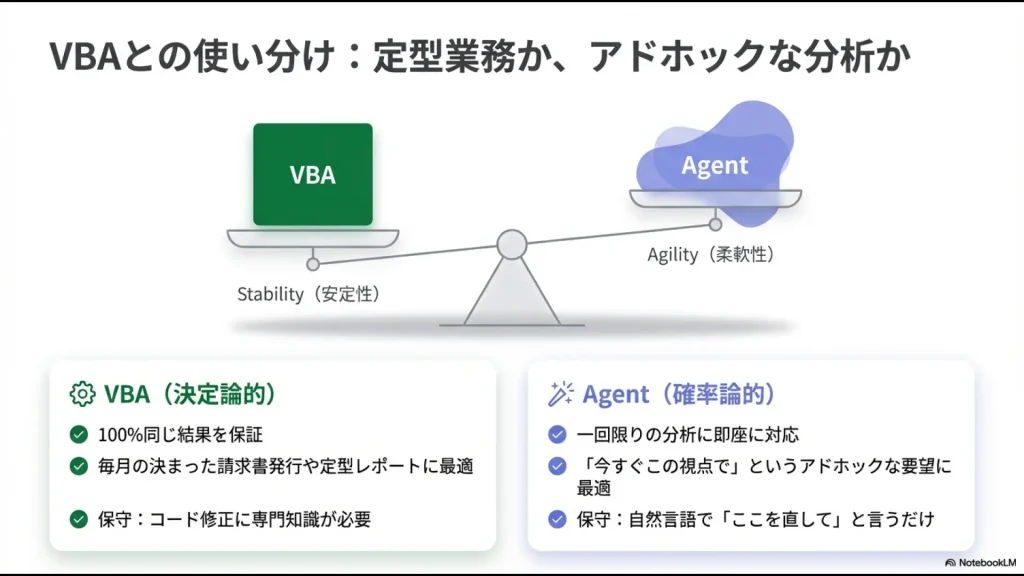
Copilotが進化しても、VBAやPower Queryが不要になるわけではありません。
それぞれ得意な仕事が違います。
| 方法 | 向いている業務 | 主な特徴 |
|---|---|---|
| Copilot in Excel | その場での分析・表作成・編集 | 自然言語で柔軟に依頼しやすい |
| Power Query | 毎月同じデータを取得・結合・整形 | 手順を保存して更新できる |
| VBA | 定型的なセル・帳票・ファイル操作 | 決めたロジックを繰り返し実行しやすい |
| Python in Excel | 分析・統計・Pythonによる可視化 | PythonライブラリをExcel内で活用 |
| SaaS | 複数人の承認・履歴・権限管理 | 業務プロセス自体を標準化しやすい |
例えば、毎月同じ10個のCSVを結合する作業なら、毎回Copilotへ依頼するよりPower Queryで処理を固定した方が分かりやすい場合があります。
一方、「今日の会議用に売上データを別の角度から分析したい」「この表から急いでグラフを3種類作りたい」といった非定型の作業ならCopilot in Excelが便利です。
自動化方法全体を比較したい方は、Excel自動化の方法と具体例を比較した記事も参考にしてください。
Excel Agent Modeを安全に使う5つのルール
Copilot in Excelは便利ですが、編集モードでは実際のワークブックを変更します。
そのため、給与、経理、予算など重要な数字を扱う場合は、「AIだから大丈夫」とそのまま任せないことが重要です。
1|重要なファイルでは先に計画モードを使う
何を変更するか分からない状態で編集させず、まず計画を出してもらいます。
対象シート、対象列、計算方法、出力先が自分の意図と一致しているか確認してから実行しましょう。
2|対象範囲を具体的に指定する
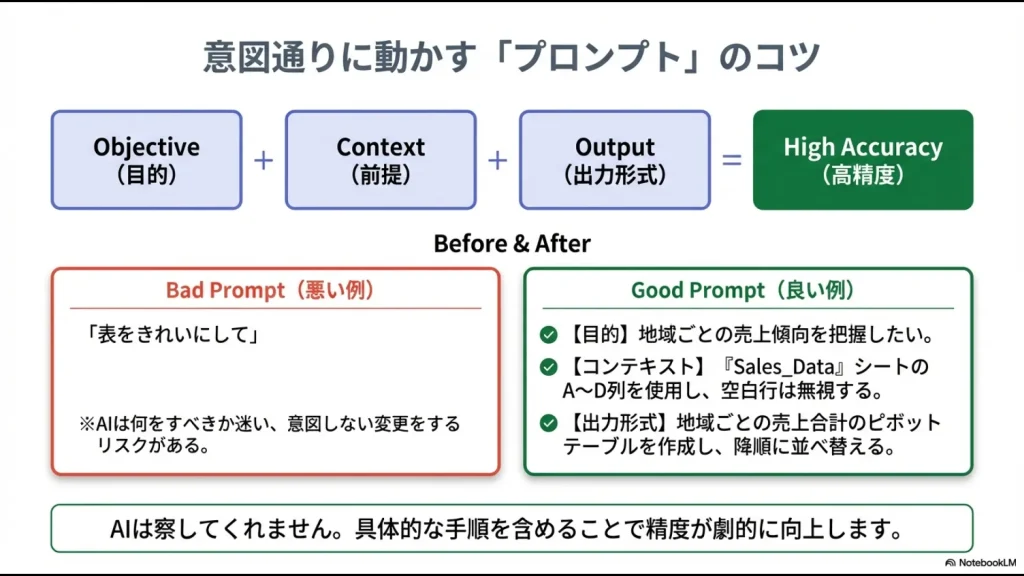
Microsoftも、対象の列や範囲を具体的に指定することを推奨しています。
例えば、次の2つでは後者の方が指示が明確です。
- 曖昧:この表を見やすくして
- 具体的:SalesシートのA1:F500を使い、地域別の売上合計を新しいシートに作成。元データは変更せず、売上の多い順に並べて棒グラフを追加してください
3|元データを変更しない条件を明記する
分析用のデータを作りたい場合は、「元データを直接書き換えない」「新しいシートへ出力する」と指定しておくと、意図を伝えやすくなります。
特に、再取得できないデータや確定済みデータを扱う場合は重要です。
4|行数・合計値・数式を人間が確認する
Copilotが自然な文章で説明していても、計算結果まで正しいとは限りません。
最低限、次を確認しましょう。
- 処理前後の行数
- 売上・数量などの合計
- 対象期間
- 重複件数
- 作成された数式
- グラフの参照範囲
Microsoft自身も、Copilotが誤った結果を生成する可能性があるため、作成内容を確認・編集・検証するよう案内しています。
5|変更を戻せる状態で試す
Copilot in Excelはワークブックへ直接変更を加えます。
試行錯誤する場合は、必要に応じて自動保存をオフにして試す、バックアップを用意する、OneDrive・SharePointのバージョン履歴を利用するといった方法を検討してください。
給与・財務・法務などは最終判断をAIへ任せない
Copilotは計算や分析を支援できますが、Microsoftも金融・法務・医療など重要な領域の意思決定をAI生成結果だけで行わないよう注意しています。業務ルールや一次資料と照合してください。
Copilot in Excelが動かないときの確認点
「Copilotが表示されない」「編集できない」という場合は、機能そのものではなく環境側の問題も確認してください。
- ライセンス:現在の契約がCopilot in Excelの対象か
- Excelのバージョン:対応するMicrosoft 365環境か
- 組織設定:会社の管理者がCopilotを制限していないか
- 計算方法:編集機能では計算方法が「自動」になっているか
- ファイル形式:対応する.xlsxなどの形式か
- SharePoint:ファイルがチェックアウト状態になっていないか
- ネットワーク・プライバシー:必要な設定を満たしているか
特に、SharePointでチェックアウトを必須にしているサイトでは、Windows・Mac版のCopilot in Excelが利用できないケースがMicrosoftから案内されています。その場合はExcel for the webで利用できる場合があります。
Excel Agent Modeの対象ライセンス
旧記事では「法人はMicrosoft 365 Copilotを月額○ドル」「個人はCopilot Proが必要」と単純に整理していました。
しかし、現在はライセンス体系が変化しているため、固定金額だけで判断しない方が安全です。
2026年8月時点のMicrosoft公式FAQでは、Copilot in Excelの対象として主に次が案内されています。
| 利用形態 | 対象例 |
|---|---|
| 個人 | Microsoft 365 Personal / Family+対象AIクレジット |
| 個人上位 | Microsoft 365 Premium |
| 法人 | 商用Microsoft 365 Copilot |
| 法人の一部 | Copilot Chat対象のMicrosoft 365 / Office 365 Business・Enterprise |
ただし、利用できる機能や優先アクセス、AIモデル選択などはライセンスによって異なります。
企業ではテナント側の設定によっても利用状況が変わるため、実際の導入前にはMicrosoft 365管理者へ確認してください。
Microsoft公式「Copilot in Excelの対象ライセンス・制限」を確認する
Excel Agent Modeの評判を見るときの注意点
Excel Agent Modeについて検索すると、「すごい」「使えない」「人間より精度が低い」などさまざまな評価が見つかります。
ただし、古いベンチマークや初期プレビュー版の評価を、そのまま現在のCopilot in Excelの性能と考えない方がよいでしょう。
例えばMicrosoftは2025年9月、当時のAgent ModeをSpreadsheetBenchというベンチマークで評価し、57.2%という結果を公表しました。
しかし、その後もExcel内のCopilot機能、利用モデル、編集機能は継続的に更新されています。
したがって、57.2%を「2026年現在の正答率」や「2回に1回失敗する確率」と読み替えるのは適切ではありません。
業務で判断するときは、公開ベンチマークよりも自社で実際に扱うExcelファイルと作業を使って検証することをおすすめします。
例えば、10回処理させて次を測れば、費用対効果を具体的に判断できます。
- 正しく処理できた回数
- 修正に必要だった時間
- 手作業と比較して短縮できた時間
- 数式・集計値の誤り
- 担当者が指示を作る難しさ
Excel Agent Modeに向いている業務・向かない業務
| 向いている | 別手段も比較したい |
|---|---|
| 急ぎの集計・分析 | 毎月まったく同じ処理 |
| 表やグラフのたたき台作成 | 大量CSVの定型結合 |
| 既存数式の説明 | 印刷・PDF・ファイル操作 |
| ピボットやダッシュボード作成 | 承認・権限・履歴を伴う業務 |
| 試行錯誤しながら行う分析 | ミスが許されない完全自動処理 |
AIが使えるからといって、すべてをAgent Modeへ置き換える必要はありません。
繰り返すデータ整形ならPower Query、完全に決められたExcel操作ならVBA、複数人の承認や履歴管理ならSaaSというように使い分けます。
毎月同じCSVやExcelファイルを処理している場合は、Power Queryの実務的な使い方も確認してください。
Excel Agent Modeのよくある質問
まとめ|Excel Agent Modeは現在のCopilot in Excelとして理解する

Excel Agent Modeは、「AIに質問する」だけだったExcelから、「AIが実際にワークブックを編集する」方向へ大きく変わった機能として登場しました。
そして2026年8月現在は、Copilot in Excelの編集・計画・チャットという3モードを理解する方が、現在の画面や使い方に合っています。
- 実際に表や数式を変更するなら編集
- 重要な処理の前に確認するなら計画
- データを変えず質問するならチャット
- 日本語でも具体的な対象範囲と出力形式を伝える
- 変更後は件数・合計・数式を必ず確認する
- 毎月同じ処理ならPower QueryやVBAも比較する
「Copilotなら全部任せられる」ではなく、「人間が確認しながらExcel作業を速くする」機能として使うのが現時点では現実的です。
Copilot in Excelの基本操作、数式作成、データ分析などをさらに詳しく確認したい方は、次の記事へ進んでください。
\ 現在のCopilot機能を確認 /
本記事は2026年8月16日時点のMicrosoft公式情報を確認して更新しています。Copilot in Excelは更新頻度が高く、画面表示、対象ライセンス、利用可能な機能、AIモデルは変更される場合があります。実際の利用前にMicrosoft公式情報と勤務先のMicrosoft 365管理者設定を確認してください。






