
こんにちは、SkillStack Lab運営者のスタックです。
Excelで「1、2、3…」と数字を1ずつ増やしたいだけなのに、どの方法を使えばよいか迷っていませんか。
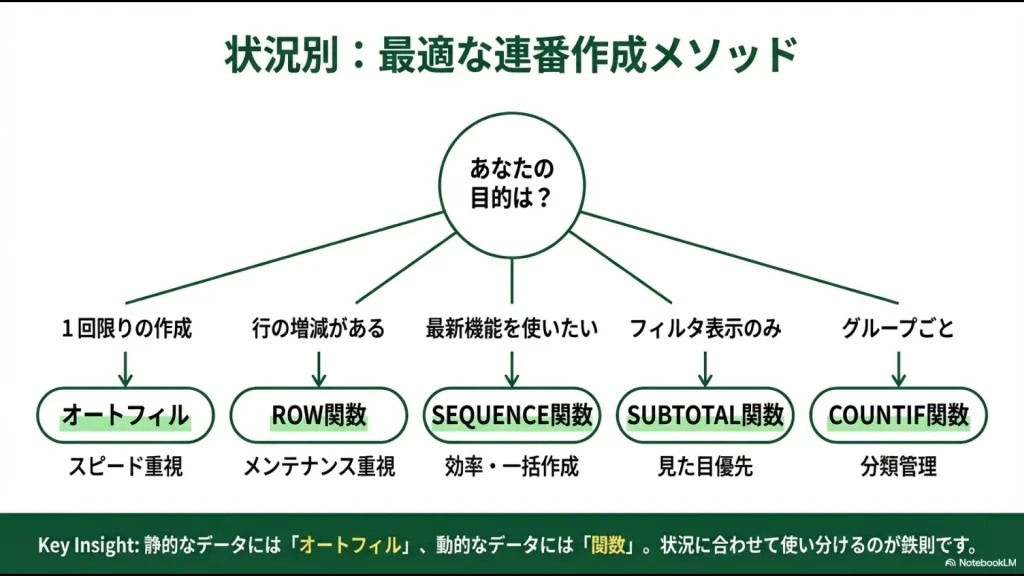
一度だけ連番を作るならオートフィルで十分ですが、行を削除しても番号を振り直したい、フィルタで表示された行だけを1から数えたい、部署ごとに1から連番を振りたいとなると、使う方法が変わります。
結論から言うと、Excelの連番は「何をしたいか」で方法を選ぶのが一番簡単です。
- 一度だけ1、2、3…と入力:オートフィル
- 行を削除しても1から振り直す:ROW関数
- 1つの数式から連番をまとめて生成:SEQUENCE関数
- フィルタ後の表示行だけ数える:SUBTOTAL関数
- 部署・商品などグループ別に数える:COUNTIF関数
- 行追加時も数式を自動コピー:Excelテーブル
この記事では、基本のオートフィルからROW、SEQUENCE、SUBTOTAL、COUNTIFまで、実務で使う順番に解説します。
最後に「連番を社員番号や顧客IDとして使ってよいのか」という、実務で間違えやすいポイントも整理します。
Excelで数字を1ずつ増やす方法を比較
最初に、それぞれの方法がどんな場面に向いているかを整理しておきましょう。
| 方法 | 向いているケース | 特徴 |
|---|---|---|
| オートフィル | 一度だけ連番を入力 | 操作が最も簡単 |
| ROW | 行位置に合わせて連番 | 行削除後も再計算 |
| SEQUENCE | 連番をまとめて生成 | 1つの式からスピル |
| SUBTOTAL | フィルタ後の表示行 | 非表示になった対象を除外 |
| COUNTIF | グループごとの連番 | 同じ値の登場回数を数える |
| Excelテーブル | データが継続的に増える | 数式を列全体へ自動反映しやすい |
ROW・SEQUENCE・SUBTOTAL・COUNTIFを、実務で使える形でまとめて覚えたい方へ。
Excel関数の基礎からPower Query・VBAまで、目的に合う講座を比較して学習順を決められます。
オートフィルで1・2・3と連番を入力する
一度だけ連番を作ればよいなら、関数を使う必要はありません。
最も簡単なのはオートフィルです。
- 最初のセルへ「1」を入力する
- その下へ「2」を入力する
- 1と2のセルを両方選択する
- 右下のフィルハンドルを下へドラッグする
Excelが「1ずつ増えるパターン」と判断し、その続きとして3、4、5…を入力します。
同じ仕組みで、「2、4」と入力してドラッグすれば2ずつ、「5、10」なら5ずつ増やせます。
数字が1・1・1のまま増えないとき
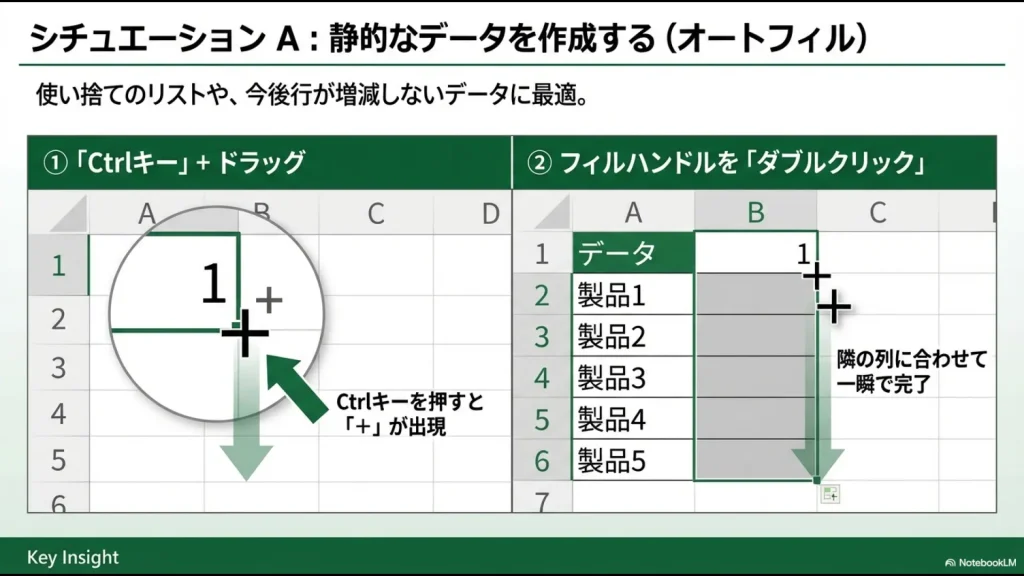
「1」だけを入力してそのままドラッグすると、1がコピーされ続ける場合があります。
その場合は、最初に1と2を入力して両方を選択してからドラッグする方法が分かりやすいです。
また、ドラッグ後に表示される「オートフィルオプション」から「連続データ」を選べる環境もあります。
Microsoftも、1、2、3、4…の連続データを作る場合は、最初の2つの値を入力してフィルハンドルを使用する方法を案内しています。
オートフィルは「固定された値」を作る方法
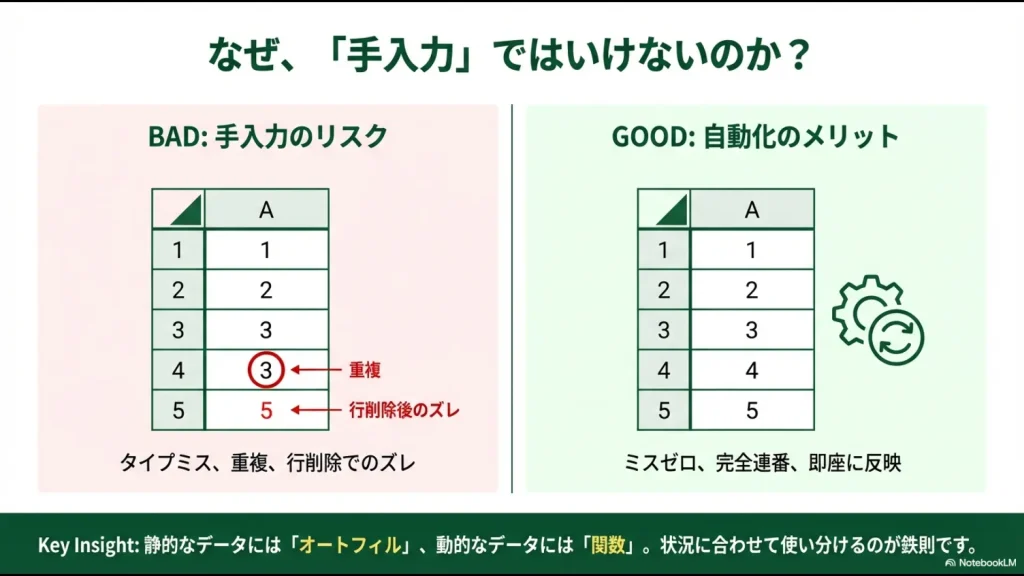
一度入力した1、2、3…はただの数値です。途中の行を削除しても、その後の番号が自動で1つずつ詰まるわけではありません。
ROW関数で行削除後も連番を振り直す
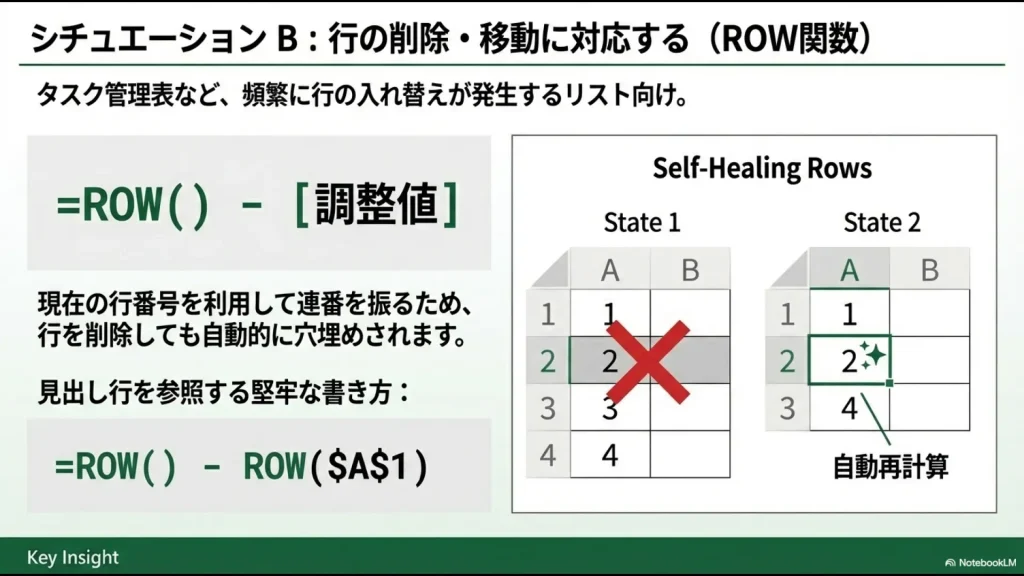
行の追加や削除が多い管理表なら、ROW関数が便利です。
ROW関数は、セルが存在する行番号を返します。
例えばA2から連番を始め、A1が見出しなら次の式です。
=ROW()-ROW($A$1)
A2では「2-1=1」、A3では「3-1=2」となり、下へコピーすると1、2、3…と表示されます。
ROW関数が向いているケース
- タスク一覧のNo.
- チェックリストの通し番号
- 並べ替え後も上から1、2、3と表示したい
- 途中の行を削除しても欠番を残したくない
ROWはセルの物理的な行位置をもとに再計算されるため、表示用の通し番号として使いやすい方法です。
固定値を引くより見出し行を参照する
A2から始める場合に、次のような式でも連番は作れます。
=ROW()-1
ただし、表全体を別の位置へ移す可能性があるなら、見出しセルを参照する方が式の意味を把握しやすくなります。
=ROW()-ROW($A$1)
MicrosoftのROW関数は、指定した参照の行番号を返す関数です。
SEQUENCE関数なら1つの式で連番を作れる
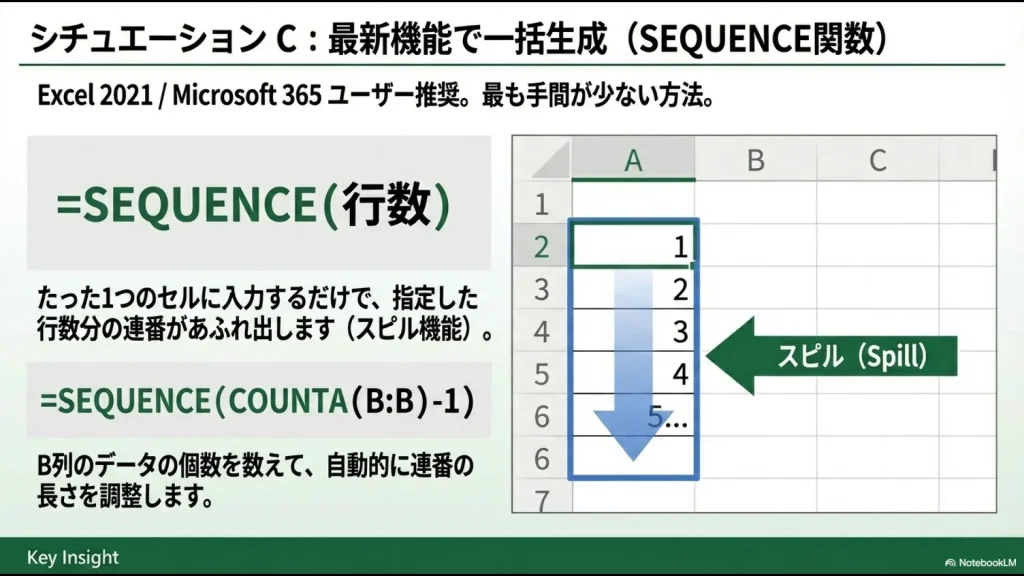
Microsoft 365やExcel 2021・2024など、SEQUENCE関数を利用できる環境なら、連番をまとめて生成できます。
例えばA2へ次の式を入力します。
=SEQUENCE(10)
するとA2から下へ1〜10が自動的に展開されます。
開始値や増やす数も変更できる
SEQUENCEには、行数だけでなく開始値や増分も指定できます。
例えば「100から10ずつ増やした数字を5個」なら次の式です。
=SEQUENCE(5,1,100,10)
結果は100、110、120、130、140となります。
SEQUENCEの構文や日付の連続生成、#SPILL!などを詳しく知りたい方は、専門記事で解説しています。
\ SEQUENCEを詳しく使う /
COUNTAと組み合わせるときは空白に注意
よく紹介されるのが、データ件数に合わせてSEQUENCEの行数を変える方法です。
例えばB2:B1000にデータが連続して入っているなら、次のような式を使えます。
=SEQUENCE(COUNTA(B2:B1000))
ただし、これは「B列に入力されているセルの数」を数しているだけです。
途中に空白行がある、B列に注記が入っているといったデータでは、実際の行位置と連番が合わなくなる場合があります。
COUNTAを組み合わせれば必ず自動連番になるわけではないことを覚えておきましょう。
フィルタ後の表示行だけに連番を振る
実務でよく困るのが、フィルタで絞り込んだデータだけを上から1、2、3…と数えたいケースです。
ROW関数は行位置そのものを返すため、フィルタで非表示になった行も飛ばした形で番号が表示されます。
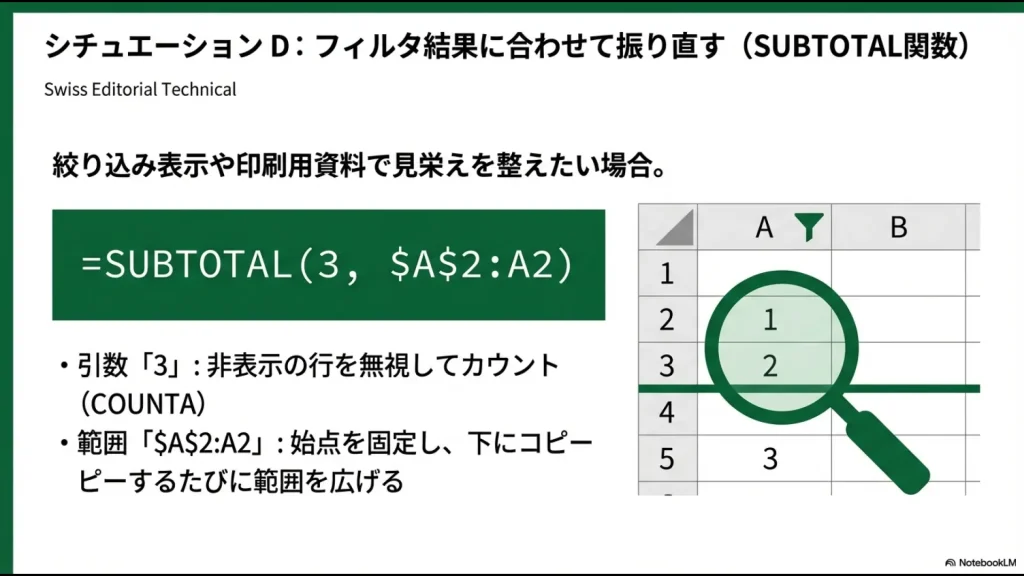
そこで使えるのがSUBTOTAL関数です。
B列に必ず値が入っている表なら、A2へ次の式を入力し、下へコピーします。
=IF(B2="","",SUBTOTAL(3,$B$2:B2))
フィルタで行を絞り込むと、表示されているB列の非空白セルだけが順番に数えられます。
SUBTOTALの3と103の違い
SUBTOTALの最初の引数「3」はCOUNTAに相当します。
フィルターによって除外された行は集計対象から外れます。
一方、フィルターではなく行を右クリックして手動で非表示にした行まで除外したい場合は、「103」を使用します。
=IF(B2="","",SUBTOTAL(103,$B$2:B2))
数える列は空白にならない列を選ぶ
B列が途中で空白になると、SUBTOTALのCOUNTAも増えません。社員名、伝票番号など、その行に必ず値が入る列を基準にしてください。
グループごとに1から連番を振る
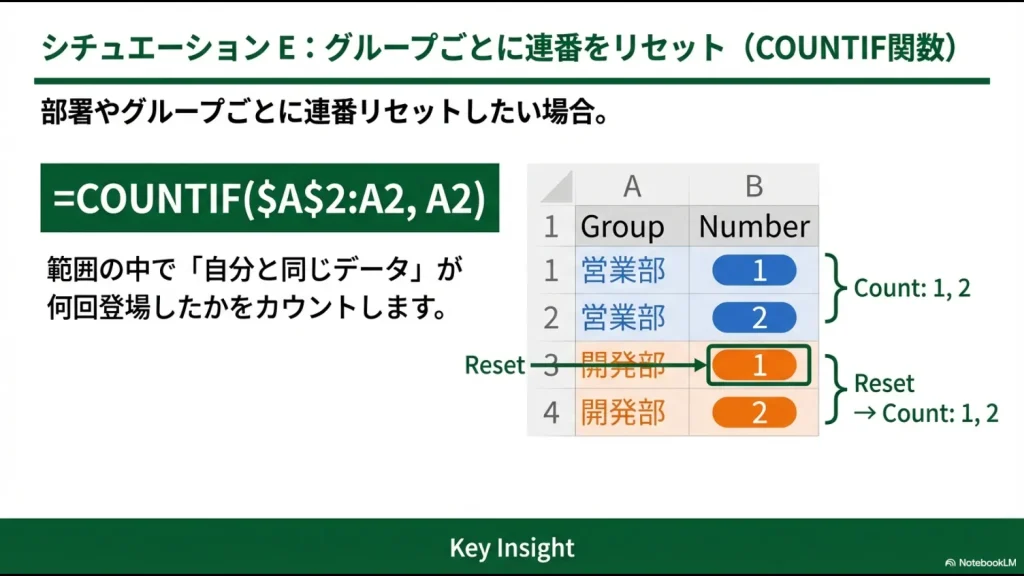
「営業部は1、2、3」「総務部も1、2、3」のように、グループごとに番号を数えたい場合はCOUNTIFが使えます。
A列に部署名が入っているなら、B2へ次の式を入力します。
=IF(A2="","",COUNTIF($A$2:A2,A2))
営業部が初めて登場すれば1、2回目なら2、3回目なら3になります。
別の部署が初めて登場すれば、その部署については1から始まります。
並べ替えると番号も変わる
COUNTIFによる番号は「上から何回目に登場したか」を数しています。
そのため表を並べ替えると、番号も新しい並び順に合わせて変わります。
これは一覧表の表示用連番なら便利ですが、変更してはいけない管理番号には向きません。
Excelテーブルなら数式を新しい行へ自動反映しやすい
行が毎月増えていく一覧表なら、通常のセル範囲ではなくExcelテーブルへ変換する方法もあります。
データ範囲を選択して「Ctrl+T」などでテーブルにすると、計算列に入力した数式を列全体へ展開しやすくなります。
例えば1行目がテーブルの見出しで、A列を連番列にしているなら、ROWを利用した数式を計算列として設定できます。
新しい行を追加したときも、同じ列の数式が引き継がれるため、毎回数式をコピーする手間を減らせます。
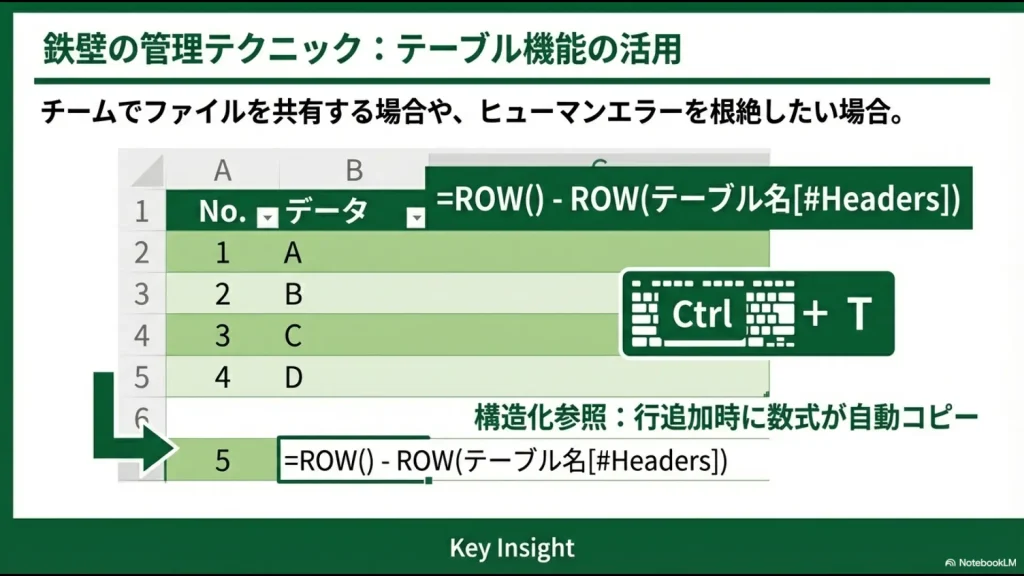
Excelテーブルでは、計算列へ入力した数式を同じ列へ自動的に反映する機能があります。
連番と社員ID・顧客IDは分けて考える
ここは実務で特に重要です。
ROW、SEQUENCE、COUNTIFで作る番号は、基本的に「現在の並び順を分かりやすく表示する番号」として使うのがおすすめです。
例えば次の用途です。
- 資料のNo.
- タスク一覧の通し番号
- 印刷時の行番号
- フィルタ後の表示順
一方、次のような番号は途中で勝手に変わると困ります。
- 社員番号
- 顧客ID
- 商品コード
- 請求書番号
- 注文番号
ROW関数の番号は並べ替えや行移動で変わりますし、SEQUENCEも生成条件を変更すれば結果が変わります。
一度発行した後に変更してはいけない識別番号へ、動的な連番関数をそのまま使わないでください。
固定IDが必要なら、発行後は値として確定する、既存システムのIDを利用する、重複チェックを行うなど別の設計が必要です。
数字を1ずつ増やす方法でよくある失敗
SEQUENCEのスピル先にデータがある
SEQUENCEは1つのセルから複数セルへ結果を展開します。
展開先に別の値が入力されていると、正常に表示できません。
SEQUENCEを使うときは、結果が展開される範囲を空けておきます。
ROWをフィルタ用連番に使う
ROWは行番号そのものを利用するため、フィルタで非表示になった行は詰めて数えません。
「表示されている行だけ1、2、3と振り直す」目的ならSUBTOTALを選びます。
COUNTAで空白行のある表を数える
COUNTAは非空白セルの個数を数えます。
途中に空白があるリストでは、「何行目までデータがあるか」と「非空白セルが何個あるか」は同じではありません。
SEQUENCEと組み合わせる場合は、元データの構造を確認してください。
番号を振った列だけ並べ替える
連番を含む一覧表を並べ替えるときは、番号列だけではなく表全体を対象にします。
データと番号の対応を崩さないよう注意してください。
エクセルで数字を1ずつ増やす方法のよくある質問
まとめ|Excelの連番は目的に合わせて使い分ける
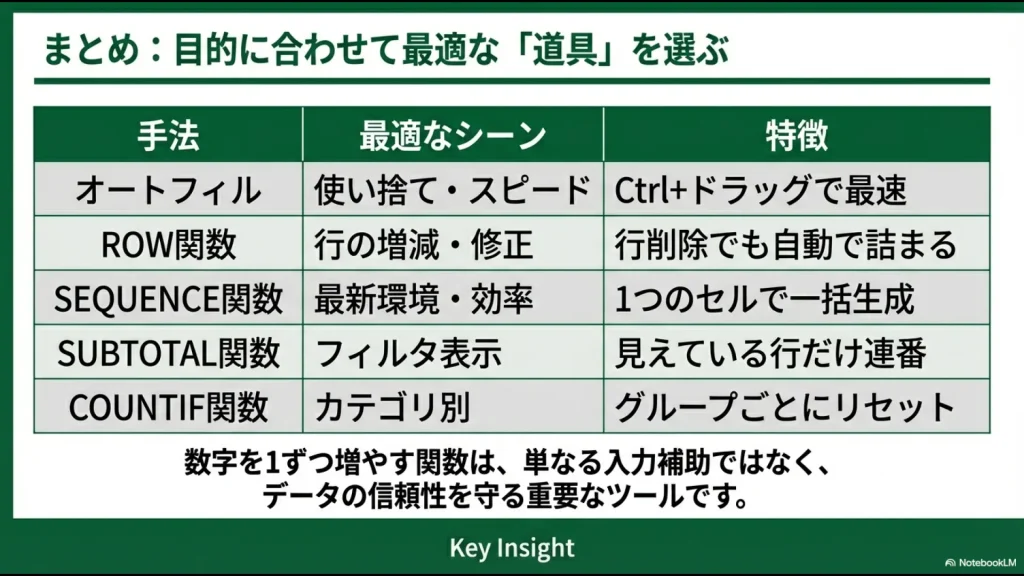
Excelで数字を1ずつ増やす方法は、1つだけではありません。
- 一度だけ作るならオートフィル
- 行位置に合わせるならROW
- まとめて生成するならSEQUENCE
- フィルタ後だけ数えるならSUBTOTAL
- グループ別ならCOUNTIF
- 継続して行が増えるならExcelテーブルも活用する
迷った場合は、まず「番号が後から変わってもよいか」を考えてください。
単なる一覧のNo.なら関数で自動計算すると管理が楽になります。
一方、社員番号や注文番号のような固定IDなら、並べ替えても変わらない方法で管理する必要があります。
SEQUENCEを使って、日付や一定間隔の数値などさらに複雑な連続データを作りたい方は、次の記事へ進んでください。
\ 連続データをさらに自動化 /
本記事は2026年8月16日時点のMicrosoft公式情報を確認して更新しています。利用できる関数や操作方法はExcelのバージョン・OSによって異なる場合があります。






