SkillStack Lab 運営者のスタックです。
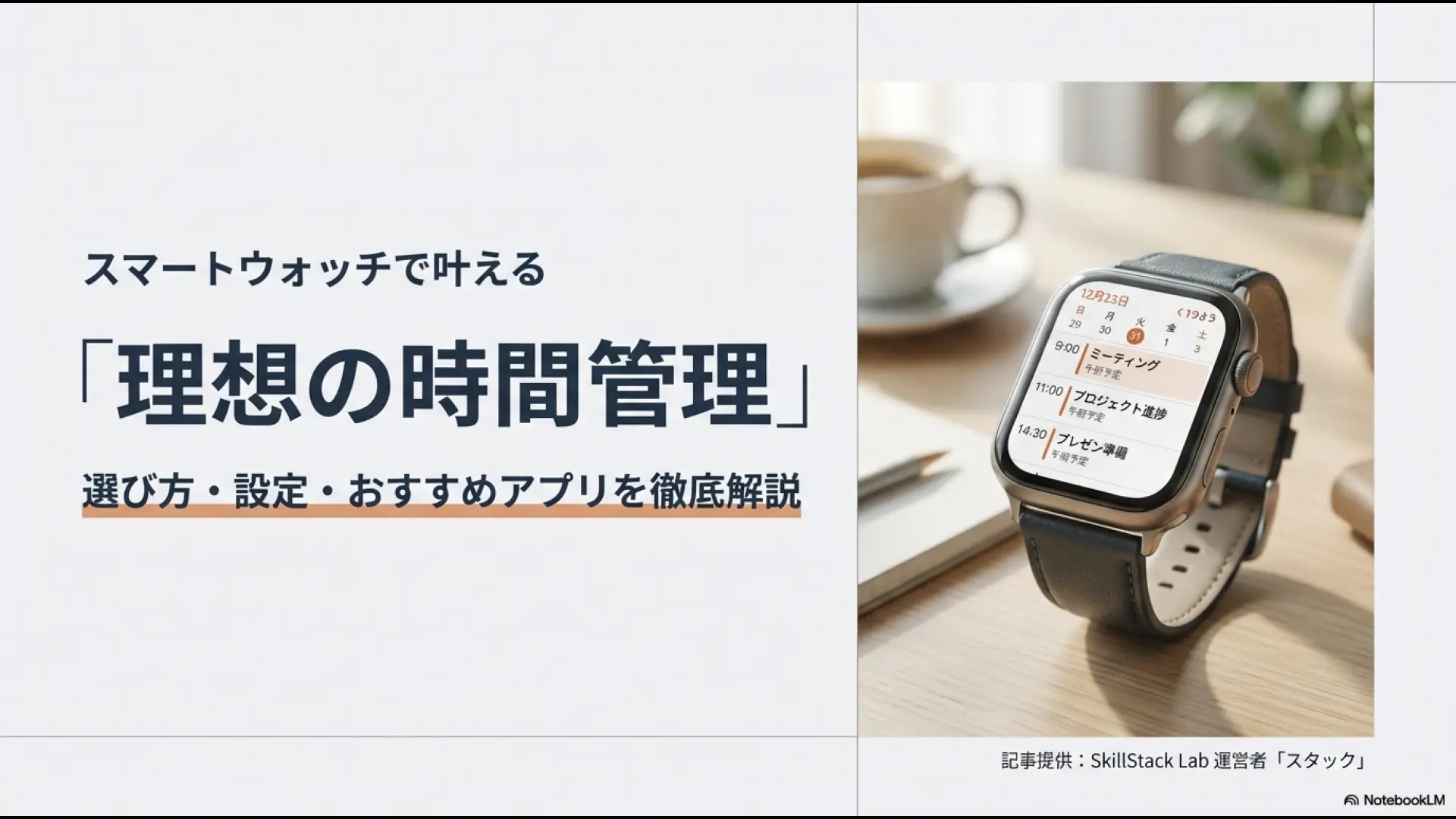
スマートウォッチを使って、「次の予定だけ手首で確認したい」「会議の10分前に振動で知らせてほしい」と考えていませんか。
スマートフォンを取り出さなくても予定を確認できれば、仕事中や移動中、家事をしているときのスケジュール管理がかなり楽になります。
ただし、Googleカレンダー、Outlook、TimeTreeのどれを使うかによって、向いているスマートウォッチや使える機能は異なります。
結論からいうと、iPhoneならApple Watch、AndroidならWear OS搭載モデルを基本に選び、その上で普段使っているカレンダーアプリとの相性を確認するのが失敗しにくい選び方です。
2026年現在はApple WatchでもGoogleカレンダーの純正アプリを利用できるため、以前のように「Googleカレンダーを使うならAndroid一択」と考える必要もなくなっています。
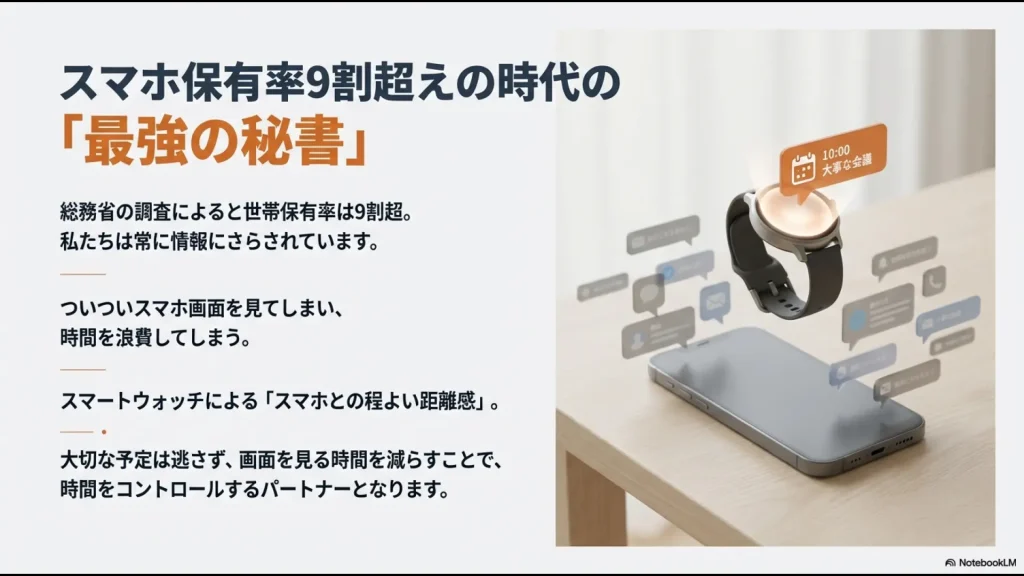
この記事では、Googleカレンダー・Outlook・TimeTreeを中心に、2026年時点のスマートウォッチでできるスケジュール管理とおすすめの選び方、通知が来ないときの対処方法まで整理します。
- スマートウォッチでスケジュール管理するなら何を選べばよいか
- Googleカレンダー・Outlook・TimeTreeの対応状況
- Apple WatchとWear OSの違い
- 予定通知を見逃しにくくする設定
- 予定が同期されない・通知が来ない場合の対処法
スマートウォッチのスケジュール管理はスマホOSから選ぶ
スケジュール管理を目的にスマートウォッチを買うなら、最初に見るべきなのは健康機能の数ではありません。
普段使っているスマートフォンとカレンダーの組み合わせです。
| 利用環境 | 候補 | スケジュール管理の特徴 |
|---|---|---|
| iPhone | Apple Watch | Appleカレンダー、Googleカレンダー、Outlook、TimeTreeを使いやすい |
| Android+Google | Pixel WatchなどのWear OS | Googleカレンダーとの連携が強く、予定・タスクを確認しやすい |
| Android+Microsoft 365 | Galaxy WatchなどのWear OS | OutlookのWear OSアプリで予定・メールを確認できる |
| バッテリー持ち重視 | Garmin | スマホ側カレンダーの予定確認が中心。操作より閲覧重視 |
Apple WatchはiPhone専用です。
一方、Pixel WatchやGalaxy WatchなどのWear OS搭載モデルはAndroidスマートフォンとの組み合わせが基本になります。
そのため、「どの時計が一番高性能か」ではなく、現在使っているスマートフォンのOSから候補を絞るのが最初のステップです。
2026年のスケジュール管理向けおすすめ機種
2026年8月時点の製品ラインアップを前提にすると、用途別には次のように考えられます。
| こんな人 | 候補 | 選ぶ理由 |
|---|---|---|
| iPhoneで予定確認が中心 | Apple Watch SE 3 | 常時表示に対応し、スケジュール確認用途なら十分な機能 |
| iPhoneで機能・バッテリーも重視 | Apple Watch Series 11 | 常時表示に加え、SE 3より長いバッテリー駆動時間 |
| Googleカレンダー中心のAndroid | Google Pixel Watch 5 | GoogleカレンダーやGoogleサービスとの連携が自然 |
| Galaxyスマホ・Outlook中心 | Samsung Galaxy Watch9 | Wear OSでOutlookやGoogleカレンダーを利用できる |
| 充電回数を減らしたい | Garmin対応モデル | カレンダー確認をしながら長時間利用したい人向け |
スケジュール確認だけが目的なら、必ずしも最上位モデルを購入する必要はありません。
例えばApple Watch SE 3は常時表示ディスプレイに対応しているため、以前のSEシリーズよりスケジュール確認用途との相性が良くなっています。
逆に、健康管理・通信・バッテリーなども重視するなら、Series 11など上位モデルを比較するとよいでしょう。
 スタック
スタック私はスケジュール管理では、「高機能かどうか」よりも、手首を上げなくても次の予定を確認できるかを重視しています。予定確認が目的なら、常時表示はかなり相性の良い機能です。
GoogleカレンダーはApple WatchでもWear OSでも使える
Googleカレンダーを使っている人にとって、2026年現在は選択肢がかなり広がっています。
Apple WatchにもGoogleカレンダー純正アプリがある
以前はApple WatchにGoogleカレンダー純正アプリがなく、iPhoneのAppleカレンダーへGoogleアカウントを追加して予定を表示する方法が一般的でした。
現在はGoogleカレンダーのApple Watchアプリが提供されています。
Apple Watchからスケジュールやタスクを確認し、予定・タスクの通知を受け取ることができます。
Googleカレンダーを中心に使っているiPhoneユーザーでも、Apple Watchを選びやすくなりました。
対応機能や必要なOSは、Google公式「Apple WatchでGoogleカレンダーを使う方法」で確認してください。
Wear OSなら予定とタスクをまとめて確認できる
Pixel WatchやGalaxy WatchなどのWear OSでは、Googleカレンダーとの連携がさらに深くなります。
- 今後の予定を確認する
- 予定・タスクの通知を受け取る
- Google Tasksのタスクを確認する
- タスクを完了にする
- 予定への出欠を回答する
- 文字盤やタイルから次の予定を確認する
また、Wear OSではGeminiからGoogleカレンダーへ予定を追加する使い方もできます。
会社で管理されているGoogle WorkspaceアカウントやWork Profileでは、Wear OS版Googleカレンダーの一部機能を利用できない場合があります。会社支給端末では管理者の設定も確認してください。
OutlookならApple WatchとWear OSの両方が候補
仕事でMicrosoft 365やOutlookを使っている場合も、特定メーカーだけに限定する必要はありません。
Apple WatchではOutlookアプリを利用できる
MicrosoftはApple Watch向けOutlookアプリを提供しており、メールやカレンダー情報をウォッチから確認できます。
Outlookの通知をApple Watchへ表示する設定も可能です。
そのため、会社ではOutlook、自宅ではGoogleカレンダーというiPhoneユーザーでも、Apple Watchで両方を扱えます。
Wear OSでもOutlookの予定を表示できる
Androidでは、OutlookのWear OS向けコンパニオンアプリを利用できます。
メールや予定を確認できるほか、「Up Next」のタイルや文字盤のコンプリケーションから次の会議を確認できます。
つまり、Galaxy WatchがOutlook専用に特別優れているというより、Outlookを重視するAndroidユーザーならWear OS搭載モデルが候補と考える方が分かりやすいです。
Microsoft 365を会社で利用している場合、IntuneやMDMなどのセキュリティポリシーによってスマートウォッチへの通知・データ表示が制限される可能性があります。会社の利用ルールを優先してください。
Outlookを使った仕事の予定管理そのものを見直したい方は、OneNoteでスケジュール管理する方法も参考にしてください。
TimeTreeはApple Watchで家族の予定を確認できる
家族やパートナーと予定を共有している場合は、TimeTreeを利用している方も多いでしょう。
TimeTreeはApple Watchに対応しており、watchOS 10以降で予定のサマリーを確認できます。
文字盤のコンプリケーションへTimeTreeを配置すれば、アプリを毎回開かなくても予定を確認しやすくなります。
ただし、Apple Watchへ表示できるのは直近1週間分で、公開カレンダーの予定は反映されません。
設定方法は、TimeTree公式「Apple Watchに予定を表示したい」で確認できます。
2026年8月15日時点では、一部のApple Watchで予定が表示されない不具合もTimeTreeから告知されています。表示されない場合は、Watchアプリの再インストールやコンプリケーションの再設定など、公式の最新案内を確認してください。
なお、現時点でTimeTree公式が案内しているスマートウォッチ連携はApple Watchが中心です。
Apple Watchの月表示を補いたいならCalCsも候補
Apple Watchで「今日の予定」だけでなく、月全体を見渡したい方にはCalCsという選択肢もあります。
CalCsはwatchOS専用のカレンダーアプリで、月間カレンダーやイベント・リマインダーの一覧を表示できます。
コンプリケーションやSmart Stackからカレンダー情報へアクセスできるのが特徴です。
純正カレンダーやGoogleカレンダーで予定管理を行いながら、「手首で月間カレンダーも確認したい」という場合の補助アプリとして考えると分かりやすいでしょう。
Garminは予定を「確認する」使い方と相性がよい
充電回数を減らしたい方や、屋外で長時間スマートウォッチを使う方はGarminも候補になります。
対応するGarminウォッチのカレンダー機能では、スマートフォンの標準カレンダーに入っている今後の予定を確認できます。
Garmin公式では、対応モデルで最大1週間先までの予定を表示できると案内されています。
一方、Apple WatchやWear OSのようにカレンダーアプリを積極的に操作するというより、予定を手首で確認する用途と考えた方が向いています。
常時表示はスケジュール確認との相性がよい
スマートウォッチで予定を確認するなら、常時表示ディスプレイもチェックしたい機能です。
会議中や商談中にスマートフォンを出す必要がなく、文字盤へ次の予定を表示しておけば、手首を見るだけで確認できます。
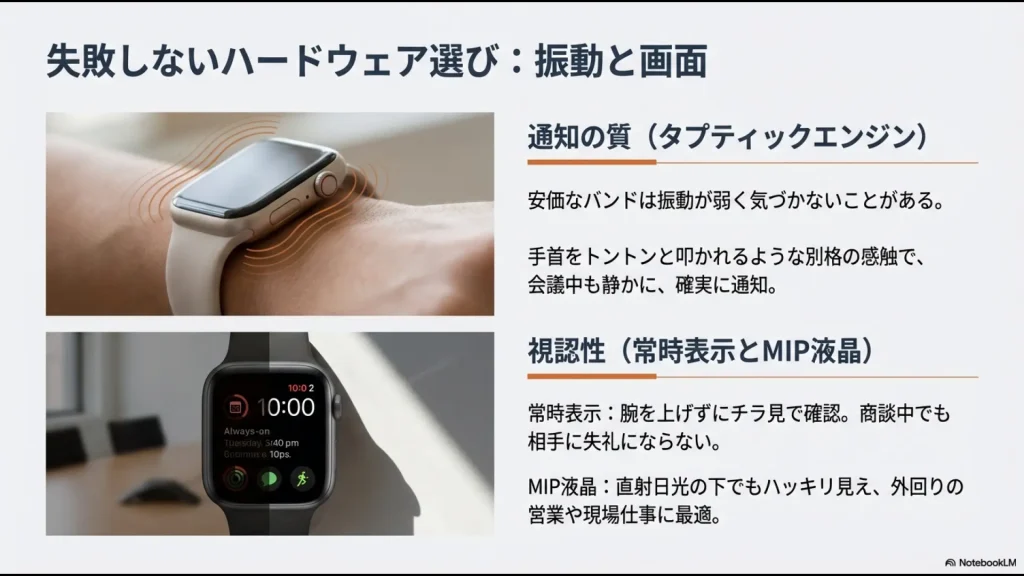
以前はApple Watchの廉価モデルでは常時表示を利用できませんでしたが、現在のApple Watch SE 3は常時表示ディスプレイに対応しています。
そのため、スケジュール確認がメインなら「常時表示が欲しいから上位モデルを買う」という選び方をする必要はなくなりました。
ただし、常時表示は必須ではありません。
通知を受け取ることが目的なら、画面を常時表示しなくても予定時刻の前に振動で知らせてもらえます。
通知が来ない・予定が同期されないときの確認方法
スマートウォッチで予定管理を始めたあとに多いのが、「スマホには予定があるのに時計に出ない」「通知だけ来ない」というトラブルです。
この場合は、いきなり初期化するのではなく、次の順番で確認すると原因を切り分けやすくなります。
1.スマホ側の通知を確認する
まず、Googleカレンダー・Outlook・TimeTreeなど、利用しているアプリ自体の通知がスマートフォンで許可されているか確認します。
スマホ側で通知を止めている場合、ウォッチ側だけ設定しても通知されないことがあります。
2.ウォッチ側の通知設定を確認する
次に、Apple WatchアプリやGalaxy Wearableなどから、対象カレンダーアプリの通知を許可しているか確認します。
特定アプリだけ通知をオフにしていないかも確認してください。
3.集中モード・おやすみモードを確認する
スマートフォンやウォッチの集中モード・おやすみモードによって、予定通知が抑制されている場合があります。
仕事用の集中モードを利用している場合は、カレンダーアプリを通知許可対象に設定しておくとよいでしょう。
4.表示するカレンダーを確認する
GoogleカレンダーやTimeTreeでは、複数のカレンダーを使い分けられます。
「仕事」「家族」「プライベート」など、表示したいカレンダーがウォッチ側でも有効になっているか確認してください。
5.通信・同期状態を確認する
Wear OS版Googleカレンダーでは、新しいデータの同期にウォッチ側のインターネット接続が必要です。
スマホとウォッチの接続だけでなく、Wi-Fiやモバイル通信も確認してください。
6.アプリ固有のトラブルシューティングを確認する
ここまで確認しても直らない場合は、利用しているアプリの公式サポートを確認します。
- TimeTree:Watchアプリやコンプリケーションの再設定
- Outlook:ウォッチ側Outlookアプリの再インストール
- Googleカレンダー:アカウント・カレンダー表示設定を確認
- Garmin:スマホとGarmin Connectの同期状態を確認
Bluetoothをオン・オフするだけでなく、「スマホの通知 → ウォッチの通知 → カレンダー表示 → 通信 → アプリ固有設定」の順で確認すると、原因を見つけやすくなります。
利用シーン別のおすすめスケジュール管理
会議が多いビジネスパーソン
会議の予定が多い場合は、文字盤やタイルに「次の予定」を表示する設定がおすすめです。
予定開始の10分前・15分前など、自分に合った通知時間も設定しておきましょう。
Outlookを利用しているなら、Apple WatchまたはWear OSから次の会議を確認できるようにしておくと、PCやスマートフォンを開く回数を減らせます。
家族・パートナーと予定を共有する
家族の送迎、学校行事、病院、休日の予定などをTimeTreeで共有している場合は、Apple Watchとの組み合わせが候補になります。
家族カレンダーを表示対象に設定しておけば、スマートフォンを開かず予定を確認できます。
スマホを出しにくい職場
接客、倉庫、医療・介護など、勤務中にスマートフォンを頻繁に確認しにくい仕事では、手首への予定通知が役立つ場合があります。
医療機関などでは、ウェアラブル端末の持ち込み、感染対策、患者情報の通知表示などに独自ルールが設けられている場合があります。勤務先のルールを確認し、許可された範囲で使用してください。
屋外活動・長時間利用が多い
予定を細かく操作するより、「次の予定を確認できれば十分」という人はGarminも候補です。
特に充電頻度やアウトドア・スポーツ機能を重視する場合は、Apple WatchやWear OSとは違ったメリットがあります。
スマートウォッチは予定を入れる場所ではなく「気づく場所」にする
スマートウォッチを使い始めると、何でも手首で操作したくなるかもしれません。
しかし、小さな画面で長い予定を入力したり、複雑なスケジュール調整をしたりするのは効率的とは限りません。
おすすめは、スマートフォンやPCを「予定を登録・整理する場所」、スマートウォッチを「次に何をするか確認し、予定に気づく場所」と役割分担する使い方です。
例えば仕事ではPCのOutlookやGoogleカレンダーで予定を登録し、スマートウォッチでは次の会議と通知だけを確認します。
この使い分けなら、ウォッチの小さな画面を無理に操作する必要がありません。
チーム全体の予定やタスクを管理したい場合は、個人向けスマートウォッチだけでなく、スプレッドシートでスケジュール管理する方法も参考にしてください。
スマートウォッチのスケジュール管理でよくある質問
まとめ:スマートウォッチは使っているカレンダーから選ぼう
スマートウォッチでスケジュール管理をするなら、時計のスペックだけを比較する必要はありません。
まず、現在使っているスマートフォンとカレンダーを確認してください。
- iPhone → Apple Watch
- Android+Googleカレンダー → Pixel WatchなどのWear OS
- Android+Outlook → Wear OS搭載モデル
- TimeTreeを家族で利用 → Apple Watch
- 予定確認+バッテリー重視 → Garminも候補
スマートウォッチは、PCやスマートフォンのカレンダーを完全に置き換えるものではありません。
「次の予定を確認する」「予定時刻に気づく」という役割に絞ると、小さな画面でも非常に使いやすくなります。
まずは普段使っているカレンダーの次の予定を文字盤へ表示し、10分前など自分に合った通知を設定するところから試してみてください。







