こんにちは、SkillStack Lab運営者のスタックです。
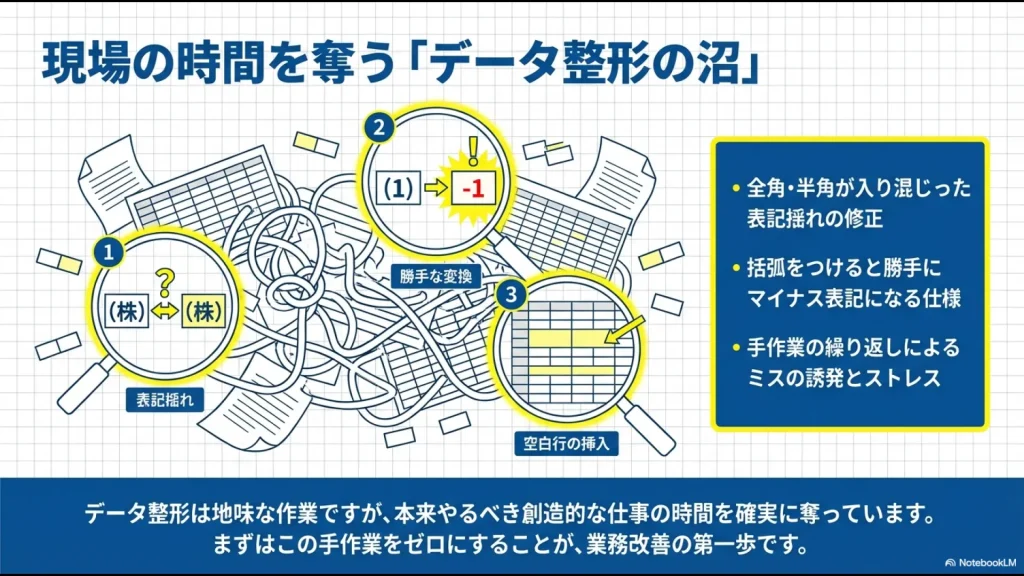
Excelで「A社」を「(A社)」にしたい、「1」を「(1)」と表示したいのに、どの関数を使えばよいのか迷っていませんか。
結論から言うと、Excelには「括弧を付ける専用関数」はありません。
文字列として括弧を付けるなら「&(アンパサンド)」、数値のまま見た目だけ括弧を付けるなら「ユーザー定義の表示形式」、日付やパーセントの表示を保ったまま文字列化するならTEXT関数、と目的によって使い分けます。
また、「(1)と入力したいのに-1になる」「全角の( )と半角の( )が混ざる」「大量のセルへ一括で括弧を付けたい」といったケースにも、それぞれ適した方法があります。
この記事では、元情シスとしてExcelを実務で使ってきた経験も踏まえながら、括弧を付ける方法を目的別に整理します。
- 文字を括弧で囲む:
="("&A2&")" - 全角括弧にする:
="("&A2&")" - 数値のまま括弧表示:ユーザー定義で
(0) - 桁区切り付き数値:ユーザー定義で
(#,##0) - 日付の表示を保つ:TEXT関数を組み合わせる
- 「(1)」を文字として入力:先頭に
'を付ける - 全角・半角の括弧を統一:SUBSTITUTE関数
- 今回だけ一括加工:フラッシュフィル
エクセルで括弧をつける方法は4種類
最初に、「何に括弧を付けたいのか」を整理すると迷いません。
| やりたいこと | おすすめ方法 | 元データ |
|---|---|---|
| 文字列そのものに括弧を付ける | &で結合 |
文字列になる |
| 数値に見た目だけ括弧を付ける | ユーザー定義の表示形式 | 数値のまま |
| 日付・%などを括弧付き文字列にする | TEXT関数+& |
結果は文字列 |
| 一度だけ大量データを加工する | フラッシュフィル | 加工後の値 |
特に大切なのが、「値そのものを変えるのか」「見た目だけ変えるのか」という違いです。
この違いを理解せずに括弧を付けると、あとからSUM関数で集計できなくなったり、日付が数字になったりする原因になります。
文字に括弧をつけるなら&が最も簡単
A2セルに「東京」と入力されていて、B2セルへ「(東京)」と表示したい場合は、次の式を使います。
="("&A2&")"結果は次のとおりです。
| A列 | 数式 | 結果 |
|---|---|---|
| 東京 | ="("&A2&")" |
(東京) |
| 大阪 | ="("&A3&")" |
(大阪) |
| A001 | ="("&A4&")" |
(A001) |
&は関数ではありませんが、Excelで複数の文字列やセルを結合するための演算子です。
全角の( )をつける場合
日本語の文章や帳票で全角括弧に統一したいなら、数式内の括弧を全角にします。
="("&A2&")"A2が「東京」なら、結果は「(東京)」です。
大量のセルなら下までコピーする
100件、1,000件とデータが並んでいても、一つずつ括弧を入力する必要はありません。
B2へ数式を入力したら、フィルハンドルをダブルクリックするなどして下まで数式をコピーします。
動的配列に対応したExcelを使っている場合は、通常のセル範囲で次のように範囲を指定し、一括で結果をスピルさせる方法もあります。
="("&A2:A100&")"出力先に別のデータが入っていると#SPILL!エラーになるため、展開先は空けておきましょう。
数字はユーザー定義なら数値のまま括弧をつけられる
数字へ括弧を付けたい場合は、目的によって方法を変えることが重要です。
例えばA2に「123」と入力されていて、見た目だけ「(123)」にしたい場合、数式で文字列へ変換する必要はありません。
セルを選択してCtrl+1 → 表示形式 → ユーザー定義を開き、「種類」へ次のように設定します。
(0)これで123という数値は、セル上では「(123)」と表示されます。
重要なのは、実際のセルの値は123のままだという点です。
そのため、SUM関数などの計算にもそのまま利用できます。
カンマ区切りも残したい場合
金額などで桁区切りを残すなら、次のようにします。
(#,##0)1234567なら「(1,234,567)」と表示できます。
小数点を残す場合
(0.00)12.5なら「(12.50)」のように表示されます。
数値として使い続けるなら表示形式がおすすめ
計算・並べ替え・グラフ化などで数値を後から利用する場合は、文字列へ変換せずユーザー定義で見た目だけ変える方が扱いやすくなります。
ユーザー定義の詳しい仕様は、Microsoftのカスタム表示形式の解説でも確認できます。
TEXT関数で括弧をつける方法
数値を「括弧付きの文字列」として別の文章やデータへ組み込みたい場合はTEXT関数も使えます。
A2に123が入っているなら、次の式です。
=TEXT(A2,"(0)")結果は「(123)」です。
TEXT関数の結果は数値ではなく文字列になる
後から計算に使う元データなら、TEXT関数よりユーザー定義の表示形式を使う方が安全です。元の数値セルは残しておきましょう。
日付を括弧で囲む場合
日付セルをそのまま&で結合すると、Excel内部の日付シリアル値が表示される場合があります。
日付として見えている形式を維持したい場合はTEXT関数で表示形式を指定します。
="("&TEXT(A2,"yyyy/m/d")&")"A2が2026年8月16日なら、「(2026/8/16)」という文字列を作れます。
パーセントを括弧で囲む場合
="("&TEXT(A2,"0.0%")&")"A2が15.5%なら「(15.5%)」のように表示できます。
「(1)」が「-1」になるときの対処法
連番として「(1)」「(2)」「(3)」と入力したいのに、Excelが負の数として扱ってしまうケースがあります。
Excelでは負の数を括弧付きで表示する形式も使われるため、括弧付き数値と負数には注意が必要です。
方法1|先頭にシングルクォーテーションをつける
最も簡単なのは、入力前に半角のシングルクォーテーションを付ける方法です。
'(1)セル上には「(1)」と表示され、文字列として保存されます。
方法2|先にセルを文字列形式にする
これから大量の括弧付き番号を入力するなら、対象列を先に「文字列」形式へ変更してから入力する方法もあります。
商品コードや社員コードなど、もともと計算する必要がない番号はこちらの方が扱いやすいことがあります。
方法3|数値として連番を使うなら表示形式
1、2、3という数値として連番を保持したいなら、先ほどのユーザー定義を使います。
(0)この方法なら、セルの中身は1、2、3のままなので、並べ替えや計算にも利用できます。
全角と半角の括弧を統一する方法
実務では、次のように括弧が混在することがあります。
- (株式会社ABC)
- (株式会社ABC)
- (株式会社ABC)
VLOOKUPやXLOOKUPなどで文字列を完全一致させる場合、見た目が似ていても全角と半角は別の文字として扱われるため、表記を揃えておいた方が安全です。
括弧だけ半角へ統一するならSUBSTITUTE
括弧だけを確実に半角へ変えたいなら、SUBSTITUTE関数を2回使います。
=SUBSTITUTE(SUBSTITUTE(A2,"(","("),")",")")これなら、文字列内の全角「(」「)」だけを半角へ変更できます。
半角括弧を全角へ統一する場合
=SUBSTITUTE(SUBSTITUTE(A2,"(","("),")",")")日本語の社名や文章を全角括弧へ統一したい場合はこちらです。
ASC・JIS関数との違い
ASC関数は全角文字を半角へ変換する用途で利用できます。
=ASC(A2)反対方向の変換には、日本語環境ではJIS関数を利用できます。
=JIS(A2)ただし、ASCやJISは括弧だけを対象にする関数ではありません。
「括弧だけ直したい」ならSUBSTITUTE、「文字列全体の全角・半角を揃えたい」ならASC・JISという使い分けがおすすめです。
関数を使わずに全角・半角をまとめて修正したい場合は、エクセルで全角半角を関数を使わないで変換する方法も参考にしてください。
括弧を削除するならSUBSTITUTEか置換
逆に、すでに入っている括弧をまとめて削除したいケースもあります。
関数で括弧を削除する
半角括弧を削除するなら、次の式です。
=SUBSTITUTE(SUBSTITUTE(A2,"(",""),")","")「(東京)」なら「東京」になります。
今回だけならCtrl+Hの置換が速い
数式を残す必要がなく、その場でデータそのものから括弧を消したいなら「検索と置換」が簡単です。
- 対象範囲を選択する
- Ctrl+Hを押す
- 「検索する文字列」に
(を入力する - 「置換後の文字列」は空欄にする
- 「すべて置換」を実行する
)についても同様に実行する
置換を繰り返し使う業務なら、エクセルの置換を自動化する方法も確認してみてください。
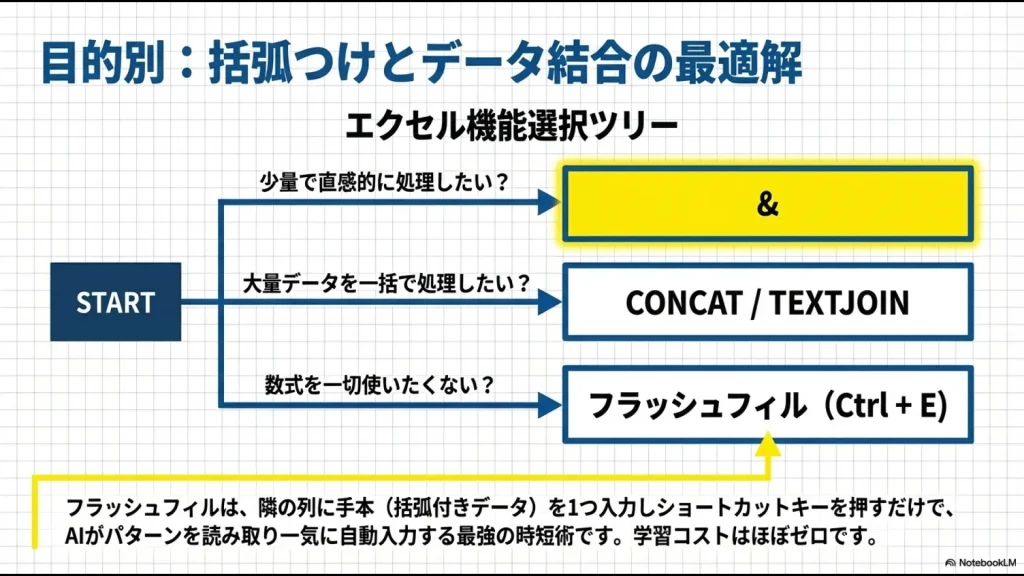
フラッシュフィルなら関数なしで一括処理できる
「今回限りのデータなので、数式を残す必要はない」という場合はフラッシュフィルも便利です。
例えばA列に次のデータが並んでいるとします。
- 東京
- 大阪
- 名古屋
B2へ「(東京)」と手入力し、そのパターンをもとにCtrl+Eでフラッシュフィルを実行します。
Excelが入力パターンを検知できれば、残りのデータも括弧付きで補完されます。
フラッシュフィルはAI関数ではない
フラッシュフィルは、入力したデータのパターンを検知して残りを自動入力するExcelの標準機能です。元データが変わっても自動再計算される数式とは異なるため、定期的に更新する表では関数などを使う方が管理しやすい場合があります。
操作方法はMicrosoft公式のフラッシュフィル解説でも確認できます。
CONCATやTEXTJOINはどんなときに使う?
元の記事では、データ量が多い場合にCONCAT関数やTEXTJOIN関数を使う方法を紹介していました。
ただし、単純に「A2の文字を括弧で囲みたい」だけなら、CONCATやTEXTJOINを使う必要はありません。
="("&A2&")"これが最もシンプルです。
CONCATやTEXTJOINが便利なのは、複数のセルにある値を一つのセルへまとめたい場合です。
例えばA2~A5の商品名を「、」で区切って一つのセルへまとめるなら、TEXTJOINを使えます。
=TEXTJOIN("、",TRUE,A2:A5)「大量データだからCONCAT」という基準ではなく、各行を加工するのか、複数値を一つへ結合するのかで選びましょう。
毎月同じ括弧・表記修正をするならPower Queryも検討
今回だけの修正なら関数やフラッシュフィルで十分です。
一方で、毎月システムからCSVを出力するたびに、全角・半角を揃えたり、不要な文字を削除したり、列を並べ替えたりしているなら、作業全体をPower Queryへ登録する方法もあります。
重要なのは、括弧を付けるだけのために高度な自動化へ進むことではありません。
一度だけなら手作業、繰り返すなら仕組み化という順番で考えると、Excelを必要以上に複雑にせずに済みます。
毎月のデータ整形そのものを減らしたい場合は、パワークエリの実務での使い方を参考にしてください。
エクセルで括弧をつける関数のよくある質問
まとめ|括弧をつける目的で方法を使い分けよう
Excelで括弧を付ける場合、難しい関数を覚える必要はありません。
- 文字列として括弧を付ける:
="("&A2&")" - 全角括弧を付ける:
="("&A2&")" - 数値のまま表示する:ユーザー定義
(0) - 数値を書式付き文字列にする:TEXT関数
- 「(1)」をそのまま入力:シングルクォーテーションまたは文字列形式
- 括弧の全角半角を統一:SUBSTITUTE
- 一度だけ大量加工:フラッシュフィル
- 毎月繰り返すデータ整形:Power Queryも比較
最も大切なのは、「値そのものを変えたいのか、表示だけ変えたいのか」を最初に決めることです。
この違いさえ押さえておけば、括弧を付けたせいで数値が計算できなくなったり、日付の表示が崩れたりするトラブルを防ぎやすくなります。
Excel関数を毎回検索するのではなく、「文字列」「数値」「検索」「集計」のように目的から考えられるようになると、日々の作業はかなり速くなります。
\ 関数を暗記せず使い分ける /
本記事は2026年8月16日時点のMicrosoft公式情報を確認して更新しています。利用できる機能や表示はExcelのバージョン、OS、言語・地域設定によって異なる場合があります。






