
SkillStack Lab運営者のスタックです。
Teamsで会議をしているものの、「会議後に議事録を書く時間を減らしたい」「Teamsだけで文字起こしやAI要約までできないか」と考えていませんか。
2026年現在のTeamsには、発言をそのまま記録する文字起こしだけでなく、Teams PremiumやMicrosoft 365 Copilotを使ったAI要約、さらに会議中にリアルタイムでAIメモを作成するFacilitatorなど、議事録作成を支援する機能が増えています。
ただし、「TeamsにAIがある=人間が確認せず正式な議事録として使える」という意味ではありません。
利用できる機能はMicrosoft 365やTeamsの契約、管理者ポリシー、会議の設定によって変わります。また、文字起こしやAI要約には機密情報が含まれる可能性があるため、保存先や閲覧権限まで含めて運用を設計することが重要です。
この記事では、Teams標準の文字起こしからCopilot、Intelligent Recap、Facilitatorまで、それぞれ何ができるのかを整理し、安全にAI議事録を運用する方法を解説します。
- Teams標準の文字起こしでできること
- Teams PremiumとMicrosoft 365 Copilotの違い
- Intelligent RecapとFacilitatorによるAI議事録の作り方
- 文字起こしが表示されないときに確認する設定
- 日本語の認識精度を上げる方法
- 録音・文字起こし・AI要約を安全に使う運用ルール
TeamsでAI議事録を作る4つの方法
最初に整理しておきたいのが、「Teamsの議事録AI」と呼ばれる機能は1つではないという点です。
2026年現在は、主に次の4段階に分けて考えると分かりやすいでしょう。
| 機能 | できること | 主な位置づけ |
|---|---|---|
| 文字起こし | 発言を話者名・時刻付きでテキスト化 | 議事録の材料を残す |
| Intelligent Recap | 会議後のAI要約・タスクなどを確認 | 会議を短時間で振り返る |
| Microsoft 365 Copilot | 会議内容へ質問し、要約・決定事項などを抽出 | 必要な情報を対話形式で整理 |
| Facilitator | 会議中にAIメモ・決定事項・未解決事項などを整理 | リアルタイムのAI書記 |
いきなりCopilotを契約する必要はありません
目的が「誰が何を話したか記録して、後から自分で議事録を作る」だけなら、まずTeamsの文字起こしを試す方法があります。
AIによる要約やタスク抽出まで自動化したい段階で、Teams PremiumやMicrosoft 365 Copilotを比較すると無駄なライセンス費用を抑えやすくなります。
Teams標準の文字起こしで議事録の材料を残す
発言者と時刻を自動記録できる
Teamsのライブ文字起こしを開始すると、会議で話している内容がリアルタイムにテキスト化されます。
文字起こしには発言者名とタイムスタンプが含まれるため、「誰が何を言ったのか」を後から確認するための一次資料として利用できます。
会議終了後はRecapから内容を確認でき、権限があるユーザーは.docxまたは.vtt形式でダウンロードできます。
詳しい操作方法は、Microsoft公式の文字起こし手順でも確認できます。
文字起こしとライブキャプションは別物
混同しやすいのが「ライブキャプション」です。
ライブキャプションは会議中に字幕を表示する機能ですが、通常は会議後に保存されません。
後から議事録作成に利用したい場合は、字幕を表示するだけではなく文字起こしを開始する必要があります。
録画すると文字起こしも開始される
現在のTeamsでは、会議の録画を開始すると文字起こしも自動的に開始されます。
一方、映像や音声を保存する必要がない会議なら、録画せずに文字起こしだけを開始することもできます。
必要以上に録画しないという選択肢もあります
議事録の材料として発言内容だけ残せればよい場合は、動画まで保存する必要があるかを事前に検討しましょう。
保存する情報を増やすほど、閲覧権限・保存期間・削除方法など、会社側で管理すべき項目も増えます。
Teamsの文字起こしが使えないときの確認項目
会議画面に「文字起こしを開始」が表示されない場合、アプリの不具合と決めつける前に、ライセンス・会議ポリシー・会議での役割を確認しましょう。
管理者の会議ポリシーを確認する
企業向けTeamsでは、管理者がTeams管理センターから文字起こしを許可・禁止できます。
現在の管理画面では、次の流れで確認します。
- Teams管理センターを開く
- 「会議」から「会議ポリシー」を開く
- 対象となるポリシーを選択する
- Transcription(文字起こし)が許可されているか確認する
- 必要に応じて対象ユーザーまたはグループへポリシーを割り当てる
2026年現在、新しく作成する会議ポリシーでは文字起こしは既定で有効です。
したがって、「Teamsは初期状態では文字起こしが必ず無効」というわけではありません。自社で割り当てられているポリシーによって利用可否が変わります。
管理者向けの最新設定は、Microsoft Learnの文字起こし管理ページで確認してください。
Teams Essentialsでも文字起こしを利用できる
ライセンス情報は以前から変更されています。
2026年8月時点のMicrosoft公式料金ページでは、Teams Essentialsにも会議の録画・文字起こし・ライブキャプションが含まれると案内されています。
そのため、「Teams Essentialsだから文字起こしは使えない」とは判断できません。
一方、個人向けのTeams Freeにはライブキャプションがありますが、法人向けTeamsと同じ会議後の文字起こし・管理機能を前提にしない方がよいでしょう。
契約内容は変更される可能性があるため、導入判断ではMicrosoft公式のTeamsプラン比較を確認してください。
Teamsの議事録をAIで要約する方法
文字起こしだけでも会議内容は残せますが、1時間分の全文を読み返すのは大変です。
そこで役立つのが、Teams PremiumやMicrosoft 365 CopilotのAI機能です。
Intelligent Recapで会議後の内容を整理する
Intelligent Recapは、会議終了後の振り返りを効率化する機能です。
Teams PremiumまたはMicrosoft 365 Copilotの対象ユーザーは、ライセンスやポリシーなどの条件を満たすと、AIが生成したメモやタスク、会議の重要部分などをRecapから確認できます。
「議事録をゼロから書く」のではなく、AIが整理した内容を人間が確認・修正する流れに変えられるのが大きなメリットです。
| 方法 | 向いている用途 |
|---|---|
| 文字起こしのみ | 会議の発言を正確に残したい |
| Intelligent Recap | 会議後に短時間で全体像を把握したい |
| Microsoft 365 Copilot | 会議内容へ質問して必要な情報だけ抽出したい |
| Facilitator | 会議中からAIにメモを整理してほしい |
Copilotへ決定事項やToDoを質問する
Microsoft 365 Copilotを使える場合は、会議内容に対して自然な文章で質問できます。
たとえば、次のような使い方です。
- この会議で決まったことを箇条書きにしてください
- 未解決の論点を整理してください
- 担当者と期限が明確になっているタスクを一覧化してください
- 意見が分かれた論点を整理してください
- 次回の会議までに確認すべき項目を抽出してください
単なる「要約してください」より、議事録に必要な項目を具体的に指定した方が確認しやすい形に整理できます。
生成AIへの指示方法そのものを詳しく確認したい方は、生成AIプロンプトの作り方も参考にしてください。
Copilotは文字起こしなしでも会議中に使える
2026年現在のTeamsでは、会議オプションでCopilotを「会議中のみ」に設定すると、文字起こしや録画を開始せずにCopilotを利用できます。
これは、録音や全文の文字起こしを残したくない会議でAIの支援だけを使いたい場合に検討できる方法です。
会議後にも使いたいなら文字起こしが必要
「会議中のみ」で文字起こしをしなかった部分については、会議終了後にその発言内容を基にCopilotへ質問することはできません。
会議後のRecapやCopilotで内容を振り返りたい場合は、文字起こしを有効にする運用を検討してください。
Facilitatorなら会議中からAI議事録を作れる
TeamsのAI議事録で2026年現在押さえておきたいのが、MicrosoftのAIエージェント「Facilitator」です。
Facilitatorは、Teams会議中にAIが共同書記のように動き、リアルタイムのノート作成を支援します。
- 会議中のAIメモ作成
- 重要な決定事項の整理
- 未解決の質問や論点の整理
- 議題や進行状況の確認
- 会議終了後のRecapからAIメモを確認
会議終了後に全文を要約させるだけではなく、会議を進めながら情報を整理できるのが従来の文字起こしとの大きな違いです。
Facilitatorを会議へ追加したり有効化したりするにはMicrosoft 365 Copilotライセンスが必要です。
また、対応する会議形式などに条件があるため、全てのTeams会議で同じように使えるとは限りません。利用前にMicrosoft公式のFacilitator案内を確認してください。
Teams議事録の日本語認識精度を上げる方法
AI議事録を導入しても、元となる文字起こしが間違っていれば、要約結果も正しくなりません。
議事録の品質を上げるには、AIのプロンプトだけではなく「入力される音声」を整えることが重要です。
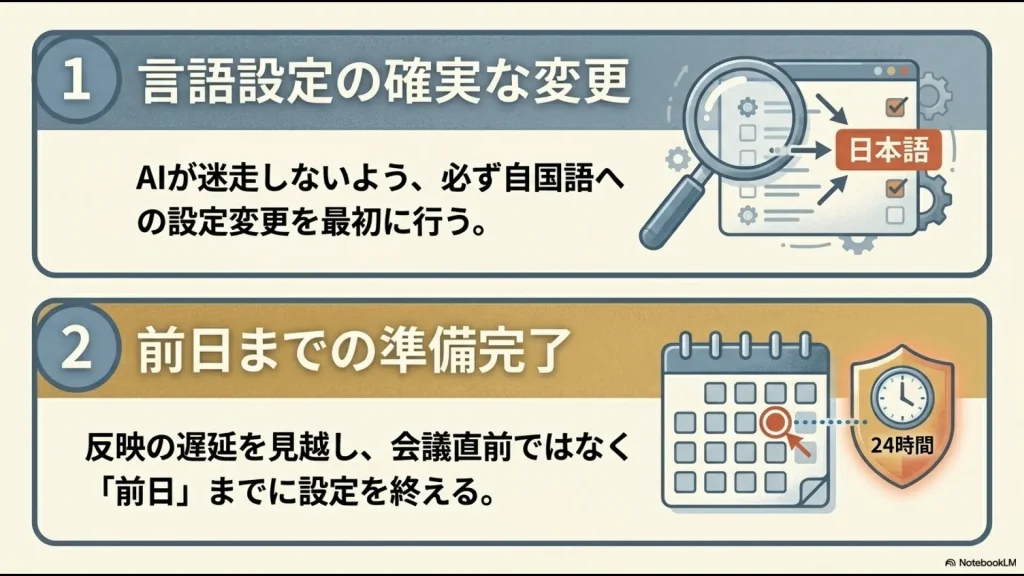
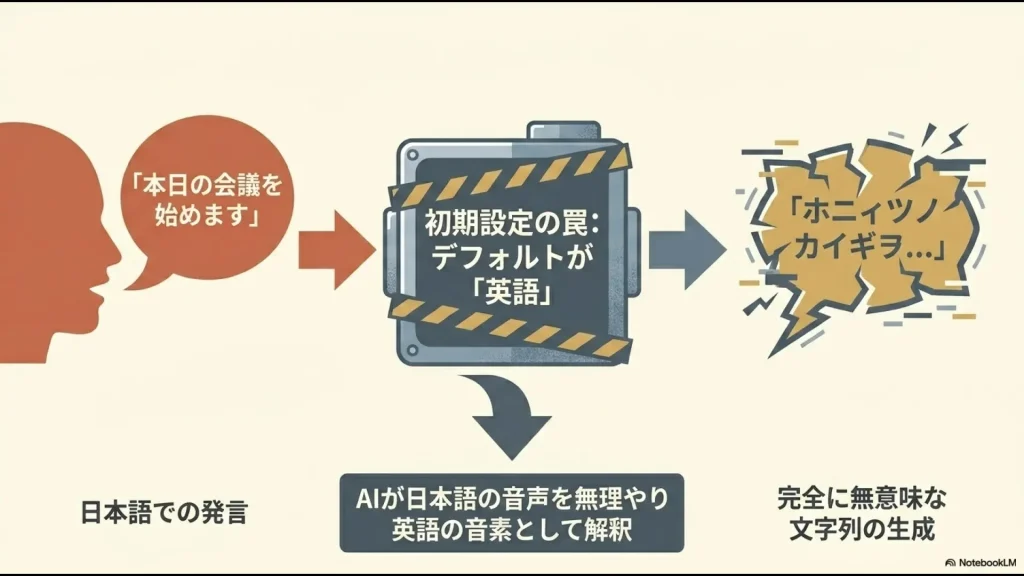
会議の音声言語を日本語に設定する
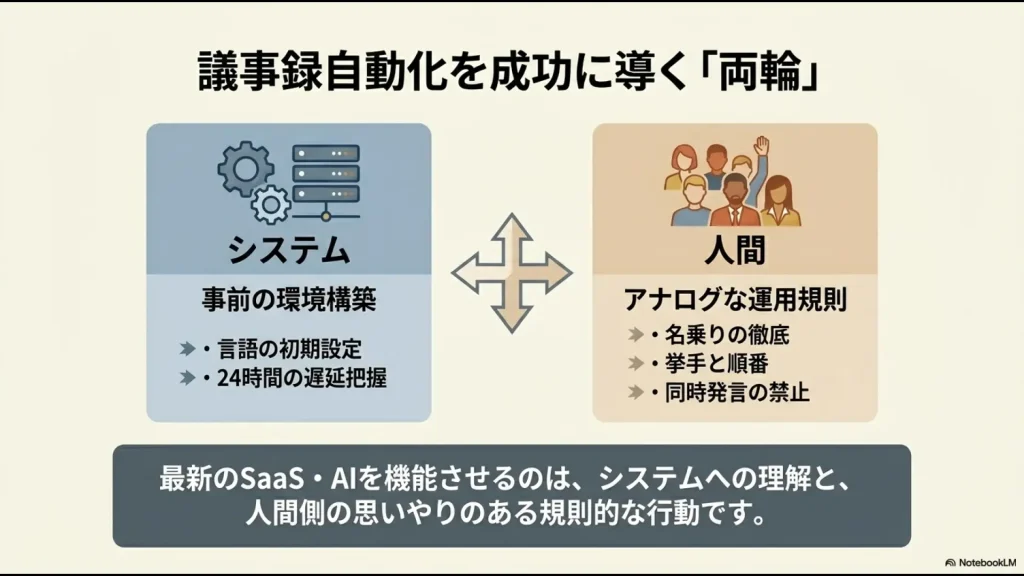
文字起こしを開始するときは、会議で実際に話している言語が正しく設定されているか確認してください。
現在のTeamsでは言語の不一致を検出し、変更を促す機能も用意されていますが、文字起こしの精度を高めるためにも最初に確認しておくと安心です。
同時発言と周囲の雑音を減らす
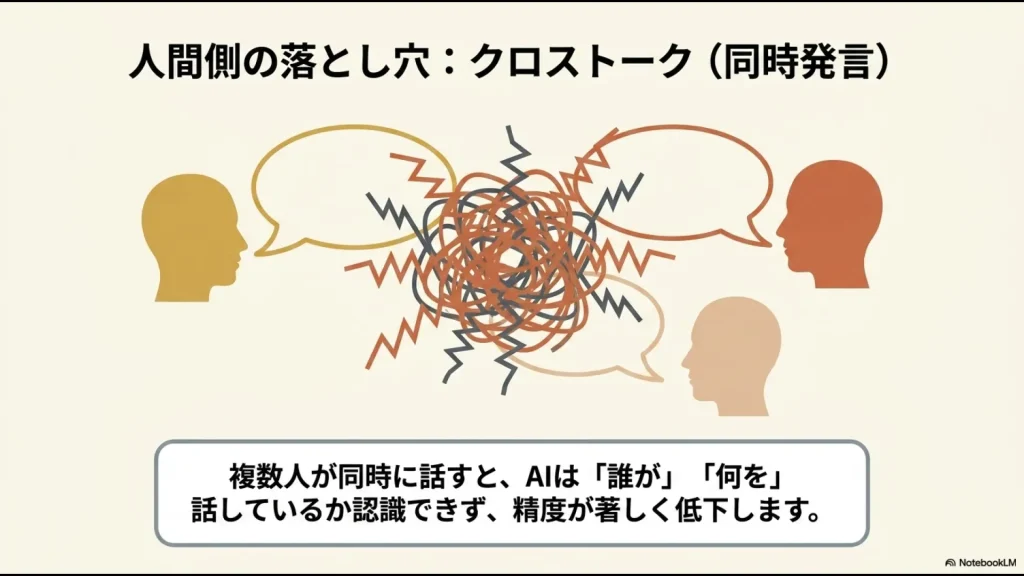
Microsoftも、文字起こしやキャプションの精度を高める方法として、マイクへ明瞭に話すこと、背景ノイズを避けること、複数人が同時に話すのを避けることなどを案内しています。
- できるだけマイクの近くで話す
- 周囲の雑音が少ない場所で会議する
- 複数人で同時に発言しない
- 重要な数字や固有名詞は明瞭に話す
- 会議室ではTeams認定機器など適切なマイク環境を検討する
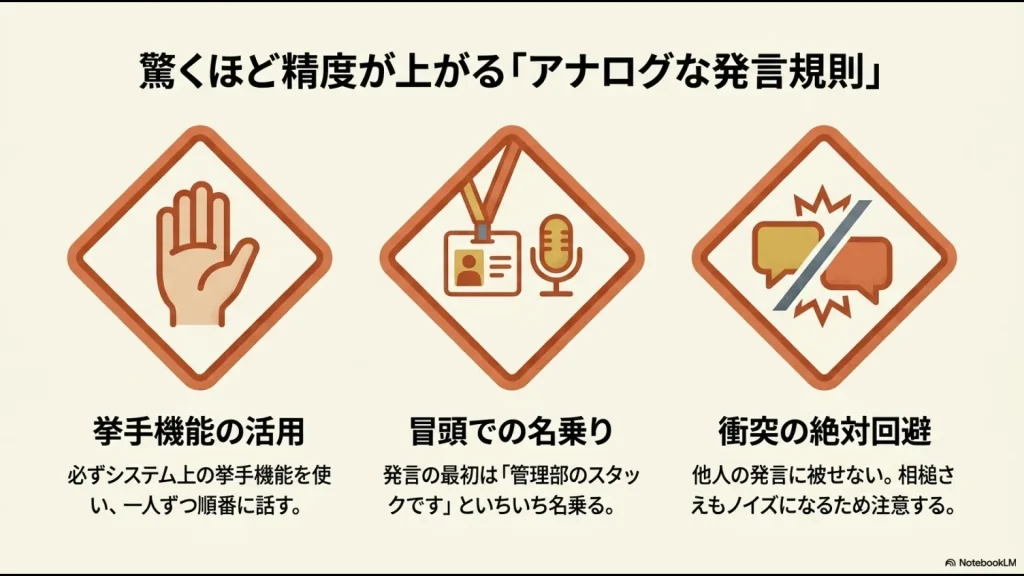
一方、「毎回自分の名前を名乗らなければAIが話者を判別できない」という運用までは通常必要ありません。
Teamsの文字起こし自体に話者の識別機能があるため、まずはマイク環境と発言の重なりを改善する方が現実的です。
TeamsのAI議事録で注意したい3つのリスク
AI要約を正式な決定事項としてそのまま使わない
CopilotやIntelligent Recap、Facilitatorによって作られた文章は非常に便利ですが、AIが生成した内容である以上、誤った要約やタスクが含まれる可能性があります。
特に注意したいのが、次のような情報です。
- 契約金額
- 予算の承認・否決
- 納期や期限
- 担当者
- 人事に関する決定
- 顧客との合意事項
AI議事録は完成品ではなく、人間が確認するための下書きとして扱う方が安全です。
議事録の確認担当を決める
「AIが作ったから全員が正しいと思い込む」という状態を避けるため、重要な会議では最終確認者を決めておきましょう。
決定事項・金額・期限だけでも元の文字起こしと照合する運用にすると、確認負担を抑えながら誤りを減らせます。
録音・文字起こしが参加者へ通知されることを理解する
Teamsで録画や文字起こしを開始すると、会議の参加者にはその旨が表示されます。
クライアントや取引先が参加する会議では、「議事録作成のため文字起こしを利用する」と事前に説明しておくと、相手も安心して参加しやすくなります。
個人情報や録音に関する社内規程、契約条件などがある場合は、それらも確認してください。
外部AIへ会議データを無断でアップロードしない
TeamsのAI機能が利用できないからといって、会議の録音・録画・文字起こしを個人判断で別の生成AIサービスへアップロードするのは避けましょう。
問題になるのは、「無料AIだから危険」という単純な話ではありません。
サービスごとにデータの保存方法、学習利用の有無、管理者機能、削除方法、契約条件が異なるため、会社が安全性を確認していないサービスへ業務データを渡すと、社内ルールや取引先との契約に反する可能性があるためです。
禁止するだけではシャドーITを防ぎにくい
社員が外部AIを使いたくなる背景には、「議事録作成を早く終わらせたい」という実務上のニーズがあります。
利用禁止だけを通知するのではなく、会社として利用可能な文字起こし・AI要約の方法を提示することも重要です。
Microsoft 365 Copilotの会議データはAI学習に使われる?
Microsoftは、Microsoft 365 Copilotのプロンプト、応答、Microsoft Graphから参照した組織データについて、基盤モデルのトレーニングには使用しないと説明しています。
また、Microsoft 365の既存のID・アクセス権限・保持ポリシーなどがCopilotにも適用されます。
詳細はMicrosoft 365 Copilotのデータ・プライバシー・セキュリティを確認してください。
ただし、「AI学習に使われない=どんな機密情報でも無条件に入力してよい」わけではありません。
閲覧権限、保持期間、録画・文字起こしを許可する会議、退職者のアクセス、外部参加者への共有範囲などは、会社側で別途設計する必要があります。
録画・文字起こし・AI Recapの閲覧権限も設定する
議事録AIを安全に運用するうえで重要なのが、「誰が作れるか」だけでなく「誰が後から見られるか」です。
Teamsでは、条件を満たす会議で録画・文字起こし・AI Recapへのアクセス範囲を、たとえば次のように設定できます。
- 会議参加者
- 開催者と共同開催者
- 指定した参加者
こうした細かなアクセス設定にはTeams PremiumまたはCopilotライセンスが必要になる場合があります。
人事、経営会議、M&A、未公開の財務情報などを扱う場合は、会議ごとに「文字起こしを許可するか」「誰がRecapを閲覧できるか」まで決めると管理しやすくなります。
Teams議事録AIを社内導入する5ステップ
全社でいきなりCopilotを導入する必要はありません。
まず小さな範囲で効果とリスクを確認してから広げる方が現実的です。
1.現在のTeamsライセンスを確認する
まず、現在契約しているTeams・Microsoft 365のライセンスで、録画と文字起こしをどこまで利用できるか確認します。
2.文字起こしだけで試す
AI要約へ進む前に、定例会議など影響の小さい会議で文字起こしを試してみましょう。
日本語の認識精度、固有名詞、参加者の話し方、マイク環境などの課題が分かります。
3.議事録フォーマットを決める
AIへ何を作らせるかを統一します。
- 会議の目的
- 決定事項
- 保留事項
- 担当者
- 期限
- 次回までのアクション
部署ごとに形式がバラバラになるより、会社で基本フォーマットを決めておく方がAIの出力も比較しやすくなります。
4.確認担当と保存ルールを決める
AI議事録を誰が確認するのか、どこへ保存するのか、誰が閲覧できるのかを決めます。
特に重要会議では、「AIの要約だけ保存して元の文字起こしをすぐ削除する」のか、「一定期間は根拠として文字起こしも残す」のかを決めておきましょう。
5.必要ならCopilotやTeams Premiumを追加する
文字起こしだけでは会議後の整理時間を十分に削減できないと分かった段階で、Intelligent RecapやMicrosoft 365 Copilotを検討します。
Microsoft 365全体の運用やガバナンスも一緒に見直したい場合は、Microsoft 365の運用改善方法も参考にしてください。
Teams以外のAI議事録も比較したい場合
すでにMicrosoft 365を社内基盤として利用しているなら、まずTeams標準機能やCopilotを検討する流れは自然です。
一方、会議資料や過去の文書もまとめて読み込ませ、文字起こしを基に後から分析したい場合などは、他のAIツールが合うこともあります。
GoogleのNotebookLMを使った議事録作成については、NotebookLMで議事録を作る方法とプロンプトで詳しく解説しています。
TeamsのAI議事録に関するよくある質問
Teamsだけで無料の議事録を作れますか?
利用中のTeamsライセンスに文字起こしが含まれ、管理者ポリシーでも許可されていれば、追加のAI議事録サービスを契約せず発言内容を文字起こしできます。
ただし、AIによる高度な要約やIntelligent Recapなどは追加ライセンスが必要になる場合があります。
Teams PremiumとMicrosoft 365 Copilotは何が違いますか?
Teams PremiumはTeams会議を高度化する追加ライセンスで、Intelligent Recapや翻訳、会議保護などの機能を提供します。
Microsoft 365 CopilotはTeamsだけでなく、Word、Excel、OutlookなどMicrosoft 365全体で生成AIを利用するためのライセンスです。
議事録だけが目的なのか、Microsoft 365全体でAIを利用したいのかによって比較しましょう。
Copilotは文字起こしなしでも使えますか?
はい。会議オプションを「会議中のみ」に設定すれば、対応するCopilotユーザーは文字起こしを保存せず会議中にCopilotを利用できます。
ただし、会議終了後に発言内容を基にCopilotを利用するには、文字起こしが必要です。
AIが作った議事録をそのまま配布しても大丈夫ですか?
重要な会議では、人による確認を入れることをおすすめします。
特に金額、担当者、期限、承認・否決などの情報は、文字起こしや元の会議内容と照合してから正式な議事録にしましょう。
Microsoft 365 Copilotへ入力した内容はAI学習に使われますか?
Microsoftは、Microsoft 365 Copilotのプロンプト、応答、Microsoft Graphから参照したデータを基盤モデルのトレーニングには使用しないと説明しています。
ただし、自社で定めた機密情報の取り扱いルールやアクセス権限は別途守る必要があります。
Teams議事録AIのまとめ
Teamsで議事録作成を効率化する方法は、単純に「Copilotを導入する」だけではありません。
- まず標準の文字起こしで会議内容を記録する
- 会議後の整理を効率化するならIntelligent Recapを検討する
- 会議内容へ自由に質問したいならMicrosoft 365 Copilotを活用する
- 会議中からAIメモを作りたいならFacilitatorを検討する
- 日本語設定・マイク環境・同時発言を見直す
- AIが作った決定事項は人間が最終確認する
- 録画・文字起こし・AI Recapの閲覧権限も管理する
特に中小企業では、最初から全社員へ高額なAIライセンスを付与するより、定例会議など対象を絞って文字起こしから試し、削減できた時間や議事録の修正量を確認してから範囲を広げる方が導入効果を判断しやすくなります。
目指したいのは「議事録を完全にAIへ丸投げすること」ではなく、人が確認すべき仕事だけを残すことです。
TeamsとMicrosoft 365の仕組みを理解したうえで、自社の情報管理ルールに合ったAI議事録環境を整えていきましょう。
\ M365・Copilotの実務活用を体系的に学ぶ /







