SkillStack Lab 運営者のスタックです。
「Zapierを使えば、プログラミングなしでGmailやSlack、Googleスプレッドシートを自動連携できるらしい。でも無料プランだけでどこまで使えるの?」と気になっていませんか。
Zapierには無料のFreeプランがあり、簡単な自動化なら費用をかけずに始められます。
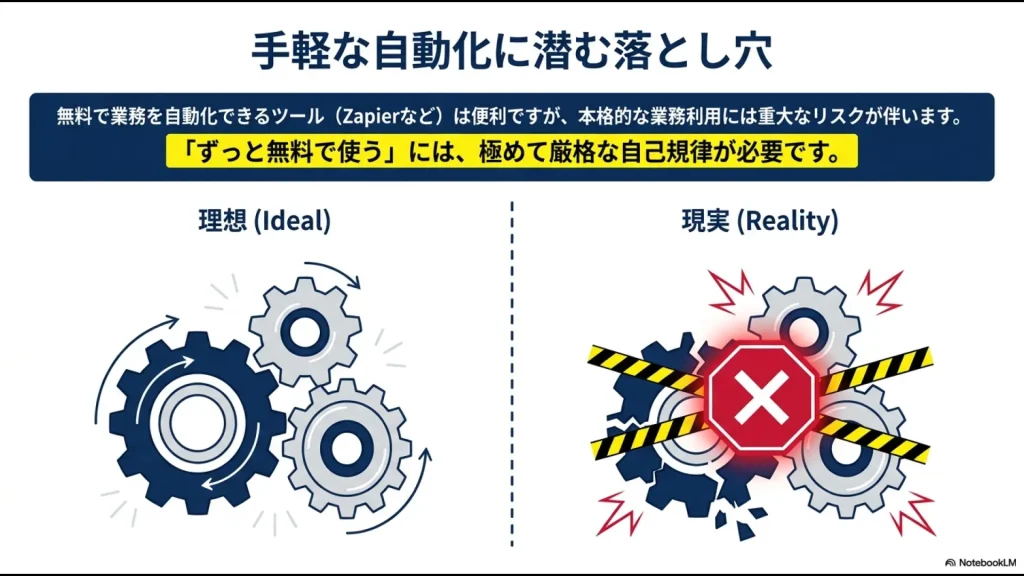
ただし、2026年8月時点のFreeプランには、月100タスク、1トリガー+1アクションの2ステップ、ポーリング型トリガーは15分間隔といった制限があります。
そのため、「無料だからそのまま会社の重要業務を任せる」のではなく、まず小さな自動化で使い勝手と実行回数を確認し、本格運用する段階で有料プランや別の自動化基盤を比較することが大切です。
この記事では、Zapier無料プランでできること、100タスクの数え方、GmailとSlackの連携例、上限到達時の挙動、企業利用で確認したいセキュリティまで整理して解説します。
- Zapier無料プランでできることとできないこと
- 月100タスクがどのくらいの実行回数なのか
- GmailからSlackへ通知する2ステップZapの作り方
- 15分間隔になる自動化とリアルタイムで動く自動化の違い
- タスク上限やエラーが発生したときの挙動
- 個人利用から企業利用へ切り替える判断基準
Zapier無料プランでできること
Zapierでは、あるアプリで発生した出来事をきっかけに、別のアプリで処理を実行する自動化を「Zap」と呼びます。
たとえば、「Gmailに特定のメールが届いたらSlackへ通知する」という処理なら、次の2つで構成されます。
- Trigger:Gmailに対象メールが届く
- Action:Slackへメッセージを送る
こうした単純な連携であれば、Freeプランでも利用できます。
無料プランの主な制限
2026年8月時点で、ZapierのFreeプランには次のような条件があります。
| 項目 | Freeプラン |
|---|---|
| 料金 | 0ドル |
| ユーザー | 1人 |
| タスク | 月100タスク |
| Zapのステップ | 1トリガー+1アクション |
| ポーリング間隔 | 15分 |
| Premiumアプリ | 利用不可 |
| 複数アクション | 利用不可 |
| Formatter | 利用不可 |
| Autoreplay | 利用不可 |
Zapierは無料プランの仕様を随時変更しています。最新情報はZapier公式のFreeプラン案内で確認してください。
無料プラン=使えないわけではありません
1日数回程度の個人向け自動化や、導入前に「本当にこの処理を自動化できるのか」を試す用途なら十分活用できます。
反対に、顧客対応や受注処理など止まると困る業務では、100タスクという上限を含めて慎重に判断しましょう。
新規登録後は14日間のProトライアルになる
初めてZapierアカウントを作成すると、通常は14日間のProトライアルが開始されます。
トライアル中は、複数アクションを組み合わせるMulti-step ZapやPremiumアプリなど、有料機能も試せます。
新規ユーザー向けの14日間トライアルでは支払い方法の登録は必須ではなく、カードを登録していなければ終了時に自動課金されずFreeプランへ移ります。
ここで注意したいのが、トライアル中に有料機能を使って作ったZapが、そのままFreeで動くとは限らないことです。
Freeへ移行した時点で、複数アクションやPremiumアプリなどFree対象外の機能を含むZapは停止します。
最初から無料運用を予定しているなら、トライアル中でも「1トリガー+1アクション」に収めたZapを作っておくと、移行後の混乱を減らせます。
Zapier無料プランの100タスクとは?
Freeプランを使ううえで最も重要なのが「100タスク」の考え方です。
Zapierでは、基本的にZapのアクションが正常に実行されるとタスクとしてカウントされます。
Freeプランは1つのZapに1アクションしか設定できないため、シンプルに考えると1回の自動処理=おおむね1タスクと捉えると分かりやすいでしょう。
100タスクで処理できる量を計算する
| 1日の実行回数 | 30日間の目安 | Freeプラン |
|---|---|---|
| 1回 | 30タスク | 余裕あり |
| 2回 | 60タスク | 利用しやすい |
| 3回 | 90タスク | 上限が近い |
| 4回 | 120タスク | 100タスクを超える |
| 10回 | 300タスク | Freeでは不足 |
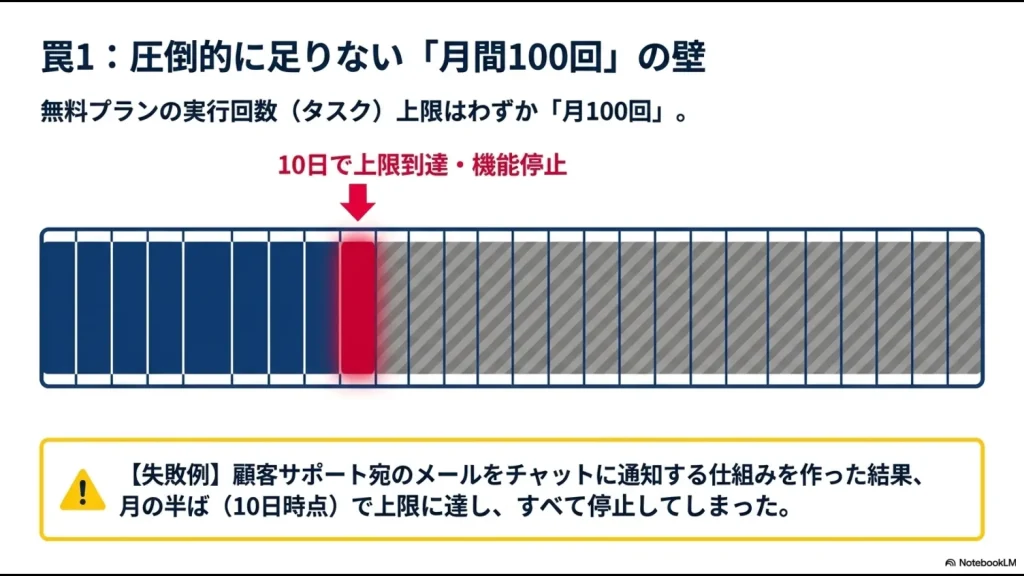
つまり、Freeプランの100タスクは1日平均にすると約3回程度です。
「毎日1回、定型データを別アプリへ送る」といった用途なら使いやすい一方、「問い合わせが届くたびに通知する」といった件数が読めない業務では、想定より早く上限へ到達する可能性があります。
100タスクに到達するとどうなる?
100タスクへ到達した瞬間に、処理データが何の通知もなく消えるわけではありません。
Zapierはタスク上限へ近づいたときや到達したときにメール通知を行い、上限を超えたZap Runは「Held」として保留されます。
ただし、Freeプランでは上限を超えた分を自動的に追加課金して処理し続けるPay-per-taskは利用できません。
そのため、上限に到達すれば、次の利用枠リセットを待つか、有料プランへ変更するまで新しい処理が進まない状態になります。
「保留されるから安心」とは考えない
問い合わせ通知や受注登録などでは、数時間・数日の停止でも業務への影響が出ます。
重要な処理をFreeプランで動かすなら、Zapierだけに依存せず、元のメールやフォームも確認できる運用にしておきましょう。
Zapier無料プランでGmailとSlackを連携する
初めてZapierを試すなら、GmailからSlackへの通知は仕組みを理解しやすい自動化です。
たとえば「Gmailで特定のラベルが付いたメールを検知したら、Slackの指定チャンネルへ通知する」というZapを作れます。
基本的な設定手順
- Zapierで新しいZapを作成する
- TriggerにGmailを選択する
- 対象となるメールやラベルの条件を設定する
- テスト用メールを取得して内容を確認する
- ActionにSlackを選択する
- 「Send Channel Message」などの送信アクションを選ぶ
- 通知先チャンネルとメッセージ内容を設定する
- テスト後にZapを公開する
これなら「Gmail → Slack」という1トリガー+1アクションなので、Freeプランの基本構成に収められます。
無料プランでは最大15分程度待つ場合がある
注意したいのが通知のタイミングです。
Freeプランでは、ポーリング型のTriggerは15分間隔で新しいデータを確認します。
そのため、Gmailのポーリング型Triggerを使う場合、メールが届いた直後にSlackへ通知されるとは限りません。
一方、Zapierにはイベント発生時にすぐ動くInstant Triggerもあるため、「Zapier無料版はすべて15分遅れる」わけではありません。
リアルタイム性が重要な業務では、使いたいTriggerが「Polling」なのか「Instant」なのかを確認しておきましょう。
無料プランでは複雑なデータ加工が難しい
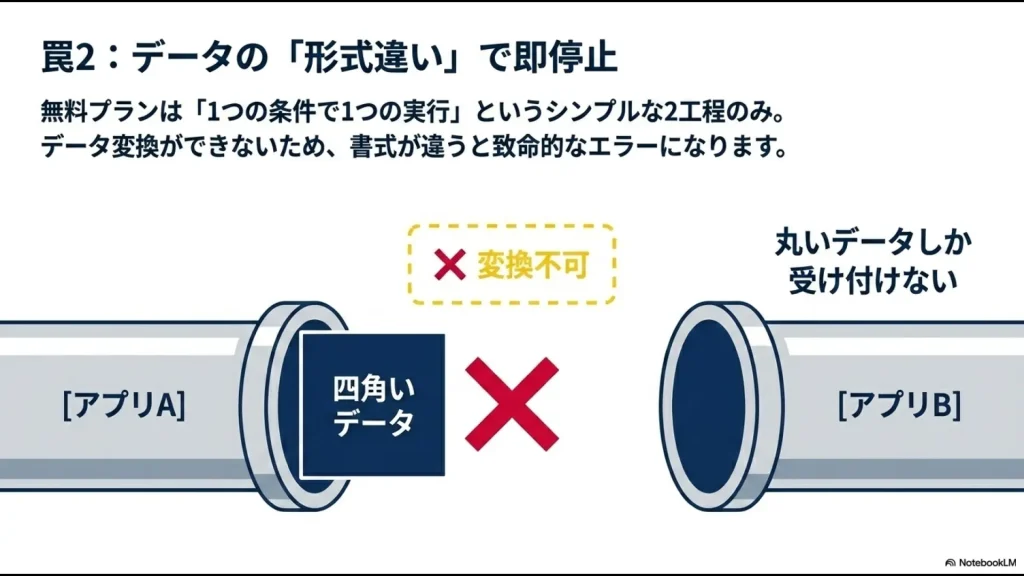
アプリ同士をつなぐと、意外につまずきやすいのがデータ形式です。
たとえば送信元から「2026/08/14」という日付が取得できても、送信先が「2026-08-14」の形式を要求している場合があります。
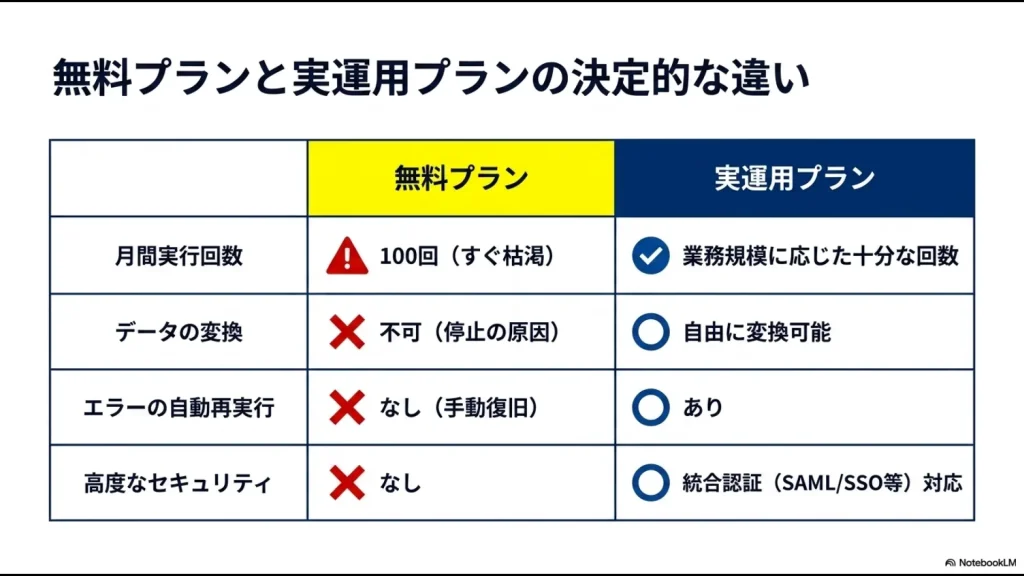
Zapierにはテキストや日付、数字などを変換する「Formatter」がありますが、2026年8月時点ではFreeプランの対象外です。
| 取得したデータ | 送信先が求める形式 | 検討する対応 |
|---|---|---|
| 2026/08/14 | 2026-08-14 | 入力元で形式を整える |
| 田中 太郎 | 姓・名を別項目 | 入力フォームの項目を最初から分ける |
| 1,000円 | 1000 | 数字だけを保存する設計にする |
無料運用を続けたい場合は、Zapier内で無理に加工するのではなく、入力フォームやGoogleスプレッドシート側で送信前のデータを整えておく方法もあります。
ただし、前処理のための関数が増えすぎると今度はスプレッドシート側が複雑になります。
条件分岐や複数回のデータ変換が必要になった段階は、有料プランや別の自動化ツールを比較するタイミングと考えた方がよいでしょう。
Zapier無料プランのエラー対応には制限がある
自動化は一度作れば永久に正常稼働するわけではありません。
連携先サービスの仕様変更、認証切れ、データ形式の変更などによってエラーが発生することがあります。
Freeでもエラー履歴は確認できる
FreeプランでもZap Historyから実行履歴を確認でき、エラーになったZap Runについては手動Replayを利用できます。
したがって、「一度失敗したデータは二度と復旧できない」というわけではありません。
自動再実行のAutoreplayは有料機能
違いが出るのは、自動復旧です。
エラーになった処理をZapierが自動的に再試行する「Autoreplay」は、Professional・Team・Enterpriseで利用でき、Freeでは利用できません。
業務利用では「正常時」より「失敗時」を考える
重要な自動化では、「失敗したことに誰が気づくか」「誰が履歴を見るか」「元データから再処理できるか」まで決めてから運用すると安心です。
Zapier無料プランが向いているケース
ここまでを見るとFreeプランの制限ばかりが目につきますが、用途を選べば十分便利です。
- 個人だけで使う自動化
- 1日に数回程度しか実行しない処理
- 止まっても元データから確認できる処理
- 1トリガー+1アクションで完結する処理
- Zapierを本格導入する前の検証
- 自動化の仕組みを学ぶための練習
たとえば「カレンダーに予定が登録されたら自分へ通知する」「特定のメールだけチャットへ送る」といった補助的な自動化なら試しやすいでしょう。
Zapier無料プランを重要業務へ使う前に確認したいこと
会社で使う場合は「100タスクで足りるか」だけではなく、アカウント管理とデータの送信先も確認する必要があります。
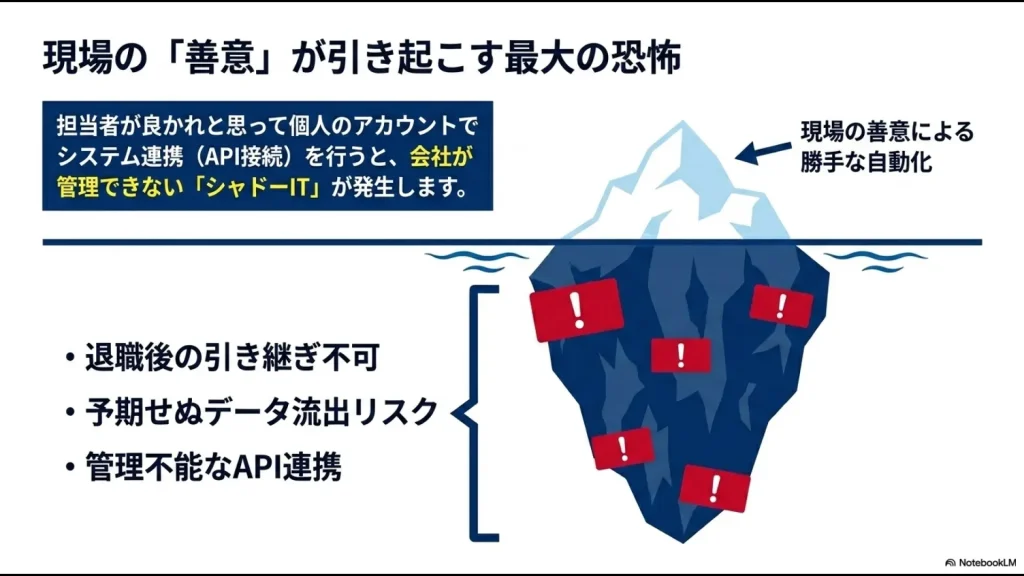
個人アカウントで勝手に業務連携しない
Zapierは簡単にアプリを接続できるため、社員個人が会社の承認を得ずに業務データを外部サービスへ連携してしまう可能性があります。
問題はZapierそのものではなく、「誰が、どの会社アカウントを、どの外部サービスへ接続しているのか会社が把握できない状態」です。
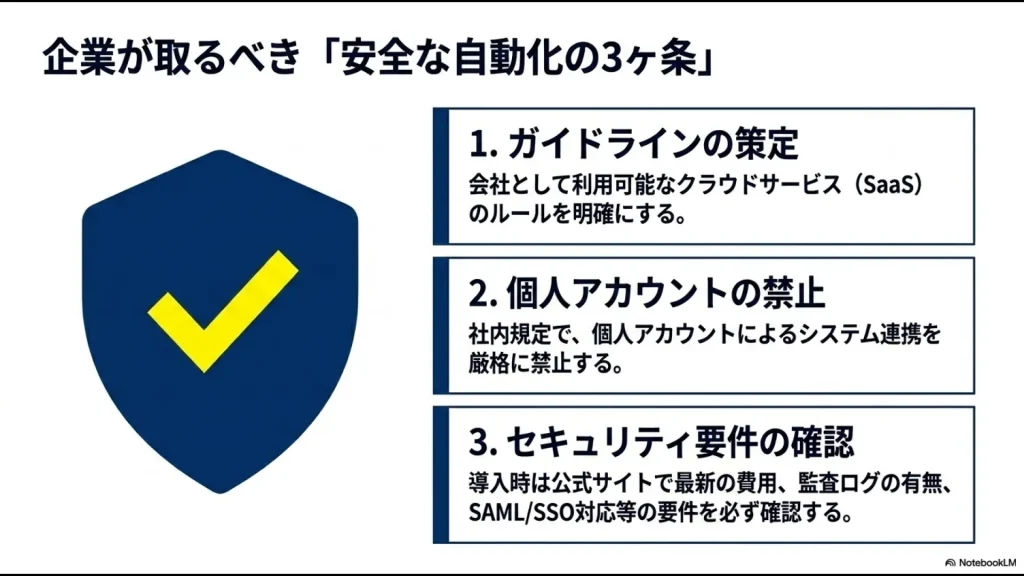
- Zapierを業務利用してよい社員
- 接続を許可するクラウドサービス
- 扱ってよいデータ
- 個人情報・機密情報の扱い
- 退職・異動時の接続解除
- Zapの管理担当者
このあたりを最低限決めておくと、便利さを残しながら無秩序な自動化を防ぎやすくなります。
FreeとProfessionalは基本的に1ユーザー
FreeとProfessionalは基本的に1ユーザー向けです。
複数人でZapを共有・管理する場合は、TeamやEnterpriseを比較します。
| プラン | 主な位置づけ |
|---|---|
| Free | 小規模な個人自動化・検証 |
| Professional | 1人で高度な自動化を構築 |
| Team | 複数人でZap・接続・フォルダなどを共有 |
| Enterprise | 全社的なガバナンスや高度な管理 |
Teamでは共有Zapや共有アプリ接続、SAML SSOなどを利用でき、監査ログも用意されています。
さらに組織全体でアプリの利用を許可・禁止したり、SCIMなどを使ってより厳格な統制を行ったりする場合はEnterprise領域になります。
現在のプランごとの機能はZapier公式料金ページで確認してください。
Zapier無料プランから有料へ移行する目安
Freeから有料へ切り替えるか迷ったら、次のどれかに当てはまるか確認してください。
- 100タスクへ頻繁に近づく
- 2つ以上のアクションを実行したい
- 条件分岐を追加したい
- データ形式をZapier内で変換したい
- Premiumアプリを利用したい
- エラーを自動で再実行したい
- Webhookを使いたい
- 複数人でZapを管理したい
単に「Freeでは足りないから有料にする」のではなく、まず実際のタスク数を1か月確認してから必要なプランを選ぶと無駄を減らせます。
Zapier以外の自動化ツールも比較する
Zapierを有料化する前に、自社がすでに契約しているサービスの自動化機能も確認してみましょう。
たとえばMicrosoft 365を利用している企業なら、Teams、Outlook、SharePointなどMicrosoft製品を中心とした業務ではPower Automateが候補になります。
Microsoft 365の運用と自動化をまとめて見直したい方は、Microsoft 365の運用改善方法も参考にしてください。
一方、問い合わせ管理、勤怠、会計など特定業務そのものを効率化したい場合は、Zapierで自作するより、その業務に必要な機能が最初から組み込まれているSaaSを選ぶ方が運用しやすい場合もあります。
「自動化ツール」と「業務システム」は別物です
Zapierは既存アプリをつなぐことが得意ですが、勤怠管理や問い合わせ管理そのもののルールまで提供するサービスではありません。
自社で連携を作って保守する方がよいのか、完成された業務システムへ移行する方がよいのかを比較しましょう。
\ 自作以外の選択肢も比較する /
Zapier無料プランに関するよくある質問
Zapierはずっと無料で使えますか?
Freeプランは期限を設けず利用できます。ただし、月100タスクや2ステップZapなどの制限があります。
14日間のトライアル後に自動課金されますか?
新規登録時の14日間Proトライアルは支払い方法なしでも利用できます。支払い方法を登録せず有料プランへ変更しなければ、終了後はFreeプランへ移行します。
無料プランでGmailとSlackは連携できますか?
Freeで利用できるTrigger・Actionを使い、「GmailをTrigger、Slackへの投稿をAction」とする2ステップZapなら構築できます。
ただし、使用するTriggerによっては15分間隔のポーリングになるため、リアルタイム通知とは限りません。
100タスクを超えるとZapは消えますか?
Zap自体が削除されるわけではありません。
タスク上限を超えた実行は保留され、FreeではPay-per-taskも利用できないため、利用枠のリセットまたはプラン変更が必要になります。
無料プランでエラーを再実行できますか?
エラー状態のZap RunについてはFreeでも手動Replayを利用できます。
一方、エラーを自動的に再試行するAutoreplayは有料プラン向け機能です。
Zapier無料プランは会社でも使えますか?
検証や個人レベルの小さな自動化には利用できます。
ただし、Freeは1ユーザーで、タスク数や管理機能にも制限があります。顧客情報や重要な業務データを扱う場合は、自社の情報セキュリティルールとZapierのプランごとの管理機能を確認してください。
Zapier無料プランで自動化する際のまとめ
ZapierのFreeプランは、プログラミングをせずに業務自動化を試してみたい人にとって使いやすい入口です。
- 月100タスクまで利用できる
- 1トリガー+1アクションの2ステップZapを作れる
- ポーリング型Triggerは15分間隔
- 新規登録時には14日間のProトライアルがある
- PremiumアプリやMulti-step ZapはFree対象外
- FormatterやAutoreplayもFree対象外
- 上限到達時は処理が保留される
特に重要なのは、「無料で作れるか」ではなく「止まったときに業務へどの程度影響するか」まで考えて用途を決めることです。
まずは1つの小さな作業をZapierで自動化し、1か月に何タスク使うのか、どのようなエラーが発生するのかを確認してみてください。
その結果、100タスクや2ステップでは足りないと分かってから有料化や他ツールへの移行を検討すれば、過剰なIT投資を避けながら自社に合った自動化環境を作れます。







