こんにちは、SkillStack Lab運営者のスタックです。
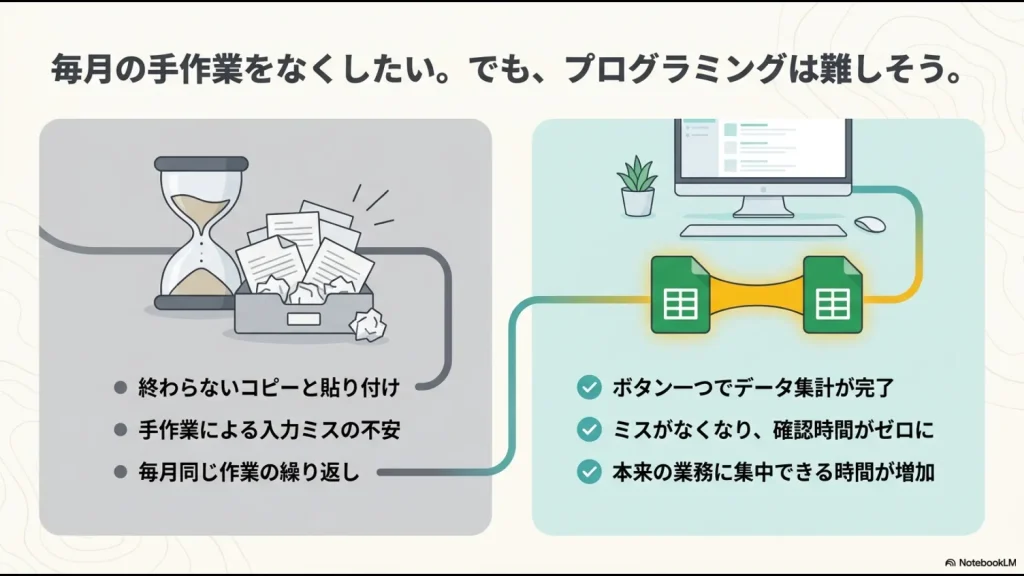
UdemyでPythonを学びたいものの、「初心者向け講座が多すぎて選べない」「買い切りと定額プランのどちらがよいのか」「動画だけで仕事に使えるようになるのか」と迷っていませんか。
結論から言うと、Python初心者が最初に選ぶべきなのは、評価や受講者数が最も多い講座ではありません。
今の仕事で解決したい作業を1つ決め、その作業に必要な基礎と成果物を扱う講座を1本だけ選ぶことをおすすめします。講座を選んだら、購入前に定額プランの対象かどうかも確認しましょう。対象外の講座なら、定額契約だけでは受講できません。
私はこれまでUdemyを15〜20本前後利用し、Excel、VBA、Pythonの業務自動化・スクレイピング、生成AI、AWSなどを学んできました。
最後まで受講した講座は6割程度です。残りは必要なセクションだけを辞書のように使っていますが、それで目的を達成できた講座もあります。
 スタック
スタックUdemyは「全部見ること」より、「必要な内容を使って仕事を1つ改善すること」の方が大切だと感じています。私自身、完走していない講座でも実務で役立ったものがあります。
この記事では、現在公開されている初心者向けPython講座の中から候補を3つ紹介したうえで、講座選び、買い切りと定額プラン、仕事へのつなげ方、独学を続けるかスクールへ切り替える判断まで解説します。
講座名、カリキュラム、動画時間、価格、定額対象、無料トライアル、キャンペーン、返金条件などは変更される可能性があります。本記事では2026年8月13日時点で確認できる公開情報を使用しています。購入・登録前にUdemyの講座ページと決済画面で最新情報を確認してください。
- 仕事で使えるPythonを基礎から学ぶ:業務改善まで扱う基礎講座
- まず短時間でPythonを試す:Google Colabを使う入門講座
- Excel・CSVを自動化する:基礎修了後にExcel自動化講座
- 1講座を長く復習する:買い切りを検討
- 複数講座を試す:現在の定額対象を確認して個人向け定額プランを検討
- 環境構築やエラーで何日も止まる:質問できる学習環境も比較
UdemyのPython初心者向けおすすめ講座3選
Python初心者向け講座を探すと、基礎文法、業務自動化、データ分析、AI、Web開発まで大量に表示されます。
SkillStack Labでは、特に社会人やバックオフィス担当者が「Pythonを仕事へつなげる」という視点から、最初の候補を次の3つに整理しました。
| タイプ | 講座 | 向いている人 | 確認時の情報 |
|---|---|---|---|
| 実務につなげる基礎 | 独学で身につけるPython〜基礎編〜 | 完全初心者・バックオフィス担当者 | 約7時間8分 2026年7月更新 |
| 短時間の超入門 | はじめてのPythonプログラミング入門 | まずPythonを触ってみたい人 | 約3時間17分 2026年7月更新 |
| Excel自動化 | 独学で身につけるPython〜Excel自動化編〜 | 基礎学習後にExcel・CSVを自動化したい人 | 約3時間58分 2026年7月更新 |
3講座とも役割が違います。
完全初心者で仕事への応用まで見たいなら1番、まずPythonそのものを短く体験したいなら2番、すでに基礎文法を学んでExcel業務を改善したいなら3番という選び方が分かりやすいです。
なお、受講者数や評価は日々変動するため、この記事では順位の根拠にしていません。購入前に現在の評価、レビュー、無料プレビューも確認してください。
1.バックオフィス初心者向け|独学で身につけるPython〜基礎編〜
仕事でPythonを使いたい完全初心者の第一候補にしやすいのが、「独学で身につけるPython〜基礎編〜」です。
2026年8月13日の確認時点では、約7時間8分、2026年7月更新です。
変数、リスト、if文、for文、ライブラリなどの基本に加えて、Excel操作やブラウザ操作の自動化まで扱っています。
- プログラミング経験がない
- 事務・経理・総務・人事などで働いている
- Pythonの基礎だけでなく業務への使い道も見たい
- Excel操作の自動化まで体験したい
- 自分でエラーを調べる力も身につけたい
一方、この講座ではPythonとJupyter環境を自分のPCへ構築して進めます。
会社PCでは、管理者権限やセキュリティ設定によってPythonやライブラリを自由にインストールできないことがあります。社用PCで受講する場合は、先に社内ルールも確認してください。
2.まずPythonを触りたい人向け|はじめてのPythonプログラミング入門
「環境構築でいきなり止まりたくない」「まずPythonが自分に合うか試したい」という人には、「はじめてのPythonプログラミング入門」が候補です。
2026年8月13日の確認時点では、約3時間17分、2026年7月更新です。
Google Colaboratoryを利用し、Pythonの基本からエラーを自分で取り除くための考え方まで学ぶ構成です。
- Pythonを一度も触ったことがない
- 最初からPCへ開発環境を作るのが不安
- まず3時間前後で基本を確認したい
- AI・データ分析などへ進む前に文法を学びたい
ただし、Google Colab上で学ぶことと、自分のPCにあるExcelやCSVを継続的に自動処理することは同じではありません。
基礎を試して「仕事でも使いたい」と感じたら、その後にローカル環境やファイル操作へ進みましょう。
3.Excel自動化向け|独学で身につけるPython〜Excel自動化編〜
Pythonの基礎を一通り学び、「実際のExcel業務を減らしたい」という段階なら、「独学で身につけるPython〜Excel自動化編〜」が候補です。
2026年8月13日の確認時点では、約3時間58分、2026年7月更新です。
Excel間の転記、pandas、ファイルの分割・結合、CSV、VLOOKUP相当の処理、差分検出、ピボットテーブル相当の集計などを扱っています。
- 変数・if・forなどの基礎は理解している
- 毎月のExcel・CSV処理を減らしたい
- 複数ファイルを結合・分割したい
- pandasとopenpyxlを実務でどう使い分けるか知りたい
Excel自動化編は完全なゼロスタート向けではありません。公開されている受講要件では、前作の基礎編を受講済み、またはPythonの実行環境と基本文法を習得済みであることが前提とされています。
そのため、完全初心者は「基礎編→Excel自動化編」の順に進む方が理解しやすいでしょう。
\ 現在の講座内容・価格・定額対象を確認 /
UdemyでPython初心者が講座を選ぶ基準
上記3講座以外にも、Udemyには多くのPython講座があります。
自分で候補を探す場合は、「初心者向け」という言葉だけで判断せず、Pythonを使って最終的に何をしたいのかから逆算してください。
| 学習目的 | 最初に選ぶ講座 | 確認したい内容 |
|---|---|---|
| Pythonを初めて試す | 基礎+短い演習 | 変数、if、for、関数、リスト、辞書 |
| Excel・CSVを自動化する | 業務自動化・ファイル処理 | CSV、pandas、openpyxl、フォルダー操作 |
| データ分析をする | データ分析入門 | pandas、可視化、前処理、統計 |
| Webデータを取得する | スクレイピング・API入門 | requests、BeautifulSoup、API、利用条件 |
| AI・機械学習を学ぶ | 基礎修了後の機械学習講座 | 数学、統計、前処理、モデル評価 |
| Webアプリを作る | 基礎修了後のWeb開発 | HTML、DB、Webフレームワーク |
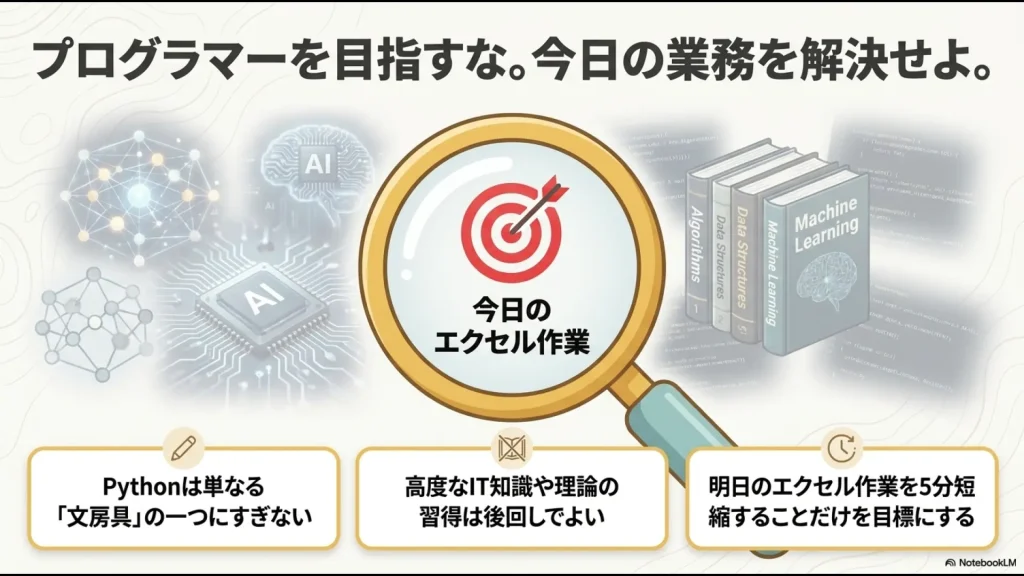
バックオフィス担当者が毎月の集計を減らしたいだけなら、最初からAI・機械学習やWebアプリまで学ぶ必要はありません。
CSVを結合する、Excelを読み書きする、ファイル名を変更するなど、現在の仕事に近い処理を完成させる方が成果を実感しやすくなります。
Pythonそのものの学習順を整理したい方は、Python初心者が仕事で使うまでの学習ロードマップも参考にしてください。
私がUdemyのPython学習で失敗したこと
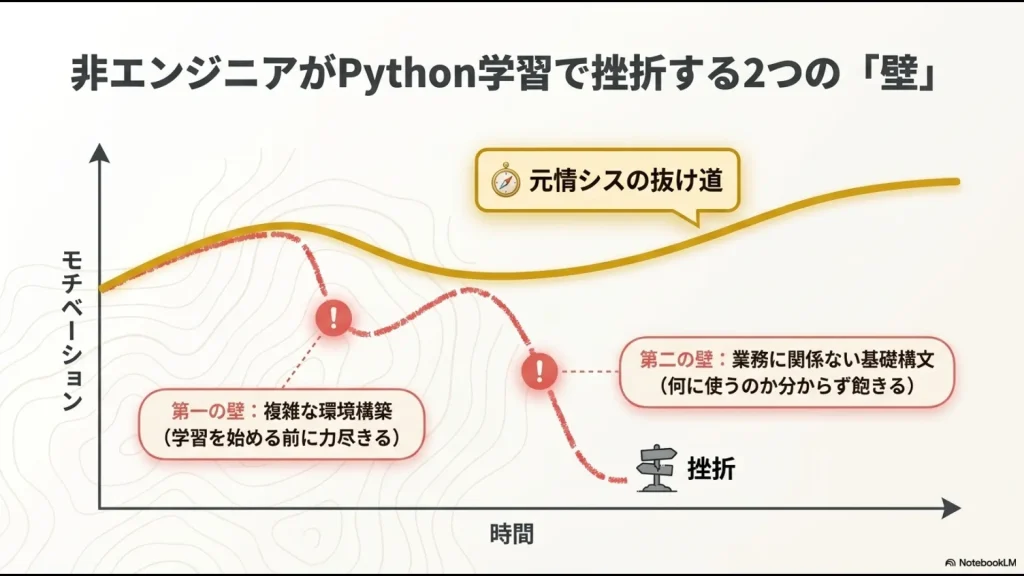
私自身、一度「Pythonを学ぶなら本格的なデータサイエンスまでやろう」と考え、50時間を超える機械学習・データサイエンス系の講座を選んだことがあります。
しかし、途中で止まりました。
原因はPythonの難しさそのものではありません。
私が本当にやりたかったのはバックオフィスの業務効率化だったのに、「せっかくなら高度な技術まで学びたい」という気持ちが先行し、目的と教材がずれていたからです。
 スタック
スタック50時間を超える講座を途中で止めた経験から、今なら「長くて全部入り」より、自分の仕事に必要な処理まで最短で到達できる講座を選びます。
Udemyでは、長い講座ほど自分に合うとは限りません。
講座を最後まで見ることが目的になり、仕事で使う時間がなくなってしまえば本末転倒です。
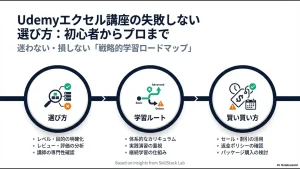
初心者が失敗しにくいUdemy Python講座の選び方8つ
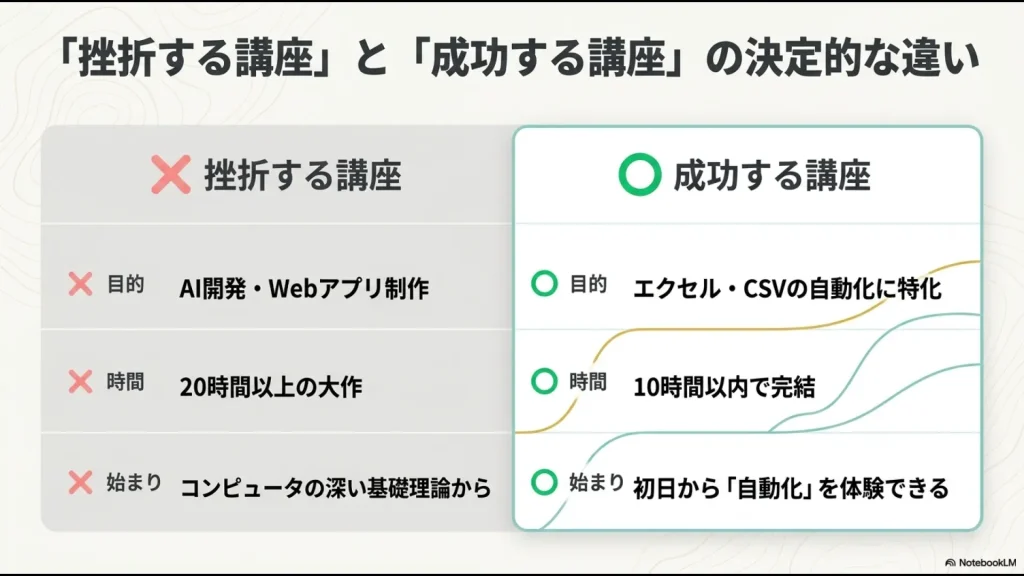
1.学習後に作りたいものを1つ決める
「Pythonを学びたい」だけでは、講座を比較する基準が曖昧です。
- 複数のCSVを1つにまとめる
- 毎月の集計ファイルを自動作成する
- フォルダー内のファイル名を一括変更する
- 大量データから必要な行だけ抽出する
- 公開データを取得して一覧化する
2.対象レベルと前提知識を確認する
「初心者向け」と書かれていても、プログラミングそのものが初めての人を想定しているとは限りません。
- Python基礎を理解していること
- ターミナルやコマンドプロンプトを操作できること
- 数学・統計の基礎が必要
- HTMLやデータベースの知識が必要
- Windowsなど特定環境が必要
完全初心者なら、環境準備と基本文法から説明する講座を優先しましょう。
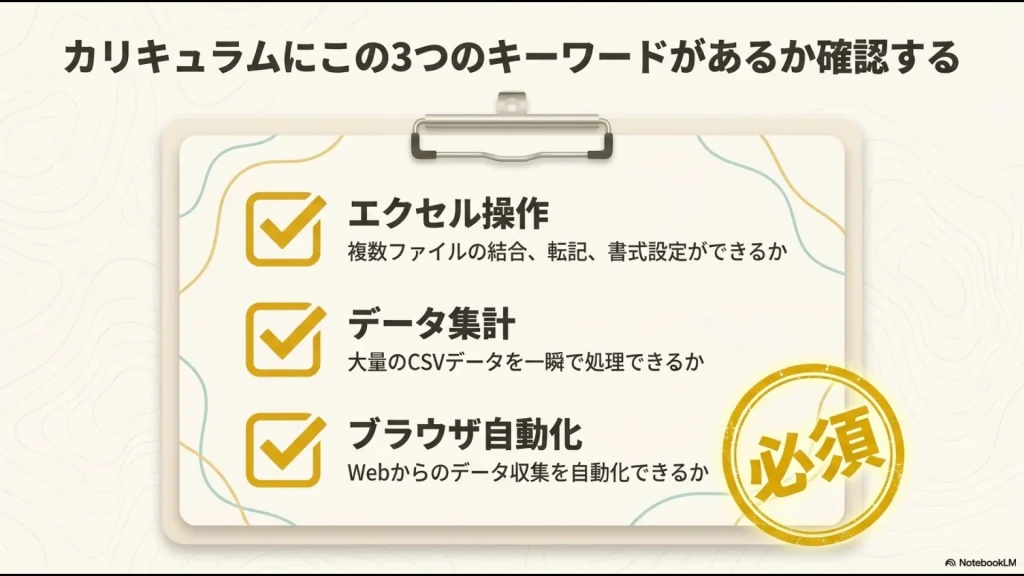
3.基礎だけでなく成果物まで作るか確認する
文法だけの講座では、見終えた後に仕事への使い方が分からないことがあります。
一方、完成コードをコピーするだけでは、自分の業務へ変更できません。
- 変数・条件分岐・繰り返し・関数
- ファイル・フォルダー操作
- CSVやExcelなど身近なデータ
- エラー発生時の確認方法
- 小さな成果物を作る演習
4.きれいなサンプルデータだけで終わらないかを見る
実際の仕事では、空欄、重複、想定外の文字、日付形式の違い、列名変更などが普通に発生します。
そのため、私は評価だけではなく、欠損値、エラー、データの型、想定外の入力などをどこまで扱うかも確認します。
正常に動くコードを書くことだけでなく、想定外のデータが来たときにどうするかまで考えると実務へつながりやすくなります。
5.無料プレビューで講師との相性を見る
Udemyでは、講師がプレビュー対象に設定したレクチャーを購入前に確認できます。
- 話す速度が自分に合うか
- コードや画面を読み取れるか
- 専門用語を説明しているか
- 自分でも同じ操作を再現できそうか
プレビュー方法は、Udemy公式ヘルプ「コースのプレビューを見るには」でも確認できます。
6.質問環境と回答状況を確認する
有料コースではQ&Aを使い、他の受講生の質問や講師・ティーチングアシスタントの回答を確認できます。
ただし、Udemyが講師の回答時間を保証しているわけではありません。
受講開始後は、過去の質問が放置されていないか、回答が具体的か、講師が稼働状況を案内しているかも確認するとよいでしょう。
7.更新日だけでなく使用環境を見る
Pythonの基本文法は比較的変わりにくい一方、ライブラリ、クラウド、生成AI、ブラウザ操作などは更新されます。
- 生成AIや外部APIを使う講座
- Webスクレイピングやブラウザ操作
- AWSなどのクラウドサービス
- pandasなど外部ライブラリを多用する講座
- VS Codeなど開発環境を扱う講座
最終更新日だけでなく、現在の画面やバージョンと大きく違わないかも無料プレビューで確認してください。
8.動画時間ではなく実際に使える時間で選ぶ
表示時間が7時間のPython講座でも、7時間で身につくとは限りません。
動画を止めてコードを入力し、エラーを直し、自分用に変更する時間が必要だからです。
私は「勉強専用の時間」だけでなく、実際の業務課題を改善する時間へ学習を組み込むことがあります。
Udemyの表示時間と実際の勉強時間の違いは、Udemyの学習時間はどれくらいかを解説した記事で詳しく整理しています。
買い切りと個人向け定額プランはどちらがおすすめ?
Udemyでは、講座を個別購入する方法と、対象コレクションを契約期間中に利用する個人向け定額プランがあります。
私はこれまで、主に買い切り講座を利用してきました。
必要なセクションを、数か月後にもう一度辞書のように確認する使い方と相性がよかったからです。
| 比較 | 買い切り | 個人向け定額プラン |
|---|---|---|
| 向いている人 | 受けたい講座が決まっている | 複数講座を試したい |
| 受講範囲 | 購入した講座 | 対象コレクション |
| アクセス | アカウントが有効でUdemyが講座ライセンスを保持する限り継続 | 契約期間中 |
| 別講座 | 原則別途購入 | 対象なら追加購入不要 |
| 30日返金制度 | 条件を満たす対象購入で利用可能 | 通常の30日間返金保証はない |
| 注意点 | 講座を買いすぎない | すべての講座が対象ではない |
個人向け定額プランは、現在すべての利用者へ提供されているわけではありません。また、年間プランもすべての利用者に表示されるとは限りません。現在利用できるプラン、価格、無料トライアル、対象講座は自分のUdemyアカウントで確認してください。
対象講座の見分け方は、Udemyサブスク対象講座の確認方法で解説しています。
料金と買い切りの損益を比較したい方は、Udemy個人向け定額プランの料金と買い切り比較も確認してください。
\ 買い切り価格・現在の定額対象を確認 /
Udemyで学んだPythonを仕事へつなげた実例
私はUdemyでPythonの業務自動化やスクレイピングを学び、実務でもPythonを使っています。
実際に役立った例の1つが、取引先から届く数万行規模のCSVデータ処理です。
| 以前 | Excelで扱いにくい大きなCSVを分割しながら手作業で処理 |
|---|---|
| 使用したもの | Python・pandas |
| 作成した処理 | データのクレンジングと必要項目の集計 |
| 変化 | スクリプト作成後は数秒程度で処理 |
スタックPythonの価値を一番実感したのは、難しいAIを作ったときではなく、Excelでは扱いにくかった数万行のCSV処理を繰り返し使える形にできたときです。
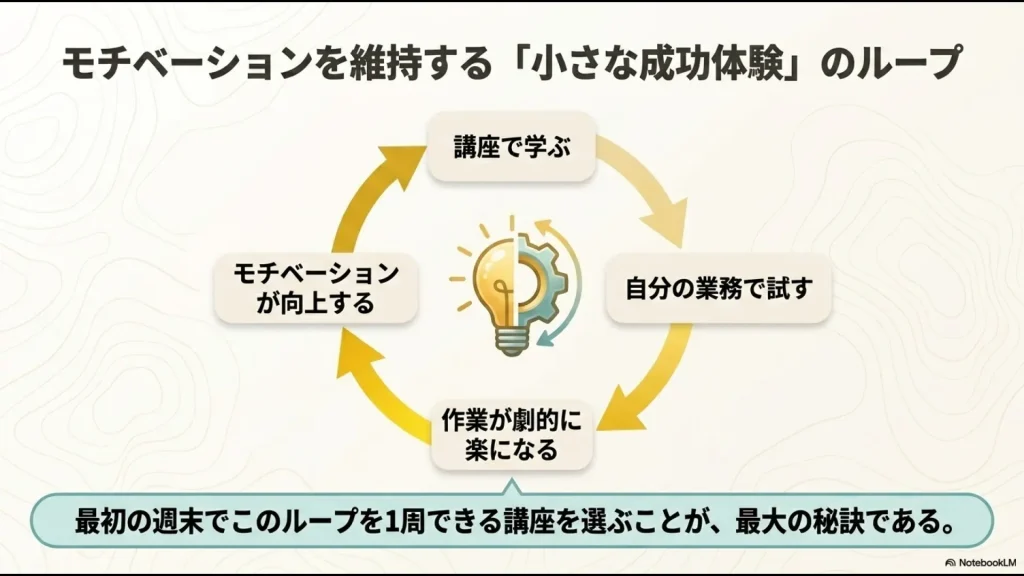
ただし、この経験から「ExcelよりPythonの方が優れている」と考えているわけではありません。
むしろPythonを学んだからこそ、Pythonを使わない方がよい仕事も判断できるようになったと感じています。
Pythonを使わない方がよい業務もある
業務効率化では、「Pythonでできるか」ではなく、何を使えば一番シンプルで保守しやすいかで考えます。
| 手段 | 私が選ぶ場面 |
|---|---|
| Excel関数 | 軽い処理や、他部署の人も直接編集するファイル |
| Power Query | 定期的なCSV・Excelの結合、取得、整形 |
| VBA | ExcelやOfficeの画面操作を細かく自動化する |
| Python | 大容量データ、複雑な文字処理、API連携、Excel外の処理 |
| SaaS | 法改正、承認、権限、履歴など自作後の保守負担が大きい業務 |
たとえば、数万行程度の売上データ分析なら、Pythonを使わずPower Queryとピボットテーブルで十分だったケースもあります。
他部署へExcelファイルを渡して、そのまま使ってもらう必要があるなら、Python環境を追加しない方が運用しやすいこともあります。
勤怠管理をVBAやPythonで自作する案も考えたことがありますが、法改正や保守負担まで考えて、最終的にはクラウド型勤怠管理システムを選びました。
自動化手段の使い分けは、Excel自動化の例とVBA・Power Query・Pythonなどの選び方で詳しく整理しています。
Udemy独学からスクールへ切り替える判断基準
Pythonを学ぶからといって、最初から高額なスクールへ通う必要はありません。
まずUdemyや書籍で試し、自力で前へ進めるなら、そのまま独学を続ければ十分です。
| 状況 | 判断 |
|---|---|
| 自分だけで使う小さな自動化 | Udemyなどの独学から始める |
| エラーを検索しながら前進できる | 独学を継続する |
| 環境構築だけで何日も止まる | 質問できる環境を検討する |
| 個人情報など重要データを扱う | レビューや社内担当者への確認を検討する |
| 全社展開する重要な仕組み | 設計・保守まで相談できる体制を検討する |
| 学習順や進捗を一人で管理できない | 個別指導・面談のあるサービスを比較する |
重要なのは、「エラーが出たらすぐスクール」ではありません。
教材を変えても同じ場所で止まる、環境準備だけで何日も進まない、仕事で使う期限がある、といった状況になった段階で質問環境を比較しましょう。
まだ独学を続けるか迷っている方は、Python独学・Udemy・スクールの違いで判断基準を確認してください。
すでに個別指導や学習管理が必要だと分かっている方は、社会人向けPythonスクール比較で学習形式やサポートを比較できます。
Udemyで学んだPythonを仕事で使う前の安全対策
動画のサンプルコードが動いたことと、会社のデータを安全に処理できることは別です。
- 元ファイルのバックアップを取る
- 最初はダミーデータで試す
- 元データを直接上書きしない
- 処理前後の件数・合計値を比較する
- 空欄・重複・0件などもテストする
- エラーや処理結果を記録する
- 実行方法と保存場所を文書化する
- 社内規程や情シスのルールを確認する
ChatGPTなどの生成AIへコード作成やエラー解決を手伝ってもらう場合も同じです。
顧客名、社員情報、給与、売上、認証情報、社外秘資料などを、会社の許可なく生成AIへ入力しないでください。
必要に応じてダミーデータへ置き換え、会社の生成AI利用ルールや情報セキュリティ規程を確認しましょう。
UdemyのPython講座に関するよくある質問
まとめ|UdemyのPython講座は「1講座・1業務・1成果物」で選ぶ
UdemyでPythonを学ぶときは、人気ランキングや講座時間だけで選ばないでください。
- 完全初心者は基礎+小さな実践がある講座を選ぶ
- 短く試したいなら3時間前後の超入門も候補
- Excel自動化講座はPython基礎を学んでから進む
- 講座の完走より小さな成果物を1つ作る
- 買い切りと定額は受けたい講座数で比較する
- Pythonを使わない方がよい仕事も判断する
- 独学で何日も止まり続けるなら質問環境を比較する
私自身、長時間の機械学習講座を選んで目的を見失った一方、仕事に直結するPythonのファイル処理は実務で使えるスキルになりました。
最初からPythonを広く学ぶより、「複数CSVをまとめる」「Excel集計を自動化する」といった小さな仕事を1つ改善するところから始めてください。
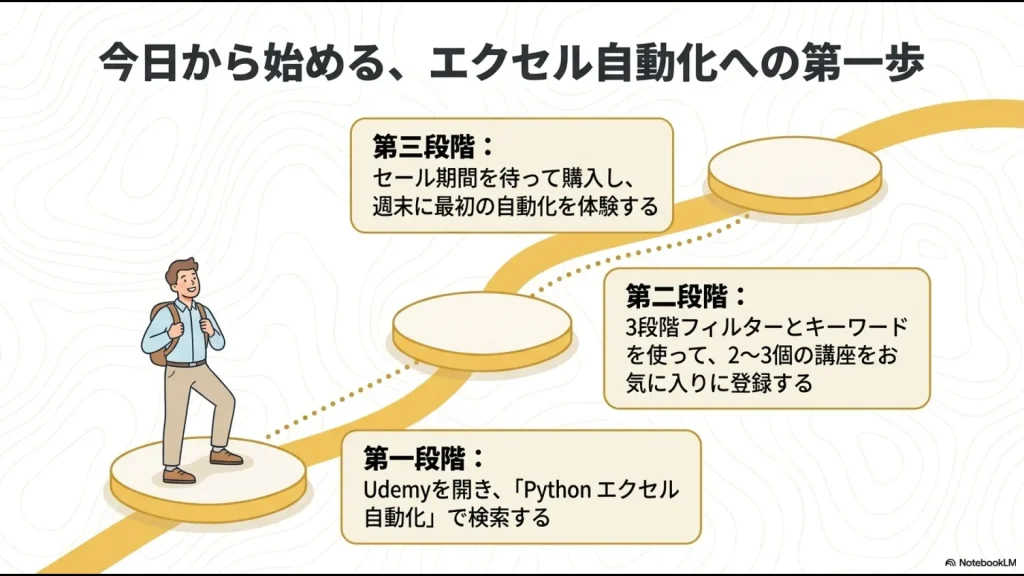
まずUdemyで候補となるPython講座を確認し、対象レベル、カリキュラム、無料プレビュー、現在の買い切り価格、定額対象かどうかを比較してみましょう。
\ 自分の目的に合うPython講座を確認 /
講座内容、料金、対象講座、キャンペーン、無料トライアル、返金条件、提供機能は変更される可能性があります。購入・登録前にUdemyの講座ページ、申し込み画面、公式ヘルプで最新情報を確認してください。