こんにちは、SkillStack Lab運営者のスタックです。
業務中に突然Excelが動かなくなったり、ファイルが開けなくなったりして、「どこへ問い合わせればいいのか」「電話番号はないのか」と焦っていませんか。
結論から言うと、現在のExcel技術サポートは、固定の直通電話番号へかけるより、Microsoft公式の「お問い合わせ」または「ヘルプの取得」から進む方法が基本です。
個人・家庭向けでは、MicrosoftアカウントでサインインしてExcelを選び、セルフヘルプで解決しなければ、利用できるチャットや通話などの問い合わせ方法へ進みます。
会社のMicrosoft 365を利用している場合は、一般社員が直接Microsoftへ問い合わせるのではなく、まず社内の情シスやMicrosoft 365管理者へ連絡し、管理者がMicrosoft 365管理センターからサポートを依頼するのが基本です。
ただし、問い合わせをする前に「Excel全体がおかしいのか」「特定のファイルだけ開かないのか」を切り分けるだけで、すぐ解決するケースもあります。
この記事では、元情シス・現役管理部門長の視点から、現在のMicrosoftサポートへの正しい進み方と、Excelが開かない・固まる・読み取り専用になるときに試したい対処法を順番に整理します。
- 個人・家庭向け:Microsoft公式「お問い合わせ」からExcelを選ぶ
- 会社員:まず社内の情シス・Microsoft 365管理者へ連絡する
- 法人管理者:Microsoft 365管理センターからサポートを依頼する
- Excel自体が起動しない:セーフモードやOffice修復を試す
- 特定ファイルだけ開かない:「開いて修復」を試す
- PC自体がおかしい:パソコンメーカーや社内IT担当へ切り分ける
検索結果や突然表示された警告画面の電話番号へ、すぐ電話しないでください。
Microsoftは、正規のエラーメッセージに電話番号を記載しないと案内しています。問い合わせはMicrosoft公式サポートから始めるのが安全です。
本記事は2026年8月15日時点で公開されているMicrosoft公式情報を確認しています。サポート方法や表示される問い合わせ手段は、製品、契約、時間帯などによって変わる可能性があります。
Excel不具合の問い合わせ先を先に確認
まずは、自分がどの窓口へ進むべきか確認しましょう。
| 現在の状況 | 最初の問い合わせ先 | ポイント |
|---|---|---|
| 個人・家庭でExcelを利用 | Microsoft公式「お問い合わせ」 | サインイン後にExcelを選び、利用可能なサポート方法へ進む |
| 会社のMicrosoft 365を利用する一般社員 | 社内の情シス・管理者 | 会社の契約・端末・セキュリティ設定を確認してもらう |
| Microsoft 365管理者 | Microsoft 365管理センター | サービス正常性を確認し、必要ならサポートリクエストを作成する |
| Surface本体に異常がある | MicrosoftのSurfaceサポート | 保証・修理・サービス注文を確認する |
| 他社製PC本体に異常がある | PCメーカー・社内IT担当 | ExcelではなくWindowsやハードウェアの問題か切り分ける |
Excelの技術的な不具合なら、まずMicrosoft公式「お問い合わせ」から進むのが分かりやすいです。現在の公式ページではExcelを選択でき、必要に応じてライブチャットなど追加のサポートへ進めます。
電話番号を探している方が注意したいこと
Microsoft公式サイトには、日本向けの電話番号として「0120-54-2244」「0120-41-6755」などが掲載されています。
ただし、現在これらの番号が掲載されているのは「Microsoftセールスサポート」の欄です。
同じ公式ページでも、OfficeやWindowsの技術的な問題については、「ヘルプの取得」から問題を入力し、セルフヘルプまたは利用可能なチャット・通話リクエストへ進むよう案内されています。
そのため、「0120-54-2244=Excel不具合の技術サポート直通番号」として電話するのはおすすめしません。Excelが起動しない、ファイルが開かないといった技術トラブルは、Microsoft公式の「ヘルプの取得」から始めてください。
現在Microsoftが掲載している電話番号の用途を確認したい場合は、Microsoft公式のカスタマーサポート案内で最新情報を確認できます。
個人・家庭向けはチャットやコールバックへ進める場合がある
個人向けMicrosoft 365やOfficeを利用している場合は、Microsoft公式サポートで問題を入力すると、まずセルフヘルプが表示されます。
それだけで解決しない場合は、製品や問題の内容、時間帯、契約状況などに応じて、ライブチャットや通話リクエストなどの問い合わせ方法が表示される場合があります。
電話によるサポートが利用できる場合でも、最初から固定番号へ電話するとは限りません。画面で電話番号を入力し、Microsoft側からの連絡を受ける形式になる場合があります。
表示される選択肢は常に同じとは限らないため、画面の案内に従って進んでください。
法人はMicrosoft 365管理者から問い合わせる
会社でMicrosoft 365 BusinessやEnterpriseなどを利用している場合、一般社員と管理者では問い合わせ方法が異なります。
一般社員であれば、まず会社の情シス、社内ヘルプデスク、Microsoft 365管理者へ相談しましょう。
法人管理者はMicrosoft 365管理センターへサインインし、「ヘルプとサポート」から問題を入力してサポートを依頼できます。
Microsoft公式の問い合わせページでも、一般法人向けサポートはMicrosoft 365管理センターから利用し、Microsoft 365管理者である必要があると案内されています。
問い合わせ前にサービス正常性を確認する
法人管理者の場合は、自社のパソコンを修復する前にMicrosoft 365側で障害が発生していないか確認することも重要です。
Microsoft 365管理センターの「正常性」では、サービスインシデントやMicrosoft 365アプリの状態などを確認できます。
複数の社員から同じタイミングで「保存できない」「クラウドファイルへ接続できない」と問い合わせが来ているなら、個別PCの故障ではなくサービス側の問題も疑いましょう。
Microsoftを装ったサポート詐欺に注意する
「Microsoftサポートの電話番号」を検索するときに、特に注意したいのがテクニカルサポート詐欺です。
ブラウザへ突然「ウイルスに感染しました」「Windowsがロックされました」などと表示し、電話番号へ連絡するよう促す手口があります。
正規のMicrosoftエラーメッセージには、電話をかけるための電話番号は記載されません。
Microsoftは、利用者から依頼していないのに一方的に連絡し、PCのテクニカルサポートを提供することもないと案内しています。
- 警告画面に表示された番号へ電話する
- 言われるままリモート操作ソフトを入れる
- Microsoftアカウントのパスワードを伝える
- クレジットカード番号を入力する
- 表示された警告だけを信じて送金する
問い合わせを始めるときは、検索広告やポップアップの番号ではなく、Microsoft公式サポートページから入るようにしてください。
問い合わせ前に5分でできる切り分け
Microsoftへ問い合わせる前に、まず原因を大きく切り分けます。
特に重要なのが、「Excel全体の問題なのか」「特定ファイルだけの問題なのか」を確認することです。
| 確認すること | 結果 | 疑う原因 |
|---|---|---|
| 新しい空白ブックは開けるか | 開ける | 特定ファイルの破損・設定 |
| 新しい空白ブックも開けない | 開けない | Excel本体・アドイン・Office環境 |
| WordやPowerPointは動くか | 動く | Excel固有の問題 |
| Office全体がおかしい | 複数アプリで発生 | Microsoft 365・Office環境 |
| PC全体が固まる・再起動する | Excel以外でも発生 | Windows・ドライバー・ハードウェア |
| 複数社員で同時発生 | 同じ症状 | Microsoft 365サービス・ネットワーク・社内環境 |
問い合わせ時に伝える情報を準備する
サポートへ連絡するときは、「Excelが動きません」だけでは原因を特定しにくくなります。
- 表示されているエラーメッセージ全文
- エラー画面のスクリーンショット
- WindowsとOfficeのバージョン
- 特定ファイルだけか、すべてのExcelファイルか
- いつから発生したか
- 直前にOffice更新・アドイン追加・設定変更をしていないか
- ファイルの保存場所がPC・ファイルサーバー・OneDrive・SharePointのどこか
- ほかの社員にも同じ症状が出ているか
この情報を準備するだけでも、社内情シスやMicrosoftサポートとのやり取りを進めやすくなります。
Excelが起動しない・固まるときの対処法
Excel自体が起動しない、起動直後に固まる、頻繁に「応答なし」になる場合は、次の順番で確認します。
まずパソコンとExcelを再起動する
単純ですが、最初にExcelを終了し、パソコンを再起動します。
バックグラウンドに残ったOfficeプロセスや一時的なメモリの問題であれば、再起動だけで改善する場合があります。
Excelをセーフモードで起動する
通常起動では固まる場合は、Excelをセーフモードで起動してみましょう。
- Windowsキー+Rキーを押す
- 「ファイル名を指定して実行」を開く
excel /safeと入力する- 「OK」をクリックする
セーフモードでは、Excelのアドインや一部の起動時設定などを読み込まずに起動します。
セーフモードなら正常に起動する場合は、COMアドインやExcelアドインなどが影響している可能性があります。
会社のPCでは、アドインを勝手に削除・無効化すると業務システムへ影響する場合があります。原因を切り分けたら、必要に応じて情シスへ確認してください。
Officeのクイック修復・オンライン修復を試す
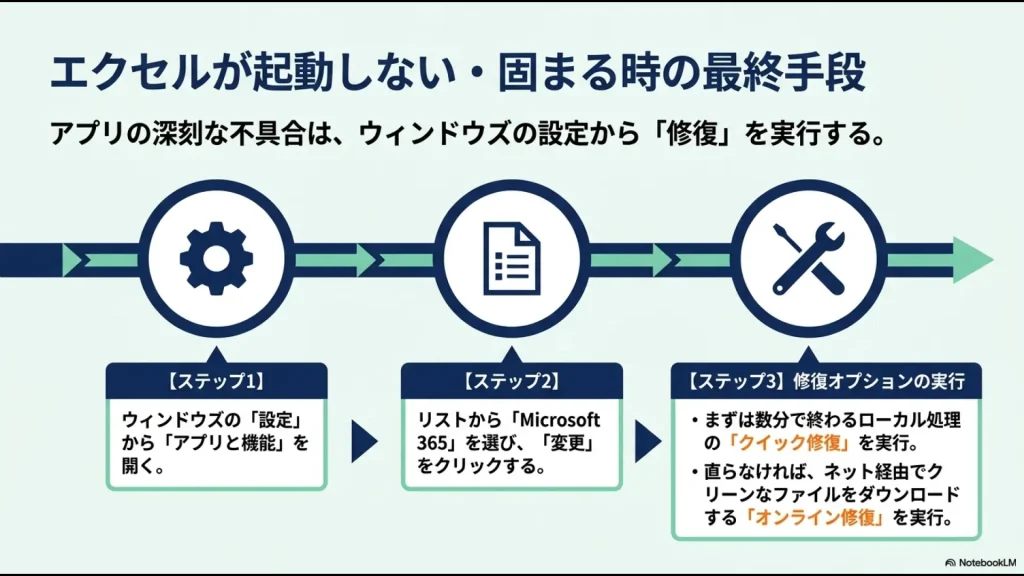
ExcelだけでなくOfficeアプリ自体の動作がおかしい場合は、Microsoft 365またはOfficeの修復機能を試します。
Windows 11では、基本的に次の流れです。
- Windowsの「設定」を開く
- 「アプリ」→「インストールされているアプリ」を開く
- Microsoft 365またはOfficeを探す
- メニューから「変更」を選ぶ
- 修復方法を選んで実行する
クイック実行版では、より高速な「クイック修復」と、より広い範囲を修復する「オンライン修復」が用意されています。
まず負担の小さいクイック修復を試し、改善しない場合にオンライン修復へ進む方法もあります。
Officeの修復は、Excelだけを選んだつもりでもMicrosoft 365やOfficeスイート全体が対象になる場合があります。会社PCでは社内ルールも確認してください。
特定のExcelファイルだけ開かないときの対処法
Excel自体は起動するのに、特定のファイルだけ開かない場合は、Office全体を再インストールする前にファイル側を確認します。
元ファイルをコピーしてから作業する
重要な業務ファイルなら、修復作業を始める前に可能な範囲で元ファイルをコピーしてください。
修復や保存を繰り返した結果、元に戻せなくなるリスクを減らすためです。
「開いて修復」を試す
Microsoft Excelには、破損したブックを修復するための「開いて修復」が用意されています。
- Excelを起動する
- 「ファイル」→「開く」から対象ファイルを選ぶ
- 「開く」ボタン横の矢印を選ぶ
- 「開いて修復」を選ぶ
- まず「修復」を試す
修復でデータを回復できない場合は、「データの抽出」で値や数式を取り出せる場合があります。
OneDriveやSharePointに保存しているファイルなら、バージョン履歴から正常だった時点のファイルへ戻せないか確認する方法もあります。
Excelが読み取り専用・ロックされるときの確認点
「ほかの人が使用中です」「編集用にロックされています」「読み取り専用」と表示される場合は、単純にファイルサーバーへ置いていることだけが原因とは限りません。
共同編集を利用したい場合は、次の項目を順番に確認します。
- ファイルがOneDrive・OneDrive for Business・SharePoint Onlineなど共同編集対応場所にあるか
- ファイルが読み取り専用になっていないか
- OneDriveの同期が停止していないか
- 利用者のExcelが共同編集に対応した環境か
- 共同編集でサポートされない機能を使っていないか
- SharePointでチェックアウト必須の運用になっていないか
Microsoft 365のファイル保存場所そのものが分かりにくい場合は、SharePoint・Teams・OneDriveの違いと使い分けも参考にしてください。
共同編集したいファイルで「チェックアウト必須」にすると、複数人が同時に編集する目的と合わない場合があります。ただし、会社の文書管理ルールとして意図的にチェックアウトを使っていることもあるため、勝手に設定を変更せず管理者へ確認しましょう。
Ctrl+Fで検索しても見つからないときの確認点
確実に存在する文字がCtrl+Fで見つからない場合は、「Excelの検索機能が壊れた」と決めつける前に検索オプションを確認してください。
Ctrl+Fで検索画面を開き、「オプション」を表示すると、次の条件を変更できます。
- 範囲内:シート/ブック
- 検索方向:行/列
- 検索先:数式/値/メモ/コメント
- 大文字と小文字を区別する
- セルの内容全体を一致させる
例えば、画面に表示されている「値」を探したいのに検索先が「数式」になっていると、期待した検索結果にならないことがあります。
ただし、検索できない原因は一つではありません。「検索先を値にすれば必ず直る」と考えず、範囲や完全一致なども含めて確認してください。
Microsoftへバグや改善要望を送る方法
「自分の設定ミスではなく、アップデート後から同じ不具合が起きる」「Excelの仕様を改善してほしい」という場合は、通常のサポート問い合わせとは別にフィードバックを送る方法があります。
Microsoft 365アプリでは、利用環境によって「ヘルプ」→「フィードバック」または「ファイル」→「フィードバック」から意見を送信できます。
不具合を報告する場合は、次の情報をできるだけ具体的に書きましょう。
- 何をしようとしたか
- 実際に何が起きたか
- 再現する手順
- 表示されたエラー
- 必要に応じてスクリーンショット
フィードバックと個別のサポート依頼は別物です。
業務を止めている不具合を今すぐ解決したい場合は、フィードバックだけで済ませず、Microsoftサポートや社内管理者へ問い合わせてください。
MicrosoftではなくPCメーカーへ相談すべきケース
Excelが動かないからといって、原因が必ずMicrosoft Excelにあるとは限りません。
次のような症状がある場合は、Windowsやパソコン本体の故障も疑います。
- Excel以外のアプリも頻繁にフリーズする
- パソコンが突然再起動する
- Windows自体が起動しない
- SSD・HDDが認識されない
- 異音や異常な発熱がある
- ブルースクリーンなどが繰り返し発生する
Surfaceであれば、Microsoft公式から修理やサービス注文を申し込める場合があります。
他社製PCを利用している場合は、保証期間中なら購入したメーカーや販売店、会社PCなら情シス・保守事業者へ確認するのが基本です。
民間修理業者はデータと保証を確認してから利用する
保証が切れている、メーカー修理では対応できない、データ復旧を優先したいといった場合は、民間のPC修理・データ復旧事業者も選択肢になります。
ただし、「民間業者なら必ず即日」「メーカーなら必ずデータが消える」と一律には判断できません。
会社のパソコンを外部へ預ける場合は、料金だけでなく次の点を確認してください。
- メーカー保証やリース契約への影響
- 顧客情報・社員情報など機密データの取り扱い
- 秘密保持やプライバシーポリシー
- 診断後の見積もり方法
- データ復旧の範囲
- 修理不能だった場合の費用
 スタック
スタック会社PCの場合は、「早く直したい」だけで外部業者へ持ち込まず、まず社内ルールや保守契約を確認する方が安全です。端末の中には、本人が意識していない機密データが残っていることもあります。
Excel不具合の問い合わせに関するよくある質問
まとめ|電話番号を探す前に原因を切り分ける
Excelの不具合が起きたときは、固定の電話番号を探し続けるより、現在のMicrosoft公式サポートの流れを理解した方が解決へ進みやすくなります。
- 個人利用はMicrosoft公式「お問い合わせ」からExcelを選ぶ
- 会社員はまず情シス・Microsoft 365管理者へ相談する
- 法人管理者はサービス正常性を確認してからサポートを依頼する
- Excelが起動しないならセーフモードとOffice修復を試す
- 特定ファイルだけ開かないなら「開いて修復」を試す
- PC全体がおかしいならメーカー・社内IT担当へ切り分ける
- 警告画面に突然表示された電話番号には連絡しない
何度もExcelトラブルが起き、特定のファイルやマクロが止まるたびに業務全体へ影響している場合は、修復だけでなく業務設計そのものを見直す段階かもしれません。
Excelを残す業務、自動化する業務、別のシステムへ移す業務を整理したい場合は、次の記事で具体的な選択肢を比較しています。
\ Excel業務の改善方法を用途別に比較 /






