
こんにちは、SkillStack Lab運営者のスタックです。
Excelのセルへ長文を入力したところ、「途中から文字が見えない」「折り返しているのに行が広がらない」「これ以上セルの高さを大きくできない」と困っていませんか。
結論から言うと、Excelの行の高さには最大409ポイントという仕様上の上限があります。
また、文字が全部表示されない原因は、409ポイントの上限だけではありません。
- 「折り返して全体を表示する」が設定されていない
- 行の高さが固定されている
- 結合セルを使用している
- 列幅が狭すぎて必要な行高が409ポイントを超えている
- 古いExcel形式を互換モードで使用している
この記事では、Excelのセル・行の高さの限界、文字が見切れる原因、自動調整できないときの直し方、結合セルへの対処まで順番に解説します。
最後に、長文をExcelへ保存し続けてよいケースと、Wordや別の管理方法へ切り替えた方がよいケースも整理します。
- Excelの行の高さの上限が409ポイントである理由
- 1セルへ保存できる最大文字数
- 文字が途中で見切れるときの確認方法
- 行の高さを自動調整する手順
- 結合セルでAutoFitが使えない場合の対処法
- 長文をExcelで管理し続けてよいかの判断基準
Excelでは「セルの高さ」と検索されることが多いですが、実際に設定するのはセル単体ではなく「行の高さ」です。この記事では検索時の分かりやすさから両方の表現を使用します。
Excelのセル・行の高さは409ポイントが限界
まず、Excelの仕様上の上限を確認しておきましょう。
| 項目 | Excelの上限 |
|---|---|
| 行の高さ | 409ポイント |
| 列の幅 | 255文字 |
| 1セルに保存できる文字数 | 32,767文字 |
| 1セル内の改行数 | 253 |
MicrosoftのExcel仕様では、行の高さは最大409ポイント、1つのセルへ保存できる文字数は32,767文字とされています。
つまり、32,767文字を保存できるからといって、1つのセルへ入力した長文をすべて大きな文字サイズで表示できるとは限りません。
列幅が狭く、文章が何十行にも折り返されれば、必要な行の高さが409ポイントを超えることがあるためです。
「保存できる文字数」と「一度に見やすく表示できる量」は別です。
セル内にデータが残っていても、行高の上限によってワークシート上では全文を表示しきれない場合があります。
409ポイントを超えて行を高くすることはできない
ホームタブから行の高さを変更しても、409ポイントを超える値には設定できません。
そのため、409ポイントに達している状態で文章がまだ見切れている場合は、「さらに行を高くする」のではなく別の方法で対処します。
- 列幅を広げて折り返す行数を減らす
- フォントサイズを見直す
- 文章を複数セルへ分ける
- 長文部分だけ別シート・Wordなどへ分ける
- 印刷用ならテキストボックスも検討する
 スタック
スタック情シス時代にも、「文字がまだあるのに、これ以上行を広げられない」という相談を受けることがありました。こういう場合はExcelの不具合ではなく、まず409ポイントの上限に達していないか確認するのが近道です。
Excelで文字が見切れる5つの原因
文字が途中までしか見えないからといって、必ず409ポイントの上限に達しているとは限りません。
次の順番で確認すると原因を切り分けやすくなります。
折り返して全体を表示するが無効になっている
最初に確認するのが、「折り返して全体を表示する」の設定です。
- 文字が見切れるセルを選択する
- 「ホーム」タブを開く
- 「配置」グループを確認する
- 「折り返して全体を表示する」を有効にする
この設定を有効にすると、列幅に合わせて文字が複数行へ折り返されます。
ただし、折り返しを有効にしただけで行高が適切にならない場合は、次のAutoFitも実行してください。
行の高さが固定されている
過去に行の高さを数値で指定したり、マウスで変更したりしている場合、折り返した文章に対して十分な高さになっていないことがあります。
次の手順で行の高さを自動調整します。
- 対象の行を選択する
- 「ホーム」を開く
- 「書式」をクリックする
- 「行の高さの自動調整」を選ぶ
行番号と次の行番号の境界線をダブルクリックする方法でもAutoFitできます。
Microsoftも、折り返された文字がすべて表示されない場合は、行が特定の高さに設定されている可能性があると案内しています。
結合セルを使っている
折り返しを設定しているのにAutoFitが効かない場合、特に確認したいのがセル結合です。
結合されたセルを含む行では、AutoFitで行高を自動調整できません。
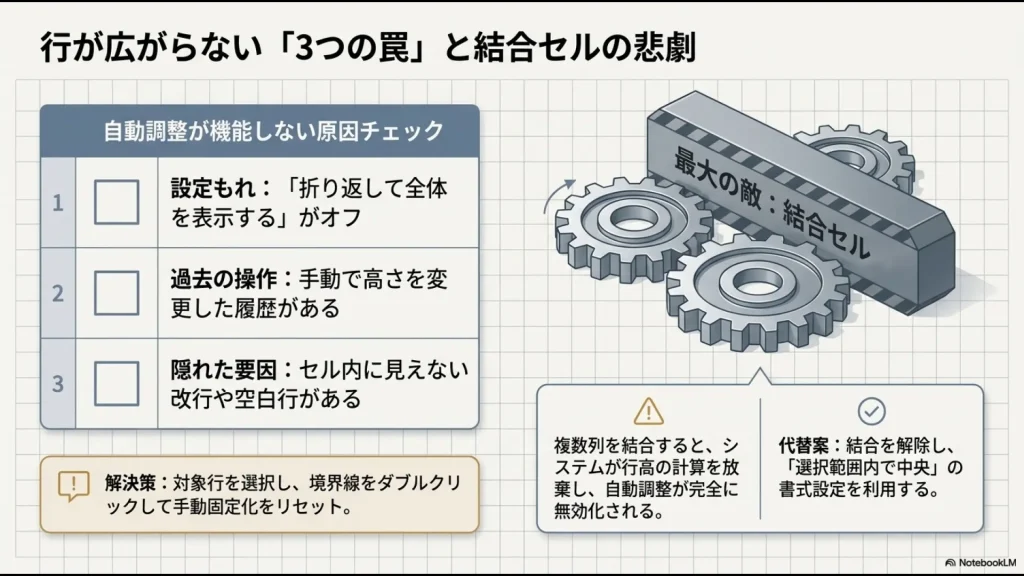
Microsoftも、結合セルを含む行や列ではAutoFitを利用できないため、行高や列幅を手動で設定するよう案内しています。
Microsoft公式「結合セルではAutoFitを使用できない」を確認する
見た目を整えるためだけに横方向へセルを結合しているのであれば、結合を解除して「選択範囲内で中央」を使えるか検討しましょう。
「選択範囲内で中央」は横方向のレイアウトを整える方法です。複数行を縦方向に結合して大きな入力欄を作っている場合の代替にはなりません。
列幅が狭すぎる
行の高さだけを見るのではなく、列幅も確認してください。
同じ1,000文字でも、列幅が狭ければ何十行にも折り返され、広い列なら必要な行数を減らせます。
409ポイントまで広げても文章が見切れる場合は、可能な範囲で列幅を広げてから、もう一度「行の高さの自動調整」を実行してみましょう。
古い.xlsファイルを互換モードで使っている
「1,024文字を超えるとExcelでは表示できない」という情報を見たことがある方もいるかもしれません。
これは現行のExcelブックすべてに当てはまる制限ではありません。
Microsoftは、Excel 2003以前で作成された古いブックを互換モードで使用する場合について、セルには32,767文字を保存できる一方、表示・印刷は1,024文字までになるケースを案内しています。
現在のファイルが古い.xls形式なら、バックアップを取ったうえで.xlsxや、マクロが必要なら.xlsmへ変換できるか確認してください。
「Excelは1,024文字までしか表示できない」と一律に判断しないでください。
現在のExcelの一般的な仕様としてMicrosoftが公開しているセルの文字数上限は32,767文字です。ファイル形式や互換モードも確認しましょう。
文字が見切れるときの対処法を順番に試す
原因が分からない場合は、次の順番で確認すると効率的です。
| 順番 | 確認すること | 対処 |
|---|---|---|
| 1 | 折り返し | 「折り返して全体を表示する」を有効化 |
| 2 | 行の高さ | 「行の高さの自動調整」を実行 |
| 3 | 結合セル | 可能なら結合を解除 |
| 4 | 列幅 | 幅を広げて折り返し行数を減らす |
| 5 | 行高409ポイント | 文章を分割する |
| 6 | ファイル形式 | 古い.xlsや互換モードを確認 |
| 7 | 印刷結果 | 印刷プレビュー・PDFでも確認 |
409ポイントでも足りないなら文章を分割する
行高がすでに409ポイントで、それでも文章が収まらないなら、AutoFitを繰り返しても解決しません。
その場合は、文章の役割に応じて分割します。
- 「概要」「原因」「対応」「備考」など項目ごとにセルを分ける
- 複数行へ分割する
- 別シートへ詳細欄を作る
- 本文をWordなどの文書へ分け、Excelにはリンクや管理番号を残す
1つのセルへすべて詰め込むより、後から検索・集計・引き継ぎしやすくなる場合があります。
印刷目的ならテキストボックスも選択肢
Excelをデータ管理ではなく、報告書や帳票として印刷することが主目的なら、テキストボックスを使う方法もあります。
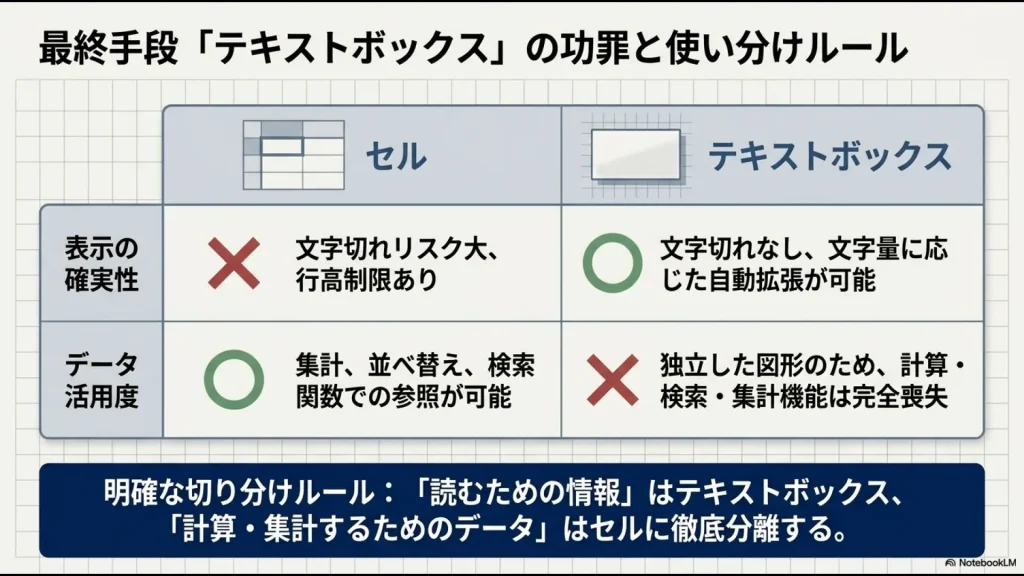
テキストボックスは行高409ポイントの制約とは別に配置できるため、注釈や説明文をレイアウトするときには便利です。
ただし、通常のセルデータのように表の並べ替えやフィルターへそのまま利用する用途には向きません。
印刷する説明文はテキストボックス、検索・集計するデータはセルというように役割を分けると管理しやすくなります。
結合セルを残したまま対処するときの注意点
社内指定の帳票など、簡単にはセル結合を解除できない場合もあるでしょう。
その場合は、無理に完全自動化しようとせず、まず次の方法を検討してください。
- 入力欄の列幅・結合範囲を広げる
- 最大文字数を運用ルールで決める
- 詳細文だけ別シートへ移す
- 印刷用の帳票と入力・管理用データを分ける
VBAで結合セルの高さを計算する方法もありますが、標準のAutoFitのように簡単ではありません。
長文量、列幅、フォント、折り返し、複数行の結合などによって計算が複雑になるため、単に「高さを直すためだけのマクロ」を追加し続ける前に、帳票構造そのものを見直した方がよい場合があります。
Excel内の処理をどこまで自動化するべきか迷う場合は、Excel自動化の例とVBA・Power Query・Pythonなどの使い分けも参考にしてください。
長文をExcelで管理し続けてよいか判断する
セルの高さの上限に一度ぶつかっただけで、Excelをやめる必要はありません。
Excelは今でも、集計、分析、一覧管理、シミュレーションなどに便利なツールです。
ただし、長文を何千文字も格納するセルが増え、表示や印刷の調整に毎回時間がかかっているなら、Excelの役割と業務が合わなくなっている可能性があります。
| 業務の状態 | 判断 |
|---|---|
| 短い備考・コメントを一覧と一緒に管理する | Excelを継続しやすい |
| 数値・日付・ステータスを集計する | Excelを継続しやすい |
| 長文は例外的に数件だけ | 別シートなどで対応可能 |
| 毎行に数千文字の文章を入力する | 文書管理方法を比較する |
| 長文の承認・履歴・共同編集が必要 | 別ツールも比較する |
| レイアウト調整に毎月時間がかかる | 帳票構造を見直す |
| 複数人で重要な長文データを継続管理する | 専用システムも検討する |
元情シス・管理部門長としての判断
問題なのは「Excelを使っていること」ではなく、Excelの表示限界へ何度もぶつかりながら、同じレイアウト調整を繰り返している状態です。
その場合は、新しいマクロを追加する前に「Excelには管理項目だけを残し、長文本文を別の場所へ分けられないか」を検討します。
Excelを残す業務と専用ツールへ移した方がよい業務の境界は、バックオフィス向け脱ExcelツールとExcelを残す判断基準で詳しく整理しています。
Excelのセル・行の高さに関するよくある質問
まとめ|409ポイントを超えたら高さではなく設計を見直す
Excelで文字が見切れるときは、まず次のポイントを確認してください。
- 行の高さは最大409ポイント
- 1セルには最大32,767文字を保存できる
- 「折り返して全体を表示する」を確認する
- 固定された行高はAutoFitし直す
- 結合セルでは標準AutoFitを利用できない
- 409ポイントでも足りなければ列幅や文章の分割を見直す
- 長文が常態化しているならExcel以外の管理方法も比較する
409ポイントはExcelの仕様として変えられませんが、文章や帳票の設計は変えられます。
まずは現在のセルで折り返し・AutoFit・結合状態を確認し、それでも収まらなければ「さらにExcelを複雑にする」のではなく、データの持ち方を見直してみてください。
\ Excelを残す業務・移す業務を判断 /
Excelの仕様や画面表示はバージョン、OS、ファイル形式などによって異なる場合があります。本記事は2026年8月15日時点でMicrosoftの公開情報を確認して更新しています。






