こんにちは、SkillStack Labのスタックです。私は中小企業の管理部門長・元情シスとして、Excel・VBA・Pythonなどを使った業務改善と、Udemyでの学習に取り組んできました。ただし、この記事で比較するPower BI講座3本は私が購入・受講したものではありません。Udemyが公開している講座内容とMicrosoftの公式資料を基に、非エンジニアの仕事にどう役立つかを整理します。
「Excelの集計表を毎月作り直している」「部門別の予算と実績を会議で見せたい」「Power BIを学びたいけれど、入門・実務・DAXのどれを選べばよいか分からない」。そんな人に向けた講座選びのガイドです。
結論:Power BIを初めて開くならユースフルの入門講座、KPI・予実レポートを仕事で作りたいなら熊野整氏の実務講座、基本操作はできて前年比・累計などの計算を強化したいなら鈴木ひであき氏のDAX講座が候補です。3本を順番に買う必要はありません。今の課題に合う1本を選び、実際に1つのレポートを作る方が効果的です。
※本記事には広告・プロモーションが含まれています。公式講座情報とMicrosoftの仕様を2026年10月25日に確認しました。価格、セール、講義数、講座更新日、定額対象、ライセンス条件は変わるため、購入前に公式画面で再確認してください。
- Power BIのUdemy講座3本の違いと選び方
- Power Query・Power Pivot・DAXの学習順と役割
- 管理部門のKPI・予実レポートに必要なスキル
- Udemyの購入方法とPower BIのライセンス・共有の注意点
結論|目的別に選ぶPower BI講座3選
| 現在の状態・目的 | 第一候補 | 学べる中心 | 購入前の注意 |
|---|---|---|---|
| Power BIが初めて | ユースフル「Power BI入門」 | データ取込・基本操作・可視化 | 高度なDAXを深く学ぶ講座ではない |
| ExcelでKPI管理をしている | 熊野整氏「データ分析プロジェクト」 | 予実比較・要因分析・レポート設計 | 画面やUIが現在と異なる可能性 |
| 基本レポートは作れる | 鈴木ひであき氏「DAXの基礎」 | CALCULATE・前年比・累計 | 完全初心者の最初の1本には不向き |
この比較は、講師や講座の優劣を決めるランキングではありません。Udemyの公開カリキュラムと対象者から「自分の課題を解決するために何を学べるか」を比較したものです。講座の評価点や受講者数は随時変わるため、購入判断をそれだけに依存しないでください。
例えば、毎月Excelで部門別の売上・予算差異を手作業でグラフ化しているなら、必要なのは最初から複雑なDAXを暗記することではありません。データの形を整え、更新可能なモデルを作り、見る人に必要な指標を選ぶ順番です。一方、既にレポートを作っている人が前年同月比でつまずいているなら、入門講座を最初から受け直す必要はないでしょう。
Power BIで何を学ぶ?周辺技術との違い
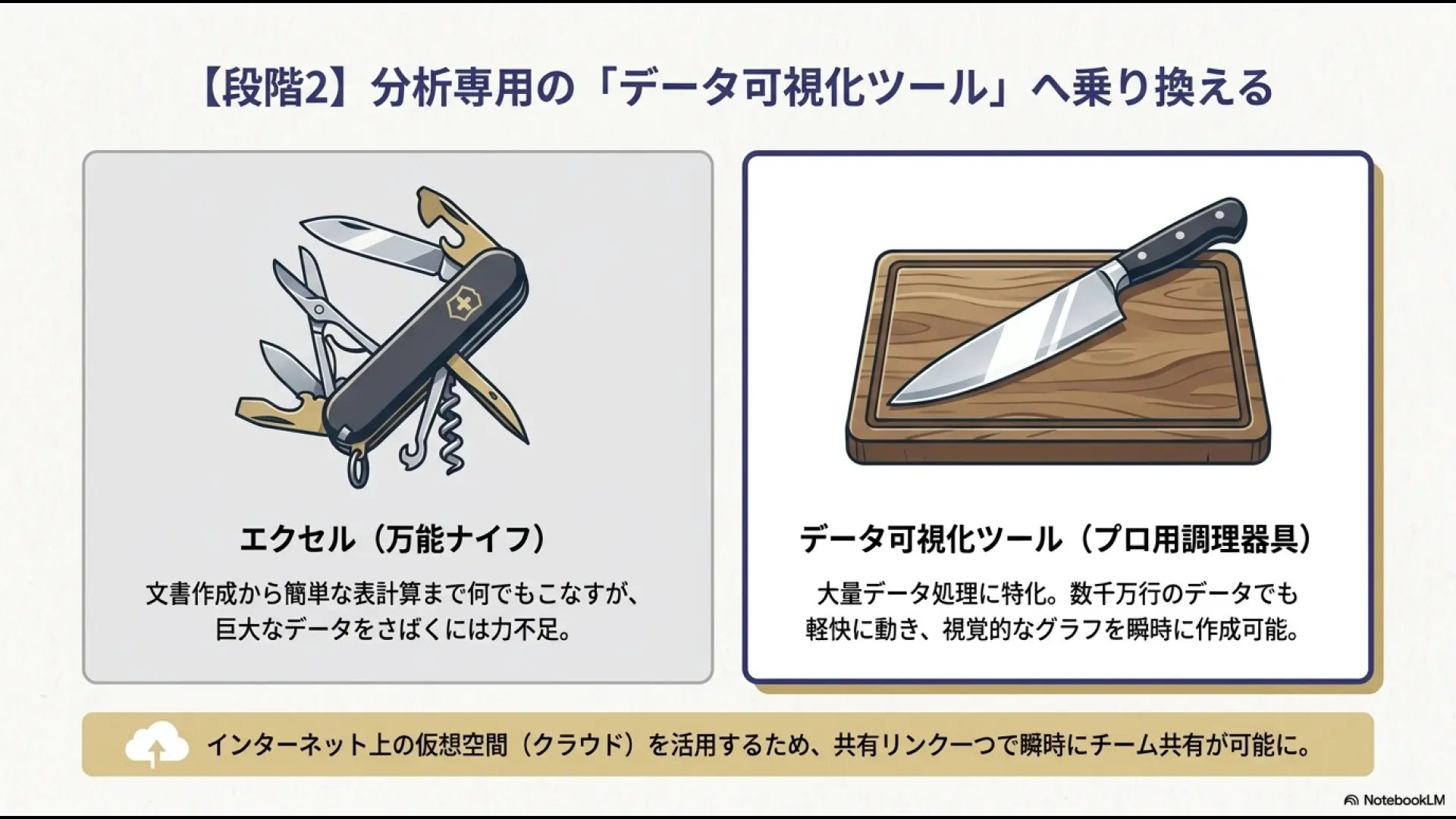
Power BIは、データを取り込み、複数の表の関係を設定し、集計・可視化して意思決定に役立てるためのツールです。Excelの関数やピボットテーブルと重なる部分もありますが、部門横断の指標を同じ定義で管理し、レポートを更新・共有する運用では考えることが増えます。
| 技術 | 主な役割 | 学習の目安 | 既存記事 |
|---|---|---|---|
| Power Query | CSV・Excelの取り込み、列の整形、表の結合 | 毎月のデータ加工を繰り返す人 | Power Query講座比較 |
| データモデル | 売上・日付・部署などの表を関係付ける | 複数の表を同じ指標で分析する人 | 本記事で解説 |
| DAX | 集計条件や前年比・累計をメジャーで計算 | 基本のグラフが作れる人 | 本記事のDAX講座 |
| Power BIレポート | 指標をカード・グラフ・スライサーで表示 | 会議や月次報告を改善したい人 | 本記事で解説 |
| SQL | データベースから必要なデータを抽出 | DBに直接アクセスする担当者 | SQL講座比較 |
Power QueryとDAXを混同しない
Power Queryは主に取り込み前後のデータ整形に使い、M言語で変換手順を表現できます。DAXは、データモデルに取り込んだ表を基に集計や指標を定義する言語です。たとえば「CSVの余分な列を削除する」はPower Query、「部門を選んだときの売上合計を表示する」はDAXのメジャーが関わります。役割を混同すると、同じ計算を二重に持ったり、更新後に数字がずれたりします。
既にExcelでPower Queryを使っている人は、変換の考え方をPower BIへ応用できます。ただし、Power BIでの共有や更新、データモデルの設計は別の論点です。Power Queryを深掘りしたい人は専用の講座比較を先に確認してください。
Power Pivotで十分なケースもある
ExcelのピボットテーブルやPower Pivotで必要な集計が完結し、少人数でファイルを扱うだけなら、Power BIへ急いで移行する必要はありません。更新頻度、共有先、権限、指標の数、保守担当を整理し、Power BIに移る理由を明確にしましょう。判断材料はPower Pivotの制約と移行基準でも整理しています。
初心者向け|ユースフルのPower BI入門
講座名:Power BI入門講座!ゼロからデータ分析スキルを身につけよう(ユースフル株式会社)。2026年10月25日に確認したUdemyの公開情報では、2026年9月更新、6セクション・28講義・約3時間20分です。データ取り込み、Power BI Desktopの基本画面、Power Queryの基礎、可視化の流れが中心です。
向いている人と学べること
Power BIをインストールしたものの、どこをクリックすればグラフを作れるのか分からない人に向きます。Excelの表を取り込んで基本のレポートを作り、スライサーで表示対象を変えるところまでの全体像をつかみたい人に適した入口です。最初の目標は、講座を最後まで見ることではなく、自分でCSVを読み込んで一枚のレポートを作れることに設定しましょう。
例えば、部署・月・売上額の3列を持つダミーデータを用意し、月別売上を棒グラフ、部署別構成比を別のグラフに表示します。次に部署のスライサーを追加し、選択すると両方のグラフが変わるかを確認します。こうした小さな成果物を作れば、講義で覚えた操作が定着しているか判断できます。
注意点|高度な計算は別途学ぶ
短時間で全体像をつかむ講座なので、複雑なデータモデルの設計や高度なDAXを深く学ぶ目的には合わない可能性があります。社内の実データを使う前に、演習ファイルの提供有無、利用するPower BI Desktopの画面、Windows環境を確認してください。Udemyの動画を視聴できることと、職場の環境で同じ演習を再現できることは別です。
KPI・予実管理向け|熊野整氏の実務講座
講座名:【はじめての Power BI 】データ分析プロジェクトの基本マスターコース(熊野整氏)。公式ページで確認できる主な内容は、データ分析の設計、グラフによる傾向・内訳分析、KPI管理、予算と実績の比較、ウォーターフォール図を用いた要因分析などです。確認時点の講座更新表示は2024年3月です。
向いている人|会議で数字を説明したい
「見やすいグラフを作る」だけでなく、会議で何を判断してほしいかまで考えたい人に向きます。管理部門なら、人件費の予算差異、採用数の進捗、残業時間の推移など、数字の変化と原因を同じ画面で説明することが課題になります。指標の定義・集計単位・更新頻度をそろえることが、見栄えより先です。
例えば、予算100に対して実績108だった場合、差異8という数字だけでは意思決定できません。人員増なのか、単価の変化なのか、集計期間が違うのかを分けて見られる設計が必要です。レポートのタイトルに「何月の・どの部署の・何の指標か」を含めるだけでも、会議での誤解を減らせます。これは管理部門で数値を説明する立場からの設計上の提案であり、私がこの講座を受講して得た成果ではありません。
注意点|講座更新日と現行UI
Power BIは画面や機能が更新されるため、講座の収録時期と現在のUIが異なることがあります。操作の位置を丸暗記するのではなく、フィールド・ビジュアル・フィルター・リレーションといった概念を理解する姿勢が必要です。購入前にプレビューで画面差を確認し、講師の説明が自分の業務目的に合うか判断してください。
DAXの基礎向け|鈴木ひであき氏の講座
講座名:3時間でDAXの基礎を徹底解説 Power BIでのレポート作成のレベルをあげる!(鈴木ひであき氏)。Udemy公式の公開内容では、DAXの基本、CALCULATE関数、前年比・前月比・累計の計算などを扱います。確認時点の更新表示は2025年5月です。
向いている人|集計値が合わず困っている
Power BIで棒グラフは作れるものの、「部署で絞ると前年比が変わってしまう」「日付の集計が意図どおりにならない」「計算列とメジャーの違いが分からない」と悩む人に向きます。DAXはExcel関数と見た目が似ていても、フィルターコンテキストなどの考え方が必要です。関数名だけを覚えるより、どの条件で集計されているかを確認する習慣が重要になります。
例えば、売上合計を示すメジャーを作る場合は、テーブルと列の名前を自分のモデルに合わせ、売上合計 = SUM(売上[金額]) のように定義します。これは考え方を示す簡単な例で、実務では日付テーブルの関係や欠損値、返品、税区分などの条件を確認しないと数字が合いません。前年比や累計はさらに条件の設計が必要です。
注意点|初心者の最初の1本にはしない
データを読み込んでグラフを作る基本操作が分からない段階では、DAXを先に学ぶと抽象的に感じやすいでしょう。最初は簡単なレポートを作り、同じ指標を複数の切り口で見たいという課題が出てから取り組む方が理解しやすくなります。高度なDAXを学んでも、元データの定義が不揃いなら正しいKPIにはなりません。
管理部門で使うレポート設計の具体例
以下は本人のPower BI導入実績ではなく、管理部門の仕事に合わせて考えた架空のダミーデータによる演習案です。実際の従業員情報や顧客情報を教材へアップロードすることは避け、架空の名前・数値で試してください。
| 部署・テーマ | ダミーデータの列例 | 最初のレポート | 見落としやすい定義 |
|---|---|---|---|
| 人事・勤怠 | 年月、部署、社員ID、残業時間 | 部署別の月次残業時間 | 休職者・異動者・対象期間の扱い |
| 経理・予実 | 年月、部門、勘定科目、予算、実績 | 予算差異と前年差 | 税抜/税込・計上月・勘定科目変更 |
| 営業企画 | 受注日、顧客区分、担当部署、売上 | 月別売上と部門別構成比 | 受注と売上計上の違い |
| 総務・問合せ | 受付日、種別、対応状況、完了日 | 未対応件数と処理日数 | 休日を含む日数・重複受付 |
まず「数字の定義」を決める
同じ「対応件数」でも、受付件数なのか完了件数なのかで値が変わります。レポートを作る前に、指標名、集計期間、分母、除外条件、データ更新の担当者を一枚にまとめてください。ダッシュボードを華やかにしても、会議で「この数字は何を数えたのか」が説明できなければ使われなくなります。
更新と権限を先に設計する
一度作ったレポートを継続利用するなら、CSVの列名変更、社員の異動、会計科目の追加などで更新が止まらないか確認します。担当者だけが持つ個人PCのファイルへ依存していないか、閲覧できる部署の範囲が適切か、異常値が出たとき誰が調べるかも重要です。これは元情シス・管理部門長として重視している保守性と権限管理の観点です。
学習成果を確認する3つの実務テスト
講座を受講して「分かったつもり」で終わらないために、Power BIを使っていない人にも結果を説明できるか確認しましょう。特に管理部門では、操作が速いことよりも、数字の根拠を説明できることが大切です。以下の3つは、特定の講座の試験問題ではなく、学習成果を自分で確かめるための演習案です。
テスト1|同じ数字を再現できるか
架空の売上明細を10〜20行用意し、ExcelのSUM関数で集計した合計と、Power BIで表示した合計が一致するかを確認します。合わない場合は、日付の型、金額の型、空白、重複、テーブル間の関係を調べます。グラフの見た目を整える前に、元データと計算結果を照合する工程を習慣にしてください。
テスト2|フィルターを変えても説明できるか
部署A・部署Bの2部門を用意し、スライサーで部署を切り替えます。合計がどの条件で変わったのか、どの表の関係が使われているのかを説明できれば、基本的なレポート構造を理解し始めた目安になります。予算と実績を別テーブルにした場合は、部署名の表記ゆれや同じ部署の重複にも注意が必要です。
テスト3|翌月のデータへ更新できるか
前月のCSVを翌月の架空データに差し替え、手作業でグラフを作り直さず更新できるかを確認します。列の追加や名前の変更でエラーが出た場合は、変換手順を見直します。実務で大切なのは、一度きれいなグラフを作ることではなく、毎月の担当者が迷わず更新できる状態にすることです。
Power BIを会社で使う前の判断フロー
学習用のダミーデータで操作を覚えたら、次は導入目的を整理します。Power BIの採用は講座購入と別の意思決定です。現在のExcelが悪いから置き換えるのではなく、何が問題で、どの仕組みなら改善できるかを検討しましょう。
①困っている作業を特定:毎月のコピー&ペーストが多いのか、部門ごとに集計定義が違うのか、経営会議で同じ数字を共有できないのか。課題が「単純なCSV結合」だけならPower Queryで十分な場合があります。
②必要な共有範囲を決める:作成者1人が手元で見るだけか、管理職5人が閲覧するのか、全社員が使うのか。共有人数によってライセンス費用や権限管理の設計が変わります。会社のMicrosoft 365契約にPower BI Proが含まれるかどうかは、プランや契約によるため確認が必要です。
③更新責任者を決める:データの取込先、更新頻度、異常値が出た際の連絡先を明確にします。情シスが毎月手でCSVを差し替えるだけなら、担当者の負担が別部署へ移っただけになる可能性があります。
④小さく試して判断:ダミーデータで指標1つ・部門1つのレポートを作り、更新時間、数字の正確性、説明のしやすさを確認します。成果が見えた段階で対象範囲を広げる方が、いきなり全社導入するよりリスクを抑えられます。
4週間で学ぶ場合の現実的な進め方
| 週 | 目標 | 完成させるもの | 確認ポイント |
|---|---|---|---|
| 1週目 | 画面操作とデータ取込 | 架空CSVから月次グラフ | 列の型と欠損値を確認 |
| 2週目 | 表の関係とスライサー | 部署・月を選べるレポート | 重複行・関係の向きに注意 |
| 3週目 | KPIと予実比較 | 予算・実績・差異の表示 | 集計単位と指標定義を明記 |
| 4週目 | 必要な場合だけDAX | 合計・前年差などのメジャー | 元データと手計算で照合 |
この4週間は、1日何時間学べば必ず習得できるという保証ではありません。動画を見た時間より、実際に自分の手で更新・確認できるレポートを作れたかで進捗を判断してください。業務が忙しい場合は、1つの指標だけで小さく試し、使える形にしてから範囲を広げる方法が現実的です。
購入前の確認|講座・環境・料金
- プレビューで講師の説明と画面を確認
- 講座の更新日・対象者・演習データを確認
- 自分のPCでPower BI Desktopを利用できるか確認
- 会社のデータを演習へ持ち込まない
- 買い切り価格と定額対象表示を購入画面で比較
Udemyの講座価格はセールやアカウントによって表示が変わります。記事内で固定の「最安値」を示すことはできません。買い切り講座を選ぶ場合は、最新の購入画面で価格と講座内容を確認してください。定額プランの場合は、紹介した3講座すべてが対象に含まれるとは限りません。対象表示と契約条件を個別に確認する必要があります。
講座を選ぶ基準は、星の数や動画時間だけではありません。仕事で使いたい操作がカリキュラムに含まれるか、演習用データがあるか、必要なソフトと権限を準備できるかを優先します。社内PCにソフトをインストールできない場合は、会社の管理者へ相談し、無断でソフトを導入しないでください。
Power BIは無料?社内共有でのライセンス注意
Microsoft公式のライセンス説明によれば、Power BI Desktopでのレポート作成は無料で始められます。一方、Power BIサービスでチームへ発行・共有する場合は、ユーザーのPro/PPUライセンスや組織の容量などによって条件が異なります。「Desktopが無料=部署全員への共有も無料」ではありません。
閲覧者にもライセンスが必要になる場合があり、共有先のワークスペースがどの容量に置かれているかによっても変わります。詳細はライセンス種類別の機能と共有の前提条件で確認してください。講座を購入する前に、社内で「誰が作成し、誰が閲覧するか」を決めておくと、学習後に共有できない問題を避けやすくなります。
Udemyの買い切りと定額をどう選ぶ?
今回の3講座をすべて買う必要はありません。まず入門だけ必要なら買い切りが分かりやすい場合があります。一方、複数分野の対象講座を継続して学ぶ人は、個人向け定額プランも比較対象です。ただし、定額プランで受講できる講座は個別に確認が必要で、買い切り購入とはアクセス条件が異なります。Udemyサブスク対象講座の見分け方も参考にしてください。
次のボタンはUdemy個人向け定額プランの広告リンクです。上で紹介した3講座の個別購入リンクではありません。対象講座に含まれるかどうか、料金・契約期間・解約条件は公式画面で確認してください。
よくある質問
まとめ|必要な1本で小さく試す
Power BI講座選びでは、操作を初めて学ぶのか、会議向けのレポートを作りたいのか、DAXの計算を強化したいのかを分けることが大切です。ユースフルの入門、熊野整氏の実務、鈴木ひであき氏のDAXにはそれぞれ役割があります。動画を何本も買う前に、まずダミーデータで一枚のレポートを作り、手計算と数字が一致するかを確認しましょう。
私はExcel・VBA・Pythonを使った業務改善経験から、新しいツールを覚えることより、誰が更新しても同じ数字を出せる仕組みを作ることを重視しています。この記事はPower BI講座の実受講レビューではなく、公開情報に基づく選び方の提案です。必要な操作を明確にしてから、講座のプレビューで自分に合うか確かめてください。
公式情報確認日:2026年10月25日。参照:Udemy/ユースフル入門、Udemy/熊野整氏講座、Udemy/鈴木ひであき氏講座、Microsoftライセンス。掲載時点の講座更新日や仕様は変更される可能性があります。