SkillStack Lab運営者のスタックです。
企業でGeminiを使いたいと考えたとき、「個人版をそのまま業務に使ってよいのか」「Google Workspaceなら何ができるのか」「入力した社内情報はAIの学習に使われないのか」と気になる方は多いと思います。
私は現在、個人向けのGoogle AIプランや検証環境を中心に、管理部門の業務やSkillStack Labの記事制作でGeminiを実際に使いながら、精度・セキュリティ・業務への適性を検証しています。
その経験から先に結論を言うと、企業でGeminiを導入するなら「AIの性能」だけでなく、Google Workspaceとの連携、データ保護、管理者による統制、そして現場で定着する業務があるかまでセットで判断することが重要です。
また、以前のように「Gemini Business」や「Gemini Enterprise」というAIアドオンをGoogle Workspaceへ追加する料金体系ではありません。現在はGeminiの主要なAI機能がGoogle WorkspaceのBusiness・Enterpriseプランへ組み込まれています。
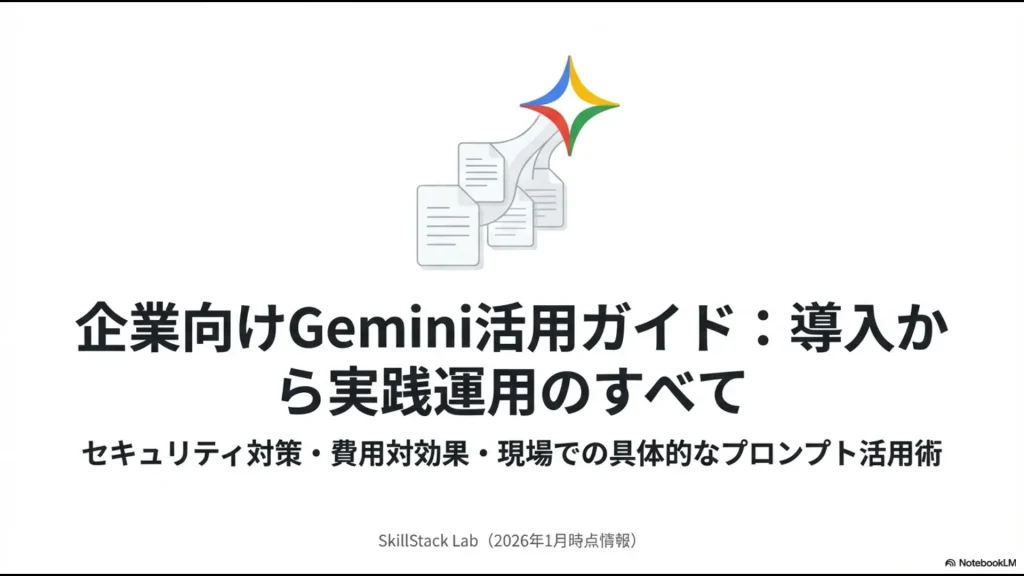
- 企業向けGeminiと個人利用の違い
- Google WorkspaceでGeminiを使う料金と機能
- 企業データを守るために確認すべきセキュリティ条件
- 管理部門で実際に使っているGeminiの活用例
- GeminiとMicrosoft 365 Copilotの選び方
- 中小企業で全社展開するときの具体的な4ステップ
企業でGeminiを使うなら個人版との違いを理解する
企業向けGeminiを考えるうえで、最初に整理したいのが「個人向けGemini」と「Google Workspaceの管理下で利用するGemini」は同じ条件ではないという点です。
個人のGoogleアカウントでGeminiを利用する場合、Gemini Appsの「Keep Activity」の設定などによって、会話データの保存やGoogleのサービス改善への利用条件が変わります。
Keep Activityがオンの場合、GoogleはGemini Appsのアクティビティをサービス改善や生成AIモデルの改善などに利用すると案内しています。一方、オフにした将来のチャットは、原則としてAIモデルのトレーニングには使われません。ただしサービス提供や安全確保などのため最大72時間保持されるなど、単純な「保存ゼロ」という意味ではありません。
詳しくはGemini Appsの公式プライバシーハブで最新条件を確認してください。
一方、対象となるGoogle Workspace環境では、GoogleはWorkspaceデータやプロンプト、生成された回答などを、許可なくWorkspace外の基盤生成AIモデルの学習・改善へ使用しないと説明しています。
| 比較 | 個人向けGemini | Google Workspaceでの法人利用 |
|---|---|---|
| データ利用 | Keep Activityなどの設定を確認する必要あり | Workspace向けのデータ保護が適用 |
| 管理者統制 | 基本的にユーザー自身で管理 | 管理者がアクセスやデータ利用範囲を制御可能 |
| 社内情報 | 安易な入力は避ける | 法人契約でも社内ルールは必要 |
| 向いている用途 | 個人利用・検証 | 組織的な業務利用 |
個人向けGeminiのデータ設定について詳しく知りたい方は、Geminiを学習させない設定と情報漏洩対策も参考にしてください。
企業向けGeminiで何ができる?Google Workspaceでの活用例
Google WorkspaceでGeminiを使うメリットは、AIチャットを別画面で使えることだけではありません。
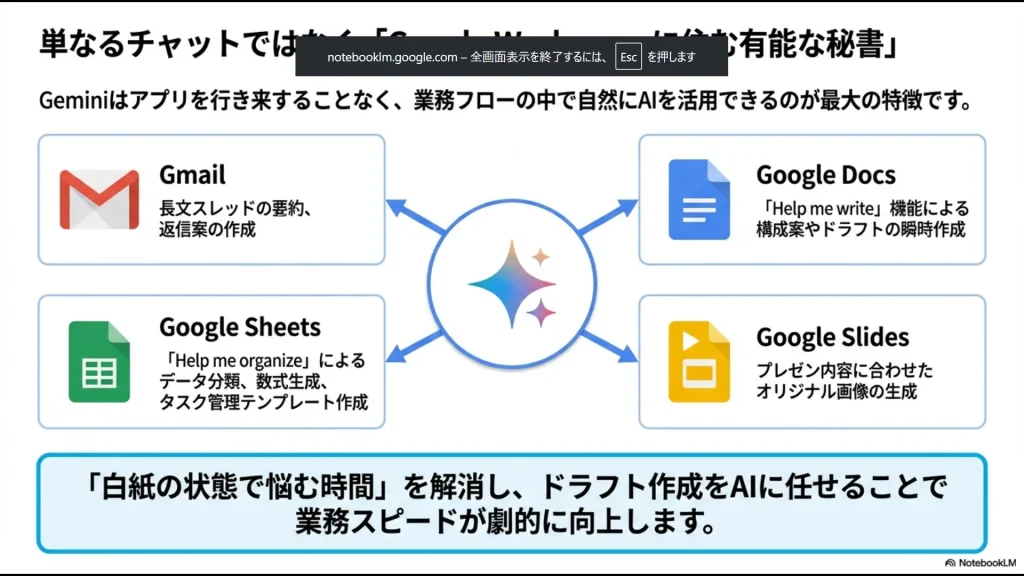
対象プランではGmail、Googleドキュメント、スプレッドシート、ドライブ、Meetなど、普段使うWorkspaceアプリの中からAIを利用できます。
Gmailでは要約・メール作成・情報検索を支援
Gemini in Gmailでは、メールスレッドの要約、返信案や新規メールの作成、過去メールからの情報検索などが可能です。
たとえば大量のメールを一通ずつ読み直すのではなく、「このスレッドの決定事項と自分の対応事項を整理して」と確認する使い方ができます。
Googleドキュメントではドラフトや推敲を支援
Googleドキュメントでは、新しい文章のドラフト、要約、文章の改善などをGeminiに依頼できます。
管理部門なら、社内通知、ガイドライン、マニュアルのたたき台など、ゼロから書き始めると意外に時間がかかる文書作成と相性が良いです。
スプレッドシートでは数式・分析・表作成まで対応
現在のGemini in Googleスプレッドシートでは、テーブル作成、数式生成、データ分析、グラフ作成、条件付き書式、ピボットテーブルなど幅広い操作を支援できます。
「この表の集計に必要な数式を作って」と質問するだけでなく、データの内容を説明させたり、分析の切り口を相談したりする使い方も可能です。
スライドでは資料作成や画像生成を支援
Googleスライドでも、プロンプトからスライドを作成したり、既存スライドの内容を短くしたり、画像を生成・編集したりする機能が提供されています。
Workspace内のGemini機能は継続的に更新されるため、現在利用できる機能はGoogle公式ヘルプで確認してください。
企業向けGeminiの料金|現在はWorkspaceにAIが含まれる
ここは古い情報と現在で大きく変わったポイントです。
以前はGemini BusinessやGemini Enterpriseといった追加ライセンスをGoogle Workspaceへ契約する方式でしたが、2025年からGoogleは主要な生成AI機能をWorkspace Business・Enterpriseプランへ組み込みました。
現在は「Workspace料金+Gemini Businessを追加」という前提ではなく、必要なGemini機能とセキュリティ機能を見ながらWorkspaceのエディションを選ぶ考え方が基本です。
2026年8月にGoogle公式サイトで確認した日本向けBusinessプランの料金は次のとおりです。
| プラン | 年間契約の月額 | 柔軟プラン | 主なAI・管理面 |
|---|---|---|---|
| Business Starter | 800円/ユーザー | 950円/ユーザー | GmailのGemini、Geminiアプリなど |
| Business Standard | 1,600円/ユーザー | 1,900円/ユーザー | Docs、Drive、Sheets等のプレミアムAI、Gemini Notebook拡張 |
| Business Plus | 2,500円/ユーザー | 3,000円/ユーザー | Standard+Vault、高度な管理・セキュリティ |
| Enterprise | 要問い合わせ | 要問い合わせ | DLP、コンテキストアウェアアクセス等の高度な統制 |
Business Starter・Standard・Plusは最大300ユーザーまで利用できます。料金や搭載機能は変更される可能性があるため、契約前には必ずGoogle Workspace公式サイトで最新条件を確認してください。
「Geminiが使えるか」だけで上位プランを選ばないことが重要です。DLP、Vault、端末管理、データ保持など必要なセキュリティ要件から逆算してプランを選びましょう。
企業でGeminiを安全に使うためのセキュリティ対策
企業導入でAIの性能以上に重要なのがデータ保護です。
GoogleはGoogle WorkspaceでGeminiを利用する場合、ユーザーがアクセス権を持つWorkspaceデータだけを参照し、Workspaceデータやプロンプト、生成回答を許可なく基盤生成AIモデルの学習へ利用しないと説明しています。
また、既存のWorkspaceのアクセス制御やデータ保護ポリシーがGeminiにも適用されます。Enterpriseなど対象エディションではDLPやコンテキストアウェアアクセスといった高度な統制も利用できます。
詳しいデータ処理についてはGoogle Workspace生成AIプライバシーハブを確認してください。
私なら最低限この3条件を満たしてから許可する
ただし、「Google側でデータが保護されるから、何を入力してもよい」と考えるのは危険です。
元情シス・管理部門長として私が企業導入を判断するなら、最低限次の3条件を設けます。
- 入力データをモデル学習へ利用しない契約・環境を確認する
- 個人情報・機密情報・重要な財務情報の入力ルールを決める
- AI出力を一次情報で確認してから利用する運用をルール化する
 スタック
スタック法人契約だから何を入れても安全、とは考えません。契約上の保護と、自社が入力を許可する情報の範囲は分けて考えます。
生成AIを企業で使う際の著作権・情報管理まで確認したい方は、生成AIの著作権とリスク管理ガイドも参考にしてください。
ブラウザからAIを使う際のシャドーITも含めて考えたい場合は、Gemini in ChromeとシャドーITの注意点でも解説しています。
管理部門で実際に使って分かったGeminiの活用例3選
ここからは、一般的な「できること」ではなく、私自身が管理部門の業務で実際に使い、「これは使える」と感じている用途を紹介します。
1.社内アナウンス・ガイドラインの初期ドラフト
特に相性が良いと感じるのが、全社員へ配信する社内通知の初期ドラフトです。
たとえば、セキュリティパスワードの変更ルールや夏季休暇の申請手順などについて、期日・対象者・変更内容を箇条書きでGeminiへ渡し、文章のトーンを指定します。
ゼロから通知文を考えるよりも、AIにたたき台を作らせ、人間が社内事情に合わせて修正する方が効率的です。
2.SaaS・IT機器の比較や仕様調査
新しい勤怠管理、経費精算、IT機器などを導入するときの下調べにも使っています。
比較する項目を決めたうえで、機能、API連携、セキュリティ認証、料金体系などをDeep Research等で整理すると、複数のベンダーサイトを一つずつ調べる作業をかなり圧縮できます。
ただし、AIが作った比較結果をそのまま稟議資料へ転記することはありません。料金、契約条件、セキュリティ認証、API仕様などは最後に公式ページで確認します。
3.GASやExcel関数のコード作成・エラー解消
Google Apps ScriptやExcel関数の作成、エラー解消にもGeminiを活用しています。
たとえばGoogleフォームからスプレッドシートへの自動処理を作る際、エラーが発生したコードとエラーメッセージを渡して修正候補を出させます。
元情シスとしての知識があるため、「なぜこのエラーが起きているのか」をAIと壁打ちしながら原因を絞れるのが便利です。
Geminiに任せない方がよい業務もある
便利だからといって、管理部門の仕事を何でもGeminiへ任せるわけではありません。
私が「AIに完結させない」と決めている代表例は次の3つです。
- 給与・人事評価・個人情報:給与額、査定コメント、応募者情報などはAIへの入力自体を制限する
- 就業規則・社内規程の法的判断:AIは補助にとどめ、法令・行政資料・専門家を確認する
- 決算・財務会計の確定数値:計算は会計ソフトやExcel等で行い、AIは分析文章の補助に限定する
Google自身も生成AIの回答には不正確な情報が含まれる可能性があり、法律・財務などの専門的判断をAIだけに依存しないよう案内しています。
企業で重要なのは「AIを使うか、使わないか」ではなく、「どこまでAIに任せて、どこから人間が責任を持つか」を先に決めることです。
GeminiとMicrosoft 365 Copilotはどちらが企業向け?
企業向け生成AIを検討すると、Microsoft 365 Copilotとの比較は避けて通れません。
私自身、両方を使ったうえでの判断はシンプルです。
Google Workspace中心ならGemini、Word・Excel・PowerPoint・Outlook・Teams中心ならMicrosoft 365 Copilotを第一候補にするのが自然です。
| 比較 | Gemini | Microsoft 365 Copilot |
|---|---|---|
| 相性が良い環境 | Google Workspace | Microsoft 365 |
| メール | Gmail | Outlook |
| 文書 | Googleドキュメント | Word |
| 表計算 | Googleスプレッドシート | Excel |
| プレゼン | Googleスライド | PowerPoint |
| 私が強みを感じる点 | Webリサーチ、大量資料の整理、Googleサービス連携 | Officeアプリ上での直接操作、Excel・Word・PowerPointとの親和性 |
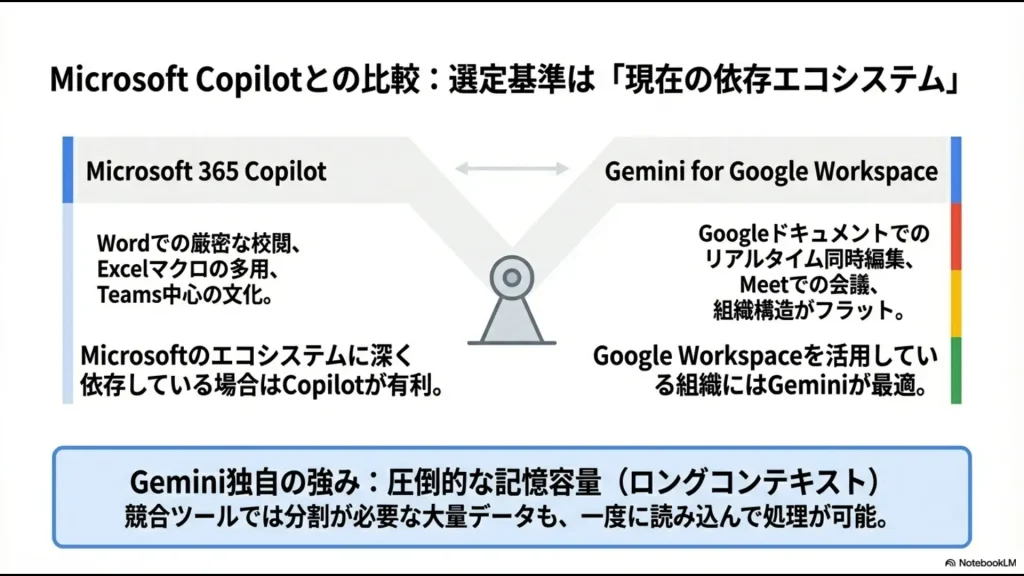
Microsoft 365 Copilotも現在、Word、Excel、PowerPoint、Outlook、Teamsなどへ組み込まれ、組織データに接続したAI機能を提供しています。
そのため、「どちらのAIモデルがベンチマークで上か」だけで選ぶより、社員が普段どこにメール、文書、会議、表計算、ファイルを置いているかを確認した方が、導入後の使いやすさを判断しやすいです。
個人利用も含めたGeminiの基本機能や料金を知りたい方は、Geminiの使い方とGoogle AIプランの違いをご覧ください。
Geminiの回答精度を上げるプロンプトの作り方
Geminiを仕事で使うなら、長い「呪文」を覚える必要はありません。
私自身が実務で意識しているのは、次の4つです。
| 要素 | 意味 | 例 |
|---|---|---|
| Persona | AIに役割を与える | 中小企業の管理部門長 |
| Task | 何をしてほしいか | 社内通知文を作成 |
| Context | 背景・条件を伝える | 規程変更、対象者、期日 |
| Format | 出力形式を決める | 社内チャット用、箇条書き |
Googleの公式プロンプトガイドでも、Persona、Task、Context、Formatという4つの観点が紹介されています。毎回すべてを入れる必要はありませんが、複数を組み合わせることで指示を具体化できます。
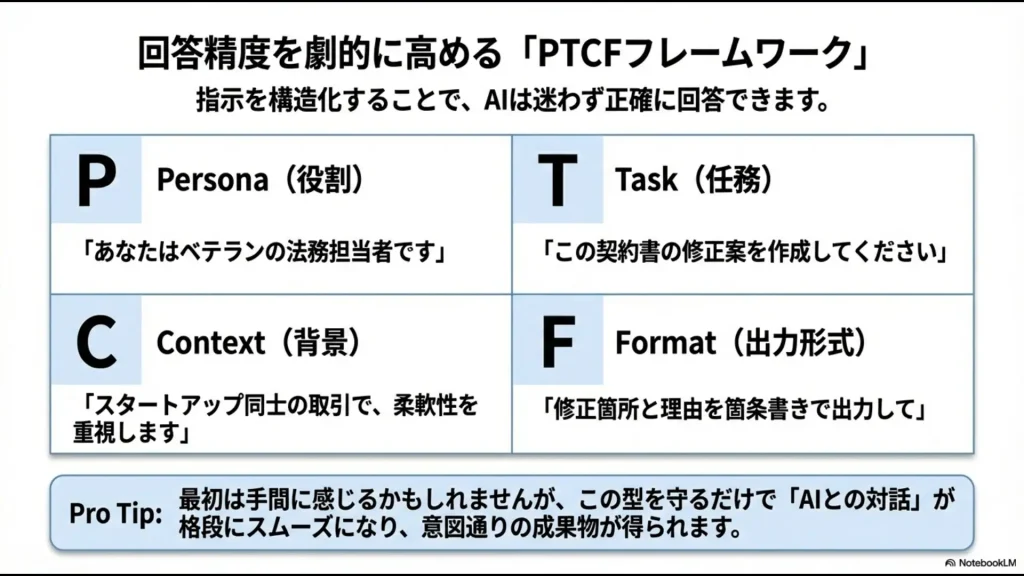
私が実際に使う社内通知用プロンプト
【前提(Persona)】
あなたは中小企業の管理部門長(バックオフィス統括)です。

【指示(Task)】
全社員向けに「全社ITセキュリティパスワードの変更手順と遵守事項」に関する通知文を作成してください。

【背景(Context)】
来月1日よりセキュリティポリシーが改定され、パスワード桁数が12桁以上に変更されます。
社員に不安や混乱を与えず、期日までに確実に設定変更を行ってもらう必要があります。

【形式(Format)】
社内チャット(Teams/Slack)でそのまま送信できるトーンで作成してください。
見出し、箇条書き、対応期日、問い合わせ先欄を含めて出力してください。
ここまで条件を与えてから、実際の社内ルールに合わせて人間が修正すると、ゼロから通知文を書くより進めやすくなります。
生成AI全般で使えるプロンプトの作り方は、生成AIプロンプトの例と文章作成のコツでも詳しく解説しています。
中小企業でGeminiを全社導入する4ステップ
企業向けGeminiで一番難しいのは契約ではありません。
ライセンスを配ったあと、社員が安全に日常業務へ使える状態を作れるかどうかです。
私が中小企業で導入責任者を任されたなら、いきなり全社員へ配布せず、次の4ステップで進めます。
Step1.まず5人程度でパイロット運用する
総務、人事、経理、ITなどの管理部門や、業務改善に前向きな社員から5名程度を選びます。
最初から「全員にAIを使わせる」のではなく、どの業務なら効果が出るのかを小さく検証します。
Step2.利用ルールと成功事例を作る
次に、AIへ入力してはいけない情報を決めます。
- 個人を特定できる人事・顧客情報
- 給与や未確定の財務データ
- 未発表の経営情報
- 契約上、外部サービスへの入力を禁止されている情報
同時に「このプロンプトでこの作業が短くなった」という成功事例を蓄積します。Gemsや社内プロンプト集として共有できれば、社員がゼロから使い方を考える必要がありません。
Step3.効果が出た部署から横展開する
私は15分程度の短い社内ウェビナーで、実際の成功例を画面共有しながら見せる方法を取ります。
「Geminiにはこんな機能があります」と説明するだけではなく、「昨日まで30分かかっていたこの作業を、こう変えた」という具体例を見せる方が社員は自分の仕事へ置き換えやすくなります。
Step4.月1回振り返り、使えていない人をフォローする
導入しただけで終わらせず、月1回程度の活用共有会を行います。
そこで新しい成功例、失敗例、使ってはいけないケースを共有し、プロンプト集やガイドラインを更新していきます。
スタックAI導入はツールを買った日がゴールではありません。社員が日常業務で安全に使える状態になって、初めて導入した意味があります。
企業向けGeminiでよくある質問
企業向けGemini活用ガイドのまとめ
企業向けGeminiを導入するときは、「最新モデルが使えるから」という理由だけで判断しない方がよいでしょう。
重要なのは、自社のGoogle Workspace環境とどこまで連携できるか、必要なデータ保護があるか、そして社員が安全に使い続けられる業務があるかです。
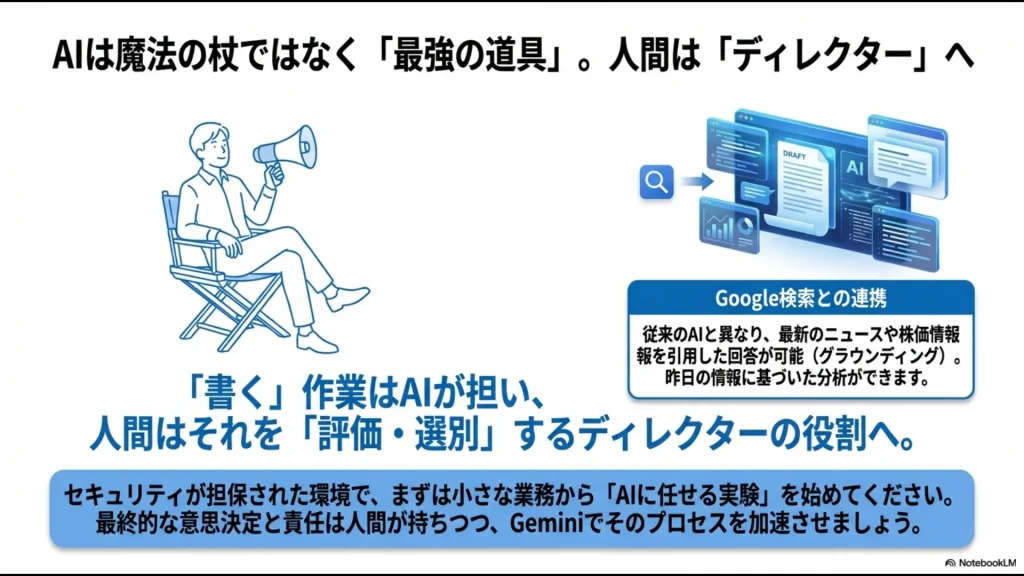
- 個人向けGeminiとWorkspace環境を分けて考える
- 料金だけでなく必要な管理・セキュリティ機能を見る
- 個人情報・機密情報の入力ルールを先に決める
- AIの回答は必ず一次情報で確認する
- 5名程度のパイロット運用から始める
- 成功プロンプトと活用事例を社内資産として蓄積する
私自身も、まず管理部門やコンテンツ制作の実務で効果を検証しながら、どこまで組織へ展開できるかを判断しています。
AIへ仕事を丸投げするのではなく、AIが得意なたたき台・調査・整理を任せ、人間が確認と意思決定を担う。この役割分担が、企業で生成AIを長く使ううえでは重要だと考えています。
GeminiだけでなくChatGPTやMicrosoft Copilotなども含めて、自社の仕事にどのAIが向いているか比較したい方は、次の記事も参考にしてください。
なお、Google WorkspaceやGeminiの料金・AI機能・管理機能は継続的に更新されています。導入時には必ずGoogle公式サイトと自社の契約条件を確認してください。