SkillStack Lab運営者のスタックです。
Notion AIを使い始めようとして、「結局、何に使えば仕事が楽になるの?」「ChatGPTがあるのに必要?」「無料ではどこまで試せる?」と迷っていませんか。
私の会社では現在、約20人のBusinessワークスペースでNotionを利用し、社内Wiki、業務マニュアル、議事録、プロジェクト資料など数百ページ以上を管理しています。
その環境でNotion AIを実際に使い続けて分かったのは、Notion AIの一番の価値は「文章を書いてもらうこと」ではないということです。
最も役立っているのは、すでにNotionに蓄積されている情報から必要な答えを探し、要約し、次の作業につなげることでした。
 スタック
スタックNotion AIへの投資は「AIの賢さ」だけで判断しない方がいいです。私が価値を感じているのは、AIと社内情報の距離が近いことです。
この記事では、Notion AIの基本的な使い方から、社内Wiki検索、議事録、データベース、自動入力、ChatGPTやNotebookLMとの使い分けまで、実際の会社運用をもとに解説します。
- 2026年現在のNotion AIでできること
- Notion AIを使い始める基本操作
- 社内WikiをQ&Aで検索する実践方法
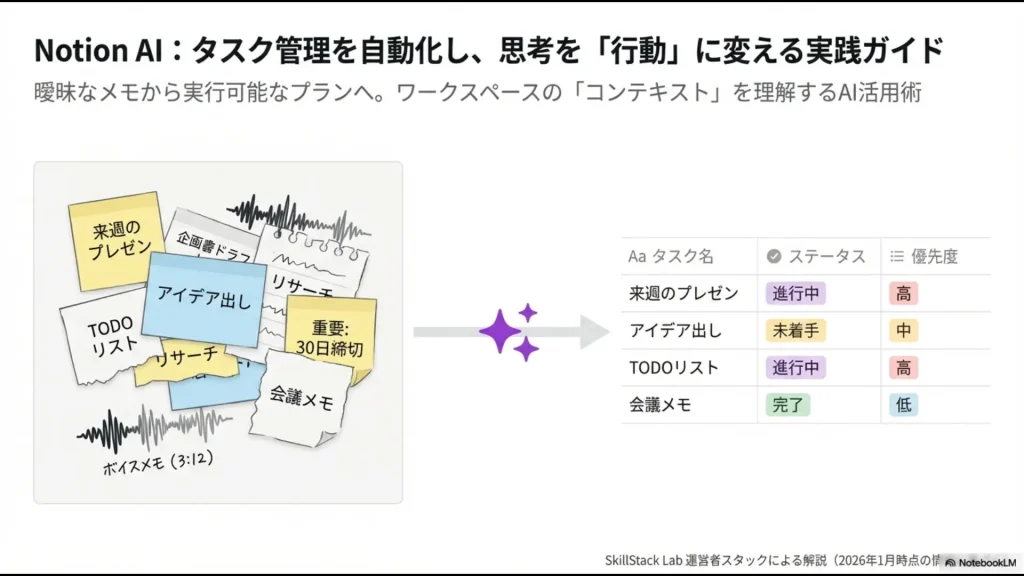
- 議事録からタスクを抽出する使い方
- AI Autofillをデータベースで使う方法
- ChatGPT・NotebookLMとの使い分け
- 会社導入で注意したい権限とセキュリティ
結論|Notion AIは「社内情報を探す」ことから使う
Notion AIを導入したら、最初に試してほしいのは難しいプロンプトでもAIエージェントでもありません。
すでにNotionへ保存されている情報について質問することです。
私の会社では、就業規則、総務手続き、ITマニュアル、プロジェクト資料などをNotionへ集約しています。
たとえば社員が、
- 「結婚したときの慶弔休暇は何日?」
- 「経費精算はどうやる?」
- 「このSaaSのアカウント申請方法は?」
- 「過去にこのAIツールを検証した記録はある?」
と聞くと、Notion内の情報を探して回答し、参照元も確認できます。
Notionを階層からたどって資料を探すより、日常的な問い合わせではこちらの方が速いケースが増えました。
Notion AIを導入したら、まず「文章を書かせる」のではなく、「社内で毎日聞かれている質問に答えられるか」を試してみてください。費用対効果を判断しやすくなります。
2026年現在のNotion AIでできること
現在のNotion AIは、以前のような単純な文章生成機能だけではありません。
| 機能 | できること | 私の利用度 |
|---|---|---|
| Notion Agent | 質問、ページ・DBの作成や編集、複数工程の作業 | 必要時に利用 |
| ワークスペース検索・Q&A | Notion内の情報を横断して回答 | 非常によく使う |
| AI Autofill | 要約、情報抽出、分類などをDBへ自動入力 | 用途を限定して利用 |
| Research Mode | Notion・接続アプリ・Webを使った深い調査 | 必要時のみ |
| AI Meeting Notes | 会議の文字起こし・要約 | テストのみ |
| AI Connectors | Google DriveやSlackなどを検索対象へ追加 | 検証のみ |
機能は増えていますが、全部使う必要はありません。
私は「会社で繰り返し発生している面倒な作業」を見つけ、その作業に合う機能だけ使うようにしています。
Notion AIを使い始める基本操作
現在、Notion AIを本格利用する中心となるのはBusiness・Enterpriseプランです。
Free・Plusでも一定数のAI応答を試せる場合がありますが、継続利用を前提とした位置づけではありません。
以前の「AIを月10ドル程度のアドオンとして追加する」「無料枠は生涯20回」という料金体系を前提にしないよう注意してください。
現在の料金・試用条件は変更されることがあるため、詳しくはNotion公式の料金ページで確認できます。
まずNotion Agentを開いて質問する
Notion AIは、サイドバーの「Notion AI」や画面内のAIボタンなどから呼び出せます。
最初から複雑なプロンプトを覚える必要はありません。
たとえば社内Wikiがあるなら、
- 「経費精算の申請方法を教えて」
- 「過去の〇〇プロジェクトで決まったことを要約して」
- 「このページから未完了のアクションを抜き出して」
程度の自然な日本語から始めれば十分です。
必要に応じて特定ページを指定したり、検索する情報源を限定したりして、徐々に範囲を絞ります。
私は「あなたは優秀な〇〇です」と毎回長いロールプロンプトを書くより、参照してほしい情報と欲しい出力を具体的に伝える方を重視しています。
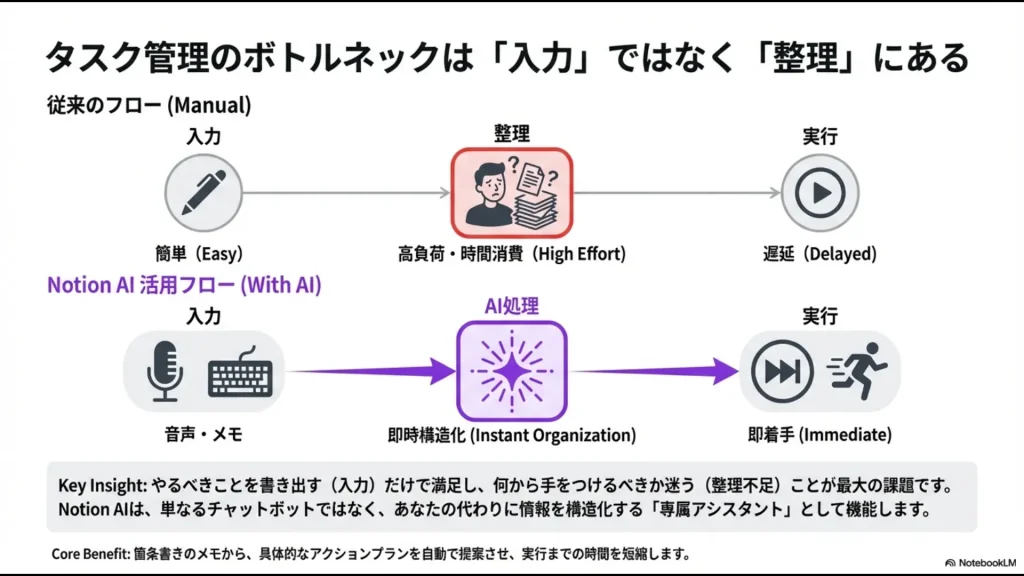
実例1|社内Wikiへの質問で問い合わせを減らす
現在、私がNotion AIで最も効果を感じている使い方です。
以前は管理部門へ、
- 「あの資料はどこですか?」
- 「この申請はどうするんでしたっけ?」
- 「この場合の社内ルールは?」
といった問い合わせが日常的に届いていました。
そこで社内では、質問する前にまずNotion AIへ聞く運用を進めました。
社員から質問された場合も、すぐ答えを教えるのではなく「Notion AIには何と聞いてみた?」と返すようにしています。
結果として、管理部門が社内ヘルプデスクのように対応していた時間は、私の実感では1日20〜30分ほど減りました。
ただし、AI検索を有効にする前に社内Wiki自体を整理する必要があります。
古いマニュアルと最新版が混在していれば、AIも古い情報を拾う可能性があります。
実際の社内Wiki運用については、Notionで社内Wikiを作る方法で詳しく紹介しています。
実例2|議事録からアクションを抽出する
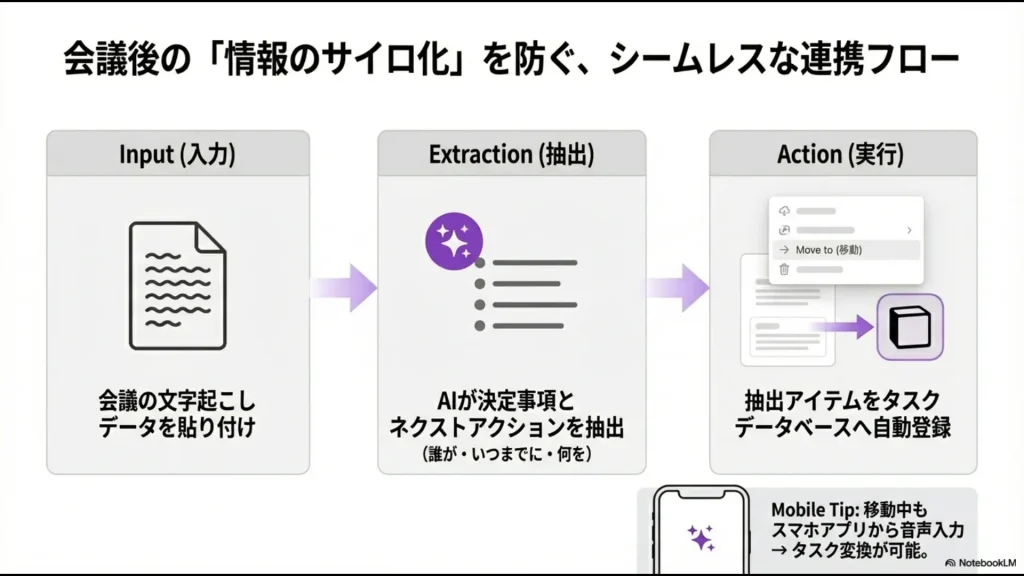
もう一つよく使うのが、会議後のアクション整理です。
議事録が長くなると、「結局、誰が何をやるのか」をもう一度読み返して整理する作業が発生します。
Notion AIへ、
「この議事録から決定事項と未完了のアクションを分けて抽出してください。担当者と期限が書かれている場合は併記してください。」
と依頼すれば、まず確認すべき内容を整理できます。
私の運用では、その結果を確認してからタスク側へ反映します。
AIに全部任せて自動的にタスクを確定させるのではなく、「抽出はAI、確定は人間」と役割を分けています。
担当者や期限は業務上重要な情報です。AIが抽出した内容をそのまま確定せず、元の議事録と照合してからタスク化します。
会議そのものを録音・文字起こしするAI Meeting Notesについては、Notionの録音・文字起こし機能で詳しく解説しています。
実例3|古いマニュアルの改訂案を作る
Notion AIは、ゼロから文章を書かせるより、すでにある文章を整理する用途でも便利です。
私の会社では、昔作った社内マニュアルを現在の文体へ直したり、分かりにくい手順を整理したりするときにも使っています。
たとえば、
- 長い説明を手順形式へ変更する
- 重複している説明をまとめる
- 専門用語を非IT部門向けに言い換える
- 古い表現を洗い出す
といった下準備を任せます。
ただし、AIが現在の社内ルールを勝手に判断して書き換えるのは危険です。
制度・金額・申請経路などは担当者が確認し、AIには文章整理を中心に任せています。
実例4|過去の検証記録をまとめ直す
新しいAI・SaaSを導入すると、テスト結果や会議メモが少しずつNotionへ増えていきます。
私の環境でも、過去に試したAIツールの検証記録が蓄積しています。
数か月後に「結局、なぜ採用しなかったのか」を思い出したいとき、すべてのページを読み直す必要はありません。
Notion AIへ、
「過去の〇〇に関する検証記録を探し、評価した機能、問題点、採用・見送りの理由をまとめて」
と聞き、過去の判断材料をまとめます。
これは単なる文章要約より、Notionに情報を蓄積しているからこそ価値が出る使い方です。
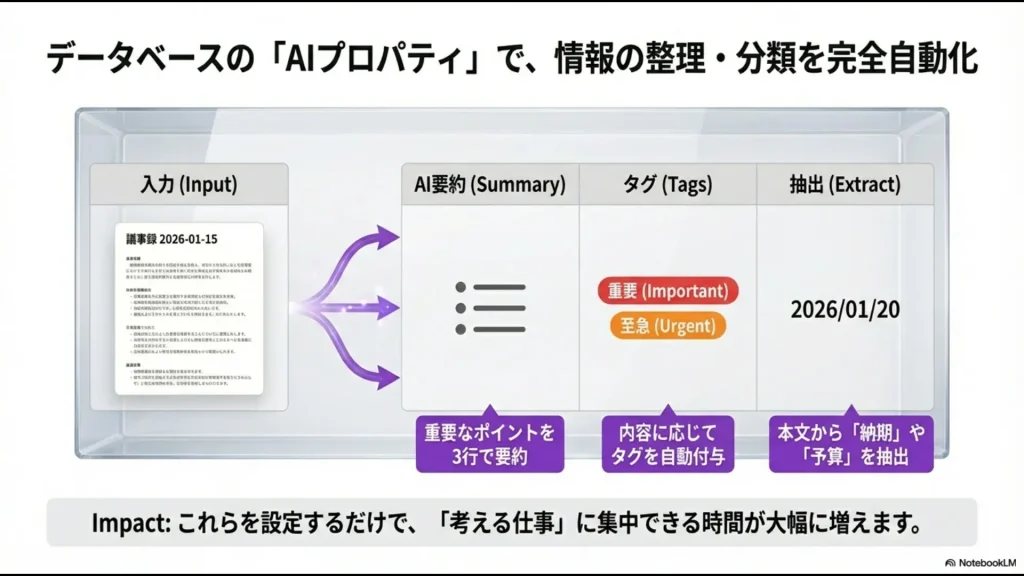
AI Autofillでデータベースの整理を自動化する
データベースを使っている場合は、AI Autofillも活用できます。
現在は大きく、シンプルな処理に向くBasic Autofillと、より複雑な処理に対応するCustom Agent Autofillがあります。
| 用途 | 向いている処理 |
|---|---|
| 要約 | ページ内容を短くまとめる |
| 情報抽出 | 名前・日付・アクションなどを抜き出す |
| 分類 | 内容に応じてタグを付ける |
| 翻訳 | ページ内容を別言語へ変換する |
| 複雑な自動入力 | ワークスペースやWebの情報も使い複数条件で処理する |
Basic Autofillは、そのデータベース行・ページの内容をもとに処理するのが基本です。
ワークスペース全体やWebまで検索させたい場合は、Custom Agent Autofillのような上位の処理が必要になります。
また、高度なAgent処理にはNotionのクレジットが関係するものもあるため、「BusinessならあらゆるAI自動化が完全無制限」と考えないようにしましょう。
スマホではNotion AIを「検索」に使う
スマホでは長い文章を書かせるより、Notion AIへのQ&Aをよく使います。
出張先や外出先で、
- 「〇〇支店のWi-Fiについて教えて」
- 「この経費の社内処理ルールは?」
- 「この申請のマニュアルを探して」
と質問します。
スマホの狭い画面で社内Wikiの階層をたどるより、質問から参照ページへ移る方が速いからです。
スマホ版Notionの具体的な運用は、Notionスマホ版の使い方で詳しく紹介しています。
ChatGPT・NotebookLM・Notion AIは役割を分ける
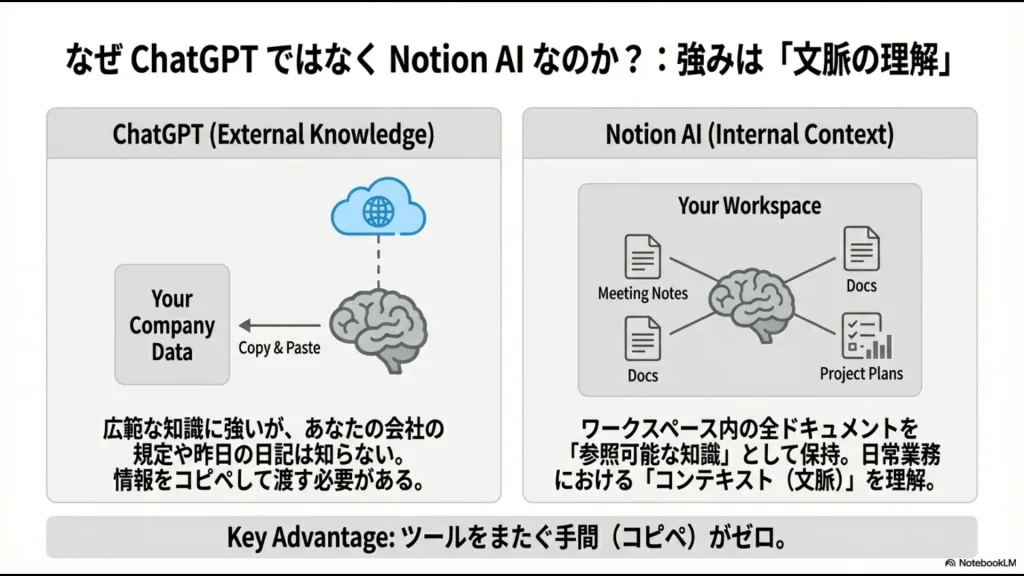
Notion AIを導入すると、「もうChatGPTは不要なのか?」という疑問も出てきます。
私の会社でも、Business導入時に「一部の部署はすでにChatGPTを使っているのに、なぜNotion AIへも費用を払うのか」と聞かれました。
私は、どちらか一方に統一するのではなく、情報の場所で役割を分けています。
| ツール | 私が主に任せること |
|---|---|
| Notion AI | Notion内の社内情報検索、要約、議事録整理 |
| ChatGPT | ゼロからのアイデア、複雑なExcel数式、GASコードなど |
| NotebookLM | 大量・長文のPDFを読み込んだ調査や整理 |
ポイントは「どのAIが一番賢いか」で決めていないことです。
Notionにすでに必要な情報があるならNotion AI、ゼロから考えるならChatGPT、大量の資料を読むならNotebookLMというように、作業ごとに入口を分けています。
AIモデルは切り替えられるが普段はAutoで十分
現在のNotion AIでは、用途に応じて複数のAIモデルを選択できる機能があります。
私もモデル切り替えは試しました。
ただ、日常的な社内検索や要約で「今日はこのモデル」と細かく選ぶことはほとんどありません。
普段はAutoを使い、モデル選びより質問内容と参照元の確認を優先しています。
また、選択するモデルによってはWeb情報だけを参照し、Notionワークスペースや接続アプリの情報を使えない場合があります。
Notion AIの強みを「社内情報検索」と考えるなら、モデル名だけで選ばず、そのモードでワークスペースを参照できるか確認することが重要です。
AI Connectorsは便利だが検索範囲を広げすぎない
Notion AIでは、Google DriveやSlackなど外部サービスを検索対象へつなげるAI Connectorsも利用できます。
私もGoogle Driveなどとの連携を検証しましたが、現在は本番運用を広げていません。
理由は、検索できる情報源を増やすほど、元サービス側の権限管理まで含めた運用が必要になるからです。
Notion AI Connectorsは元データのアクセス権限を尊重する仕組みですが、そもそもGoogle Driveなどの共有権限が昔のまま広く設定されていれば、検索対象が増えることで「見つけやすくなる情報」も増えます。
AI Connectorを追加する前に、「AIは安全か」だけでなく「接続元サービスの権限は現在も正しいか」を棚卸しすることをおすすめします。
Notion AIのセキュリティで確認したいこと
会社でNotion AIを使うなら、便利さだけでなくデータの扱いも確認します。
Notion公式では、Notion AIは既存のワークスペース権限を尊重し、ユーザー自身がアクセスできない情報をAIが回答へ利用しないと案内しています。
また、標準ではNotionとAIサブプロセッサーが顧客データをモデル学習へ利用せず、AI提供事業者とも学習利用を禁止する契約を結んでいるとしています。
詳細はNotion公式のAIセキュリティ・プライバシーで確認できます。
ただし、「Notion AIだから何でも入れてよい」という意味ではありません。
- 社内の情報管理規程
- Notionのアクセス権
- 外部Connectorの共有権限
- 個人情報・機密情報の扱い
- AIが生成した回答の確認方法
まで含めて運用ルールを決めます。
Notion AIに課金しても効果が出にくいケース
Notion AIは便利ですが、すべての人・会社に必要とは考えていません。
特に、次のような状態なら急いで本格導入しなくてもよいでしょう。
- Notionには個人のToDoやリンクしか入っていない
- 社内マニュアルがWord・PDF・ファイルサーバーなどへ分散している
- 議事録がNotionへ蓄積されていない
- 古いページと最新版を区別できない
- 社員自身がNotionをほとんど開かない
AIの前に、まず情報を置く場所と更新ルールを整えた方が効果があります。
逆に、議事録・マニュアル・プロジェクト記録がすでにNotionへ集約されている会社なら、検索と要約だけでもBusinessへ上げる意味を感じやすくなります。
Notion AIの料金は作業時間で判断する
Notion AIの価値を判断するとき、私は「月に何回AIを使ったか」では見ていません。
AIを入れることで、人が何分の作業をしなくて済んだかを見ます。
私の会社では、社内情報の問い合わせ対応だけでも1日20〜30分程度の削減を実感しています。
これに議事録整理やマニュアル改訂の時短を加えると、Notionに十分な情報が蓄積されている会社ほど費用対効果を考えやすくなります。
現在のBusiness料金やFree・Plusとの違い、実際の約20名運用時のコストについては別記事で詳しく整理しています。
Notion AIの使い方でよくある質問
まとめ|Notion AIは「情報への近さ」に価値がある
Notion AIは、文章を要約したりタスクを分解したりするだけの生成AIではなくなっています。
現在は、Notionにある情報を検索し、整理し、ページやデータベースへつなげるところまで機能が広がっています。
ただし、機能が増えたからといって全部使う必要はありません。
私が実際に残った使い方は、
- 社内Wikiへ質問する
- 議事録からアクションを抜き出す
- 古いマニュアルの改訂案を作る
- 過去の検証記録をまとめる
- DBの要約・分類を必要な部分だけ自動化する
といった、すでにNotionにある情報を再利用する仕事です。
まずは自社で何度も繰り返されている質問を1つ選び、Notion AIがその答えと参照元を正しく探せるか試してみてください。
SkillStack Lab運営者のスタックです。
Notion AIを使い始めようとして、「結局、何に使えば仕事が楽になるの?」「ChatGPTがあるのに必要?」「無料ではどこまで試せる?」と迷っていませんか。
私の会社では現在、約20人のBusinessワークスペースでNotionを利用し、社内Wiki、業務マニュアル、議事録、プロジェクト資料など数百ページ以上を管理しています。
その環境でNotion AIを実際に使い続けて分かったのは、Notion AIの一番の価値は「文章を書いてもらうこと」ではないということです。
最も役立っているのは、すでにNotionに蓄積されている情報から必要な答えを探し、要約し、次の作業につなげることでした。
Notion AIへの投資は「AIの賢さ」だけで判断しない方がいいです。私が価値を感じているのは、AIと社内情報の距離が近いことです。
この記事では、Notion AIの基本的な使い方から、社内Wiki検索、議事録、データベース、自動入力、ChatGPTやNotebookLMとの使い分けまで、実際の会社運用をもとに解説します。
- 2026年現在のNotion AIでできること
- Notion AIを使い始める基本操作
- 社内WikiをQ&Aで検索する実践方法
- 議事録からタスクを抽出する使い方
- AI Autofillをデータベースで使う方法
- ChatGPT・NotebookLMとの使い分け
- 会社導入で注意したい権限とセキュリティ
結論|Notion AIは「社内情報を探す」ことから使う
Notion AIを導入したら、最初に試してほしいのは難しいプロンプトでもAIエージェントでもありません。
すでにNotionへ保存されている情報について質問することです。
私の会社では、就業規則、総務手続き、ITマニュアル、プロジェクト資料などをNotionへ集約しています。
たとえば社員が、
- 「結婚したときの慶弔休暇は何日?」
- 「経費精算はどうやる?」
- 「このSaaSのアカウント申請方法は?」
- 「過去にこのAIツールを検証した記録はある?」
と聞くと、Notion内の情報を探して回答し、参照元も確認できます。
Notionを階層からたどって資料を探すより、日常的な問い合わせではこちらの方が速いケースが増えました。
Notion AIを導入したら、まず「文章を書かせる」のではなく、「社内で毎日聞かれている質問に答えられるか」を試してみてください。費用対効果を判断しやすくなります。
2026年現在のNotion AIでできること
現在のNotion AIは、以前のような単純な文章生成機能だけではありません。
| 機能 | できること | 私の利用度 |
|---|---|---|
| Notion Agent | 質問、ページ・DBの作成や編集、複数工程の作業 | 必要時に利用 |
| ワークスペース検索・Q&A | Notion内の情報を横断して回答 | 非常によく使う |
| AI Autofill | 要約、情報抽出、分類などをDBへ自動入力 | 用途を限定して利用 |
| Research Mode | Notion・接続アプリ・Webを使った深い調査 | 必要時のみ |
| AI Meeting Notes | 会議の文字起こし・要約 | テストのみ |
| AI Connectors | Google DriveやSlackなどを検索対象へ追加 | 検証のみ |
機能は増えていますが、全部使う必要はありません。
私は「会社で繰り返し発生している面倒な作業」を見つけ、その作業に合う機能だけ使うようにしています。
Notion AIを使い始める基本操作
現在、Notion AIを本格利用する中心となるのはBusiness・Enterpriseプランです。
Free・Plusでも一定数のAI応答を試せる場合がありますが、継続利用を前提とした位置づけではありません。
以前の「AIを月10ドル程度のアドオンとして追加する」「無料枠は生涯20回」という料金体系を前提にしないよう注意してください。
現在の料金・試用条件は変更されることがあるため、詳しくはNotion公式の料金ページで確認できます。
まずNotion Agentを開いて質問する
Notion AIは、サイドバーの「Notion AI」や画面内のAIボタンなどから呼び出せます。
最初から複雑なプロンプトを覚える必要はありません。
たとえば社内Wikiがあるなら、
- 「経費精算の申請方法を教えて」
- 「過去の〇〇プロジェクトで決まったことを要約して」
- 「このページから未完了のアクションを抜き出して」
程度の自然な日本語から始めれば十分です。
必要に応じて特定ページを指定したり、検索する情報源を限定したりして、徐々に範囲を絞ります。
私は「あなたは優秀な〇〇です」と毎回長いロールプロンプトを書くより、参照してほしい情報と欲しい出力を具体的に伝える方を重視しています。
実例1|社内Wikiへの質問で問い合わせを減らす
現在、私がNotion AIで最も効果を感じている使い方です。
以前は管理部門へ、
- 「あの資料はどこですか?」
- 「この申請はどうするんでしたっけ?」
- 「この場合の社内ルールは?」
といった問い合わせが日常的に届いていました。
そこで社内では、質問する前にまずNotion AIへ聞く運用を進めました。
社員から質問された場合も、すぐ答えを教えるのではなく「Notion AIには何と聞いてみた?」と返すようにしています。
結果として、管理部門が社内ヘルプデスクのように対応していた時間は、私の実感では1日20〜30分ほど減りました。
ただし、AI検索を有効にする前に社内Wiki自体を整理する必要があります。
古いマニュアルと最新版が混在していれば、AIも古い情報を拾う可能性があります。
実際の社内Wiki運用については、Notionで社内Wikiを作る方法で詳しく紹介しています。
実例2|議事録からアクションを抽出する
もう一つよく使うのが、会議後のアクション整理です。
議事録が長くなると、「結局、誰が何をやるのか」をもう一度読み返して整理する作業が発生します。
Notion AIへ、
「この議事録から決定事項と未完了のアクションを分けて抽出してください。担当者と期限が書かれている場合は併記してください。」
と依頼すれば、まず確認すべき内容を整理できます。
私の運用では、その結果を確認してからタスク側へ反映します。
AIに全部任せて自動的にタスクを確定させるのではなく、「抽出はAI、確定は人間」と役割を分けています。
担当者や期限は業務上重要な情報です。AIが抽出した内容をそのまま確定せず、元の議事録と照合してからタスク化します。
会議そのものを録音・文字起こしするAI Meeting Notesについては、Notionの録音・文字起こし機能で詳しく解説しています。
実例3|古いマニュアルの改訂案を作る
Notion AIは、ゼロから文章を書かせるより、すでにある文章を整理する用途でも便利です。
私の会社では、昔作った社内マニュアルを現在の文体へ直したり、分かりにくい手順を整理したりするときにも使っています。
たとえば、
- 長い説明を手順形式へ変更する
- 重複している説明をまとめる
- 専門用語を非IT部門向けに言い換える
- 古い表現を洗い出す
といった下準備を任せます。
ただし、AIが現在の社内ルールを勝手に判断して書き換えるのは危険です。
制度・金額・申請経路などは担当者が確認し、AIには文章整理を中心に任せています。
実例4|過去の検証記録をまとめ直す
新しいAI・SaaSを導入すると、テスト結果や会議メモが少しずつNotionへ増えていきます。
私の環境でも、過去に試したAIツールの検証記録が蓄積しています。
数か月後に「結局、なぜ採用しなかったのか」を思い出したいとき、すべてのページを読み直す必要はありません。
Notion AIへ、
「過去の〇〇に関する検証記録を探し、評価した機能、問題点、採用・見送りの理由をまとめて」
と聞き、過去の判断材料をまとめます。
これは単なる文章要約より、Notionに情報を蓄積しているからこそ価値が出る使い方です。
AI Autofillでデータベースの整理を自動化する
データベースを使っている場合は、AI Autofillも活用できます。
現在は大きく、シンプルな処理に向くBasic Autofillと、より複雑な処理に対応するCustom Agent Autofillがあります。
| 用途 | 向いている処理 |
|---|---|
| 要約 | ページ内容を短くまとめる |
| 情報抽出 | 名前・日付・アクションなどを抜き出す |
| 分類 | 内容に応じてタグを付ける |
| 翻訳 | ページ内容を別言語へ変換する |
| 複雑な自動入力 | ワークスペースやWebの情報も使い複数条件で処理する |
Basic Autofillは、そのデータベース行・ページの内容をもとに処理するのが基本です。
ワークスペース全体やWebまで検索させたい場合は、Custom Agent Autofillのような上位の処理が必要になります。
また、高度なAgent処理にはNotionのクレジットが関係するものもあるため、「BusinessならあらゆるAI自動化が完全無制限」と考えないようにしましょう。
スマホではNotion AIを「検索」に使う
スマホでは長い文章を書かせるより、Notion AIへのQ&Aをよく使います。
出張先や外出先で、
- 「〇〇支店のWi-Fiについて教えて」
- 「この経費の社内処理ルールは?」
- 「この申請のマニュアルを探して」
と質問します。
スマホの狭い画面で社内Wikiの階層をたどるより、質問から参照ページへ移る方が速いからです。
スマホ版Notionの具体的な運用は、Notionスマホ版の使い方で詳しく紹介しています。
ChatGPT・NotebookLM・Notion AIは役割を分ける
Notion AIを導入すると、「もうChatGPTは不要なのか?」という疑問も出てきます。
私の会社でも、Business導入時に「一部の部署はすでにChatGPTを使っているのに、なぜNotion AIへも費用を払うのか」と聞かれました。
私は、どちらか一方に統一するのではなく、情報の場所で役割を分けています。
| ツール | 私が主に任せること |
|---|---|
| Notion AI | Notion内の社内情報検索、要約、議事録整理 |
| ChatGPT | ゼロからのアイデア、複雑なExcel数式、GASコードなど |
| NotebookLM | 大量・長文のPDFを読み込んだ調査や整理 |
ポイントは「どのAIが一番賢いか」で決めていないことです。
Notionにすでに必要な情報があるならNotion AI、ゼロから考えるならChatGPT、大量の資料を読むならNotebookLMというように、作業ごとに入口を分けています。
AIモデルは切り替えられるが普段はAutoで十分
現在のNotion AIでは、用途に応じて複数のAIモデルを選択できる機能があります。
私もモデル切り替えは試しました。
ただ、日常的な社内検索や要約で「今日はこのモデル」と細かく選ぶことはほとんどありません。
普段はAutoを使い、モデル選びより質問内容と参照元の確認を優先しています。
また、選択するモデルによってはWeb情報だけを参照し、Notionワークスペースや接続アプリの情報を使えない場合があります。
Notion AIの強みを「社内情報検索」と考えるなら、モデル名だけで選ばず、そのモードでワークスペースを参照できるか確認することが重要です。
AI Connectorsは便利だが検索範囲を広げすぎない
Notion AIでは、Google DriveやSlackなど外部サービスを検索対象へつなげるAI Connectorsも利用できます。
私もGoogle Driveなどとの連携を検証しましたが、現在は本番運用を広げていません。
理由は、検索できる情報源を増やすほど、元サービス側の権限管理まで含めた運用が必要になるからです。
Notion AI Connectorsは元データのアクセス権限を尊重する仕組みですが、そもそもGoogle Driveなどの共有権限が昔のまま広く設定されていれば、検索対象が増えることで「見つけやすくなる情報」も増えます。
AI Connectorを追加する前に、「AIは安全か」だけでなく「接続元サービスの権限は現在も正しいか」を棚卸しすることをおすすめします。
Notion AIのセキュリティで確認したいこと
会社でNotion AIを使うなら、便利さだけでなくデータの扱いも確認します。
Notion公式では、Notion AIは既存のワークスペース権限を尊重し、ユーザー自身がアクセスできない情報をAIが回答へ利用しないと案内しています。
また、標準ではNotionとAIサブプロセッサーが顧客データをモデル学習へ利用せず、AI提供事業者とも学習利用を禁止する契約を結んでいるとしています。
詳細はNotion公式のAIセキュリティ・プライバシーで確認できます。
ただし、「Notion AIだから何でも入れてよい」という意味ではありません。
- 社内の情報管理規程
- Notionのアクセス権
- 外部Connectorの共有権限
- 個人情報・機密情報の扱い
- AIが生成した回答の確認方法
まで含めて運用ルールを決めます。
Notion AIに課金しても効果が出にくいケース
Notion AIは便利ですが、すべての人・会社に必要とは考えていません。
特に、次のような状態なら急いで本格導入しなくてもよいでしょう。
- Notionには個人のToDoやリンクしか入っていない
- 社内マニュアルがWord・PDF・ファイルサーバーなどへ分散している
- 議事録がNotionへ蓄積されていない
- 古いページと最新版を区別できない
- 社員自身がNotionをほとんど開かない
AIの前に、まず情報を置く場所と更新ルールを整えた方が効果があります。
逆に、議事録・マニュアル・プロジェクト記録がすでにNotionへ集約されている会社なら、検索と要約だけでもBusinessへ上げる意味を感じやすくなります。
Notion AIの料金は作業時間で判断する
Notion AIの価値を判断するとき、私は「月に何回AIを使ったか」では見ていません。
AIを入れることで、人が何分の作業をしなくて済んだかを見ます。
私の会社では、社内情報の問い合わせ対応だけでも1日20〜30分程度の削減を実感しています。
これに議事録整理やマニュアル改訂の時短を加えると、Notionに十分な情報が蓄積されている会社ほど費用対効果を考えやすくなります。
現在のBusiness料金やFree・Plusとの違い、実際の約20名運用時のコストについては別記事で詳しく整理しています。
Notion AIの使い方でよくある質問
まとめ|Notion AIは「情報への近さ」に価値がある
Notion AIは、文章を要約したりタスクを分解したりするだけの生成AIではなくなっています。
現在は、Notionにある情報を検索し、整理し、ページやデータベースへつなげるところまで機能が広がっています。
ただし、機能が増えたからといって全部使う必要はありません。
私が実際に残った使い方は、
- 社内Wikiへ質問する
- 議事録からアクションを抜き出す
- 古いマニュアルの改訂案を作る
- 過去の検証記録をまとめる
- DBの要約・分類を必要な部分だけ自動化する
といった、すでにNotionにある情報を再利用する仕事です。
まずは自社で何度も繰り返されている質問を1つ選び、Notion AIがその答えと参照元を正しく探せるか試してみてください。
SkillStack Lab運営者のスタックです。
Notion AIを使い始めようとして、「結局、何に使えば仕事が楽になるの?」「ChatGPTがあるのに必要?」「無料ではどこまで試せる?」と迷っていませんか。
私の会社では現在、約20人のBusinessワークスペースでNotionを利用し、社内Wiki、業務マニュアル、議事録、プロジェクト資料など数百ページ以上を管理しています。
その環境でNotion AIを実際に使い続けて分かったのは、Notion AIの一番の価値は「文章を書いてもらうこと」ではないということです。
最も役立っているのは、すでにNotionに蓄積されている情報から必要な答えを探し、要約し、次の作業につなげることでした。
Notion AIへの投資は「AIの賢さ」だけで判断しない方がいいです。私が価値を感じているのは、AIと社内情報の距離が近いことです。
この記事では、Notion AIの基本的な使い方から、社内Wiki検索、議事録、データベース、自動入力、ChatGPTやNotebookLMとの使い分けまで、実際の会社運用をもとに解説します。
- 2026年現在のNotion AIでできること
- Notion AIを使い始める基本操作
- 社内WikiをQ&Aで検索する実践方法
- 議事録からタスクを抽出する使い方
- AI Autofillをデータベースで使う方法
- ChatGPT・NotebookLMとの使い分け
- 会社導入で注意したい権限とセキュリティ
結論|Notion AIは「社内情報を探す」ことから使う
Notion AIを導入したら、最初に試してほしいのは難しいプロンプトでもAIエージェントでもありません。
すでにNotionへ保存されている情報について質問することです。
私の会社では、就業規則、総務手続き、ITマニュアル、プロジェクト資料などをNotionへ集約しています。
たとえば社員が、
- 「結婚したときの慶弔休暇は何日?」
- 「経費精算はどうやる?」
- 「このSaaSのアカウント申請方法は?」
- 「過去にこのAIツールを検証した記録はある?」
と聞くと、Notion内の情報を探して回答し、参照元も確認できます。
Notionを階層からたどって資料を探すより、日常的な問い合わせではこちらの方が速いケースが増えました。
Notion AIを導入したら、まず「文章を書かせる」のではなく、「社内で毎日聞かれている質問に答えられるか」を試してみてください。費用対効果を判断しやすくなります。
2026年現在のNotion AIでできること
現在のNotion AIは、以前のような単純な文章生成機能だけではありません。
| 機能 | できること | 私の利用度 |
|---|---|---|
| Notion Agent | 質問、ページ・DBの作成や編集、複数工程の作業 | 必要時に利用 |
| ワークスペース検索・Q&A | Notion内の情報を横断して回答 | 非常によく使う |
| AI Autofill | 要約、情報抽出、分類などをDBへ自動入力 | 用途を限定して利用 |
| Research Mode | Notion・接続アプリ・Webを使った深い調査 | 必要時のみ |
| AI Meeting Notes | 会議の文字起こし・要約 | テストのみ |
| AI Connectors | Google DriveやSlackなどを検索対象へ追加 | 検証のみ |
機能は増えていますが、全部使う必要はありません。
私は「会社で繰り返し発生している面倒な作業」を見つけ、その作業に合う機能だけ使うようにしています。
Notion AIを使い始める基本操作
現在、Notion AIを本格利用する中心となるのはBusiness・Enterpriseプランです。
Free・Plusでも一定数のAI応答を試せる場合がありますが、継続利用を前提とした位置づけではありません。
以前の「AIを月10ドル程度のアドオンとして追加する」「無料枠は生涯20回」という料金体系を前提にしないよう注意してください。
現在の料金・試用条件は変更されることがあるため、詳しくはNotion公式の料金ページで確認できます。
まずNotion Agentを開いて質問する
Notion AIは、サイドバーの「Notion AI」や画面内のAIボタンなどから呼び出せます。
最初から複雑なプロンプトを覚える必要はありません。
たとえば社内Wikiがあるなら、
- 「経費精算の申請方法を教えて」
- 「過去の〇〇プロジェクトで決まったことを要約して」
- 「このページから未完了のアクションを抜き出して」
程度の自然な日本語から始めれば十分です。
必要に応じて特定ページを指定したり、検索する情報源を限定したりして、徐々に範囲を絞ります。
私は「あなたは優秀な〇〇です」と毎回長いロールプロンプトを書くより、参照してほしい情報と欲しい出力を具体的に伝える方を重視しています。
実例1|社内Wikiへの質問で問い合わせを減らす
現在、私がNotion AIで最も効果を感じている使い方です。
以前は管理部門へ、
- 「あの資料はどこですか?」
- 「この申請はどうするんでしたっけ?」
- 「この場合の社内ルールは?」
といった問い合わせが日常的に届いていました。
そこで社内では、質問する前にまずNotion AIへ聞く運用を進めました。
社員から質問された場合も、すぐ答えを教えるのではなく「Notion AIには何と聞いてみた?」と返すようにしています。
結果として、管理部門が社内ヘルプデスクのように対応していた時間は、私の実感では1日20〜30分ほど減りました。
ただし、AI検索を有効にする前に社内Wiki自体を整理する必要があります。
古いマニュアルと最新版が混在していれば、AIも古い情報を拾う可能性があります。
実際の社内Wiki運用については、Notionで社内Wikiを作る方法で詳しく紹介しています。
実例2|議事録からアクションを抽出する
もう一つよく使うのが、会議後のアクション整理です。
議事録が長くなると、「結局、誰が何をやるのか」をもう一度読み返して整理する作業が発生します。
Notion AIへ、
「この議事録から決定事項と未完了のアクションを分けて抽出してください。担当者と期限が書かれている場合は併記してください。」
と依頼すれば、まず確認すべき内容を整理できます。
私の運用では、その結果を確認してからタスク側へ反映します。
AIに全部任せて自動的にタスクを確定させるのではなく、「抽出はAI、確定は人間」と役割を分けています。
担当者や期限は業務上重要な情報です。AIが抽出した内容をそのまま確定せず、元の議事録と照合してからタスク化します。
会議そのものを録音・文字起こしするAI Meeting Notesについては、Notionの録音・文字起こし機能で詳しく解説しています。
実例3|古いマニュアルの改訂案を作る
Notion AIは、ゼロから文章を書かせるより、すでにある文章を整理する用途でも便利です。
私の会社では、昔作った社内マニュアルを現在の文体へ直したり、分かりにくい手順を整理したりするときにも使っています。
たとえば、
- 長い説明を手順形式へ変更する
- 重複している説明をまとめる
- 専門用語を非IT部門向けに言い換える
- 古い表現を洗い出す
といった下準備を任せます。
ただし、AIが現在の社内ルールを勝手に判断して書き換えるのは危険です。
制度・金額・申請経路などは担当者が確認し、AIには文章整理を中心に任せています。
実例4|過去の検証記録をまとめ直す
新しいAI・SaaSを導入すると、テスト結果や会議メモが少しずつNotionへ増えていきます。
私の環境でも、過去に試したAIツールの検証記録が蓄積しています。
数か月後に「結局、なぜ採用しなかったのか」を思い出したいとき、すべてのページを読み直す必要はありません。
Notion AIへ、
「過去の〇〇に関する検証記録を探し、評価した機能、問題点、採用・見送りの理由をまとめて」
と聞き、過去の判断材料をまとめます。
これは単なる文章要約より、Notionに情報を蓄積しているからこそ価値が出る使い方です。
AI Autofillでデータベースの整理を自動化する
データベースを使っている場合は、AI Autofillも活用できます。
現在は大きく、シンプルな処理に向くBasic Autofillと、より複雑な処理に対応するCustom Agent Autofillがあります。
| 用途 | 向いている処理 |
|---|---|
| 要約 | ページ内容を短くまとめる |
| 情報抽出 | 名前・日付・アクションなどを抜き出す |
| 分類 | 内容に応じてタグを付ける |
| 翻訳 | ページ内容を別言語へ変換する |
| 複雑な自動入力 | ワークスペースやWebの情報も使い複数条件で処理する |
Basic Autofillは、そのデータベース行・ページの内容をもとに処理するのが基本です。
ワークスペース全体やWebまで検索させたい場合は、Custom Agent Autofillのような上位の処理が必要になります。
また、高度なAgent処理にはNotionのクレジットが関係するものもあるため、「BusinessならあらゆるAI自動化が完全無制限」と考えないようにしましょう。
スマホではNotion AIを「検索」に使う
スマホでは長い文章を書かせるより、Notion AIへのQ&Aをよく使います。
出張先や外出先で、
- 「〇〇支店のWi-Fiについて教えて」
- 「この経費の社内処理ルールは?」
- 「この申請のマニュアルを探して」
と質問します。
スマホの狭い画面で社内Wikiの階層をたどるより、質問から参照ページへ移る方が速いからです。
スマホ版Notionの具体的な運用は、Notionスマホ版の使い方で詳しく紹介しています。
ChatGPT・NotebookLM・Notion AIは役割を分ける
Notion AIを導入すると、「もうChatGPTは不要なのか?」という疑問も出てきます。
私の会社でも、Business導入時に「一部の部署はすでにChatGPTを使っているのに、なぜNotion AIへも費用を払うのか」と聞かれました。
私は、どちらか一方に統一するのではなく、情報の場所で役割を分けています。
| ツール | 私が主に任せること |
|---|---|
| Notion AI | Notion内の社内情報検索、要約、議事録整理 |
| ChatGPT | ゼロからのアイデア、複雑なExcel数式、GASコードなど |
| NotebookLM | 大量・長文のPDFを読み込んだ調査や整理 |
ポイントは「どのAIが一番賢いか」で決めていないことです。
Notionにすでに必要な情報があるならNotion AI、ゼロから考えるならChatGPT、大量の資料を読むならNotebookLMというように、作業ごとに入口を分けています。
AIモデルは切り替えられるが普段はAutoで十分
現在のNotion AIでは、用途に応じて複数のAIモデルを選択できる機能があります。
私もモデル切り替えは試しました。
ただ、日常的な社内検索や要約で「今日はこのモデル」と細かく選ぶことはほとんどありません。
普段はAutoを使い、モデル選びより質問内容と参照元の確認を優先しています。
また、選択するモデルによってはWeb情報だけを参照し、Notionワークスペースや接続アプリの情報を使えない場合があります。
Notion AIの強みを「社内情報検索」と考えるなら、モデル名だけで選ばず、そのモードでワークスペースを参照できるか確認することが重要です。
AI Connectorsは便利だが検索範囲を広げすぎない
Notion AIでは、Google DriveやSlackなど外部サービスを検索対象へつなげるAI Connectorsも利用できます。
私もGoogle Driveなどとの連携を検証しましたが、現在は本番運用を広げていません。
理由は、検索できる情報源を増やすほど、元サービス側の権限管理まで含めた運用が必要になるからです。
Notion AI Connectorsは元データのアクセス権限を尊重する仕組みですが、そもそもGoogle Driveなどの共有権限が昔のまま広く設定されていれば、検索対象が増えることで「見つけやすくなる情報」も増えます。
AI Connectorを追加する前に、「AIは安全か」だけでなく「接続元サービスの権限は現在も正しいか」を棚卸しすることをおすすめします。
Notion AIのセキュリティで確認したいこと
会社でNotion AIを使うなら、便利さだけでなくデータの扱いも確認します。
Notion公式では、Notion AIは既存のワークスペース権限を尊重し、ユーザー自身がアクセスできない情報をAIが回答へ利用しないと案内しています。
また、標準ではNotionとAIサブプロセッサーが顧客データをモデル学習へ利用せず、AI提供事業者とも学習利用を禁止する契約を結んでいるとしています。
詳細はNotion公式のAIセキュリティ・プライバシーで確認できます。
ただし、「Notion AIだから何でも入れてよい」という意味ではありません。
- 社内の情報管理規程
- Notionのアクセス権
- 外部Connectorの共有権限
- 個人情報・機密情報の扱い
- AIが生成した回答の確認方法
まで含めて運用ルールを決めます。
Notion AIに課金しても効果が出にくいケース
Notion AIは便利ですが、すべての人・会社に必要とは考えていません。
特に、次のような状態なら急いで本格導入しなくてもよいでしょう。
- Notionには個人のToDoやリンクしか入っていない
- 社内マニュアルがWord・PDF・ファイルサーバーなどへ分散している
- 議事録がNotionへ蓄積されていない
- 古いページと最新版を区別できない
- 社員自身がNotionをほとんど開かない
AIの前に、まず情報を置く場所と更新ルールを整えた方が効果があります。
逆に、議事録・マニュアル・プロジェクト記録がすでにNotionへ集約されている会社なら、検索と要約だけでもBusinessへ上げる意味を感じやすくなります。
Notion AIの料金は作業時間で判断する
Notion AIの価値を判断するとき、私は「月に何回AIを使ったか」では見ていません。
AIを入れることで、人が何分の作業をしなくて済んだかを見ます。
私の会社では、社内情報の問い合わせ対応だけでも1日20〜30分程度の削減を実感しています。
これに議事録整理やマニュアル改訂の時短を加えると、Notionに十分な情報が蓄積されている会社ほど費用対効果を考えやすくなります。
現在のBusiness料金やFree・Plusとの違い、実際の約20名運用時のコストについては別記事で詳しく整理しています。
Notion AIの使い方でよくある質問
まとめ|Notion AIは「情報への近さ」に価値がある
Notion AIは、文章を要約したりタスクを分解したりするだけの生成AIではなくなっています。
現在は、Notionにある情報を検索し、整理し、ページやデータベースへつなげるところまで機能が広がっています。
ただし、機能が増えたからといって全部使う必要はありません。
私が実際に残った使い方は、
- 社内Wikiへ質問する
- 議事録からアクションを抜き出す
- 古いマニュアルの改訂案を作る
- 過去の検証記録をまとめる
- DBの要約・分類を必要な部分だけ自動化する
といった、すでにNotionにある情報を再利用する仕事です。
まずは自社で何度も繰り返されている質問を1つ選び、Notion AIがその答えと参照元を正しく探せるか試してみてください。
SkillStack Lab運営者のスタックです。
Notion AIを使い始めようとして、「結局、何に使えば仕事が楽になるの?」「ChatGPTがあるのに必要?」「無料ではどこまで試せる?」と迷っていませんか。
私の会社では現在、約20人のBusinessワークスペースでNotionを利用し、社内Wiki、業務マニュアル、議事録、プロジェクト資料など数百ページ以上を管理しています。
その環境でNotion AIを実際に使い続けて分かったのは、Notion AIの一番の価値は「文章を書いてもらうこと」ではないということです。
最も役立っているのは、すでにNotionに蓄積されている情報から必要な答えを探し、要約し、次の作業につなげることでした。
Notion AIへの投資は「AIの賢さ」だけで判断しない方がいいです。私が価値を感じているのは、AIと社内情報の距離が近いことです。
この記事では、Notion AIの基本的な使い方から、社内Wiki検索、議事録、データベース、自動入力、ChatGPTやNotebookLMとの使い分けまで、実際の会社運用をもとに解説します。
- 2026年現在のNotion AIでできること
- Notion AIを使い始める基本操作
- 社内WikiをQ&Aで検索する実践方法
- 議事録からタスクを抽出する使い方
- AI Autofillをデータベースで使う方法
- ChatGPT・NotebookLMとの使い分け
- 会社導入で注意したい権限とセキュリティ
結論|Notion AIは「社内情報を探す」ことから使う
Notion AIを導入したら、最初に試してほしいのは難しいプロンプトでもAIエージェントでもありません。
すでにNotionへ保存されている情報について質問することです。
私の会社では、就業規則、総務手続き、ITマニュアル、プロジェクト資料などをNotionへ集約しています。
たとえば社員が、
- 「結婚したときの慶弔休暇は何日?」
- 「経費精算はどうやる?」
- 「このSaaSのアカウント申請方法は?」
- 「過去にこのAIツールを検証した記録はある?」
と聞くと、Notion内の情報を探して回答し、参照元も確認できます。
Notionを階層からたどって資料を探すより、日常的な問い合わせではこちらの方が速いケースが増えました。
Notion AIを導入したら、まず「文章を書かせる」のではなく、「社内で毎日聞かれている質問に答えられるか」を試してみてください。費用対効果を判断しやすくなります。
2026年現在のNotion AIでできること
現在のNotion AIは、以前のような単純な文章生成機能だけではありません。
| 機能 | できること | 私の利用度 |
|---|---|---|
| Notion Agent | 質問、ページ・DBの作成や編集、複数工程の作業 | 必要時に利用 |
| ワークスペース検索・Q&A | Notion内の情報を横断して回答 | 非常によく使う |
| AI Autofill | 要約、情報抽出、分類などをDBへ自動入力 | 用途を限定して利用 |
| Research Mode | Notion・接続アプリ・Webを使った深い調査 | 必要時のみ |
| AI Meeting Notes | 会議の文字起こし・要約 | テストのみ |
| AI Connectors | Google DriveやSlackなどを検索対象へ追加 | 検証のみ |
機能は増えていますが、全部使う必要はありません。
私は「会社で繰り返し発生している面倒な作業」を見つけ、その作業に合う機能だけ使うようにしています。
Notion AIを使い始める基本操作
現在、Notion AIを本格利用する中心となるのはBusiness・Enterpriseプランです。
Free・Plusでも一定数のAI応答を試せる場合がありますが、継続利用を前提とした位置づけではありません。
以前の「AIを月10ドル程度のアドオンとして追加する」「無料枠は生涯20回」という料金体系を前提にしないよう注意してください。
現在の料金・試用条件は変更されることがあるため、詳しくはNotion公式の料金ページで確認できます。
まずNotion Agentを開いて質問する
Notion AIは、サイドバーの「Notion AI」や画面内のAIボタンなどから呼び出せます。
最初から複雑なプロンプトを覚える必要はありません。
たとえば社内Wikiがあるなら、
- 「経費精算の申請方法を教えて」
- 「過去の〇〇プロジェクトで決まったことを要約して」
- 「このページから未完了のアクションを抜き出して」
程度の自然な日本語から始めれば十分です。
必要に応じて特定ページを指定したり、検索する情報源を限定したりして、徐々に範囲を絞ります。
私は「あなたは優秀な〇〇です」と毎回長いロールプロンプトを書くより、参照してほしい情報と欲しい出力を具体的に伝える方を重視しています。
実例1|社内Wikiへの質問で問い合わせを減らす
現在、私がNotion AIで最も効果を感じている使い方です。
以前は管理部門へ、
- 「あの資料はどこですか?」
- 「この申請はどうするんでしたっけ?」
- 「この場合の社内ルールは?」
といった問い合わせが日常的に届いていました。
そこで社内では、質問する前にまずNotion AIへ聞く運用を進めました。
社員から質問された場合も、すぐ答えを教えるのではなく「Notion AIには何と聞いてみた?」と返すようにしています。
結果として、管理部門が社内ヘルプデスクのように対応していた時間は、私の実感では1日20〜30分ほど減りました。
ただし、AI検索を有効にする前に社内Wiki自体を整理する必要があります。
古いマニュアルと最新版が混在していれば、AIも古い情報を拾う可能性があります。
実際の社内Wiki運用については、Notionで社内Wikiを作る方法で詳しく紹介しています。
実例2|議事録からアクションを抽出する
もう一つよく使うのが、会議後のアクション整理です。
議事録が長くなると、「結局、誰が何をやるのか」をもう一度読み返して整理する作業が発生します。
Notion AIへ、
「この議事録から決定事項と未完了のアクションを分けて抽出してください。担当者と期限が書かれている場合は併記してください。」
と依頼すれば、まず確認すべき内容を整理できます。
私の運用では、その結果を確認してからタスク側へ反映します。
AIに全部任せて自動的にタスクを確定させるのではなく、「抽出はAI、確定は人間」と役割を分けています。
担当者や期限は業務上重要な情報です。AIが抽出した内容をそのまま確定せず、元の議事録と照合してからタスク化します。
会議そのものを録音・文字起こしするAI Meeting Notesについては、Notionの録音・文字起こし機能で詳しく解説しています。
実例3|古いマニュアルの改訂案を作る
Notion AIは、ゼロから文章を書かせるより、すでにある文章を整理する用途でも便利です。
私の会社では、昔作った社内マニュアルを現在の文体へ直したり、分かりにくい手順を整理したりするときにも使っています。
たとえば、
- 長い説明を手順形式へ変更する
- 重複している説明をまとめる
- 専門用語を非IT部門向けに言い換える
- 古い表現を洗い出す
といった下準備を任せます。
ただし、AIが現在の社内ルールを勝手に判断して書き換えるのは危険です。
制度・金額・申請経路などは担当者が確認し、AIには文章整理を中心に任せています。
実例4|過去の検証記録をまとめ直す
新しいAI・SaaSを導入すると、テスト結果や会議メモが少しずつNotionへ増えていきます。
私の環境でも、過去に試したAIツールの検証記録が蓄積しています。
数か月後に「結局、なぜ採用しなかったのか」を思い出したいとき、すべてのページを読み直す必要はありません。
Notion AIへ、
「過去の〇〇に関する検証記録を探し、評価した機能、問題点、採用・見送りの理由をまとめて」
と聞き、過去の判断材料をまとめます。
これは単なる文章要約より、Notionに情報を蓄積しているからこそ価値が出る使い方です。
AI Autofillでデータベースの整理を自動化する
データベースを使っている場合は、AI Autofillも活用できます。
現在は大きく、シンプルな処理に向くBasic Autofillと、より複雑な処理に対応するCustom Agent Autofillがあります。
| 用途 | 向いている処理 |
|---|---|
| 要約 | ページ内容を短くまとめる |
| 情報抽出 | 名前・日付・アクションなどを抜き出す |
| 分類 | 内容に応じてタグを付ける |
| 翻訳 | ページ内容を別言語へ変換する |
| 複雑な自動入力 | ワークスペースやWebの情報も使い複数条件で処理する |
Basic Autofillは、そのデータベース行・ページの内容をもとに処理するのが基本です。
ワークスペース全体やWebまで検索させたい場合は、Custom Agent Autofillのような上位の処理が必要になります。
また、高度なAgent処理にはNotionのクレジットが関係するものもあるため、「BusinessならあらゆるAI自動化が完全無制限」と考えないようにしましょう。
スマホではNotion AIを「検索」に使う
スマホでは長い文章を書かせるより、Notion AIへのQ&Aをよく使います。
出張先や外出先で、
- 「〇〇支店のWi-Fiについて教えて」
- 「この経費の社内処理ルールは?」
- 「この申請のマニュアルを探して」
と質問します。
スマホの狭い画面で社内Wikiの階層をたどるより、質問から参照ページへ移る方が速いからです。
スマホ版Notionの具体的な運用は、Notionスマホ版の使い方で詳しく紹介しています。
ChatGPT・NotebookLM・Notion AIは役割を分ける
Notion AIを導入すると、「もうChatGPTは不要なのか?」という疑問も出てきます。
私の会社でも、Business導入時に「一部の部署はすでにChatGPTを使っているのに、なぜNotion AIへも費用を払うのか」と聞かれました。
私は、どちらか一方に統一するのではなく、情報の場所で役割を分けています。
| ツール | 私が主に任せること |
|---|---|
| Notion AI | Notion内の社内情報検索、要約、議事録整理 |
| ChatGPT | ゼロからのアイデア、複雑なExcel数式、GASコードなど |
| NotebookLM | 大量・長文のPDFを読み込んだ調査や整理 |
ポイントは「どのAIが一番賢いか」で決めていないことです。
Notionにすでに必要な情報があるならNotion AI、ゼロから考えるならChatGPT、大量の資料を読むならNotebookLMというように、作業ごとに入口を分けています。
AIモデルは切り替えられるが普段はAutoで十分
現在のNotion AIでは、用途に応じて複数のAIモデルを選択できる機能があります。
私もモデル切り替えは試しました。
ただ、日常的な社内検索や要約で「今日はこのモデル」と細かく選ぶことはほとんどありません。
普段はAutoを使い、モデル選びより質問内容と参照元の確認を優先しています。
また、選択するモデルによってはWeb情報だけを参照し、Notionワークスペースや接続アプリの情報を使えない場合があります。
Notion AIの強みを「社内情報検索」と考えるなら、モデル名だけで選ばず、そのモードでワークスペースを参照できるか確認することが重要です。
AI Connectorsは便利だが検索範囲を広げすぎない
Notion AIでは、Google DriveやSlackなど外部サービスを検索対象へつなげるAI Connectorsも利用できます。
私もGoogle Driveなどとの連携を検証しましたが、現在は本番運用を広げていません。
理由は、検索できる情報源を増やすほど、元サービス側の権限管理まで含めた運用が必要になるからです。
Notion AI Connectorsは元データのアクセス権限を尊重する仕組みですが、そもそもGoogle Driveなどの共有権限が昔のまま広く設定されていれば、検索対象が増えることで「見つけやすくなる情報」も増えます。
AI Connectorを追加する前に、「AIは安全か」だけでなく「接続元サービスの権限は現在も正しいか」を棚卸しすることをおすすめします。
Notion AIのセキュリティで確認したいこと
会社でNotion AIを使うなら、便利さだけでなくデータの扱いも確認します。
Notion公式では、Notion AIは既存のワークスペース権限を尊重し、ユーザー自身がアクセスできない情報をAIが回答へ利用しないと案内しています。
また、標準ではNotionとAIサブプロセッサーが顧客データをモデル学習へ利用せず、AI提供事業者とも学習利用を禁止する契約を結んでいるとしています。
詳細はNotion公式のAIセキュリティ・プライバシーで確認できます。
ただし、「Notion AIだから何でも入れてよい」という意味ではありません。
- 社内の情報管理規程
- Notionのアクセス権
- 外部Connectorの共有権限
- 個人情報・機密情報の扱い
- AIが生成した回答の確認方法
まで含めて運用ルールを決めます。
Notion AIに課金しても効果が出にくいケース
Notion AIは便利ですが、すべての人・会社に必要とは考えていません。
特に、次のような状態なら急いで本格導入しなくてもよいでしょう。
- Notionには個人のToDoやリンクしか入っていない
- 社内マニュアルがWord・PDF・ファイルサーバーなどへ分散している
- 議事録がNotionへ蓄積されていない
- 古いページと最新版を区別できない
- 社員自身がNotionをほとんど開かない
AIの前に、まず情報を置く場所と更新ルールを整えた方が効果があります。
逆に、議事録・マニュアル・プロジェクト記録がすでにNotionへ集約されている会社なら、検索と要約だけでもBusinessへ上げる意味を感じやすくなります。
Notion AIの料金は作業時間で判断する
Notion AIの価値を判断するとき、私は「月に何回AIを使ったか」では見ていません。
AIを入れることで、人が何分の作業をしなくて済んだかを見ます。
私の会社では、社内情報の問い合わせ対応だけでも1日20〜30分程度の削減を実感しています。
これに議事録整理やマニュアル改訂の時短を加えると、Notionに十分な情報が蓄積されている会社ほど費用対効果を考えやすくなります。
現在のBusiness料金やFree・Plusとの違い、実際の約20名運用時のコストについては別記事で詳しく整理しています。
Notion AIの使い方でよくある質問
まとめ|Notion AIは「情報への近さ」に価値がある
Notion AIは、文章を要約したりタスクを分解したりするだけの生成AIではなくなっています。
現在は、Notionにある情報を検索し、整理し、ページやデータベースへつなげるところまで機能が広がっています。
ただし、機能が増えたからといって全部使う必要はありません。
私が実際に残った使い方は、
- 社内Wikiへ質問する
- 議事録からアクションを抜き出す
- 古いマニュアルの改訂案を作る
- 過去の検証記録をまとめる
- DBの要約・分類を必要な部分だけ自動化する
といった、すでにNotionにある情報を再利用する仕事です。
まずは自社で何度も繰り返されている質問を1つ選び、Notion AIがその答えと参照元を正しく探せるか試してみてください。
SkillStack Lab運営者のスタックです。
Notion AIを使い始めようとして、「結局、何に使えば仕事が楽になるの?」「ChatGPTがあるのに必要?」「無料ではどこまで試せる?」と迷っていませんか。
私の会社では現在、約20人のBusinessワークスペースでNotionを利用し、社内Wiki、業務マニュアル、議事録、プロジェクト資料など数百ページ以上を管理しています。
その環境でNotion AIを実際に使い続けて分かったのは、Notion AIの一番の価値は「文章を書いてもらうこと」ではないということです。
最も役立っているのは、すでにNotionに蓄積されている情報から必要な答えを探し、要約し、次の作業につなげることでした。
Notion AIへの投資は「AIの賢さ」だけで判断しない方がいいです。私が価値を感じているのは、AIと社内情報の距離が近いことです。
この記事では、Notion AIの基本的な使い方から、社内Wiki検索、議事録、データベース、自動入力、ChatGPTやNotebookLMとの使い分けまで、実際の会社運用をもとに解説します。
- 2026年現在のNotion AIでできること
- Notion AIを使い始める基本操作
- 社内WikiをQ&Aで検索する実践方法
- 議事録からタスクを抽出する使い方
- AI Autofillをデータベースで使う方法
- ChatGPT・NotebookLMとの使い分け
- 会社導入で注意したい権限とセキュリティ
結論|Notion AIは「社内情報を探す」ことから使う
Notion AIを導入したら、最初に試してほしいのは難しいプロンプトでもAIエージェントでもありません。
すでにNotionへ保存されている情報について質問することです。
私の会社では、就業規則、総務手続き、ITマニュアル、プロジェクト資料などをNotionへ集約しています。
たとえば社員が、
- 「結婚したときの慶弔休暇は何日?」
- 「経費精算はどうやる?」
- 「このSaaSのアカウント申請方法は?」
- 「過去にこのAIツールを検証した記録はある?」
と聞くと、Notion内の情報を探して回答し、参照元も確認できます。
Notionを階層からたどって資料を探すより、日常的な問い合わせではこちらの方が速いケースが増えました。
Notion AIを導入したら、まず「文章を書かせる」のではなく、「社内で毎日聞かれている質問に答えられるか」を試してみてください。費用対効果を判断しやすくなります。
2026年現在のNotion AIでできること
現在のNotion AIは、以前のような単純な文章生成機能だけではありません。
| 機能 | できること | 私の利用度 |
|---|---|---|
| Notion Agent | 質問、ページ・DBの作成や編集、複数工程の作業 | 必要時に利用 |
| ワークスペース検索・Q&A | Notion内の情報を横断して回答 | 非常によく使う |
| AI Autofill | 要約、情報抽出、分類などをDBへ自動入力 | 用途を限定して利用 |
| Research Mode | Notion・接続アプリ・Webを使った深い調査 | 必要時のみ |
| AI Meeting Notes | 会議の文字起こし・要約 | テストのみ |
| AI Connectors | Google DriveやSlackなどを検索対象へ追加 | 検証のみ |
機能は増えていますが、全部使う必要はありません。
私は「会社で繰り返し発生している面倒な作業」を見つけ、その作業に合う機能だけ使うようにしています。
Notion AIを使い始める基本操作
現在、Notion AIを本格利用する中心となるのはBusiness・Enterpriseプランです。
Free・Plusでも一定数のAI応答を試せる場合がありますが、継続利用を前提とした位置づけではありません。
以前の「AIを月10ドル程度のアドオンとして追加する」「無料枠は生涯20回」という料金体系を前提にしないよう注意してください。
現在の料金・試用条件は変更されることがあるため、詳しくはNotion公式の料金ページで確認できます。
まずNotion Agentを開いて質問する
Notion AIは、サイドバーの「Notion AI」や画面内のAIボタンなどから呼び出せます。
最初から複雑なプロンプトを覚える必要はありません。
たとえば社内Wikiがあるなら、
- 「経費精算の申請方法を教えて」
- 「過去の〇〇プロジェクトで決まったことを要約して」
- 「このページから未完了のアクションを抜き出して」
程度の自然な日本語から始めれば十分です。
必要に応じて特定ページを指定したり、検索する情報源を限定したりして、徐々に範囲を絞ります。
私は「あなたは優秀な〇〇です」と毎回長いロールプロンプトを書くより、参照してほしい情報と欲しい出力を具体的に伝える方を重視しています。
実例1|社内Wikiへの質問で問い合わせを減らす
現在、私がNotion AIで最も効果を感じている使い方です。
以前は管理部門へ、
- 「あの資料はどこですか?」
- 「この申請はどうするんでしたっけ?」
- 「この場合の社内ルールは?」
といった問い合わせが日常的に届いていました。
そこで社内では、質問する前にまずNotion AIへ聞く運用を進めました。
社員から質問された場合も、すぐ答えを教えるのではなく「Notion AIには何と聞いてみた?」と返すようにしています。
結果として、管理部門が社内ヘルプデスクのように対応していた時間は、私の実感では1日20〜30分ほど減りました。
ただし、AI検索を有効にする前に社内Wiki自体を整理する必要があります。
古いマニュアルと最新版が混在していれば、AIも古い情報を拾う可能性があります。
実際の社内Wiki運用については、Notionで社内Wikiを作る方法で詳しく紹介しています。
実例2|議事録からアクションを抽出する
もう一つよく使うのが、会議後のアクション整理です。
議事録が長くなると、「結局、誰が何をやるのか」をもう一度読み返して整理する作業が発生します。
Notion AIへ、
「この議事録から決定事項と未完了のアクションを分けて抽出してください。担当者と期限が書かれている場合は併記してください。」
と依頼すれば、まず確認すべき内容を整理できます。
私の運用では、その結果を確認してからタスク側へ反映します。
AIに全部任せて自動的にタスクを確定させるのではなく、「抽出はAI、確定は人間」と役割を分けています。
担当者や期限は業務上重要な情報です。AIが抽出した内容をそのまま確定せず、元の議事録と照合してからタスク化します。
会議そのものを録音・文字起こしするAI Meeting Notesについては、Notionの録音・文字起こし機能で詳しく解説しています。
実例3|古いマニュアルの改訂案を作る
Notion AIは、ゼロから文章を書かせるより、すでにある文章を整理する用途でも便利です。
私の会社では、昔作った社内マニュアルを現在の文体へ直したり、分かりにくい手順を整理したりするときにも使っています。
たとえば、
- 長い説明を手順形式へ変更する
- 重複している説明をまとめる
- 専門用語を非IT部門向けに言い換える
- 古い表現を洗い出す
といった下準備を任せます。
ただし、AIが現在の社内ルールを勝手に判断して書き換えるのは危険です。
制度・金額・申請経路などは担当者が確認し、AIには文章整理を中心に任せています。
実例4|過去の検証記録をまとめ直す
新しいAI・SaaSを導入すると、テスト結果や会議メモが少しずつNotionへ増えていきます。
私の環境でも、過去に試したAIツールの検証記録が蓄積しています。
数か月後に「結局、なぜ採用しなかったのか」を思い出したいとき、すべてのページを読み直す必要はありません。
Notion AIへ、
「過去の〇〇に関する検証記録を探し、評価した機能、問題点、採用・見送りの理由をまとめて」
と聞き、過去の判断材料をまとめます。
これは単なる文章要約より、Notionに情報を蓄積しているからこそ価値が出る使い方です。
AI Autofillでデータベースの整理を自動化する
データベースを使っている場合は、AI Autofillも活用できます。
現在は大きく、シンプルな処理に向くBasic Autofillと、より複雑な処理に対応するCustom Agent Autofillがあります。
| 用途 | 向いている処理 |
|---|---|
| 要約 | ページ内容を短くまとめる |
| 情報抽出 | 名前・日付・アクションなどを抜き出す |
| 分類 | 内容に応じてタグを付ける |
| 翻訳 | ページ内容を別言語へ変換する |
| 複雑な自動入力 | ワークスペースやWebの情報も使い複数条件で処理する |
Basic Autofillは、そのデータベース行・ページの内容をもとに処理するのが基本です。
ワークスペース全体やWebまで検索させたい場合は、Custom Agent Autofillのような上位の処理が必要になります。
また、高度なAgent処理にはNotionのクレジットが関係するものもあるため、「BusinessならあらゆるAI自動化が完全無制限」と考えないようにしましょう。
スマホではNotion AIを「検索」に使う
スマホでは長い文章を書かせるより、Notion AIへのQ&Aをよく使います。
出張先や外出先で、
- 「〇〇支店のWi-Fiについて教えて」
- 「この経費の社内処理ルールは?」
- 「この申請のマニュアルを探して」
と質問します。
スマホの狭い画面で社内Wikiの階層をたどるより、質問から参照ページへ移る方が速いからです。
スマホ版Notionの具体的な運用は、Notionスマホ版の使い方で詳しく紹介しています。
ChatGPT・NotebookLM・Notion AIは役割を分ける
Notion AIを導入すると、「もうChatGPTは不要なのか?」という疑問も出てきます。
私の会社でも、Business導入時に「一部の部署はすでにChatGPTを使っているのに、なぜNotion AIへも費用を払うのか」と聞かれました。
私は、どちらか一方に統一するのではなく、情報の場所で役割を分けています。
| ツール | 私が主に任せること |
|---|---|
| Notion AI | Notion内の社内情報検索、要約、議事録整理 |
| ChatGPT | ゼロからのアイデア、複雑なExcel数式、GASコードなど |
| NotebookLM | 大量・長文のPDFを読み込んだ調査や整理 |
ポイントは「どのAIが一番賢いか」で決めていないことです。
Notionにすでに必要な情報があるならNotion AI、ゼロから考えるならChatGPT、大量の資料を読むならNotebookLMというように、作業ごとに入口を分けています。
AIモデルは切り替えられるが普段はAutoで十分
現在のNotion AIでは、用途に応じて複数のAIモデルを選択できる機能があります。
私もモデル切り替えは試しました。
ただ、日常的な社内検索や要約で「今日はこのモデル」と細かく選ぶことはほとんどありません。
普段はAutoを使い、モデル選びより質問内容と参照元の確認を優先しています。
また、選択するモデルによってはWeb情報だけを参照し、Notionワークスペースや接続アプリの情報を使えない場合があります。
Notion AIの強みを「社内情報検索」と考えるなら、モデル名だけで選ばず、そのモードでワークスペースを参照できるか確認することが重要です。
AI Connectorsは便利だが検索範囲を広げすぎない
Notion AIでは、Google DriveやSlackなど外部サービスを検索対象へつなげるAI Connectorsも利用できます。
私もGoogle Driveなどとの連携を検証しましたが、現在は本番運用を広げていません。
理由は、検索できる情報源を増やすほど、元サービス側の権限管理まで含めた運用が必要になるからです。
Notion AI Connectorsは元データのアクセス権限を尊重する仕組みですが、そもそもGoogle Driveなどの共有権限が昔のまま広く設定されていれば、検索対象が増えることで「見つけやすくなる情報」も増えます。
AI Connectorを追加する前に、「AIは安全か」だけでなく「接続元サービスの権限は現在も正しいか」を棚卸しすることをおすすめします。
Notion AIのセキュリティで確認したいこと
会社でNotion AIを使うなら、便利さだけでなくデータの扱いも確認します。
Notion公式では、Notion AIは既存のワークスペース権限を尊重し、ユーザー自身がアクセスできない情報をAIが回答へ利用しないと案内しています。
また、標準ではNotionとAIサブプロセッサーが顧客データをモデル学習へ利用せず、AI提供事業者とも学習利用を禁止する契約を結んでいるとしています。
詳細はNotion公式のAIセキュリティ・プライバシーで確認できます。
ただし、「Notion AIだから何でも入れてよい」という意味ではありません。
- 社内の情報管理規程
- Notionのアクセス権
- 外部Connectorの共有権限
- 個人情報・機密情報の扱い
- AIが生成した回答の確認方法
まで含めて運用ルールを決めます。
Notion AIに課金しても効果が出にくいケース
Notion AIは便利ですが、すべての人・会社に必要とは考えていません。
特に、次のような状態なら急いで本格導入しなくてもよいでしょう。
- Notionには個人のToDoやリンクしか入っていない
- 社内マニュアルがWord・PDF・ファイルサーバーなどへ分散している
- 議事録がNotionへ蓄積されていない
- 古いページと最新版を区別できない
- 社員自身がNotionをほとんど開かない
AIの前に、まず情報を置く場所と更新ルールを整えた方が効果があります。
逆に、議事録・マニュアル・プロジェクト記録がすでにNotionへ集約されている会社なら、検索と要約だけでもBusinessへ上げる意味を感じやすくなります。
Notion AIの料金は作業時間で判断する
Notion AIの価値を判断するとき、私は「月に何回AIを使ったか」では見ていません。
AIを入れることで、人が何分の作業をしなくて済んだかを見ます。
私の会社では、社内情報の問い合わせ対応だけでも1日20〜30分程度の削減を実感しています。
これに議事録整理やマニュアル改訂の時短を加えると、Notionに十分な情報が蓄積されている会社ほど費用対効果を考えやすくなります。
現在のBusiness料金やFree・Plusとの違い、実際の約20名運用時のコストについては別記事で詳しく整理しています。
Notion AIの使い方でよくある質問
まとめ|Notion AIは「情報への近さ」に価値がある
Notion AIは、文章を要約したりタスクを分解したりするだけの生成AIではなくなっています。
現在は、Notionにある情報を検索し、整理し、ページやデータベースへつなげるところまで機能が広がっています。
ただし、機能が増えたからといって全部使う必要はありません。
私が実際に残った使い方は、
- 社内Wikiへ質問する
- 議事録からアクションを抜き出す
- 古いマニュアルの改訂案を作る
- 過去の検証記録をまとめる
- DBの要約・分類を必要な部分だけ自動化する
といった、すでにNotionにある情報を再利用する仕事です。
まずは自社で何度も繰り返されている質問を1つ選び、Notion AIがその答えと参照元を正しく探せるか試してみてください。
SkillStack Lab運営者のスタックです。
Notion AIを使い始めようとして、「結局、何に使えば仕事が楽になるの?」「ChatGPTがあるのに必要?」「無料ではどこまで試せる?」と迷っていませんか。
私の会社では現在、約20人のBusinessワークスペースでNotionを利用し、社内Wiki、業務マニュアル、議事録、プロジェクト資料など数百ページ以上を管理しています。
その環境でNotion AIを実際に使い続けて分かったのは、Notion AIの一番の価値は「文章を書いてもらうこと」ではないということです。
最も役立っているのは、すでにNotionに蓄積されている情報から必要な答えを探し、要約し、次の作業につなげることでした。
Notion AIへの投資は「AIの賢さ」だけで判断しない方がいいです。私が価値を感じているのは、AIと社内情報の距離が近いことです。
この記事では、Notion AIの基本的な使い方から、社内Wiki検索、議事録、データベース、自動入力、ChatGPTやNotebookLMとの使い分けまで、実際の会社運用をもとに解説します。
- 2026年現在のNotion AIでできること
- Notion AIを使い始める基本操作
- 社内WikiをQ&Aで検索する実践方法
- 議事録からタスクを抽出する使い方
- AI Autofillをデータベースで使う方法
- ChatGPT・NotebookLMとの使い分け
- 会社導入で注意したい権限とセキュリティ
結論|Notion AIは「社内情報を探す」ことから使う
Notion AIを導入したら、最初に試してほしいのは難しいプロンプトでもAIエージェントでもありません。
すでにNotionへ保存されている情報について質問することです。
私の会社では、就業規則、総務手続き、ITマニュアル、プロジェクト資料などをNotionへ集約しています。
たとえば社員が、
- 「結婚したときの慶弔休暇は何日?」
- 「経費精算はどうやる?」
- 「このSaaSのアカウント申請方法は?」
- 「過去にこのAIツールを検証した記録はある?」
と聞くと、Notion内の情報を探して回答し、参照元も確認できます。
Notionを階層からたどって資料を探すより、日常的な問い合わせではこちらの方が速いケースが増えました。
Notion AIを導入したら、まず「文章を書かせる」のではなく、「社内で毎日聞かれている質問に答えられるか」を試してみてください。費用対効果を判断しやすくなります。
2026年現在のNotion AIでできること
現在のNotion AIは、以前のような単純な文章生成機能だけではありません。
| 機能 | できること | 私の利用度 |
|---|---|---|
| Notion Agent | 質問、ページ・DBの作成や編集、複数工程の作業 | 必要時に利用 |
| ワークスペース検索・Q&A | Notion内の情報を横断して回答 | 非常によく使う |
| AI Autofill | 要約、情報抽出、分類などをDBへ自動入力 | 用途を限定して利用 |
| Research Mode | Notion・接続アプリ・Webを使った深い調査 | 必要時のみ |
| AI Meeting Notes | 会議の文字起こし・要約 | テストのみ |
| AI Connectors | Google DriveやSlackなどを検索対象へ追加 | 検証のみ |
機能は増えていますが、全部使う必要はありません。
私は「会社で繰り返し発生している面倒な作業」を見つけ、その作業に合う機能だけ使うようにしています。
Notion AIを使い始める基本操作
現在、Notion AIを本格利用する中心となるのはBusiness・Enterpriseプランです。
Free・Plusでも一定数のAI応答を試せる場合がありますが、継続利用を前提とした位置づけではありません。
以前の「AIを月10ドル程度のアドオンとして追加する」「無料枠は生涯20回」という料金体系を前提にしないよう注意してください。
現在の料金・試用条件は変更されることがあるため、詳しくはNotion公式の料金ページで確認できます。
まずNotion Agentを開いて質問する
Notion AIは、サイドバーの「Notion AI」や画面内のAIボタンなどから呼び出せます。
最初から複雑なプロンプトを覚える必要はありません。
たとえば社内Wikiがあるなら、
- 「経費精算の申請方法を教えて」
- 「過去の〇〇プロジェクトで決まったことを要約して」
- 「このページから未完了のアクションを抜き出して」
程度の自然な日本語から始めれば十分です。
必要に応じて特定ページを指定したり、検索する情報源を限定したりして、徐々に範囲を絞ります。
私は「あなたは優秀な〇〇です」と毎回長いロールプロンプトを書くより、参照してほしい情報と欲しい出力を具体的に伝える方を重視しています。
実例1|社内Wikiへの質問で問い合わせを減らす
現在、私がNotion AIで最も効果を感じている使い方です。
以前は管理部門へ、
- 「あの資料はどこですか?」
- 「この申請はどうするんでしたっけ?」
- 「この場合の社内ルールは?」
といった問い合わせが日常的に届いていました。
そこで社内では、質問する前にまずNotion AIへ聞く運用を進めました。
社員から質問された場合も、すぐ答えを教えるのではなく「Notion AIには何と聞いてみた?」と返すようにしています。
結果として、管理部門が社内ヘルプデスクのように対応していた時間は、私の実感では1日20〜30分ほど減りました。
ただし、AI検索を有効にする前に社内Wiki自体を整理する必要があります。
古いマニュアルと最新版が混在していれば、AIも古い情報を拾う可能性があります。
実際の社内Wiki運用については、Notionで社内Wikiを作る方法で詳しく紹介しています。
実例2|議事録からアクションを抽出する
もう一つよく使うのが、会議後のアクション整理です。
議事録が長くなると、「結局、誰が何をやるのか」をもう一度読み返して整理する作業が発生します。
Notion AIへ、
「この議事録から決定事項と未完了のアクションを分けて抽出してください。担当者と期限が書かれている場合は併記してください。」
と依頼すれば、まず確認すべき内容を整理できます。
私の運用では、その結果を確認してからタスク側へ反映します。
AIに全部任せて自動的にタスクを確定させるのではなく、「抽出はAI、確定は人間」と役割を分けています。
担当者や期限は業務上重要な情報です。AIが抽出した内容をそのまま確定せず、元の議事録と照合してからタスク化します。
会議そのものを録音・文字起こしするAI Meeting Notesについては、Notionの録音・文字起こし機能で詳しく解説しています。
実例3|古いマニュアルの改訂案を作る
Notion AIは、ゼロから文章を書かせるより、すでにある文章を整理する用途でも便利です。
私の会社では、昔作った社内マニュアルを現在の文体へ直したり、分かりにくい手順を整理したりするときにも使っています。
たとえば、
- 長い説明を手順形式へ変更する
- 重複している説明をまとめる
- 専門用語を非IT部門向けに言い換える
- 古い表現を洗い出す
といった下準備を任せます。
ただし、AIが現在の社内ルールを勝手に判断して書き換えるのは危険です。
制度・金額・申請経路などは担当者が確認し、AIには文章整理を中心に任せています。
実例4|過去の検証記録をまとめ直す
新しいAI・SaaSを導入すると、テスト結果や会議メモが少しずつNotionへ増えていきます。
私の環境でも、過去に試したAIツールの検証記録が蓄積しています。
数か月後に「結局、なぜ採用しなかったのか」を思い出したいとき、すべてのページを読み直す必要はありません。
Notion AIへ、
「過去の〇〇に関する検証記録を探し、評価した機能、問題点、採用・見送りの理由をまとめて」
と聞き、過去の判断材料をまとめます。
これは単なる文章要約より、Notionに情報を蓄積しているからこそ価値が出る使い方です。
AI Autofillでデータベースの整理を自動化する
データベースを使っている場合は、AI Autofillも活用できます。
現在は大きく、シンプルな処理に向くBasic Autofillと、より複雑な処理に対応するCustom Agent Autofillがあります。
| 用途 | 向いている処理 |
|---|---|
| 要約 | ページ内容を短くまとめる |
| 情報抽出 | 名前・日付・アクションなどを抜き出す |
| 分類 | 内容に応じてタグを付ける |
| 翻訳 | ページ内容を別言語へ変換する |
| 複雑な自動入力 | ワークスペースやWebの情報も使い複数条件で処理する |
Basic Autofillは、そのデータベース行・ページの内容をもとに処理するのが基本です。
ワークスペース全体やWebまで検索させたい場合は、Custom Agent Autofillのような上位の処理が必要になります。
また、高度なAgent処理にはNotionのクレジットが関係するものもあるため、「BusinessならあらゆるAI自動化が完全無制限」と考えないようにしましょう。
スマホではNotion AIを「検索」に使う
スマホでは長い文章を書かせるより、Notion AIへのQ&Aをよく使います。
出張先や外出先で、
- 「〇〇支店のWi-Fiについて教えて」
- 「この経費の社内処理ルールは?」
- 「この申請のマニュアルを探して」
と質問します。
スマホの狭い画面で社内Wikiの階層をたどるより、質問から参照ページへ移る方が速いからです。
スマホ版Notionの具体的な運用は、Notionスマホ版の使い方で詳しく紹介しています。
ChatGPT・NotebookLM・Notion AIは役割を分ける
Notion AIを導入すると、「もうChatGPTは不要なのか?」という疑問も出てきます。
私の会社でも、Business導入時に「一部の部署はすでにChatGPTを使っているのに、なぜNotion AIへも費用を払うのか」と聞かれました。
私は、どちらか一方に統一するのではなく、情報の場所で役割を分けています。
| ツール | 私が主に任せること |
|---|---|
| Notion AI | Notion内の社内情報検索、要約、議事録整理 |
| ChatGPT | ゼロからのアイデア、複雑なExcel数式、GASコードなど |
| NotebookLM | 大量・長文のPDFを読み込んだ調査や整理 |
ポイントは「どのAIが一番賢いか」で決めていないことです。
Notionにすでに必要な情報があるならNotion AI、ゼロから考えるならChatGPT、大量の資料を読むならNotebookLMというように、作業ごとに入口を分けています。
AIモデルは切り替えられるが普段はAutoで十分
現在のNotion AIでは、用途に応じて複数のAIモデルを選択できる機能があります。
私もモデル切り替えは試しました。
ただ、日常的な社内検索や要約で「今日はこのモデル」と細かく選ぶことはほとんどありません。
普段はAutoを使い、モデル選びより質問内容と参照元の確認を優先しています。
また、選択するモデルによってはWeb情報だけを参照し、Notionワークスペースや接続アプリの情報を使えない場合があります。
Notion AIの強みを「社内情報検索」と考えるなら、モデル名だけで選ばず、そのモードでワークスペースを参照できるか確認することが重要です。
AI Connectorsは便利だが検索範囲を広げすぎない
Notion AIでは、Google DriveやSlackなど外部サービスを検索対象へつなげるAI Connectorsも利用できます。
私もGoogle Driveなどとの連携を検証しましたが、現在は本番運用を広げていません。
理由は、検索できる情報源を増やすほど、元サービス側の権限管理まで含めた運用が必要になるからです。
Notion AI Connectorsは元データのアクセス権限を尊重する仕組みですが、そもそもGoogle Driveなどの共有権限が昔のまま広く設定されていれば、検索対象が増えることで「見つけやすくなる情報」も増えます。
AI Connectorを追加する前に、「AIは安全か」だけでなく「接続元サービスの権限は現在も正しいか」を棚卸しすることをおすすめします。
Notion AIのセキュリティで確認したいこと
会社でNotion AIを使うなら、便利さだけでなくデータの扱いも確認します。
Notion公式では、Notion AIは既存のワークスペース権限を尊重し、ユーザー自身がアクセスできない情報をAIが回答へ利用しないと案内しています。
また、標準ではNotionとAIサブプロセッサーが顧客データをモデル学習へ利用せず、AI提供事業者とも学習利用を禁止する契約を結んでいるとしています。
詳細はNotion公式のAIセキュリティ・プライバシーで確認できます。
ただし、「Notion AIだから何でも入れてよい」という意味ではありません。
- 社内の情報管理規程
- Notionのアクセス権
- 外部Connectorの共有権限
- 個人情報・機密情報の扱い
- AIが生成した回答の確認方法
まで含めて運用ルールを決めます。
Notion AIに課金しても効果が出にくいケース
Notion AIは便利ですが、すべての人・会社に必要とは考えていません。
特に、次のような状態なら急いで本格導入しなくてもよいでしょう。
- Notionには個人のToDoやリンクしか入っていない
- 社内マニュアルがWord・PDF・ファイルサーバーなどへ分散している
- 議事録がNotionへ蓄積されていない
- 古いページと最新版を区別できない
- 社員自身がNotionをほとんど開かない
AIの前に、まず情報を置く場所と更新ルールを整えた方が効果があります。
逆に、議事録・マニュアル・プロジェクト記録がすでにNotionへ集約されている会社なら、検索と要約だけでもBusinessへ上げる意味を感じやすくなります。
Notion AIの料金は作業時間で判断する
Notion AIの価値を判断するとき、私は「月に何回AIを使ったか」では見ていません。
AIを入れることで、人が何分の作業をしなくて済んだかを見ます。
私の会社では、社内情報の問い合わせ対応だけでも1日20〜30分程度の削減を実感しています。
これに議事録整理やマニュアル改訂の時短を加えると、Notionに十分な情報が蓄積されている会社ほど費用対効果を考えやすくなります。
現在のBusiness料金やFree・Plusとの違い、実際の約20名運用時のコストについては別記事で詳しく整理しています。
Notion AIの使い方でよくある質問
まとめ|Notion AIは「情報への近さ」に価値がある
Notion AIは、文章を要約したりタスクを分解したりするだけの生成AIではなくなっています。
現在は、Notionにある情報を検索し、整理し、ページやデータベースへつなげるところまで機能が広がっています。
ただし、機能が増えたからといって全部使う必要はありません。
私が実際に残った使い方は、
- 社内Wikiへ質問する
- 議事録からアクションを抜き出す
- 古いマニュアルの改訂案を作る
- 過去の検証記録をまとめる
- DBの要約・分類を必要な部分だけ自動化する
といった、すでにNotionにある情報を再利用する仕事です。
まずは自社で何度も繰り返されている質問を1つ選び、Notion AIがその答えと参照元を正しく探せるか試してみてください。
SkillStack Lab運営者のスタックです。
Notion AIを使い始めようとして、「結局、何に使えば仕事が楽になるの?」「ChatGPTがあるのに必要?」「無料ではどこまで試せる?」と迷っていませんか。
私の会社では現在、約20人のBusinessワークスペースでNotionを利用し、社内Wiki、業務マニュアル、議事録、プロジェクト資料など数百ページ以上を管理しています。
その環境でNotion AIを実際に使い続けて分かったのは、Notion AIの一番の価値は「文章を書いてもらうこと」ではないということです。
最も役立っているのは、すでにNotionに蓄積されている情報から必要な答えを探し、要約し、次の作業につなげることでした。
Notion AIへの投資は「AIの賢さ」だけで判断しない方がいいです。私が価値を感じているのは、AIと社内情報の距離が近いことです。
この記事では、Notion AIの基本的な使い方から、社内Wiki検索、議事録、データベース、自動入力、ChatGPTやNotebookLMとの使い分けまで、実際の会社運用をもとに解説します。
- 2026年現在のNotion AIでできること
- Notion AIを使い始める基本操作
- 社内WikiをQ&Aで検索する実践方法
- 議事録からタスクを抽出する使い方
- AI Autofillをデータベースで使う方法
- ChatGPT・NotebookLMとの使い分け
- 会社導入で注意したい権限とセキュリティ
結論|Notion AIは「社内情報を探す」ことから使う
Notion AIを導入したら、最初に試してほしいのは難しいプロンプトでもAIエージェントでもありません。
すでにNotionへ保存されている情報について質問することです。
私の会社では、就業規則、総務手続き、ITマニュアル、プロジェクト資料などをNotionへ集約しています。
たとえば社員が、
- 「結婚したときの慶弔休暇は何日?」
- 「経費精算はどうやる?」
- 「このSaaSのアカウント申請方法は?」
- 「過去にこのAIツールを検証した記録はある?」
と聞くと、Notion内の情報を探して回答し、参照元も確認できます。
Notionを階層からたどって資料を探すより、日常的な問い合わせではこちらの方が速いケースが増えました。
Notion AIを導入したら、まず「文章を書かせる」のではなく、「社内で毎日聞かれている質問に答えられるか」を試してみてください。費用対効果を判断しやすくなります。
2026年現在のNotion AIでできること
現在のNotion AIは、以前のような単純な文章生成機能だけではありません。
| 機能 | できること | 私の利用度 |
|---|---|---|
| Notion Agent | 質問、ページ・DBの作成や編集、複数工程の作業 | 必要時に利用 |
| ワークスペース検索・Q&A | Notion内の情報を横断して回答 | 非常によく使う |
| AI Autofill | 要約、情報抽出、分類などをDBへ自動入力 | 用途を限定して利用 |
| Research Mode | Notion・接続アプリ・Webを使った深い調査 | 必要時のみ |
| AI Meeting Notes | 会議の文字起こし・要約 | テストのみ |
| AI Connectors | Google DriveやSlackなどを検索対象へ追加 | 検証のみ |
機能は増えていますが、全部使う必要はありません。
私は「会社で繰り返し発生している面倒な作業」を見つけ、その作業に合う機能だけ使うようにしています。
Notion AIを使い始める基本操作
現在、Notion AIを本格利用する中心となるのはBusiness・Enterpriseプランです。
Free・Plusでも一定数のAI応答を試せる場合がありますが、継続利用を前提とした位置づけではありません。
以前の「AIを月10ドル程度のアドオンとして追加する」「無料枠は生涯20回」という料金体系を前提にしないよう注意してください。
現在の料金・試用条件は変更されることがあるため、詳しくはNotion公式の料金ページで確認できます。
まずNotion Agentを開いて質問する
Notion AIは、サイドバーの「Notion AI」や画面内のAIボタンなどから呼び出せます。
最初から複雑なプロンプトを覚える必要はありません。
たとえば社内Wikiがあるなら、
- 「経費精算の申請方法を教えて」
- 「過去の〇〇プロジェクトで決まったことを要約して」
- 「このページから未完了のアクションを抜き出して」
程度の自然な日本語から始めれば十分です。
必要に応じて特定ページを指定したり、検索する情報源を限定したりして、徐々に範囲を絞ります。
私は「あなたは優秀な〇〇です」と毎回長いロールプロンプトを書くより、参照してほしい情報と欲しい出力を具体的に伝える方を重視しています。
実例1|社内Wikiへの質問で問い合わせを減らす
現在、私がNotion AIで最も効果を感じている使い方です。
以前は管理部門へ、
- 「あの資料はどこですか?」
- 「この申請はどうするんでしたっけ?」
- 「この場合の社内ルールは?」
といった問い合わせが日常的に届いていました。
そこで社内では、質問する前にまずNotion AIへ聞く運用を進めました。
社員から質問された場合も、すぐ答えを教えるのではなく「Notion AIには何と聞いてみた?」と返すようにしています。
結果として、管理部門が社内ヘルプデスクのように対応していた時間は、私の実感では1日20〜30分ほど減りました。
ただし、AI検索を有効にする前に社内Wiki自体を整理する必要があります。
古いマニュアルと最新版が混在していれば、AIも古い情報を拾う可能性があります。
実際の社内Wiki運用については、Notionで社内Wikiを作る方法で詳しく紹介しています。
実例2|議事録からアクションを抽出する
もう一つよく使うのが、会議後のアクション整理です。
議事録が長くなると、「結局、誰が何をやるのか」をもう一度読み返して整理する作業が発生します。
Notion AIへ、
「この議事録から決定事項と未完了のアクションを分けて抽出してください。担当者と期限が書かれている場合は併記してください。」
と依頼すれば、まず確認すべき内容を整理できます。
私の運用では、その結果を確認してからタスク側へ反映します。
AIに全部任せて自動的にタスクを確定させるのではなく、「抽出はAI、確定は人間」と役割を分けています。
担当者や期限は業務上重要な情報です。AIが抽出した内容をそのまま確定せず、元の議事録と照合してからタスク化します。
会議そのものを録音・文字起こしするAI Meeting Notesについては、Notionの録音・文字起こし機能で詳しく解説しています。
実例3|古いマニュアルの改訂案を作る
Notion AIは、ゼロから文章を書かせるより、すでにある文章を整理する用途でも便利です。
私の会社では、昔作った社内マニュアルを現在の文体へ直したり、分かりにくい手順を整理したりするときにも使っています。
たとえば、
- 長い説明を手順形式へ変更する
- 重複している説明をまとめる
- 専門用語を非IT部門向けに言い換える
- 古い表現を洗い出す
といった下準備を任せます。
ただし、AIが現在の社内ルールを勝手に判断して書き換えるのは危険です。
制度・金額・申請経路などは担当者が確認し、AIには文章整理を中心に任せています。
実例4|過去の検証記録をまとめ直す
新しいAI・SaaSを導入すると、テスト結果や会議メモが少しずつNotionへ増えていきます。
私の環境でも、過去に試したAIツールの検証記録が蓄積しています。
数か月後に「結局、なぜ採用しなかったのか」を思い出したいとき、すべてのページを読み直す必要はありません。
Notion AIへ、
「過去の〇〇に関する検証記録を探し、評価した機能、問題点、採用・見送りの理由をまとめて」
と聞き、過去の判断材料をまとめます。
これは単なる文章要約より、Notionに情報を蓄積しているからこそ価値が出る使い方です。
AI Autofillでデータベースの整理を自動化する
データベースを使っている場合は、AI Autofillも活用できます。
現在は大きく、シンプルな処理に向くBasic Autofillと、より複雑な処理に対応するCustom Agent Autofillがあります。
| 用途 | 向いている処理 |
|---|---|
| 要約 | ページ内容を短くまとめる |
| 情報抽出 | 名前・日付・アクションなどを抜き出す |
| 分類 | 内容に応じてタグを付ける |
| 翻訳 | ページ内容を別言語へ変換する |
| 複雑な自動入力 | ワークスペースやWebの情報も使い複数条件で処理する |
Basic Autofillは、そのデータベース行・ページの内容をもとに処理するのが基本です。
ワークスペース全体やWebまで検索させたい場合は、Custom Agent Autofillのような上位の処理が必要になります。
また、高度なAgent処理にはNotionのクレジットが関係するものもあるため、「BusinessならあらゆるAI自動化が完全無制限」と考えないようにしましょう。
スマホではNotion AIを「検索」に使う
スマホでは長い文章を書かせるより、Notion AIへのQ&Aをよく使います。
出張先や外出先で、
- 「〇〇支店のWi-Fiについて教えて」
- 「この経費の社内処理ルールは?」
- 「この申請のマニュアルを探して」
と質問します。
スマホの狭い画面で社内Wikiの階層をたどるより、質問から参照ページへ移る方が速いからです。
スマホ版Notionの具体的な運用は、Notionスマホ版の使い方で詳しく紹介しています。
ChatGPT・NotebookLM・Notion AIは役割を分ける
Notion AIを導入すると、「もうChatGPTは不要なのか?」という疑問も出てきます。
私の会社でも、Business導入時に「一部の部署はすでにChatGPTを使っているのに、なぜNotion AIへも費用を払うのか」と聞かれました。
私は、どちらか一方に統一するのではなく、情報の場所で役割を分けています。
| ツール | 私が主に任せること |
|---|---|
| Notion AI | Notion内の社内情報検索、要約、議事録整理 |
| ChatGPT | ゼロからのアイデア、複雑なExcel数式、GASコードなど |
| NotebookLM | 大量・長文のPDFを読み込んだ調査や整理 |
ポイントは「どのAIが一番賢いか」で決めていないことです。
Notionにすでに必要な情報があるならNotion AI、ゼロから考えるならChatGPT、大量の資料を読むならNotebookLMというように、作業ごとに入口を分けています。
AIモデルは切り替えられるが普段はAutoで十分
現在のNotion AIでは、用途に応じて複数のAIモデルを選択できる機能があります。
私もモデル切り替えは試しました。
ただ、日常的な社内検索や要約で「今日はこのモデル」と細かく選ぶことはほとんどありません。
普段はAutoを使い、モデル選びより質問内容と参照元の確認を優先しています。
また、選択するモデルによってはWeb情報だけを参照し、Notionワークスペースや接続アプリの情報を使えない場合があります。
Notion AIの強みを「社内情報検索」と考えるなら、モデル名だけで選ばず、そのモードでワークスペースを参照できるか確認することが重要です。
AI Connectorsは便利だが検索範囲を広げすぎない
Notion AIでは、Google DriveやSlackなど外部サービスを検索対象へつなげるAI Connectorsも利用できます。
私もGoogle Driveなどとの連携を検証しましたが、現在は本番運用を広げていません。
理由は、検索できる情報源を増やすほど、元サービス側の権限管理まで含めた運用が必要になるからです。
Notion AI Connectorsは元データのアクセス権限を尊重する仕組みですが、そもそもGoogle Driveなどの共有権限が昔のまま広く設定されていれば、検索対象が増えることで「見つけやすくなる情報」も増えます。
AI Connectorを追加する前に、「AIは安全か」だけでなく「接続元サービスの権限は現在も正しいか」を棚卸しすることをおすすめします。
Notion AIのセキュリティで確認したいこと
会社でNotion AIを使うなら、便利さだけでなくデータの扱いも確認します。
Notion公式では、Notion AIは既存のワークスペース権限を尊重し、ユーザー自身がアクセスできない情報をAIが回答へ利用しないと案内しています。
また、標準ではNotionとAIサブプロセッサーが顧客データをモデル学習へ利用せず、AI提供事業者とも学習利用を禁止する契約を結んでいるとしています。
詳細はNotion公式のAIセキュリティ・プライバシーで確認できます。
ただし、「Notion AIだから何でも入れてよい」という意味ではありません。
- 社内の情報管理規程
- Notionのアクセス権
- 外部Connectorの共有権限
- 個人情報・機密情報の扱い
- AIが生成した回答の確認方法
まで含めて運用ルールを決めます。
Notion AIに課金しても効果が出にくいケース
Notion AIは便利ですが、すべての人・会社に必要とは考えていません。
特に、次のような状態なら急いで本格導入しなくてもよいでしょう。
- Notionには個人のToDoやリンクしか入っていない
- 社内マニュアルがWord・PDF・ファイルサーバーなどへ分散している
- 議事録がNotionへ蓄積されていない
- 古いページと最新版を区別できない
- 社員自身がNotionをほとんど開かない
AIの前に、まず情報を置く場所と更新ルールを整えた方が効果があります。
逆に、議事録・マニュアル・プロジェクト記録がすでにNotionへ集約されている会社なら、検索と要約だけでもBusinessへ上げる意味を感じやすくなります。
Notion AIの料金は作業時間で判断する
Notion AIの価値を判断するとき、私は「月に何回AIを使ったか」では見ていません。
AIを入れることで、人が何分の作業をしなくて済んだかを見ます。
私の会社では、社内情報の問い合わせ対応だけでも1日20〜30分程度の削減を実感しています。
これに議事録整理やマニュアル改訂の時短を加えると、Notionに十分な情報が蓄積されている会社ほど費用対効果を考えやすくなります。
現在のBusiness料金やFree・Plusとの違い、実際の約20名運用時のコストについては別記事で詳しく整理しています。
Notion AIの使い方でよくある質問
まとめ|Notion AIは「情報への近さ」に価値がある
Notion AIは、文章を要約したりタスクを分解したりするだけの生成AIではなくなっています。
現在は、Notionにある情報を検索し、整理し、ページやデータベースへつなげるところまで機能が広がっています。
ただし、機能が増えたからといって全部使う必要はありません。
私が実際に残った使い方は、
- 社内Wikiへ質問する
- 議事録からアクションを抜き出す
- 古いマニュアルの改訂案を作る
- 過去の検証記録をまとめる
- DBの要約・分類を必要な部分だけ自動化する
といった、すでにNotionにある情報を再利用する仕事です。
まずは自社で何度も繰り返されている質問を1つ選び、Notion AIがその答えと参照元を正しく探せるか試してみてください。
SkillStack Lab運営者のスタックです。
Notion AIを使い始めようとして、「結局、何に使えば仕事が楽になるの?」「ChatGPTがあるのに必要?」「無料ではどこまで試せる?」と迷っていませんか。
私の会社では現在、約20人のBusinessワークスペースでNotionを利用し、社内Wiki、業務マニュアル、議事録、プロジェクト資料など数百ページ以上を管理しています。
その環境でNotion AIを実際に使い続けて分かったのは、Notion AIの一番の価値は「文章を書いてもらうこと」ではないということです。
最も役立っているのは、すでにNotionに蓄積されている情報から必要な答えを探し、要約し、次の作業につなげることでした。
Notion AIへの投資は「AIの賢さ」だけで判断しない方がいいです。私が価値を感じているのは、AIと社内情報の距離が近いことです。
この記事では、Notion AIの基本的な使い方から、社内Wiki検索、議事録、データベース、自動入力、ChatGPTやNotebookLMとの使い分けまで、実際の会社運用をもとに解説します。
- 2026年現在のNotion AIでできること
- Notion AIを使い始める基本操作
- 社内WikiをQ&Aで検索する実践方法
- 議事録からタスクを抽出する使い方
- AI Autofillをデータベースで使う方法
- ChatGPT・NotebookLMとの使い分け
- 会社導入で注意したい権限とセキュリティ
結論|Notion AIは「社内情報を探す」ことから使う
Notion AIを導入したら、最初に試してほしいのは難しいプロンプトでもAIエージェントでもありません。
すでにNotionへ保存されている情報について質問することです。
私の会社では、就業規則、総務手続き、ITマニュアル、プロジェクト資料などをNotionへ集約しています。
たとえば社員が、
- 「結婚したときの慶弔休暇は何日?」
- 「経費精算はどうやる?」
- 「このSaaSのアカウント申請方法は?」
- 「過去にこのAIツールを検証した記録はある?」
と聞くと、Notion内の情報を探して回答し、参照元も確認できます。
Notionを階層からたどって資料を探すより、日常的な問い合わせではこちらの方が速いケースが増えました。
Notion AIを導入したら、まず「文章を書かせる」のではなく、「社内で毎日聞かれている質問に答えられるか」を試してみてください。費用対効果を判断しやすくなります。
2026年現在のNotion AIでできること
現在のNotion AIは、以前のような単純な文章生成機能だけではありません。
| 機能 | できること | 私の利用度 |
|---|---|---|
| Notion Agent | 質問、ページ・DBの作成や編集、複数工程の作業 | 必要時に利用 |
| ワークスペース検索・Q&A | Notion内の情報を横断して回答 | 非常によく使う |
| AI Autofill | 要約、情報抽出、分類などをDBへ自動入力 | 用途を限定して利用 |
| Research Mode | Notion・接続アプリ・Webを使った深い調査 | 必要時のみ |
| AI Meeting Notes | 会議の文字起こし・要約 | テストのみ |
| AI Connectors | Google DriveやSlackなどを検索対象へ追加 | 検証のみ |
機能は増えていますが、全部使う必要はありません。
私は「会社で繰り返し発生している面倒な作業」を見つけ、その作業に合う機能だけ使うようにしています。
Notion AIを使い始める基本操作
現在、Notion AIを本格利用する中心となるのはBusiness・Enterpriseプランです。
Free・Plusでも一定数のAI応答を試せる場合がありますが、継続利用を前提とした位置づけではありません。
以前の「AIを月10ドル程度のアドオンとして追加する」「無料枠は生涯20回」という料金体系を前提にしないよう注意してください。
現在の料金・試用条件は変更されることがあるため、詳しくはNotion公式の料金ページで確認できます。
まずNotion Agentを開いて質問する
Notion AIは、サイドバーの「Notion AI」や画面内のAIボタンなどから呼び出せます。
最初から複雑なプロンプトを覚える必要はありません。
たとえば社内Wikiがあるなら、
- 「経費精算の申請方法を教えて」
- 「過去の〇〇プロジェクトで決まったことを要約して」
- 「このページから未完了のアクションを抜き出して」
程度の自然な日本語から始めれば十分です。
必要に応じて特定ページを指定したり、検索する情報源を限定したりして、徐々に範囲を絞ります。
私は「あなたは優秀な〇〇です」と毎回長いロールプロンプトを書くより、参照してほしい情報と欲しい出力を具体的に伝える方を重視しています。
実例1|社内Wikiへの質問で問い合わせを減らす
現在、私がNotion AIで最も効果を感じている使い方です。
以前は管理部門へ、
- 「あの資料はどこですか?」
- 「この申請はどうするんでしたっけ?」
- 「この場合の社内ルールは?」
といった問い合わせが日常的に届いていました。
そこで社内では、質問する前にまずNotion AIへ聞く運用を進めました。
社員から質問された場合も、すぐ答えを教えるのではなく「Notion AIには何と聞いてみた?」と返すようにしています。
結果として、管理部門が社内ヘルプデスクのように対応していた時間は、私の実感では1日20〜30分ほど減りました。
ただし、AI検索を有効にする前に社内Wiki自体を整理する必要があります。
古いマニュアルと最新版が混在していれば、AIも古い情報を拾う可能性があります。
実際の社内Wiki運用については、Notionで社内Wikiを作る方法で詳しく紹介しています。
実例2|議事録からアクションを抽出する
もう一つよく使うのが、会議後のアクション整理です。
議事録が長くなると、「結局、誰が何をやるのか」をもう一度読み返して整理する作業が発生します。
Notion AIへ、
「この議事録から決定事項と未完了のアクションを分けて抽出してください。担当者と期限が書かれている場合は併記してください。」
と依頼すれば、まず確認すべき内容を整理できます。
私の運用では、その結果を確認してからタスク側へ反映します。
AIに全部任せて自動的にタスクを確定させるのではなく、「抽出はAI、確定は人間」と役割を分けています。
担当者や期限は業務上重要な情報です。AIが抽出した内容をそのまま確定せず、元の議事録と照合してからタスク化します。
会議そのものを録音・文字起こしするAI Meeting Notesについては、Notionの録音・文字起こし機能で詳しく解説しています。
実例3|古いマニュアルの改訂案を作る
Notion AIは、ゼロから文章を書かせるより、すでにある文章を整理する用途でも便利です。
私の会社では、昔作った社内マニュアルを現在の文体へ直したり、分かりにくい手順を整理したりするときにも使っています。
たとえば、
- 長い説明を手順形式へ変更する
- 重複している説明をまとめる
- 専門用語を非IT部門向けに言い換える
- 古い表現を洗い出す
といった下準備を任せます。
ただし、AIが現在の社内ルールを勝手に判断して書き換えるのは危険です。
制度・金額・申請経路などは担当者が確認し、AIには文章整理を中心に任せています。
実例4|過去の検証記録をまとめ直す
新しいAI・SaaSを導入すると、テスト結果や会議メモが少しずつNotionへ増えていきます。
私の環境でも、過去に試したAIツールの検証記録が蓄積しています。
数か月後に「結局、なぜ採用しなかったのか」を思い出したいとき、すべてのページを読み直す必要はありません。
Notion AIへ、
「過去の〇〇に関する検証記録を探し、評価した機能、問題点、採用・見送りの理由をまとめて」
と聞き、過去の判断材料をまとめます。
これは単なる文章要約より、Notionに情報を蓄積しているからこそ価値が出る使い方です。
AI Autofillでデータベースの整理を自動化する
データベースを使っている場合は、AI Autofillも活用できます。
現在は大きく、シンプルな処理に向くBasic Autofillと、より複雑な処理に対応するCustom Agent Autofillがあります。
| 用途 | 向いている処理 |
|---|---|
| 要約 | ページ内容を短くまとめる |
| 情報抽出 | 名前・日付・アクションなどを抜き出す |
| 分類 | 内容に応じてタグを付ける |
| 翻訳 | ページ内容を別言語へ変換する |
| 複雑な自動入力 | ワークスペースやWebの情報も使い複数条件で処理する |
Basic Autofillは、そのデータベース行・ページの内容をもとに処理するのが基本です。
ワークスペース全体やWebまで検索させたい場合は、Custom Agent Autofillのような上位の処理が必要になります。
また、高度なAgent処理にはNotionのクレジットが関係するものもあるため、「BusinessならあらゆるAI自動化が完全無制限」と考えないようにしましょう。
スマホではNotion AIを「検索」に使う
スマホでは長い文章を書かせるより、Notion AIへのQ&Aをよく使います。
出張先や外出先で、
- 「〇〇支店のWi-Fiについて教えて」
- 「この経費の社内処理ルールは?」
- 「この申請のマニュアルを探して」
と質問します。
スマホの狭い画面で社内Wikiの階層をたどるより、質問から参照ページへ移る方が速いからです。
スマホ版Notionの具体的な運用は、Notionスマホ版の使い方で詳しく紹介しています。
ChatGPT・NotebookLM・Notion AIは役割を分ける
Notion AIを導入すると、「もうChatGPTは不要なのか?」という疑問も出てきます。
私の会社でも、Business導入時に「一部の部署はすでにChatGPTを使っているのに、なぜNotion AIへも費用を払うのか」と聞かれました。
私は、どちらか一方に統一するのではなく、情報の場所で役割を分けています。
| ツール | 私が主に任せること |
|---|---|
| Notion AI | Notion内の社内情報検索、要約、議事録整理 |
| ChatGPT | ゼロからのアイデア、複雑なExcel数式、GASコードなど |
| NotebookLM | 大量・長文のPDFを読み込んだ調査や整理 |
ポイントは「どのAIが一番賢いか」で決めていないことです。
Notionにすでに必要な情報があるならNotion AI、ゼロから考えるならChatGPT、大量の資料を読むならNotebookLMというように、作業ごとに入口を分けています。
AIモデルは切り替えられるが普段はAutoで十分
現在のNotion AIでは、用途に応じて複数のAIモデルを選択できる機能があります。
私もモデル切り替えは試しました。
ただ、日常的な社内検索や要約で「今日はこのモデル」と細かく選ぶことはほとんどありません。
普段はAutoを使い、モデル選びより質問内容と参照元の確認を優先しています。
また、選択するモデルによってはWeb情報だけを参照し、Notionワークスペースや接続アプリの情報を使えない場合があります。
Notion AIの強みを「社内情報検索」と考えるなら、モデル名だけで選ばず、そのモードでワークスペースを参照できるか確認することが重要です。
AI Connectorsは便利だが検索範囲を広げすぎない
Notion AIでは、Google DriveやSlackなど外部サービスを検索対象へつなげるAI Connectorsも利用できます。
私もGoogle Driveなどとの連携を検証しましたが、現在は本番運用を広げていません。
理由は、検索できる情報源を増やすほど、元サービス側の権限管理まで含めた運用が必要になるからです。
Notion AI Connectorsは元データのアクセス権限を尊重する仕組みですが、そもそもGoogle Driveなどの共有権限が昔のまま広く設定されていれば、検索対象が増えることで「見つけやすくなる情報」も増えます。
AI Connectorを追加する前に、「AIは安全か」だけでなく「接続元サービスの権限は現在も正しいか」を棚卸しすることをおすすめします。
Notion AIのセキュリティで確認したいこと
会社でNotion AIを使うなら、便利さだけでなくデータの扱いも確認します。
Notion公式では、Notion AIは既存のワークスペース権限を尊重し、ユーザー自身がアクセスできない情報をAIが回答へ利用しないと案内しています。
また、標準ではNotionとAIサブプロセッサーが顧客データをモデル学習へ利用せず、AI提供事業者とも学習利用を禁止する契約を結んでいるとしています。
詳細はNotion公式のAIセキュリティ・プライバシーで確認できます。
ただし、「Notion AIだから何でも入れてよい」という意味ではありません。
- 社内の情報管理規程
- Notionのアクセス権
- 外部Connectorの共有権限
- 個人情報・機密情報の扱い
- AIが生成した回答の確認方法
まで含めて運用ルールを決めます。
Notion AIに課金しても効果が出にくいケース
Notion AIは便利ですが、すべての人・会社に必要とは考えていません。
特に、次のような状態なら急いで本格導入しなくてもよいでしょう。
- Notionには個人のToDoやリンクしか入っていない
- 社内マニュアルがWord・PDF・ファイルサーバーなどへ分散している
- 議事録がNotionへ蓄積されていない
- 古いページと最新版を区別できない
- 社員自身がNotionをほとんど開かない
AIの前に、まず情報を置く場所と更新ルールを整えた方が効果があります。
逆に、議事録・マニュアル・プロジェクト記録がすでにNotionへ集約されている会社なら、検索と要約だけでもBusinessへ上げる意味を感じやすくなります。
Notion AIの料金は作業時間で判断する
Notion AIの価値を判断するとき、私は「月に何回AIを使ったか」では見ていません。
AIを入れることで、人が何分の作業をしなくて済んだかを見ます。
私の会社では、社内情報の問い合わせ対応だけでも1日20〜30分程度の削減を実感しています。
これに議事録整理やマニュアル改訂の時短を加えると、Notionに十分な情報が蓄積されている会社ほど費用対効果を考えやすくなります。
現在のBusiness料金やFree・Plusとの違い、実際の約20名運用時のコストについては別記事で詳しく整理しています。
Notion AIの使い方でよくある質問
まとめ|Notion AIは「情報への近さ」に価値がある
Notion AIは、文章を要約したりタスクを分解したりするだけの生成AIではなくなっています。
現在は、Notionにある情報を検索し、整理し、ページやデータベースへつなげるところまで機能が広がっています。
ただし、機能が増えたからといって全部使う必要はありません。
私が実際に残った使い方は、
- 社内Wikiへ質問する
- 議事録からアクションを抜き出す
- 古いマニュアルの改訂案を作る
- 過去の検証記録をまとめる
- DBの要約・分類を必要な部分だけ自動化する
といった、すでにNotionにある情報を再利用する仕事です。
まずは自社で何度も繰り返されている質問を1つ選び、Notion AIがその答えと参照元を正しく探せるか試してみてください。
SkillStack Lab運営者のスタックです。
Notion AIを使い始めようとして、「結局、何に使えば仕事が楽になるの?」「ChatGPTがあるのに必要?」「無料ではどこまで試せる?」と迷っていませんか。
私の会社では現在、約20人のBusinessワークスペースでNotionを利用し、社内Wiki、業務マニュアル、議事録、プロジェクト資料など数百ページ以上を管理しています。
その環境でNotion AIを実際に使い続けて分かったのは、Notion AIの一番の価値は「文章を書いてもらうこと」ではないということです。
最も役立っているのは、すでにNotionに蓄積されている情報から必要な答えを探し、要約し、次の作業につなげることでした。
Notion AIへの投資は「AIの賢さ」だけで判断しない方がいいです。私が価値を感じているのは、AIと社内情報の距離が近いことです。
この記事では、Notion AIの基本的な使い方から、社内Wiki検索、議事録、データベース、自動入力、ChatGPTやNotebookLMとの使い分けまで、実際の会社運用をもとに解説します。
- 2026年現在のNotion AIでできること
- Notion AIを使い始める基本操作
- 社内WikiをQ&Aで検索する実践方法
- 議事録からタスクを抽出する使い方
- AI Autofillをデータベースで使う方法
- ChatGPT・NotebookLMとの使い分け
- 会社導入で注意したい権限とセキュリティ
結論|Notion AIは「社内情報を探す」ことから使う
Notion AIを導入したら、最初に試してほしいのは難しいプロンプトでもAIエージェントでもありません。
すでにNotionへ保存されている情報について質問することです。
私の会社では、就業規則、総務手続き、ITマニュアル、プロジェクト資料などをNotionへ集約しています。
たとえば社員が、
- 「結婚したときの慶弔休暇は何日?」
- 「経費精算はどうやる?」
- 「このSaaSのアカウント申請方法は?」
- 「過去にこのAIツールを検証した記録はある?」
と聞くと、Notion内の情報を探して回答し、参照元も確認できます。
Notionを階層からたどって資料を探すより、日常的な問い合わせではこちらの方が速いケースが増えました。
Notion AIを導入したら、まず「文章を書かせる」のではなく、「社内で毎日聞かれている質問に答えられるか」を試してみてください。費用対効果を判断しやすくなります。
2026年現在のNotion AIでできること
現在のNotion AIは、以前のような単純な文章生成機能だけではありません。
| 機能 | できること | 私の利用度 |
|---|---|---|
| Notion Agent | 質問、ページ・DBの作成や編集、複数工程の作業 | 必要時に利用 |
| ワークスペース検索・Q&A | Notion内の情報を横断して回答 | 非常によく使う |
| AI Autofill | 要約、情報抽出、分類などをDBへ自動入力 | 用途を限定して利用 |
| Research Mode | Notion・接続アプリ・Webを使った深い調査 | 必要時のみ |
| AI Meeting Notes | 会議の文字起こし・要約 | テストのみ |
| AI Connectors | Google DriveやSlackなどを検索対象へ追加 | 検証のみ |
機能は増えていますが、全部使う必要はありません。
私は「会社で繰り返し発生している面倒な作業」を見つけ、その作業に合う機能だけ使うようにしています。
Notion AIを使い始める基本操作
現在、Notion AIを本格利用する中心となるのはBusiness・Enterpriseプランです。
Free・Plusでも一定数のAI応答を試せる場合がありますが、継続利用を前提とした位置づけではありません。
以前の「AIを月10ドル程度のアドオンとして追加する」「無料枠は生涯20回」という料金体系を前提にしないよう注意してください。
現在の料金・試用条件は変更されることがあるため、詳しくはNotion公式の料金ページで確認できます。
まずNotion Agentを開いて質問する
Notion AIは、サイドバーの「Notion AI」や画面内のAIボタンなどから呼び出せます。
最初から複雑なプロンプトを覚える必要はありません。
たとえば社内Wikiがあるなら、
- 「経費精算の申請方法を教えて」
- 「過去の〇〇プロジェクトで決まったことを要約して」
- 「このページから未完了のアクションを抜き出して」
程度の自然な日本語から始めれば十分です。
必要に応じて特定ページを指定したり、検索する情報源を限定したりして、徐々に範囲を絞ります。
私は「あなたは優秀な〇〇です」と毎回長いロールプロンプトを書くより、参照してほしい情報と欲しい出力を具体的に伝える方を重視しています。
実例1|社内Wikiへの質問で問い合わせを減らす
現在、私がNotion AIで最も効果を感じている使い方です。
以前は管理部門へ、
- 「あの資料はどこですか?」
- 「この申請はどうするんでしたっけ?」
- 「この場合の社内ルールは?」
といった問い合わせが日常的に届いていました。
そこで社内では、質問する前にまずNotion AIへ聞く運用を進めました。
社員から質問された場合も、すぐ答えを教えるのではなく「Notion AIには何と聞いてみた?」と返すようにしています。
結果として、管理部門が社内ヘルプデスクのように対応していた時間は、私の実感では1日20〜30分ほど減りました。
ただし、AI検索を有効にする前に社内Wiki自体を整理する必要があります。
古いマニュアルと最新版が混在していれば、AIも古い情報を拾う可能性があります。
実際の社内Wiki運用については、Notionで社内Wikiを作る方法で詳しく紹介しています。
実例2|議事録からアクションを抽出する
もう一つよく使うのが、会議後のアクション整理です。
議事録が長くなると、「結局、誰が何をやるのか」をもう一度読み返して整理する作業が発生します。
Notion AIへ、
「この議事録から決定事項と未完了のアクションを分けて抽出してください。担当者と期限が書かれている場合は併記してください。」
と依頼すれば、まず確認すべき内容を整理できます。
私の運用では、その結果を確認してからタスク側へ反映します。
AIに全部任せて自動的にタスクを確定させるのではなく、「抽出はAI、確定は人間」と役割を分けています。
担当者や期限は業務上重要な情報です。AIが抽出した内容をそのまま確定せず、元の議事録と照合してからタスク化します。
会議そのものを録音・文字起こしするAI Meeting Notesについては、Notionの録音・文字起こし機能で詳しく解説しています。
実例3|古いマニュアルの改訂案を作る
Notion AIは、ゼロから文章を書かせるより、すでにある文章を整理する用途でも便利です。
私の会社では、昔作った社内マニュアルを現在の文体へ直したり、分かりにくい手順を整理したりするときにも使っています。
たとえば、
- 長い説明を手順形式へ変更する
- 重複している説明をまとめる
- 専門用語を非IT部門向けに言い換える
- 古い表現を洗い出す
といった下準備を任せます。
ただし、AIが現在の社内ルールを勝手に判断して書き換えるのは危険です。
制度・金額・申請経路などは担当者が確認し、AIには文章整理を中心に任せています。
実例4|過去の検証記録をまとめ直す
新しいAI・SaaSを導入すると、テスト結果や会議メモが少しずつNotionへ増えていきます。
私の環境でも、過去に試したAIツールの検証記録が蓄積しています。
数か月後に「結局、なぜ採用しなかったのか」を思い出したいとき、すべてのページを読み直す必要はありません。
Notion AIへ、
「過去の〇〇に関する検証記録を探し、評価した機能、問題点、採用・見送りの理由をまとめて」
と聞き、過去の判断材料をまとめます。
これは単なる文章要約より、Notionに情報を蓄積しているからこそ価値が出る使い方です。
AI Autofillでデータベースの整理を自動化する
データベースを使っている場合は、AI Autofillも活用できます。
現在は大きく、シンプルな処理に向くBasic Autofillと、より複雑な処理に対応するCustom Agent Autofillがあります。
| 用途 | 向いている処理 |
|---|---|
| 要約 | ページ内容を短くまとめる |
| 情報抽出 | 名前・日付・アクションなどを抜き出す |
| 分類 | 内容に応じてタグを付ける |
| 翻訳 | ページ内容を別言語へ変換する |
| 複雑な自動入力 | ワークスペースやWebの情報も使い複数条件で処理する |
Basic Autofillは、そのデータベース行・ページの内容をもとに処理するのが基本です。
ワークスペース全体やWebまで検索させたい場合は、Custom Agent Autofillのような上位の処理が必要になります。
また、高度なAgent処理にはNotionのクレジットが関係するものもあるため、「BusinessならあらゆるAI自動化が完全無制限」と考えないようにしましょう。
スマホではNotion AIを「検索」に使う
スマホでは長い文章を書かせるより、Notion AIへのQ&Aをよく使います。
出張先や外出先で、
- 「〇〇支店のWi-Fiについて教えて」
- 「この経費の社内処理ルールは?」
- 「この申請のマニュアルを探して」
と質問します。
スマホの狭い画面で社内Wikiの階層をたどるより、質問から参照ページへ移る方が速いからです。
スマホ版Notionの具体的な運用は、Notionスマホ版の使い方で詳しく紹介しています。
ChatGPT・NotebookLM・Notion AIは役割を分ける
Notion AIを導入すると、「もうChatGPTは不要なのか?」という疑問も出てきます。
私の会社でも、Business導入時に「一部の部署はすでにChatGPTを使っているのに、なぜNotion AIへも費用を払うのか」と聞かれました。
私は、どちらか一方に統一するのではなく、情報の場所で役割を分けています。
| ツール | 私が主に任せること |
|---|---|
| Notion AI | Notion内の社内情報検索、要約、議事録整理 |
| ChatGPT | ゼロからのアイデア、複雑なExcel数式、GASコードなど |
| NotebookLM | 大量・長文のPDFを読み込んだ調査や整理 |
ポイントは「どのAIが一番賢いか」で決めていないことです。
Notionにすでに必要な情報があるならNotion AI、ゼロから考えるならChatGPT、大量の資料を読むならNotebookLMというように、作業ごとに入口を分けています。
AIモデルは切り替えられるが普段はAutoで十分
現在のNotion AIでは、用途に応じて複数のAIモデルを選択できる機能があります。
私もモデル切り替えは試しました。
ただ、日常的な社内検索や要約で「今日はこのモデル」と細かく選ぶことはほとんどありません。
普段はAutoを使い、モデル選びより質問内容と参照元の確認を優先しています。
また、選択するモデルによってはWeb情報だけを参照し、Notionワークスペースや接続アプリの情報を使えない場合があります。
Notion AIの強みを「社内情報検索」と考えるなら、モデル名だけで選ばず、そのモードでワークスペースを参照できるか確認することが重要です。
AI Connectorsは便利だが検索範囲を広げすぎない
Notion AIでは、Google DriveやSlackなど外部サービスを検索対象へつなげるAI Connectorsも利用できます。
私もGoogle Driveなどとの連携を検証しましたが、現在は本番運用を広げていません。
理由は、検索できる情報源を増やすほど、元サービス側の権限管理まで含めた運用が必要になるからです。
Notion AI Connectorsは元データのアクセス権限を尊重する仕組みですが、そもそもGoogle Driveなどの共有権限が昔のまま広く設定されていれば、検索対象が増えることで「見つけやすくなる情報」も増えます。
AI Connectorを追加する前に、「AIは安全か」だけでなく「接続元サービスの権限は現在も正しいか」を棚卸しすることをおすすめします。
Notion AIのセキュリティで確認したいこと
会社でNotion AIを使うなら、便利さだけでなくデータの扱いも確認します。
Notion公式では、Notion AIは既存のワークスペース権限を尊重し、ユーザー自身がアクセスできない情報をAIが回答へ利用しないと案内しています。
また、標準ではNotionとAIサブプロセッサーが顧客データをモデル学習へ利用せず、AI提供事業者とも学習利用を禁止する契約を結んでいるとしています。
詳細はNotion公式のAIセキュリティ・プライバシーで確認できます。
ただし、「Notion AIだから何でも入れてよい」という意味ではありません。
- 社内の情報管理規程
- Notionのアクセス権
- 外部Connectorの共有権限
- 個人情報・機密情報の扱い
- AIが生成した回答の確認方法
まで含めて運用ルールを決めます。
Notion AIに課金しても効果が出にくいケース
Notion AIは便利ですが、すべての人・会社に必要とは考えていません。
特に、次のような状態なら急いで本格導入しなくてもよいでしょう。
- Notionには個人のToDoやリンクしか入っていない
- 社内マニュアルがWord・PDF・ファイルサーバーなどへ分散している
- 議事録がNotionへ蓄積されていない
- 古いページと最新版を区別できない
- 社員自身がNotionをほとんど開かない
AIの前に、まず情報を置く場所と更新ルールを整えた方が効果があります。
逆に、議事録・マニュアル・プロジェクト記録がすでにNotionへ集約されている会社なら、検索と要約だけでもBusinessへ上げる意味を感じやすくなります。
Notion AIの料金は作業時間で判断する
Notion AIの価値を判断するとき、私は「月に何回AIを使ったか」では見ていません。
AIを入れることで、人が何分の作業をしなくて済んだかを見ます。
私の会社では、社内情報の問い合わせ対応だけでも1日20〜30分程度の削減を実感しています。
これに議事録整理やマニュアル改訂の時短を加えると、Notionに十分な情報が蓄積されている会社ほど費用対効果を考えやすくなります。
現在のBusiness料金やFree・Plusとの違い、実際の約20名運用時のコストについては別記事で詳しく整理しています。
Notion AIの使い方でよくある質問
まとめ|Notion AIは「情報への近さ」に価値がある
Notion AIは、文章を要約したりタスクを分解したりするだけの生成AIではなくなっています。
現在は、Notionにある情報を検索し、整理し、ページやデータベースへつなげるところまで機能が広がっています。
ただし、機能が増えたからといって全部使う必要はありません。
私が実際に残った使い方は、
- 社内Wikiへ質問する
- 議事録からアクションを抜き出す
- 古いマニュアルの改訂案を作る
- 過去の検証記録をまとめる
- DBの要約・分類を必要な部分だけ自動化する
といった、すでにNotionにある情報を再利用する仕事です。
まずは自社で何度も繰り返されている質問を1つ選び、Notion AIがその答えと参照元を正しく探せるか試してみてください。
SkillStack Lab運営者のスタックです。
Notion AIを使い始めようとして、「結局、何に使えば仕事が楽になるの?」「ChatGPTがあるのに必要?」「無料ではどこまで試せる?」と迷っていませんか。
私の会社では現在、約20人のBusinessワークスペースでNotionを利用し、社内Wiki、業務マニュアル、議事録、プロジェクト資料など数百ページ以上を管理しています。
その環境でNotion AIを実際に使い続けて分かったのは、Notion AIの一番の価値は「文章を書いてもらうこと」ではないということです。
最も役立っているのは、すでにNotionに蓄積されている情報から必要な答えを探し、要約し、次の作業につなげることでした。
Notion AIへの投資は「AIの賢さ」だけで判断しない方がいいです。私が価値を感じているのは、AIと社内情報の距離が近いことです。
この記事では、Notion AIの基本的な使い方から、社内Wiki検索、議事録、データベース、自動入力、ChatGPTやNotebookLMとの使い分けまで、実際の会社運用をもとに解説します。
- 2026年現在のNotion AIでできること
- Notion AIを使い始める基本操作
- 社内WikiをQ&Aで検索する実践方法
- 議事録からタスクを抽出する使い方
- AI Autofillをデータベースで使う方法
- ChatGPT・NotebookLMとの使い分け
- 会社導入で注意したい権限とセキュリティ
結論|Notion AIは「社内情報を探す」ことから使う
Notion AIを導入したら、最初に試してほしいのは難しいプロンプトでもAIエージェントでもありません。
すでにNotionへ保存されている情報について質問することです。
私の会社では、就業規則、総務手続き、ITマニュアル、プロジェクト資料などをNotionへ集約しています。
たとえば社員が、
- 「結婚したときの慶弔休暇は何日?」
- 「経費精算はどうやる?」
- 「このSaaSのアカウント申請方法は?」
- 「過去にこのAIツールを検証した記録はある?」
と聞くと、Notion内の情報を探して回答し、参照元も確認できます。
Notionを階層からたどって資料を探すより、日常的な問い合わせではこちらの方が速いケースが増えました。
Notion AIを導入したら、まず「文章を書かせる」のではなく、「社内で毎日聞かれている質問に答えられるか」を試してみてください。費用対効果を判断しやすくなります。
2026年現在のNotion AIでできること
現在のNotion AIは、以前のような単純な文章生成機能だけではありません。
| 機能 | できること | 私の利用度 |
|---|---|---|
| Notion Agent | 質問、ページ・DBの作成や編集、複数工程の作業 | 必要時に利用 |
| ワークスペース検索・Q&A | Notion内の情報を横断して回答 | 非常によく使う |
| AI Autofill | 要約、情報抽出、分類などをDBへ自動入力 | 用途を限定して利用 |
| Research Mode | Notion・接続アプリ・Webを使った深い調査 | 必要時のみ |
| AI Meeting Notes | 会議の文字起こし・要約 | テストのみ |
| AI Connectors | Google DriveやSlackなどを検索対象へ追加 | 検証のみ |
機能は増えていますが、全部使う必要はありません。
私は「会社で繰り返し発生している面倒な作業」を見つけ、その作業に合う機能だけ使うようにしています。
Notion AIを使い始める基本操作
現在、Notion AIを本格利用する中心となるのはBusiness・Enterpriseプランです。
Free・Plusでも一定数のAI応答を試せる場合がありますが、継続利用を前提とした位置づけではありません。
以前の「AIを月10ドル程度のアドオンとして追加する」「無料枠は生涯20回」という料金体系を前提にしないよう注意してください。
現在の料金・試用条件は変更されることがあるため、詳しくはNotion公式の料金ページで確認できます。
まずNotion Agentを開いて質問する
Notion AIは、サイドバーの「Notion AI」や画面内のAIボタンなどから呼び出せます。
最初から複雑なプロンプトを覚える必要はありません。
たとえば社内Wikiがあるなら、
- 「経費精算の申請方法を教えて」
- 「過去の〇〇プロジェクトで決まったことを要約して」
- 「このページから未完了のアクションを抜き出して」
程度の自然な日本語から始めれば十分です。
必要に応じて特定ページを指定したり、検索する情報源を限定したりして、徐々に範囲を絞ります。
私は「あなたは優秀な〇〇です」と毎回長いロールプロンプトを書くより、参照してほしい情報と欲しい出力を具体的に伝える方を重視しています。
実例1|社内Wikiへの質問で問い合わせを減らす
現在、私がNotion AIで最も効果を感じている使い方です。
以前は管理部門へ、
- 「あの資料はどこですか?」
- 「この申請はどうするんでしたっけ?」
- 「この場合の社内ルールは?」
といった問い合わせが日常的に届いていました。
そこで社内では、質問する前にまずNotion AIへ聞く運用を進めました。
社員から質問された場合も、すぐ答えを教えるのではなく「Notion AIには何と聞いてみた?」と返すようにしています。
結果として、管理部門が社内ヘルプデスクのように対応していた時間は、私の実感では1日20〜30分ほど減りました。
ただし、AI検索を有効にする前に社内Wiki自体を整理する必要があります。
古いマニュアルと最新版が混在していれば、AIも古い情報を拾う可能性があります。
実際の社内Wiki運用については、Notionで社内Wikiを作る方法で詳しく紹介しています。
実例2|議事録からアクションを抽出する
もう一つよく使うのが、会議後のアクション整理です。
議事録が長くなると、「結局、誰が何をやるのか」をもう一度読み返して整理する作業が発生します。
Notion AIへ、
「この議事録から決定事項と未完了のアクションを分けて抽出してください。担当者と期限が書かれている場合は併記してください。」
と依頼すれば、まず確認すべき内容を整理できます。
私の運用では、その結果を確認してからタスク側へ反映します。
AIに全部任せて自動的にタスクを確定させるのではなく、「抽出はAI、確定は人間」と役割を分けています。
担当者や期限は業務上重要な情報です。AIが抽出した内容をそのまま確定せず、元の議事録と照合してからタスク化します。
会議そのものを録音・文字起こしするAI Meeting Notesについては、Notionの録音・文字起こし機能で詳しく解説しています。
実例3|古いマニュアルの改訂案を作る
Notion AIは、ゼロから文章を書かせるより、すでにある文章を整理する用途でも便利です。
私の会社では、昔作った社内マニュアルを現在の文体へ直したり、分かりにくい手順を整理したりするときにも使っています。
たとえば、
- 長い説明を手順形式へ変更する
- 重複している説明をまとめる
- 専門用語を非IT部門向けに言い換える
- 古い表現を洗い出す
といった下準備を任せます。
ただし、AIが現在の社内ルールを勝手に判断して書き換えるのは危険です。
制度・金額・申請経路などは担当者が確認し、AIには文章整理を中心に任せています。
実例4|過去の検証記録をまとめ直す
新しいAI・SaaSを導入すると、テスト結果や会議メモが少しずつNotionへ増えていきます。
私の環境でも、過去に試したAIツールの検証記録が蓄積しています。
数か月後に「結局、なぜ採用しなかったのか」を思い出したいとき、すべてのページを読み直す必要はありません。
Notion AIへ、
「過去の〇〇に関する検証記録を探し、評価した機能、問題点、採用・見送りの理由をまとめて」
と聞き、過去の判断材料をまとめます。
これは単なる文章要約より、Notionに情報を蓄積しているからこそ価値が出る使い方です。
AI Autofillでデータベースの整理を自動化する
データベースを使っている場合は、AI Autofillも活用できます。
現在は大きく、シンプルな処理に向くBasic Autofillと、より複雑な処理に対応するCustom Agent Autofillがあります。
| 用途 | 向いている処理 |
|---|---|
| 要約 | ページ内容を短くまとめる |
| 情報抽出 | 名前・日付・アクションなどを抜き出す |
| 分類 | 内容に応じてタグを付ける |
| 翻訳 | ページ内容を別言語へ変換する |
| 複雑な自動入力 | ワークスペースやWebの情報も使い複数条件で処理する |
Basic Autofillは、そのデータベース行・ページの内容をもとに処理するのが基本です。
ワークスペース全体やWebまで検索させたい場合は、Custom Agent Autofillのような上位の処理が必要になります。
また、高度なAgent処理にはNotionのクレジットが関係するものもあるため、「BusinessならあらゆるAI自動化が完全無制限」と考えないようにしましょう。
スマホではNotion AIを「検索」に使う
スマホでは長い文章を書かせるより、Notion AIへのQ&Aをよく使います。
出張先や外出先で、
- 「〇〇支店のWi-Fiについて教えて」
- 「この経費の社内処理ルールは?」
- 「この申請のマニュアルを探して」
と質問します。
スマホの狭い画面で社内Wikiの階層をたどるより、質問から参照ページへ移る方が速いからです。
スマホ版Notionの具体的な運用は、Notionスマホ版の使い方で詳しく紹介しています。
ChatGPT・NotebookLM・Notion AIは役割を分ける
Notion AIを導入すると、「もうChatGPTは不要なのか?」という疑問も出てきます。
私の会社でも、Business導入時に「一部の部署はすでにChatGPTを使っているのに、なぜNotion AIへも費用を払うのか」と聞かれました。
私は、どちらか一方に統一するのではなく、情報の場所で役割を分けています。
| ツール | 私が主に任せること |
|---|---|
| Notion AI | Notion内の社内情報検索、要約、議事録整理 |
| ChatGPT | ゼロからのアイデア、複雑なExcel数式、GASコードなど |
| NotebookLM | 大量・長文のPDFを読み込んだ調査や整理 |
ポイントは「どのAIが一番賢いか」で決めていないことです。
Notionにすでに必要な情報があるならNotion AI、ゼロから考えるならChatGPT、大量の資料を読むならNotebookLMというように、作業ごとに入口を分けています。
AIモデルは切り替えられるが普段はAutoで十分
現在のNotion AIでは、用途に応じて複数のAIモデルを選択できる機能があります。
私もモデル切り替えは試しました。
ただ、日常的な社内検索や要約で「今日はこのモデル」と細かく選ぶことはほとんどありません。
普段はAutoを使い、モデル選びより質問内容と参照元の確認を優先しています。
また、選択するモデルによってはWeb情報だけを参照し、Notionワークスペースや接続アプリの情報を使えない場合があります。
Notion AIの強みを「社内情報検索」と考えるなら、モデル名だけで選ばず、そのモードでワークスペースを参照できるか確認することが重要です。
AI Connectorsは便利だが検索範囲を広げすぎない
Notion AIでは、Google DriveやSlackなど外部サービスを検索対象へつなげるAI Connectorsも利用できます。
私もGoogle Driveなどとの連携を検証しましたが、現在は本番運用を広げていません。
理由は、検索できる情報源を増やすほど、元サービス側の権限管理まで含めた運用が必要になるからです。
Notion AI Connectorsは元データのアクセス権限を尊重する仕組みですが、そもそもGoogle Driveなどの共有権限が昔のまま広く設定されていれば、検索対象が増えることで「見つけやすくなる情報」も増えます。
AI Connectorを追加する前に、「AIは安全か」だけでなく「接続元サービスの権限は現在も正しいか」を棚卸しすることをおすすめします。
Notion AIのセキュリティで確認したいこと
会社でNotion AIを使うなら、便利さだけでなくデータの扱いも確認します。
Notion公式では、Notion AIは既存のワークスペース権限を尊重し、ユーザー自身がアクセスできない情報をAIが回答へ利用しないと案内しています。
また、標準ではNotionとAIサブプロセッサーが顧客データをモデル学習へ利用せず、AI提供事業者とも学習利用を禁止する契約を結んでいるとしています。
詳細はNotion公式のAIセキュリティ・プライバシーで確認できます。
ただし、「Notion AIだから何でも入れてよい」という意味ではありません。
- 社内の情報管理規程
- Notionのアクセス権
- 外部Connectorの共有権限
- 個人情報・機密情報の扱い
- AIが生成した回答の確認方法
まで含めて運用ルールを決めます。
Notion AIに課金しても効果が出にくいケース
Notion AIは便利ですが、すべての人・会社に必要とは考えていません。
特に、次のような状態なら急いで本格導入しなくてもよいでしょう。
- Notionには個人のToDoやリンクしか入っていない
- 社内マニュアルがWord・PDF・ファイルサーバーなどへ分散している
- 議事録がNotionへ蓄積されていない
- 古いページと最新版を区別できない
- 社員自身がNotionをほとんど開かない
AIの前に、まず情報を置く場所と更新ルールを整えた方が効果があります。
逆に、議事録・マニュアル・プロジェクト記録がすでにNotionへ集約されている会社なら、検索と要約だけでもBusinessへ上げる意味を感じやすくなります。
Notion AIの料金は作業時間で判断する
Notion AIの価値を判断するとき、私は「月に何回AIを使ったか」では見ていません。
AIを入れることで、人が何分の作業をしなくて済んだかを見ます。
私の会社では、社内情報の問い合わせ対応だけでも1日20〜30分程度の削減を実感しています。
これに議事録整理やマニュアル改訂の時短を加えると、Notionに十分な情報が蓄積されている会社ほど費用対効果を考えやすくなります。
現在のBusiness料金やFree・Plusとの違い、実際の約20名運用時のコストについては別記事で詳しく整理しています。
Notion AIの使い方でよくある質問
まとめ|Notion AIは「情報への近さ」に価値がある
Notion AIは、文章を要約したりタスクを分解したりするだけの生成AIではなくなっています。
現在は、Notionにある情報を検索し、整理し、ページやデータベースへつなげるところまで機能が広がっています。
ただし、機能が増えたからといって全部使う必要はありません。
私が実際に残った使い方は、
- 社内Wikiへ質問する
- 議事録からアクションを抜き出す
- 古いマニュアルの改訂案を作る
- 過去の検証記録をまとめる
- DBの要約・分類を必要な部分だけ自動化する
といった、すでにNotionにある情報を再利用する仕事です。
まずは自社で何度も繰り返されている質問を1つ選び、Notion AIがその答えと参照元を正しく探せるか試してみてください。
SkillStack Lab運営者のスタックです。
Notion AIを使い始めようとして、「結局、何に使えば仕事が楽になるの?」「ChatGPTがあるのに必要?」「無料ではどこまで試せる?」と迷っていませんか。
私の会社では現在、約20人のBusinessワークスペースでNotionを利用し、社内Wiki、業務マニュアル、議事録、プロジェクト資料など数百ページ以上を管理しています。
その環境でNotion AIを実際に使い続けて分かったのは、Notion AIの一番の価値は「文章を書いてもらうこと」ではないということです。
最も役立っているのは、すでにNotionに蓄積されている情報から必要な答えを探し、要約し、次の作業につなげることでした。
Notion AIへの投資は「AIの賢さ」だけで判断しない方がいいです。私が価値を感じているのは、AIと社内情報の距離が近いことです。
この記事では、Notion AIの基本的な使い方から、社内Wiki検索、議事録、データベース、自動入力、ChatGPTやNotebookLMとの使い分けまで、実際の会社運用をもとに解説します。
- 2026年現在のNotion AIでできること
- Notion AIを使い始める基本操作
- 社内WikiをQ&Aで検索する実践方法
- 議事録からタスクを抽出する使い方
- AI Autofillをデータベースで使う方法
- ChatGPT・NotebookLMとの使い分け
- 会社導入で注意したい権限とセキュリティ
結論|Notion AIは「社内情報を探す」ことから使う
Notion AIを導入したら、最初に試してほしいのは難しいプロンプトでもAIエージェントでもありません。
すでにNotionへ保存されている情報について質問することです。
私の会社では、就業規則、総務手続き、ITマニュアル、プロジェクト資料などをNotionへ集約しています。
たとえば社員が、
- 「結婚したときの慶弔休暇は何日?」
- 「経費精算はどうやる?」
- 「このSaaSのアカウント申請方法は?」
- 「過去にこのAIツールを検証した記録はある?」
と聞くと、Notion内の情報を探して回答し、参照元も確認できます。
Notionを階層からたどって資料を探すより、日常的な問い合わせではこちらの方が速いケースが増えました。
Notion AIを導入したら、まず「文章を書かせる」のではなく、「社内で毎日聞かれている質問に答えられるか」を試してみてください。費用対効果を判断しやすくなります。
2026年現在のNotion AIでできること
現在のNotion AIは、以前のような単純な文章生成機能だけではありません。
| 機能 | できること | 私の利用度 |
|---|---|---|
| Notion Agent | 質問、ページ・DBの作成や編集、複数工程の作業 | 必要時に利用 |
| ワークスペース検索・Q&A | Notion内の情報を横断して回答 | 非常によく使う |
| AI Autofill | 要約、情報抽出、分類などをDBへ自動入力 | 用途を限定して利用 |
| Research Mode | Notion・接続アプリ・Webを使った深い調査 | 必要時のみ |
| AI Meeting Notes | 会議の文字起こし・要約 | テストのみ |
| AI Connectors | Google DriveやSlackなどを検索対象へ追加 | 検証のみ |
機能は増えていますが、全部使う必要はありません。
私は「会社で繰り返し発生している面倒な作業」を見つけ、その作業に合う機能だけ使うようにしています。
Notion AIを使い始める基本操作
現在、Notion AIを本格利用する中心となるのはBusiness・Enterpriseプランです。
Free・Plusでも一定数のAI応答を試せる場合がありますが、継続利用を前提とした位置づけではありません。
以前の「AIを月10ドル程度のアドオンとして追加する」「無料枠は生涯20回」という料金体系を前提にしないよう注意してください。
現在の料金・試用条件は変更されることがあるため、詳しくはNotion公式の料金ページで確認できます。
まずNotion Agentを開いて質問する
Notion AIは、サイドバーの「Notion AI」や画面内のAIボタンなどから呼び出せます。
最初から複雑なプロンプトを覚える必要はありません。
たとえば社内Wikiがあるなら、
- 「経費精算の申請方法を教えて」
- 「過去の〇〇プロジェクトで決まったことを要約して」
- 「このページから未完了のアクションを抜き出して」
程度の自然な日本語から始めれば十分です。
必要に応じて特定ページを指定したり、検索する情報源を限定したりして、徐々に範囲を絞ります。
私は「あなたは優秀な〇〇です」と毎回長いロールプロンプトを書くより、参照してほしい情報と欲しい出力を具体的に伝える方を重視しています。
実例1|社内Wikiへの質問で問い合わせを減らす
現在、私がNotion AIで最も効果を感じている使い方です。
以前は管理部門へ、
- 「あの資料はどこですか?」
- 「この申請はどうするんでしたっけ?」
- 「この場合の社内ルールは?」
といった問い合わせが日常的に届いていました。
そこで社内では、質問する前にまずNotion AIへ聞く運用を進めました。
社員から質問された場合も、すぐ答えを教えるのではなく「Notion AIには何と聞いてみた?」と返すようにしています。
結果として、管理部門が社内ヘルプデスクのように対応していた時間は、私の実感では1日20〜30分ほど減りました。
ただし、AI検索を有効にする前に社内Wiki自体を整理する必要があります。
古いマニュアルと最新版が混在していれば、AIも古い情報を拾う可能性があります。
実際の社内Wiki運用については、Notionで社内Wikiを作る方法で詳しく紹介しています。
実例2|議事録からアクションを抽出する
もう一つよく使うのが、会議後のアクション整理です。
議事録が長くなると、「結局、誰が何をやるのか」をもう一度読み返して整理する作業が発生します。
Notion AIへ、
「この議事録から決定事項と未完了のアクションを分けて抽出してください。担当者と期限が書かれている場合は併記してください。」
と依頼すれば、まず確認すべき内容を整理できます。
私の運用では、その結果を確認してからタスク側へ反映します。
AIに全部任せて自動的にタスクを確定させるのではなく、「抽出はAI、確定は人間」と役割を分けています。
担当者や期限は業務上重要な情報です。AIが抽出した内容をそのまま確定せず、元の議事録と照合してからタスク化します。
会議そのものを録音・文字起こしするAI Meeting Notesについては、Notionの録音・文字起こし機能で詳しく解説しています。
実例3|古いマニュアルの改訂案を作る
Notion AIは、ゼロから文章を書かせるより、すでにある文章を整理する用途でも便利です。
私の会社では、昔作った社内マニュアルを現在の文体へ直したり、分かりにくい手順を整理したりするときにも使っています。
たとえば、
- 長い説明を手順形式へ変更する
- 重複している説明をまとめる
- 専門用語を非IT部門向けに言い換える
- 古い表現を洗い出す
といった下準備を任せます。
ただし、AIが現在の社内ルールを勝手に判断して書き換えるのは危険です。
制度・金額・申請経路などは担当者が確認し、AIには文章整理を中心に任せています。
実例4|過去の検証記録をまとめ直す
新しいAI・SaaSを導入すると、テスト結果や会議メモが少しずつNotionへ増えていきます。
私の環境でも、過去に試したAIツールの検証記録が蓄積しています。
数か月後に「結局、なぜ採用しなかったのか」を思い出したいとき、すべてのページを読み直す必要はありません。
Notion AIへ、
「過去の〇〇に関する検証記録を探し、評価した機能、問題点、採用・見送りの理由をまとめて」
と聞き、過去の判断材料をまとめます。
これは単なる文章要約より、Notionに情報を蓄積しているからこそ価値が出る使い方です。
AI Autofillでデータベースの整理を自動化する
データベースを使っている場合は、AI Autofillも活用できます。
現在は大きく、シンプルな処理に向くBasic Autofillと、より複雑な処理に対応するCustom Agent Autofillがあります。
| 用途 | 向いている処理 |
|---|---|
| 要約 | ページ内容を短くまとめる |
| 情報抽出 | 名前・日付・アクションなどを抜き出す |
| 分類 | 内容に応じてタグを付ける |
| 翻訳 | ページ内容を別言語へ変換する |
| 複雑な自動入力 | ワークスペースやWebの情報も使い複数条件で処理する |
Basic Autofillは、そのデータベース行・ページの内容をもとに処理するのが基本です。
ワークスペース全体やWebまで検索させたい場合は、Custom Agent Autofillのような上位の処理が必要になります。
また、高度なAgent処理にはNotionのクレジットが関係するものもあるため、「BusinessならあらゆるAI自動化が完全無制限」と考えないようにしましょう。
スマホではNotion AIを「検索」に使う
スマホでは長い文章を書かせるより、Notion AIへのQ&Aをよく使います。
出張先や外出先で、
- 「〇〇支店のWi-Fiについて教えて」
- 「この経費の社内処理ルールは?」
- 「この申請のマニュアルを探して」
と質問します。
スマホの狭い画面で社内Wikiの階層をたどるより、質問から参照ページへ移る方が速いからです。
スマホ版Notionの具体的な運用は、Notionスマホ版の使い方で詳しく紹介しています。
ChatGPT・NotebookLM・Notion AIは役割を分ける
Notion AIを導入すると、「もうChatGPTは不要なのか?」という疑問も出てきます。
私の会社でも、Business導入時に「一部の部署はすでにChatGPTを使っているのに、なぜNotion AIへも費用を払うのか」と聞かれました。
私は、どちらか一方に統一するのではなく、情報の場所で役割を分けています。
| ツール | 私が主に任せること |
|---|---|
| Notion AI | Notion内の社内情報検索、要約、議事録整理 |
| ChatGPT | ゼロからのアイデア、複雑なExcel数式、GASコードなど |
| NotebookLM | 大量・長文のPDFを読み込んだ調査や整理 |
ポイントは「どのAIが一番賢いか」で決めていないことです。
Notionにすでに必要な情報があるならNotion AI、ゼロから考えるならChatGPT、大量の資料を読むならNotebookLMというように、作業ごとに入口を分けています。
AIモデルは切り替えられるが普段はAutoで十分
現在のNotion AIでは、用途に応じて複数のAIモデルを選択できる機能があります。
私もモデル切り替えは試しました。
ただ、日常的な社内検索や要約で「今日はこのモデル」と細かく選ぶことはほとんどありません。
普段はAutoを使い、モデル選びより質問内容と参照元の確認を優先しています。
また、選択するモデルによってはWeb情報だけを参照し、Notionワークスペースや接続アプリの情報を使えない場合があります。
Notion AIの強みを「社内情報検索」と考えるなら、モデル名だけで選ばず、そのモードでワークスペースを参照できるか確認することが重要です。
AI Connectorsは便利だが検索範囲を広げすぎない
Notion AIでは、Google DriveやSlackなど外部サービスを検索対象へつなげるAI Connectorsも利用できます。
私もGoogle Driveなどとの連携を検証しましたが、現在は本番運用を広げていません。
理由は、検索できる情報源を増やすほど、元サービス側の権限管理まで含めた運用が必要になるからです。
Notion AI Connectorsは元データのアクセス権限を尊重する仕組みですが、そもそもGoogle Driveなどの共有権限が昔のまま広く設定されていれば、検索対象が増えることで「見つけやすくなる情報」も増えます。
AI Connectorを追加する前に、「AIは安全か」だけでなく「接続元サービスの権限は現在も正しいか」を棚卸しすることをおすすめします。
Notion AIのセキュリティで確認したいこと
会社でNotion AIを使うなら、便利さだけでなくデータの扱いも確認します。
Notion公式では、Notion AIは既存のワークスペース権限を尊重し、ユーザー自身がアクセスできない情報をAIが回答へ利用しないと案内しています。
また、標準ではNotionとAIサブプロセッサーが顧客データをモデル学習へ利用せず、AI提供事業者とも学習利用を禁止する契約を結んでいるとしています。
詳細はNotion公式のAIセキュリティ・プライバシーで確認できます。
ただし、「Notion AIだから何でも入れてよい」という意味ではありません。
- 社内の情報管理規程
- Notionのアクセス権
- 外部Connectorの共有権限
- 個人情報・機密情報の扱い
- AIが生成した回答の確認方法
まで含めて運用ルールを決めます。
Notion AIに課金しても効果が出にくいケース
Notion AIは便利ですが、すべての人・会社に必要とは考えていません。
特に、次のような状態なら急いで本格導入しなくてもよいでしょう。
- Notionには個人のToDoやリンクしか入っていない
- 社内マニュアルがWord・PDF・ファイルサーバーなどへ分散している
- 議事録がNotionへ蓄積されていない
- 古いページと最新版を区別できない
- 社員自身がNotionをほとんど開かない
AIの前に、まず情報を置く場所と更新ルールを整えた方が効果があります。
逆に、議事録・マニュアル・プロジェクト記録がすでにNotionへ集約されている会社なら、検索と要約だけでもBusinessへ上げる意味を感じやすくなります。
Notion AIの料金は作業時間で判断する
Notion AIの価値を判断するとき、私は「月に何回AIを使ったか」では見ていません。
AIを入れることで、人が何分の作業をしなくて済んだかを見ます。
私の会社では、社内情報の問い合わせ対応だけでも1日20〜30分程度の削減を実感しています。
これに議事録整理やマニュアル改訂の時短を加えると、Notionに十分な情報が蓄積されている会社ほど費用対効果を考えやすくなります。
現在のBusiness料金やFree・Plusとの違い、実際の約20名運用時のコストについては別記事で詳しく整理しています。
Notion AIの使い方でよくある質問
まとめ|Notion AIは「情報への近さ」に価値がある
Notion AIは、文章を要約したりタスクを分解したりするだけの生成AIではなくなっています。
現在は、Notionにある情報を検索し、整理し、ページやデータベースへつなげるところまで機能が広がっています。
ただし、機能が増えたからといって全部使う必要はありません。
私が実際に残った使い方は、
- 社内Wikiへ質問する
- 議事録からアクションを抜き出す
- 古いマニュアルの改訂案を作る
- 過去の検証記録をまとめる
- DBの要約・分類を必要な部分だけ自動化する
といった、すでにNotionにある情報を再利用する仕事です。
まずは自社で何度も繰り返されている質問を1つ選び、Notion AIがその答えと参照元を正しく探せるか試してみてください。
SkillStack Lab運営者のスタックです。
Notion AIを使い始めようとして、「結局、何に使えば仕事が楽になるの?」「ChatGPTがあるのに必要?」「無料ではどこまで試せる?」と迷っていませんか。
私の会社では現在、約20人のBusinessワークスペースでNotionを利用し、社内Wiki、業務マニュアル、議事録、プロジェクト資料など数百ページ以上を管理しています。
その環境でNotion AIを実際に使い続けて分かったのは、Notion AIの一番の価値は「文章を書いてもらうこと」ではないということです。
最も役立っているのは、すでにNotionに蓄積されている情報から必要な答えを探し、要約し、次の作業につなげることでした。
Notion AIへの投資は「AIの賢さ」だけで判断しない方がいいです。私が価値を感じているのは、AIと社内情報の距離が近いことです。
この記事では、Notion AIの基本的な使い方から、社内Wiki検索、議事録、データベース、自動入力、ChatGPTやNotebookLMとの使い分けまで、実際の会社運用をもとに解説します。
- 2026年現在のNotion AIでできること
- Notion AIを使い始める基本操作
- 社内WikiをQ&Aで検索する実践方法
- 議事録からタスクを抽出する使い方
- AI Autofillをデータベースで使う方法
- ChatGPT・NotebookLMとの使い分け
- 会社導入で注意したい権限とセキュリティ
結論|Notion AIは「社内情報を探す」ことから使う
Notion AIを導入したら、最初に試してほしいのは難しいプロンプトでもAIエージェントでもありません。
すでにNotionへ保存されている情報について質問することです。
私の会社では、就業規則、総務手続き、ITマニュアル、プロジェクト資料などをNotionへ集約しています。
たとえば社員が、
- 「結婚したときの慶弔休暇は何日?」
- 「経費精算はどうやる?」
- 「このSaaSのアカウント申請方法は?」
- 「過去にこのAIツールを検証した記録はある?」
と聞くと、Notion内の情報を探して回答し、参照元も確認できます。
Notionを階層からたどって資料を探すより、日常的な問い合わせではこちらの方が速いケースが増えました。
Notion AIを導入したら、まず「文章を書かせる」のではなく、「社内で毎日聞かれている質問に答えられるか」を試してみてください。費用対効果を判断しやすくなります。
2026年現在のNotion AIでできること
現在のNotion AIは、以前のような単純な文章生成機能だけではありません。
| 機能 | できること | 私の利用度 |
|---|---|---|
| Notion Agent | 質問、ページ・DBの作成や編集、複数工程の作業 | 必要時に利用 |
| ワークスペース検索・Q&A | Notion内の情報を横断して回答 | 非常によく使う |
| AI Autofill | 要約、情報抽出、分類などをDBへ自動入力 | 用途を限定して利用 |
| Research Mode | Notion・接続アプリ・Webを使った深い調査 | 必要時のみ |
| AI Meeting Notes | 会議の文字起こし・要約 | テストのみ |
| AI Connectors | Google DriveやSlackなどを検索対象へ追加 | 検証のみ |
機能は増えていますが、全部使う必要はありません。
私は「会社で繰り返し発生している面倒な作業」を見つけ、その作業に合う機能だけ使うようにしています。
Notion AIを使い始める基本操作
現在、Notion AIを本格利用する中心となるのはBusiness・Enterpriseプランです。
Free・Plusでも一定数のAI応答を試せる場合がありますが、継続利用を前提とした位置づけではありません。
以前の「AIを月10ドル程度のアドオンとして追加する」「無料枠は生涯20回」という料金体系を前提にしないよう注意してください。
現在の料金・試用条件は変更されることがあるため、詳しくはNotion公式の料金ページで確認できます。
まずNotion Agentを開いて質問する
Notion AIは、サイドバーの「Notion AI」や画面内のAIボタンなどから呼び出せます。
最初から複雑なプロンプトを覚える必要はありません。
たとえば社内Wikiがあるなら、
- 「経費精算の申請方法を教えて」
- 「過去の〇〇プロジェクトで決まったことを要約して」
- 「このページから未完了のアクションを抜き出して」
程度の自然な日本語から始めれば十分です。
必要に応じて特定ページを指定したり、検索する情報源を限定したりして、徐々に範囲を絞ります。
私は「あなたは優秀な〇〇です」と毎回長いロールプロンプトを書くより、参照してほしい情報と欲しい出力を具体的に伝える方を重視しています。
実例1|社内Wikiへの質問で問い合わせを減らす
現在、私がNotion AIで最も効果を感じている使い方です。
以前は管理部門へ、
- 「あの資料はどこですか?」
- 「この申請はどうするんでしたっけ?」
- 「この場合の社内ルールは?」
といった問い合わせが日常的に届いていました。
そこで社内では、質問する前にまずNotion AIへ聞く運用を進めました。
社員から質問された場合も、すぐ答えを教えるのではなく「Notion AIには何と聞いてみた?」と返すようにしています。
結果として、管理部門が社内ヘルプデスクのように対応していた時間は、私の実感では1日20〜30分ほど減りました。
ただし、AI検索を有効にする前に社内Wiki自体を整理する必要があります。
古いマニュアルと最新版が混在していれば、AIも古い情報を拾う可能性があります。
実際の社内Wiki運用については、Notionで社内Wikiを作る方法で詳しく紹介しています。
実例2|議事録からアクションを抽出する
もう一つよく使うのが、会議後のアクション整理です。
議事録が長くなると、「結局、誰が何をやるのか」をもう一度読み返して整理する作業が発生します。
Notion AIへ、
「この議事録から決定事項と未完了のアクションを分けて抽出してください。担当者と期限が書かれている場合は併記してください。」
と依頼すれば、まず確認すべき内容を整理できます。
私の運用では、その結果を確認してからタスク側へ反映します。
AIに全部任せて自動的にタスクを確定させるのではなく、「抽出はAI、確定は人間」と役割を分けています。
担当者や期限は業務上重要な情報です。AIが抽出した内容をそのまま確定せず、元の議事録と照合してからタスク化します。
会議そのものを録音・文字起こしするAI Meeting Notesについては、Notionの録音・文字起こし機能で詳しく解説しています。
実例3|古いマニュアルの改訂案を作る
Notion AIは、ゼロから文章を書かせるより、すでにある文章を整理する用途でも便利です。
私の会社では、昔作った社内マニュアルを現在の文体へ直したり、分かりにくい手順を整理したりするときにも使っています。
たとえば、
- 長い説明を手順形式へ変更する
- 重複している説明をまとめる
- 専門用語を非IT部門向けに言い換える
- 古い表現を洗い出す
といった下準備を任せます。
ただし、AIが現在の社内ルールを勝手に判断して書き換えるのは危険です。
制度・金額・申請経路などは担当者が確認し、AIには文章整理を中心に任せています。
実例4|過去の検証記録をまとめ直す
新しいAI・SaaSを導入すると、テスト結果や会議メモが少しずつNotionへ増えていきます。
私の環境でも、過去に試したAIツールの検証記録が蓄積しています。
数か月後に「結局、なぜ採用しなかったのか」を思い出したいとき、すべてのページを読み直す必要はありません。
Notion AIへ、
「過去の〇〇に関する検証記録を探し、評価した機能、問題点、採用・見送りの理由をまとめて」
と聞き、過去の判断材料をまとめます。
これは単なる文章要約より、Notionに情報を蓄積しているからこそ価値が出る使い方です。
AI Autofillでデータベースの整理を自動化する
データベースを使っている場合は、AI Autofillも活用できます。
現在は大きく、シンプルな処理に向くBasic Autofillと、より複雑な処理に対応するCustom Agent Autofillがあります。
| 用途 | 向いている処理 |
|---|---|
| 要約 | ページ内容を短くまとめる |
| 情報抽出 | 名前・日付・アクションなどを抜き出す |
| 分類 | 内容に応じてタグを付ける |
| 翻訳 | ページ内容を別言語へ変換する |
| 複雑な自動入力 | ワークスペースやWebの情報も使い複数条件で処理する |
Basic Autofillは、そのデータベース行・ページの内容をもとに処理するのが基本です。
ワークスペース全体やWebまで検索させたい場合は、Custom Agent Autofillのような上位の処理が必要になります。
また、高度なAgent処理にはNotionのクレジットが関係するものもあるため、「BusinessならあらゆるAI自動化が完全無制限」と考えないようにしましょう。
スマホではNotion AIを「検索」に使う
スマホでは長い文章を書かせるより、Notion AIへのQ&Aをよく使います。
出張先や外出先で、
- 「〇〇支店のWi-Fiについて教えて」
- 「この経費の社内処理ルールは?」
- 「この申請のマニュアルを探して」
と質問します。
スマホの狭い画面で社内Wikiの階層をたどるより、質問から参照ページへ移る方が速いからです。
スマホ版Notionの具体的な運用は、Notionスマホ版の使い方で詳しく紹介しています。
ChatGPT・NotebookLM・Notion AIは役割を分ける
Notion AIを導入すると、「もうChatGPTは不要なのか?」という疑問も出てきます。
私の会社でも、Business導入時に「一部の部署はすでにChatGPTを使っているのに、なぜNotion AIへも費用を払うのか」と聞かれました。
私は、どちらか一方に統一するのではなく、情報の場所で役割を分けています。
| ツール | 私が主に任せること |
|---|---|
| Notion AI | Notion内の社内情報検索、要約、議事録整理 |
| ChatGPT | ゼロからのアイデア、複雑なExcel数式、GASコードなど |
| NotebookLM | 大量・長文のPDFを読み込んだ調査や整理 |
ポイントは「どのAIが一番賢いか」で決めていないことです。
Notionにすでに必要な情報があるならNotion AI、ゼロから考えるならChatGPT、大量の資料を読むならNotebookLMというように、作業ごとに入口を分けています。
AIモデルは切り替えられるが普段はAutoで十分
現在のNotion AIでは、用途に応じて複数のAIモデルを選択できる機能があります。
私もモデル切り替えは試しました。
ただ、日常的な社内検索や要約で「今日はこのモデル」と細かく選ぶことはほとんどありません。
普段はAutoを使い、モデル選びより質問内容と参照元の確認を優先しています。
また、選択するモデルによってはWeb情報だけを参照し、Notionワークスペースや接続アプリの情報を使えない場合があります。
Notion AIの強みを「社内情報検索」と考えるなら、モデル名だけで選ばず、そのモードでワークスペースを参照できるか確認することが重要です。
AI Connectorsは便利だが検索範囲を広げすぎない
Notion AIでは、Google DriveやSlackなど外部サービスを検索対象へつなげるAI Connectorsも利用できます。
私もGoogle Driveなどとの連携を検証しましたが、現在は本番運用を広げていません。
理由は、検索できる情報源を増やすほど、元サービス側の権限管理まで含めた運用が必要になるからです。
Notion AI Connectorsは元データのアクセス権限を尊重する仕組みですが、そもそもGoogle Driveなどの共有権限が昔のまま広く設定されていれば、検索対象が増えることで「見つけやすくなる情報」も増えます。
AI Connectorを追加する前に、「AIは安全か」だけでなく「接続元サービスの権限は現在も正しいか」を棚卸しすることをおすすめします。
Notion AIのセキュリティで確認したいこと
会社でNotion AIを使うなら、便利さだけでなくデータの扱いも確認します。
Notion公式では、Notion AIは既存のワークスペース権限を尊重し、ユーザー自身がアクセスできない情報をAIが回答へ利用しないと案内しています。
また、標準ではNotionとAIサブプロセッサーが顧客データをモデル学習へ利用せず、AI提供事業者とも学習利用を禁止する契約を結んでいるとしています。
詳細はNotion公式のAIセキュリティ・プライバシーで確認できます。
ただし、「Notion AIだから何でも入れてよい」という意味ではありません。
- 社内の情報管理規程
- Notionのアクセス権
- 外部Connectorの共有権限
- 個人情報・機密情報の扱い
- AIが生成した回答の確認方法
まで含めて運用ルールを決めます。
Notion AIに課金しても効果が出にくいケース
Notion AIは便利ですが、すべての人・会社に必要とは考えていません。
特に、次のような状態なら急いで本格導入しなくてもよいでしょう。
- Notionには個人のToDoやリンクしか入っていない
- 社内マニュアルがWord・PDF・ファイルサーバーなどへ分散している
- 議事録がNotionへ蓄積されていない
- 古いページと最新版を区別できない
- 社員自身がNotionをほとんど開かない
AIの前に、まず情報を置く場所と更新ルールを整えた方が効果があります。
逆に、議事録・マニュアル・プロジェクト記録がすでにNotionへ集約されている会社なら、検索と要約だけでもBusinessへ上げる意味を感じやすくなります。
Notion AIの料金は作業時間で判断する
Notion AIの価値を判断するとき、私は「月に何回AIを使ったか」では見ていません。
AIを入れることで、人が何分の作業をしなくて済んだかを見ます。
私の会社では、社内情報の問い合わせ対応だけでも1日20〜30分程度の削減を実感しています。
これに議事録整理やマニュアル改訂の時短を加えると、Notionに十分な情報が蓄積されている会社ほど費用対効果を考えやすくなります。
現在のBusiness料金やFree・Plusとの違い、実際の約20名運用時のコストについては別記事で詳しく整理しています。
Notion AIの使い方でよくある質問
まとめ|Notion AIは「情報への近さ」に価値がある
Notion AIは、文章を要約したりタスクを分解したりするだけの生成AIではなくなっています。
現在は、Notionにある情報を検索し、整理し、ページやデータベースへつなげるところまで機能が広がっています。
ただし、機能が増えたからといって全部使う必要はありません。
私が実際に残った使い方は、
- 社内Wikiへ質問する
- 議事録からアクションを抜き出す
- 古いマニュアルの改訂案を作る
- 過去の検証記録をまとめる
- DBの要約・分類を必要な部分だけ自動化する
といった、すでにNotionにある情報を再利用する仕事です。
まずは自社で何度も繰り返されている質問を1つ選び、Notion AIがその答えと参照元を正しく探せるか試してみてください。
SkillStack Lab運営者のスタックです。
Notion AIを使い始めようとして、「結局、何に使えば仕事が楽になるの?」「ChatGPTがあるのに必要?」「無料ではどこまで試せる?」と迷っていませんか。
私の会社では現在、約20人のBusinessワークスペースでNotionを利用し、社内Wiki、業務マニュアル、議事録、プロジェクト資料など数百ページ以上を管理しています。
その環境でNotion AIを実際に使い続けて分かったのは、Notion AIの一番の価値は「文章を書いてもらうこと」ではないということです。
最も役立っているのは、すでにNotionに蓄積されている情報から必要な答えを探し、要約し、次の作業につなげることでした。
Notion AIへの投資は「AIの賢さ」だけで判断しない方がいいです。私が価値を感じているのは、AIと社内情報の距離が近いことです。
この記事では、Notion AIの基本的な使い方から、社内Wiki検索、議事録、データベース、自動入力、ChatGPTやNotebookLMとの使い分けまで、実際の会社運用をもとに解説します。
- 2026年現在のNotion AIでできること
- Notion AIを使い始める基本操作
- 社内WikiをQ&Aで検索する実践方法
- 議事録からタスクを抽出する使い方
- AI Autofillをデータベースで使う方法
- ChatGPT・NotebookLMとの使い分け
- 会社導入で注意したい権限とセキュリティ
結論|Notion AIは「社内情報を探す」ことから使う
Notion AIを導入したら、最初に試してほしいのは難しいプロンプトでもAIエージェントでもありません。
すでにNotionへ保存されている情報について質問することです。
私の会社では、就業規則、総務手続き、ITマニュアル、プロジェクト資料などをNotionへ集約しています。
たとえば社員が、
- 「結婚したときの慶弔休暇は何日?」
- 「経費精算はどうやる?」
- 「このSaaSのアカウント申請方法は?」
- 「過去にこのAIツールを検証した記録はある?」
と聞くと、Notion内の情報を探して回答し、参照元も確認できます。
Notionを階層からたどって資料を探すより、日常的な問い合わせではこちらの方が速いケースが増えました。
Notion AIを導入したら、まず「文章を書かせる」のではなく、「社内で毎日聞かれている質問に答えられるか」を試してみてください。費用対効果を判断しやすくなります。
2026年現在のNotion AIでできること
現在のNotion AIは、以前のような単純な文章生成機能だけではありません。
| 機能 | できること | 私の利用度 |
|---|---|---|
| Notion Agent | 質問、ページ・DBの作成や編集、複数工程の作業 | 必要時に利用 |
| ワークスペース検索・Q&A | Notion内の情報を横断して回答 | 非常によく使う |
| AI Autofill | 要約、情報抽出、分類などをDBへ自動入力 | 用途を限定して利用 |
| Research Mode | Notion・接続アプリ・Webを使った深い調査 | 必要時のみ |
| AI Meeting Notes | 会議の文字起こし・要約 | テストのみ |
| AI Connectors | Google DriveやSlackなどを検索対象へ追加 | 検証のみ |
機能は増えていますが、全部使う必要はありません。
私は「会社で繰り返し発生している面倒な作業」を見つけ、その作業に合う機能だけ使うようにしています。
Notion AIを使い始める基本操作
現在、Notion AIを本格利用する中心となるのはBusiness・Enterpriseプランです。
Free・Plusでも一定数のAI応答を試せる場合がありますが、継続利用を前提とした位置づけではありません。
以前の「AIを月10ドル程度のアドオンとして追加する」「無料枠は生涯20回」という料金体系を前提にしないよう注意してください。
現在の料金・試用条件は変更されることがあるため、詳しくはNotion公式の料金ページで確認できます。
まずNotion Agentを開いて質問する
Notion AIは、サイドバーの「Notion AI」や画面内のAIボタンなどから呼び出せます。
最初から複雑なプロンプトを覚える必要はありません。
たとえば社内Wikiがあるなら、
- 「経費精算の申請方法を教えて」
- 「過去の〇〇プロジェクトで決まったことを要約して」
- 「このページから未完了のアクションを抜き出して」
程度の自然な日本語から始めれば十分です。
必要に応じて特定ページを指定したり、検索する情報源を限定したりして、徐々に範囲を絞ります。
私は「あなたは優秀な〇〇です」と毎回長いロールプロンプトを書くより、参照してほしい情報と欲しい出力を具体的に伝える方を重視しています。
実例1|社内Wikiへの質問で問い合わせを減らす
現在、私がNotion AIで最も効果を感じている使い方です。
以前は管理部門へ、
- 「あの資料はどこですか?」
- 「この申請はどうするんでしたっけ?」
- 「この場合の社内ルールは?」
といった問い合わせが日常的に届いていました。
そこで社内では、質問する前にまずNotion AIへ聞く運用を進めました。
社員から質問された場合も、すぐ答えを教えるのではなく「Notion AIには何と聞いてみた?」と返すようにしています。
結果として、管理部門が社内ヘルプデスクのように対応していた時間は、私の実感では1日20〜30分ほど減りました。
ただし、AI検索を有効にする前に社内Wiki自体を整理する必要があります。
古いマニュアルと最新版が混在していれば、AIも古い情報を拾う可能性があります。
実際の社内Wiki運用については、Notionで社内Wikiを作る方法で詳しく紹介しています。
実例2|議事録からアクションを抽出する
もう一つよく使うのが、会議後のアクション整理です。
議事録が長くなると、「結局、誰が何をやるのか」をもう一度読み返して整理する作業が発生します。
Notion AIへ、
「この議事録から決定事項と未完了のアクションを分けて抽出してください。担当者と期限が書かれている場合は併記してください。」
と依頼すれば、まず確認すべき内容を整理できます。
私の運用では、その結果を確認してからタスク側へ反映します。
AIに全部任せて自動的にタスクを確定させるのではなく、「抽出はAI、確定は人間」と役割を分けています。
担当者や期限は業務上重要な情報です。AIが抽出した内容をそのまま確定せず、元の議事録と照合してからタスク化します。
会議そのものを録音・文字起こしするAI Meeting Notesについては、Notionの録音・文字起こし機能で詳しく解説しています。
実例3|古いマニュアルの改訂案を作る
Notion AIは、ゼロから文章を書かせるより、すでにある文章を整理する用途でも便利です。
私の会社では、昔作った社内マニュアルを現在の文体へ直したり、分かりにくい手順を整理したりするときにも使っています。
たとえば、
- 長い説明を手順形式へ変更する
- 重複している説明をまとめる
- 専門用語を非IT部門向けに言い換える
- 古い表現を洗い出す
といった下準備を任せます。
ただし、AIが現在の社内ルールを勝手に判断して書き換えるのは危険です。
制度・金額・申請経路などは担当者が確認し、AIには文章整理を中心に任せています。
実例4|過去の検証記録をまとめ直す
新しいAI・SaaSを導入すると、テスト結果や会議メモが少しずつNotionへ増えていきます。
私の環境でも、過去に試したAIツールの検証記録が蓄積しています。
数か月後に「結局、なぜ採用しなかったのか」を思い出したいとき、すべてのページを読み直す必要はありません。
Notion AIへ、
「過去の〇〇に関する検証記録を探し、評価した機能、問題点、採用・見送りの理由をまとめて」
と聞き、過去の判断材料をまとめます。
これは単なる文章要約より、Notionに情報を蓄積しているからこそ価値が出る使い方です。
AI Autofillでデータベースの整理を自動化する
データベースを使っている場合は、AI Autofillも活用できます。
現在は大きく、シンプルな処理に向くBasic Autofillと、より複雑な処理に対応するCustom Agent Autofillがあります。
| 用途 | 向いている処理 |
|---|---|
| 要約 | ページ内容を短くまとめる |
| 情報抽出 | 名前・日付・アクションなどを抜き出す |
| 分類 | 内容に応じてタグを付ける |
| 翻訳 | ページ内容を別言語へ変換する |
| 複雑な自動入力 | ワークスペースやWebの情報も使い複数条件で処理する |
Basic Autofillは、そのデータベース行・ページの内容をもとに処理するのが基本です。
ワークスペース全体やWebまで検索させたい場合は、Custom Agent Autofillのような上位の処理が必要になります。
また、高度なAgent処理にはNotionのクレジットが関係するものもあるため、「BusinessならあらゆるAI自動化が完全無制限」と考えないようにしましょう。
スマホではNotion AIを「検索」に使う
スマホでは長い文章を書かせるより、Notion AIへのQ&Aをよく使います。
出張先や外出先で、
- 「〇〇支店のWi-Fiについて教えて」
- 「この経費の社内処理ルールは?」
- 「この申請のマニュアルを探して」
と質問します。
スマホの狭い画面で社内Wikiの階層をたどるより、質問から参照ページへ移る方が速いからです。
スマホ版Notionの具体的な運用は、Notionスマホ版の使い方で詳しく紹介しています。
ChatGPT・NotebookLM・Notion AIは役割を分ける
Notion AIを導入すると、「もうChatGPTは不要なのか?」という疑問も出てきます。
私の会社でも、Business導入時に「一部の部署はすでにChatGPTを使っているのに、なぜNotion AIへも費用を払うのか」と聞かれました。
私は、どちらか一方に統一するのではなく、情報の場所で役割を分けています。
| ツール | 私が主に任せること |
|---|---|
| Notion AI | Notion内の社内情報検索、要約、議事録整理 |
| ChatGPT | ゼロからのアイデア、複雑なExcel数式、GASコードなど |
| NotebookLM | 大量・長文のPDFを読み込んだ調査や整理 |
ポイントは「どのAIが一番賢いか」で決めていないことです。
Notionにすでに必要な情報があるならNotion AI、ゼロから考えるならChatGPT、大量の資料を読むならNotebookLMというように、作業ごとに入口を分けています。
AIモデルは切り替えられるが普段はAutoで十分
現在のNotion AIでは、用途に応じて複数のAIモデルを選択できる機能があります。
私もモデル切り替えは試しました。
ただ、日常的な社内検索や要約で「今日はこのモデル」と細かく選ぶことはほとんどありません。
普段はAutoを使い、モデル選びより質問内容と参照元の確認を優先しています。
また、選択するモデルによってはWeb情報だけを参照し、Notionワークスペースや接続アプリの情報を使えない場合があります。
Notion AIの強みを「社内情報検索」と考えるなら、モデル名だけで選ばず、そのモードでワークスペースを参照できるか確認することが重要です。
AI Connectorsは便利だが検索範囲を広げすぎない
Notion AIでは、Google DriveやSlackなど外部サービスを検索対象へつなげるAI Connectorsも利用できます。
私もGoogle Driveなどとの連携を検証しましたが、現在は本番運用を広げていません。
理由は、検索できる情報源を増やすほど、元サービス側の権限管理まで含めた運用が必要になるからです。
Notion AI Connectorsは元データのアクセス権限を尊重する仕組みですが、そもそもGoogle Driveなどの共有権限が昔のまま広く設定されていれば、検索対象が増えることで「見つけやすくなる情報」も増えます。
AI Connectorを追加する前に、「AIは安全か」だけでなく「接続元サービスの権限は現在も正しいか」を棚卸しすることをおすすめします。
Notion AIのセキュリティで確認したいこと
会社でNotion AIを使うなら、便利さだけでなくデータの扱いも確認します。
Notion公式では、Notion AIは既存のワークスペース権限を尊重し、ユーザー自身がアクセスできない情報をAIが回答へ利用しないと案内しています。
また、標準ではNotionとAIサブプロセッサーが顧客データをモデル学習へ利用せず、AI提供事業者とも学習利用を禁止する契約を結んでいるとしています。
詳細はNotion公式のAIセキュリティ・プライバシーで確認できます。
ただし、「Notion AIだから何でも入れてよい」という意味ではありません。
- 社内の情報管理規程
- Notionのアクセス権
- 外部Connectorの共有権限
- 個人情報・機密情報の扱い
- AIが生成した回答の確認方法
まで含めて運用ルールを決めます。
Notion AIに課金しても効果が出にくいケース
Notion AIは便利ですが、すべての人・会社に必要とは考えていません。
特に、次のような状態なら急いで本格導入しなくてもよいでしょう。
- Notionには個人のToDoやリンクしか入っていない
- 社内マニュアルがWord・PDF・ファイルサーバーなどへ分散している
- 議事録がNotionへ蓄積されていない
- 古いページと最新版を区別できない
- 社員自身がNotionをほとんど開かない
AIの前に、まず情報を置く場所と更新ルールを整えた方が効果があります。
逆に、議事録・マニュアル・プロジェクト記録がすでにNotionへ集約されている会社なら、検索と要約だけでもBusinessへ上げる意味を感じやすくなります。
Notion AIの料金は作業時間で判断する
Notion AIの価値を判断するとき、私は「月に何回AIを使ったか」では見ていません。
AIを入れることで、人が何分の作業をしなくて済んだかを見ます。
私の会社では、社内情報の問い合わせ対応だけでも1日20〜30分程度の削減を実感しています。
これに議事録整理やマニュアル改訂の時短を加えると、Notionに十分な情報が蓄積されている会社ほど費用対効果を考えやすくなります。
現在のBusiness料金やFree・Plusとの違い、実際の約20名運用時のコストについては別記事で詳しく整理しています。
Notion AIの使い方でよくある質問
まとめ|Notion AIは「情報への近さ」に価値がある
Notion AIは、文章を要約したりタスクを分解したりするだけの生成AIではなくなっています。
現在は、Notionにある情報を検索し、整理し、ページやデータベースへつなげるところまで機能が広がっています。
ただし、機能が増えたからといって全部使う必要はありません。
私が実際に残った使い方は、
- 社内Wikiへ質問する
- 議事録からアクションを抜き出す
- 古いマニュアルの改訂案を作る
- 過去の検証記録をまとめる
- DBの要約・分類を必要な部分だけ自動化する
といった、すでにNotionにある情報を再利用する仕事です。
まずは自社で何度も繰り返されている質問を1つ選び、Notion AIがその答えと参照元を正しく探せるか試してみてください。
SkillStack Lab運営者のスタックです。
Notion AIを使い始めようとして、「結局、何に使えば仕事が楽になるの?」「ChatGPTがあるのに必要?」「無料ではどこまで試せる?」と迷っていませんか。
私の会社では現在、約20人のBusinessワークスペースでNotionを利用し、社内Wiki、業務マニュアル、議事録、プロジェクト資料など数百ページ以上を管理しています。
その環境でNotion AIを実際に使い続けて分かったのは、Notion AIの一番の価値は「文章を書いてもらうこと」ではないということです。
最も役立っているのは、すでにNotionに蓄積されている情報から必要な答えを探し、要約し、次の作業につなげることでした。
Notion AIへの投資は「AIの賢さ」だけで判断しない方がいいです。私が価値を感じているのは、AIと社内情報の距離が近いことです。
この記事では、Notion AIの基本的な使い方から、社内Wiki検索、議事録、データベース、自動入力、ChatGPTやNotebookLMとの使い分けまで、実際の会社運用をもとに解説します。
- 2026年現在のNotion AIでできること
- Notion AIを使い始める基本操作
- 社内WikiをQ&Aで検索する実践方法
- 議事録からタスクを抽出する使い方
- AI Autofillをデータベースで使う方法
- ChatGPT・NotebookLMとの使い分け
- 会社導入で注意したい権限とセキュリティ
結論|Notion AIは「社内情報を探す」ことから使う
Notion AIを導入したら、最初に試してほしいのは難しいプロンプトでもAIエージェントでもありません。
すでにNotionへ保存されている情報について質問することです。
私の会社では、就業規則、総務手続き、ITマニュアル、プロジェクト資料などをNotionへ集約しています。
たとえば社員が、
- 「結婚したときの慶弔休暇は何日?」
- 「経費精算はどうやる?」
- 「このSaaSのアカウント申請方法は?」
- 「過去にこのAIツールを検証した記録はある?」
と聞くと、Notion内の情報を探して回答し、参照元も確認できます。
Notionを階層からたどって資料を探すより、日常的な問い合わせではこちらの方が速いケースが増えました。
Notion AIを導入したら、まず「文章を書かせる」のではなく、「社内で毎日聞かれている質問に答えられるか」を試してみてください。費用対効果を判断しやすくなります。
2026年現在のNotion AIでできること
現在のNotion AIは、以前のような単純な文章生成機能だけではありません。
| 機能 | できること | 私の利用度 |
|---|---|---|
| Notion Agent | 質問、ページ・DBの作成や編集、複数工程の作業 | 必要時に利用 |
| ワークスペース検索・Q&A | Notion内の情報を横断して回答 | 非常によく使う |
| AI Autofill | 要約、情報抽出、分類などをDBへ自動入力 | 用途を限定して利用 |
| Research Mode | Notion・接続アプリ・Webを使った深い調査 | 必要時のみ |
| AI Meeting Notes | 会議の文字起こし・要約 | テストのみ |
| AI Connectors | Google DriveやSlackなどを検索対象へ追加 | 検証のみ |
機能は増えていますが、全部使う必要はありません。
私は「会社で繰り返し発生している面倒な作業」を見つけ、その作業に合う機能だけ使うようにしています。
Notion AIを使い始める基本操作
現在、Notion AIを本格利用する中心となるのはBusiness・Enterpriseプランです。
Free・Plusでも一定数のAI応答を試せる場合がありますが、継続利用を前提とした位置づけではありません。
以前の「AIを月10ドル程度のアドオンとして追加する」「無料枠は生涯20回」という料金体系を前提にしないよう注意してください。
現在の料金・試用条件は変更されることがあるため、詳しくはNotion公式の料金ページで確認できます。
まずNotion Agentを開いて質問する
Notion AIは、サイドバーの「Notion AI」や画面内のAIボタンなどから呼び出せます。
最初から複雑なプロンプトを覚える必要はありません。
たとえば社内Wikiがあるなら、
- 「経費精算の申請方法を教えて」
- 「過去の〇〇プロジェクトで決まったことを要約して」
- 「このページから未完了のアクションを抜き出して」
程度の自然な日本語から始めれば十分です。
必要に応じて特定ページを指定したり、検索する情報源を限定したりして、徐々に範囲を絞ります。
私は「あなたは優秀な〇〇です」と毎回長いロールプロンプトを書くより、参照してほしい情報と欲しい出力を具体的に伝える方を重視しています。
実例1|社内Wikiへの質問で問い合わせを減らす
現在、私がNotion AIで最も効果を感じている使い方です。
以前は管理部門へ、
- 「あの資料はどこですか?」
- 「この申請はどうするんでしたっけ?」
- 「この場合の社内ルールは?」
といった問い合わせが日常的に届いていました。
そこで社内では、質問する前にまずNotion AIへ聞く運用を進めました。
社員から質問された場合も、すぐ答えを教えるのではなく「Notion AIには何と聞いてみた?」と返すようにしています。
結果として、管理部門が社内ヘルプデスクのように対応していた時間は、私の実感では1日20〜30分ほど減りました。
ただし、AI検索を有効にする前に社内Wiki自体を整理する必要があります。
古いマニュアルと最新版が混在していれば、AIも古い情報を拾う可能性があります。
実際の社内Wiki運用については、Notionで社内Wikiを作る方法で詳しく紹介しています。
実例2|議事録からアクションを抽出する
もう一つよく使うのが、会議後のアクション整理です。
議事録が長くなると、「結局、誰が何をやるのか」をもう一度読み返して整理する作業が発生します。
Notion AIへ、
「この議事録から決定事項と未完了のアクションを分けて抽出してください。担当者と期限が書かれている場合は併記してください。」
と依頼すれば、まず確認すべき内容を整理できます。
私の運用では、その結果を確認してからタスク側へ反映します。
AIに全部任せて自動的にタスクを確定させるのではなく、「抽出はAI、確定は人間」と役割を分けています。
担当者や期限は業務上重要な情報です。AIが抽出した内容をそのまま確定せず、元の議事録と照合してからタスク化します。
会議そのものを録音・文字起こしするAI Meeting Notesについては、Notionの録音・文字起こし機能で詳しく解説しています。
実例3|古いマニュアルの改訂案を作る
Notion AIは、ゼロから文章を書かせるより、すでにある文章を整理する用途でも便利です。
私の会社では、昔作った社内マニュアルを現在の文体へ直したり、分かりにくい手順を整理したりするときにも使っています。
たとえば、
- 長い説明を手順形式へ変更する
- 重複している説明をまとめる
- 専門用語を非IT部門向けに言い換える
- 古い表現を洗い出す
といった下準備を任せます。
ただし、AIが現在の社内ルールを勝手に判断して書き換えるのは危険です。
制度・金額・申請経路などは担当者が確認し、AIには文章整理を中心に任せています。
実例4|過去の検証記録をまとめ直す
新しいAI・SaaSを導入すると、テスト結果や会議メモが少しずつNotionへ増えていきます。
私の環境でも、過去に試したAIツールの検証記録が蓄積しています。
数か月後に「結局、なぜ採用しなかったのか」を思い出したいとき、すべてのページを読み直す必要はありません。
Notion AIへ、
「過去の〇〇に関する検証記録を探し、評価した機能、問題点、採用・見送りの理由をまとめて」
と聞き、過去の判断材料をまとめます。
これは単なる文章要約より、Notionに情報を蓄積しているからこそ価値が出る使い方です。
AI Autofillでデータベースの整理を自動化する
データベースを使っている場合は、AI Autofillも活用できます。
現在は大きく、シンプルな処理に向くBasic Autofillと、より複雑な処理に対応するCustom Agent Autofillがあります。
| 用途 | 向いている処理 |
|---|---|
| 要約 | ページ内容を短くまとめる |
| 情報抽出 | 名前・日付・アクションなどを抜き出す |
| 分類 | 内容に応じてタグを付ける |
| 翻訳 | ページ内容を別言語へ変換する |
| 複雑な自動入力 | ワークスペースやWebの情報も使い複数条件で処理する |
Basic Autofillは、そのデータベース行・ページの内容をもとに処理するのが基本です。
ワークスペース全体やWebまで検索させたい場合は、Custom Agent Autofillのような上位の処理が必要になります。
また、高度なAgent処理にはNotionのクレジットが関係するものもあるため、「BusinessならあらゆるAI自動化が完全無制限」と考えないようにしましょう。
スマホではNotion AIを「検索」に使う
スマホでは長い文章を書かせるより、Notion AIへのQ&Aをよく使います。
出張先や外出先で、
- 「〇〇支店のWi-Fiについて教えて」
- 「この経費の社内処理ルールは?」
- 「この申請のマニュアルを探して」
と質問します。
スマホの狭い画面で社内Wikiの階層をたどるより、質問から参照ページへ移る方が速いからです。
スマホ版Notionの具体的な運用は、Notionスマホ版の使い方で詳しく紹介しています。
ChatGPT・NotebookLM・Notion AIは役割を分ける
Notion AIを導入すると、「もうChatGPTは不要なのか?」という疑問も出てきます。
私の会社でも、Business導入時に「一部の部署はすでにChatGPTを使っているのに、なぜNotion AIへも費用を払うのか」と聞かれました。
私は、どちらか一方に統一するのではなく、情報の場所で役割を分けています。
| ツール | 私が主に任せること |
|---|---|
| Notion AI | Notion内の社内情報検索、要約、議事録整理 |
| ChatGPT | ゼロからのアイデア、複雑なExcel数式、GASコードなど |
| NotebookLM | 大量・長文のPDFを読み込んだ調査や整理 |
ポイントは「どのAIが一番賢いか」で決めていないことです。
Notionにすでに必要な情報があるならNotion AI、ゼロから考えるならChatGPT、大量の資料を読むならNotebookLMというように、作業ごとに入口を分けています。
AIモデルは切り替えられるが普段はAutoで十分
現在のNotion AIでは、用途に応じて複数のAIモデルを選択できる機能があります。
私もモデル切り替えは試しました。
ただ、日常的な社内検索や要約で「今日はこのモデル」と細かく選ぶことはほとんどありません。
普段はAutoを使い、モデル選びより質問内容と参照元の確認を優先しています。
また、選択するモデルによってはWeb情報だけを参照し、Notionワークスペースや接続アプリの情報を使えない場合があります。
Notion AIの強みを「社内情報検索」と考えるなら、モデル名だけで選ばず、そのモードでワークスペースを参照できるか確認することが重要です。
AI Connectorsは便利だが検索範囲を広げすぎない
Notion AIでは、Google DriveやSlackなど外部サービスを検索対象へつなげるAI Connectorsも利用できます。
私もGoogle Driveなどとの連携を検証しましたが、現在は本番運用を広げていません。
理由は、検索できる情報源を増やすほど、元サービス側の権限管理まで含めた運用が必要になるからです。
Notion AI Connectorsは元データのアクセス権限を尊重する仕組みですが、そもそもGoogle Driveなどの共有権限が昔のまま広く設定されていれば、検索対象が増えることで「見つけやすくなる情報」も増えます。
AI Connectorを追加する前に、「AIは安全か」だけでなく「接続元サービスの権限は現在も正しいか」を棚卸しすることをおすすめします。
Notion AIのセキュリティで確認したいこと
会社でNotion AIを使うなら、便利さだけでなくデータの扱いも確認します。
Notion公式では、Notion AIは既存のワークスペース権限を尊重し、ユーザー自身がアクセスできない情報をAIが回答へ利用しないと案内しています。
また、標準ではNotionとAIサブプロセッサーが顧客データをモデル学習へ利用せず、AI提供事業者とも学習利用を禁止する契約を結んでいるとしています。
詳細はNotion公式のAIセキュリティ・プライバシーで確認できます。
ただし、「Notion AIだから何でも入れてよい」という意味ではありません。
- 社内の情報管理規程
- Notionのアクセス権
- 外部Connectorの共有権限
- 個人情報・機密情報の扱い
- AIが生成した回答の確認方法
まで含めて運用ルールを決めます。
Notion AIに課金しても効果が出にくいケース
Notion AIは便利ですが、すべての人・会社に必要とは考えていません。
特に、次のような状態なら急いで本格導入しなくてもよいでしょう。
- Notionには個人のToDoやリンクしか入っていない
- 社内マニュアルがWord・PDF・ファイルサーバーなどへ分散している
- 議事録がNotionへ蓄積されていない
- 古いページと最新版を区別できない
- 社員自身がNotionをほとんど開かない
AIの前に、まず情報を置く場所と更新ルールを整えた方が効果があります。
逆に、議事録・マニュアル・プロジェクト記録がすでにNotionへ集約されている会社なら、検索と要約だけでもBusinessへ上げる意味を感じやすくなります。
Notion AIの料金は作業時間で判断する
Notion AIの価値を判断するとき、私は「月に何回AIを使ったか」では見ていません。
AIを入れることで、人が何分の作業をしなくて済んだかを見ます。
私の会社では、社内情報の問い合わせ対応だけでも1日20〜30分程度の削減を実感しています。
これに議事録整理やマニュアル改訂の時短を加えると、Notionに十分な情報が蓄積されている会社ほど費用対効果を考えやすくなります。
現在のBusiness料金やFree・Plusとの違い、実際の約20名運用時のコストについては別記事で詳しく整理しています。
Notion AIの使い方でよくある質問
まとめ|Notion AIは「情報への近さ」に価値がある
Notion AIは、文章を要約したりタスクを分解したりするだけの生成AIではなくなっています。
現在は、Notionにある情報を検索し、整理し、ページやデータベースへつなげるところまで機能が広がっています。
ただし、機能が増えたからといって全部使う必要はありません。
私が実際に残った使い方は、
- 社内Wikiへ質問する
- 議事録からアクションを抜き出す
- 古いマニュアルの改訂案を作る
- 過去の検証記録をまとめる
- DBの要約・分類を必要な部分だけ自動化する
といった、すでにNotionにある情報を再利用する仕事です。
まずは自社で何度も繰り返されている質問を1つ選び、Notion AIがその答えと参照元を正しく探せるか試してみてください。
SkillStack Lab運営者のスタックです。
Notion AIを使い始めようとして、「結局、何に使えば仕事が楽になるの?」「ChatGPTがあるのに必要?」「無料ではどこまで試せる?」と迷っていませんか。
私の会社では現在、約20人のBusinessワークスペースでNotionを利用し、社内Wiki、業務マニュアル、議事録、プロジェクト資料など数百ページ以上を管理しています。
その環境でNotion AIを実際に使い続けて分かったのは、Notion AIの一番の価値は「文章を書いてもらうこと」ではないということです。
最も役立っているのは、すでにNotionに蓄積されている情報から必要な答えを探し、要約し、次の作業につなげることでした。
Notion AIへの投資は「AIの賢さ」だけで判断しない方がいいです。私が価値を感じているのは、AIと社内情報の距離が近いことです。
この記事では、Notion AIの基本的な使い方から、社内Wiki検索、議事録、データベース、自動入力、ChatGPTやNotebookLMとの使い分けまで、実際の会社運用をもとに解説します。
- 2026年現在のNotion AIでできること
- Notion AIを使い始める基本操作
- 社内WikiをQ&Aで検索する実践方法
- 議事録からタスクを抽出する使い方
- AI Autofillをデータベースで使う方法
- ChatGPT・NotebookLMとの使い分け
- 会社導入で注意したい権限とセキュリティ
結論|Notion AIは「社内情報を探す」ことから使う
Notion AIを導入したら、最初に試してほしいのは難しいプロンプトでもAIエージェントでもありません。
すでにNotionへ保存されている情報について質問することです。
私の会社では、就業規則、総務手続き、ITマニュアル、プロジェクト資料などをNotionへ集約しています。
たとえば社員が、
- 「結婚したときの慶弔休暇は何日?」
- 「経費精算はどうやる?」
- 「このSaaSのアカウント申請方法は?」
- 「過去にこのAIツールを検証した記録はある?」
と聞くと、Notion内の情報を探して回答し、参照元も確認できます。
Notionを階層からたどって資料を探すより、日常的な問い合わせではこちらの方が速いケースが増えました。
Notion AIを導入したら、まず「文章を書かせる」のではなく、「社内で毎日聞かれている質問に答えられるか」を試してみてください。費用対効果を判断しやすくなります。
2026年現在のNotion AIでできること
現在のNotion AIは、以前のような単純な文章生成機能だけではありません。
| 機能 | できること | 私の利用度 |
|---|---|---|
| Notion Agent | 質問、ページ・DBの作成や編集、複数工程の作業 | 必要時に利用 |
| ワークスペース検索・Q&A | Notion内の情報を横断して回答 | 非常によく使う |
| AI Autofill | 要約、情報抽出、分類などをDBへ自動入力 | 用途を限定して利用 |
| Research Mode | Notion・接続アプリ・Webを使った深い調査 | 必要時のみ |
| AI Meeting Notes | 会議の文字起こし・要約 | テストのみ |
| AI Connectors | Google DriveやSlackなどを検索対象へ追加 | 検証のみ |
機能は増えていますが、全部使う必要はありません。
私は「会社で繰り返し発生している面倒な作業」を見つけ、その作業に合う機能だけ使うようにしています。
Notion AIを使い始める基本操作
現在、Notion AIを本格利用する中心となるのはBusiness・Enterpriseプランです。
Free・Plusでも一定数のAI応答を試せる場合がありますが、継続利用を前提とした位置づけではありません。
以前の「AIを月10ドル程度のアドオンとして追加する」「無料枠は生涯20回」という料金体系を前提にしないよう注意してください。
現在の料金・試用条件は変更されることがあるため、詳しくはNotion公式の料金ページで確認できます。
まずNotion Agentを開いて質問する
Notion AIは、サイドバーの「Notion AI」や画面内のAIボタンなどから呼び出せます。
最初から複雑なプロンプトを覚える必要はありません。
たとえば社内Wikiがあるなら、
- 「経費精算の申請方法を教えて」
- 「過去の〇〇プロジェクトで決まったことを要約して」
- 「このページから未完了のアクションを抜き出して」
程度の自然な日本語から始めれば十分です。
必要に応じて特定ページを指定したり、検索する情報源を限定したりして、徐々に範囲を絞ります。
私は「あなたは優秀な〇〇です」と毎回長いロールプロンプトを書くより、参照してほしい情報と欲しい出力を具体的に伝える方を重視しています。
実例1|社内Wikiへの質問で問い合わせを減らす
現在、私がNotion AIで最も効果を感じている使い方です。
以前は管理部門へ、
- 「あの資料はどこですか?」
- 「この申請はどうするんでしたっけ?」
- 「この場合の社内ルールは?」
といった問い合わせが日常的に届いていました。
そこで社内では、質問する前にまずNotion AIへ聞く運用を進めました。
社員から質問された場合も、すぐ答えを教えるのではなく「Notion AIには何と聞いてみた?」と返すようにしています。
結果として、管理部門が社内ヘルプデスクのように対応していた時間は、私の実感では1日20〜30分ほど減りました。
ただし、AI検索を有効にする前に社内Wiki自体を整理する必要があります。
古いマニュアルと最新版が混在していれば、AIも古い情報を拾う可能性があります。
実際の社内Wiki運用については、Notionで社内Wikiを作る方法で詳しく紹介しています。
実例2|議事録からアクションを抽出する
もう一つよく使うのが、会議後のアクション整理です。
議事録が長くなると、「結局、誰が何をやるのか」をもう一度読み返して整理する作業が発生します。
Notion AIへ、
「この議事録から決定事項と未完了のアクションを分けて抽出してください。担当者と期限が書かれている場合は併記してください。」
と依頼すれば、まず確認すべき内容を整理できます。
私の運用では、その結果を確認してからタスク側へ反映します。
AIに全部任せて自動的にタスクを確定させるのではなく、「抽出はAI、確定は人間」と役割を分けています。
担当者や期限は業務上重要な情報です。AIが抽出した内容をそのまま確定せず、元の議事録と照合してからタスク化します。
会議そのものを録音・文字起こしするAI Meeting Notesについては、Notionの録音・文字起こし機能で詳しく解説しています。
実例3|古いマニュアルの改訂案を作る
Notion AIは、ゼロから文章を書かせるより、すでにある文章を整理する用途でも便利です。
私の会社では、昔作った社内マニュアルを現在の文体へ直したり、分かりにくい手順を整理したりするときにも使っています。
たとえば、
- 長い説明を手順形式へ変更する
- 重複している説明をまとめる
- 専門用語を非IT部門向けに言い換える
- 古い表現を洗い出す
といった下準備を任せます。
ただし、AIが現在の社内ルールを勝手に判断して書き換えるのは危険です。
制度・金額・申請経路などは担当者が確認し、AIには文章整理を中心に任せています。
実例4|過去の検証記録をまとめ直す
新しいAI・SaaSを導入すると、テスト結果や会議メモが少しずつNotionへ増えていきます。
私の環境でも、過去に試したAIツールの検証記録が蓄積しています。
数か月後に「結局、なぜ採用しなかったのか」を思い出したいとき、すべてのページを読み直す必要はありません。
Notion AIへ、
「過去の〇〇に関する検証記録を探し、評価した機能、問題点、採用・見送りの理由をまとめて」
と聞き、過去の判断材料をまとめます。
これは単なる文章要約より、Notionに情報を蓄積しているからこそ価値が出る使い方です。
AI Autofillでデータベースの整理を自動化する
データベースを使っている場合は、AI Autofillも活用できます。
現在は大きく、シンプルな処理に向くBasic Autofillと、より複雑な処理に対応するCustom Agent Autofillがあります。
| 用途 | 向いている処理 |
|---|---|
| 要約 | ページ内容を短くまとめる |
| 情報抽出 | 名前・日付・アクションなどを抜き出す |
| 分類 | 内容に応じてタグを付ける |
| 翻訳 | ページ内容を別言語へ変換する |
| 複雑な自動入力 | ワークスペースやWebの情報も使い複数条件で処理する |
Basic Autofillは、そのデータベース行・ページの内容をもとに処理するのが基本です。
ワークスペース全体やWebまで検索させたい場合は、Custom Agent Autofillのような上位の処理が必要になります。
また、高度なAgent処理にはNotionのクレジットが関係するものもあるため、「BusinessならあらゆるAI自動化が完全無制限」と考えないようにしましょう。
スマホではNotion AIを「検索」に使う
スマホでは長い文章を書かせるより、Notion AIへのQ&Aをよく使います。
出張先や外出先で、
- 「〇〇支店のWi-Fiについて教えて」
- 「この経費の社内処理ルールは?」
- 「この申請のマニュアルを探して」
と質問します。
スマホの狭い画面で社内Wikiの階層をたどるより、質問から参照ページへ移る方が速いからです。
スマホ版Notionの具体的な運用は、Notionスマホ版の使い方で詳しく紹介しています。
ChatGPT・NotebookLM・Notion AIは役割を分ける
Notion AIを導入すると、「もうChatGPTは不要なのか?」という疑問も出てきます。
私の会社でも、Business導入時に「一部の部署はすでにChatGPTを使っているのに、なぜNotion AIへも費用を払うのか」と聞かれました。
私は、どちらか一方に統一するのではなく、情報の場所で役割を分けています。
| ツール | 私が主に任せること |
|---|---|
| Notion AI | Notion内の社内情報検索、要約、議事録整理 |
| ChatGPT | ゼロからのアイデア、複雑なExcel数式、GASコードなど |
| NotebookLM | 大量・長文のPDFを読み込んだ調査や整理 |
ポイントは「どのAIが一番賢いか」で決めていないことです。
Notionにすでに必要な情報があるならNotion AI、ゼロから考えるならChatGPT、大量の資料を読むならNotebookLMというように、作業ごとに入口を分けています。
AIモデルは切り替えられるが普段はAutoで十分
現在のNotion AIでは、用途に応じて複数のAIモデルを選択できる機能があります。
私もモデル切り替えは試しました。
ただ、日常的な社内検索や要約で「今日はこのモデル」と細かく選ぶことはほとんどありません。
普段はAutoを使い、モデル選びより質問内容と参照元の確認を優先しています。
また、選択するモデルによってはWeb情報だけを参照し、Notionワークスペースや接続アプリの情報を使えない場合があります。
Notion AIの強みを「社内情報検索」と考えるなら、モデル名だけで選ばず、そのモードでワークスペースを参照できるか確認することが重要です。
AI Connectorsは便利だが検索範囲を広げすぎない
Notion AIでは、Google DriveやSlackなど外部サービスを検索対象へつなげるAI Connectorsも利用できます。
私もGoogle Driveなどとの連携を検証しましたが、現在は本番運用を広げていません。
理由は、検索できる情報源を増やすほど、元サービス側の権限管理まで含めた運用が必要になるからです。
Notion AI Connectorsは元データのアクセス権限を尊重する仕組みですが、そもそもGoogle Driveなどの共有権限が昔のまま広く設定されていれば、検索対象が増えることで「見つけやすくなる情報」も増えます。
AI Connectorを追加する前に、「AIは安全か」だけでなく「接続元サービスの権限は現在も正しいか」を棚卸しすることをおすすめします。
Notion AIのセキュリティで確認したいこと
会社でNotion AIを使うなら、便利さだけでなくデータの扱いも確認します。
Notion公式では、Notion AIは既存のワークスペース権限を尊重し、ユーザー自身がアクセスできない情報をAIが回答へ利用しないと案内しています。
また、標準ではNotionとAIサブプロセッサーが顧客データをモデル学習へ利用せず、AI提供事業者とも学習利用を禁止する契約を結んでいるとしています。
詳細はNotion公式のAIセキュリティ・プライバシーで確認できます。
ただし、「Notion AIだから何でも入れてよい」という意味ではありません。
- 社内の情報管理規程
- Notionのアクセス権
- 外部Connectorの共有権限
- 個人情報・機密情報の扱い
- AIが生成した回答の確認方法
まで含めて運用ルールを決めます。
Notion AIに課金しても効果が出にくいケース
Notion AIは便利ですが、すべての人・会社に必要とは考えていません。
特に、次のような状態なら急いで本格導入しなくてもよいでしょう。
- Notionには個人のToDoやリンクしか入っていない
- 社内マニュアルがWord・PDF・ファイルサーバーなどへ分散している
- 議事録がNotionへ蓄積されていない
- 古いページと最新版を区別できない
- 社員自身がNotionをほとんど開かない
AIの前に、まず情報を置く場所と更新ルールを整えた方が効果があります。
逆に、議事録・マニュアル・プロジェクト記録がすでにNotionへ集約されている会社なら、検索と要約だけでもBusinessへ上げる意味を感じやすくなります。
Notion AIの料金は作業時間で判断する
Notion AIの価値を判断するとき、私は「月に何回AIを使ったか」では見ていません。
AIを入れることで、人が何分の作業をしなくて済んだかを見ます。
私の会社では、社内情報の問い合わせ対応だけでも1日20〜30分程度の削減を実感しています。
これに議事録整理やマニュアル改訂の時短を加えると、Notionに十分な情報が蓄積されている会社ほど費用対効果を考えやすくなります。
現在のBusiness料金やFree・Plusとの違い、実際の約20名運用時のコストについては別記事で詳しく整理しています。
Notion AIの使い方でよくある質問
まとめ|Notion AIは「情報への近さ」に価値がある
Notion AIは、文章を要約したりタスクを分解したりするだけの生成AIではなくなっています。
現在は、Notionにある情報を検索し、整理し、ページやデータベースへつなげるところまで機能が広がっています。
ただし、機能が増えたからといって全部使う必要はありません。
私が実際に残った使い方は、
- 社内Wikiへ質問する
- 議事録からアクションを抜き出す
- 古いマニュアルの改訂案を作る
- 過去の検証記録をまとめる
- DBの要約・分類を必要な部分だけ自動化する
といった、すでにNotionにある情報を再利用する仕事です。
まずは自社で何度も繰り返されている質問を1つ選び、Notion AIがその答えと参照元を正しく探せるか試してみてください。
SkillStack Lab運営者のスタックです。
Notion AIを使い始めようとして、「結局、何に使えば仕事が楽になるの?」「ChatGPTがあるのに必要?」「無料ではどこまで試せる?」と迷っていませんか。
私の会社では現在、約20人のBusinessワークスペースでNotionを利用し、社内Wiki、業務マニュアル、議事録、プロジェクト資料など数百ページ以上を管理しています。
その環境でNotion AIを実際に使い続けて分かったのは、Notion AIの一番の価値は「文章を書いてもらうこと」ではないということです。
最も役立っているのは、すでにNotionに蓄積されている情報から必要な答えを探し、要約し、次の作業につなげることでした。
Notion AIへの投資は「AIの賢さ」だけで判断しない方がいいです。私が価値を感じているのは、AIと社内情報の距離が近いことです。
この記事では、Notion AIの基本的な使い方から、社内Wiki検索、議事録、データベース、自動入力、ChatGPTやNotebookLMとの使い分けまで、実際の会社運用をもとに解説します。
- 2026年現在のNotion AIでできること
- Notion AIを使い始める基本操作
- 社内WikiをQ&Aで検索する実践方法
- 議事録からタスクを抽出する使い方
- AI Autofillをデータベースで使う方法
- ChatGPT・NotebookLMとの使い分け
- 会社導入で注意したい権限とセキュリティ
結論|Notion AIは「社内情報を探す」ことから使う
Notion AIを導入したら、最初に試してほしいのは難しいプロンプトでもAIエージェントでもありません。
すでにNotionへ保存されている情報について質問することです。
私の会社では、就業規則、総務手続き、ITマニュアル、プロジェクト資料などをNotionへ集約しています。
たとえば社員が、
- 「結婚したときの慶弔休暇は何日?」
- 「経費精算はどうやる?」
- 「このSaaSのアカウント申請方法は?」
- 「過去にこのAIツールを検証した記録はある?」
と聞くと、Notion内の情報を探して回答し、参照元も確認できます。
Notionを階層からたどって資料を探すより、日常的な問い合わせではこちらの方が速いケースが増えました。
Notion AIを導入したら、まず「文章を書かせる」のではなく、「社内で毎日聞かれている質問に答えられるか」を試してみてください。費用対効果を判断しやすくなります。
2026年現在のNotion AIでできること
現在のNotion AIは、以前のような単純な文章生成機能だけではありません。
| 機能 | できること | 私の利用度 |
|---|---|---|
| Notion Agent | 質問、ページ・DBの作成や編集、複数工程の作業 | 必要時に利用 |
| ワークスペース検索・Q&A | Notion内の情報を横断して回答 | 非常によく使う |
| AI Autofill | 要約、情報抽出、分類などをDBへ自動入力 | 用途を限定して利用 |
| Research Mode | Notion・接続アプリ・Webを使った深い調査 | 必要時のみ |
| AI Meeting Notes | 会議の文字起こし・要約 | テストのみ |
| AI Connectors | Google DriveやSlackなどを検索対象へ追加 | 検証のみ |
機能は増えていますが、全部使う必要はありません。
私は「会社で繰り返し発生している面倒な作業」を見つけ、その作業に合う機能だけ使うようにしています。
Notion AIを使い始める基本操作
現在、Notion AIを本格利用する中心となるのはBusiness・Enterpriseプランです。
Free・Plusでも一定数のAI応答を試せる場合がありますが、継続利用を前提とした位置づけではありません。
以前の「AIを月10ドル程度のアドオンとして追加する」「無料枠は生涯20回」という料金体系を前提にしないよう注意してください。
現在の料金・試用条件は変更されることがあるため、詳しくはNotion公式の料金ページで確認できます。
まずNotion Agentを開いて質問する
Notion AIは、サイドバーの「Notion AI」や画面内のAIボタンなどから呼び出せます。
最初から複雑なプロンプトを覚える必要はありません。
たとえば社内Wikiがあるなら、
- 「経費精算の申請方法を教えて」
- 「過去の〇〇プロジェクトで決まったことを要約して」
- 「このページから未完了のアクションを抜き出して」
程度の自然な日本語から始めれば十分です。
必要に応じて特定ページを指定したり、検索する情報源を限定したりして、徐々に範囲を絞ります。
私は「あなたは優秀な〇〇です」と毎回長いロールプロンプトを書くより、参照してほしい情報と欲しい出力を具体的に伝える方を重視しています。
実例1|社内Wikiへの質問で問い合わせを減らす
現在、私がNotion AIで最も効果を感じている使い方です。
以前は管理部門へ、
- 「あの資料はどこですか?」
- 「この申請はどうするんでしたっけ?」
- 「この場合の社内ルールは?」
といった問い合わせが日常的に届いていました。
そこで社内では、質問する前にまずNotion AIへ聞く運用を進めました。
社員から質問された場合も、すぐ答えを教えるのではなく「Notion AIには何と聞いてみた?」と返すようにしています。
結果として、管理部門が社内ヘルプデスクのように対応していた時間は、私の実感では1日20〜30分ほど減りました。
ただし、AI検索を有効にする前に社内Wiki自体を整理する必要があります。
古いマニュアルと最新版が混在していれば、AIも古い情報を拾う可能性があります。
実際の社内Wiki運用については、Notionで社内Wikiを作る方法で詳しく紹介しています。
実例2|議事録からアクションを抽出する
もう一つよく使うのが、会議後のアクション整理です。
議事録が長くなると、「結局、誰が何をやるのか」をもう一度読み返して整理する作業が発生します。
Notion AIへ、
「この議事録から決定事項と未完了のアクションを分けて抽出してください。担当者と期限が書かれている場合は併記してください。」
と依頼すれば、まず確認すべき内容を整理できます。
私の運用では、その結果を確認してからタスク側へ反映します。
AIに全部任せて自動的にタスクを確定させるのではなく、「抽出はAI、確定は人間」と役割を分けています。
担当者や期限は業務上重要な情報です。AIが抽出した内容をそのまま確定せず、元の議事録と照合してからタスク化します。
会議そのものを録音・文字起こしするAI Meeting Notesについては、Notionの録音・文字起こし機能で詳しく解説しています。
実例3|古いマニュアルの改訂案を作る
Notion AIは、ゼロから文章を書かせるより、すでにある文章を整理する用途でも便利です。
私の会社では、昔作った社内マニュアルを現在の文体へ直したり、分かりにくい手順を整理したりするときにも使っています。
たとえば、
- 長い説明を手順形式へ変更する
- 重複している説明をまとめる
- 専門用語を非IT部門向けに言い換える
- 古い表現を洗い出す
といった下準備を任せます。
ただし、AIが現在の社内ルールを勝手に判断して書き換えるのは危険です。
制度・金額・申請経路などは担当者が確認し、AIには文章整理を中心に任せています。
実例4|過去の検証記録をまとめ直す
新しいAI・SaaSを導入すると、テスト結果や会議メモが少しずつNotionへ増えていきます。
私の環境でも、過去に試したAIツールの検証記録が蓄積しています。
数か月後に「結局、なぜ採用しなかったのか」を思い出したいとき、すべてのページを読み直す必要はありません。
Notion AIへ、
「過去の〇〇に関する検証記録を探し、評価した機能、問題点、採用・見送りの理由をまとめて」
と聞き、過去の判断材料をまとめます。
これは単なる文章要約より、Notionに情報を蓄積しているからこそ価値が出る使い方です。
AI Autofillでデータベースの整理を自動化する
データベースを使っている場合は、AI Autofillも活用できます。
現在は大きく、シンプルな処理に向くBasic Autofillと、より複雑な処理に対応するCustom Agent Autofillがあります。
| 用途 | 向いている処理 |
|---|---|
| 要約 | ページ内容を短くまとめる |
| 情報抽出 | 名前・日付・アクションなどを抜き出す |
| 分類 | 内容に応じてタグを付ける |
| 翻訳 | ページ内容を別言語へ変換する |
| 複雑な自動入力 | ワークスペースやWebの情報も使い複数条件で処理する |
Basic Autofillは、そのデータベース行・ページの内容をもとに処理するのが基本です。
ワークスペース全体やWebまで検索させたい場合は、Custom Agent Autofillのような上位の処理が必要になります。
また、高度なAgent処理にはNotionのクレジットが関係するものもあるため、「BusinessならあらゆるAI自動化が完全無制限」と考えないようにしましょう。
スマホではNotion AIを「検索」に使う
スマホでは長い文章を書かせるより、Notion AIへのQ&Aをよく使います。
出張先や外出先で、
- 「〇〇支店のWi-Fiについて教えて」
- 「この経費の社内処理ルールは?」
- 「この申請のマニュアルを探して」
と質問します。
スマホの狭い画面で社内Wikiの階層をたどるより、質問から参照ページへ移る方が速いからです。
スマホ版Notionの具体的な運用は、Notionスマホ版の使い方で詳しく紹介しています。
ChatGPT・NotebookLM・Notion AIは役割を分ける
Notion AIを導入すると、「もうChatGPTは不要なのか?」という疑問も出てきます。
私の会社でも、Business導入時に「一部の部署はすでにChatGPTを使っているのに、なぜNotion AIへも費用を払うのか」と聞かれました。
私は、どちらか一方に統一するのではなく、情報の場所で役割を分けています。
| ツール | 私が主に任せること |
|---|---|
| Notion AI | Notion内の社内情報検索、要約、議事録整理 |
| ChatGPT | ゼロからのアイデア、複雑なExcel数式、GASコードなど |
| NotebookLM | 大量・長文のPDFを読み込んだ調査や整理 |
ポイントは「どのAIが一番賢いか」で決めていないことです。
Notionにすでに必要な情報があるならNotion AI、ゼロから考えるならChatGPT、大量の資料を読むならNotebookLMというように、作業ごとに入口を分けています。
AIモデルは切り替えられるが普段はAutoで十分
現在のNotion AIでは、用途に応じて複数のAIモデルを選択できる機能があります。
私もモデル切り替えは試しました。
ただ、日常的な社内検索や要約で「今日はこのモデル」と細かく選ぶことはほとんどありません。
普段はAutoを使い、モデル選びより質問内容と参照元の確認を優先しています。
また、選択するモデルによってはWeb情報だけを参照し、Notionワークスペースや接続アプリの情報を使えない場合があります。
Notion AIの強みを「社内情報検索」と考えるなら、モデル名だけで選ばず、そのモードでワークスペースを参照できるか確認することが重要です。
AI Connectorsは便利だが検索範囲を広げすぎない
Notion AIでは、Google DriveやSlackなど外部サービスを検索対象へつなげるAI Connectorsも利用できます。
私もGoogle Driveなどとの連携を検証しましたが、現在は本番運用を広げていません。
理由は、検索できる情報源を増やすほど、元サービス側の権限管理まで含めた運用が必要になるからです。
Notion AI Connectorsは元データのアクセス権限を尊重する仕組みですが、そもそもGoogle Driveなどの共有権限が昔のまま広く設定されていれば、検索対象が増えることで「見つけやすくなる情報」も増えます。
AI Connectorを追加する前に、「AIは安全か」だけでなく「接続元サービスの権限は現在も正しいか」を棚卸しすることをおすすめします。
Notion AIのセキュリティで確認したいこと
会社でNotion AIを使うなら、便利さだけでなくデータの扱いも確認します。
Notion公式では、Notion AIは既存のワークスペース権限を尊重し、ユーザー自身がアクセスできない情報をAIが回答へ利用しないと案内しています。
また、標準ではNotionとAIサブプロセッサーが顧客データをモデル学習へ利用せず、AI提供事業者とも学習利用を禁止する契約を結んでいるとしています。
詳細はNotion公式のAIセキュリティ・プライバシーで確認できます。
ただし、「Notion AIだから何でも入れてよい」という意味ではありません。
- 社内の情報管理規程
- Notionのアクセス権
- 外部Connectorの共有権限
- 個人情報・機密情報の扱い
- AIが生成した回答の確認方法
まで含めて運用ルールを決めます。
Notion AIに課金しても効果が出にくいケース
Notion AIは便利ですが、すべての人・会社に必要とは考えていません。
特に、次のような状態なら急いで本格導入しなくてもよいでしょう。
- Notionには個人のToDoやリンクしか入っていない
- 社内マニュアルがWord・PDF・ファイルサーバーなどへ分散している
- 議事録がNotionへ蓄積されていない
- 古いページと最新版を区別できない
- 社員自身がNotionをほとんど開かない
AIの前に、まず情報を置く場所と更新ルールを整えた方が効果があります。
逆に、議事録・マニュアル・プロジェクト記録がすでにNotionへ集約されている会社なら、検索と要約だけでもBusinessへ上げる意味を感じやすくなります。
Notion AIの料金は作業時間で判断する
Notion AIの価値を判断するとき、私は「月に何回AIを使ったか」では見ていません。
AIを入れることで、人が何分の作業をしなくて済んだかを見ます。
私の会社では、社内情報の問い合わせ対応だけでも1日20〜30分程度の削減を実感しています。
これに議事録整理やマニュアル改訂の時短を加えると、Notionに十分な情報が蓄積されている会社ほど費用対効果を考えやすくなります。
現在のBusiness料金やFree・Plusとの違い、実際の約20名運用時のコストについては別記事で詳しく整理しています。
Notion AIの使い方でよくある質問
まとめ|Notion AIは「情報への近さ」に価値がある
Notion AIは、文章を要約したりタスクを分解したりするだけの生成AIではなくなっています。
現在は、Notionにある情報を検索し、整理し、ページやデータベースへつなげるところまで機能が広がっています。
ただし、機能が増えたからといって全部使う必要はありません。
私が実際に残った使い方は、
- 社内Wikiへ質問する
- 議事録からアクションを抜き出す
- 古いマニュアルの改訂案を作る
- 過去の検証記録をまとめる
- DBの要約・分類を必要な部分だけ自動化する
といった、すでにNotionにある情報を再利用する仕事です。
まずは自社で何度も繰り返されている質問を1つ選び、Notion AIがその答えと参照元を正しく探せるか試してみてください。
SkillStack Lab運営者のスタックです。
Notion AIを使い始めようとして、「結局、何に使えば仕事が楽になるの?」「ChatGPTがあるのに必要?」「無料ではどこまで試せる?」と迷っていませんか。
私の会社では現在、約20人のBusinessワークスペースでNotionを利用し、社内Wiki、業務マニュアル、議事録、プロジェクト資料など数百ページ以上を管理しています。
その環境でNotion AIを実際に使い続けて分かったのは、Notion AIの一番の価値は「文章を書いてもらうこと」ではないということです。
最も役立っているのは、すでにNotionに蓄積されている情報から必要な答えを探し、要約し、次の作業につなげることでした。
Notion AIへの投資は「AIの賢さ」だけで判断しない方がいいです。私が価値を感じているのは、AIと社内情報の距離が近いことです。
この記事では、Notion AIの基本的な使い方から、社内Wiki検索、議事録、データベース、自動入力、ChatGPTやNotebookLMとの使い分けまで、実際の会社運用をもとに解説します。
- 2026年現在のNotion AIでできること
- Notion AIを使い始める基本操作
- 社内WikiをQ&Aで検索する実践方法
- 議事録からタスクを抽出する使い方
- AI Autofillをデータベースで使う方法
- ChatGPT・NotebookLMとの使い分け
- 会社導入で注意したい権限とセキュリティ
結論|Notion AIは「社内情報を探す」ことから使う
Notion AIを導入したら、最初に試してほしいのは難しいプロンプトでもAIエージェントでもありません。
すでにNotionへ保存されている情報について質問することです。
私の会社では、就業規則、総務手続き、ITマニュアル、プロジェクト資料などをNotionへ集約しています。
たとえば社員が、
- 「結婚したときの慶弔休暇は何日?」
- 「経費精算はどうやる?」
- 「このSaaSのアカウント申請方法は?」
- 「過去にこのAIツールを検証した記録はある?」
と聞くと、Notion内の情報を探して回答し、参照元も確認できます。
Notionを階層からたどって資料を探すより、日常的な問い合わせではこちらの方が速いケースが増えました。
Notion AIを導入したら、まず「文章を書かせる」のではなく、「社内で毎日聞かれている質問に答えられるか」を試してみてください。費用対効果を判断しやすくなります。
2026年現在のNotion AIでできること
現在のNotion AIは、以前のような単純な文章生成機能だけではありません。
| 機能 | できること | 私の利用度 |
|---|---|---|
| Notion Agent | 質問、ページ・DBの作成や編集、複数工程の作業 | 必要時に利用 |
| ワークスペース検索・Q&A | Notion内の情報を横断して回答 | 非常によく使う |
| AI Autofill | 要約、情報抽出、分類などをDBへ自動入力 | 用途を限定して利用 |
| Research Mode | Notion・接続アプリ・Webを使った深い調査 | 必要時のみ |
| AI Meeting Notes | 会議の文字起こし・要約 | テストのみ |
| AI Connectors | Google DriveやSlackなどを検索対象へ追加 | 検証のみ |
機能は増えていますが、全部使う必要はありません。
私は「会社で繰り返し発生している面倒な作業」を見つけ、その作業に合う機能だけ使うようにしています。
Notion AIを使い始める基本操作
現在、Notion AIを本格利用する中心となるのはBusiness・Enterpriseプランです。
Free・Plusでも一定数のAI応答を試せる場合がありますが、継続利用を前提とした位置づけではありません。
以前の「AIを月10ドル程度のアドオンとして追加する」「無料枠は生涯20回」という料金体系を前提にしないよう注意してください。
現在の料金・試用条件は変更されることがあるため、詳しくはNotion公式の料金ページで確認できます。
まずNotion Agentを開いて質問する
Notion AIは、サイドバーの「Notion AI」や画面内のAIボタンなどから呼び出せます。
最初から複雑なプロンプトを覚える必要はありません。
たとえば社内Wikiがあるなら、
- 「経費精算の申請方法を教えて」
- 「過去の〇〇プロジェクトで決まったことを要約して」
- 「このページから未完了のアクションを抜き出して」
程度の自然な日本語から始めれば十分です。
必要に応じて特定ページを指定したり、検索する情報源を限定したりして、徐々に範囲を絞ります。
私は「あなたは優秀な〇〇です」と毎回長いロールプロンプトを書くより、参照してほしい情報と欲しい出力を具体的に伝える方を重視しています。
実例1|社内Wikiへの質問で問い合わせを減らす
現在、私がNotion AIで最も効果を感じている使い方です。
以前は管理部門へ、
- 「あの資料はどこですか?」
- 「この申請はどうするんでしたっけ?」
- 「この場合の社内ルールは?」
といった問い合わせが日常的に届いていました。
そこで社内では、質問する前にまずNotion AIへ聞く運用を進めました。
社員から質問された場合も、すぐ答えを教えるのではなく「Notion AIには何と聞いてみた?」と返すようにしています。
結果として、管理部門が社内ヘルプデスクのように対応していた時間は、私の実感では1日20〜30分ほど減りました。
ただし、AI検索を有効にする前に社内Wiki自体を整理する必要があります。
古いマニュアルと最新版が混在していれば、AIも古い情報を拾う可能性があります。
実際の社内Wiki運用については、Notionで社内Wikiを作る方法で詳しく紹介しています。
実例2|議事録からアクションを抽出する
もう一つよく使うのが、会議後のアクション整理です。
議事録が長くなると、「結局、誰が何をやるのか」をもう一度読み返して整理する作業が発生します。
Notion AIへ、
「この議事録から決定事項と未完了のアクションを分けて抽出してください。担当者と期限が書かれている場合は併記してください。」
と依頼すれば、まず確認すべき内容を整理できます。
私の運用では、その結果を確認してからタスク側へ反映します。
AIに全部任せて自動的にタスクを確定させるのではなく、「抽出はAI、確定は人間」と役割を分けています。
担当者や期限は業務上重要な情報です。AIが抽出した内容をそのまま確定せず、元の議事録と照合してからタスク化します。
会議そのものを録音・文字起こしするAI Meeting Notesについては、Notionの録音・文字起こし機能で詳しく解説しています。
実例3|古いマニュアルの改訂案を作る
Notion AIは、ゼロから文章を書かせるより、すでにある文章を整理する用途でも便利です。
私の会社では、昔作った社内マニュアルを現在の文体へ直したり、分かりにくい手順を整理したりするときにも使っています。
たとえば、
- 長い説明を手順形式へ変更する
- 重複している説明をまとめる
- 専門用語を非IT部門向けに言い換える
- 古い表現を洗い出す
といった下準備を任せます。
ただし、AIが現在の社内ルールを勝手に判断して書き換えるのは危険です。
制度・金額・申請経路などは担当者が確認し、AIには文章整理を中心に任せています。
実例4|過去の検証記録をまとめ直す
新しいAI・SaaSを導入すると、テスト結果や会議メモが少しずつNotionへ増えていきます。
私の環境でも、過去に試したAIツールの検証記録が蓄積しています。
数か月後に「結局、なぜ採用しなかったのか」を思い出したいとき、すべてのページを読み直す必要はありません。
Notion AIへ、
「過去の〇〇に関する検証記録を探し、評価した機能、問題点、採用・見送りの理由をまとめて」
と聞き、過去の判断材料をまとめます。
これは単なる文章要約より、Notionに情報を蓄積しているからこそ価値が出る使い方です。
AI Autofillでデータベースの整理を自動化する
データベースを使っている場合は、AI Autofillも活用できます。
現在は大きく、シンプルな処理に向くBasic Autofillと、より複雑な処理に対応するCustom Agent Autofillがあります。
| 用途 | 向いている処理 |
|---|---|
| 要約 | ページ内容を短くまとめる |
| 情報抽出 | 名前・日付・アクションなどを抜き出す |
| 分類 | 内容に応じてタグを付ける |
| 翻訳 | ページ内容を別言語へ変換する |
| 複雑な自動入力 | ワークスペースやWebの情報も使い複数条件で処理する |
Basic Autofillは、そのデータベース行・ページの内容をもとに処理するのが基本です。
ワークスペース全体やWebまで検索させたい場合は、Custom Agent Autofillのような上位の処理が必要になります。
また、高度なAgent処理にはNotionのクレジットが関係するものもあるため、「BusinessならあらゆるAI自動化が完全無制限」と考えないようにしましょう。
スマホではNotion AIを「検索」に使う
スマホでは長い文章を書かせるより、Notion AIへのQ&Aをよく使います。
出張先や外出先で、
- 「〇〇支店のWi-Fiについて教えて」
- 「この経費の社内処理ルールは?」
- 「この申請のマニュアルを探して」
と質問します。
スマホの狭い画面で社内Wikiの階層をたどるより、質問から参照ページへ移る方が速いからです。
スマホ版Notionの具体的な運用は、Notionスマホ版の使い方で詳しく紹介しています。
ChatGPT・NotebookLM・Notion AIは役割を分ける
Notion AIを導入すると、「もうChatGPTは不要なのか?」という疑問も出てきます。
私の会社でも、Business導入時に「一部の部署はすでにChatGPTを使っているのに、なぜNotion AIへも費用を払うのか」と聞かれました。
私は、どちらか一方に統一するのではなく、情報の場所で役割を分けています。
| ツール | 私が主に任せること |
|---|---|
| Notion AI | Notion内の社内情報検索、要約、議事録整理 |
| ChatGPT | ゼロからのアイデア、複雑なExcel数式、GASコードなど |
| NotebookLM | 大量・長文のPDFを読み込んだ調査や整理 |
ポイントは「どのAIが一番賢いか」で決めていないことです。
Notionにすでに必要な情報があるならNotion AI、ゼロから考えるならChatGPT、大量の資料を読むならNotebookLMというように、作業ごとに入口を分けています。
AIモデルは切り替えられるが普段はAutoで十分
現在のNotion AIでは、用途に応じて複数のAIモデルを選択できる機能があります。
私もモデル切り替えは試しました。
ただ、日常的な社内検索や要約で「今日はこのモデル」と細かく選ぶことはほとんどありません。
普段はAutoを使い、モデル選びより質問内容と参照元の確認を優先しています。
また、選択するモデルによってはWeb情報だけを参照し、Notionワークスペースや接続アプリの情報を使えない場合があります。
Notion AIの強みを「社内情報検索」と考えるなら、モデル名だけで選ばず、そのモードでワークスペースを参照できるか確認することが重要です。
AI Connectorsは便利だが検索範囲を広げすぎない
Notion AIでは、Google DriveやSlackなど外部サービスを検索対象へつなげるAI Connectorsも利用できます。
私もGoogle Driveなどとの連携を検証しましたが、現在は本番運用を広げていません。
理由は、検索できる情報源を増やすほど、元サービス側の権限管理まで含めた運用が必要になるからです。
Notion AI Connectorsは元データのアクセス権限を尊重する仕組みですが、そもそもGoogle Driveなどの共有権限が昔のまま広く設定されていれば、検索対象が増えることで「見つけやすくなる情報」も増えます。
AI Connectorを追加する前に、「AIは安全か」だけでなく「接続元サービスの権限は現在も正しいか」を棚卸しすることをおすすめします。
Notion AIのセキュリティで確認したいこと
会社でNotion AIを使うなら、便利さだけでなくデータの扱いも確認します。
Notion公式では、Notion AIは既存のワークスペース権限を尊重し、ユーザー自身がアクセスできない情報をAIが回答へ利用しないと案内しています。
また、標準ではNotionとAIサブプロセッサーが顧客データをモデル学習へ利用せず、AI提供事業者とも学習利用を禁止する契約を結んでいるとしています。
詳細はNotion公式のAIセキュリティ・プライバシーで確認できます。
ただし、「Notion AIだから何でも入れてよい」という意味ではありません。
- 社内の情報管理規程
- Notionのアクセス権
- 外部Connectorの共有権限
- 個人情報・機密情報の扱い
- AIが生成した回答の確認方法
まで含めて運用ルールを決めます。
Notion AIに課金しても効果が出にくいケース
Notion AIは便利ですが、すべての人・会社に必要とは考えていません。
特に、次のような状態なら急いで本格導入しなくてもよいでしょう。
- Notionには個人のToDoやリンクしか入っていない
- 社内マニュアルがWord・PDF・ファイルサーバーなどへ分散している
- 議事録がNotionへ蓄積されていない
- 古いページと最新版を区別できない
- 社員自身がNotionをほとんど開かない
AIの前に、まず情報を置く場所と更新ルールを整えた方が効果があります。
逆に、議事録・マニュアル・プロジェクト記録がすでにNotionへ集約されている会社なら、検索と要約だけでもBusinessへ上げる意味を感じやすくなります。
Notion AIの料金は作業時間で判断する
Notion AIの価値を判断するとき、私は「月に何回AIを使ったか」では見ていません。
AIを入れることで、人が何分の作業をしなくて済んだかを見ます。
私の会社では、社内情報の問い合わせ対応だけでも1日20〜30分程度の削減を実感しています。
これに議事録整理やマニュアル改訂の時短を加えると、Notionに十分な情報が蓄積されている会社ほど費用対効果を考えやすくなります。
現在のBusiness料金やFree・Plusとの違い、実際の約20名運用時のコストについては別記事で詳しく整理しています。
Notion AIの使い方でよくある質問
まとめ|Notion AIは「情報への近さ」に価値がある
Notion AIは、文章を要約したりタスクを分解したりするだけの生成AIではなくなっています。
現在は、Notionにある情報を検索し、整理し、ページやデータベースへつなげるところまで機能が広がっています。
ただし、機能が増えたからといって全部使う必要はありません。
私が実際に残った使い方は、
- 社内Wikiへ質問する
- 議事録からアクションを抜き出す
- 古いマニュアルの改訂案を作る
- 過去の検証記録をまとめる
- DBの要約・分類を必要な部分だけ自動化する
といった、すでにNotionにある情報を再利用する仕事です。
まずは自社で何度も繰り返されている質問を1つ選び、Notion AIがその答えと参照元を正しく探せるか試してみてください。
SkillStack Lab運営者のスタックです。
Notion AIを使い始めようとして、「結局、何に使えば仕事が楽になるの?」「ChatGPTがあるのに必要?」「無料ではどこまで試せる?」と迷っていませんか。
私の会社では現在、約20人のBusinessワークスペースでNotionを利用し、社内Wiki、業務マニュアル、議事録、プロジェクト資料など数百ページ以上を管理しています。
その環境でNotion AIを実際に使い続けて分かったのは、Notion AIの一番の価値は「文章を書いてもらうこと」ではないということです。
最も役立っているのは、すでにNotionに蓄積されている情報から必要な答えを探し、要約し、次の作業につなげることでした。
Notion AIへの投資は「AIの賢さ」だけで判断しない方がいいです。私が価値を感じているのは、AIと社内情報の距離が近いことです。
この記事では、Notion AIの基本的な使い方から、社内Wiki検索、議事録、データベース、自動入力、ChatGPTやNotebookLMとの使い分けまで、実際の会社運用をもとに解説します。
- 2026年現在のNotion AIでできること
- Notion AIを使い始める基本操作
- 社内WikiをQ&Aで検索する実践方法
- 議事録からタスクを抽出する使い方
- AI Autofillをデータベースで使う方法
- ChatGPT・NotebookLMとの使い分け
- 会社導入で注意したい権限とセキュリティ
結論|Notion AIは「社内情報を探す」ことから使う
Notion AIを導入したら、最初に試してほしいのは難しいプロンプトでもAIエージェントでもありません。
すでにNotionへ保存されている情報について質問することです。
私の会社では、就業規則、総務手続き、ITマニュアル、プロジェクト資料などをNotionへ集約しています。
たとえば社員が、
- 「結婚したときの慶弔休暇は何日?」
- 「経費精算はどうやる?」
- 「このSaaSのアカウント申請方法は?」
- 「過去にこのAIツールを検証した記録はある?」
と聞くと、Notion内の情報を探して回答し、参照元も確認できます。
Notionを階層からたどって資料を探すより、日常的な問い合わせではこちらの方が速いケースが増えました。
Notion AIを導入したら、まず「文章を書かせる」のではなく、「社内で毎日聞かれている質問に答えられるか」を試してみてください。費用対効果を判断しやすくなります。
2026年現在のNotion AIでできること
現在のNotion AIは、以前のような単純な文章生成機能だけではありません。
| 機能 | できること | 私の利用度 |
|---|---|---|
| Notion Agent | 質問、ページ・DBの作成や編集、複数工程の作業 | 必要時に利用 |
| ワークスペース検索・Q&A | Notion内の情報を横断して回答 | 非常によく使う |
| AI Autofill | 要約、情報抽出、分類などをDBへ自動入力 | 用途を限定して利用 |
| Research Mode | Notion・接続アプリ・Webを使った深い調査 | 必要時のみ |
| AI Meeting Notes | 会議の文字起こし・要約 | テストのみ |
| AI Connectors | Google DriveやSlackなどを検索対象へ追加 | 検証のみ |
機能は増えていますが、全部使う必要はありません。
私は「会社で繰り返し発生している面倒な作業」を見つけ、その作業に合う機能だけ使うようにしています。
Notion AIを使い始める基本操作
現在、Notion AIを本格利用する中心となるのはBusiness・Enterpriseプランです。
Free・Plusでも一定数のAI応答を試せる場合がありますが、継続利用を前提とした位置づけではありません。
以前の「AIを月10ドル程度のアドオンとして追加する」「無料枠は生涯20回」という料金体系を前提にしないよう注意してください。
現在の料金・試用条件は変更されることがあるため、詳しくはNotion公式の料金ページで確認できます。
まずNotion Agentを開いて質問する
Notion AIは、サイドバーの「Notion AI」や画面内のAIボタンなどから呼び出せます。
最初から複雑なプロンプトを覚える必要はありません。
たとえば社内Wikiがあるなら、
- 「経費精算の申請方法を教えて」
- 「過去の〇〇プロジェクトで決まったことを要約して」
- 「このページから未完了のアクションを抜き出して」
程度の自然な日本語から始めれば十分です。
必要に応じて特定ページを指定したり、検索する情報源を限定したりして、徐々に範囲を絞ります。
私は「あなたは優秀な〇〇です」と毎回長いロールプロンプトを書くより、参照してほしい情報と欲しい出力を具体的に伝える方を重視しています。
実例1|社内Wikiへの質問で問い合わせを減らす
現在、私がNotion AIで最も効果を感じている使い方です。
以前は管理部門へ、
- 「あの資料はどこですか?」
- 「この申請はどうするんでしたっけ?」
- 「この場合の社内ルールは?」
といった問い合わせが日常的に届いていました。
そこで社内では、質問する前にまずNotion AIへ聞く運用を進めました。
社員から質問された場合も、すぐ答えを教えるのではなく「Notion AIには何と聞いてみた?」と返すようにしています。
結果として、管理部門が社内ヘルプデスクのように対応していた時間は、私の実感では1日20〜30分ほど減りました。
ただし、AI検索を有効にする前に社内Wiki自体を整理する必要があります。
古いマニュアルと最新版が混在していれば、AIも古い情報を拾う可能性があります。
実際の社内Wiki運用については、Notionで社内Wikiを作る方法で詳しく紹介しています。
実例2|議事録からアクションを抽出する
もう一つよく使うのが、会議後のアクション整理です。
議事録が長くなると、「結局、誰が何をやるのか」をもう一度読み返して整理する作業が発生します。
Notion AIへ、
「この議事録から決定事項と未完了のアクションを分けて抽出してください。担当者と期限が書かれている場合は併記してください。」
と依頼すれば、まず確認すべき内容を整理できます。
私の運用では、その結果を確認してからタスク側へ反映します。
AIに全部任せて自動的にタスクを確定させるのではなく、「抽出はAI、確定は人間」と役割を分けています。
担当者や期限は業務上重要な情報です。AIが抽出した内容をそのまま確定せず、元の議事録と照合してからタスク化します。
会議そのものを録音・文字起こしするAI Meeting Notesについては、Notionの録音・文字起こし機能で詳しく解説しています。
実例3|古いマニュアルの改訂案を作る
Notion AIは、ゼロから文章を書かせるより、すでにある文章を整理する用途でも便利です。
私の会社では、昔作った社内マニュアルを現在の文体へ直したり、分かりにくい手順を整理したりするときにも使っています。
たとえば、
- 長い説明を手順形式へ変更する
- 重複している説明をまとめる
- 専門用語を非IT部門向けに言い換える
- 古い表現を洗い出す
といった下準備を任せます。
ただし、AIが現在の社内ルールを勝手に判断して書き換えるのは危険です。
制度・金額・申請経路などは担当者が確認し、AIには文章整理を中心に任せています。
実例4|過去の検証記録をまとめ直す
新しいAI・SaaSを導入すると、テスト結果や会議メモが少しずつNotionへ増えていきます。
私の環境でも、過去に試したAIツールの検証記録が蓄積しています。
数か月後に「結局、なぜ採用しなかったのか」を思い出したいとき、すべてのページを読み直す必要はありません。
Notion AIへ、
「過去の〇〇に関する検証記録を探し、評価した機能、問題点、採用・見送りの理由をまとめて」
と聞き、過去の判断材料をまとめます。
これは単なる文章要約より、Notionに情報を蓄積しているからこそ価値が出る使い方です。
AI Autofillでデータベースの整理を自動化する
データベースを使っている場合は、AI Autofillも活用できます。
現在は大きく、シンプルな処理に向くBasic Autofillと、より複雑な処理に対応するCustom Agent Autofillがあります。
| 用途 | 向いている処理 |
|---|---|
| 要約 | ページ内容を短くまとめる |
| 情報抽出 | 名前・日付・アクションなどを抜き出す |
| 分類 | 内容に応じてタグを付ける |
| 翻訳 | ページ内容を別言語へ変換する |
| 複雑な自動入力 | ワークスペースやWebの情報も使い複数条件で処理する |
Basic Autofillは、そのデータベース行・ページの内容をもとに処理するのが基本です。
ワークスペース全体やWebまで検索させたい場合は、Custom Agent Autofillのような上位の処理が必要になります。
また、高度なAgent処理にはNotionのクレジットが関係するものもあるため、「BusinessならあらゆるAI自動化が完全無制限」と考えないようにしましょう。
スマホではNotion AIを「検索」に使う
スマホでは長い文章を書かせるより、Notion AIへのQ&Aをよく使います。
出張先や外出先で、
- 「〇〇支店のWi-Fiについて教えて」
- 「この経費の社内処理ルールは?」
- 「この申請のマニュアルを探して」
と質問します。
スマホの狭い画面で社内Wikiの階層をたどるより、質問から参照ページへ移る方が速いからです。
スマホ版Notionの具体的な運用は、Notionスマホ版の使い方で詳しく紹介しています。
ChatGPT・NotebookLM・Notion AIは役割を分ける
Notion AIを導入すると、「もうChatGPTは不要なのか?」という疑問も出てきます。
私の会社でも、Business導入時に「一部の部署はすでにChatGPTを使っているのに、なぜNotion AIへも費用を払うのか」と聞かれました。
私は、どちらか一方に統一するのではなく、情報の場所で役割を分けています。
| ツール | 私が主に任せること |
|---|---|
| Notion AI | Notion内の社内情報検索、要約、議事録整理 |
| ChatGPT | ゼロからのアイデア、複雑なExcel数式、GASコードなど |
| NotebookLM | 大量・長文のPDFを読み込んだ調査や整理 |
ポイントは「どのAIが一番賢いか」で決めていないことです。
Notionにすでに必要な情報があるならNotion AI、ゼロから考えるならChatGPT、大量の資料を読むならNotebookLMというように、作業ごとに入口を分けています。
AIモデルは切り替えられるが普段はAutoで十分
現在のNotion AIでは、用途に応じて複数のAIモデルを選択できる機能があります。
私もモデル切り替えは試しました。
ただ、日常的な社内検索や要約で「今日はこのモデル」と細かく選ぶことはほとんどありません。
普段はAutoを使い、モデル選びより質問内容と参照元の確認を優先しています。
また、選択するモデルによってはWeb情報だけを参照し、Notionワークスペースや接続アプリの情報を使えない場合があります。
Notion AIの強みを「社内情報検索」と考えるなら、モデル名だけで選ばず、そのモードでワークスペースを参照できるか確認することが重要です。
AI Connectorsは便利だが検索範囲を広げすぎない
Notion AIでは、Google DriveやSlackなど外部サービスを検索対象へつなげるAI Connectorsも利用できます。
私もGoogle Driveなどとの連携を検証しましたが、現在は本番運用を広げていません。
理由は、検索できる情報源を増やすほど、元サービス側の権限管理まで含めた運用が必要になるからです。
Notion AI Connectorsは元データのアクセス権限を尊重する仕組みですが、そもそもGoogle Driveなどの共有権限が昔のまま広く設定されていれば、検索対象が増えることで「見つけやすくなる情報」も増えます。
AI Connectorを追加する前に、「AIは安全か」だけでなく「接続元サービスの権限は現在も正しいか」を棚卸しすることをおすすめします。
Notion AIのセキュリティで確認したいこと
会社でNotion AIを使うなら、便利さだけでなくデータの扱いも確認します。
Notion公式では、Notion AIは既存のワークスペース権限を尊重し、ユーザー自身がアクセスできない情報をAIが回答へ利用しないと案内しています。
また、標準ではNotionとAIサブプロセッサーが顧客データをモデル学習へ利用せず、AI提供事業者とも学習利用を禁止する契約を結んでいるとしています。
詳細はNotion公式のAIセキュリティ・プライバシーで確認できます。
ただし、「Notion AIだから何でも入れてよい」という意味ではありません。
- 社内の情報管理規程
- Notionのアクセス権
- 外部Connectorの共有権限
- 個人情報・機密情報の扱い
- AIが生成した回答の確認方法
まで含めて運用ルールを決めます。
Notion AIに課金しても効果が出にくいケース
Notion AIは便利ですが、すべての人・会社に必要とは考えていません。
特に、次のような状態なら急いで本格導入しなくてもよいでしょう。
- Notionには個人のToDoやリンクしか入っていない
- 社内マニュアルがWord・PDF・ファイルサーバーなどへ分散している
- 議事録がNotionへ蓄積されていない
- 古いページと最新版を区別できない
- 社員自身がNotionをほとんど開かない
AIの前に、まず情報を置く場所と更新ルールを整えた方が効果があります。
逆に、議事録・マニュアル・プロジェクト記録がすでにNotionへ集約されている会社なら、検索と要約だけでもBusinessへ上げる意味を感じやすくなります。
Notion AIの料金は作業時間で判断する
Notion AIの価値を判断するとき、私は「月に何回AIを使ったか」では見ていません。
AIを入れることで、人が何分の作業をしなくて済んだかを見ます。
私の会社では、社内情報の問い合わせ対応だけでも1日20〜30分程度の削減を実感しています。
これに議事録整理やマニュアル改訂の時短を加えると、Notionに十分な情報が蓄積されている会社ほど費用対効果を考えやすくなります。
現在のBusiness料金やFree・Plusとの違い、実際の約20名運用時のコストについては別記事で詳しく整理しています。
Notion AIの使い方でよくある質問
まとめ|Notion AIは「情報への近さ」に価値がある
Notion AIは、文章を要約したりタスクを分解したりするだけの生成AIではなくなっています。
現在は、Notionにある情報を検索し、整理し、ページやデータベースへつなげるところまで機能が広がっています。
ただし、機能が増えたからといって全部使う必要はありません。
私が実際に残った使い方は、
- 社内Wikiへ質問する
- 議事録からアクションを抜き出す
- 古いマニュアルの改訂案を作る
- 過去の検証記録をまとめる
- DBの要約・分類を必要な部分だけ自動化する
といった、すでにNotionにある情報を再利用する仕事です。
まずは自社で何度も繰り返されている質問を1つ選び、Notion AIがその答えと参照元を正しく探せるか試してみてください。
SkillStack Lab運営者のスタックです。
Notion AIを使い始めようとして、「結局、何に使えば仕事が楽になるの?」「ChatGPTがあるのに必要?」「無料ではどこまで試せる?」と迷っていませんか。
私の会社では現在、約20人のBusinessワークスペースでNotionを利用し、社内Wiki、業務マニュアル、議事録、プロジェクト資料など数百ページ以上を管理しています。
その環境でNotion AIを実際に使い続けて分かったのは、Notion AIの一番の価値は「文章を書いてもらうこと」ではないということです。
最も役立っているのは、すでにNotionに蓄積されている情報から必要な答えを探し、要約し、次の作業につなげることでした。
Notion AIへの投資は「AIの賢さ」だけで判断しない方がいいです。私が価値を感じているのは、AIと社内情報の距離が近いことです。
この記事では、Notion AIの基本的な使い方から、社内Wiki検索、議事録、データベース、自動入力、ChatGPTやNotebookLMとの使い分けまで、実際の会社運用をもとに解説します。
- 2026年現在のNotion AIでできること
- Notion AIを使い始める基本操作
- 社内WikiをQ&Aで検索する実践方法
- 議事録からタスクを抽出する使い方
- AI Autofillをデータベースで使う方法
- ChatGPT・NotebookLMとの使い分け
- 会社導入で注意したい権限とセキュリティ
結論|Notion AIは「社内情報を探す」ことから使う
Notion AIを導入したら、最初に試してほしいのは難しいプロンプトでもAIエージェントでもありません。
すでにNotionへ保存されている情報について質問することです。
私の会社では、就業規則、総務手続き、ITマニュアル、プロジェクト資料などをNotionへ集約しています。
たとえば社員が、
- 「結婚したときの慶弔休暇は何日?」
- 「経費精算はどうやる?」
- 「このSaaSのアカウント申請方法は?」
- 「過去にこのAIツールを検証した記録はある?」
と聞くと、Notion内の情報を探して回答し、参照元も確認できます。
Notionを階層からたどって資料を探すより、日常的な問い合わせではこちらの方が速いケースが増えました。
Notion AIを導入したら、まず「文章を書かせる」のではなく、「社内で毎日聞かれている質問に答えられるか」を試してみてください。費用対効果を判断しやすくなります。
2026年現在のNotion AIでできること
現在のNotion AIは、以前のような単純な文章生成機能だけではありません。
| 機能 | できること | 私の利用度 |
|---|---|---|
| Notion Agent | 質問、ページ・DBの作成や編集、複数工程の作業 | 必要時に利用 |
| ワークスペース検索・Q&A | Notion内の情報を横断して回答 | 非常によく使う |
| AI Autofill | 要約、情報抽出、分類などをDBへ自動入力 | 用途を限定して利用 |
| Research Mode | Notion・接続アプリ・Webを使った深い調査 | 必要時のみ |
| AI Meeting Notes | 会議の文字起こし・要約 | テストのみ |
| AI Connectors | Google DriveやSlackなどを検索対象へ追加 | 検証のみ |
機能は増えていますが、全部使う必要はありません。
私は「会社で繰り返し発生している面倒な作業」を見つけ、その作業に合う機能だけ使うようにしています。
Notion AIを使い始める基本操作
現在、Notion AIを本格利用する中心となるのはBusiness・Enterpriseプランです。
Free・Plusでも一定数のAI応答を試せる場合がありますが、継続利用を前提とした位置づけではありません。
以前の「AIを月10ドル程度のアドオンとして追加する」「無料枠は生涯20回」という料金体系を前提にしないよう注意してください。
現在の料金・試用条件は変更されることがあるため、詳しくはNotion公式の料金ページで確認できます。
まずNotion Agentを開いて質問する
Notion AIは、サイドバーの「Notion AI」や画面内のAIボタンなどから呼び出せます。
最初から複雑なプロンプトを覚える必要はありません。
たとえば社内Wikiがあるなら、
- 「経費精算の申請方法を教えて」
- 「過去の〇〇プロジェクトで決まったことを要約して」
- 「このページから未完了のアクションを抜き出して」
程度の自然な日本語から始めれば十分です。
必要に応じて特定ページを指定したり、検索する情報源を限定したりして、徐々に範囲を絞ります。
私は「あなたは優秀な〇〇です」と毎回長いロールプロンプトを書くより、参照してほしい情報と欲しい出力を具体的に伝える方を重視しています。
実例1|社内Wikiへの質問で問い合わせを減らす
現在、私がNotion AIで最も効果を感じている使い方です。
以前は管理部門へ、
- 「あの資料はどこですか?」
- 「この申請はどうするんでしたっけ?」
- 「この場合の社内ルールは?」
といった問い合わせが日常的に届いていました。
そこで社内では、質問する前にまずNotion AIへ聞く運用を進めました。
社員から質問された場合も、すぐ答えを教えるのではなく「Notion AIには何と聞いてみた?」と返すようにしています。
結果として、管理部門が社内ヘルプデスクのように対応していた時間は、私の実感では1日20〜30分ほど減りました。
ただし、AI検索を有効にする前に社内Wiki自体を整理する必要があります。
古いマニュアルと最新版が混在していれば、AIも古い情報を拾う可能性があります。
実際の社内Wiki運用については、Notionで社内Wikiを作る方法で詳しく紹介しています。
実例2|議事録からアクションを抽出する
もう一つよく使うのが、会議後のアクション整理です。
議事録が長くなると、「結局、誰が何をやるのか」をもう一度読み返して整理する作業が発生します。
Notion AIへ、
「この議事録から決定事項と未完了のアクションを分けて抽出してください。担当者と期限が書かれている場合は併記してください。」
と依頼すれば、まず確認すべき内容を整理できます。
私の運用では、その結果を確認してからタスク側へ反映します。
AIに全部任せて自動的にタスクを確定させるのではなく、「抽出はAI、確定は人間」と役割を分けています。
担当者や期限は業務上重要な情報です。AIが抽出した内容をそのまま確定せず、元の議事録と照合してからタスク化します。
会議そのものを録音・文字起こしするAI Meeting Notesについては、Notionの録音・文字起こし機能で詳しく解説しています。
実例3|古いマニュアルの改訂案を作る
Notion AIは、ゼロから文章を書かせるより、すでにある文章を整理する用途でも便利です。
私の会社では、昔作った社内マニュアルを現在の文体へ直したり、分かりにくい手順を整理したりするときにも使っています。
たとえば、
- 長い説明を手順形式へ変更する
- 重複している説明をまとめる
- 専門用語を非IT部門向けに言い換える
- 古い表現を洗い出す
といった下準備を任せます。
ただし、AIが現在の社内ルールを勝手に判断して書き換えるのは危険です。
制度・金額・申請経路などは担当者が確認し、AIには文章整理を中心に任せています。
実例4|過去の検証記録をまとめ直す
新しいAI・SaaSを導入すると、テスト結果や会議メモが少しずつNotionへ増えていきます。
私の環境でも、過去に試したAIツールの検証記録が蓄積しています。
数か月後に「結局、なぜ採用しなかったのか」を思い出したいとき、すべてのページを読み直す必要はありません。
Notion AIへ、
「過去の〇〇に関する検証記録を探し、評価した機能、問題点、採用・見送りの理由をまとめて」
と聞き、過去の判断材料をまとめます。
これは単なる文章要約より、Notionに情報を蓄積しているからこそ価値が出る使い方です。
AI Autofillでデータベースの整理を自動化する
データベースを使っている場合は、AI Autofillも活用できます。
現在は大きく、シンプルな処理に向くBasic Autofillと、より複雑な処理に対応するCustom Agent Autofillがあります。
| 用途 | 向いている処理 |
|---|---|
| 要約 | ページ内容を短くまとめる |
| 情報抽出 | 名前・日付・アクションなどを抜き出す |
| 分類 | 内容に応じてタグを付ける |
| 翻訳 | ページ内容を別言語へ変換する |
| 複雑な自動入力 | ワークスペースやWebの情報も使い複数条件で処理する |
Basic Autofillは、そのデータベース行・ページの内容をもとに処理するのが基本です。
ワークスペース全体やWebまで検索させたい場合は、Custom Agent Autofillのような上位の処理が必要になります。
また、高度なAgent処理にはNotionのクレジットが関係するものもあるため、「BusinessならあらゆるAI自動化が完全無制限」と考えないようにしましょう。
スマホではNotion AIを「検索」に使う
スマホでは長い文章を書かせるより、Notion AIへのQ&Aをよく使います。
出張先や外出先で、
- 「〇〇支店のWi-Fiについて教えて」
- 「この経費の社内処理ルールは?」
- 「この申請のマニュアルを探して」
と質問します。
スマホの狭い画面で社内Wikiの階層をたどるより、質問から参照ページへ移る方が速いからです。
スマホ版Notionの具体的な運用は、Notionスマホ版の使い方で詳しく紹介しています。
ChatGPT・NotebookLM・Notion AIは役割を分ける
Notion AIを導入すると、「もうChatGPTは不要なのか?」という疑問も出てきます。
私の会社でも、Business導入時に「一部の部署はすでにChatGPTを使っているのに、なぜNotion AIへも費用を払うのか」と聞かれました。
私は、どちらか一方に統一するのではなく、情報の場所で役割を分けています。
| ツール | 私が主に任せること |
|---|---|
| Notion AI | Notion内の社内情報検索、要約、議事録整理 |
| ChatGPT | ゼロからのアイデア、複雑なExcel数式、GASコードなど |
| NotebookLM | 大量・長文のPDFを読み込んだ調査や整理 |
ポイントは「どのAIが一番賢いか」で決めていないことです。
Notionにすでに必要な情報があるならNotion AI、ゼロから考えるならChatGPT、大量の資料を読むならNotebookLMというように、作業ごとに入口を分けています。
AIモデルは切り替えられるが普段はAutoで十分
現在のNotion AIでは、用途に応じて複数のAIモデルを選択できる機能があります。
私もモデル切り替えは試しました。
ただ、日常的な社内検索や要約で「今日はこのモデル」と細かく選ぶことはほとんどありません。
普段はAutoを使い、モデル選びより質問内容と参照元の確認を優先しています。
また、選択するモデルによってはWeb情報だけを参照し、Notionワークスペースや接続アプリの情報を使えない場合があります。
Notion AIの強みを「社内情報検索」と考えるなら、モデル名だけで選ばず、そのモードでワークスペースを参照できるか確認することが重要です。
AI Connectorsは便利だが検索範囲を広げすぎない
Notion AIでは、Google DriveやSlackなど外部サービスを検索対象へつなげるAI Connectorsも利用できます。
私もGoogle Driveなどとの連携を検証しましたが、現在は本番運用を広げていません。
理由は、検索できる情報源を増やすほど、元サービス側の権限管理まで含めた運用が必要になるからです。
Notion AI Connectorsは元データのアクセス権限を尊重する仕組みですが、そもそもGoogle Driveなどの共有権限が昔のまま広く設定されていれば、検索対象が増えることで「見つけやすくなる情報」も増えます。
AI Connectorを追加する前に、「AIは安全か」だけでなく「接続元サービスの権限は現在も正しいか」を棚卸しすることをおすすめします。
Notion AIのセキュリティで確認したいこと
会社でNotion AIを使うなら、便利さだけでなくデータの扱いも確認します。
Notion公式では、Notion AIは既存のワークスペース権限を尊重し、ユーザー自身がアクセスできない情報をAIが回答へ利用しないと案内しています。
また、標準ではNotionとAIサブプロセッサーが顧客データをモデル学習へ利用せず、AI提供事業者とも学習利用を禁止する契約を結んでいるとしています。
詳細はNotion公式のAIセキュリティ・プライバシーで確認できます。
ただし、「Notion AIだから何でも入れてよい」という意味ではありません。
- 社内の情報管理規程
- Notionのアクセス権
- 外部Connectorの共有権限
- 個人情報・機密情報の扱い
- AIが生成した回答の確認方法
まで含めて運用ルールを決めます。
Notion AIに課金しても効果が出にくいケース
Notion AIは便利ですが、すべての人・会社に必要とは考えていません。
特に、次のような状態なら急いで本格導入しなくてもよいでしょう。
- Notionには個人のToDoやリンクしか入っていない
- 社内マニュアルがWord・PDF・ファイルサーバーなどへ分散している
- 議事録がNotionへ蓄積されていない
- 古いページと最新版を区別できない
- 社員自身がNotionをほとんど開かない
AIの前に、まず情報を置く場所と更新ルールを整えた方が効果があります。
逆に、議事録・マニュアル・プロジェクト記録がすでにNotionへ集約されている会社なら、検索と要約だけでもBusinessへ上げる意味を感じやすくなります。
Notion AIの料金は作業時間で判断する
Notion AIの価値を判断するとき、私は「月に何回AIを使ったか」では見ていません。
AIを入れることで、人が何分の作業をしなくて済んだかを見ます。
私の会社では、社内情報の問い合わせ対応だけでも1日20〜30分程度の削減を実感しています。
これに議事録整理やマニュアル改訂の時短を加えると、Notionに十分な情報が蓄積されている会社ほど費用対効果を考えやすくなります。
現在のBusiness料金やFree・Plusとの違い、実際の約20名運用時のコストについては別記事で詳しく整理しています。
Notion AIの使い方でよくある質問
まとめ|Notion AIは「情報への近さ」に価値がある
Notion AIは、文章を要約したりタスクを分解したりするだけの生成AIではなくなっています。
現在は、Notionにある情報を検索し、整理し、ページやデータベースへつなげるところまで機能が広がっています。
ただし、機能が増えたからといって全部使う必要はありません。
私が実際に残った使い方は、
- 社内Wikiへ質問する
- 議事録からアクションを抜き出す
- 古いマニュアルの改訂案を作る
- 過去の検証記録をまとめる
- DBの要約・分類を必要な部分だけ自動化する
といった、すでにNotionにある情報を再利用する仕事です。
まずは自社で何度も繰り返されている質問を1つ選び、Notion AIがその答えと参照元を正しく探せるか試してみてください。
SkillStack Lab運営者のスタックです。
Notion AIを使い始めようとして、「結局、何に使えば仕事が楽になるの?」「ChatGPTがあるのに必要?」「無料ではどこまで試せる?」と迷っていませんか。
私の会社では現在、約20人のBusinessワークスペースでNotionを利用し、社内Wiki、業務マニュアル、議事録、プロジェクト資料など数百ページ以上を管理しています。
その環境でNotion AIを実際に使い続けて分かったのは、Notion AIの一番の価値は「文章を書いてもらうこと」ではないということです。
最も役立っているのは、すでにNotionに蓄積されている情報から必要な答えを探し、要約し、次の作業につなげることでした。
Notion AIへの投資は「AIの賢さ」だけで判断しない方がいいです。私が価値を感じているのは、AIと社内情報の距離が近いことです。
この記事では、Notion AIの基本的な使い方から、社内Wiki検索、議事録、データベース、自動入力、ChatGPTやNotebookLMとの使い分けまで、実際の会社運用をもとに解説します。
- 2026年現在のNotion AIでできること
- Notion AIを使い始める基本操作
- 社内WikiをQ&Aで検索する実践方法
- 議事録からタスクを抽出する使い方
- AI Autofillをデータベースで使う方法
- ChatGPT・NotebookLMとの使い分け
- 会社導入で注意したい権限とセキュリティ
結論|Notion AIは「社内情報を探す」ことから使う
Notion AIを導入したら、最初に試してほしいのは難しいプロンプトでもAIエージェントでもありません。
すでにNotionへ保存されている情報について質問することです。
私の会社では、就業規則、総務手続き、ITマニュアル、プロジェクト資料などをNotionへ集約しています。
たとえば社員が、
- 「結婚したときの慶弔休暇は何日?」
- 「経費精算はどうやる?」
- 「このSaaSのアカウント申請方法は?」
- 「過去にこのAIツールを検証した記録はある?」
と聞くと、Notion内の情報を探して回答し、参照元も確認できます。
Notionを階層からたどって資料を探すより、日常的な問い合わせではこちらの方が速いケースが増えました。
Notion AIを導入したら、まず「文章を書かせる」のではなく、「社内で毎日聞かれている質問に答えられるか」を試してみてください。費用対効果を判断しやすくなります。
2026年現在のNotion AIでできること
現在のNotion AIは、以前のような単純な文章生成機能だけではありません。
| 機能 | できること | 私の利用度 |
|---|---|---|
| Notion Agent | 質問、ページ・DBの作成や編集、複数工程の作業 | 必要時に利用 |
| ワークスペース検索・Q&A | Notion内の情報を横断して回答 | 非常によく使う |
| AI Autofill | 要約、情報抽出、分類などをDBへ自動入力 | 用途を限定して利用 |
| Research Mode | Notion・接続アプリ・Webを使った深い調査 | 必要時のみ |
| AI Meeting Notes | 会議の文字起こし・要約 | テストのみ |
| AI Connectors | Google DriveやSlackなどを検索対象へ追加 | 検証のみ |
機能は増えていますが、全部使う必要はありません。
私は「会社で繰り返し発生している面倒な作業」を見つけ、その作業に合う機能だけ使うようにしています。
Notion AIを使い始める基本操作
現在、Notion AIを本格利用する中心となるのはBusiness・Enterpriseプランです。
Free・Plusでも一定数のAI応答を試せる場合がありますが、継続利用を前提とした位置づけではありません。
以前の「AIを月10ドル程度のアドオンとして追加する」「無料枠は生涯20回」という料金体系を前提にしないよう注意してください。
現在の料金・試用条件は変更されることがあるため、詳しくはNotion公式の料金ページで確認できます。
まずNotion Agentを開いて質問する
Notion AIは、サイドバーの「Notion AI」や画面内のAIボタンなどから呼び出せます。
最初から複雑なプロンプトを覚える必要はありません。
たとえば社内Wikiがあるなら、
- 「経費精算の申請方法を教えて」
- 「過去の〇〇プロジェクトで決まったことを要約して」
- 「このページから未完了のアクションを抜き出して」
程度の自然な日本語から始めれば十分です。
必要に応じて特定ページを指定したり、検索する情報源を限定したりして、徐々に範囲を絞ります。
私は「あなたは優秀な〇〇です」と毎回長いロールプロンプトを書くより、参照してほしい情報と欲しい出力を具体的に伝える方を重視しています。
実例1|社内Wikiへの質問で問い合わせを減らす
現在、私がNotion AIで最も効果を感じている使い方です。
以前は管理部門へ、
- 「あの資料はどこですか?」
- 「この申請はどうするんでしたっけ?」
- 「この場合の社内ルールは?」
といった問い合わせが日常的に届いていました。
そこで社内では、質問する前にまずNotion AIへ聞く運用を進めました。
社員から質問された場合も、すぐ答えを教えるのではなく「Notion AIには何と聞いてみた?」と返すようにしています。
結果として、管理部門が社内ヘルプデスクのように対応していた時間は、私の実感では1日20〜30分ほど減りました。
ただし、AI検索を有効にする前に社内Wiki自体を整理する必要があります。
古いマニュアルと最新版が混在していれば、AIも古い情報を拾う可能性があります。
実際の社内Wiki運用については、Notionで社内Wikiを作る方法で詳しく紹介しています。
実例2|議事録からアクションを抽出する
もう一つよく使うのが、会議後のアクション整理です。
議事録が長くなると、「結局、誰が何をやるのか」をもう一度読み返して整理する作業が発生します。
Notion AIへ、
「この議事録から決定事項と未完了のアクションを分けて抽出してください。担当者と期限が書かれている場合は併記してください。」
と依頼すれば、まず確認すべき内容を整理できます。
私の運用では、その結果を確認してからタスク側へ反映します。
AIに全部任せて自動的にタスクを確定させるのではなく、「抽出はAI、確定は人間」と役割を分けています。
担当者や期限は業務上重要な情報です。AIが抽出した内容をそのまま確定せず、元の議事録と照合してからタスク化します。
会議そのものを録音・文字起こしするAI Meeting Notesについては、Notionの録音・文字起こし機能で詳しく解説しています。
実例3|古いマニュアルの改訂案を作る
Notion AIは、ゼロから文章を書かせるより、すでにある文章を整理する用途でも便利です。
私の会社では、昔作った社内マニュアルを現在の文体へ直したり、分かりにくい手順を整理したりするときにも使っています。
たとえば、
- 長い説明を手順形式へ変更する
- 重複している説明をまとめる
- 専門用語を非IT部門向けに言い換える
- 古い表現を洗い出す
といった下準備を任せます。
ただし、AIが現在の社内ルールを勝手に判断して書き換えるのは危険です。
制度・金額・申請経路などは担当者が確認し、AIには文章整理を中心に任せています。
実例4|過去の検証記録をまとめ直す
新しいAI・SaaSを導入すると、テスト結果や会議メモが少しずつNotionへ増えていきます。
私の環境でも、過去に試したAIツールの検証記録が蓄積しています。
数か月後に「結局、なぜ採用しなかったのか」を思い出したいとき、すべてのページを読み直す必要はありません。
Notion AIへ、
「過去の〇〇に関する検証記録を探し、評価した機能、問題点、採用・見送りの理由をまとめて」
と聞き、過去の判断材料をまとめます。
これは単なる文章要約より、Notionに情報を蓄積しているからこそ価値が出る使い方です。
AI Autofillでデータベースの整理を自動化する
データベースを使っている場合は、AI Autofillも活用できます。
現在は大きく、シンプルな処理に向くBasic Autofillと、より複雑な処理に対応するCustom Agent Autofillがあります。
| 用途 | 向いている処理 |
|---|---|
| 要約 | ページ内容を短くまとめる |
| 情報抽出 | 名前・日付・アクションなどを抜き出す |
| 分類 | 内容に応じてタグを付ける |
| 翻訳 | ページ内容を別言語へ変換する |
| 複雑な自動入力 | ワークスペースやWebの情報も使い複数条件で処理する |
Basic Autofillは、そのデータベース行・ページの内容をもとに処理するのが基本です。
ワークスペース全体やWebまで検索させたい場合は、Custom Agent Autofillのような上位の処理が必要になります。
また、高度なAgent処理にはNotionのクレジットが関係するものもあるため、「BusinessならあらゆるAI自動化が完全無制限」と考えないようにしましょう。
スマホではNotion AIを「検索」に使う
スマホでは長い文章を書かせるより、Notion AIへのQ&Aをよく使います。
出張先や外出先で、
- 「〇〇支店のWi-Fiについて教えて」
- 「この経費の社内処理ルールは?」
- 「この申請のマニュアルを探して」
と質問します。
スマホの狭い画面で社内Wikiの階層をたどるより、質問から参照ページへ移る方が速いからです。
スマホ版Notionの具体的な運用は、Notionスマホ版の使い方で詳しく紹介しています。
ChatGPT・NotebookLM・Notion AIは役割を分ける
Notion AIを導入すると、「もうChatGPTは不要なのか?」という疑問も出てきます。
私の会社でも、Business導入時に「一部の部署はすでにChatGPTを使っているのに、なぜNotion AIへも費用を払うのか」と聞かれました。
私は、どちらか一方に統一するのではなく、情報の場所で役割を分けています。
| ツール | 私が主に任せること |
|---|---|
| Notion AI | Notion内の社内情報検索、要約、議事録整理 |
| ChatGPT | ゼロからのアイデア、複雑なExcel数式、GASコードなど |
| NotebookLM | 大量・長文のPDFを読み込んだ調査や整理 |
ポイントは「どのAIが一番賢いか」で決めていないことです。
Notionにすでに必要な情報があるならNotion AI、ゼロから考えるならChatGPT、大量の資料を読むならNotebookLMというように、作業ごとに入口を分けています。
AIモデルは切り替えられるが普段はAutoで十分
現在のNotion AIでは、用途に応じて複数のAIモデルを選択できる機能があります。
私もモデル切り替えは試しました。
ただ、日常的な社内検索や要約で「今日はこのモデル」と細かく選ぶことはほとんどありません。
普段はAutoを使い、モデル選びより質問内容と参照元の確認を優先しています。
また、選択するモデルによってはWeb情報だけを参照し、Notionワークスペースや接続アプリの情報を使えない場合があります。
Notion AIの強みを「社内情報検索」と考えるなら、モデル名だけで選ばず、そのモードでワークスペースを参照できるか確認することが重要です。
AI Connectorsは便利だが検索範囲を広げすぎない
Notion AIでは、Google DriveやSlackなど外部サービスを検索対象へつなげるAI Connectorsも利用できます。
私もGoogle Driveなどとの連携を検証しましたが、現在は本番運用を広げていません。
理由は、検索できる情報源を増やすほど、元サービス側の権限管理まで含めた運用が必要になるからです。
Notion AI Connectorsは元データのアクセス権限を尊重する仕組みですが、そもそもGoogle Driveなどの共有権限が昔のまま広く設定されていれば、検索対象が増えることで「見つけやすくなる情報」も増えます。
AI Connectorを追加する前に、「AIは安全か」だけでなく「接続元サービスの権限は現在も正しいか」を棚卸しすることをおすすめします。
Notion AIのセキュリティで確認したいこと
会社でNotion AIを使うなら、便利さだけでなくデータの扱いも確認します。
Notion公式では、Notion AIは既存のワークスペース権限を尊重し、ユーザー自身がアクセスできない情報をAIが回答へ利用しないと案内しています。
また、標準ではNotionとAIサブプロセッサーが顧客データをモデル学習へ利用せず、AI提供事業者とも学習利用を禁止する契約を結んでいるとしています。
詳細はNotion公式のAIセキュリティ・プライバシーで確認できます。
ただし、「Notion AIだから何でも入れてよい」という意味ではありません。
- 社内の情報管理規程
- Notionのアクセス権
- 外部Connectorの共有権限
- 個人情報・機密情報の扱い
- AIが生成した回答の確認方法
まで含めて運用ルールを決めます。
Notion AIに課金しても効果が出にくいケース
Notion AIは便利ですが、すべての人・会社に必要とは考えていません。
特に、次のような状態なら急いで本格導入しなくてもよいでしょう。
- Notionには個人のToDoやリンクしか入っていない
- 社内マニュアルがWord・PDF・ファイルサーバーなどへ分散している
- 議事録がNotionへ蓄積されていない
- 古いページと最新版を区別できない
- 社員自身がNotionをほとんど開かない
AIの前に、まず情報を置く場所と更新ルールを整えた方が効果があります。
逆に、議事録・マニュアル・プロジェクト記録がすでにNotionへ集約されている会社なら、検索と要約だけでもBusinessへ上げる意味を感じやすくなります。
Notion AIの料金は作業時間で判断する
Notion AIの価値を判断するとき、私は「月に何回AIを使ったか」では見ていません。
AIを入れることで、人が何分の作業をしなくて済んだかを見ます。
私の会社では、社内情報の問い合わせ対応だけでも1日20〜30分程度の削減を実感しています。
これに議事録整理やマニュアル改訂の時短を加えると、Notionに十分な情報が蓄積されている会社ほど費用対効果を考えやすくなります。
現在のBusiness料金やFree・Plusとの違い、実際の約20名運用時のコストについては別記事で詳しく整理しています。
Notion AIの使い方でよくある質問
まとめ|Notion AIは「情報への近さ」に価値がある
Notion AIは、文章を要約したりタスクを分解したりするだけの生成AIではなくなっています。
現在は、Notionにある情報を検索し、整理し、ページやデータベースへつなげるところまで機能が広がっています。
ただし、機能が増えたからといって全部使う必要はありません。
私が実際に残った使い方は、
- 社内Wikiへ質問する
- 議事録からアクションを抜き出す
- 古いマニュアルの改訂案を作る
- 過去の検証記録をまとめる
- DBの要約・分類を必要な部分だけ自動化する
といった、すでにNotionにある情報を再利用する仕事です。
まずは自社で何度も繰り返されている質問を1つ選び、Notion AIがその答えと参照元を正しく探せるか試してみてください。
SkillStack Lab運営者のスタックです。
Notion AIを使い始めようとして、「結局、何に使えば仕事が楽になるの?」「ChatGPTがあるのに必要?」「無料ではどこまで試せる?」と迷っていませんか。
私の会社では現在、約20人のBusinessワークスペースでNotionを利用し、社内Wiki、業務マニュアル、議事録、プロジェクト資料など数百ページ以上を管理しています。
その環境でNotion AIを実際に使い続けて分かったのは、Notion AIの一番の価値は「文章を書いてもらうこと」ではないということです。
最も役立っているのは、すでにNotionに蓄積されている情報から必要な答えを探し、要約し、次の作業につなげることでした。
Notion AIへの投資は「AIの賢さ」だけで判断しない方がいいです。私が価値を感じているのは、AIと社内情報の距離が近いことです。
この記事では、Notion AIの基本的な使い方から、社内Wiki検索、議事録、データベース、自動入力、ChatGPTやNotebookLMとの使い分けまで、実際の会社運用をもとに解説します。
- 2026年現在のNotion AIでできること
- Notion AIを使い始める基本操作
- 社内WikiをQ&Aで検索する実践方法
- 議事録からタスクを抽出する使い方
- AI Autofillをデータベースで使う方法
- ChatGPT・NotebookLMとの使い分け
- 会社導入で注意したい権限とセキュリティ
結論|Notion AIは「社内情報を探す」ことから使う
Notion AIを導入したら、最初に試してほしいのは難しいプロンプトでもAIエージェントでもありません。
すでにNotionへ保存されている情報について質問することです。
私の会社では、就業規則、総務手続き、ITマニュアル、プロジェクト資料などをNotionへ集約しています。
たとえば社員が、
- 「結婚したときの慶弔休暇は何日?」
- 「経費精算はどうやる?」
- 「このSaaSのアカウント申請方法は?」
- 「過去にこのAIツールを検証した記録はある?」
と聞くと、Notion内の情報を探して回答し、参照元も確認できます。
Notionを階層からたどって資料を探すより、日常的な問い合わせではこちらの方が速いケースが増えました。
Notion AIを導入したら、まず「文章を書かせる」のではなく、「社内で毎日聞かれている質問に答えられるか」を試してみてください。費用対効果を判断しやすくなります。
2026年現在のNotion AIでできること
現在のNotion AIは、以前のような単純な文章生成機能だけではありません。
| 機能 | できること | 私の利用度 |
|---|---|---|
| Notion Agent | 質問、ページ・DBの作成や編集、複数工程の作業 | 必要時に利用 |
| ワークスペース検索・Q&A | Notion内の情報を横断して回答 | 非常によく使う |
| AI Autofill | 要約、情報抽出、分類などをDBへ自動入力 | 用途を限定して利用 |
| Research Mode | Notion・接続アプリ・Webを使った深い調査 | 必要時のみ |
| AI Meeting Notes | 会議の文字起こし・要約 | テストのみ |
| AI Connectors | Google DriveやSlackなどを検索対象へ追加 | 検証のみ |
機能は増えていますが、全部使う必要はありません。
私は「会社で繰り返し発生している面倒な作業」を見つけ、その作業に合う機能だけ使うようにしています。
Notion AIを使い始める基本操作
現在、Notion AIを本格利用する中心となるのはBusiness・Enterpriseプランです。
Free・Plusでも一定数のAI応答を試せる場合がありますが、継続利用を前提とした位置づけではありません。
以前の「AIを月10ドル程度のアドオンとして追加する」「無料枠は生涯20回」という料金体系を前提にしないよう注意してください。
現在の料金・試用条件は変更されることがあるため、詳しくはNotion公式の料金ページで確認できます。
まずNotion Agentを開いて質問する
Notion AIは、サイドバーの「Notion AI」や画面内のAIボタンなどから呼び出せます。
最初から複雑なプロンプトを覚える必要はありません。
たとえば社内Wikiがあるなら、
- 「経費精算の申請方法を教えて」
- 「過去の〇〇プロジェクトで決まったことを要約して」
- 「このページから未完了のアクションを抜き出して」
程度の自然な日本語から始めれば十分です。
必要に応じて特定ページを指定したり、検索する情報源を限定したりして、徐々に範囲を絞ります。
私は「あなたは優秀な〇〇です」と毎回長いロールプロンプトを書くより、参照してほしい情報と欲しい出力を具体的に伝える方を重視しています。
実例1|社内Wikiへの質問で問い合わせを減らす
現在、私がNotion AIで最も効果を感じている使い方です。
以前は管理部門へ、
- 「あの資料はどこですか?」
- 「この申請はどうするんでしたっけ?」
- 「この場合の社内ルールは?」
といった問い合わせが日常的に届いていました。
そこで社内では、質問する前にまずNotion AIへ聞く運用を進めました。
社員から質問された場合も、すぐ答えを教えるのではなく「Notion AIには何と聞いてみた?」と返すようにしています。
結果として、管理部門が社内ヘルプデスクのように対応していた時間は、私の実感では1日20〜30分ほど減りました。
ただし、AI検索を有効にする前に社内Wiki自体を整理する必要があります。
古いマニュアルと最新版が混在していれば、AIも古い情報を拾う可能性があります。
実際の社内Wiki運用については、Notionで社内Wikiを作る方法で詳しく紹介しています。
実例2|議事録からアクションを抽出する
もう一つよく使うのが、会議後のアクション整理です。
議事録が長くなると、「結局、誰が何をやるのか」をもう一度読み返して整理する作業が発生します。
Notion AIへ、
「この議事録から決定事項と未完了のアクションを分けて抽出してください。担当者と期限が書かれている場合は併記してください。」
と依頼すれば、まず確認すべき内容を整理できます。
私の運用では、その結果を確認してからタスク側へ反映します。
AIに全部任せて自動的にタスクを確定させるのではなく、「抽出はAI、確定は人間」と役割を分けています。
担当者や期限は業務上重要な情報です。AIが抽出した内容をそのまま確定せず、元の議事録と照合してからタスク化します。
会議そのものを録音・文字起こしするAI Meeting Notesについては、Notionの録音・文字起こし機能で詳しく解説しています。
実例3|古いマニュアルの改訂案を作る
Notion AIは、ゼロから文章を書かせるより、すでにある文章を整理する用途でも便利です。
私の会社では、昔作った社内マニュアルを現在の文体へ直したり、分かりにくい手順を整理したりするときにも使っています。
たとえば、
- 長い説明を手順形式へ変更する
- 重複している説明をまとめる
- 専門用語を非IT部門向けに言い換える
- 古い表現を洗い出す
といった下準備を任せます。
ただし、AIが現在の社内ルールを勝手に判断して書き換えるのは危険です。
制度・金額・申請経路などは担当者が確認し、AIには文章整理を中心に任せています。
実例4|過去の検証記録をまとめ直す
新しいAI・SaaSを導入すると、テスト結果や会議メモが少しずつNotionへ増えていきます。
私の環境でも、過去に試したAIツールの検証記録が蓄積しています。
数か月後に「結局、なぜ採用しなかったのか」を思い出したいとき、すべてのページを読み直す必要はありません。
Notion AIへ、
「過去の〇〇に関する検証記録を探し、評価した機能、問題点、採用・見送りの理由をまとめて」
と聞き、過去の判断材料をまとめます。
これは単なる文章要約より、Notionに情報を蓄積しているからこそ価値が出る使い方です。
AI Autofillでデータベースの整理を自動化する
データベースを使っている場合は、AI Autofillも活用できます。
現在は大きく、シンプルな処理に向くBasic Autofillと、より複雑な処理に対応するCustom Agent Autofillがあります。
| 用途 | 向いている処理 |
|---|---|
| 要約 | ページ内容を短くまとめる |
| 情報抽出 | 名前・日付・アクションなどを抜き出す |
| 分類 | 内容に応じてタグを付ける |
| 翻訳 | ページ内容を別言語へ変換する |
| 複雑な自動入力 | ワークスペースやWebの情報も使い複数条件で処理する |
Basic Autofillは、そのデータベース行・ページの内容をもとに処理するのが基本です。
ワークスペース全体やWebまで検索させたい場合は、Custom Agent Autofillのような上位の処理が必要になります。
また、高度なAgent処理にはNotionのクレジットが関係するものもあるため、「BusinessならあらゆるAI自動化が完全無制限」と考えないようにしましょう。
スマホではNotion AIを「検索」に使う
スマホでは長い文章を書かせるより、Notion AIへのQ&Aをよく使います。
出張先や外出先で、
- 「〇〇支店のWi-Fiについて教えて」
- 「この経費の社内処理ルールは?」
- 「この申請のマニュアルを探して」
と質問します。
スマホの狭い画面で社内Wikiの階層をたどるより、質問から参照ページへ移る方が速いからです。
スマホ版Notionの具体的な運用は、Notionスマホ版の使い方で詳しく紹介しています。
ChatGPT・NotebookLM・Notion AIは役割を分ける
Notion AIを導入すると、「もうChatGPTは不要なのか?」という疑問も出てきます。
私の会社でも、Business導入時に「一部の部署はすでにChatGPTを使っているのに、なぜNotion AIへも費用を払うのか」と聞かれました。
私は、どちらか一方に統一するのではなく、情報の場所で役割を分けています。
| ツール | 私が主に任せること |
|---|---|
| Notion AI | Notion内の社内情報検索、要約、議事録整理 |
| ChatGPT | ゼロからのアイデア、複雑なExcel数式、GASコードなど |
| NotebookLM | 大量・長文のPDFを読み込んだ調査や整理 |
ポイントは「どのAIが一番賢いか」で決めていないことです。
Notionにすでに必要な情報があるならNotion AI、ゼロから考えるならChatGPT、大量の資料を読むならNotebookLMというように、作業ごとに入口を分けています。
AIモデルは切り替えられるが普段はAutoで十分
現在のNotion AIでは、用途に応じて複数のAIモデルを選択できる機能があります。
私もモデル切り替えは試しました。
ただ、日常的な社内検索や要約で「今日はこのモデル」と細かく選ぶことはほとんどありません。
普段はAutoを使い、モデル選びより質問内容と参照元の確認を優先しています。
また、選択するモデルによってはWeb情報だけを参照し、Notionワークスペースや接続アプリの情報を使えない場合があります。
Notion AIの強みを「社内情報検索」と考えるなら、モデル名だけで選ばず、そのモードでワークスペースを参照できるか確認することが重要です。
AI Connectorsは便利だが検索範囲を広げすぎない
Notion AIでは、Google DriveやSlackなど外部サービスを検索対象へつなげるAI Connectorsも利用できます。
私もGoogle Driveなどとの連携を検証しましたが、現在は本番運用を広げていません。
理由は、検索できる情報源を増やすほど、元サービス側の権限管理まで含めた運用が必要になるからです。
Notion AI Connectorsは元データのアクセス権限を尊重する仕組みですが、そもそもGoogle Driveなどの共有権限が昔のまま広く設定されていれば、検索対象が増えることで「見つけやすくなる情報」も増えます。
AI Connectorを追加する前に、「AIは安全か」だけでなく「接続元サービスの権限は現在も正しいか」を棚卸しすることをおすすめします。
Notion AIのセキュリティで確認したいこと
会社でNotion AIを使うなら、便利さだけでなくデータの扱いも確認します。
Notion公式では、Notion AIは既存のワークスペース権限を尊重し、ユーザー自身がアクセスできない情報をAIが回答へ利用しないと案内しています。
また、標準ではNotionとAIサブプロセッサーが顧客データをモデル学習へ利用せず、AI提供事業者とも学習利用を禁止する契約を結んでいるとしています。
詳細はNotion公式のAIセキュリティ・プライバシーで確認できます。
ただし、「Notion AIだから何でも入れてよい」という意味ではありません。
- 社内の情報管理規程
- Notionのアクセス権
- 外部Connectorの共有権限
- 個人情報・機密情報の扱い
- AIが生成した回答の確認方法
まで含めて運用ルールを決めます。
Notion AIに課金しても効果が出にくいケース
Notion AIは便利ですが、すべての人・会社に必要とは考えていません。
特に、次のような状態なら急いで本格導入しなくてもよいでしょう。
- Notionには個人のToDoやリンクしか入っていない
- 社内マニュアルがWord・PDF・ファイルサーバーなどへ分散している
- 議事録がNotionへ蓄積されていない
- 古いページと最新版を区別できない
- 社員自身がNotionをほとんど開かない
AIの前に、まず情報を置く場所と更新ルールを整えた方が効果があります。
逆に、議事録・マニュアル・プロジェクト記録がすでにNotionへ集約されている会社なら、検索と要約だけでもBusinessへ上げる意味を感じやすくなります。
Notion AIの料金は作業時間で判断する
Notion AIの価値を判断するとき、私は「月に何回AIを使ったか」では見ていません。
AIを入れることで、人が何分の作業をしなくて済んだかを見ます。
私の会社では、社内情報の問い合わせ対応だけでも1日20〜30分程度の削減を実感しています。
これに議事録整理やマニュアル改訂の時短を加えると、Notionに十分な情報が蓄積されている会社ほど費用対効果を考えやすくなります。
現在のBusiness料金やFree・Plusとの違い、実際の約20名運用時のコストについては別記事で詳しく整理しています。
Notion AIの使い方でよくある質問
まとめ|Notion AIは「情報への近さ」に価値がある
Notion AIは、文章を要約したりタスクを分解したりするだけの生成AIではなくなっています。
現在は、Notionにある情報を検索し、整理し、ページやデータベースへつなげるところまで機能が広がっています。
ただし、機能が増えたからといって全部使う必要はありません。
私が実際に残った使い方は、
- 社内Wikiへ質問する
- 議事録からアクションを抜き出す
- 古いマニュアルの改訂案を作る
- 過去の検証記録をまとめる
- DBの要約・分類を必要な部分だけ自動化する
といった、すでにNotionにある情報を再利用する仕事です。
まずは自社で何度も繰り返されている質問を1つ選び、Notion AIがその答えと参照元を正しく探せるか試してみてください。