SkillStack Lab運営者のスタックです。
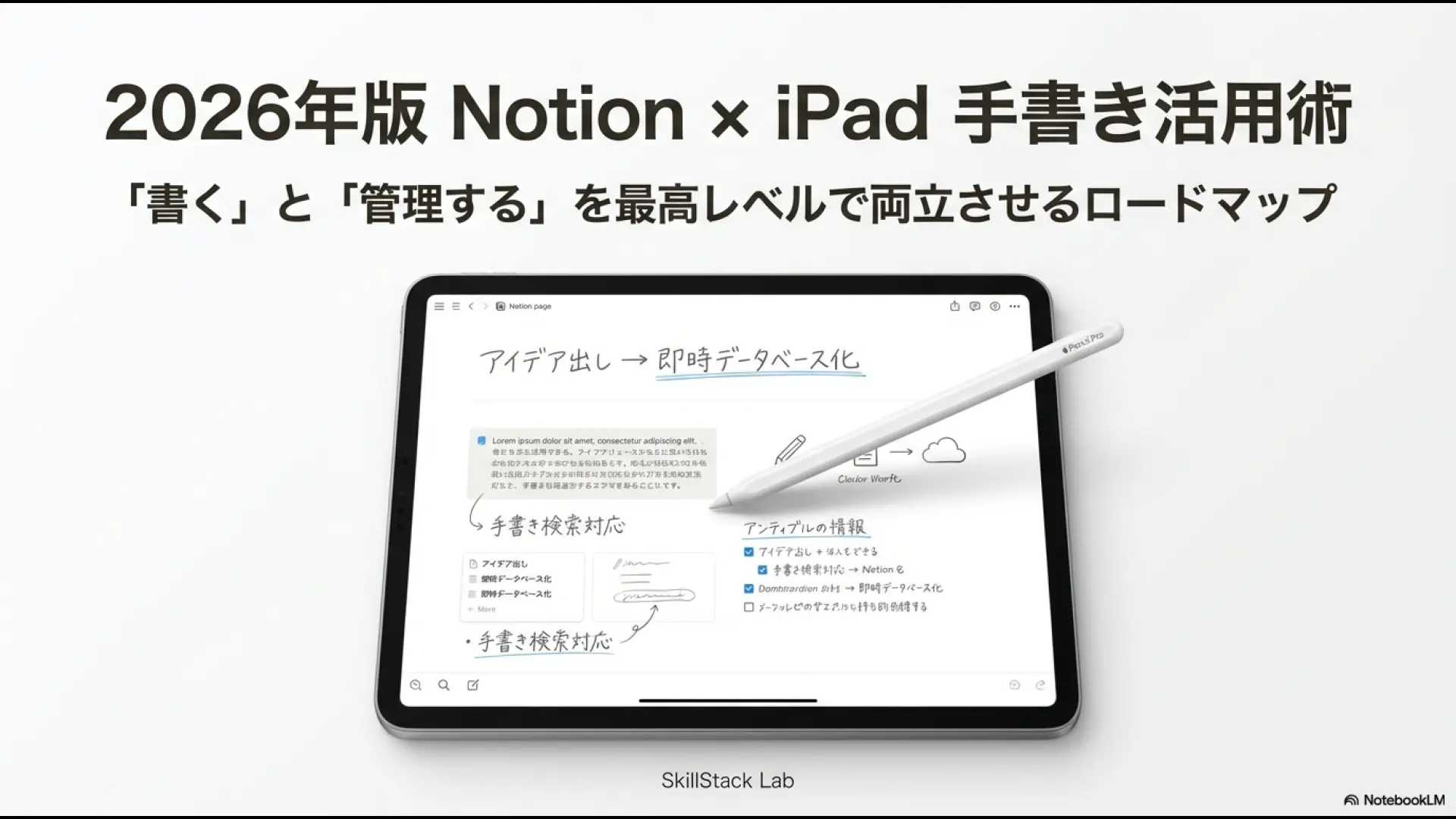
iPadでNotionを開くと、「せっかくApple Pencilがあるのだから、このページへそのまま手書きできないかな」と思いませんか。
先に結論をお伝えすると、NotionはAppleの「メモ」やGoodnotesのように、ページ上へ筆跡を自由に残す手書きノートアプリではありません。
NotionへApple Pencilで文字を入力したいなら「Scribble(スクリブル)」、図や筆跡をそのまま残したいならGoodnotesなどの手書きアプリ、情報の整理・検索・タスク管理はNotion、と役割を分けるのが使いやすい方法です。
私自身もiPad+Apple Pencil+Goodnotesを使ってPDFへハイライトやメモを書き込みつつ、最終的な情報整理にはNotionを使っています。
この記事では、NotionとiPadで「どこまで手書きできるのか」を整理し、Apple Pencil・Scribble・Goodnotes・Notion AIをどう使い分ければよいのかを解説します。
- NotionへApple Pencilで文字入力 → Scribble
- 筆跡・図・手書きノートを残す → GoodnotesやAppleメモ
- PDFへ直接書き込む → PDFを扱いやすい手書きアプリ
- 完成した情報を整理する → Notion
- 画像・PDFから要点を整理する → Notion AIも候補
NotionはiPadで直接手書きできる?
まず、「手書き」の意味を2つに分けると分かりやすくなります。
| やりたいこと | Notion+iPad |
|---|---|
| Apple Pencilで書いた文字をテキスト入力したい | ○ Scribbleを利用 |
| 自分の筆跡をそのままページへ残したい | △ 外部アプリ併用が現実的 |
| 図やマインドマップを自由に描きたい | △ 手書き・ホワイトボードアプリ向き |
| PDFへ直接マーカーや注釈を書きたい | △ PDFを扱いやすいアプリ向き |
| 手書き後の情報を整理・検索したい | ○ Notion向き |
Notionは、文章・データベース・タスク・ファイルなどをブロック単位で整理することに強いツールです。
一方、Apple Pencilで白紙へ自由に文字や図を書き続ける用途なら、専用の手書きアプリの方が操作しやすくなります。
NotionにApple Pencilで文字入力するならScribbleを使う
NotionへApple Pencilで文章を入力したい場合に便利なのが、iPadOSのScribble(スクリブル)です。
ScribbleはApple Pencilで書いた手書き文字を、入力テキストへ自動変換するiPadOSの機能です。
2026年8月時点では日本語にも対応しています。
そのため、Notionのテキスト入力欄でScribbleが利用できる環境なら、Apple Pencilで書きながら文字データとしてNotionへ入力できます。
- ページタイトルを入力する
- 短いメモを書く
- ToDoを入力する
- データベースのテキスト項目へ入力する
といった用途に向いています。
Apple公式:iPadでスクリブルを使ってテキストを入力する
Scribbleは「手書き保存」ではなく「文字入力」
ここは重要です。
Scribbleを使っても、Apple Pencilで書いた筆跡がそのままNotionへ残るわけではありません。
たとえばApple Pencilで「会議資料を確認」と書けば、Notionには通常のテキストとして「会議資料を確認」と入力されます。
後から検索したり、タスクとして利用したりしたい情報には、この方法が向いています。
Smart ScriptはNotionの手書き機能ではない
iPadの手書き機能を調べると、「Smart Script(スマートスクリプト)」という名前も見かけます。
Smart Scriptは、Apple Pencilで書いた自分の筆跡を活かしながら、文字を読みやすく整えたり、途中へスペースを挿入したり、文章をリフローしたりできるAppleの手書き機能です。
iPadOS 26では、日本語も一部のSmart Script機能に対応しています。
ただし、Smart ScriptはAppleの「メモ」などで使う機能です。「Smart Scriptの日本語対応によって、Notionページへ自分の筆跡を直接残せるようになった」という意味ではありません。
Notionへ文字として入れるならScribble、筆跡を残しながら書きたいならAppleメモやGoodnotesなど、と役割を分けて考えましょう。
自由に手書きしたいならGoodnotesとNotionを併用する
Apple Pencilのメリットを活かして、PDFへラインを引いたり余白へメモを書いたりしたい場合は、私はGoodnotesを使っています。
特に移動中にiPadで資料を読みながら、Apple Pencilで直接ハイライトやコメントを書き込めるのは非常に便利です。
ただし、「手書きはGoodnotes、全部Notionへ保存」という運用にも注意が必要です。
手書きアプリとNotionは「同期」より役割分担する
現在は、すべての手書きファイルをNotionへコピーすることを目指していません。
私の場合は、PDF原本をGoogle Drive側で管理し、iPadからそのファイルを開いて閲覧・注釈します。
NotionにはPDFのコピーを何度も置くのではなく、原本へのリンクや要約、判断した内容を残すという使い分けです。
| 役割 | 使う場所 |
|---|---|
| Apple Pencilで書く | Goodnotesなど |
| PDF原本を保管 | Google Drive |
| 要点・結論を残す | Notion |
| タスク・分類・検索 | Notion |
 スタック
スタックすべてをNotionへコピーすることより、「どこを見れば最新版があるか」を一つに決めた方が管理しやすくなりました。
Goodnotesの手書きをNotionへ持っていく方法
もちろん、Notion側でも手書き内容を見たいケースはあります。
その場合は、目的に応じて次の方法を使い分けます。
画像として貼り付ける
図解や手書きメモの一部分だけNotionへ残したい場合は、画像として貼り付ける方法がシンプルです。
Goodnotesでは、なげなわツールで手書きや画像などを選択できます。
ただし、画像としてNotionへ保存すると、その後Goodnotes側の内容を変更してもNotion側の画像が自動更新されるわけではありません。
「完成した図だけ保存する」など用途を限定した方が管理しやすくなります。
文字へ変換して貼り付ける
手書きの内容そのものより、書いた文章をNotionの検索可能なテキストとして残したい場合は、Goodnotes側で手書きを文字へ変換する方法があります。
Goodnotesでは手書きをテキストへ変換でき、iPadでは対応する外部アプリへドラッグした際に入力テキストへ変換する機能も提供されています。
箇条書きやタスクなど、後から再利用したい文章はこちらの方が向いています。
PDFとして保存する
ページ全体のレイアウトや手書き状態をそのまま残したいなら、PDFとして書き出す方法もあります。
ただし、更新するたびにPDFを書き出してNotionへ差し替えると手作業が増えます。
更新頻度が高いノートは原本側を管理し、完成版・提出版など節目だけPDF保存する方が運用しやすいでしょう。
Notion AIで手書き画像やPDFを整理する方法
Notion AIは現在、テキストだけでなく画像やPDFも分析できます。
たとえば手書きメモを画像として用意し、内容を読み取れる場合には、
- 内容を箇条書きにする
- 重要ポイントを整理する
- 次にやることを抽出する
- 表形式へ整理する
といった使い方ができます。
手書き文字の認識精度は筆跡・画像品質・レイアウトなどに左右されます。「手書きなら必ず正確にOCRできる」とは考えず、重要な数字・固有名詞・期限などは原本と照合してください。
Notion公式:Notion AIでファイルや画像を扱う方法
手書きPDFを大量にNotionへ保存する前に容量制限を確認
手書きノートを画像やPDFとしてNotionへ保存する場合は、ファイルサイズにも注意してください。
2026年8月時点のNotion公式では、次のアップロード条件が案内されています。
| プラン | 現在の主なファイル条件 |
|---|---|
| Free | アップロードする各ファイルは5MB未満 |
| 有料プラン | PDFは20MB未満、PNG・JPGは5MB未満 |
高解像度の手書きPDFやスキャン資料を大量に置く運用では、この条件に引っかかる場合があります。
「有料プランにすれば巨大なPDFを何でもNotionへ置ける」という前提ではなく、外部ストレージとの役割分担も考えましょう。
Smart Scriptを使いたいならAppleメモも選択肢
「検索やデータベースより、とにかくApple Pencilで気持ちよく書きたい」という場合は、Appleの「メモ」も有力です。
Smart Scriptでは、自分の筆跡を残しながら文字を整えたり、文章途中へ空白を挿入したり、手書き文章をリフローしたりできます。
2026年8月時点では、日本語もSmart Scriptの自動補正やリフローなどに対応しています。
手書きの自由度を優先するならAppleメモやGoodnotes、情報を後から構造化して再利用するならNotionという分け方もできます。
Notion・Goodnotes・Appleメモの使い分け
| やりたいこと | おすすめ |
|---|---|
| Apple PencilでNotionへ文章入力 | Scribble+Notion |
| 自由な手書きノート | Goodnotes・Appleメモ |
| PDFへの手書き注釈 | Goodnotes等 |
| 手書きの筆跡を整える | Appleメモ+Smart Script |
| タスクや知識をデータベース化 | Notion |
| 完成した情報を検索・再利用 | Notion |
一つのアプリですべてをやろうとすると、どこかで無理が出てきます。
iPadでは「書くアプリ」と「整理するアプリ」を分ける方が、Apple PencilとNotionの両方の強みを活かしやすくなります。
NotionとiPadの手書きでよくある質問
まとめ|Notionに全部手書きしようとしない
NotionとiPadを組み合わせるときは、「Notionを手書きノートアプリに変える」ことを目標にしなくて大丈夫です。
- Apple Pencilで文字入力 → Scribble
- 自由な手書き → GoodnotesやAppleメモ
- PDFへの注釈 → Goodnotesなど
- 情報の整理・検索 → Notion
- 画像・PDFの整理補助 → Notion AI
と役割を分ける方が、それぞれの強みを活かせます。
Apple Pencilの書き心地は手書きアプリに任せ、Notionには後から使う結論・リンク・タスクを残す。この分担から始めると、iPadとNotionを無理なく併用できます。