Notionを無料で共有する方法|ゲスト10人・登録なし・1,000ブロックを解説

相手がNotionに登録していなくても見られますか?
「Web上でリンクを知る全ユーザー」またはNotion Sitesで公開すれば、閲覧だけならNotionアカウントなしでも確認できます。ゲスト招待の場合は相手にもNotionアカウントが必要です。
Notion Freeのゲストは何人までですか?
通常のFreeプランでは10人までです。現在の通常Plus・Business・Enterpriseは外部ゲスト数が無制限です。
ゲストを招待すると1,000ブロック制限になりますか?
ゲストはワークスペースのメンバーとは異なります。Freeを1人のワークスペースとして使い、共同作業者をゲストとして特定ページへ招待することで、無制限のブロック利用を維持できます。
公開リンクなら安全に限定共有できますか?
リンクを知る人だけに届けることはできますが、パスワード認証ではありません。受け取ったURLが第三者へ転送されればアクセスされる可能性があります。機密情報はゲスト招待など認証を伴う方法を使いましょう。
Notion Sitesは無料ですか?
FreeでもNotion Sitesを無制限に公開でき、1つのnotion.siteドメインと検索エンジンへの公開設定を利用できます。サイトの高度なカスタマイズやGoogle Analytics連携などは有料プラン向けです。
学生ならゲスト数を増やせますか?
条件を満たす大学等の学生・教職員は、個人向けEducation Plusを無料で利用でき、最大100人のゲストを招待できます。認定された学生団体向けの無料Plusプランもあります。
目次
まとめ|Notionの無料共有は「相手」と「情報」で使い分ける
NotionはFreeでも十分な共有機能を備えています。
ただし、「無料だからゲスト」「登録不要だから公開リンク」のように機能だけで決めると、後から権限管理が複雑になったり、公開してはいけない情報まで見せたりする原因になります。
私なら次のように使い分けます。
- 社内で継続的に使う人 → メンバー
- 外部の共同作業者 → ゲスト
- 登録なしで一時的に見せる → Webリンク共有
- 世界へ公開する → Notion Sites
- 漏れたら困る情報 → 公開リンクを使わない
そして、共有した後も公開ページやゲスト権限を定期的に見直します。
無料枠を限界まで使い倒すことより、「誰が・何のために・いつまで見るのか」が一目で分かる共有設計の方が、長く運用すると重要になります。
Webリンクを使って特定の相手へ共有したい場合は、公開範囲とセキュリティ上の注意点を先に確認しておくことをおすすめします。
- Notionは無料で他の人と共有できますか?
-
できます。Freeでもゲスト招待、Webリンク共有、Notion Sitesなどを利用できます。ゲストは最大10人です。
- 相手がNotionに登録していなくても見られますか?
-
「Web上でリンクを知る全ユーザー」またはNotion Sitesで公開すれば、閲覧だけならNotionアカウントなしでも確認できます。ゲスト招待の場合は相手にもNotionアカウントが必要です。
- Notion Freeのゲストは何人までですか?
-
通常のFreeプランでは10人までです。現在の通常Plus・Business・Enterpriseは外部ゲスト数が無制限です。
- ゲストを招待すると1,000ブロック制限になりますか?
-
ゲストはワークスペースのメンバーとは異なります。Freeを1人のワークスペースとして使い、共同作業者をゲストとして特定ページへ招待することで、無制限のブロック利用を維持できます。
- 公開リンクなら安全に限定共有できますか?
-
リンクを知る人だけに届けることはできますが、パスワード認証ではありません。受け取ったURLが第三者へ転送されればアクセスされる可能性があります。機密情報はゲスト招待など認証を伴う方法を使いましょう。
- Notion Sitesは無料ですか?
-
FreeでもNotion Sitesを無制限に公開でき、1つのnotion.siteドメインと検索エンジンへの公開設定を利用できます。サイトの高度なカスタマイズやGoogle Analytics連携などは有料プラン向けです。
- 学生ならゲスト数を増やせますか?
-
条件を満たす大学等の学生・教職員は、個人向けEducation Plusを無料で利用でき、最大100人のゲストを招待できます。認定された学生団体向けの無料Plusプランもあります。
まとめ|Notionの無料共有は「相手」と「情報」で使い分ける
NotionはFreeでも十分な共有機能を備えています。
ただし、「無料だからゲスト」「登録不要だから公開リンク」のように機能だけで決めると、後から権限管理が複雑になったり、公開してはいけない情報まで見せたりする原因になります。
私なら次のように使い分けます。
- 社内で継続的に使う人 → メンバー
- 外部の共同作業者 → ゲスト
- 登録なしで一時的に見せる → Webリンク共有
- 世界へ公開する → Notion Sites
- 漏れたら困る情報 → 公開リンクを使わない
そして、共有した後も公開ページやゲスト権限を定期的に見直します。
無料枠を限界まで使い倒すことより、「誰が・何のために・いつまで見るのか」が一目で分かる共有設計の方が、長く運用すると重要になります。
Webリンクを使って特定の相手へ共有したい場合は、公開範囲とセキュリティ上の注意点を先に確認しておくことをおすすめします。
Notion Freeのゲストは何人までですか?
通常のFreeプランでは10人までです。現在の通常Plus・Business・Enterpriseは外部ゲスト数が無制限です。
ゲストを招待すると1,000ブロック制限になりますか?
ゲストはワークスペースのメンバーとは異なります。Freeを1人のワークスペースとして使い、共同作業者をゲストとして特定ページへ招待することで、無制限のブロック利用を維持できます。
公開リンクなら安全に限定共有できますか?
リンクを知る人だけに届けることはできますが、パスワード認証ではありません。受け取ったURLが第三者へ転送されればアクセスされる可能性があります。機密情報はゲスト招待など認証を伴う方法を使いましょう。
Notion Sitesは無料ですか?
FreeでもNotion Sitesを無制限に公開でき、1つのnotion.siteドメインと検索エンジンへの公開設定を利用できます。サイトの高度なカスタマイズやGoogle Analytics連携などは有料プラン向けです。
学生ならゲスト数を増やせますか?
条件を満たす大学等の学生・教職員は、個人向けEducation Plusを無料で利用でき、最大100人のゲストを招待できます。認定された学生団体向けの無料Plusプランもあります。
まとめ|Notionの無料共有は「相手」と「情報」で使い分ける
NotionはFreeでも十分な共有機能を備えています。
ただし、「無料だからゲスト」「登録不要だから公開リンク」のように機能だけで決めると、後から権限管理が複雑になったり、公開してはいけない情報まで見せたりする原因になります。
私なら次のように使い分けます。
- 社内で継続的に使う人 → メンバー
- 外部の共同作業者 → ゲスト
- 登録なしで一時的に見せる → Webリンク共有
- 世界へ公開する → Notion Sites
- 漏れたら困る情報 → 公開リンクを使わない
そして、共有した後も公開ページやゲスト権限を定期的に見直します。
無料枠を限界まで使い倒すことより、「誰が・何のために・いつまで見るのか」が一目で分かる共有設計の方が、長く運用すると重要になります。
Webリンクを使って特定の相手へ共有したい場合は、公開範囲とセキュリティ上の注意点を先に確認しておくことをおすすめします。
- Notionは無料で他の人と共有できますか?
-
できます。Freeでもゲスト招待、Webリンク共有、Notion Sitesなどを利用できます。ゲストは最大10人です。
- 相手がNotionに登録していなくても見られますか?
-
「Web上でリンクを知る全ユーザー」またはNotion Sitesで公開すれば、閲覧だけならNotionアカウントなしでも確認できます。ゲスト招待の場合は相手にもNotionアカウントが必要です。
- Notion Freeのゲストは何人までですか?
-
通常のFreeプランでは10人までです。現在の通常Plus・Business・Enterpriseは外部ゲスト数が無制限です。
- ゲストを招待すると1,000ブロック制限になりますか?
-
ゲストはワークスペースのメンバーとは異なります。Freeを1人のワークスペースとして使い、共同作業者をゲストとして特定ページへ招待することで、無制限のブロック利用を維持できます。
- 公開リンクなら安全に限定共有できますか?
-
リンクを知る人だけに届けることはできますが、パスワード認証ではありません。受け取ったURLが第三者へ転送されればアクセスされる可能性があります。機密情報はゲスト招待など認証を伴う方法を使いましょう。
- Notion Sitesは無料ですか?
-
FreeでもNotion Sitesを無制限に公開でき、1つのnotion.siteドメインと検索エンジンへの公開設定を利用できます。サイトの高度なカスタマイズやGoogle Analytics連携などは有料プラン向けです。
- 学生ならゲスト数を増やせますか?
-
条件を満たす大学等の学生・教職員は、個人向けEducation Plusを無料で利用でき、最大100人のゲストを招待できます。認定された学生団体向けの無料Plusプランもあります。
まとめ|Notionの無料共有は「相手」と「情報」で使い分ける
NotionはFreeでも十分な共有機能を備えています。
ただし、「無料だからゲスト」「登録不要だから公開リンク」のように機能だけで決めると、後から権限管理が複雑になったり、公開してはいけない情報まで見せたりする原因になります。
私なら次のように使い分けます。
- 社内で継続的に使う人 → メンバー
- 外部の共同作業者 → ゲスト
- 登録なしで一時的に見せる → Webリンク共有
- 世界へ公開する → Notion Sites
- 漏れたら困る情報 → 公開リンクを使わない
そして、共有した後も公開ページやゲスト権限を定期的に見直します。
無料枠を限界まで使い倒すことより、「誰が・何のために・いつまで見るのか」が一目で分かる共有設計の方が、長く運用すると重要になります。
Webリンクを使って特定の相手へ共有したい場合は、公開範囲とセキュリティ上の注意点を先に確認しておくことをおすすめします。
相手がNotionに登録していなくても見られますか?
「Web上でリンクを知る全ユーザー」またはNotion Sitesで公開すれば、閲覧だけならNotionアカウントなしでも確認できます。ゲスト招待の場合は相手にもNotionアカウントが必要です。
Notion Freeのゲストは何人までですか?
通常のFreeプランでは10人までです。現在の通常Plus・Business・Enterpriseは外部ゲスト数が無制限です。
ゲストを招待すると1,000ブロック制限になりますか?
ゲストはワークスペースのメンバーとは異なります。Freeを1人のワークスペースとして使い、共同作業者をゲストとして特定ページへ招待することで、無制限のブロック利用を維持できます。
公開リンクなら安全に限定共有できますか?
リンクを知る人だけに届けることはできますが、パスワード認証ではありません。受け取ったURLが第三者へ転送されればアクセスされる可能性があります。機密情報はゲスト招待など認証を伴う方法を使いましょう。
Notion Sitesは無料ですか?
FreeでもNotion Sitesを無制限に公開でき、1つのnotion.siteドメインと検索エンジンへの公開設定を利用できます。サイトの高度なカスタマイズやGoogle Analytics連携などは有料プラン向けです。
学生ならゲスト数を増やせますか?
条件を満たす大学等の学生・教職員は、個人向けEducation Plusを無料で利用でき、最大100人のゲストを招待できます。認定された学生団体向けの無料Plusプランもあります。
まとめ|Notionの無料共有は「相手」と「情報」で使い分ける
NotionはFreeでも十分な共有機能を備えています。
ただし、「無料だからゲスト」「登録不要だから公開リンク」のように機能だけで決めると、後から権限管理が複雑になったり、公開してはいけない情報まで見せたりする原因になります。
私なら次のように使い分けます。
- 社内で継続的に使う人 → メンバー
- 外部の共同作業者 → ゲスト
- 登録なしで一時的に見せる → Webリンク共有
- 世界へ公開する → Notion Sites
- 漏れたら困る情報 → 公開リンクを使わない
そして、共有した後も公開ページやゲスト権限を定期的に見直します。
無料枠を限界まで使い倒すことより、「誰が・何のために・いつまで見るのか」が一目で分かる共有設計の方が、長く運用すると重要になります。
Webリンクを使って特定の相手へ共有したい場合は、公開範囲とセキュリティ上の注意点を先に確認しておくことをおすすめします。
- Notionは無料で他の人と共有できますか?
-
できます。Freeでもゲスト招待、Webリンク共有、Notion Sitesなどを利用できます。ゲストは最大10人です。
- 相手がNotionに登録していなくても見られますか?
-
「Web上でリンクを知る全ユーザー」またはNotion Sitesで公開すれば、閲覧だけならNotionアカウントなしでも確認できます。ゲスト招待の場合は相手にもNotionアカウントが必要です。
- Notion Freeのゲストは何人までですか?
-
通常のFreeプランでは10人までです。現在の通常Plus・Business・Enterpriseは外部ゲスト数が無制限です。
- ゲストを招待すると1,000ブロック制限になりますか?
-
ゲストはワークスペースのメンバーとは異なります。Freeを1人のワークスペースとして使い、共同作業者をゲストとして特定ページへ招待することで、無制限のブロック利用を維持できます。
- 公開リンクなら安全に限定共有できますか?
-
リンクを知る人だけに届けることはできますが、パスワード認証ではありません。受け取ったURLが第三者へ転送されればアクセスされる可能性があります。機密情報はゲスト招待など認証を伴う方法を使いましょう。
- Notion Sitesは無料ですか?
-
FreeでもNotion Sitesを無制限に公開でき、1つのnotion.siteドメインと検索エンジンへの公開設定を利用できます。サイトの高度なカスタマイズやGoogle Analytics連携などは有料プラン向けです。
- 学生ならゲスト数を増やせますか?
-
条件を満たす大学等の学生・教職員は、個人向けEducation Plusを無料で利用でき、最大100人のゲストを招待できます。認定された学生団体向けの無料Plusプランもあります。
まとめ|Notionの無料共有は「相手」と「情報」で使い分ける
NotionはFreeでも十分な共有機能を備えています。
ただし、「無料だからゲスト」「登録不要だから公開リンク」のように機能だけで決めると、後から権限管理が複雑になったり、公開してはいけない情報まで見せたりする原因になります。
私なら次のように使い分けます。
- 社内で継続的に使う人 → メンバー
- 外部の共同作業者 → ゲスト
- 登録なしで一時的に見せる → Webリンク共有
- 世界へ公開する → Notion Sites
- 漏れたら困る情報 → 公開リンクを使わない
そして、共有した後も公開ページやゲスト権限を定期的に見直します。
無料枠を限界まで使い倒すことより、「誰が・何のために・いつまで見るのか」が一目で分かる共有設計の方が、長く運用すると重要になります。
Webリンクを使って特定の相手へ共有したい場合は、公開範囲とセキュリティ上の注意点を先に確認しておくことをおすすめします。
Notion Freeのゲストは何人までですか?
通常のFreeプランでは10人までです。現在の通常Plus・Business・Enterpriseは外部ゲスト数が無制限です。
ゲストを招待すると1,000ブロック制限になりますか?
ゲストはワークスペースのメンバーとは異なります。Freeを1人のワークスペースとして使い、共同作業者をゲストとして特定ページへ招待することで、無制限のブロック利用を維持できます。
公開リンクなら安全に限定共有できますか?
リンクを知る人だけに届けることはできますが、パスワード認証ではありません。受け取ったURLが第三者へ転送されればアクセスされる可能性があります。機密情報はゲスト招待など認証を伴う方法を使いましょう。
Notion Sitesは無料ですか?
FreeでもNotion Sitesを無制限に公開でき、1つのnotion.siteドメインと検索エンジンへの公開設定を利用できます。サイトの高度なカスタマイズやGoogle Analytics連携などは有料プラン向けです。
学生ならゲスト数を増やせますか?
条件を満たす大学等の学生・教職員は、個人向けEducation Plusを無料で利用でき、最大100人のゲストを招待できます。認定された学生団体向けの無料Plusプランもあります。
まとめ|Notionの無料共有は「相手」と「情報」で使い分ける
NotionはFreeでも十分な共有機能を備えています。
ただし、「無料だからゲスト」「登録不要だから公開リンク」のように機能だけで決めると、後から権限管理が複雑になったり、公開してはいけない情報まで見せたりする原因になります。
私なら次のように使い分けます。
- 社内で継続的に使う人 → メンバー
- 外部の共同作業者 → ゲスト
- 登録なしで一時的に見せる → Webリンク共有
- 世界へ公開する → Notion Sites
- 漏れたら困る情報 → 公開リンクを使わない
そして、共有した後も公開ページやゲスト権限を定期的に見直します。
無料枠を限界まで使い倒すことより、「誰が・何のために・いつまで見るのか」が一目で分かる共有設計の方が、長く運用すると重要になります。
Webリンクを使って特定の相手へ共有したい場合は、公開範囲とセキュリティ上の注意点を先に確認しておくことをおすすめします。
相手がNotionに登録していなくても見られますか?
「Web上でリンクを知る全ユーザー」またはNotion Sitesで公開すれば、閲覧だけならNotionアカウントなしでも確認できます。ゲスト招待の場合は相手にもNotionアカウントが必要です。
Notion Freeのゲストは何人までですか?
通常のFreeプランでは10人までです。現在の通常Plus・Business・Enterpriseは外部ゲスト数が無制限です。
ゲストを招待すると1,000ブロック制限になりますか?
ゲストはワークスペースのメンバーとは異なります。Freeを1人のワークスペースとして使い、共同作業者をゲストとして特定ページへ招待することで、無制限のブロック利用を維持できます。
公開リンクなら安全に限定共有できますか?
リンクを知る人だけに届けることはできますが、パスワード認証ではありません。受け取ったURLが第三者へ転送されればアクセスされる可能性があります。機密情報はゲスト招待など認証を伴う方法を使いましょう。
Notion Sitesは無料ですか?
FreeでもNotion Sitesを無制限に公開でき、1つのnotion.siteドメインと検索エンジンへの公開設定を利用できます。サイトの高度なカスタマイズやGoogle Analytics連携などは有料プラン向けです。
学生ならゲスト数を増やせますか?
条件を満たす大学等の学生・教職員は、個人向けEducation Plusを無料で利用でき、最大100人のゲストを招待できます。認定された学生団体向けの無料Plusプランもあります。
まとめ|Notionの無料共有は「相手」と「情報」で使い分ける
NotionはFreeでも十分な共有機能を備えています。
ただし、「無料だからゲスト」「登録不要だから公開リンク」のように機能だけで決めると、後から権限管理が複雑になったり、公開してはいけない情報まで見せたりする原因になります。
私なら次のように使い分けます。
- 社内で継続的に使う人 → メンバー
- 外部の共同作業者 → ゲスト
- 登録なしで一時的に見せる → Webリンク共有
- 世界へ公開する → Notion Sites
- 漏れたら困る情報 → 公開リンクを使わない
そして、共有した後も公開ページやゲスト権限を定期的に見直します。
無料枠を限界まで使い倒すことより、「誰が・何のために・いつまで見るのか」が一目で分かる共有設計の方が、長く運用すると重要になります。
Webリンクを使って特定の相手へ共有したい場合は、公開範囲とセキュリティ上の注意点を先に確認しておくことをおすすめします。
- Notionは無料で他の人と共有できますか?
-
できます。Freeでもゲスト招待、Webリンク共有、Notion Sitesなどを利用できます。ゲストは最大10人です。
- 相手がNotionに登録していなくても見られますか?
-
「Web上でリンクを知る全ユーザー」またはNotion Sitesで公開すれば、閲覧だけならNotionアカウントなしでも確認できます。ゲスト招待の場合は相手にもNotionアカウントが必要です。
- Notion Freeのゲストは何人までですか?
-
通常のFreeプランでは10人までです。現在の通常Plus・Business・Enterpriseは外部ゲスト数が無制限です。
- ゲストを招待すると1,000ブロック制限になりますか?
-
ゲストはワークスペースのメンバーとは異なります。Freeを1人のワークスペースとして使い、共同作業者をゲストとして特定ページへ招待することで、無制限のブロック利用を維持できます。
- 公開リンクなら安全に限定共有できますか?
-
リンクを知る人だけに届けることはできますが、パスワード認証ではありません。受け取ったURLが第三者へ転送されればアクセスされる可能性があります。機密情報はゲスト招待など認証を伴う方法を使いましょう。
- Notion Sitesは無料ですか?
-
FreeでもNotion Sitesを無制限に公開でき、1つのnotion.siteドメインと検索エンジンへの公開設定を利用できます。サイトの高度なカスタマイズやGoogle Analytics連携などは有料プラン向けです。
- 学生ならゲスト数を増やせますか?
-
条件を満たす大学等の学生・教職員は、個人向けEducation Plusを無料で利用でき、最大100人のゲストを招待できます。認定された学生団体向けの無料Plusプランもあります。
まとめ|Notionの無料共有は「相手」と「情報」で使い分ける
NotionはFreeでも十分な共有機能を備えています。
ただし、「無料だからゲスト」「登録不要だから公開リンク」のように機能だけで決めると、後から権限管理が複雑になったり、公開してはいけない情報まで見せたりする原因になります。
私なら次のように使い分けます。
- 社内で継続的に使う人 → メンバー
- 外部の共同作業者 → ゲスト
- 登録なしで一時的に見せる → Webリンク共有
- 世界へ公開する → Notion Sites
- 漏れたら困る情報 → 公開リンクを使わない
そして、共有した後も公開ページやゲスト権限を定期的に見直します。
無料枠を限界まで使い倒すことより、「誰が・何のために・いつまで見るのか」が一目で分かる共有設計の方が、長く運用すると重要になります。
Webリンクを使って特定の相手へ共有したい場合は、公開範囲とセキュリティ上の注意点を先に確認しておくことをおすすめします。
SkillStack Lab運営者のスタックです。
Notionのページを誰かに無料で共有したいけれど、「メンバーとゲストは何が違うの?」「相手はNotionに登録しないと見られない?」「無料だと10人までしか共有できない?」と迷っていませんか。
Notionの共有が分かりにくい理由は、単に「共有する」という1つの機能ではなく、実際にはメンバー、ゲスト、Webリンク共有、Notion Sitesという複数の方法があるからです。
私も外部の業務委託メンバーや取引先、採用候補者などへの情報共有でNotionを使っていますが、現在は相手との関係や情報の機密度によって共有方法を明確に分けています。
無料で共有できるかより、「その相手にログインを求められるか」「第三者へ転送されても困らない情報か」で決める方が安全です。リンクを知っている人だけの共有は、認証ではありません。
この記事では、2026年8月時点の最新仕様をもとに、Notionを無料で共有する方法、ゲスト10人の制限、1,000ブロックの注意点、登録なしで閲覧してもらう方法、安全な権限設定まで分かりやすく整理します。
先に結論
- 特定の相手と共同作業する → ゲスト招待
- 登録なしで資料だけ見せる → Web上でリンク共有
- ポートフォリオなどを一般公開する → Notion Sites
- 社内メンバーとして継続利用する → メンバー
- Freeのゲストは10人まで
- Freeで複数人をメンバーにすると1,000ブロック制限に注意
Notionを無料で共有する4つの方法
まず、共有方法を4つに分けると迷いにくくなります。
ポイントは、「ゲスト」と「Web公開」はまったく別物だということです。
相手をゲストとして招待すれば、指定したページへ個別にアクセス権を与えられますが、相手にもNotionアカウントが必要です。
一方、Web上でリンクを知る全ユーザーへ共有すれば、閲覧だけならNotionアカウントがない相手でもページを確認できます。

Notionのメンバーとゲストの違い
無料共有で最初につまずきやすいのが、メンバーとゲストの違いです。
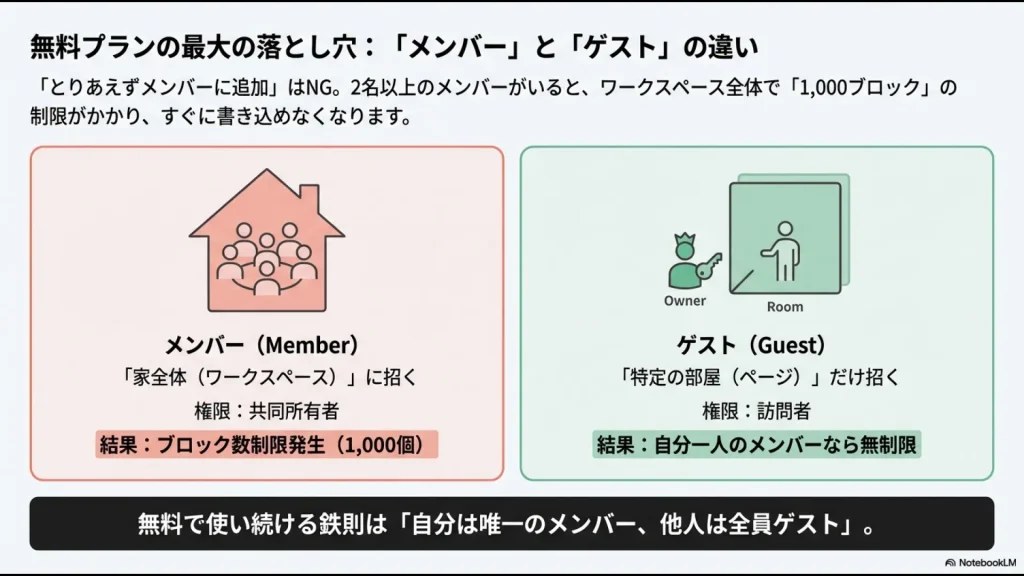
メンバーはワークスペースで継続的に働く人向け
メンバーは、会社やチームの一員としてNotionワークスペースに参加するユーザーです。
チームスペースや共有されたページを横断して日常的に作業する社員などは、基本的にメンバーとして設計する方が自然です。
ただしFreeプランで複数人のワークスペースにすると、ブロック数に制限が発生します。
ゲストは特定ページだけ共有する外部協力者向け
ゲストはワークスペース全体のメンバーではありません。
招待された特定ページと、そこからアクセスを許可されたページだけを利用する外部ユーザーです。
たとえば、
- 業務委託メンバー
- 外部コンサルタント
- 制作会社
- システム開発会社
- 取引先
などと、特定のプロジェクトページだけを共有したい場合に向いています。
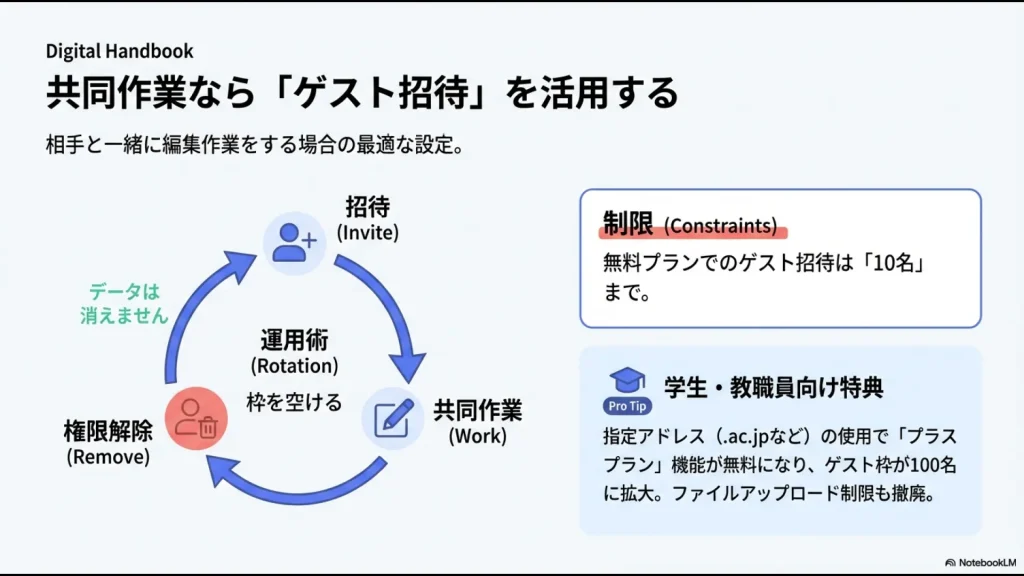
Freeプランでは外部ゲストを最大10人まで招待できます。
Plus・Business・Enterpriseの通常プランでは、現在は外部ゲスト数が無制限です。
ゲストとして招待された相手はNotionアカウントが必要です。「相手に登録させたくない」という場合は、ゲストではなくWebリンク共有を検討します。
Freeでゲストを使えば1,000ブロック制限を避けられる
Freeプランを複数人で使うときに重要なのが、1,000ブロック制限です。
1人だけでFreeワークスペースを使う場合、ページやブロックは無制限に作成できます。
一方、複数人をワークスペースのメンバーとして参加させると、Freeではワークスペース全体で1,000ブロックまでという制限があります。
Notionのブロックとは、文章の段落、見出し、箇条書き、チェックボックス、画像など、ページを構成する要素です。
共同で議事録やマニュアルを書き始めると、1,000ブロックは意外と早く増えます。
Notion公式も、Freeでブロック数を無制限に使いたい場合は、ワークスペースを1人の状態にして共同作業者をゲストとして招待する方法を案内しています。
家族や数人の外部メンバーと「特定のページだけ」共同編集する程度なら、Freeを1人運用+ゲスト招待という構成は合理的です。ただし、社内メンバーを無理にゲスト化して有料席を避けることが目的にならないようにしましょう。
1,000ブロックへ達したらどうする?
上限へ達すると、既存の内容を閲覧・編集・整理することはできますが、新しいブロックを追加できなくなります。
Freeを継続したいのであれば、ワークスペース内の共同作業者が本当に「メンバー」である必要があるかを確認します。
外部協力者で特定ページだけを使う人なら、メンバーから外してゲストとして招待し直す選択肢があります。
一方、社員が複数のページを横断して継続的に作業するなら、制限回避のためにゲスト化するよりPlus以上への移行を検討した方が運用しやすくなります。
Free・Plus・Businessの違いは、Notionへ課金するメリットとプランの選び方で詳しく整理しています。
相手の登録なしでNotionを共有する方法
「資料を見てもらうだけなのに、相手へNotionアカウントを作ってもらうのは申し訳ない」という場面もあります。
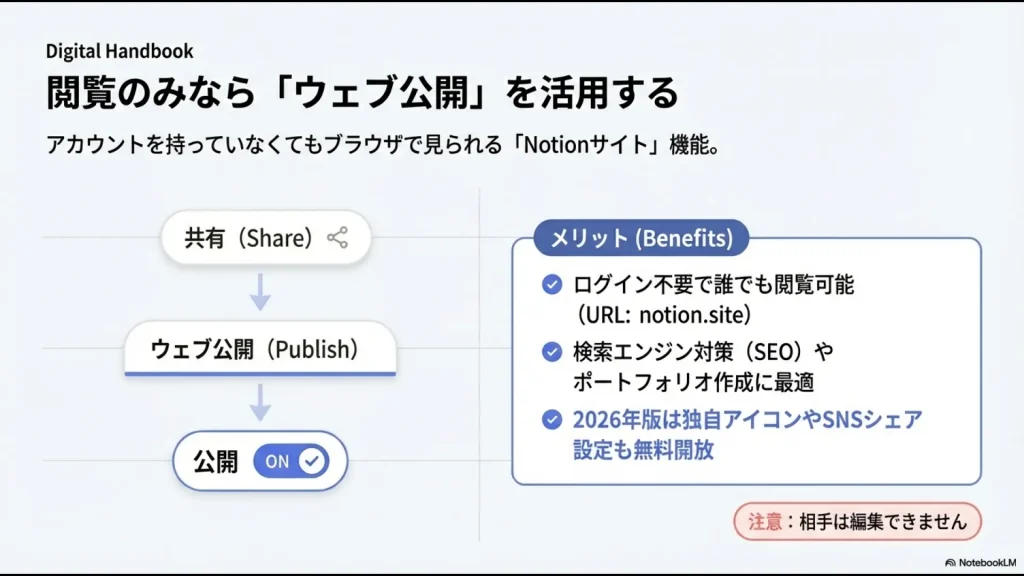
その場合は、共有メニューの「Web上でリンクを知る全ユーザー」を利用できます。
- 共有したいページを開く
- 右上の「共有」を選ぶ
- 一般アクセスを「Web上でリンクを知る全ユーザー」に変更する
- 必要なアクセスレベルを設定する
- リンクをコピーして相手へ送る
閲覧だけであれば、相手はNotionユーザーでなくてもアクセスできます。
コメントや編集を許可した場合は、実際にコメント・編集する相手にはNotionへのログインが必要です。
公開リンクは「パスワード付き共有」ではない
ここは特に注意してください。
「URLを知っている人だけ」という状態は、アクセス認証ではありません。
受け取った人がURLを別の人へ転送すれば、その第三者もアクセスできます。
私は採用候補者向けの説明ページや、ログインを求めるほどではない初期の外部向けマニュアルなどでは、この方法を使うことがあります。
一方、長期的に一緒に仕事をする外部ベンダーやコンサルタントとのプロジェクト資料は、メールアドレスを指定してゲスト招待する方法へ切り替えています。
顧客の個人情報、給与・人事評価、未公開の財務情報、契約書原本など、URLが第三者へ転送されたら困る情報は「Web上でリンクを知る全ユーザー」で共有しない方が安全です。
「URLを知る人だけ」の共有をどこまで使ってよいかは、NotionのWeb公開URLを知っている人だけに共有する方法で詳しく解説しています。
Webリンク共有とNotion Sitesは別の機能
Notionで混同しやすいのが、「Web上でリンクを知る全ユーザー」と「Notion Sites」です。
どちらもNotionアカウントを持っていない人へページを見せられますが、目的が違います。
ポートフォリオ、求人ページ、イベント案内、一般公開するマニュアルなどならNotion Sitesの方が目的に合います。
FreeでもNotion Sitesを公開できる
現在のFreeプランでも、Notion Sitesは無制限に公開できます。
- Notion Sitesを無制限に公開
- 1つのnotion.siteドメインを取得
- 検索エンジンへの公開設定
まで利用できます。
一方、サイトのファビコン、ナビゲーションバー、シェアプレビュー、ページタイトル・説明文の詳細なカスタマイズやGoogle Analytics連携などは有料プラン向けです。
Notion Sitesはサブページの公開範囲に注意
Notion Siteとしてページを公開すると、その配下のサブページもデフォルトでは一緒に公開されます。
トップページだけを見て「機密情報はないから大丈夫」と判断するのではなく、公開前に下層ページまで確認してください。
また、公開ページのメタデータには、そのページへ貢献したNotionユーザーの名前、プロフィール写真、メールアドレスなどが含まれる場合があります。
「公開ページの本文に個人情報を書いていないから安全」とは限りません。公開前にはページ本文だけでなく、サブページ・共有設定・メタデータまで含めて確認しましょう。
Notionの共有権限は相手の役割に合わせて設定する
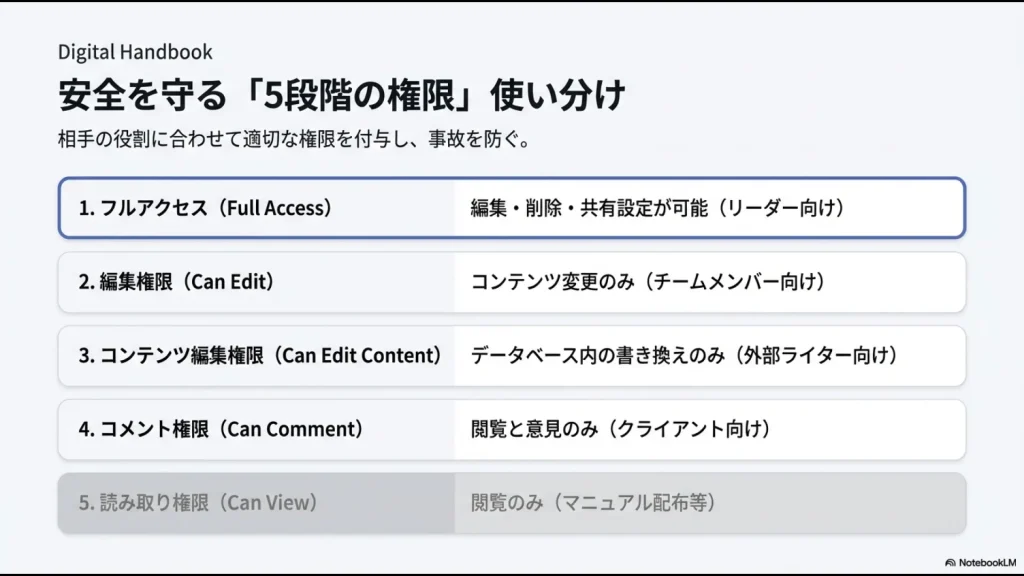
共有時には、相手が必要とする操作だけを許可するのが基本です。
「コンテンツ編集権限」はデータベースページで利用する権限で、データを更新できますが、データベース構造やビュー、フィルターなどは変更できません。
相手が読むだけなら閲覧可能、修正案をもらうだけならコメント権限とし、必要以上に編集権限を与えないようにします。
サブページは親ページの権限を引き継ぐ
Notionでは、ページの中に作ったサブページは基本的に親ページの権限を引き継ぎます。
そのため、「親ページだけ共有したつもりだったのに、下層に置いていた資料まで見える」という事故には注意が必要です。
逆に、同じユーザーへ複数経路から権限が付与されている場合は、より広いアクセス権が優先されることがあります。
複雑な例外権限を大量に作るより、「このページ配下はこの人たちに見せる」という単純な構造にする方が管理しやすくなります。
ゲスト10人を超えたらローテーションか有料化を判断
Freeでは外部ゲストを10人まで招待できます。
短期間だけ関わる外部メンバーが多い場合は、プロジェクト終了後に不要なゲストアクセスを削除し、枠を空けることもできます。
アクセスを削除しても、Notionページそのものが削除されるわけではありません。
ただし、毎月のように「誰を消して誰を追加するか」を管理する状態になったら、無料枠に業務を合わせすぎている可能性があります。
10人を超えたら即有料という意味ではありません。ただし、ゲスト枠をやりくりする管理時間が増えてきたら、Plus以上へ移行するコストと比較した方が合理的です。
学生・教職員は無料のEducation Plusも確認
大学など対象の高等教育機関に所属する学生・教職員は、条件を満たせばEducation Plusを無料で利用できます。
個人向けEducation Plusは、原則として1名のワークスペースが対象で、最大100人のゲストを招待できます。
- 1名用のPlusワークスペース
- ゲスト最大100人
- ファイルアップロード無制限
- 30日間のページ履歴
などが利用できます。
また、認定された学生団体には、メンバーを複数追加できる無料Plusプランも用意されています。
対象条件はNotion公式のEducation Plus案内で確認してください。
私がNotionの共有方法を使い分けている基準
実際の運用では、「無料か有料か」より先に情報の性質で分けています。
特に採用候補者のように「一度見るためだけにNotionアカウントを作ってもらう」ことが負担になる相手には、Webリンク共有が便利です。
一方、継続的にコメントや編集を行う取引先であれば、多少ログインの手間があってもゲスト招待を選びます。
「相手にとって楽だから」という理由だけで公開リンクを選ばないようにしています。リンクが第三者へ転送されても困らない情報かどうかを、共有前に一度考えるようにしています。
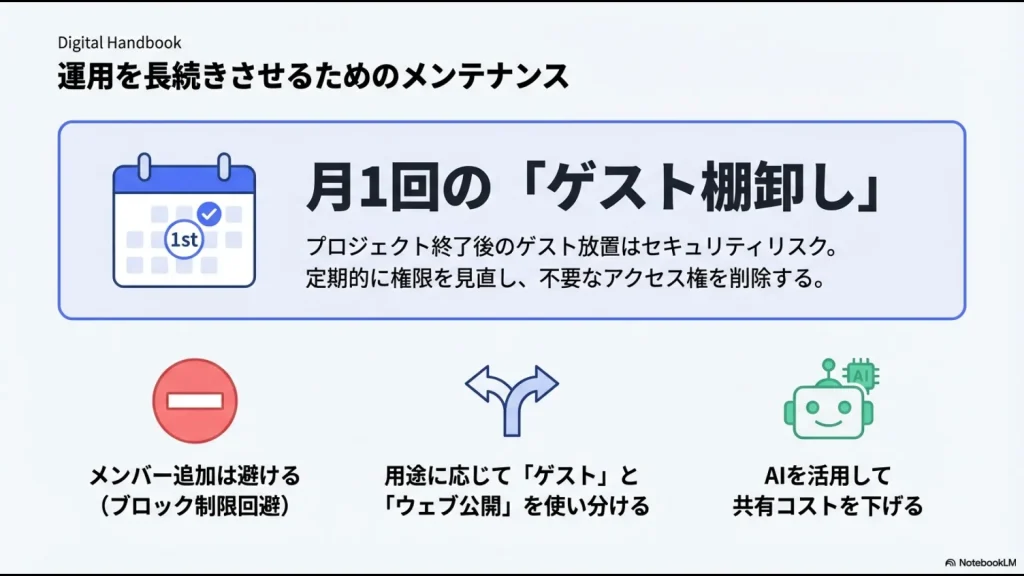
共有したページは定期的に棚卸しする
無料共有で意外と見落としやすいのが、「公開した後」の管理です。
一度共有して、そのまま数年放置してしまうページもあります。
Notionでは、「設定 → Public pages」から、公開中のNotion SitesやWeb上でアクセスできるページをまとめて確認できます。
私も共有・公開ページは定期的に棚卸しし、採用やプロジェクトが終わって不要になったページは公開を停止する運用にしています。
- このページは今も公開する必要があるか
- 退職・契約終了したゲストが残っていないか
- 不要な編集権限が付いていないか
- サブページに機密情報が増えていないか
- 検索エンジンへの公開設定は適切か
を確認します。
公開リンクを作る技術より、不要になったリンクを閉じる運用の方が長期的には重要です。
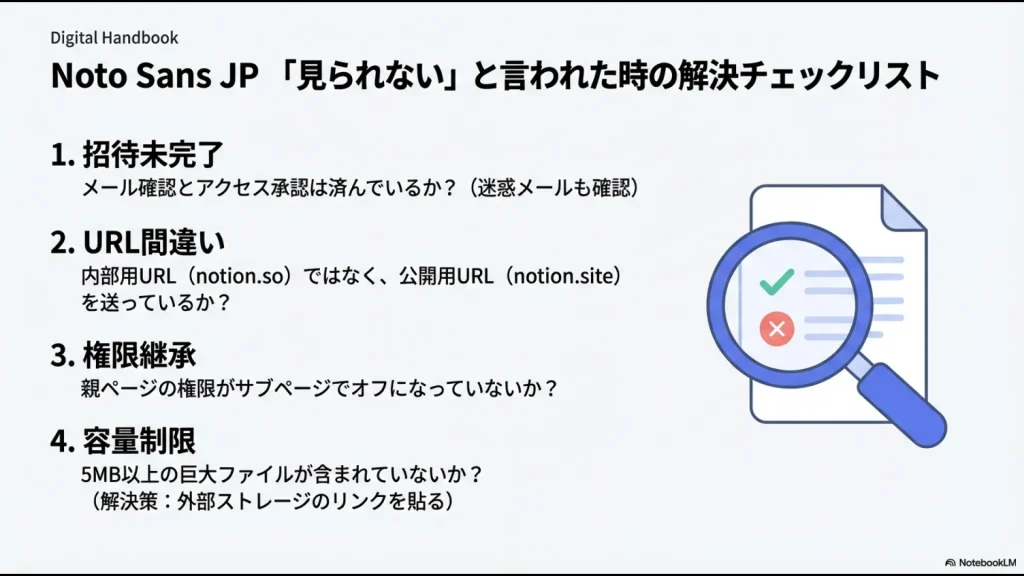
Notionを共有できないときの確認項目
「リンクを送ったのに見られない」「ゲストとして招待できない」という場合は、次の順番で確認します。
- 相手をゲスト招待した場合:Notionアカウントへログインしているか
- ゲスト追加できない:Freeの10人枠へ達していないか
- 相手が見られない:招待したメールアドレスが正しいか
- リンクだけ送った:一般アクセスが「招待されたユーザーのみ」になっていないか
- サブページだけ見られない:サブページ側で権限を変更していないか
- 編集できない:閲覧・コメントなど権限レベルを確認する
- 新しい内容を追加できない:Freeの1,000ブロック上限へ達していないか
- Notion Siteを止めたのに見える:一般アクセスのWebリンク共有も残っていないか
特に注意したいのが、「Notion SiteをUnpublishしたから非公開になった」と思い込むケースです。
別途「Web上でリンクを知る全ユーザー」が有効になっている場合は、Notion Siteを公開停止してもページへアクセスできることがあります。
完全に非公開へ戻す場合は、公開設定と一般アクセスの両方を確認してください。
Notionの無料共有でよくある質問
公開リンクなら安全に限定共有できますか?
リンクを知る人だけに届けることはできますが、パスワード認証ではありません。受け取ったURLが第三者へ転送されればアクセスされる可能性があります。機密情報はゲスト招待など認証を伴う方法を使いましょう。
Notion Sitesは無料ですか?
FreeでもNotion Sitesを無制限に公開でき、1つのnotion.siteドメインと検索エンジンへの公開設定を利用できます。サイトの高度なカスタマイズやGoogle Analytics連携などは有料プラン向けです。
学生ならゲスト数を増やせますか?
条件を満たす大学等の学生・教職員は、個人向けEducation Plusを無料で利用でき、最大100人のゲストを招待できます。認定された学生団体向けの無料Plusプランもあります。
まとめ|Notionの無料共有は「相手」と「情報」で使い分ける
NotionはFreeでも十分な共有機能を備えています。
ただし、「無料だからゲスト」「登録不要だから公開リンク」のように機能だけで決めると、後から権限管理が複雑になったり、公開してはいけない情報まで見せたりする原因になります。
私なら次のように使い分けます。
- 社内で継続的に使う人 → メンバー
- 外部の共同作業者 → ゲスト
- 登録なしで一時的に見せる → Webリンク共有
- 世界へ公開する → Notion Sites
- 漏れたら困る情報 → 公開リンクを使わない
そして、共有した後も公開ページやゲスト権限を定期的に見直します。
無料枠を限界まで使い倒すことより、「誰が・何のために・いつまで見るのか」が一目で分かる共有設計の方が、長く運用すると重要になります。
Webリンクを使って特定の相手へ共有したい場合は、公開範囲とセキュリティ上の注意点を先に確認しておくことをおすすめします。
Notion Freeのゲストは何人までですか?
通常のFreeプランでは10人までです。現在の通常Plus・Business・Enterpriseは外部ゲスト数が無制限です。
ゲストを招待すると1,000ブロック制限になりますか?
ゲストはワークスペースのメンバーとは異なります。Freeを1人のワークスペースとして使い、共同作業者をゲストとして特定ページへ招待することで、無制限のブロック利用を維持できます。
公開リンクなら安全に限定共有できますか?
リンクを知る人だけに届けることはできますが、パスワード認証ではありません。受け取ったURLが第三者へ転送されればアクセスされる可能性があります。機密情報はゲスト招待など認証を伴う方法を使いましょう。
Notion Sitesは無料ですか?
FreeでもNotion Sitesを無制限に公開でき、1つのnotion.siteドメインと検索エンジンへの公開設定を利用できます。サイトの高度なカスタマイズやGoogle Analytics連携などは有料プラン向けです。
学生ならゲスト数を増やせますか?
条件を満たす大学等の学生・教職員は、個人向けEducation Plusを無料で利用でき、最大100人のゲストを招待できます。認定された学生団体向けの無料Plusプランもあります。
まとめ|Notionの無料共有は「相手」と「情報」で使い分ける
NotionはFreeでも十分な共有機能を備えています。
ただし、「無料だからゲスト」「登録不要だから公開リンク」のように機能だけで決めると、後から権限管理が複雑になったり、公開してはいけない情報まで見せたりする原因になります。
私なら次のように使い分けます。
- 社内で継続的に使う人 → メンバー
- 外部の共同作業者 → ゲスト
- 登録なしで一時的に見せる → Webリンク共有
- 世界へ公開する → Notion Sites
- 漏れたら困る情報 → 公開リンクを使わない
そして、共有した後も公開ページやゲスト権限を定期的に見直します。
無料枠を限界まで使い倒すことより、「誰が・何のために・いつまで見るのか」が一目で分かる共有設計の方が、長く運用すると重要になります。
Webリンクを使って特定の相手へ共有したい場合は、公開範囲とセキュリティ上の注意点を先に確認しておくことをおすすめします。
相手がNotionに登録していなくても見られますか?
「Web上でリンクを知る全ユーザー」またはNotion Sitesで公開すれば、閲覧だけならNotionアカウントなしでも確認できます。ゲスト招待の場合は相手にもNotionアカウントが必要です。
Notion Freeのゲストは何人までですか?
通常のFreeプランでは10人までです。現在の通常Plus・Business・Enterpriseは外部ゲスト数が無制限です。
ゲストを招待すると1,000ブロック制限になりますか?
ゲストはワークスペースのメンバーとは異なります。Freeを1人のワークスペースとして使い、共同作業者をゲストとして特定ページへ招待することで、無制限のブロック利用を維持できます。
公開リンクなら安全に限定共有できますか?
リンクを知る人だけに届けることはできますが、パスワード認証ではありません。受け取ったURLが第三者へ転送されればアクセスされる可能性があります。機密情報はゲスト招待など認証を伴う方法を使いましょう。
Notion Sitesは無料ですか?
FreeでもNotion Sitesを無制限に公開でき、1つのnotion.siteドメインと検索エンジンへの公開設定を利用できます。サイトの高度なカスタマイズやGoogle Analytics連携などは有料プラン向けです。
学生ならゲスト数を増やせますか?
条件を満たす大学等の学生・教職員は、個人向けEducation Plusを無料で利用でき、最大100人のゲストを招待できます。認定された学生団体向けの無料Plusプランもあります。
まとめ|Notionの無料共有は「相手」と「情報」で使い分ける
NotionはFreeでも十分な共有機能を備えています。
ただし、「無料だからゲスト」「登録不要だから公開リンク」のように機能だけで決めると、後から権限管理が複雑になったり、公開してはいけない情報まで見せたりする原因になります。
私なら次のように使い分けます。
- 社内で継続的に使う人 → メンバー
- 外部の共同作業者 → ゲスト
- 登録なしで一時的に見せる → Webリンク共有
- 世界へ公開する → Notion Sites
- 漏れたら困る情報 → 公開リンクを使わない
そして、共有した後も公開ページやゲスト権限を定期的に見直します。
無料枠を限界まで使い倒すことより、「誰が・何のために・いつまで見るのか」が一目で分かる共有設計の方が、長く運用すると重要になります。
Webリンクを使って特定の相手へ共有したい場合は、公開範囲とセキュリティ上の注意点を先に確認しておくことをおすすめします。
- Notionは無料で他の人と共有できますか?
-
できます。Freeでもゲスト招待、Webリンク共有、Notion Sitesなどを利用できます。ゲストは最大10人です。
- 相手がNotionに登録していなくても見られますか?
-
「Web上でリンクを知る全ユーザー」またはNotion Sitesで公開すれば、閲覧だけならNotionアカウントなしでも確認できます。ゲスト招待の場合は相手にもNotionアカウントが必要です。
- Notion Freeのゲストは何人までですか?
-
通常のFreeプランでは10人までです。現在の通常Plus・Business・Enterpriseは外部ゲスト数が無制限です。
- ゲストを招待すると1,000ブロック制限になりますか?
-
ゲストはワークスペースのメンバーとは異なります。Freeを1人のワークスペースとして使い、共同作業者をゲストとして特定ページへ招待することで、無制限のブロック利用を維持できます。
- 公開リンクなら安全に限定共有できますか?
-
リンクを知る人だけに届けることはできますが、パスワード認証ではありません。受け取ったURLが第三者へ転送されればアクセスされる可能性があります。機密情報はゲスト招待など認証を伴う方法を使いましょう。
- Notion Sitesは無料ですか?
-
FreeでもNotion Sitesを無制限に公開でき、1つのnotion.siteドメインと検索エンジンへの公開設定を利用できます。サイトの高度なカスタマイズやGoogle Analytics連携などは有料プラン向けです。
- 学生ならゲスト数を増やせますか?
-
条件を満たす大学等の学生・教職員は、個人向けEducation Plusを無料で利用でき、最大100人のゲストを招待できます。認定された学生団体向けの無料Plusプランもあります。
まとめ|Notionの無料共有は「相手」と「情報」で使い分ける
NotionはFreeでも十分な共有機能を備えています。
ただし、「無料だからゲスト」「登録不要だから公開リンク」のように機能だけで決めると、後から権限管理が複雑になったり、公開してはいけない情報まで見せたりする原因になります。
私なら次のように使い分けます。
- 社内で継続的に使う人 → メンバー
- 外部の共同作業者 → ゲスト
- 登録なしで一時的に見せる → Webリンク共有
- 世界へ公開する → Notion Sites
- 漏れたら困る情報 → 公開リンクを使わない
そして、共有した後も公開ページやゲスト権限を定期的に見直します。
無料枠を限界まで使い倒すことより、「誰が・何のために・いつまで見るのか」が一目で分かる共有設計の方が、長く運用すると重要になります。
Webリンクを使って特定の相手へ共有したい場合は、公開範囲とセキュリティ上の注意点を先に確認しておくことをおすすめします。
- Notionは無料で他の人と共有できますか?
-
できます。Freeでもゲスト招待、Webリンク共有、Notion Sitesなどを利用できます。ゲストは最大10人です。
- 相手がNotionに登録していなくても見られますか?
-
「Web上でリンクを知る全ユーザー」またはNotion Sitesで公開すれば、閲覧だけならNotionアカウントなしでも確認できます。ゲスト招待の場合は相手にもNotionアカウントが必要です。
- Notion Freeのゲストは何人までですか?
-
通常のFreeプランでは10人までです。現在の通常Plus・Business・Enterpriseは外部ゲスト数が無制限です。
- ゲストを招待すると1,000ブロック制限になりますか?
-
ゲストはワークスペースのメンバーとは異なります。Freeを1人のワークスペースとして使い、共同作業者をゲストとして特定ページへ招待することで、無制限のブロック利用を維持できます。
- 公開リンクなら安全に限定共有できますか?
-
リンクを知る人だけに届けることはできますが、パスワード認証ではありません。受け取ったURLが第三者へ転送されればアクセスされる可能性があります。機密情報はゲスト招待など認証を伴う方法を使いましょう。
- Notion Sitesは無料ですか?
-
FreeでもNotion Sitesを無制限に公開でき、1つのnotion.siteドメインと検索エンジンへの公開設定を利用できます。サイトの高度なカスタマイズやGoogle Analytics連携などは有料プラン向けです。
- 学生ならゲスト数を増やせますか?
-
条件を満たす大学等の学生・教職員は、個人向けEducation Plusを無料で利用でき、最大100人のゲストを招待できます。認定された学生団体向けの無料Plusプランもあります。
まとめ|Notionの無料共有は「相手」と「情報」で使い分ける
NotionはFreeでも十分な共有機能を備えています。
ただし、「無料だからゲスト」「登録不要だから公開リンク」のように機能だけで決めると、後から権限管理が複雑になったり、公開してはいけない情報まで見せたりする原因になります。
私なら次のように使い分けます。
- 社内で継続的に使う人 → メンバー
- 外部の共同作業者 → ゲスト
- 登録なしで一時的に見せる → Webリンク共有
- 世界へ公開する → Notion Sites
- 漏れたら困る情報 → 公開リンクを使わない
そして、共有した後も公開ページやゲスト権限を定期的に見直します。
無料枠を限界まで使い倒すことより、「誰が・何のために・いつまで見るのか」が一目で分かる共有設計の方が、長く運用すると重要になります。
Webリンクを使って特定の相手へ共有したい場合は、公開範囲とセキュリティ上の注意点を先に確認しておくことをおすすめします。
SkillStack Lab運営者のスタックです。
Notionのページを誰かに無料で共有したいけれど、「メンバーとゲストは何が違うの?」「相手はNotionに登録しないと見られない?」「無料だと10人までしか共有できない?」と迷っていませんか。
Notionの共有が分かりにくい理由は、単に「共有する」という1つの機能ではなく、実際にはメンバー、ゲスト、Webリンク共有、Notion Sitesという複数の方法があるからです。
私も外部の業務委託メンバーや取引先、採用候補者などへの情報共有でNotionを使っていますが、現在は相手との関係や情報の機密度によって共有方法を明確に分けています。
無料で共有できるかより、「その相手にログインを求められるか」「第三者へ転送されても困らない情報か」で決める方が安全です。リンクを知っている人だけの共有は、認証ではありません。
この記事では、2026年8月時点の最新仕様をもとに、Notionを無料で共有する方法、ゲスト10人の制限、1,000ブロックの注意点、登録なしで閲覧してもらう方法、安全な権限設定まで分かりやすく整理します。
先に結論
- 特定の相手と共同作業する → ゲスト招待
- 登録なしで資料だけ見せる → Web上でリンク共有
- ポートフォリオなどを一般公開する → Notion Sites
- 社内メンバーとして継続利用する → メンバー
- Freeのゲストは10人まで
- Freeで複数人をメンバーにすると1,000ブロック制限に注意
Notionを無料で共有する4つの方法
まず、共有方法を4つに分けると迷いにくくなります。
ポイントは、「ゲスト」と「Web公開」はまったく別物だということです。
相手をゲストとして招待すれば、指定したページへ個別にアクセス権を与えられますが、相手にもNotionアカウントが必要です。
一方、Web上でリンクを知る全ユーザーへ共有すれば、閲覧だけならNotionアカウントがない相手でもページを確認できます。
Notionのメンバーとゲストの違い
無料共有で最初につまずきやすいのが、メンバーとゲストの違いです。
メンバーはワークスペースで継続的に働く人向け
メンバーは、会社やチームの一員としてNotionワークスペースに参加するユーザーです。
チームスペースや共有されたページを横断して日常的に作業する社員などは、基本的にメンバーとして設計する方が自然です。
ただしFreeプランで複数人のワークスペースにすると、ブロック数に制限が発生します。
ゲストは特定ページだけ共有する外部協力者向け
ゲストはワークスペース全体のメンバーではありません。
招待された特定ページと、そこからアクセスを許可されたページだけを利用する外部ユーザーです。
たとえば、
- 業務委託メンバー
- 外部コンサルタント
- 制作会社
- システム開発会社
- 取引先
などと、特定のプロジェクトページだけを共有したい場合に向いています。
Freeプランでは外部ゲストを最大10人まで招待できます。
Plus・Business・Enterpriseの通常プランでは、現在は外部ゲスト数が無制限です。
ゲストとして招待された相手はNotionアカウントが必要です。「相手に登録させたくない」という場合は、ゲストではなくWebリンク共有を検討します。
Freeでゲストを使えば1,000ブロック制限を避けられる
Freeプランを複数人で使うときに重要なのが、1,000ブロック制限です。
1人だけでFreeワークスペースを使う場合、ページやブロックは無制限に作成できます。
一方、複数人をワークスペースのメンバーとして参加させると、Freeではワークスペース全体で1,000ブロックまでという制限があります。
Notionのブロックとは、文章の段落、見出し、箇条書き、チェックボックス、画像など、ページを構成する要素です。
共同で議事録やマニュアルを書き始めると、1,000ブロックは意外と早く増えます。
Notion公式も、Freeでブロック数を無制限に使いたい場合は、ワークスペースを1人の状態にして共同作業者をゲストとして招待する方法を案内しています。
家族や数人の外部メンバーと「特定のページだけ」共同編集する程度なら、Freeを1人運用+ゲスト招待という構成は合理的です。ただし、社内メンバーを無理にゲスト化して有料席を避けることが目的にならないようにしましょう。
1,000ブロックへ達したらどうする?
上限へ達すると、既存の内容を閲覧・編集・整理することはできますが、新しいブロックを追加できなくなります。
Freeを継続したいのであれば、ワークスペース内の共同作業者が本当に「メンバー」である必要があるかを確認します。
外部協力者で特定ページだけを使う人なら、メンバーから外してゲストとして招待し直す選択肢があります。
一方、社員が複数のページを横断して継続的に作業するなら、制限回避のためにゲスト化するよりPlus以上への移行を検討した方が運用しやすくなります。
Free・Plus・Businessの違いは、Notionへ課金するメリットとプランの選び方で詳しく整理しています。
相手の登録なしでNotionを共有する方法
「資料を見てもらうだけなのに、相手へNotionアカウントを作ってもらうのは申し訳ない」という場面もあります。
その場合は、共有メニューの「Web上でリンクを知る全ユーザー」を利用できます。
- 共有したいページを開く
- 右上の「共有」を選ぶ
- 一般アクセスを「Web上でリンクを知る全ユーザー」に変更する
- 必要なアクセスレベルを設定する
- リンクをコピーして相手へ送る
閲覧だけであれば、相手はNotionユーザーでなくてもアクセスできます。
コメントや編集を許可した場合は、実際にコメント・編集する相手にはNotionへのログインが必要です。
公開リンクは「パスワード付き共有」ではない
ここは特に注意してください。
「URLを知っている人だけ」という状態は、アクセス認証ではありません。
受け取った人がURLを別の人へ転送すれば、その第三者もアクセスできます。
私は採用候補者向けの説明ページや、ログインを求めるほどではない初期の外部向けマニュアルなどでは、この方法を使うことがあります。
一方、長期的に一緒に仕事をする外部ベンダーやコンサルタントとのプロジェクト資料は、メールアドレスを指定してゲスト招待する方法へ切り替えています。
顧客の個人情報、給与・人事評価、未公開の財務情報、契約書原本など、URLが第三者へ転送されたら困る情報は「Web上でリンクを知る全ユーザー」で共有しない方が安全です。
「URLを知る人だけ」の共有をどこまで使ってよいかは、NotionのWeb公開URLを知っている人だけに共有する方法で詳しく解説しています。
Webリンク共有とNotion Sitesは別の機能
Notionで混同しやすいのが、「Web上でリンクを知る全ユーザー」と「Notion Sites」です。
どちらもNotionアカウントを持っていない人へページを見せられますが、目的が違います。
ポートフォリオ、求人ページ、イベント案内、一般公開するマニュアルなどならNotion Sitesの方が目的に合います。
FreeでもNotion Sitesを公開できる
現在のFreeプランでも、Notion Sitesは無制限に公開できます。
- Notion Sitesを無制限に公開
- 1つのnotion.siteドメインを取得
- 検索エンジンへの公開設定
まで利用できます。
一方、サイトのファビコン、ナビゲーションバー、シェアプレビュー、ページタイトル・説明文の詳細なカスタマイズやGoogle Analytics連携などは有料プラン向けです。
Notion Sitesはサブページの公開範囲に注意
Notion Siteとしてページを公開すると、その配下のサブページもデフォルトでは一緒に公開されます。
トップページだけを見て「機密情報はないから大丈夫」と判断するのではなく、公開前に下層ページまで確認してください。
また、公開ページのメタデータには、そのページへ貢献したNotionユーザーの名前、プロフィール写真、メールアドレスなどが含まれる場合があります。
「公開ページの本文に個人情報を書いていないから安全」とは限りません。公開前にはページ本文だけでなく、サブページ・共有設定・メタデータまで含めて確認しましょう。
Notionの共有権限は相手の役割に合わせて設定する
共有時には、相手が必要とする操作だけを許可するのが基本です。
「コンテンツ編集権限」はデータベースページで利用する権限で、データを更新できますが、データベース構造やビュー、フィルターなどは変更できません。
相手が読むだけなら閲覧可能、修正案をもらうだけならコメント権限とし、必要以上に編集権限を与えないようにします。
サブページは親ページの権限を引き継ぐ
Notionでは、ページの中に作ったサブページは基本的に親ページの権限を引き継ぎます。
そのため、「親ページだけ共有したつもりだったのに、下層に置いていた資料まで見える」という事故には注意が必要です。
逆に、同じユーザーへ複数経路から権限が付与されている場合は、より広いアクセス権が優先されることがあります。
複雑な例外権限を大量に作るより、「このページ配下はこの人たちに見せる」という単純な構造にする方が管理しやすくなります。
ゲスト10人を超えたらローテーションか有料化を判断
Freeでは外部ゲストを10人まで招待できます。
短期間だけ関わる外部メンバーが多い場合は、プロジェクト終了後に不要なゲストアクセスを削除し、枠を空けることもできます。
アクセスを削除しても、Notionページそのものが削除されるわけではありません。
ただし、毎月のように「誰を消して誰を追加するか」を管理する状態になったら、無料枠に業務を合わせすぎている可能性があります。
10人を超えたら即有料という意味ではありません。ただし、ゲスト枠をやりくりする管理時間が増えてきたら、Plus以上へ移行するコストと比較した方が合理的です。
学生・教職員は無料のEducation Plusも確認
大学など対象の高等教育機関に所属する学生・教職員は、条件を満たせばEducation Plusを無料で利用できます。
個人向けEducation Plusは、原則として1名のワークスペースが対象で、最大100人のゲストを招待できます。
- 1名用のPlusワークスペース
- ゲスト最大100人
- ファイルアップロード無制限
- 30日間のページ履歴
などが利用できます。
また、認定された学生団体には、メンバーを複数追加できる無料Plusプランも用意されています。
対象条件はNotion公式のEducation Plus案内で確認してください。
私がNotionの共有方法を使い分けている基準
実際の運用では、「無料か有料か」より先に情報の性質で分けています。
特に採用候補者のように「一度見るためだけにNotionアカウントを作ってもらう」ことが負担になる相手には、Webリンク共有が便利です。
一方、継続的にコメントや編集を行う取引先であれば、多少ログインの手間があってもゲスト招待を選びます。
「相手にとって楽だから」という理由だけで公開リンクを選ばないようにしています。リンクが第三者へ転送されても困らない情報かどうかを、共有前に一度考えるようにしています。
共有したページは定期的に棚卸しする
無料共有で意外と見落としやすいのが、「公開した後」の管理です。
一度共有して、そのまま数年放置してしまうページもあります。
Notionでは、「設定 → Public pages」から、公開中のNotion SitesやWeb上でアクセスできるページをまとめて確認できます。
私も共有・公開ページは定期的に棚卸しし、採用やプロジェクトが終わって不要になったページは公開を停止する運用にしています。
- このページは今も公開する必要があるか
- 退職・契約終了したゲストが残っていないか
- 不要な編集権限が付いていないか
- サブページに機密情報が増えていないか
- 検索エンジンへの公開設定は適切か
を確認します。
公開リンクを作る技術より、不要になったリンクを閉じる運用の方が長期的には重要です。
Notionを共有できないときの確認項目
「リンクを送ったのに見られない」「ゲストとして招待できない」という場合は、次の順番で確認します。
- 相手をゲスト招待した場合:Notionアカウントへログインしているか
- ゲスト追加できない:Freeの10人枠へ達していないか
- 相手が見られない:招待したメールアドレスが正しいか
- リンクだけ送った:一般アクセスが「招待されたユーザーのみ」になっていないか
- サブページだけ見られない:サブページ側で権限を変更していないか
- 編集できない:閲覧・コメントなど権限レベルを確認する
- 新しい内容を追加できない:Freeの1,000ブロック上限へ達していないか
- Notion Siteを止めたのに見える:一般アクセスのWebリンク共有も残っていないか
特に注意したいのが、「Notion SiteをUnpublishしたから非公開になった」と思い込むケースです。
別途「Web上でリンクを知る全ユーザー」が有効になっている場合は、Notion Siteを公開停止してもページへアクセスできることがあります。
完全に非公開へ戻す場合は、公開設定と一般アクセスの両方を確認してください。
Notionの無料共有でよくある質問
公開リンクなら安全に限定共有できますか?
リンクを知る人だけに届けることはできますが、パスワード認証ではありません。受け取ったURLが第三者へ転送されればアクセスされる可能性があります。機密情報はゲスト招待など認証を伴う方法を使いましょう。
Notion Sitesは無料ですか?
FreeでもNotion Sitesを無制限に公開でき、1つのnotion.siteドメインと検索エンジンへの公開設定を利用できます。サイトの高度なカスタマイズやGoogle Analytics連携などは有料プラン向けです。
学生ならゲスト数を増やせますか?
条件を満たす大学等の学生・教職員は、個人向けEducation Plusを無料で利用でき、最大100人のゲストを招待できます。認定された学生団体向けの無料Plusプランもあります。
まとめ|Notionの無料共有は「相手」と「情報」で使い分ける
NotionはFreeでも十分な共有機能を備えています。
ただし、「無料だからゲスト」「登録不要だから公開リンク」のように機能だけで決めると、後から権限管理が複雑になったり、公開してはいけない情報まで見せたりする原因になります。
私なら次のように使い分けます。
- 社内で継続的に使う人 → メンバー
- 外部の共同作業者 → ゲスト
- 登録なしで一時的に見せる → Webリンク共有
- 世界へ公開する → Notion Sites
- 漏れたら困る情報 → 公開リンクを使わない
そして、共有した後も公開ページやゲスト権限を定期的に見直します。
無料枠を限界まで使い倒すことより、「誰が・何のために・いつまで見るのか」が一目で分かる共有設計の方が、長く運用すると重要になります。
Webリンクを使って特定の相手へ共有したい場合は、公開範囲とセキュリティ上の注意点を先に確認しておくことをおすすめします。
Notion Freeのゲストは何人までですか?
通常のFreeプランでは10人までです。現在の通常Plus・Business・Enterpriseは外部ゲスト数が無制限です。
ゲストを招待すると1,000ブロック制限になりますか?
ゲストはワークスペースのメンバーとは異なります。Freeを1人のワークスペースとして使い、共同作業者をゲストとして特定ページへ招待することで、無制限のブロック利用を維持できます。
公開リンクなら安全に限定共有できますか?
リンクを知る人だけに届けることはできますが、パスワード認証ではありません。受け取ったURLが第三者へ転送されればアクセスされる可能性があります。機密情報はゲスト招待など認証を伴う方法を使いましょう。
Notion Sitesは無料ですか?
FreeでもNotion Sitesを無制限に公開でき、1つのnotion.siteドメインと検索エンジンへの公開設定を利用できます。サイトの高度なカスタマイズやGoogle Analytics連携などは有料プラン向けです。
学生ならゲスト数を増やせますか?
条件を満たす大学等の学生・教職員は、個人向けEducation Plusを無料で利用でき、最大100人のゲストを招待できます。認定された学生団体向けの無料Plusプランもあります。
まとめ|Notionの無料共有は「相手」と「情報」で使い分ける
NotionはFreeでも十分な共有機能を備えています。
ただし、「無料だからゲスト」「登録不要だから公開リンク」のように機能だけで決めると、後から権限管理が複雑になったり、公開してはいけない情報まで見せたりする原因になります。
私なら次のように使い分けます。
- 社内で継続的に使う人 → メンバー
- 外部の共同作業者 → ゲスト
- 登録なしで一時的に見せる → Webリンク共有
- 世界へ公開する → Notion Sites
- 漏れたら困る情報 → 公開リンクを使わない
そして、共有した後も公開ページやゲスト権限を定期的に見直します。
無料枠を限界まで使い倒すことより、「誰が・何のために・いつまで見るのか」が一目で分かる共有設計の方が、長く運用すると重要になります。
Webリンクを使って特定の相手へ共有したい場合は、公開範囲とセキュリティ上の注意点を先に確認しておくことをおすすめします。
相手がNotionに登録していなくても見られますか?
「Web上でリンクを知る全ユーザー」またはNotion Sitesで公開すれば、閲覧だけならNotionアカウントなしでも確認できます。ゲスト招待の場合は相手にもNotionアカウントが必要です。
Notion Freeのゲストは何人までですか?
通常のFreeプランでは10人までです。現在の通常Plus・Business・Enterpriseは外部ゲスト数が無制限です。
ゲストを招待すると1,000ブロック制限になりますか?
ゲストはワークスペースのメンバーとは異なります。Freeを1人のワークスペースとして使い、共同作業者をゲストとして特定ページへ招待することで、無制限のブロック利用を維持できます。
公開リンクなら安全に限定共有できますか?
リンクを知る人だけに届けることはできますが、パスワード認証ではありません。受け取ったURLが第三者へ転送されればアクセスされる可能性があります。機密情報はゲスト招待など認証を伴う方法を使いましょう。
Notion Sitesは無料ですか?
FreeでもNotion Sitesを無制限に公開でき、1つのnotion.siteドメインと検索エンジンへの公開設定を利用できます。サイトの高度なカスタマイズやGoogle Analytics連携などは有料プラン向けです。
学生ならゲスト数を増やせますか?
条件を満たす大学等の学生・教職員は、個人向けEducation Plusを無料で利用でき、最大100人のゲストを招待できます。認定された学生団体向けの無料Plusプランもあります。
まとめ|Notionの無料共有は「相手」と「情報」で使い分ける
NotionはFreeでも十分な共有機能を備えています。
ただし、「無料だからゲスト」「登録不要だから公開リンク」のように機能だけで決めると、後から権限管理が複雑になったり、公開してはいけない情報まで見せたりする原因になります。
私なら次のように使い分けます。
- 社内で継続的に使う人 → メンバー
- 外部の共同作業者 → ゲスト
- 登録なしで一時的に見せる → Webリンク共有
- 世界へ公開する → Notion Sites
- 漏れたら困る情報 → 公開リンクを使わない
そして、共有した後も公開ページやゲスト権限を定期的に見直します。
無料枠を限界まで使い倒すことより、「誰が・何のために・いつまで見るのか」が一目で分かる共有設計の方が、長く運用すると重要になります。
Webリンクを使って特定の相手へ共有したい場合は、公開範囲とセキュリティ上の注意点を先に確認しておくことをおすすめします。
- Notionは無料で他の人と共有できますか?
-
できます。Freeでもゲスト招待、Webリンク共有、Notion Sitesなどを利用できます。ゲストは最大10人です。
- 相手がNotionに登録していなくても見られますか?
-
「Web上でリンクを知る全ユーザー」またはNotion Sitesで公開すれば、閲覧だけならNotionアカウントなしでも確認できます。ゲスト招待の場合は相手にもNotionアカウントが必要です。
- Notion Freeのゲストは何人までですか?
-
通常のFreeプランでは10人までです。現在の通常Plus・Business・Enterpriseは外部ゲスト数が無制限です。
- ゲストを招待すると1,000ブロック制限になりますか?
-
ゲストはワークスペースのメンバーとは異なります。Freeを1人のワークスペースとして使い、共同作業者をゲストとして特定ページへ招待することで、無制限のブロック利用を維持できます。
- 公開リンクなら安全に限定共有できますか?
-
リンクを知る人だけに届けることはできますが、パスワード認証ではありません。受け取ったURLが第三者へ転送されればアクセスされる可能性があります。機密情報はゲスト招待など認証を伴う方法を使いましょう。
- Notion Sitesは無料ですか?
-
FreeでもNotion Sitesを無制限に公開でき、1つのnotion.siteドメインと検索エンジンへの公開設定を利用できます。サイトの高度なカスタマイズやGoogle Analytics連携などは有料プラン向けです。
- 学生ならゲスト数を増やせますか?
-
条件を満たす大学等の学生・教職員は、個人向けEducation Plusを無料で利用でき、最大100人のゲストを招待できます。認定された学生団体向けの無料Plusプランもあります。
まとめ|Notionの無料共有は「相手」と「情報」で使い分ける
NotionはFreeでも十分な共有機能を備えています。
ただし、「無料だからゲスト」「登録不要だから公開リンク」のように機能だけで決めると、後から権限管理が複雑になったり、公開してはいけない情報まで見せたりする原因になります。
私なら次のように使い分けます。
- 社内で継続的に使う人 → メンバー
- 外部の共同作業者 → ゲスト
- 登録なしで一時的に見せる → Webリンク共有
- 世界へ公開する → Notion Sites
- 漏れたら困る情報 → 公開リンクを使わない
そして、共有した後も公開ページやゲスト権限を定期的に見直します。
無料枠を限界まで使い倒すことより、「誰が・何のために・いつまで見るのか」が一目で分かる共有設計の方が、長く運用すると重要になります。
Webリンクを使って特定の相手へ共有したい場合は、公開範囲とセキュリティ上の注意点を先に確認しておくことをおすすめします。
Notion Freeのゲストは何人までですか?
通常のFreeプランでは10人までです。現在の通常Plus・Business・Enterpriseは外部ゲスト数が無制限です。
ゲストを招待すると1,000ブロック制限になりますか?
ゲストはワークスペースのメンバーとは異なります。Freeを1人のワークスペースとして使い、共同作業者をゲストとして特定ページへ招待することで、無制限のブロック利用を維持できます。
公開リンクなら安全に限定共有できますか?
リンクを知る人だけに届けることはできますが、パスワード認証ではありません。受け取ったURLが第三者へ転送されればアクセスされる可能性があります。機密情報はゲスト招待など認証を伴う方法を使いましょう。
Notion Sitesは無料ですか?
FreeでもNotion Sitesを無制限に公開でき、1つのnotion.siteドメインと検索エンジンへの公開設定を利用できます。サイトの高度なカスタマイズやGoogle Analytics連携などは有料プラン向けです。
学生ならゲスト数を増やせますか?
条件を満たす大学等の学生・教職員は、個人向けEducation Plusを無料で利用でき、最大100人のゲストを招待できます。認定された学生団体向けの無料Plusプランもあります。
まとめ|Notionの無料共有は「相手」と「情報」で使い分ける
NotionはFreeでも十分な共有機能を備えています。
ただし、「無料だからゲスト」「登録不要だから公開リンク」のように機能だけで決めると、後から権限管理が複雑になったり、公開してはいけない情報まで見せたりする原因になります。
私なら次のように使い分けます。
- 社内で継続的に使う人 → メンバー
- 外部の共同作業者 → ゲスト
- 登録なしで一時的に見せる → Webリンク共有
- 世界へ公開する → Notion Sites
- 漏れたら困る情報 → 公開リンクを使わない
そして、共有した後も公開ページやゲスト権限を定期的に見直します。
無料枠を限界まで使い倒すことより、「誰が・何のために・いつまで見るのか」が一目で分かる共有設計の方が、長く運用すると重要になります。
Webリンクを使って特定の相手へ共有したい場合は、公開範囲とセキュリティ上の注意点を先に確認しておくことをおすすめします。
- Notionは無料で他の人と共有できますか?
-
できます。Freeでもゲスト招待、Webリンク共有、Notion Sitesなどを利用できます。ゲストは最大10人です。
- 相手がNotionに登録していなくても見られますか?
-
「Web上でリンクを知る全ユーザー」またはNotion Sitesで公開すれば、閲覧だけならNotionアカウントなしでも確認できます。ゲスト招待の場合は相手にもNotionアカウントが必要です。
- Notion Freeのゲストは何人までですか?
-
通常のFreeプランでは10人までです。現在の通常Plus・Business・Enterpriseは外部ゲスト数が無制限です。
- ゲストを招待すると1,000ブロック制限になりますか?
-
ゲストはワークスペースのメンバーとは異なります。Freeを1人のワークスペースとして使い、共同作業者をゲストとして特定ページへ招待することで、無制限のブロック利用を維持できます。
- 公開リンクなら安全に限定共有できますか?
-
リンクを知る人だけに届けることはできますが、パスワード認証ではありません。受け取ったURLが第三者へ転送されればアクセスされる可能性があります。機密情報はゲスト招待など認証を伴う方法を使いましょう。
- Notion Sitesは無料ですか?
-
FreeでもNotion Sitesを無制限に公開でき、1つのnotion.siteドメインと検索エンジンへの公開設定を利用できます。サイトの高度なカスタマイズやGoogle Analytics連携などは有料プラン向けです。
- 学生ならゲスト数を増やせますか?
-
条件を満たす大学等の学生・教職員は、個人向けEducation Plusを無料で利用でき、最大100人のゲストを招待できます。認定された学生団体向けの無料Plusプランもあります。
まとめ|Notionの無料共有は「相手」と「情報」で使い分ける
NotionはFreeでも十分な共有機能を備えています。
ただし、「無料だからゲスト」「登録不要だから公開リンク」のように機能だけで決めると、後から権限管理が複雑になったり、公開してはいけない情報まで見せたりする原因になります。
私なら次のように使い分けます。
- 社内で継続的に使う人 → メンバー
- 外部の共同作業者 → ゲスト
- 登録なしで一時的に見せる → Webリンク共有
- 世界へ公開する → Notion Sites
- 漏れたら困る情報 → 公開リンクを使わない
そして、共有した後も公開ページやゲスト権限を定期的に見直します。
無料枠を限界まで使い倒すことより、「誰が・何のために・いつまで見るのか」が一目で分かる共有設計の方が、長く運用すると重要になります。
Webリンクを使って特定の相手へ共有したい場合は、公開範囲とセキュリティ上の注意点を先に確認しておくことをおすすめします。
SkillStack Lab運営者のスタックです。
Notionのページを誰かに無料で共有したいけれど、「メンバーとゲストは何が違うの?」「相手はNotionに登録しないと見られない?」「無料だと10人までしか共有できない?」と迷っていませんか。
Notionの共有が分かりにくい理由は、単に「共有する」という1つの機能ではなく、実際にはメンバー、ゲスト、Webリンク共有、Notion Sitesという複数の方法があるからです。
私も外部の業務委託メンバーや取引先、採用候補者などへの情報共有でNotionを使っていますが、現在は相手との関係や情報の機密度によって共有方法を明確に分けています。
無料で共有できるかより、「その相手にログインを求められるか」「第三者へ転送されても困らない情報か」で決める方が安全です。リンクを知っている人だけの共有は、認証ではありません。
この記事では、2026年8月時点の最新仕様をもとに、Notionを無料で共有する方法、ゲスト10人の制限、1,000ブロックの注意点、登録なしで閲覧してもらう方法、安全な権限設定まで分かりやすく整理します。
先に結論
- 特定の相手と共同作業する → ゲスト招待
- 登録なしで資料だけ見せる → Web上でリンク共有
- ポートフォリオなどを一般公開する → Notion Sites
- 社内メンバーとして継続利用する → メンバー
- Freeのゲストは10人まで
- Freeで複数人をメンバーにすると1,000ブロック制限に注意
Notionを無料で共有する4つの方法
まず、共有方法を4つに分けると迷いにくくなります。
ポイントは、「ゲスト」と「Web公開」はまったく別物だということです。
相手をゲストとして招待すれば、指定したページへ個別にアクセス権を与えられますが、相手にもNotionアカウントが必要です。
一方、Web上でリンクを知る全ユーザーへ共有すれば、閲覧だけならNotionアカウントがない相手でもページを確認できます。
Notionのメンバーとゲストの違い
無料共有で最初につまずきやすいのが、メンバーとゲストの違いです。
メンバーはワークスペースで継続的に働く人向け
メンバーは、会社やチームの一員としてNotionワークスペースに参加するユーザーです。
チームスペースや共有されたページを横断して日常的に作業する社員などは、基本的にメンバーとして設計する方が自然です。
ただしFreeプランで複数人のワークスペースにすると、ブロック数に制限が発生します。
ゲストは特定ページだけ共有する外部協力者向け
ゲストはワークスペース全体のメンバーではありません。
招待された特定ページと、そこからアクセスを許可されたページだけを利用する外部ユーザーです。
たとえば、
- 業務委託メンバー
- 外部コンサルタント
- 制作会社
- システム開発会社
- 取引先
などと、特定のプロジェクトページだけを共有したい場合に向いています。
Freeプランでは外部ゲストを最大10人まで招待できます。
Plus・Business・Enterpriseの通常プランでは、現在は外部ゲスト数が無制限です。
ゲストとして招待された相手はNotionアカウントが必要です。「相手に登録させたくない」という場合は、ゲストではなくWebリンク共有を検討します。
Freeでゲストを使えば1,000ブロック制限を避けられる
Freeプランを複数人で使うときに重要なのが、1,000ブロック制限です。
1人だけでFreeワークスペースを使う場合、ページやブロックは無制限に作成できます。
一方、複数人をワークスペースのメンバーとして参加させると、Freeではワークスペース全体で1,000ブロックまでという制限があります。
Notionのブロックとは、文章の段落、見出し、箇条書き、チェックボックス、画像など、ページを構成する要素です。
共同で議事録やマニュアルを書き始めると、1,000ブロックは意外と早く増えます。
Notion公式も、Freeでブロック数を無制限に使いたい場合は、ワークスペースを1人の状態にして共同作業者をゲストとして招待する方法を案内しています。
家族や数人の外部メンバーと「特定のページだけ」共同編集する程度なら、Freeを1人運用+ゲスト招待という構成は合理的です。ただし、社内メンバーを無理にゲスト化して有料席を避けることが目的にならないようにしましょう。
1,000ブロックへ達したらどうする?
上限へ達すると、既存の内容を閲覧・編集・整理することはできますが、新しいブロックを追加できなくなります。
Freeを継続したいのであれば、ワークスペース内の共同作業者が本当に「メンバー」である必要があるかを確認します。
外部協力者で特定ページだけを使う人なら、メンバーから外してゲストとして招待し直す選択肢があります。
一方、社員が複数のページを横断して継続的に作業するなら、制限回避のためにゲスト化するよりPlus以上への移行を検討した方が運用しやすくなります。
Free・Plus・Businessの違いは、Notionへ課金するメリットとプランの選び方で詳しく整理しています。
相手の登録なしでNotionを共有する方法
「資料を見てもらうだけなのに、相手へNotionアカウントを作ってもらうのは申し訳ない」という場面もあります。
その場合は、共有メニューの「Web上でリンクを知る全ユーザー」を利用できます。
- 共有したいページを開く
- 右上の「共有」を選ぶ
- 一般アクセスを「Web上でリンクを知る全ユーザー」に変更する
- 必要なアクセスレベルを設定する
- リンクをコピーして相手へ送る
閲覧だけであれば、相手はNotionユーザーでなくてもアクセスできます。
コメントや編集を許可した場合は、実際にコメント・編集する相手にはNotionへのログインが必要です。
公開リンクは「パスワード付き共有」ではない
ここは特に注意してください。
「URLを知っている人だけ」という状態は、アクセス認証ではありません。
受け取った人がURLを別の人へ転送すれば、その第三者もアクセスできます。
私は採用候補者向けの説明ページや、ログインを求めるほどではない初期の外部向けマニュアルなどでは、この方法を使うことがあります。
一方、長期的に一緒に仕事をする外部ベンダーやコンサルタントとのプロジェクト資料は、メールアドレスを指定してゲスト招待する方法へ切り替えています。
顧客の個人情報、給与・人事評価、未公開の財務情報、契約書原本など、URLが第三者へ転送されたら困る情報は「Web上でリンクを知る全ユーザー」で共有しない方が安全です。
「URLを知る人だけ」の共有をどこまで使ってよいかは、NotionのWeb公開URLを知っている人だけに共有する方法で詳しく解説しています。
Webリンク共有とNotion Sitesは別の機能
Notionで混同しやすいのが、「Web上でリンクを知る全ユーザー」と「Notion Sites」です。
どちらもNotionアカウントを持っていない人へページを見せられますが、目的が違います。
ポートフォリオ、求人ページ、イベント案内、一般公開するマニュアルなどならNotion Sitesの方が目的に合います。
FreeでもNotion Sitesを公開できる
現在のFreeプランでも、Notion Sitesは無制限に公開できます。
- Notion Sitesを無制限に公開
- 1つのnotion.siteドメインを取得
- 検索エンジンへの公開設定
まで利用できます。
一方、サイトのファビコン、ナビゲーションバー、シェアプレビュー、ページタイトル・説明文の詳細なカスタマイズやGoogle Analytics連携などは有料プラン向けです。
Notion Sitesはサブページの公開範囲に注意
Notion Siteとしてページを公開すると、その配下のサブページもデフォルトでは一緒に公開されます。
トップページだけを見て「機密情報はないから大丈夫」と判断するのではなく、公開前に下層ページまで確認してください。
また、公開ページのメタデータには、そのページへ貢献したNotionユーザーの名前、プロフィール写真、メールアドレスなどが含まれる場合があります。
「公開ページの本文に個人情報を書いていないから安全」とは限りません。公開前にはページ本文だけでなく、サブページ・共有設定・メタデータまで含めて確認しましょう。
Notionの共有権限は相手の役割に合わせて設定する
共有時には、相手が必要とする操作だけを許可するのが基本です。
「コンテンツ編集権限」はデータベースページで利用する権限で、データを更新できますが、データベース構造やビュー、フィルターなどは変更できません。
相手が読むだけなら閲覧可能、修正案をもらうだけならコメント権限とし、必要以上に編集権限を与えないようにします。
サブページは親ページの権限を引き継ぐ
Notionでは、ページの中に作ったサブページは基本的に親ページの権限を引き継ぎます。
そのため、「親ページだけ共有したつもりだったのに、下層に置いていた資料まで見える」という事故には注意が必要です。
逆に、同じユーザーへ複数経路から権限が付与されている場合は、より広いアクセス権が優先されることがあります。
複雑な例外権限を大量に作るより、「このページ配下はこの人たちに見せる」という単純な構造にする方が管理しやすくなります。
ゲスト10人を超えたらローテーションか有料化を判断
Freeでは外部ゲストを10人まで招待できます。
短期間だけ関わる外部メンバーが多い場合は、プロジェクト終了後に不要なゲストアクセスを削除し、枠を空けることもできます。
アクセスを削除しても、Notionページそのものが削除されるわけではありません。
ただし、毎月のように「誰を消して誰を追加するか」を管理する状態になったら、無料枠に業務を合わせすぎている可能性があります。
10人を超えたら即有料という意味ではありません。ただし、ゲスト枠をやりくりする管理時間が増えてきたら、Plus以上へ移行するコストと比較した方が合理的です。
学生・教職員は無料のEducation Plusも確認
大学など対象の高等教育機関に所属する学生・教職員は、条件を満たせばEducation Plusを無料で利用できます。
個人向けEducation Plusは、原則として1名のワークスペースが対象で、最大100人のゲストを招待できます。
- 1名用のPlusワークスペース
- ゲスト最大100人
- ファイルアップロード無制限
- 30日間のページ履歴
などが利用できます。
また、認定された学生団体には、メンバーを複数追加できる無料Plusプランも用意されています。
対象条件はNotion公式のEducation Plus案内で確認してください。
私がNotionの共有方法を使い分けている基準
実際の運用では、「無料か有料か」より先に情報の性質で分けています。
特に採用候補者のように「一度見るためだけにNotionアカウントを作ってもらう」ことが負担になる相手には、Webリンク共有が便利です。
一方、継続的にコメントや編集を行う取引先であれば、多少ログインの手間があってもゲスト招待を選びます。
「相手にとって楽だから」という理由だけで公開リンクを選ばないようにしています。リンクが第三者へ転送されても困らない情報かどうかを、共有前に一度考えるようにしています。
共有したページは定期的に棚卸しする
無料共有で意外と見落としやすいのが、「公開した後」の管理です。
一度共有して、そのまま数年放置してしまうページもあります。
Notionでは、「設定 → Public pages」から、公開中のNotion SitesやWeb上でアクセスできるページをまとめて確認できます。
私も共有・公開ページは定期的に棚卸しし、採用やプロジェクトが終わって不要になったページは公開を停止する運用にしています。
- このページは今も公開する必要があるか
- 退職・契約終了したゲストが残っていないか
- 不要な編集権限が付いていないか
- サブページに機密情報が増えていないか
- 検索エンジンへの公開設定は適切か
を確認します。
公開リンクを作る技術より、不要になったリンクを閉じる運用の方が長期的には重要です。
Notionを共有できないときの確認項目
「リンクを送ったのに見られない」「ゲストとして招待できない」という場合は、次の順番で確認します。
- 相手をゲスト招待した場合:Notionアカウントへログインしているか
- ゲスト追加できない:Freeの10人枠へ達していないか
- 相手が見られない:招待したメールアドレスが正しいか
- リンクだけ送った:一般アクセスが「招待されたユーザーのみ」になっていないか
- サブページだけ見られない:サブページ側で権限を変更していないか
- 編集できない:閲覧・コメントなど権限レベルを確認する
- 新しい内容を追加できない:Freeの1,000ブロック上限へ達していないか
- Notion Siteを止めたのに見える:一般アクセスのWebリンク共有も残っていないか
特に注意したいのが、「Notion SiteをUnpublishしたから非公開になった」と思い込むケースです。
別途「Web上でリンクを知る全ユーザー」が有効になっている場合は、Notion Siteを公開停止してもページへアクセスできることがあります。
完全に非公開へ戻す場合は、公開設定と一般アクセスの両方を確認してください。
Notionの無料共有でよくある質問
公開リンクなら安全に限定共有できますか?
リンクを知る人だけに届けることはできますが、パスワード認証ではありません。受け取ったURLが第三者へ転送されればアクセスされる可能性があります。機密情報はゲスト招待など認証を伴う方法を使いましょう。
Notion Sitesは無料ですか?
FreeでもNotion Sitesを無制限に公開でき、1つのnotion.siteドメインと検索エンジンへの公開設定を利用できます。サイトの高度なカスタマイズやGoogle Analytics連携などは有料プラン向けです。
学生ならゲスト数を増やせますか?
条件を満たす大学等の学生・教職員は、個人向けEducation Plusを無料で利用でき、最大100人のゲストを招待できます。認定された学生団体向けの無料Plusプランもあります。
まとめ|Notionの無料共有は「相手」と「情報」で使い分ける
NotionはFreeでも十分な共有機能を備えています。
ただし、「無料だからゲスト」「登録不要だから公開リンク」のように機能だけで決めると、後から権限管理が複雑になったり、公開してはいけない情報まで見せたりする原因になります。
私なら次のように使い分けます。
- 社内で継続的に使う人 → メンバー
- 外部の共同作業者 → ゲスト
- 登録なしで一時的に見せる → Webリンク共有
- 世界へ公開する → Notion Sites
- 漏れたら困る情報 → 公開リンクを使わない
そして、共有した後も公開ページやゲスト権限を定期的に見直します。
無料枠を限界まで使い倒すことより、「誰が・何のために・いつまで見るのか」が一目で分かる共有設計の方が、長く運用すると重要になります。
Webリンクを使って特定の相手へ共有したい場合は、公開範囲とセキュリティ上の注意点を先に確認しておくことをおすすめします。
Notion Freeのゲストは何人までですか?
通常のFreeプランでは10人までです。現在の通常Plus・Business・Enterpriseは外部ゲスト数が無制限です。
ゲストを招待すると1,000ブロック制限になりますか?
ゲストはワークスペースのメンバーとは異なります。Freeを1人のワークスペースとして使い、共同作業者をゲストとして特定ページへ招待することで、無制限のブロック利用を維持できます。
公開リンクなら安全に限定共有できますか?
リンクを知る人だけに届けることはできますが、パスワード認証ではありません。受け取ったURLが第三者へ転送されればアクセスされる可能性があります。機密情報はゲスト招待など認証を伴う方法を使いましょう。
Notion Sitesは無料ですか?
FreeでもNotion Sitesを無制限に公開でき、1つのnotion.siteドメインと検索エンジンへの公開設定を利用できます。サイトの高度なカスタマイズやGoogle Analytics連携などは有料プラン向けです。
学生ならゲスト数を増やせますか?
条件を満たす大学等の学生・教職員は、個人向けEducation Plusを無料で利用でき、最大100人のゲストを招待できます。認定された学生団体向けの無料Plusプランもあります。
まとめ|Notionの無料共有は「相手」と「情報」で使い分ける
NotionはFreeでも十分な共有機能を備えています。
ただし、「無料だからゲスト」「登録不要だから公開リンク」のように機能だけで決めると、後から権限管理が複雑になったり、公開してはいけない情報まで見せたりする原因になります。
私なら次のように使い分けます。
- 社内で継続的に使う人 → メンバー
- 外部の共同作業者 → ゲスト
- 登録なしで一時的に見せる → Webリンク共有
- 世界へ公開する → Notion Sites
- 漏れたら困る情報 → 公開リンクを使わない
そして、共有した後も公開ページやゲスト権限を定期的に見直します。
無料枠を限界まで使い倒すことより、「誰が・何のために・いつまで見るのか」が一目で分かる共有設計の方が、長く運用すると重要になります。
Webリンクを使って特定の相手へ共有したい場合は、公開範囲とセキュリティ上の注意点を先に確認しておくことをおすすめします。
相手がNotionに登録していなくても見られますか?
「Web上でリンクを知る全ユーザー」またはNotion Sitesで公開すれば、閲覧だけならNotionアカウントなしでも確認できます。ゲスト招待の場合は相手にもNotionアカウントが必要です。
Notion Freeのゲストは何人までですか?
通常のFreeプランでは10人までです。現在の通常Plus・Business・Enterpriseは外部ゲスト数が無制限です。
ゲストを招待すると1,000ブロック制限になりますか?
ゲストはワークスペースのメンバーとは異なります。Freeを1人のワークスペースとして使い、共同作業者をゲストとして特定ページへ招待することで、無制限のブロック利用を維持できます。
公開リンクなら安全に限定共有できますか?
リンクを知る人だけに届けることはできますが、パスワード認証ではありません。受け取ったURLが第三者へ転送されればアクセスされる可能性があります。機密情報はゲスト招待など認証を伴う方法を使いましょう。
Notion Sitesは無料ですか?
FreeでもNotion Sitesを無制限に公開でき、1つのnotion.siteドメインと検索エンジンへの公開設定を利用できます。サイトの高度なカスタマイズやGoogle Analytics連携などは有料プラン向けです。
学生ならゲスト数を増やせますか?
条件を満たす大学等の学生・教職員は、個人向けEducation Plusを無料で利用でき、最大100人のゲストを招待できます。認定された学生団体向けの無料Plusプランもあります。
まとめ|Notionの無料共有は「相手」と「情報」で使い分ける
NotionはFreeでも十分な共有機能を備えています。
ただし、「無料だからゲスト」「登録不要だから公開リンク」のように機能だけで決めると、後から権限管理が複雑になったり、公開してはいけない情報まで見せたりする原因になります。
私なら次のように使い分けます。
- 社内で継続的に使う人 → メンバー
- 外部の共同作業者 → ゲスト
- 登録なしで一時的に見せる → Webリンク共有
- 世界へ公開する → Notion Sites
- 漏れたら困る情報 → 公開リンクを使わない
そして、共有した後も公開ページやゲスト権限を定期的に見直します。
無料枠を限界まで使い倒すことより、「誰が・何のために・いつまで見るのか」が一目で分かる共有設計の方が、長く運用すると重要になります。
Webリンクを使って特定の相手へ共有したい場合は、公開範囲とセキュリティ上の注意点を先に確認しておくことをおすすめします。
- Notionは無料で他の人と共有できますか?
-
できます。Freeでもゲスト招待、Webリンク共有、Notion Sitesなどを利用できます。ゲストは最大10人です。
- 相手がNotionに登録していなくても見られますか?
-
「Web上でリンクを知る全ユーザー」またはNotion Sitesで公開すれば、閲覧だけならNotionアカウントなしでも確認できます。ゲスト招待の場合は相手にもNotionアカウントが必要です。
- Notion Freeのゲストは何人までですか?
-
通常のFreeプランでは10人までです。現在の通常Plus・Business・Enterpriseは外部ゲスト数が無制限です。
- ゲストを招待すると1,000ブロック制限になりますか?
-
ゲストはワークスペースのメンバーとは異なります。Freeを1人のワークスペースとして使い、共同作業者をゲストとして特定ページへ招待することで、無制限のブロック利用を維持できます。
- 公開リンクなら安全に限定共有できますか?
-
リンクを知る人だけに届けることはできますが、パスワード認証ではありません。受け取ったURLが第三者へ転送されればアクセスされる可能性があります。機密情報はゲスト招待など認証を伴う方法を使いましょう。
- Notion Sitesは無料ですか?
-
FreeでもNotion Sitesを無制限に公開でき、1つのnotion.siteドメインと検索エンジンへの公開設定を利用できます。サイトの高度なカスタマイズやGoogle Analytics連携などは有料プラン向けです。
- 学生ならゲスト数を増やせますか?
-
条件を満たす大学等の学生・教職員は、個人向けEducation Plusを無料で利用でき、最大100人のゲストを招待できます。認定された学生団体向けの無料Plusプランもあります。
まとめ|Notionの無料共有は「相手」と「情報」で使い分ける
NotionはFreeでも十分な共有機能を備えています。
ただし、「無料だからゲスト」「登録不要だから公開リンク」のように機能だけで決めると、後から権限管理が複雑になったり、公開してはいけない情報まで見せたりする原因になります。
私なら次のように使い分けます。
- 社内で継続的に使う人 → メンバー
- 外部の共同作業者 → ゲスト
- 登録なしで一時的に見せる → Webリンク共有
- 世界へ公開する → Notion Sites
- 漏れたら困る情報 → 公開リンクを使わない
そして、共有した後も公開ページやゲスト権限を定期的に見直します。
無料枠を限界まで使い倒すことより、「誰が・何のために・いつまで見るのか」が一目で分かる共有設計の方が、長く運用すると重要になります。
Webリンクを使って特定の相手へ共有したい場合は、公開範囲とセキュリティ上の注意点を先に確認しておくことをおすすめします。
相手がNotionに登録していなくても見られますか?
「Web上でリンクを知る全ユーザー」またはNotion Sitesで公開すれば、閲覧だけならNotionアカウントなしでも確認できます。ゲスト招待の場合は相手にもNotionアカウントが必要です。
Notion Freeのゲストは何人までですか?
通常のFreeプランでは10人までです。現在の通常Plus・Business・Enterpriseは外部ゲスト数が無制限です。
ゲストを招待すると1,000ブロック制限になりますか?
ゲストはワークスペースのメンバーとは異なります。Freeを1人のワークスペースとして使い、共同作業者をゲストとして特定ページへ招待することで、無制限のブロック利用を維持できます。
公開リンクなら安全に限定共有できますか?
リンクを知る人だけに届けることはできますが、パスワード認証ではありません。受け取ったURLが第三者へ転送されればアクセスされる可能性があります。機密情報はゲスト招待など認証を伴う方法を使いましょう。
Notion Sitesは無料ですか?
FreeでもNotion Sitesを無制限に公開でき、1つのnotion.siteドメインと検索エンジンへの公開設定を利用できます。サイトの高度なカスタマイズやGoogle Analytics連携などは有料プラン向けです。
学生ならゲスト数を増やせますか?
条件を満たす大学等の学生・教職員は、個人向けEducation Plusを無料で利用でき、最大100人のゲストを招待できます。認定された学生団体向けの無料Plusプランもあります。
まとめ|Notionの無料共有は「相手」と「情報」で使い分ける
NotionはFreeでも十分な共有機能を備えています。
ただし、「無料だからゲスト」「登録不要だから公開リンク」のように機能だけで決めると、後から権限管理が複雑になったり、公開してはいけない情報まで見せたりする原因になります。
私なら次のように使い分けます。
- 社内で継続的に使う人 → メンバー
- 外部の共同作業者 → ゲスト
- 登録なしで一時的に見せる → Webリンク共有
- 世界へ公開する → Notion Sites
- 漏れたら困る情報 → 公開リンクを使わない
そして、共有した後も公開ページやゲスト権限を定期的に見直します。
無料枠を限界まで使い倒すことより、「誰が・何のために・いつまで見るのか」が一目で分かる共有設計の方が、長く運用すると重要になります。
Webリンクを使って特定の相手へ共有したい場合は、公開範囲とセキュリティ上の注意点を先に確認しておくことをおすすめします。
- Notionは無料で他の人と共有できますか?
-
できます。Freeでもゲスト招待、Webリンク共有、Notion Sitesなどを利用できます。ゲストは最大10人です。
- 相手がNotionに登録していなくても見られますか?
-
「Web上でリンクを知る全ユーザー」またはNotion Sitesで公開すれば、閲覧だけならNotionアカウントなしでも確認できます。ゲスト招待の場合は相手にもNotionアカウントが必要です。
- Notion Freeのゲストは何人までですか?
-
通常のFreeプランでは10人までです。現在の通常Plus・Business・Enterpriseは外部ゲスト数が無制限です。
- ゲストを招待すると1,000ブロック制限になりますか?
-
ゲストはワークスペースのメンバーとは異なります。Freeを1人のワークスペースとして使い、共同作業者をゲストとして特定ページへ招待することで、無制限のブロック利用を維持できます。
- 公開リンクなら安全に限定共有できますか?
-
リンクを知る人だけに届けることはできますが、パスワード認証ではありません。受け取ったURLが第三者へ転送されればアクセスされる可能性があります。機密情報はゲスト招待など認証を伴う方法を使いましょう。
- Notion Sitesは無料ですか?
-
FreeでもNotion Sitesを無制限に公開でき、1つのnotion.siteドメインと検索エンジンへの公開設定を利用できます。サイトの高度なカスタマイズやGoogle Analytics連携などは有料プラン向けです。
- 学生ならゲスト数を増やせますか?
-
条件を満たす大学等の学生・教職員は、個人向けEducation Plusを無料で利用でき、最大100人のゲストを招待できます。認定された学生団体向けの無料Plusプランもあります。
まとめ|Notionの無料共有は「相手」と「情報」で使い分ける
NotionはFreeでも十分な共有機能を備えています。
ただし、「無料だからゲスト」「登録不要だから公開リンク」のように機能だけで決めると、後から権限管理が複雑になったり、公開してはいけない情報まで見せたりする原因になります。
私なら次のように使い分けます。
- 社内で継続的に使う人 → メンバー
- 外部の共同作業者 → ゲスト
- 登録なしで一時的に見せる → Webリンク共有
- 世界へ公開する → Notion Sites
- 漏れたら困る情報 → 公開リンクを使わない
そして、共有した後も公開ページやゲスト権限を定期的に見直します。
無料枠を限界まで使い倒すことより、「誰が・何のために・いつまで見るのか」が一目で分かる共有設計の方が、長く運用すると重要になります。
Webリンクを使って特定の相手へ共有したい場合は、公開範囲とセキュリティ上の注意点を先に確認しておくことをおすすめします。
SkillStack Lab運営者のスタックです。
Notionのページを誰かに無料で共有したいけれど、「メンバーとゲストは何が違うの?」「相手はNotionに登録しないと見られない?」「無料だと10人までしか共有できない?」と迷っていませんか。
Notionの共有が分かりにくい理由は、単に「共有する」という1つの機能ではなく、実際にはメンバー、ゲスト、Webリンク共有、Notion Sitesという複数の方法があるからです。
私も外部の業務委託メンバーや取引先、採用候補者などへの情報共有でNotionを使っていますが、現在は相手との関係や情報の機密度によって共有方法を明確に分けています。
無料で共有できるかより、「その相手にログインを求められるか」「第三者へ転送されても困らない情報か」で決める方が安全です。リンクを知っている人だけの共有は、認証ではありません。
この記事では、2026年8月時点の最新仕様をもとに、Notionを無料で共有する方法、ゲスト10人の制限、1,000ブロックの注意点、登録なしで閲覧してもらう方法、安全な権限設定まで分かりやすく整理します。
先に結論
- 特定の相手と共同作業する → ゲスト招待
- 登録なしで資料だけ見せる → Web上でリンク共有
- ポートフォリオなどを一般公開する → Notion Sites
- 社内メンバーとして継続利用する → メンバー
- Freeのゲストは10人まで
- Freeで複数人をメンバーにすると1,000ブロック制限に注意
Notionを無料で共有する4つの方法
まず、共有方法を4つに分けると迷いにくくなります。
ポイントは、「ゲスト」と「Web公開」はまったく別物だということです。
相手をゲストとして招待すれば、指定したページへ個別にアクセス権を与えられますが、相手にもNotionアカウントが必要です。
一方、Web上でリンクを知る全ユーザーへ共有すれば、閲覧だけならNotionアカウントがない相手でもページを確認できます。
Notionのメンバーとゲストの違い
無料共有で最初につまずきやすいのが、メンバーとゲストの違いです。
メンバーはワークスペースで継続的に働く人向け
メンバーは、会社やチームの一員としてNotionワークスペースに参加するユーザーです。
チームスペースや共有されたページを横断して日常的に作業する社員などは、基本的にメンバーとして設計する方が自然です。
ただしFreeプランで複数人のワークスペースにすると、ブロック数に制限が発生します。
ゲストは特定ページだけ共有する外部協力者向け
ゲストはワークスペース全体のメンバーではありません。
招待された特定ページと、そこからアクセスを許可されたページだけを利用する外部ユーザーです。
たとえば、
- 業務委託メンバー
- 外部コンサルタント
- 制作会社
- システム開発会社
- 取引先
などと、特定のプロジェクトページだけを共有したい場合に向いています。
Freeプランでは外部ゲストを最大10人まで招待できます。
Plus・Business・Enterpriseの通常プランでは、現在は外部ゲスト数が無制限です。
ゲストとして招待された相手はNotionアカウントが必要です。「相手に登録させたくない」という場合は、ゲストではなくWebリンク共有を検討します。
Freeでゲストを使えば1,000ブロック制限を避けられる
Freeプランを複数人で使うときに重要なのが、1,000ブロック制限です。
1人だけでFreeワークスペースを使う場合、ページやブロックは無制限に作成できます。
一方、複数人をワークスペースのメンバーとして参加させると、Freeではワークスペース全体で1,000ブロックまでという制限があります。
Notionのブロックとは、文章の段落、見出し、箇条書き、チェックボックス、画像など、ページを構成する要素です。
共同で議事録やマニュアルを書き始めると、1,000ブロックは意外と早く増えます。
Notion公式も、Freeでブロック数を無制限に使いたい場合は、ワークスペースを1人の状態にして共同作業者をゲストとして招待する方法を案内しています。
家族や数人の外部メンバーと「特定のページだけ」共同編集する程度なら、Freeを1人運用+ゲスト招待という構成は合理的です。ただし、社内メンバーを無理にゲスト化して有料席を避けることが目的にならないようにしましょう。
1,000ブロックへ達したらどうする?
上限へ達すると、既存の内容を閲覧・編集・整理することはできますが、新しいブロックを追加できなくなります。
Freeを継続したいのであれば、ワークスペース内の共同作業者が本当に「メンバー」である必要があるかを確認します。
外部協力者で特定ページだけを使う人なら、メンバーから外してゲストとして招待し直す選択肢があります。
一方、社員が複数のページを横断して継続的に作業するなら、制限回避のためにゲスト化するよりPlus以上への移行を検討した方が運用しやすくなります。
Free・Plus・Businessの違いは、Notionへ課金するメリットとプランの選び方で詳しく整理しています。
相手の登録なしでNotionを共有する方法
「資料を見てもらうだけなのに、相手へNotionアカウントを作ってもらうのは申し訳ない」という場面もあります。
その場合は、共有メニューの「Web上でリンクを知る全ユーザー」を利用できます。
- 共有したいページを開く
- 右上の「共有」を選ぶ
- 一般アクセスを「Web上でリンクを知る全ユーザー」に変更する
- 必要なアクセスレベルを設定する
- リンクをコピーして相手へ送る
閲覧だけであれば、相手はNotionユーザーでなくてもアクセスできます。
コメントや編集を許可した場合は、実際にコメント・編集する相手にはNotionへのログインが必要です。
公開リンクは「パスワード付き共有」ではない
ここは特に注意してください。
「URLを知っている人だけ」という状態は、アクセス認証ではありません。
受け取った人がURLを別の人へ転送すれば、その第三者もアクセスできます。
私は採用候補者向けの説明ページや、ログインを求めるほどではない初期の外部向けマニュアルなどでは、この方法を使うことがあります。
一方、長期的に一緒に仕事をする外部ベンダーやコンサルタントとのプロジェクト資料は、メールアドレスを指定してゲスト招待する方法へ切り替えています。
顧客の個人情報、給与・人事評価、未公開の財務情報、契約書原本など、URLが第三者へ転送されたら困る情報は「Web上でリンクを知る全ユーザー」で共有しない方が安全です。
「URLを知る人だけ」の共有をどこまで使ってよいかは、NotionのWeb公開URLを知っている人だけに共有する方法で詳しく解説しています。
Webリンク共有とNotion Sitesは別の機能
Notionで混同しやすいのが、「Web上でリンクを知る全ユーザー」と「Notion Sites」です。
どちらもNotionアカウントを持っていない人へページを見せられますが、目的が違います。
ポートフォリオ、求人ページ、イベント案内、一般公開するマニュアルなどならNotion Sitesの方が目的に合います。
FreeでもNotion Sitesを公開できる
現在のFreeプランでも、Notion Sitesは無制限に公開できます。
- Notion Sitesを無制限に公開
- 1つのnotion.siteドメインを取得
- 検索エンジンへの公開設定
まで利用できます。
一方、サイトのファビコン、ナビゲーションバー、シェアプレビュー、ページタイトル・説明文の詳細なカスタマイズやGoogle Analytics連携などは有料プラン向けです。
Notion Sitesはサブページの公開範囲に注意
Notion Siteとしてページを公開すると、その配下のサブページもデフォルトでは一緒に公開されます。
トップページだけを見て「機密情報はないから大丈夫」と判断するのではなく、公開前に下層ページまで確認してください。
また、公開ページのメタデータには、そのページへ貢献したNotionユーザーの名前、プロフィール写真、メールアドレスなどが含まれる場合があります。
「公開ページの本文に個人情報を書いていないから安全」とは限りません。公開前にはページ本文だけでなく、サブページ・共有設定・メタデータまで含めて確認しましょう。
Notionの共有権限は相手の役割に合わせて設定する
共有時には、相手が必要とする操作だけを許可するのが基本です。
「コンテンツ編集権限」はデータベースページで利用する権限で、データを更新できますが、データベース構造やビュー、フィルターなどは変更できません。
相手が読むだけなら閲覧可能、修正案をもらうだけならコメント権限とし、必要以上に編集権限を与えないようにします。
サブページは親ページの権限を引き継ぐ
Notionでは、ページの中に作ったサブページは基本的に親ページの権限を引き継ぎます。
そのため、「親ページだけ共有したつもりだったのに、下層に置いていた資料まで見える」という事故には注意が必要です。
逆に、同じユーザーへ複数経路から権限が付与されている場合は、より広いアクセス権が優先されることがあります。
複雑な例外権限を大量に作るより、「このページ配下はこの人たちに見せる」という単純な構造にする方が管理しやすくなります。
ゲスト10人を超えたらローテーションか有料化を判断
Freeでは外部ゲストを10人まで招待できます。
短期間だけ関わる外部メンバーが多い場合は、プロジェクト終了後に不要なゲストアクセスを削除し、枠を空けることもできます。
アクセスを削除しても、Notionページそのものが削除されるわけではありません。
ただし、毎月のように「誰を消して誰を追加するか」を管理する状態になったら、無料枠に業務を合わせすぎている可能性があります。
10人を超えたら即有料という意味ではありません。ただし、ゲスト枠をやりくりする管理時間が増えてきたら、Plus以上へ移行するコストと比較した方が合理的です。
学生・教職員は無料のEducation Plusも確認
大学など対象の高等教育機関に所属する学生・教職員は、条件を満たせばEducation Plusを無料で利用できます。
個人向けEducation Plusは、原則として1名のワークスペースが対象で、最大100人のゲストを招待できます。
- 1名用のPlusワークスペース
- ゲスト最大100人
- ファイルアップロード無制限
- 30日間のページ履歴
などが利用できます。
また、認定された学生団体には、メンバーを複数追加できる無料Plusプランも用意されています。
対象条件はNotion公式のEducation Plus案内で確認してください。
私がNotionの共有方法を使い分けている基準
実際の運用では、「無料か有料か」より先に情報の性質で分けています。
特に採用候補者のように「一度見るためだけにNotionアカウントを作ってもらう」ことが負担になる相手には、Webリンク共有が便利です。
一方、継続的にコメントや編集を行う取引先であれば、多少ログインの手間があってもゲスト招待を選びます。
「相手にとって楽だから」という理由だけで公開リンクを選ばないようにしています。リンクが第三者へ転送されても困らない情報かどうかを、共有前に一度考えるようにしています。
共有したページは定期的に棚卸しする
無料共有で意外と見落としやすいのが、「公開した後」の管理です。
一度共有して、そのまま数年放置してしまうページもあります。
Notionでは、「設定 → Public pages」から、公開中のNotion SitesやWeb上でアクセスできるページをまとめて確認できます。
私も共有・公開ページは定期的に棚卸しし、採用やプロジェクトが終わって不要になったページは公開を停止する運用にしています。
- このページは今も公開する必要があるか
- 退職・契約終了したゲストが残っていないか
- 不要な編集権限が付いていないか
- サブページに機密情報が増えていないか
- 検索エンジンへの公開設定は適切か
を確認します。
公開リンクを作る技術より、不要になったリンクを閉じる運用の方が長期的には重要です。
Notionを共有できないときの確認項目
「リンクを送ったのに見られない」「ゲストとして招待できない」という場合は、次の順番で確認します。
- 相手をゲスト招待した場合:Notionアカウントへログインしているか
- ゲスト追加できない:Freeの10人枠へ達していないか
- 相手が見られない:招待したメールアドレスが正しいか
- リンクだけ送った:一般アクセスが「招待されたユーザーのみ」になっていないか
- サブページだけ見られない:サブページ側で権限を変更していないか
- 編集できない:閲覧・コメントなど権限レベルを確認する
- 新しい内容を追加できない:Freeの1,000ブロック上限へ達していないか
- Notion Siteを止めたのに見える:一般アクセスのWebリンク共有も残っていないか
特に注意したいのが、「Notion SiteをUnpublishしたから非公開になった」と思い込むケースです。
別途「Web上でリンクを知る全ユーザー」が有効になっている場合は、Notion Siteを公開停止してもページへアクセスできることがあります。
完全に非公開へ戻す場合は、公開設定と一般アクセスの両方を確認してください。
Notionの無料共有でよくある質問
公開リンクなら安全に限定共有できますか?
リンクを知る人だけに届けることはできますが、パスワード認証ではありません。受け取ったURLが第三者へ転送されればアクセスされる可能性があります。機密情報はゲスト招待など認証を伴う方法を使いましょう。
Notion Sitesは無料ですか?
FreeでもNotion Sitesを無制限に公開でき、1つのnotion.siteドメインと検索エンジンへの公開設定を利用できます。サイトの高度なカスタマイズやGoogle Analytics連携などは有料プラン向けです。
学生ならゲスト数を増やせますか?
条件を満たす大学等の学生・教職員は、個人向けEducation Plusを無料で利用でき、最大100人のゲストを招待できます。認定された学生団体向けの無料Plusプランもあります。
まとめ|Notionの無料共有は「相手」と「情報」で使い分ける
NotionはFreeでも十分な共有機能を備えています。
ただし、「無料だからゲスト」「登録不要だから公開リンク」のように機能だけで決めると、後から権限管理が複雑になったり、公開してはいけない情報まで見せたりする原因になります。
私なら次のように使い分けます。
- 社内で継続的に使う人 → メンバー
- 外部の共同作業者 → ゲスト
- 登録なしで一時的に見せる → Webリンク共有
- 世界へ公開する → Notion Sites
- 漏れたら困る情報 → 公開リンクを使わない
そして、共有した後も公開ページやゲスト権限を定期的に見直します。
無料枠を限界まで使い倒すことより、「誰が・何のために・いつまで見るのか」が一目で分かる共有設計の方が、長く運用すると重要になります。
Webリンクを使って特定の相手へ共有したい場合は、公開範囲とセキュリティ上の注意点を先に確認しておくことをおすすめします。
Notion Freeのゲストは何人までですか?
通常のFreeプランでは10人までです。現在の通常Plus・Business・Enterpriseは外部ゲスト数が無制限です。
ゲストを招待すると1,000ブロック制限になりますか?
ゲストはワークスペースのメンバーとは異なります。Freeを1人のワークスペースとして使い、共同作業者をゲストとして特定ページへ招待することで、無制限のブロック利用を維持できます。
公開リンクなら安全に限定共有できますか?
リンクを知る人だけに届けることはできますが、パスワード認証ではありません。受け取ったURLが第三者へ転送されればアクセスされる可能性があります。機密情報はゲスト招待など認証を伴う方法を使いましょう。
Notion Sitesは無料ですか?
FreeでもNotion Sitesを無制限に公開でき、1つのnotion.siteドメインと検索エンジンへの公開設定を利用できます。サイトの高度なカスタマイズやGoogle Analytics連携などは有料プラン向けです。
学生ならゲスト数を増やせますか?
条件を満たす大学等の学生・教職員は、個人向けEducation Plusを無料で利用でき、最大100人のゲストを招待できます。認定された学生団体向けの無料Plusプランもあります。
まとめ|Notionの無料共有は「相手」と「情報」で使い分ける
NotionはFreeでも十分な共有機能を備えています。
ただし、「無料だからゲスト」「登録不要だから公開リンク」のように機能だけで決めると、後から権限管理が複雑になったり、公開してはいけない情報まで見せたりする原因になります。
私なら次のように使い分けます。
- 社内で継続的に使う人 → メンバー
- 外部の共同作業者 → ゲスト
- 登録なしで一時的に見せる → Webリンク共有
- 世界へ公開する → Notion Sites
- 漏れたら困る情報 → 公開リンクを使わない
そして、共有した後も公開ページやゲスト権限を定期的に見直します。
無料枠を限界まで使い倒すことより、「誰が・何のために・いつまで見るのか」が一目で分かる共有設計の方が、長く運用すると重要になります。
Webリンクを使って特定の相手へ共有したい場合は、公開範囲とセキュリティ上の注意点を先に確認しておくことをおすすめします。
相手がNotionに登録していなくても見られますか?
「Web上でリンクを知る全ユーザー」またはNotion Sitesで公開すれば、閲覧だけならNotionアカウントなしでも確認できます。ゲスト招待の場合は相手にもNotionアカウントが必要です。
Notion Freeのゲストは何人までですか?
通常のFreeプランでは10人までです。現在の通常Plus・Business・Enterpriseは外部ゲスト数が無制限です。
ゲストを招待すると1,000ブロック制限になりますか?
ゲストはワークスペースのメンバーとは異なります。Freeを1人のワークスペースとして使い、共同作業者をゲストとして特定ページへ招待することで、無制限のブロック利用を維持できます。
公開リンクなら安全に限定共有できますか?
リンクを知る人だけに届けることはできますが、パスワード認証ではありません。受け取ったURLが第三者へ転送されればアクセスされる可能性があります。機密情報はゲスト招待など認証を伴う方法を使いましょう。
Notion Sitesは無料ですか?
FreeでもNotion Sitesを無制限に公開でき、1つのnotion.siteドメインと検索エンジンへの公開設定を利用できます。サイトの高度なカスタマイズやGoogle Analytics連携などは有料プラン向けです。
学生ならゲスト数を増やせますか?
条件を満たす大学等の学生・教職員は、個人向けEducation Plusを無料で利用でき、最大100人のゲストを招待できます。認定された学生団体向けの無料Plusプランもあります。
まとめ|Notionの無料共有は「相手」と「情報」で使い分ける
NotionはFreeでも十分な共有機能を備えています。
ただし、「無料だからゲスト」「登録不要だから公開リンク」のように機能だけで決めると、後から権限管理が複雑になったり、公開してはいけない情報まで見せたりする原因になります。
私なら次のように使い分けます。
- 社内で継続的に使う人 → メンバー
- 外部の共同作業者 → ゲスト
- 登録なしで一時的に見せる → Webリンク共有
- 世界へ公開する → Notion Sites
- 漏れたら困る情報 → 公開リンクを使わない
そして、共有した後も公開ページやゲスト権限を定期的に見直します。
無料枠を限界まで使い倒すことより、「誰が・何のために・いつまで見るのか」が一目で分かる共有設計の方が、長く運用すると重要になります。
Webリンクを使って特定の相手へ共有したい場合は、公開範囲とセキュリティ上の注意点を先に確認しておくことをおすすめします。
- Notionは無料で他の人と共有できますか?
-
できます。Freeでもゲスト招待、Webリンク共有、Notion Sitesなどを利用できます。ゲストは最大10人です。
- 相手がNotionに登録していなくても見られますか?
-
「Web上でリンクを知る全ユーザー」またはNotion Sitesで公開すれば、閲覧だけならNotionアカウントなしでも確認できます。ゲスト招待の場合は相手にもNotionアカウントが必要です。
- Notion Freeのゲストは何人までですか?
-
通常のFreeプランでは10人までです。現在の通常Plus・Business・Enterpriseは外部ゲスト数が無制限です。
- ゲストを招待すると1,000ブロック制限になりますか?
-
ゲストはワークスペースのメンバーとは異なります。Freeを1人のワークスペースとして使い、共同作業者をゲストとして特定ページへ招待することで、無制限のブロック利用を維持できます。
- 公開リンクなら安全に限定共有できますか?
-
リンクを知る人だけに届けることはできますが、パスワード認証ではありません。受け取ったURLが第三者へ転送されればアクセスされる可能性があります。機密情報はゲスト招待など認証を伴う方法を使いましょう。
- Notion Sitesは無料ですか?
-
FreeでもNotion Sitesを無制限に公開でき、1つのnotion.siteドメインと検索エンジンへの公開設定を利用できます。サイトの高度なカスタマイズやGoogle Analytics連携などは有料プラン向けです。
- 学生ならゲスト数を増やせますか?
-
条件を満たす大学等の学生・教職員は、個人向けEducation Plusを無料で利用でき、最大100人のゲストを招待できます。認定された学生団体向けの無料Plusプランもあります。
まとめ|Notionの無料共有は「相手」と「情報」で使い分ける
NotionはFreeでも十分な共有機能を備えています。
ただし、「無料だからゲスト」「登録不要だから公開リンク」のように機能だけで決めると、後から権限管理が複雑になったり、公開してはいけない情報まで見せたりする原因になります。
私なら次のように使い分けます。
- 社内で継続的に使う人 → メンバー
- 外部の共同作業者 → ゲスト
- 登録なしで一時的に見せる → Webリンク共有
- 世界へ公開する → Notion Sites
- 漏れたら困る情報 → 公開リンクを使わない
そして、共有した後も公開ページやゲスト権限を定期的に見直します。
無料枠を限界まで使い倒すことより、「誰が・何のために・いつまで見るのか」が一目で分かる共有設計の方が、長く運用すると重要になります。
Webリンクを使って特定の相手へ共有したい場合は、公開範囲とセキュリティ上の注意点を先に確認しておくことをおすすめします。
Notion Freeのゲストは何人までですか?
通常のFreeプランでは10人までです。現在の通常Plus・Business・Enterpriseは外部ゲスト数が無制限です。
ゲストを招待すると1,000ブロック制限になりますか?
ゲストはワークスペースのメンバーとは異なります。Freeを1人のワークスペースとして使い、共同作業者をゲストとして特定ページへ招待することで、無制限のブロック利用を維持できます。
公開リンクなら安全に限定共有できますか?
リンクを知る人だけに届けることはできますが、パスワード認証ではありません。受け取ったURLが第三者へ転送されればアクセスされる可能性があります。機密情報はゲスト招待など認証を伴う方法を使いましょう。
Notion Sitesは無料ですか?
FreeでもNotion Sitesを無制限に公開でき、1つのnotion.siteドメインと検索エンジンへの公開設定を利用できます。サイトの高度なカスタマイズやGoogle Analytics連携などは有料プラン向けです。
学生ならゲスト数を増やせますか?
条件を満たす大学等の学生・教職員は、個人向けEducation Plusを無料で利用でき、最大100人のゲストを招待できます。認定された学生団体向けの無料Plusプランもあります。
まとめ|Notionの無料共有は「相手」と「情報」で使い分ける
NotionはFreeでも十分な共有機能を備えています。
ただし、「無料だからゲスト」「登録不要だから公開リンク」のように機能だけで決めると、後から権限管理が複雑になったり、公開してはいけない情報まで見せたりする原因になります。
私なら次のように使い分けます。
- 社内で継続的に使う人 → メンバー
- 外部の共同作業者 → ゲスト
- 登録なしで一時的に見せる → Webリンク共有
- 世界へ公開する → Notion Sites
- 漏れたら困る情報 → 公開リンクを使わない
そして、共有した後も公開ページやゲスト権限を定期的に見直します。
無料枠を限界まで使い倒すことより、「誰が・何のために・いつまで見るのか」が一目で分かる共有設計の方が、長く運用すると重要になります。
Webリンクを使って特定の相手へ共有したい場合は、公開範囲とセキュリティ上の注意点を先に確認しておくことをおすすめします。
相手がNotionに登録していなくても見られますか?
「Web上でリンクを知る全ユーザー」またはNotion Sitesで公開すれば、閲覧だけならNotionアカウントなしでも確認できます。ゲスト招待の場合は相手にもNotionアカウントが必要です。
Notion Freeのゲストは何人までですか?
通常のFreeプランでは10人までです。現在の通常Plus・Business・Enterpriseは外部ゲスト数が無制限です。
ゲストを招待すると1,000ブロック制限になりますか?
ゲストはワークスペースのメンバーとは異なります。Freeを1人のワークスペースとして使い、共同作業者をゲストとして特定ページへ招待することで、無制限のブロック利用を維持できます。
公開リンクなら安全に限定共有できますか?
リンクを知る人だけに届けることはできますが、パスワード認証ではありません。受け取ったURLが第三者へ転送されればアクセスされる可能性があります。機密情報はゲスト招待など認証を伴う方法を使いましょう。
Notion Sitesは無料ですか?
FreeでもNotion Sitesを無制限に公開でき、1つのnotion.siteドメインと検索エンジンへの公開設定を利用できます。サイトの高度なカスタマイズやGoogle Analytics連携などは有料プラン向けです。
学生ならゲスト数を増やせますか?
条件を満たす大学等の学生・教職員は、個人向けEducation Plusを無料で利用でき、最大100人のゲストを招待できます。認定された学生団体向けの無料Plusプランもあります。
まとめ|Notionの無料共有は「相手」と「情報」で使い分ける
NotionはFreeでも十分な共有機能を備えています。
ただし、「無料だからゲスト」「登録不要だから公開リンク」のように機能だけで決めると、後から権限管理が複雑になったり、公開してはいけない情報まで見せたりする原因になります。
私なら次のように使い分けます。
- 社内で継続的に使う人 → メンバー
- 外部の共同作業者 → ゲスト
- 登録なしで一時的に見せる → Webリンク共有
- 世界へ公開する → Notion Sites
- 漏れたら困る情報 → 公開リンクを使わない
そして、共有した後も公開ページやゲスト権限を定期的に見直します。
無料枠を限界まで使い倒すことより、「誰が・何のために・いつまで見るのか」が一目で分かる共有設計の方が、長く運用すると重要になります。
Webリンクを使って特定の相手へ共有したい場合は、公開範囲とセキュリティ上の注意点を先に確認しておくことをおすすめします。
- Notionは無料で他の人と共有できますか?
-
できます。Freeでもゲスト招待、Webリンク共有、Notion Sitesなどを利用できます。ゲストは最大10人です。
- 相手がNotionに登録していなくても見られますか?
-
「Web上でリンクを知る全ユーザー」またはNotion Sitesで公開すれば、閲覧だけならNotionアカウントなしでも確認できます。ゲスト招待の場合は相手にもNotionアカウントが必要です。
- Notion Freeのゲストは何人までですか?
-
通常のFreeプランでは10人までです。現在の通常Plus・Business・Enterpriseは外部ゲスト数が無制限です。
- ゲストを招待すると1,000ブロック制限になりますか?
-
ゲストはワークスペースのメンバーとは異なります。Freeを1人のワークスペースとして使い、共同作業者をゲストとして特定ページへ招待することで、無制限のブロック利用を維持できます。
- 公開リンクなら安全に限定共有できますか?
-
リンクを知る人だけに届けることはできますが、パスワード認証ではありません。受け取ったURLが第三者へ転送されればアクセスされる可能性があります。機密情報はゲスト招待など認証を伴う方法を使いましょう。
- Notion Sitesは無料ですか?
-
FreeでもNotion Sitesを無制限に公開でき、1つのnotion.siteドメインと検索エンジンへの公開設定を利用できます。サイトの高度なカスタマイズやGoogle Analytics連携などは有料プラン向けです。
- 学生ならゲスト数を増やせますか?
-
条件を満たす大学等の学生・教職員は、個人向けEducation Plusを無料で利用でき、最大100人のゲストを招待できます。認定された学生団体向けの無料Plusプランもあります。
まとめ|Notionの無料共有は「相手」と「情報」で使い分ける
NotionはFreeでも十分な共有機能を備えています。
ただし、「無料だからゲスト」「登録不要だから公開リンク」のように機能だけで決めると、後から権限管理が複雑になったり、公開してはいけない情報まで見せたりする原因になります。
私なら次のように使い分けます。
- 社内で継続的に使う人 → メンバー
- 外部の共同作業者 → ゲスト
- 登録なしで一時的に見せる → Webリンク共有
- 世界へ公開する → Notion Sites
- 漏れたら困る情報 → 公開リンクを使わない
そして、共有した後も公開ページやゲスト権限を定期的に見直します。
無料枠を限界まで使い倒すことより、「誰が・何のために・いつまで見るのか」が一目で分かる共有設計の方が、長く運用すると重要になります。
Webリンクを使って特定の相手へ共有したい場合は、公開範囲とセキュリティ上の注意点を先に確認しておくことをおすすめします。
SkillStack Lab運営者のスタックです。
Notionのページを誰かに無料で共有したいけれど、「メンバーとゲストは何が違うの?」「相手はNotionに登録しないと見られない?」「無料だと10人までしか共有できない?」と迷っていませんか。
Notionの共有が分かりにくい理由は、単に「共有する」という1つの機能ではなく、実際にはメンバー、ゲスト、Webリンク共有、Notion Sitesという複数の方法があるからです。
私も外部の業務委託メンバーや取引先、採用候補者などへの情報共有でNotionを使っていますが、現在は相手との関係や情報の機密度によって共有方法を明確に分けています。
無料で共有できるかより、「その相手にログインを求められるか」「第三者へ転送されても困らない情報か」で決める方が安全です。リンクを知っている人だけの共有は、認証ではありません。
この記事では、2026年8月時点の最新仕様をもとに、Notionを無料で共有する方法、ゲスト10人の制限、1,000ブロックの注意点、登録なしで閲覧してもらう方法、安全な権限設定まで分かりやすく整理します。
先に結論
- 特定の相手と共同作業する → ゲスト招待
- 登録なしで資料だけ見せる → Web上でリンク共有
- ポートフォリオなどを一般公開する → Notion Sites
- 社内メンバーとして継続利用する → メンバー
- Freeのゲストは10人まで
- Freeで複数人をメンバーにすると1,000ブロック制限に注意
Notionを無料で共有する4つの方法
まず、共有方法を4つに分けると迷いにくくなります。
ポイントは、「ゲスト」と「Web公開」はまったく別物だということです。
相手をゲストとして招待すれば、指定したページへ個別にアクセス権を与えられますが、相手にもNotionアカウントが必要です。
一方、Web上でリンクを知る全ユーザーへ共有すれば、閲覧だけならNotionアカウントがない相手でもページを確認できます。
Notionのメンバーとゲストの違い
無料共有で最初につまずきやすいのが、メンバーとゲストの違いです。
メンバーはワークスペースで継続的に働く人向け
メンバーは、会社やチームの一員としてNotionワークスペースに参加するユーザーです。
チームスペースや共有されたページを横断して日常的に作業する社員などは、基本的にメンバーとして設計する方が自然です。
ただしFreeプランで複数人のワークスペースにすると、ブロック数に制限が発生します。
ゲストは特定ページだけ共有する外部協力者向け
ゲストはワークスペース全体のメンバーではありません。
招待された特定ページと、そこからアクセスを許可されたページだけを利用する外部ユーザーです。
たとえば、
- 業務委託メンバー
- 外部コンサルタント
- 制作会社
- システム開発会社
- 取引先
などと、特定のプロジェクトページだけを共有したい場合に向いています。
Freeプランでは外部ゲストを最大10人まで招待できます。
Plus・Business・Enterpriseの通常プランでは、現在は外部ゲスト数が無制限です。
ゲストとして招待された相手はNotionアカウントが必要です。「相手に登録させたくない」という場合は、ゲストではなくWebリンク共有を検討します。
Freeでゲストを使えば1,000ブロック制限を避けられる
Freeプランを複数人で使うときに重要なのが、1,000ブロック制限です。
1人だけでFreeワークスペースを使う場合、ページやブロックは無制限に作成できます。
一方、複数人をワークスペースのメンバーとして参加させると、Freeではワークスペース全体で1,000ブロックまでという制限があります。
Notionのブロックとは、文章の段落、見出し、箇条書き、チェックボックス、画像など、ページを構成する要素です。
共同で議事録やマニュアルを書き始めると、1,000ブロックは意外と早く増えます。
Notion公式も、Freeでブロック数を無制限に使いたい場合は、ワークスペースを1人の状態にして共同作業者をゲストとして招待する方法を案内しています。
家族や数人の外部メンバーと「特定のページだけ」共同編集する程度なら、Freeを1人運用+ゲスト招待という構成は合理的です。ただし、社内メンバーを無理にゲスト化して有料席を避けることが目的にならないようにしましょう。
1,000ブロックへ達したらどうする?
上限へ達すると、既存の内容を閲覧・編集・整理することはできますが、新しいブロックを追加できなくなります。
Freeを継続したいのであれば、ワークスペース内の共同作業者が本当に「メンバー」である必要があるかを確認します。
外部協力者で特定ページだけを使う人なら、メンバーから外してゲストとして招待し直す選択肢があります。
一方、社員が複数のページを横断して継続的に作業するなら、制限回避のためにゲスト化するよりPlus以上への移行を検討した方が運用しやすくなります。
Free・Plus・Businessの違いは、Notionへ課金するメリットとプランの選び方で詳しく整理しています。
相手の登録なしでNotionを共有する方法
「資料を見てもらうだけなのに、相手へNotionアカウントを作ってもらうのは申し訳ない」という場面もあります。
その場合は、共有メニューの「Web上でリンクを知る全ユーザー」を利用できます。
- 共有したいページを開く
- 右上の「共有」を選ぶ
- 一般アクセスを「Web上でリンクを知る全ユーザー」に変更する
- 必要なアクセスレベルを設定する
- リンクをコピーして相手へ送る
閲覧だけであれば、相手はNotionユーザーでなくてもアクセスできます。
コメントや編集を許可した場合は、実際にコメント・編集する相手にはNotionへのログインが必要です。
公開リンクは「パスワード付き共有」ではない
ここは特に注意してください。
「URLを知っている人だけ」という状態は、アクセス認証ではありません。
受け取った人がURLを別の人へ転送すれば、その第三者もアクセスできます。
私は採用候補者向けの説明ページや、ログインを求めるほどではない初期の外部向けマニュアルなどでは、この方法を使うことがあります。
一方、長期的に一緒に仕事をする外部ベンダーやコンサルタントとのプロジェクト資料は、メールアドレスを指定してゲスト招待する方法へ切り替えています。
顧客の個人情報、給与・人事評価、未公開の財務情報、契約書原本など、URLが第三者へ転送されたら困る情報は「Web上でリンクを知る全ユーザー」で共有しない方が安全です。
「URLを知る人だけ」の共有をどこまで使ってよいかは、NotionのWeb公開URLを知っている人だけに共有する方法で詳しく解説しています。
Webリンク共有とNotion Sitesは別の機能
Notionで混同しやすいのが、「Web上でリンクを知る全ユーザー」と「Notion Sites」です。
どちらもNotionアカウントを持っていない人へページを見せられますが、目的が違います。
ポートフォリオ、求人ページ、イベント案内、一般公開するマニュアルなどならNotion Sitesの方が目的に合います。
FreeでもNotion Sitesを公開できる
現在のFreeプランでも、Notion Sitesは無制限に公開できます。
- Notion Sitesを無制限に公開
- 1つのnotion.siteドメインを取得
- 検索エンジンへの公開設定
まで利用できます。
一方、サイトのファビコン、ナビゲーションバー、シェアプレビュー、ページタイトル・説明文の詳細なカスタマイズやGoogle Analytics連携などは有料プラン向けです。
Notion Sitesはサブページの公開範囲に注意
Notion Siteとしてページを公開すると、その配下のサブページもデフォルトでは一緒に公開されます。
トップページだけを見て「機密情報はないから大丈夫」と判断するのではなく、公開前に下層ページまで確認してください。
また、公開ページのメタデータには、そのページへ貢献したNotionユーザーの名前、プロフィール写真、メールアドレスなどが含まれる場合があります。
「公開ページの本文に個人情報を書いていないから安全」とは限りません。公開前にはページ本文だけでなく、サブページ・共有設定・メタデータまで含めて確認しましょう。
Notionの共有権限は相手の役割に合わせて設定する
共有時には、相手が必要とする操作だけを許可するのが基本です。
「コンテンツ編集権限」はデータベースページで利用する権限で、データを更新できますが、データベース構造やビュー、フィルターなどは変更できません。
相手が読むだけなら閲覧可能、修正案をもらうだけならコメント権限とし、必要以上に編集権限を与えないようにします。
サブページは親ページの権限を引き継ぐ
Notionでは、ページの中に作ったサブページは基本的に親ページの権限を引き継ぎます。
そのため、「親ページだけ共有したつもりだったのに、下層に置いていた資料まで見える」という事故には注意が必要です。
逆に、同じユーザーへ複数経路から権限が付与されている場合は、より広いアクセス権が優先されることがあります。
複雑な例外権限を大量に作るより、「このページ配下はこの人たちに見せる」という単純な構造にする方が管理しやすくなります。
ゲスト10人を超えたらローテーションか有料化を判断
Freeでは外部ゲストを10人まで招待できます。
短期間だけ関わる外部メンバーが多い場合は、プロジェクト終了後に不要なゲストアクセスを削除し、枠を空けることもできます。
アクセスを削除しても、Notionページそのものが削除されるわけではありません。
ただし、毎月のように「誰を消して誰を追加するか」を管理する状態になったら、無料枠に業務を合わせすぎている可能性があります。
10人を超えたら即有料という意味ではありません。ただし、ゲスト枠をやりくりする管理時間が増えてきたら、Plus以上へ移行するコストと比較した方が合理的です。
学生・教職員は無料のEducation Plusも確認
大学など対象の高等教育機関に所属する学生・教職員は、条件を満たせばEducation Plusを無料で利用できます。
個人向けEducation Plusは、原則として1名のワークスペースが対象で、最大100人のゲストを招待できます。
- 1名用のPlusワークスペース
- ゲスト最大100人
- ファイルアップロード無制限
- 30日間のページ履歴
などが利用できます。
また、認定された学生団体には、メンバーを複数追加できる無料Plusプランも用意されています。
対象条件はNotion公式のEducation Plus案内で確認してください。
私がNotionの共有方法を使い分けている基準
実際の運用では、「無料か有料か」より先に情報の性質で分けています。
特に採用候補者のように「一度見るためだけにNotionアカウントを作ってもらう」ことが負担になる相手には、Webリンク共有が便利です。
一方、継続的にコメントや編集を行う取引先であれば、多少ログインの手間があってもゲスト招待を選びます。
「相手にとって楽だから」という理由だけで公開リンクを選ばないようにしています。リンクが第三者へ転送されても困らない情報かどうかを、共有前に一度考えるようにしています。
共有したページは定期的に棚卸しする
無料共有で意外と見落としやすいのが、「公開した後」の管理です。
一度共有して、そのまま数年放置してしまうページもあります。
Notionでは、「設定 → Public pages」から、公開中のNotion SitesやWeb上でアクセスできるページをまとめて確認できます。
私も共有・公開ページは定期的に棚卸しし、採用やプロジェクトが終わって不要になったページは公開を停止する運用にしています。
- このページは今も公開する必要があるか
- 退職・契約終了したゲストが残っていないか
- 不要な編集権限が付いていないか
- サブページに機密情報が増えていないか
- 検索エンジンへの公開設定は適切か
を確認します。
公開リンクを作る技術より、不要になったリンクを閉じる運用の方が長期的には重要です。
Notionを共有できないときの確認項目
「リンクを送ったのに見られない」「ゲストとして招待できない」という場合は、次の順番で確認します。
- 相手をゲスト招待した場合:Notionアカウントへログインしているか
- ゲスト追加できない:Freeの10人枠へ達していないか
- 相手が見られない:招待したメールアドレスが正しいか
- リンクだけ送った:一般アクセスが「招待されたユーザーのみ」になっていないか
- サブページだけ見られない:サブページ側で権限を変更していないか
- 編集できない:閲覧・コメントなど権限レベルを確認する
- 新しい内容を追加できない:Freeの1,000ブロック上限へ達していないか
- Notion Siteを止めたのに見える:一般アクセスのWebリンク共有も残っていないか
特に注意したいのが、「Notion SiteをUnpublishしたから非公開になった」と思い込むケースです。
別途「Web上でリンクを知る全ユーザー」が有効になっている場合は、Notion Siteを公開停止してもページへアクセスできることがあります。
完全に非公開へ戻す場合は、公開設定と一般アクセスの両方を確認してください。
Notionの無料共有でよくある質問
公開リンクなら安全に限定共有できますか?
リンクを知る人だけに届けることはできますが、パスワード認証ではありません。受け取ったURLが第三者へ転送されればアクセスされる可能性があります。機密情報はゲスト招待など認証を伴う方法を使いましょう。
Notion Sitesは無料ですか?
FreeでもNotion Sitesを無制限に公開でき、1つのnotion.siteドメインと検索エンジンへの公開設定を利用できます。サイトの高度なカスタマイズやGoogle Analytics連携などは有料プラン向けです。
学生ならゲスト数を増やせますか?
条件を満たす大学等の学生・教職員は、個人向けEducation Plusを無料で利用でき、最大100人のゲストを招待できます。認定された学生団体向けの無料Plusプランもあります。
まとめ|Notionの無料共有は「相手」と「情報」で使い分ける
NotionはFreeでも十分な共有機能を備えています。
ただし、「無料だからゲスト」「登録不要だから公開リンク」のように機能だけで決めると、後から権限管理が複雑になったり、公開してはいけない情報まで見せたりする原因になります。
私なら次のように使い分けます。
- 社内で継続的に使う人 → メンバー
- 外部の共同作業者 → ゲスト
- 登録なしで一時的に見せる → Webリンク共有
- 世界へ公開する → Notion Sites
- 漏れたら困る情報 → 公開リンクを使わない
そして、共有した後も公開ページやゲスト権限を定期的に見直します。
無料枠を限界まで使い倒すことより、「誰が・何のために・いつまで見るのか」が一目で分かる共有設計の方が、長く運用すると重要になります。
Webリンクを使って特定の相手へ共有したい場合は、公開範囲とセキュリティ上の注意点を先に確認しておくことをおすすめします。
Notion Freeのゲストは何人までですか?
通常のFreeプランでは10人までです。現在の通常Plus・Business・Enterpriseは外部ゲスト数が無制限です。
ゲストを招待すると1,000ブロック制限になりますか?
ゲストはワークスペースのメンバーとは異なります。Freeを1人のワークスペースとして使い、共同作業者をゲストとして特定ページへ招待することで、無制限のブロック利用を維持できます。
公開リンクなら安全に限定共有できますか?
リンクを知る人だけに届けることはできますが、パスワード認証ではありません。受け取ったURLが第三者へ転送されればアクセスされる可能性があります。機密情報はゲスト招待など認証を伴う方法を使いましょう。
Notion Sitesは無料ですか?
FreeでもNotion Sitesを無制限に公開でき、1つのnotion.siteドメインと検索エンジンへの公開設定を利用できます。サイトの高度なカスタマイズやGoogle Analytics連携などは有料プラン向けです。
学生ならゲスト数を増やせますか?
条件を満たす大学等の学生・教職員は、個人向けEducation Plusを無料で利用でき、最大100人のゲストを招待できます。認定された学生団体向けの無料Plusプランもあります。
まとめ|Notionの無料共有は「相手」と「情報」で使い分ける
NotionはFreeでも十分な共有機能を備えています。
ただし、「無料だからゲスト」「登録不要だから公開リンク」のように機能だけで決めると、後から権限管理が複雑になったり、公開してはいけない情報まで見せたりする原因になります。
私なら次のように使い分けます。
- 社内で継続的に使う人 → メンバー
- 外部の共同作業者 → ゲスト
- 登録なしで一時的に見せる → Webリンク共有
- 世界へ公開する → Notion Sites
- 漏れたら困る情報 → 公開リンクを使わない
そして、共有した後も公開ページやゲスト権限を定期的に見直します。
無料枠を限界まで使い倒すことより、「誰が・何のために・いつまで見るのか」が一目で分かる共有設計の方が、長く運用すると重要になります。
Webリンクを使って特定の相手へ共有したい場合は、公開範囲とセキュリティ上の注意点を先に確認しておくことをおすすめします。
相手がNotionに登録していなくても見られますか?
「Web上でリンクを知る全ユーザー」またはNotion Sitesで公開すれば、閲覧だけならNotionアカウントなしでも確認できます。ゲスト招待の場合は相手にもNotionアカウントが必要です。
Notion Freeのゲストは何人までですか?
通常のFreeプランでは10人までです。現在の通常Plus・Business・Enterpriseは外部ゲスト数が無制限です。
ゲストを招待すると1,000ブロック制限になりますか?
ゲストはワークスペースのメンバーとは異なります。Freeを1人のワークスペースとして使い、共同作業者をゲストとして特定ページへ招待することで、無制限のブロック利用を維持できます。
公開リンクなら安全に限定共有できますか?
リンクを知る人だけに届けることはできますが、パスワード認証ではありません。受け取ったURLが第三者へ転送されればアクセスされる可能性があります。機密情報はゲスト招待など認証を伴う方法を使いましょう。
Notion Sitesは無料ですか?
FreeでもNotion Sitesを無制限に公開でき、1つのnotion.siteドメインと検索エンジンへの公開設定を利用できます。サイトの高度なカスタマイズやGoogle Analytics連携などは有料プラン向けです。
学生ならゲスト数を増やせますか?
条件を満たす大学等の学生・教職員は、個人向けEducation Plusを無料で利用でき、最大100人のゲストを招待できます。認定された学生団体向けの無料Plusプランもあります。
まとめ|Notionの無料共有は「相手」と「情報」で使い分ける
NotionはFreeでも十分な共有機能を備えています。
ただし、「無料だからゲスト」「登録不要だから公開リンク」のように機能だけで決めると、後から権限管理が複雑になったり、公開してはいけない情報まで見せたりする原因になります。
私なら次のように使い分けます。
- 社内で継続的に使う人 → メンバー
- 外部の共同作業者 → ゲスト
- 登録なしで一時的に見せる → Webリンク共有
- 世界へ公開する → Notion Sites
- 漏れたら困る情報 → 公開リンクを使わない
そして、共有した後も公開ページやゲスト権限を定期的に見直します。
無料枠を限界まで使い倒すことより、「誰が・何のために・いつまで見るのか」が一目で分かる共有設計の方が、長く運用すると重要になります。
Webリンクを使って特定の相手へ共有したい場合は、公開範囲とセキュリティ上の注意点を先に確認しておくことをおすすめします。
- Notionは無料で他の人と共有できますか?
-
できます。Freeでもゲスト招待、Webリンク共有、Notion Sitesなどを利用できます。ゲストは最大10人です。
- 相手がNotionに登録していなくても見られますか?
-
「Web上でリンクを知る全ユーザー」またはNotion Sitesで公開すれば、閲覧だけならNotionアカウントなしでも確認できます。ゲスト招待の場合は相手にもNotionアカウントが必要です。
- Notion Freeのゲストは何人までですか?
-
通常のFreeプランでは10人までです。現在の通常Plus・Business・Enterpriseは外部ゲスト数が無制限です。
- ゲストを招待すると1,000ブロック制限になりますか?
-
ゲストはワークスペースのメンバーとは異なります。Freeを1人のワークスペースとして使い、共同作業者をゲストとして特定ページへ招待することで、無制限のブロック利用を維持できます。
- 公開リンクなら安全に限定共有できますか?
-
リンクを知る人だけに届けることはできますが、パスワード認証ではありません。受け取ったURLが第三者へ転送されればアクセスされる可能性があります。機密情報はゲスト招待など認証を伴う方法を使いましょう。
- Notion Sitesは無料ですか?
-
FreeでもNotion Sitesを無制限に公開でき、1つのnotion.siteドメインと検索エンジンへの公開設定を利用できます。サイトの高度なカスタマイズやGoogle Analytics連携などは有料プラン向けです。
- 学生ならゲスト数を増やせますか?
-
条件を満たす大学等の学生・教職員は、個人向けEducation Plusを無料で利用でき、最大100人のゲストを招待できます。認定された学生団体向けの無料Plusプランもあります。
まとめ|Notionの無料共有は「相手」と「情報」で使い分ける
NotionはFreeでも十分な共有機能を備えています。
ただし、「無料だからゲスト」「登録不要だから公開リンク」のように機能だけで決めると、後から権限管理が複雑になったり、公開してはいけない情報まで見せたりする原因になります。
私なら次のように使い分けます。
- 社内で継続的に使う人 → メンバー
- 外部の共同作業者 → ゲスト
- 登録なしで一時的に見せる → Webリンク共有
- 世界へ公開する → Notion Sites
- 漏れたら困る情報 → 公開リンクを使わない
そして、共有した後も公開ページやゲスト権限を定期的に見直します。
無料枠を限界まで使い倒すことより、「誰が・何のために・いつまで見るのか」が一目で分かる共有設計の方が、長く運用すると重要になります。
Webリンクを使って特定の相手へ共有したい場合は、公開範囲とセキュリティ上の注意点を先に確認しておくことをおすすめします。
- Notionは無料で他の人と共有できますか?
-
できます。Freeでもゲスト招待、Webリンク共有、Notion Sitesなどを利用できます。ゲストは最大10人です。
- 相手がNotionに登録していなくても見られますか?
-
「Web上でリンクを知る全ユーザー」またはNotion Sitesで公開すれば、閲覧だけならNotionアカウントなしでも確認できます。ゲスト招待の場合は相手にもNotionアカウントが必要です。
- Notion Freeのゲストは何人までですか?
-
通常のFreeプランでは10人までです。現在の通常Plus・Business・Enterpriseは外部ゲスト数が無制限です。
- ゲストを招待すると1,000ブロック制限になりますか?
-
ゲストはワークスペースのメンバーとは異なります。Freeを1人のワークスペースとして使い、共同作業者をゲストとして特定ページへ招待することで、無制限のブロック利用を維持できます。
- 公開リンクなら安全に限定共有できますか?
-
リンクを知る人だけに届けることはできますが、パスワード認証ではありません。受け取ったURLが第三者へ転送されればアクセスされる可能性があります。機密情報はゲスト招待など認証を伴う方法を使いましょう。
- Notion Sitesは無料ですか?
-
FreeでもNotion Sitesを無制限に公開でき、1つのnotion.siteドメインと検索エンジンへの公開設定を利用できます。サイトの高度なカスタマイズやGoogle Analytics連携などは有料プラン向けです。
- 学生ならゲスト数を増やせますか?
-
条件を満たす大学等の学生・教職員は、個人向けEducation Plusを無料で利用でき、最大100人のゲストを招待できます。認定された学生団体向けの無料Plusプランもあります。
まとめ|Notionの無料共有は「相手」と「情報」で使い分ける
NotionはFreeでも十分な共有機能を備えています。
ただし、「無料だからゲスト」「登録不要だから公開リンク」のように機能だけで決めると、後から権限管理が複雑になったり、公開してはいけない情報まで見せたりする原因になります。
私なら次のように使い分けます。
- 社内で継続的に使う人 → メンバー
- 外部の共同作業者 → ゲスト
- 登録なしで一時的に見せる → Webリンク共有
- 世界へ公開する → Notion Sites
- 漏れたら困る情報 → 公開リンクを使わない
そして、共有した後も公開ページやゲスト権限を定期的に見直します。
無料枠を限界まで使い倒すことより、「誰が・何のために・いつまで見るのか」が一目で分かる共有設計の方が、長く運用すると重要になります。
Webリンクを使って特定の相手へ共有したい場合は、公開範囲とセキュリティ上の注意点を先に確認しておくことをおすすめします。
Notion Freeのゲストは何人までですか?
通常のFreeプランでは10人までです。現在の通常Plus・Business・Enterpriseは外部ゲスト数が無制限です。
ゲストを招待すると1,000ブロック制限になりますか?
ゲストはワークスペースのメンバーとは異なります。Freeを1人のワークスペースとして使い、共同作業者をゲストとして特定ページへ招待することで、無制限のブロック利用を維持できます。
公開リンクなら安全に限定共有できますか?
リンクを知る人だけに届けることはできますが、パスワード認証ではありません。受け取ったURLが第三者へ転送されればアクセスされる可能性があります。機密情報はゲスト招待など認証を伴う方法を使いましょう。
Notion Sitesは無料ですか?
FreeでもNotion Sitesを無制限に公開でき、1つのnotion.siteドメインと検索エンジンへの公開設定を利用できます。サイトの高度なカスタマイズやGoogle Analytics連携などは有料プラン向けです。
学生ならゲスト数を増やせますか?
条件を満たす大学等の学生・教職員は、個人向けEducation Plusを無料で利用でき、最大100人のゲストを招待できます。認定された学生団体向けの無料Plusプランもあります。
まとめ|Notionの無料共有は「相手」と「情報」で使い分ける
NotionはFreeでも十分な共有機能を備えています。
ただし、「無料だからゲスト」「登録不要だから公開リンク」のように機能だけで決めると、後から権限管理が複雑になったり、公開してはいけない情報まで見せたりする原因になります。
私なら次のように使い分けます。
- 社内で継続的に使う人 → メンバー
- 外部の共同作業者 → ゲスト
- 登録なしで一時的に見せる → Webリンク共有
- 世界へ公開する → Notion Sites
- 漏れたら困る情報 → 公開リンクを使わない
そして、共有した後も公開ページやゲスト権限を定期的に見直します。
無料枠を限界まで使い倒すことより、「誰が・何のために・いつまで見るのか」が一目で分かる共有設計の方が、長く運用すると重要になります。
Webリンクを使って特定の相手へ共有したい場合は、公開範囲とセキュリティ上の注意点を先に確認しておくことをおすすめします。
相手がNotionに登録していなくても見られますか?
「Web上でリンクを知る全ユーザー」またはNotion Sitesで公開すれば、閲覧だけならNotionアカウントなしでも確認できます。ゲスト招待の場合は相手にもNotionアカウントが必要です。
Notion Freeのゲストは何人までですか?
通常のFreeプランでは10人までです。現在の通常Plus・Business・Enterpriseは外部ゲスト数が無制限です。
ゲストを招待すると1,000ブロック制限になりますか?
ゲストはワークスペースのメンバーとは異なります。Freeを1人のワークスペースとして使い、共同作業者をゲストとして特定ページへ招待することで、無制限のブロック利用を維持できます。
公開リンクなら安全に限定共有できますか?
リンクを知る人だけに届けることはできますが、パスワード認証ではありません。受け取ったURLが第三者へ転送されればアクセスされる可能性があります。機密情報はゲスト招待など認証を伴う方法を使いましょう。
Notion Sitesは無料ですか?
FreeでもNotion Sitesを無制限に公開でき、1つのnotion.siteドメインと検索エンジンへの公開設定を利用できます。サイトの高度なカスタマイズやGoogle Analytics連携などは有料プラン向けです。
学生ならゲスト数を増やせますか?
条件を満たす大学等の学生・教職員は、個人向けEducation Plusを無料で利用でき、最大100人のゲストを招待できます。認定された学生団体向けの無料Plusプランもあります。
まとめ|Notionの無料共有は「相手」と「情報」で使い分ける
NotionはFreeでも十分な共有機能を備えています。
ただし、「無料だからゲスト」「登録不要だから公開リンク」のように機能だけで決めると、後から権限管理が複雑になったり、公開してはいけない情報まで見せたりする原因になります。
私なら次のように使い分けます。
- 社内で継続的に使う人 → メンバー
- 外部の共同作業者 → ゲスト
- 登録なしで一時的に見せる → Webリンク共有
- 世界へ公開する → Notion Sites
- 漏れたら困る情報 → 公開リンクを使わない
そして、共有した後も公開ページやゲスト権限を定期的に見直します。
無料枠を限界まで使い倒すことより、「誰が・何のために・いつまで見るのか」が一目で分かる共有設計の方が、長く運用すると重要になります。
Webリンクを使って特定の相手へ共有したい場合は、公開範囲とセキュリティ上の注意点を先に確認しておくことをおすすめします。
- Notionは無料で他の人と共有できますか?
-
できます。Freeでもゲスト招待、Webリンク共有、Notion Sitesなどを利用できます。ゲストは最大10人です。
- 相手がNotionに登録していなくても見られますか?
-
「Web上でリンクを知る全ユーザー」またはNotion Sitesで公開すれば、閲覧だけならNotionアカウントなしでも確認できます。ゲスト招待の場合は相手にもNotionアカウントが必要です。
- Notion Freeのゲストは何人までですか?
-
通常のFreeプランでは10人までです。現在の通常Plus・Business・Enterpriseは外部ゲスト数が無制限です。
- ゲストを招待すると1,000ブロック制限になりますか?
-
ゲストはワークスペースのメンバーとは異なります。Freeを1人のワークスペースとして使い、共同作業者をゲストとして特定ページへ招待することで、無制限のブロック利用を維持できます。
- 公開リンクなら安全に限定共有できますか?
-
リンクを知る人だけに届けることはできますが、パスワード認証ではありません。受け取ったURLが第三者へ転送されればアクセスされる可能性があります。機密情報はゲスト招待など認証を伴う方法を使いましょう。
- Notion Sitesは無料ですか?
-
FreeでもNotion Sitesを無制限に公開でき、1つのnotion.siteドメインと検索エンジンへの公開設定を利用できます。サイトの高度なカスタマイズやGoogle Analytics連携などは有料プラン向けです。
- 学生ならゲスト数を増やせますか?
-
条件を満たす大学等の学生・教職員は、個人向けEducation Plusを無料で利用でき、最大100人のゲストを招待できます。認定された学生団体向けの無料Plusプランもあります。
まとめ|Notionの無料共有は「相手」と「情報」で使い分ける
NotionはFreeでも十分な共有機能を備えています。
ただし、「無料だからゲスト」「登録不要だから公開リンク」のように機能だけで決めると、後から権限管理が複雑になったり、公開してはいけない情報まで見せたりする原因になります。
私なら次のように使い分けます。
- 社内で継続的に使う人 → メンバー
- 外部の共同作業者 → ゲスト
- 登録なしで一時的に見せる → Webリンク共有
- 世界へ公開する → Notion Sites
- 漏れたら困る情報 → 公開リンクを使わない
そして、共有した後も公開ページやゲスト権限を定期的に見直します。
無料枠を限界まで使い倒すことより、「誰が・何のために・いつまで見るのか」が一目で分かる共有設計の方が、長く運用すると重要になります。
Webリンクを使って特定の相手へ共有したい場合は、公開範囲とセキュリティ上の注意点を先に確認しておくことをおすすめします。
SkillStack Lab運営者のスタックです。
Notionのページを誰かに無料で共有したいけれど、「メンバーとゲストは何が違うの?」「相手はNotionに登録しないと見られない?」「無料だと10人までしか共有できない?」と迷っていませんか。
Notionの共有が分かりにくい理由は、単に「共有する」という1つの機能ではなく、実際にはメンバー、ゲスト、Webリンク共有、Notion Sitesという複数の方法があるからです。
私も外部の業務委託メンバーや取引先、採用候補者などへの情報共有でNotionを使っていますが、現在は相手との関係や情報の機密度によって共有方法を明確に分けています。
無料で共有できるかより、「その相手にログインを求められるか」「第三者へ転送されても困らない情報か」で決める方が安全です。リンクを知っている人だけの共有は、認証ではありません。
この記事では、2026年8月時点の最新仕様をもとに、Notionを無料で共有する方法、ゲスト10人の制限、1,000ブロックの注意点、登録なしで閲覧してもらう方法、安全な権限設定まで分かりやすく整理します。
先に結論
- 特定の相手と共同作業する → ゲスト招待
- 登録なしで資料だけ見せる → Web上でリンク共有
- ポートフォリオなどを一般公開する → Notion Sites
- 社内メンバーとして継続利用する → メンバー
- Freeのゲストは10人まで
- Freeで複数人をメンバーにすると1,000ブロック制限に注意
Notionを無料で共有する4つの方法
まず、共有方法を4つに分けると迷いにくくなります。
ポイントは、「ゲスト」と「Web公開」はまったく別物だということです。
相手をゲストとして招待すれば、指定したページへ個別にアクセス権を与えられますが、相手にもNotionアカウントが必要です。
一方、Web上でリンクを知る全ユーザーへ共有すれば、閲覧だけならNotionアカウントがない相手でもページを確認できます。
Notionのメンバーとゲストの違い
無料共有で最初につまずきやすいのが、メンバーとゲストの違いです。
メンバーはワークスペースで継続的に働く人向け
メンバーは、会社やチームの一員としてNotionワークスペースに参加するユーザーです。
チームスペースや共有されたページを横断して日常的に作業する社員などは、基本的にメンバーとして設計する方が自然です。
ただしFreeプランで複数人のワークスペースにすると、ブロック数に制限が発生します。
ゲストは特定ページだけ共有する外部協力者向け
ゲストはワークスペース全体のメンバーではありません。
招待された特定ページと、そこからアクセスを許可されたページだけを利用する外部ユーザーです。
たとえば、
- 業務委託メンバー
- 外部コンサルタント
- 制作会社
- システム開発会社
- 取引先
などと、特定のプロジェクトページだけを共有したい場合に向いています。
Freeプランでは外部ゲストを最大10人まで招待できます。
Plus・Business・Enterpriseの通常プランでは、現在は外部ゲスト数が無制限です。
ゲストとして招待された相手はNotionアカウントが必要です。「相手に登録させたくない」という場合は、ゲストではなくWebリンク共有を検討します。
Freeでゲストを使えば1,000ブロック制限を避けられる
Freeプランを複数人で使うときに重要なのが、1,000ブロック制限です。
1人だけでFreeワークスペースを使う場合、ページやブロックは無制限に作成できます。
一方、複数人をワークスペースのメンバーとして参加させると、Freeではワークスペース全体で1,000ブロックまでという制限があります。
Notionのブロックとは、文章の段落、見出し、箇条書き、チェックボックス、画像など、ページを構成する要素です。
共同で議事録やマニュアルを書き始めると、1,000ブロックは意外と早く増えます。
Notion公式も、Freeでブロック数を無制限に使いたい場合は、ワークスペースを1人の状態にして共同作業者をゲストとして招待する方法を案内しています。
家族や数人の外部メンバーと「特定のページだけ」共同編集する程度なら、Freeを1人運用+ゲスト招待という構成は合理的です。ただし、社内メンバーを無理にゲスト化して有料席を避けることが目的にならないようにしましょう。
1,000ブロックへ達したらどうする?
上限へ達すると、既存の内容を閲覧・編集・整理することはできますが、新しいブロックを追加できなくなります。
Freeを継続したいのであれば、ワークスペース内の共同作業者が本当に「メンバー」である必要があるかを確認します。
外部協力者で特定ページだけを使う人なら、メンバーから外してゲストとして招待し直す選択肢があります。
一方、社員が複数のページを横断して継続的に作業するなら、制限回避のためにゲスト化するよりPlus以上への移行を検討した方が運用しやすくなります。
Free・Plus・Businessの違いは、Notionへ課金するメリットとプランの選び方で詳しく整理しています。
相手の登録なしでNotionを共有する方法
「資料を見てもらうだけなのに、相手へNotionアカウントを作ってもらうのは申し訳ない」という場面もあります。
その場合は、共有メニューの「Web上でリンクを知る全ユーザー」を利用できます。
- 共有したいページを開く
- 右上の「共有」を選ぶ
- 一般アクセスを「Web上でリンクを知る全ユーザー」に変更する
- 必要なアクセスレベルを設定する
- リンクをコピーして相手へ送る
閲覧だけであれば、相手はNotionユーザーでなくてもアクセスできます。
コメントや編集を許可した場合は、実際にコメント・編集する相手にはNotionへのログインが必要です。
公開リンクは「パスワード付き共有」ではない
ここは特に注意してください。
「URLを知っている人だけ」という状態は、アクセス認証ではありません。
受け取った人がURLを別の人へ転送すれば、その第三者もアクセスできます。
私は採用候補者向けの説明ページや、ログインを求めるほどではない初期の外部向けマニュアルなどでは、この方法を使うことがあります。
一方、長期的に一緒に仕事をする外部ベンダーやコンサルタントとのプロジェクト資料は、メールアドレスを指定してゲスト招待する方法へ切り替えています。
顧客の個人情報、給与・人事評価、未公開の財務情報、契約書原本など、URLが第三者へ転送されたら困る情報は「Web上でリンクを知る全ユーザー」で共有しない方が安全です。
「URLを知る人だけ」の共有をどこまで使ってよいかは、NotionのWeb公開URLを知っている人だけに共有する方法で詳しく解説しています。
Webリンク共有とNotion Sitesは別の機能
Notionで混同しやすいのが、「Web上でリンクを知る全ユーザー」と「Notion Sites」です。
どちらもNotionアカウントを持っていない人へページを見せられますが、目的が違います。
ポートフォリオ、求人ページ、イベント案内、一般公開するマニュアルなどならNotion Sitesの方が目的に合います。
FreeでもNotion Sitesを公開できる
現在のFreeプランでも、Notion Sitesは無制限に公開できます。
- Notion Sitesを無制限に公開
- 1つのnotion.siteドメインを取得
- 検索エンジンへの公開設定
まで利用できます。
一方、サイトのファビコン、ナビゲーションバー、シェアプレビュー、ページタイトル・説明文の詳細なカスタマイズやGoogle Analytics連携などは有料プラン向けです。
Notion Sitesはサブページの公開範囲に注意
Notion Siteとしてページを公開すると、その配下のサブページもデフォルトでは一緒に公開されます。
トップページだけを見て「機密情報はないから大丈夫」と判断するのではなく、公開前に下層ページまで確認してください。
また、公開ページのメタデータには、そのページへ貢献したNotionユーザーの名前、プロフィール写真、メールアドレスなどが含まれる場合があります。
「公開ページの本文に個人情報を書いていないから安全」とは限りません。公開前にはページ本文だけでなく、サブページ・共有設定・メタデータまで含めて確認しましょう。
Notionの共有権限は相手の役割に合わせて設定する
共有時には、相手が必要とする操作だけを許可するのが基本です。
「コンテンツ編集権限」はデータベースページで利用する権限で、データを更新できますが、データベース構造やビュー、フィルターなどは変更できません。
相手が読むだけなら閲覧可能、修正案をもらうだけならコメント権限とし、必要以上に編集権限を与えないようにします。
サブページは親ページの権限を引き継ぐ
Notionでは、ページの中に作ったサブページは基本的に親ページの権限を引き継ぎます。
そのため、「親ページだけ共有したつもりだったのに、下層に置いていた資料まで見える」という事故には注意が必要です。
逆に、同じユーザーへ複数経路から権限が付与されている場合は、より広いアクセス権が優先されることがあります。
複雑な例外権限を大量に作るより、「このページ配下はこの人たちに見せる」という単純な構造にする方が管理しやすくなります。
ゲスト10人を超えたらローテーションか有料化を判断
Freeでは外部ゲストを10人まで招待できます。
短期間だけ関わる外部メンバーが多い場合は、プロジェクト終了後に不要なゲストアクセスを削除し、枠を空けることもできます。
アクセスを削除しても、Notionページそのものが削除されるわけではありません。
ただし、毎月のように「誰を消して誰を追加するか」を管理する状態になったら、無料枠に業務を合わせすぎている可能性があります。
10人を超えたら即有料という意味ではありません。ただし、ゲスト枠をやりくりする管理時間が増えてきたら、Plus以上へ移行するコストと比較した方が合理的です。
学生・教職員は無料のEducation Plusも確認
大学など対象の高等教育機関に所属する学生・教職員は、条件を満たせばEducation Plusを無料で利用できます。
個人向けEducation Plusは、原則として1名のワークスペースが対象で、最大100人のゲストを招待できます。
- 1名用のPlusワークスペース
- ゲスト最大100人
- ファイルアップロード無制限
- 30日間のページ履歴
などが利用できます。
また、認定された学生団体には、メンバーを複数追加できる無料Plusプランも用意されています。
対象条件はNotion公式のEducation Plus案内で確認してください。
私がNotionの共有方法を使い分けている基準
実際の運用では、「無料か有料か」より先に情報の性質で分けています。
特に採用候補者のように「一度見るためだけにNotionアカウントを作ってもらう」ことが負担になる相手には、Webリンク共有が便利です。
一方、継続的にコメントや編集を行う取引先であれば、多少ログインの手間があってもゲスト招待を選びます。
「相手にとって楽だから」という理由だけで公開リンクを選ばないようにしています。リンクが第三者へ転送されても困らない情報かどうかを、共有前に一度考えるようにしています。
共有したページは定期的に棚卸しする
無料共有で意外と見落としやすいのが、「公開した後」の管理です。
一度共有して、そのまま数年放置してしまうページもあります。
Notionでは、「設定 → Public pages」から、公開中のNotion SitesやWeb上でアクセスできるページをまとめて確認できます。
私も共有・公開ページは定期的に棚卸しし、採用やプロジェクトが終わって不要になったページは公開を停止する運用にしています。
- このページは今も公開する必要があるか
- 退職・契約終了したゲストが残っていないか
- 不要な編集権限が付いていないか
- サブページに機密情報が増えていないか
- 検索エンジンへの公開設定は適切か
を確認します。
公開リンクを作る技術より、不要になったリンクを閉じる運用の方が長期的には重要です。
Notionを共有できないときの確認項目
「リンクを送ったのに見られない」「ゲストとして招待できない」という場合は、次の順番で確認します。
- 相手をゲスト招待した場合:Notionアカウントへログインしているか
- ゲスト追加できない:Freeの10人枠へ達していないか
- 相手が見られない:招待したメールアドレスが正しいか
- リンクだけ送った:一般アクセスが「招待されたユーザーのみ」になっていないか
- サブページだけ見られない:サブページ側で権限を変更していないか
- 編集できない:閲覧・コメントなど権限レベルを確認する
- 新しい内容を追加できない:Freeの1,000ブロック上限へ達していないか
- Notion Siteを止めたのに見える:一般アクセスのWebリンク共有も残っていないか
特に注意したいのが、「Notion SiteをUnpublishしたから非公開になった」と思い込むケースです。
別途「Web上でリンクを知る全ユーザー」が有効になっている場合は、Notion Siteを公開停止してもページへアクセスできることがあります。
完全に非公開へ戻す場合は、公開設定と一般アクセスの両方を確認してください。
Notionの無料共有でよくある質問
公開リンクなら安全に限定共有できますか?
リンクを知る人だけに届けることはできますが、パスワード認証ではありません。受け取ったURLが第三者へ転送されればアクセスされる可能性があります。機密情報はゲスト招待など認証を伴う方法を使いましょう。
Notion Sitesは無料ですか?
FreeでもNotion Sitesを無制限に公開でき、1つのnotion.siteドメインと検索エンジンへの公開設定を利用できます。サイトの高度なカスタマイズやGoogle Analytics連携などは有料プラン向けです。
学生ならゲスト数を増やせますか?
条件を満たす大学等の学生・教職員は、個人向けEducation Plusを無料で利用でき、最大100人のゲストを招待できます。認定された学生団体向けの無料Plusプランもあります。
まとめ|Notionの無料共有は「相手」と「情報」で使い分ける
NotionはFreeでも十分な共有機能を備えています。
ただし、「無料だからゲスト」「登録不要だから公開リンク」のように機能だけで決めると、後から権限管理が複雑になったり、公開してはいけない情報まで見せたりする原因になります。
私なら次のように使い分けます。
- 社内で継続的に使う人 → メンバー
- 外部の共同作業者 → ゲスト
- 登録なしで一時的に見せる → Webリンク共有
- 世界へ公開する → Notion Sites
- 漏れたら困る情報 → 公開リンクを使わない
そして、共有した後も公開ページやゲスト権限を定期的に見直します。
無料枠を限界まで使い倒すことより、「誰が・何のために・いつまで見るのか」が一目で分かる共有設計の方が、長く運用すると重要になります。
Webリンクを使って特定の相手へ共有したい場合は、公開範囲とセキュリティ上の注意点を先に確認しておくことをおすすめします。
Notion Freeのゲストは何人までですか?
通常のFreeプランでは10人までです。現在の通常Plus・Business・Enterpriseは外部ゲスト数が無制限です。
ゲストを招待すると1,000ブロック制限になりますか?
ゲストはワークスペースのメンバーとは異なります。Freeを1人のワークスペースとして使い、共同作業者をゲストとして特定ページへ招待することで、無制限のブロック利用を維持できます。
公開リンクなら安全に限定共有できますか?
リンクを知る人だけに届けることはできますが、パスワード認証ではありません。受け取ったURLが第三者へ転送されればアクセスされる可能性があります。機密情報はゲスト招待など認証を伴う方法を使いましょう。
Notion Sitesは無料ですか?
FreeでもNotion Sitesを無制限に公開でき、1つのnotion.siteドメインと検索エンジンへの公開設定を利用できます。サイトの高度なカスタマイズやGoogle Analytics連携などは有料プラン向けです。
学生ならゲスト数を増やせますか?
条件を満たす大学等の学生・教職員は、個人向けEducation Plusを無料で利用でき、最大100人のゲストを招待できます。認定された学生団体向けの無料Plusプランもあります。
まとめ|Notionの無料共有は「相手」と「情報」で使い分ける
NotionはFreeでも十分な共有機能を備えています。
ただし、「無料だからゲスト」「登録不要だから公開リンク」のように機能だけで決めると、後から権限管理が複雑になったり、公開してはいけない情報まで見せたりする原因になります。
私なら次のように使い分けます。
- 社内で継続的に使う人 → メンバー
- 外部の共同作業者 → ゲスト
- 登録なしで一時的に見せる → Webリンク共有
- 世界へ公開する → Notion Sites
- 漏れたら困る情報 → 公開リンクを使わない
そして、共有した後も公開ページやゲスト権限を定期的に見直します。
無料枠を限界まで使い倒すことより、「誰が・何のために・いつまで見るのか」が一目で分かる共有設計の方が、長く運用すると重要になります。
Webリンクを使って特定の相手へ共有したい場合は、公開範囲とセキュリティ上の注意点を先に確認しておくことをおすすめします。
相手がNotionに登録していなくても見られますか?
「Web上でリンクを知る全ユーザー」またはNotion Sitesで公開すれば、閲覧だけならNotionアカウントなしでも確認できます。ゲスト招待の場合は相手にもNotionアカウントが必要です。
Notion Freeのゲストは何人までですか?
通常のFreeプランでは10人までです。現在の通常Plus・Business・Enterpriseは外部ゲスト数が無制限です。
ゲストを招待すると1,000ブロック制限になりますか?
ゲストはワークスペースのメンバーとは異なります。Freeを1人のワークスペースとして使い、共同作業者をゲストとして特定ページへ招待することで、無制限のブロック利用を維持できます。
公開リンクなら安全に限定共有できますか?
リンクを知る人だけに届けることはできますが、パスワード認証ではありません。受け取ったURLが第三者へ転送されればアクセスされる可能性があります。機密情報はゲスト招待など認証を伴う方法を使いましょう。
Notion Sitesは無料ですか?
FreeでもNotion Sitesを無制限に公開でき、1つのnotion.siteドメインと検索エンジンへの公開設定を利用できます。サイトの高度なカスタマイズやGoogle Analytics連携などは有料プラン向けです。
学生ならゲスト数を増やせますか?
条件を満たす大学等の学生・教職員は、個人向けEducation Plusを無料で利用でき、最大100人のゲストを招待できます。認定された学生団体向けの無料Plusプランもあります。
まとめ|Notionの無料共有は「相手」と「情報」で使い分ける
NotionはFreeでも十分な共有機能を備えています。
ただし、「無料だからゲスト」「登録不要だから公開リンク」のように機能だけで決めると、後から権限管理が複雑になったり、公開してはいけない情報まで見せたりする原因になります。
私なら次のように使い分けます。
- 社内で継続的に使う人 → メンバー
- 外部の共同作業者 → ゲスト
- 登録なしで一時的に見せる → Webリンク共有
- 世界へ公開する → Notion Sites
- 漏れたら困る情報 → 公開リンクを使わない
そして、共有した後も公開ページやゲスト権限を定期的に見直します。
無料枠を限界まで使い倒すことより、「誰が・何のために・いつまで見るのか」が一目で分かる共有設計の方が、長く運用すると重要になります。
Webリンクを使って特定の相手へ共有したい場合は、公開範囲とセキュリティ上の注意点を先に確認しておくことをおすすめします。
- Notionは無料で他の人と共有できますか?
-
できます。Freeでもゲスト招待、Webリンク共有、Notion Sitesなどを利用できます。ゲストは最大10人です。
- 相手がNotionに登録していなくても見られますか?
-
「Web上でリンクを知る全ユーザー」またはNotion Sitesで公開すれば、閲覧だけならNotionアカウントなしでも確認できます。ゲスト招待の場合は相手にもNotionアカウントが必要です。
- Notion Freeのゲストは何人までですか?
-
通常のFreeプランでは10人までです。現在の通常Plus・Business・Enterpriseは外部ゲスト数が無制限です。
- ゲストを招待すると1,000ブロック制限になりますか?
-
ゲストはワークスペースのメンバーとは異なります。Freeを1人のワークスペースとして使い、共同作業者をゲストとして特定ページへ招待することで、無制限のブロック利用を維持できます。
- 公開リンクなら安全に限定共有できますか?
-
リンクを知る人だけに届けることはできますが、パスワード認証ではありません。受け取ったURLが第三者へ転送されればアクセスされる可能性があります。機密情報はゲスト招待など認証を伴う方法を使いましょう。
- Notion Sitesは無料ですか?
-
FreeでもNotion Sitesを無制限に公開でき、1つのnotion.siteドメインと検索エンジンへの公開設定を利用できます。サイトの高度なカスタマイズやGoogle Analytics連携などは有料プラン向けです。
- 学生ならゲスト数を増やせますか?
-
条件を満たす大学等の学生・教職員は、個人向けEducation Plusを無料で利用でき、最大100人のゲストを招待できます。認定された学生団体向けの無料Plusプランもあります。
まとめ|Notionの無料共有は「相手」と「情報」で使い分ける
NotionはFreeでも十分な共有機能を備えています。
ただし、「無料だからゲスト」「登録不要だから公開リンク」のように機能だけで決めると、後から権限管理が複雑になったり、公開してはいけない情報まで見せたりする原因になります。
私なら次のように使い分けます。
- 社内で継続的に使う人 → メンバー
- 外部の共同作業者 → ゲスト
- 登録なしで一時的に見せる → Webリンク共有
- 世界へ公開する → Notion Sites
- 漏れたら困る情報 → 公開リンクを使わない
そして、共有した後も公開ページやゲスト権限を定期的に見直します。
無料枠を限界まで使い倒すことより、「誰が・何のために・いつまで見るのか」が一目で分かる共有設計の方が、長く運用すると重要になります。
Webリンクを使って特定の相手へ共有したい場合は、公開範囲とセキュリティ上の注意点を先に確認しておくことをおすすめします。
Notion Freeのゲストは何人までですか?
通常のFreeプランでは10人までです。現在の通常Plus・Business・Enterpriseは外部ゲスト数が無制限です。
ゲストを招待すると1,000ブロック制限になりますか?
ゲストはワークスペースのメンバーとは異なります。Freeを1人のワークスペースとして使い、共同作業者をゲストとして特定ページへ招待することで、無制限のブロック利用を維持できます。
公開リンクなら安全に限定共有できますか?
リンクを知る人だけに届けることはできますが、パスワード認証ではありません。受け取ったURLが第三者へ転送されればアクセスされる可能性があります。機密情報はゲスト招待など認証を伴う方法を使いましょう。
Notion Sitesは無料ですか?
FreeでもNotion Sitesを無制限に公開でき、1つのnotion.siteドメインと検索エンジンへの公開設定を利用できます。サイトの高度なカスタマイズやGoogle Analytics連携などは有料プラン向けです。
学生ならゲスト数を増やせますか?
条件を満たす大学等の学生・教職員は、個人向けEducation Plusを無料で利用でき、最大100人のゲストを招待できます。認定された学生団体向けの無料Plusプランもあります。
まとめ|Notionの無料共有は「相手」と「情報」で使い分ける
NotionはFreeでも十分な共有機能を備えています。
ただし、「無料だからゲスト」「登録不要だから公開リンク」のように機能だけで決めると、後から権限管理が複雑になったり、公開してはいけない情報まで見せたりする原因になります。
私なら次のように使い分けます。
- 社内で継続的に使う人 → メンバー
- 外部の共同作業者 → ゲスト
- 登録なしで一時的に見せる → Webリンク共有
- 世界へ公開する → Notion Sites
- 漏れたら困る情報 → 公開リンクを使わない
そして、共有した後も公開ページやゲスト権限を定期的に見直します。
無料枠を限界まで使い倒すことより、「誰が・何のために・いつまで見るのか」が一目で分かる共有設計の方が、長く運用すると重要になります。
Webリンクを使って特定の相手へ共有したい場合は、公開範囲とセキュリティ上の注意点を先に確認しておくことをおすすめします。
- Notionは無料で他の人と共有できますか?
-
できます。Freeでもゲスト招待、Webリンク共有、Notion Sitesなどを利用できます。ゲストは最大10人です。
- 相手がNotionに登録していなくても見られますか?
-
「Web上でリンクを知る全ユーザー」またはNotion Sitesで公開すれば、閲覧だけならNotionアカウントなしでも確認できます。ゲスト招待の場合は相手にもNotionアカウントが必要です。
- Notion Freeのゲストは何人までですか?
-
通常のFreeプランでは10人までです。現在の通常Plus・Business・Enterpriseは外部ゲスト数が無制限です。
- ゲストを招待すると1,000ブロック制限になりますか?
-
ゲストはワークスペースのメンバーとは異なります。Freeを1人のワークスペースとして使い、共同作業者をゲストとして特定ページへ招待することで、無制限のブロック利用を維持できます。
- 公開リンクなら安全に限定共有できますか?
-
リンクを知る人だけに届けることはできますが、パスワード認証ではありません。受け取ったURLが第三者へ転送されればアクセスされる可能性があります。機密情報はゲスト招待など認証を伴う方法を使いましょう。
- Notion Sitesは無料ですか?
-
FreeでもNotion Sitesを無制限に公開でき、1つのnotion.siteドメインと検索エンジンへの公開設定を利用できます。サイトの高度なカスタマイズやGoogle Analytics連携などは有料プラン向けです。
- 学生ならゲスト数を増やせますか?
-
条件を満たす大学等の学生・教職員は、個人向けEducation Plusを無料で利用でき、最大100人のゲストを招待できます。認定された学生団体向けの無料Plusプランもあります。
まとめ|Notionの無料共有は「相手」と「情報」で使い分ける
NotionはFreeでも十分な共有機能を備えています。
ただし、「無料だからゲスト」「登録不要だから公開リンク」のように機能だけで決めると、後から権限管理が複雑になったり、公開してはいけない情報まで見せたりする原因になります。
私なら次のように使い分けます。
- 社内で継続的に使う人 → メンバー
- 外部の共同作業者 → ゲスト
- 登録なしで一時的に見せる → Webリンク共有
- 世界へ公開する → Notion Sites
- 漏れたら困る情報 → 公開リンクを使わない
そして、共有した後も公開ページやゲスト権限を定期的に見直します。
無料枠を限界まで使い倒すことより、「誰が・何のために・いつまで見るのか」が一目で分かる共有設計の方が、長く運用すると重要になります。
Webリンクを使って特定の相手へ共有したい場合は、公開範囲とセキュリティ上の注意点を先に確認しておくことをおすすめします。
Notion Freeのゲストは何人までですか?
通常のFreeプランでは10人までです。現在の通常Plus・Business・Enterpriseは外部ゲスト数が無制限です。
ゲストを招待すると1,000ブロック制限になりますか?
ゲストはワークスペースのメンバーとは異なります。Freeを1人のワークスペースとして使い、共同作業者をゲストとして特定ページへ招待することで、無制限のブロック利用を維持できます。
公開リンクなら安全に限定共有できますか?
リンクを知る人だけに届けることはできますが、パスワード認証ではありません。受け取ったURLが第三者へ転送されればアクセスされる可能性があります。機密情報はゲスト招待など認証を伴う方法を使いましょう。
Notion Sitesは無料ですか?
FreeでもNotion Sitesを無制限に公開でき、1つのnotion.siteドメインと検索エンジンへの公開設定を利用できます。サイトの高度なカスタマイズやGoogle Analytics連携などは有料プラン向けです。
学生ならゲスト数を増やせますか?
条件を満たす大学等の学生・教職員は、個人向けEducation Plusを無料で利用でき、最大100人のゲストを招待できます。認定された学生団体向けの無料Plusプランもあります。
まとめ|Notionの無料共有は「相手」と「情報」で使い分ける
NotionはFreeでも十分な共有機能を備えています。
ただし、「無料だからゲスト」「登録不要だから公開リンク」のように機能だけで決めると、後から権限管理が複雑になったり、公開してはいけない情報まで見せたりする原因になります。
私なら次のように使い分けます。
- 社内で継続的に使う人 → メンバー
- 外部の共同作業者 → ゲスト
- 登録なしで一時的に見せる → Webリンク共有
- 世界へ公開する → Notion Sites
- 漏れたら困る情報 → 公開リンクを使わない
そして、共有した後も公開ページやゲスト権限を定期的に見直します。
無料枠を限界まで使い倒すことより、「誰が・何のために・いつまで見るのか」が一目で分かる共有設計の方が、長く運用すると重要になります。
Webリンクを使って特定の相手へ共有したい場合は、公開範囲とセキュリティ上の注意点を先に確認しておくことをおすすめします。
相手がNotionに登録していなくても見られますか?
「Web上でリンクを知る全ユーザー」またはNotion Sitesで公開すれば、閲覧だけならNotionアカウントなしでも確認できます。ゲスト招待の場合は相手にもNotionアカウントが必要です。
Notion Freeのゲストは何人までですか?
通常のFreeプランでは10人までです。現在の通常Plus・Business・Enterpriseは外部ゲスト数が無制限です。
ゲストを招待すると1,000ブロック制限になりますか?
ゲストはワークスペースのメンバーとは異なります。Freeを1人のワークスペースとして使い、共同作業者をゲストとして特定ページへ招待することで、無制限のブロック利用を維持できます。
公開リンクなら安全に限定共有できますか?
リンクを知る人だけに届けることはできますが、パスワード認証ではありません。受け取ったURLが第三者へ転送されればアクセスされる可能性があります。機密情報はゲスト招待など認証を伴う方法を使いましょう。
Notion Sitesは無料ですか?
FreeでもNotion Sitesを無制限に公開でき、1つのnotion.siteドメインと検索エンジンへの公開設定を利用できます。サイトの高度なカスタマイズやGoogle Analytics連携などは有料プラン向けです。
学生ならゲスト数を増やせますか?
条件を満たす大学等の学生・教職員は、個人向けEducation Plusを無料で利用でき、最大100人のゲストを招待できます。認定された学生団体向けの無料Plusプランもあります。
まとめ|Notionの無料共有は「相手」と「情報」で使い分ける
NotionはFreeでも十分な共有機能を備えています。
ただし、「無料だからゲスト」「登録不要だから公開リンク」のように機能だけで決めると、後から権限管理が複雑になったり、公開してはいけない情報まで見せたりする原因になります。
私なら次のように使い分けます。
- 社内で継続的に使う人 → メンバー
- 外部の共同作業者 → ゲスト
- 登録なしで一時的に見せる → Webリンク共有
- 世界へ公開する → Notion Sites
- 漏れたら困る情報 → 公開リンクを使わない
そして、共有した後も公開ページやゲスト権限を定期的に見直します。
無料枠を限界まで使い倒すことより、「誰が・何のために・いつまで見るのか」が一目で分かる共有設計の方が、長く運用すると重要になります。
Webリンクを使って特定の相手へ共有したい場合は、公開範囲とセキュリティ上の注意点を先に確認しておくことをおすすめします。
- Notionは無料で他の人と共有できますか?
-
できます。Freeでもゲスト招待、Webリンク共有、Notion Sitesなどを利用できます。ゲストは最大10人です。
- 相手がNotionに登録していなくても見られますか?
-
「Web上でリンクを知る全ユーザー」またはNotion Sitesで公開すれば、閲覧だけならNotionアカウントなしでも確認できます。ゲスト招待の場合は相手にもNotionアカウントが必要です。
- Notion Freeのゲストは何人までですか?
-
通常のFreeプランでは10人までです。現在の通常Plus・Business・Enterpriseは外部ゲスト数が無制限です。
- ゲストを招待すると1,000ブロック制限になりますか?
-
ゲストはワークスペースのメンバーとは異なります。Freeを1人のワークスペースとして使い、共同作業者をゲストとして特定ページへ招待することで、無制限のブロック利用を維持できます。
- 公開リンクなら安全に限定共有できますか?
-
リンクを知る人だけに届けることはできますが、パスワード認証ではありません。受け取ったURLが第三者へ転送されればアクセスされる可能性があります。機密情報はゲスト招待など認証を伴う方法を使いましょう。
- Notion Sitesは無料ですか?
-
FreeでもNotion Sitesを無制限に公開でき、1つのnotion.siteドメインと検索エンジンへの公開設定を利用できます。サイトの高度なカスタマイズやGoogle Analytics連携などは有料プラン向けです。
- 学生ならゲスト数を増やせますか?
-
条件を満たす大学等の学生・教職員は、個人向けEducation Plusを無料で利用でき、最大100人のゲストを招待できます。認定された学生団体向けの無料Plusプランもあります。
まとめ|Notionの無料共有は「相手」と「情報」で使い分ける
NotionはFreeでも十分な共有機能を備えています。
ただし、「無料だからゲスト」「登録不要だから公開リンク」のように機能だけで決めると、後から権限管理が複雑になったり、公開してはいけない情報まで見せたりする原因になります。
私なら次のように使い分けます。
- 社内で継続的に使う人 → メンバー
- 外部の共同作業者 → ゲスト
- 登録なしで一時的に見せる → Webリンク共有
- 世界へ公開する → Notion Sites
- 漏れたら困る情報 → 公開リンクを使わない
そして、共有した後も公開ページやゲスト権限を定期的に見直します。
無料枠を限界まで使い倒すことより、「誰が・何のために・いつまで見るのか」が一目で分かる共有設計の方が、長く運用すると重要になります。
Webリンクを使って特定の相手へ共有したい場合は、公開範囲とセキュリティ上の注意点を先に確認しておくことをおすすめします。
SkillStack Lab運営者のスタックです。
Notionのページを誰かに無料で共有したいけれど、「メンバーとゲストは何が違うの?」「相手はNotionに登録しないと見られない?」「無料だと10人までしか共有できない?」と迷っていませんか。
Notionの共有が分かりにくい理由は、単に「共有する」という1つの機能ではなく、実際にはメンバー、ゲスト、Webリンク共有、Notion Sitesという複数の方法があるからです。
私も外部の業務委託メンバーや取引先、採用候補者などへの情報共有でNotionを使っていますが、現在は相手との関係や情報の機密度によって共有方法を明確に分けています。
無料で共有できるかより、「その相手にログインを求められるか」「第三者へ転送されても困らない情報か」で決める方が安全です。リンクを知っている人だけの共有は、認証ではありません。
この記事では、2026年8月時点の最新仕様をもとに、Notionを無料で共有する方法、ゲスト10人の制限、1,000ブロックの注意点、登録なしで閲覧してもらう方法、安全な権限設定まで分かりやすく整理します。
先に結論
- 特定の相手と共同作業する → ゲスト招待
- 登録なしで資料だけ見せる → Web上でリンク共有
- ポートフォリオなどを一般公開する → Notion Sites
- 社内メンバーとして継続利用する → メンバー
- Freeのゲストは10人まで
- Freeで複数人をメンバーにすると1,000ブロック制限に注意
Notionを無料で共有する4つの方法
まず、共有方法を4つに分けると迷いにくくなります。
ポイントは、「ゲスト」と「Web公開」はまったく別物だということです。
相手をゲストとして招待すれば、指定したページへ個別にアクセス権を与えられますが、相手にもNotionアカウントが必要です。
一方、Web上でリンクを知る全ユーザーへ共有すれば、閲覧だけならNotionアカウントがない相手でもページを確認できます。
Notionのメンバーとゲストの違い
無料共有で最初につまずきやすいのが、メンバーとゲストの違いです。
メンバーはワークスペースで継続的に働く人向け
メンバーは、会社やチームの一員としてNotionワークスペースに参加するユーザーです。
チームスペースや共有されたページを横断して日常的に作業する社員などは、基本的にメンバーとして設計する方が自然です。
ただしFreeプランで複数人のワークスペースにすると、ブロック数に制限が発生します。
ゲストは特定ページだけ共有する外部協力者向け
ゲストはワークスペース全体のメンバーではありません。
招待された特定ページと、そこからアクセスを許可されたページだけを利用する外部ユーザーです。
たとえば、
- 業務委託メンバー
- 外部コンサルタント
- 制作会社
- システム開発会社
- 取引先
などと、特定のプロジェクトページだけを共有したい場合に向いています。
Freeプランでは外部ゲストを最大10人まで招待できます。
Plus・Business・Enterpriseの通常プランでは、現在は外部ゲスト数が無制限です。
ゲストとして招待された相手はNotionアカウントが必要です。「相手に登録させたくない」という場合は、ゲストではなくWebリンク共有を検討します。
Freeでゲストを使えば1,000ブロック制限を避けられる
Freeプランを複数人で使うときに重要なのが、1,000ブロック制限です。
1人だけでFreeワークスペースを使う場合、ページやブロックは無制限に作成できます。
一方、複数人をワークスペースのメンバーとして参加させると、Freeではワークスペース全体で1,000ブロックまでという制限があります。
Notionのブロックとは、文章の段落、見出し、箇条書き、チェックボックス、画像など、ページを構成する要素です。
共同で議事録やマニュアルを書き始めると、1,000ブロックは意外と早く増えます。
Notion公式も、Freeでブロック数を無制限に使いたい場合は、ワークスペースを1人の状態にして共同作業者をゲストとして招待する方法を案内しています。
家族や数人の外部メンバーと「特定のページだけ」共同編集する程度なら、Freeを1人運用+ゲスト招待という構成は合理的です。ただし、社内メンバーを無理にゲスト化して有料席を避けることが目的にならないようにしましょう。
1,000ブロックへ達したらどうする?
上限へ達すると、既存の内容を閲覧・編集・整理することはできますが、新しいブロックを追加できなくなります。
Freeを継続したいのであれば、ワークスペース内の共同作業者が本当に「メンバー」である必要があるかを確認します。
外部協力者で特定ページだけを使う人なら、メンバーから外してゲストとして招待し直す選択肢があります。
一方、社員が複数のページを横断して継続的に作業するなら、制限回避のためにゲスト化するよりPlus以上への移行を検討した方が運用しやすくなります。
Free・Plus・Businessの違いは、Notionへ課金するメリットとプランの選び方で詳しく整理しています。
相手の登録なしでNotionを共有する方法
「資料を見てもらうだけなのに、相手へNotionアカウントを作ってもらうのは申し訳ない」という場面もあります。
その場合は、共有メニューの「Web上でリンクを知る全ユーザー」を利用できます。
- 共有したいページを開く
- 右上の「共有」を選ぶ
- 一般アクセスを「Web上でリンクを知る全ユーザー」に変更する
- 必要なアクセスレベルを設定する
- リンクをコピーして相手へ送る
閲覧だけであれば、相手はNotionユーザーでなくてもアクセスできます。
コメントや編集を許可した場合は、実際にコメント・編集する相手にはNotionへのログインが必要です。
公開リンクは「パスワード付き共有」ではない
ここは特に注意してください。
「URLを知っている人だけ」という状態は、アクセス認証ではありません。
受け取った人がURLを別の人へ転送すれば、その第三者もアクセスできます。
私は採用候補者向けの説明ページや、ログインを求めるほどではない初期の外部向けマニュアルなどでは、この方法を使うことがあります。
一方、長期的に一緒に仕事をする外部ベンダーやコンサルタントとのプロジェクト資料は、メールアドレスを指定してゲスト招待する方法へ切り替えています。
顧客の個人情報、給与・人事評価、未公開の財務情報、契約書原本など、URLが第三者へ転送されたら困る情報は「Web上でリンクを知る全ユーザー」で共有しない方が安全です。
「URLを知る人だけ」の共有をどこまで使ってよいかは、NotionのWeb公開URLを知っている人だけに共有する方法で詳しく解説しています。
Webリンク共有とNotion Sitesは別の機能
Notionで混同しやすいのが、「Web上でリンクを知る全ユーザー」と「Notion Sites」です。
どちらもNotionアカウントを持っていない人へページを見せられますが、目的が違います。
ポートフォリオ、求人ページ、イベント案内、一般公開するマニュアルなどならNotion Sitesの方が目的に合います。
FreeでもNotion Sitesを公開できる
現在のFreeプランでも、Notion Sitesは無制限に公開できます。
- Notion Sitesを無制限に公開
- 1つのnotion.siteドメインを取得
- 検索エンジンへの公開設定
まで利用できます。
一方、サイトのファビコン、ナビゲーションバー、シェアプレビュー、ページタイトル・説明文の詳細なカスタマイズやGoogle Analytics連携などは有料プラン向けです。
Notion Sitesはサブページの公開範囲に注意
Notion Siteとしてページを公開すると、その配下のサブページもデフォルトでは一緒に公開されます。
トップページだけを見て「機密情報はないから大丈夫」と判断するのではなく、公開前に下層ページまで確認してください。
また、公開ページのメタデータには、そのページへ貢献したNotionユーザーの名前、プロフィール写真、メールアドレスなどが含まれる場合があります。
「公開ページの本文に個人情報を書いていないから安全」とは限りません。公開前にはページ本文だけでなく、サブページ・共有設定・メタデータまで含めて確認しましょう。
Notionの共有権限は相手の役割に合わせて設定する
共有時には、相手が必要とする操作だけを許可するのが基本です。
「コンテンツ編集権限」はデータベースページで利用する権限で、データを更新できますが、データベース構造やビュー、フィルターなどは変更できません。
相手が読むだけなら閲覧可能、修正案をもらうだけならコメント権限とし、必要以上に編集権限を与えないようにします。
サブページは親ページの権限を引き継ぐ
Notionでは、ページの中に作ったサブページは基本的に親ページの権限を引き継ぎます。
そのため、「親ページだけ共有したつもりだったのに、下層に置いていた資料まで見える」という事故には注意が必要です。
逆に、同じユーザーへ複数経路から権限が付与されている場合は、より広いアクセス権が優先されることがあります。
複雑な例外権限を大量に作るより、「このページ配下はこの人たちに見せる」という単純な構造にする方が管理しやすくなります。
ゲスト10人を超えたらローテーションか有料化を判断
Freeでは外部ゲストを10人まで招待できます。
短期間だけ関わる外部メンバーが多い場合は、プロジェクト終了後に不要なゲストアクセスを削除し、枠を空けることもできます。
アクセスを削除しても、Notionページそのものが削除されるわけではありません。
ただし、毎月のように「誰を消して誰を追加するか」を管理する状態になったら、無料枠に業務を合わせすぎている可能性があります。
10人を超えたら即有料という意味ではありません。ただし、ゲスト枠をやりくりする管理時間が増えてきたら、Plus以上へ移行するコストと比較した方が合理的です。
学生・教職員は無料のEducation Plusも確認
大学など対象の高等教育機関に所属する学生・教職員は、条件を満たせばEducation Plusを無料で利用できます。
個人向けEducation Plusは、原則として1名のワークスペースが対象で、最大100人のゲストを招待できます。
- 1名用のPlusワークスペース
- ゲスト最大100人
- ファイルアップロード無制限
- 30日間のページ履歴
などが利用できます。
また、認定された学生団体には、メンバーを複数追加できる無料Plusプランも用意されています。
対象条件はNotion公式のEducation Plus案内で確認してください。
私がNotionの共有方法を使い分けている基準
実際の運用では、「無料か有料か」より先に情報の性質で分けています。
特に採用候補者のように「一度見るためだけにNotionアカウントを作ってもらう」ことが負担になる相手には、Webリンク共有が便利です。
一方、継続的にコメントや編集を行う取引先であれば、多少ログインの手間があってもゲスト招待を選びます。
「相手にとって楽だから」という理由だけで公開リンクを選ばないようにしています。リンクが第三者へ転送されても困らない情報かどうかを、共有前に一度考えるようにしています。
共有したページは定期的に棚卸しする
無料共有で意外と見落としやすいのが、「公開した後」の管理です。
一度共有して、そのまま数年放置してしまうページもあります。
Notionでは、「設定 → Public pages」から、公開中のNotion SitesやWeb上でアクセスできるページをまとめて確認できます。
私も共有・公開ページは定期的に棚卸しし、採用やプロジェクトが終わって不要になったページは公開を停止する運用にしています。
- このページは今も公開する必要があるか
- 退職・契約終了したゲストが残っていないか
- 不要な編集権限が付いていないか
- サブページに機密情報が増えていないか
- 検索エンジンへの公開設定は適切か
を確認します。
公開リンクを作る技術より、不要になったリンクを閉じる運用の方が長期的には重要です。
Notionを共有できないときの確認項目
「リンクを送ったのに見られない」「ゲストとして招待できない」という場合は、次の順番で確認します。
- 相手をゲスト招待した場合:Notionアカウントへログインしているか
- ゲスト追加できない:Freeの10人枠へ達していないか
- 相手が見られない:招待したメールアドレスが正しいか
- リンクだけ送った:一般アクセスが「招待されたユーザーのみ」になっていないか
- サブページだけ見られない:サブページ側で権限を変更していないか
- 編集できない:閲覧・コメントなど権限レベルを確認する
- 新しい内容を追加できない:Freeの1,000ブロック上限へ達していないか
- Notion Siteを止めたのに見える:一般アクセスのWebリンク共有も残っていないか
特に注意したいのが、「Notion SiteをUnpublishしたから非公開になった」と思い込むケースです。
別途「Web上でリンクを知る全ユーザー」が有効になっている場合は、Notion Siteを公開停止してもページへアクセスできることがあります。
完全に非公開へ戻す場合は、公開設定と一般アクセスの両方を確認してください。
Notionの無料共有でよくある質問
公開リンクなら安全に限定共有できますか?
リンクを知る人だけに届けることはできますが、パスワード認証ではありません。受け取ったURLが第三者へ転送されればアクセスされる可能性があります。機密情報はゲスト招待など認証を伴う方法を使いましょう。
Notion Sitesは無料ですか?
FreeでもNotion Sitesを無制限に公開でき、1つのnotion.siteドメインと検索エンジンへの公開設定を利用できます。サイトの高度なカスタマイズやGoogle Analytics連携などは有料プラン向けです。
学生ならゲスト数を増やせますか?
条件を満たす大学等の学生・教職員は、個人向けEducation Plusを無料で利用でき、最大100人のゲストを招待できます。認定された学生団体向けの無料Plusプランもあります。
まとめ|Notionの無料共有は「相手」と「情報」で使い分ける
NotionはFreeでも十分な共有機能を備えています。
ただし、「無料だからゲスト」「登録不要だから公開リンク」のように機能だけで決めると、後から権限管理が複雑になったり、公開してはいけない情報まで見せたりする原因になります。
私なら次のように使い分けます。
- 社内で継続的に使う人 → メンバー
- 外部の共同作業者 → ゲスト
- 登録なしで一時的に見せる → Webリンク共有
- 世界へ公開する → Notion Sites
- 漏れたら困る情報 → 公開リンクを使わない
そして、共有した後も公開ページやゲスト権限を定期的に見直します。
無料枠を限界まで使い倒すことより、「誰が・何のために・いつまで見るのか」が一目で分かる共有設計の方が、長く運用すると重要になります。
Webリンクを使って特定の相手へ共有したい場合は、公開範囲とセキュリティ上の注意点を先に確認しておくことをおすすめします。
Notion Freeのゲストは何人までですか?
通常のFreeプランでは10人までです。現在の通常Plus・Business・Enterpriseは外部ゲスト数が無制限です。
ゲストを招待すると1,000ブロック制限になりますか?
ゲストはワークスペースのメンバーとは異なります。Freeを1人のワークスペースとして使い、共同作業者をゲストとして特定ページへ招待することで、無制限のブロック利用を維持できます。
公開リンクなら安全に限定共有できますか?
リンクを知る人だけに届けることはできますが、パスワード認証ではありません。受け取ったURLが第三者へ転送されればアクセスされる可能性があります。機密情報はゲスト招待など認証を伴う方法を使いましょう。
Notion Sitesは無料ですか?
FreeでもNotion Sitesを無制限に公開でき、1つのnotion.siteドメインと検索エンジンへの公開設定を利用できます。サイトの高度なカスタマイズやGoogle Analytics連携などは有料プラン向けです。
学生ならゲスト数を増やせますか?
条件を満たす大学等の学生・教職員は、個人向けEducation Plusを無料で利用でき、最大100人のゲストを招待できます。認定された学生団体向けの無料Plusプランもあります。
まとめ|Notionの無料共有は「相手」と「情報」で使い分ける
NotionはFreeでも十分な共有機能を備えています。
ただし、「無料だからゲスト」「登録不要だから公開リンク」のように機能だけで決めると、後から権限管理が複雑になったり、公開してはいけない情報まで見せたりする原因になります。
私なら次のように使い分けます。
- 社内で継続的に使う人 → メンバー
- 外部の共同作業者 → ゲスト
- 登録なしで一時的に見せる → Webリンク共有
- 世界へ公開する → Notion Sites
- 漏れたら困る情報 → 公開リンクを使わない
そして、共有した後も公開ページやゲスト権限を定期的に見直します。
無料枠を限界まで使い倒すことより、「誰が・何のために・いつまで見るのか」が一目で分かる共有設計の方が、長く運用すると重要になります。
Webリンクを使って特定の相手へ共有したい場合は、公開範囲とセキュリティ上の注意点を先に確認しておくことをおすすめします。
相手がNotionに登録していなくても見られますか?
「Web上でリンクを知る全ユーザー」またはNotion Sitesで公開すれば、閲覧だけならNotionアカウントなしでも確認できます。ゲスト招待の場合は相手にもNotionアカウントが必要です。
Notion Freeのゲストは何人までですか?
通常のFreeプランでは10人までです。現在の通常Plus・Business・Enterpriseは外部ゲスト数が無制限です。
ゲストを招待すると1,000ブロック制限になりますか?
ゲストはワークスペースのメンバーとは異なります。Freeを1人のワークスペースとして使い、共同作業者をゲストとして特定ページへ招待することで、無制限のブロック利用を維持できます。
公開リンクなら安全に限定共有できますか?
リンクを知る人だけに届けることはできますが、パスワード認証ではありません。受け取ったURLが第三者へ転送されればアクセスされる可能性があります。機密情報はゲスト招待など認証を伴う方法を使いましょう。
Notion Sitesは無料ですか?
FreeでもNotion Sitesを無制限に公開でき、1つのnotion.siteドメインと検索エンジンへの公開設定を利用できます。サイトの高度なカスタマイズやGoogle Analytics連携などは有料プラン向けです。
学生ならゲスト数を増やせますか?
条件を満たす大学等の学生・教職員は、個人向けEducation Plusを無料で利用でき、最大100人のゲストを招待できます。認定された学生団体向けの無料Plusプランもあります。
まとめ|Notionの無料共有は「相手」と「情報」で使い分ける
NotionはFreeでも十分な共有機能を備えています。
ただし、「無料だからゲスト」「登録不要だから公開リンク」のように機能だけで決めると、後から権限管理が複雑になったり、公開してはいけない情報まで見せたりする原因になります。
私なら次のように使い分けます。
- 社内で継続的に使う人 → メンバー
- 外部の共同作業者 → ゲスト
- 登録なしで一時的に見せる → Webリンク共有
- 世界へ公開する → Notion Sites
- 漏れたら困る情報 → 公開リンクを使わない
そして、共有した後も公開ページやゲスト権限を定期的に見直します。
無料枠を限界まで使い倒すことより、「誰が・何のために・いつまで見るのか」が一目で分かる共有設計の方が、長く運用すると重要になります。
Webリンクを使って特定の相手へ共有したい場合は、公開範囲とセキュリティ上の注意点を先に確認しておくことをおすすめします。
- Notionは無料で他の人と共有できますか?
-
できます。Freeでもゲスト招待、Webリンク共有、Notion Sitesなどを利用できます。ゲストは最大10人です。
- 相手がNotionに登録していなくても見られますか?
-
「Web上でリンクを知る全ユーザー」またはNotion Sitesで公開すれば、閲覧だけならNotionアカウントなしでも確認できます。ゲスト招待の場合は相手にもNotionアカウントが必要です。
- Notion Freeのゲストは何人までですか?
-
通常のFreeプランでは10人までです。現在の通常Plus・Business・Enterpriseは外部ゲスト数が無制限です。
- ゲストを招待すると1,000ブロック制限になりますか?
-
ゲストはワークスペースのメンバーとは異なります。Freeを1人のワークスペースとして使い、共同作業者をゲストとして特定ページへ招待することで、無制限のブロック利用を維持できます。
- 公開リンクなら安全に限定共有できますか?
-
リンクを知る人だけに届けることはできますが、パスワード認証ではありません。受け取ったURLが第三者へ転送されればアクセスされる可能性があります。機密情報はゲスト招待など認証を伴う方法を使いましょう。
- Notion Sitesは無料ですか?
-
FreeでもNotion Sitesを無制限に公開でき、1つのnotion.siteドメインと検索エンジンへの公開設定を利用できます。サイトの高度なカスタマイズやGoogle Analytics連携などは有料プラン向けです。
- 学生ならゲスト数を増やせますか?
-
条件を満たす大学等の学生・教職員は、個人向けEducation Plusを無料で利用でき、最大100人のゲストを招待できます。認定された学生団体向けの無料Plusプランもあります。
まとめ|Notionの無料共有は「相手」と「情報」で使い分ける
NotionはFreeでも十分な共有機能を備えています。
ただし、「無料だからゲスト」「登録不要だから公開リンク」のように機能だけで決めると、後から権限管理が複雑になったり、公開してはいけない情報まで見せたりする原因になります。
私なら次のように使い分けます。
- 社内で継続的に使う人 → メンバー
- 外部の共同作業者 → ゲスト
- 登録なしで一時的に見せる → Webリンク共有
- 世界へ公開する → Notion Sites
- 漏れたら困る情報 → 公開リンクを使わない
そして、共有した後も公開ページやゲスト権限を定期的に見直します。
無料枠を限界まで使い倒すことより、「誰が・何のために・いつまで見るのか」が一目で分かる共有設計の方が、長く運用すると重要になります。
Webリンクを使って特定の相手へ共有したい場合は、公開範囲とセキュリティ上の注意点を先に確認しておくことをおすすめします。
相手がNotionに登録していなくても見られますか?
「Web上でリンクを知る全ユーザー」またはNotion Sitesで公開すれば、閲覧だけならNotionアカウントなしでも確認できます。ゲスト招待の場合は相手にもNotionアカウントが必要です。
Notion Freeのゲストは何人までですか?
通常のFreeプランでは10人までです。現在の通常Plus・Business・Enterpriseは外部ゲスト数が無制限です。
ゲストを招待すると1,000ブロック制限になりますか?
ゲストはワークスペースのメンバーとは異なります。Freeを1人のワークスペースとして使い、共同作業者をゲストとして特定ページへ招待することで、無制限のブロック利用を維持できます。
公開リンクなら安全に限定共有できますか?
リンクを知る人だけに届けることはできますが、パスワード認証ではありません。受け取ったURLが第三者へ転送されればアクセスされる可能性があります。機密情報はゲスト招待など認証を伴う方法を使いましょう。
Notion Sitesは無料ですか?
FreeでもNotion Sitesを無制限に公開でき、1つのnotion.siteドメインと検索エンジンへの公開設定を利用できます。サイトの高度なカスタマイズやGoogle Analytics連携などは有料プラン向けです。
学生ならゲスト数を増やせますか?
条件を満たす大学等の学生・教職員は、個人向けEducation Plusを無料で利用でき、最大100人のゲストを招待できます。認定された学生団体向けの無料Plusプランもあります。
まとめ|Notionの無料共有は「相手」と「情報」で使い分ける
NotionはFreeでも十分な共有機能を備えています。
ただし、「無料だからゲスト」「登録不要だから公開リンク」のように機能だけで決めると、後から権限管理が複雑になったり、公開してはいけない情報まで見せたりする原因になります。
私なら次のように使い分けます。
- 社内で継続的に使う人 → メンバー
- 外部の共同作業者 → ゲスト
- 登録なしで一時的に見せる → Webリンク共有
- 世界へ公開する → Notion Sites
- 漏れたら困る情報 → 公開リンクを使わない
そして、共有した後も公開ページやゲスト権限を定期的に見直します。
無料枠を限界まで使い倒すことより、「誰が・何のために・いつまで見るのか」が一目で分かる共有設計の方が、長く運用すると重要になります。
Webリンクを使って特定の相手へ共有したい場合は、公開範囲とセキュリティ上の注意点を先に確認しておくことをおすすめします。
- Notionは無料で他の人と共有できますか?
-
できます。Freeでもゲスト招待、Webリンク共有、Notion Sitesなどを利用できます。ゲストは最大10人です。
- 相手がNotionに登録していなくても見られますか?
-
「Web上でリンクを知る全ユーザー」またはNotion Sitesで公開すれば、閲覧だけならNotionアカウントなしでも確認できます。ゲスト招待の場合は相手にもNotionアカウントが必要です。
- Notion Freeのゲストは何人までですか?
-
通常のFreeプランでは10人までです。現在の通常Plus・Business・Enterpriseは外部ゲスト数が無制限です。
- ゲストを招待すると1,000ブロック制限になりますか?
-
ゲストはワークスペースのメンバーとは異なります。Freeを1人のワークスペースとして使い、共同作業者をゲストとして特定ページへ招待することで、無制限のブロック利用を維持できます。
- 公開リンクなら安全に限定共有できますか?
-
リンクを知る人だけに届けることはできますが、パスワード認証ではありません。受け取ったURLが第三者へ転送されればアクセスされる可能性があります。機密情報はゲスト招待など認証を伴う方法を使いましょう。
- Notion Sitesは無料ですか?
-
FreeでもNotion Sitesを無制限に公開でき、1つのnotion.siteドメインと検索エンジンへの公開設定を利用できます。サイトの高度なカスタマイズやGoogle Analytics連携などは有料プラン向けです。
- 学生ならゲスト数を増やせますか?
-
条件を満たす大学等の学生・教職員は、個人向けEducation Plusを無料で利用でき、最大100人のゲストを招待できます。認定された学生団体向けの無料Plusプランもあります。
まとめ|Notionの無料共有は「相手」と「情報」で使い分ける
NotionはFreeでも十分な共有機能を備えています。
ただし、「無料だからゲスト」「登録不要だから公開リンク」のように機能だけで決めると、後から権限管理が複雑になったり、公開してはいけない情報まで見せたりする原因になります。
私なら次のように使い分けます。
- 社内で継続的に使う人 → メンバー
- 外部の共同作業者 → ゲスト
- 登録なしで一時的に見せる → Webリンク共有
- 世界へ公開する → Notion Sites
- 漏れたら困る情報 → 公開リンクを使わない
そして、共有した後も公開ページやゲスト権限を定期的に見直します。
無料枠を限界まで使い倒すことより、「誰が・何のために・いつまで見るのか」が一目で分かる共有設計の方が、長く運用すると重要になります。
Webリンクを使って特定の相手へ共有したい場合は、公開範囲とセキュリティ上の注意点を先に確認しておくことをおすすめします。
Notion Freeのゲストは何人までですか?
通常のFreeプランでは10人までです。現在の通常Plus・Business・Enterpriseは外部ゲスト数が無制限です。
ゲストを招待すると1,000ブロック制限になりますか?
ゲストはワークスペースのメンバーとは異なります。Freeを1人のワークスペースとして使い、共同作業者をゲストとして特定ページへ招待することで、無制限のブロック利用を維持できます。
公開リンクなら安全に限定共有できますか?
リンクを知る人だけに届けることはできますが、パスワード認証ではありません。受け取ったURLが第三者へ転送されればアクセスされる可能性があります。機密情報はゲスト招待など認証を伴う方法を使いましょう。
Notion Sitesは無料ですか?
FreeでもNotion Sitesを無制限に公開でき、1つのnotion.siteドメインと検索エンジンへの公開設定を利用できます。サイトの高度なカスタマイズやGoogle Analytics連携などは有料プラン向けです。
学生ならゲスト数を増やせますか?
条件を満たす大学等の学生・教職員は、個人向けEducation Plusを無料で利用でき、最大100人のゲストを招待できます。認定された学生団体向けの無料Plusプランもあります。
まとめ|Notionの無料共有は「相手」と「情報」で使い分ける
NotionはFreeでも十分な共有機能を備えています。
ただし、「無料だからゲスト」「登録不要だから公開リンク」のように機能だけで決めると、後から権限管理が複雑になったり、公開してはいけない情報まで見せたりする原因になります。
私なら次のように使い分けます。
- 社内で継続的に使う人 → メンバー
- 外部の共同作業者 → ゲスト
- 登録なしで一時的に見せる → Webリンク共有
- 世界へ公開する → Notion Sites
- 漏れたら困る情報 → 公開リンクを使わない
そして、共有した後も公開ページやゲスト権限を定期的に見直します。
無料枠を限界まで使い倒すことより、「誰が・何のために・いつまで見るのか」が一目で分かる共有設計の方が、長く運用すると重要になります。
Webリンクを使って特定の相手へ共有したい場合は、公開範囲とセキュリティ上の注意点を先に確認しておくことをおすすめします。
相手がNotionに登録していなくても見られますか?
「Web上でリンクを知る全ユーザー」またはNotion Sitesで公開すれば、閲覧だけならNotionアカウントなしでも確認できます。ゲスト招待の場合は相手にもNotionアカウントが必要です。
Notion Freeのゲストは何人までですか?
通常のFreeプランでは10人までです。現在の通常Plus・Business・Enterpriseは外部ゲスト数が無制限です。
ゲストを招待すると1,000ブロック制限になりますか?
ゲストはワークスペースのメンバーとは異なります。Freeを1人のワークスペースとして使い、共同作業者をゲストとして特定ページへ招待することで、無制限のブロック利用を維持できます。
公開リンクなら安全に限定共有できますか?
リンクを知る人だけに届けることはできますが、パスワード認証ではありません。受け取ったURLが第三者へ転送されればアクセスされる可能性があります。機密情報はゲスト招待など認証を伴う方法を使いましょう。
Notion Sitesは無料ですか?
FreeでもNotion Sitesを無制限に公開でき、1つのnotion.siteドメインと検索エンジンへの公開設定を利用できます。サイトの高度なカスタマイズやGoogle Analytics連携などは有料プラン向けです。
学生ならゲスト数を増やせますか?
条件を満たす大学等の学生・教職員は、個人向けEducation Plusを無料で利用でき、最大100人のゲストを招待できます。認定された学生団体向けの無料Plusプランもあります。
まとめ|Notionの無料共有は「相手」と「情報」で使い分ける
NotionはFreeでも十分な共有機能を備えています。
ただし、「無料だからゲスト」「登録不要だから公開リンク」のように機能だけで決めると、後から権限管理が複雑になったり、公開してはいけない情報まで見せたりする原因になります。
私なら次のように使い分けます。
- 社内で継続的に使う人 → メンバー
- 外部の共同作業者 → ゲスト
- 登録なしで一時的に見せる → Webリンク共有
- 世界へ公開する → Notion Sites
- 漏れたら困る情報 → 公開リンクを使わない
そして、共有した後も公開ページやゲスト権限を定期的に見直します。
無料枠を限界まで使い倒すことより、「誰が・何のために・いつまで見るのか」が一目で分かる共有設計の方が、長く運用すると重要になります。
Webリンクを使って特定の相手へ共有したい場合は、公開範囲とセキュリティ上の注意点を先に確認しておくことをおすすめします。
- Notionは無料で他の人と共有できますか?
-
できます。Freeでもゲスト招待、Webリンク共有、Notion Sitesなどを利用できます。ゲストは最大10人です。
- 相手がNotionに登録していなくても見られますか?
-
「Web上でリンクを知る全ユーザー」またはNotion Sitesで公開すれば、閲覧だけならNotionアカウントなしでも確認できます。ゲスト招待の場合は相手にもNotionアカウントが必要です。
- Notion Freeのゲストは何人までですか?
-
通常のFreeプランでは10人までです。現在の通常Plus・Business・Enterpriseは外部ゲスト数が無制限です。
- ゲストを招待すると1,000ブロック制限になりますか?
-
ゲストはワークスペースのメンバーとは異なります。Freeを1人のワークスペースとして使い、共同作業者をゲストとして特定ページへ招待することで、無制限のブロック利用を維持できます。
- 公開リンクなら安全に限定共有できますか?
-
リンクを知る人だけに届けることはできますが、パスワード認証ではありません。受け取ったURLが第三者へ転送されればアクセスされる可能性があります。機密情報はゲスト招待など認証を伴う方法を使いましょう。
- Notion Sitesは無料ですか?
-
FreeでもNotion Sitesを無制限に公開でき、1つのnotion.siteドメインと検索エンジンへの公開設定を利用できます。サイトの高度なカスタマイズやGoogle Analytics連携などは有料プラン向けです。
- 学生ならゲスト数を増やせますか?
-
条件を満たす大学等の学生・教職員は、個人向けEducation Plusを無料で利用でき、最大100人のゲストを招待できます。認定された学生団体向けの無料Plusプランもあります。
まとめ|Notionの無料共有は「相手」と「情報」で使い分ける
NotionはFreeでも十分な共有機能を備えています。
ただし、「無料だからゲスト」「登録不要だから公開リンク」のように機能だけで決めると、後から権限管理が複雑になったり、公開してはいけない情報まで見せたりする原因になります。
私なら次のように使い分けます。
- 社内で継続的に使う人 → メンバー
- 外部の共同作業者 → ゲスト
- 登録なしで一時的に見せる → Webリンク共有
- 世界へ公開する → Notion Sites
- 漏れたら困る情報 → 公開リンクを使わない
そして、共有した後も公開ページやゲスト権限を定期的に見直します。
無料枠を限界まで使い倒すことより、「誰が・何のために・いつまで見るのか」が一目で分かる共有設計の方が、長く運用すると重要になります。
Webリンクを使って特定の相手へ共有したい場合は、公開範囲とセキュリティ上の注意点を先に確認しておくことをおすすめします。
SkillStack Lab運営者のスタックです。
Notionのページを誰かに無料で共有したいけれど、「メンバーとゲストは何が違うの?」「相手はNotionに登録しないと見られない?」「無料だと10人までしか共有できない?」と迷っていませんか。
Notionの共有が分かりにくい理由は、単に「共有する」という1つの機能ではなく、実際にはメンバー、ゲスト、Webリンク共有、Notion Sitesという複数の方法があるからです。
私も外部の業務委託メンバーや取引先、採用候補者などへの情報共有でNotionを使っていますが、現在は相手との関係や情報の機密度によって共有方法を明確に分けています。
無料で共有できるかより、「その相手にログインを求められるか」「第三者へ転送されても困らない情報か」で決める方が安全です。リンクを知っている人だけの共有は、認証ではありません。
この記事では、2026年8月時点の最新仕様をもとに、Notionを無料で共有する方法、ゲスト10人の制限、1,000ブロックの注意点、登録なしで閲覧してもらう方法、安全な権限設定まで分かりやすく整理します。
先に結論
- 特定の相手と共同作業する → ゲスト招待
- 登録なしで資料だけ見せる → Web上でリンク共有
- ポートフォリオなどを一般公開する → Notion Sites
- 社内メンバーとして継続利用する → メンバー
- Freeのゲストは10人まで
- Freeで複数人をメンバーにすると1,000ブロック制限に注意
Notionを無料で共有する4つの方法
まず、共有方法を4つに分けると迷いにくくなります。
ポイントは、「ゲスト」と「Web公開」はまったく別物だということです。
相手をゲストとして招待すれば、指定したページへ個別にアクセス権を与えられますが、相手にもNotionアカウントが必要です。
一方、Web上でリンクを知る全ユーザーへ共有すれば、閲覧だけならNotionアカウントがない相手でもページを確認できます。
Notionのメンバーとゲストの違い
無料共有で最初につまずきやすいのが、メンバーとゲストの違いです。
メンバーはワークスペースで継続的に働く人向け
メンバーは、会社やチームの一員としてNotionワークスペースに参加するユーザーです。
チームスペースや共有されたページを横断して日常的に作業する社員などは、基本的にメンバーとして設計する方が自然です。
ただしFreeプランで複数人のワークスペースにすると、ブロック数に制限が発生します。
ゲストは特定ページだけ共有する外部協力者向け
ゲストはワークスペース全体のメンバーではありません。
招待された特定ページと、そこからアクセスを許可されたページだけを利用する外部ユーザーです。
たとえば、
- 業務委託メンバー
- 外部コンサルタント
- 制作会社
- システム開発会社
- 取引先
などと、特定のプロジェクトページだけを共有したい場合に向いています。
Freeプランでは外部ゲストを最大10人まで招待できます。
Plus・Business・Enterpriseの通常プランでは、現在は外部ゲスト数が無制限です。
ゲストとして招待された相手はNotionアカウントが必要です。「相手に登録させたくない」という場合は、ゲストではなくWebリンク共有を検討します。
Freeでゲストを使えば1,000ブロック制限を避けられる
Freeプランを複数人で使うときに重要なのが、1,000ブロック制限です。
1人だけでFreeワークスペースを使う場合、ページやブロックは無制限に作成できます。
一方、複数人をワークスペースのメンバーとして参加させると、Freeではワークスペース全体で1,000ブロックまでという制限があります。
Notionのブロックとは、文章の段落、見出し、箇条書き、チェックボックス、画像など、ページを構成する要素です。
共同で議事録やマニュアルを書き始めると、1,000ブロックは意外と早く増えます。
Notion公式も、Freeでブロック数を無制限に使いたい場合は、ワークスペースを1人の状態にして共同作業者をゲストとして招待する方法を案内しています。
家族や数人の外部メンバーと「特定のページだけ」共同編集する程度なら、Freeを1人運用+ゲスト招待という構成は合理的です。ただし、社内メンバーを無理にゲスト化して有料席を避けることが目的にならないようにしましょう。
1,000ブロックへ達したらどうする?
上限へ達すると、既存の内容を閲覧・編集・整理することはできますが、新しいブロックを追加できなくなります。
Freeを継続したいのであれば、ワークスペース内の共同作業者が本当に「メンバー」である必要があるかを確認します。
外部協力者で特定ページだけを使う人なら、メンバーから外してゲストとして招待し直す選択肢があります。
一方、社員が複数のページを横断して継続的に作業するなら、制限回避のためにゲスト化するよりPlus以上への移行を検討した方が運用しやすくなります。
Free・Plus・Businessの違いは、Notionへ課金するメリットとプランの選び方で詳しく整理しています。
相手の登録なしでNotionを共有する方法
「資料を見てもらうだけなのに、相手へNotionアカウントを作ってもらうのは申し訳ない」という場面もあります。
その場合は、共有メニューの「Web上でリンクを知る全ユーザー」を利用できます。
- 共有したいページを開く
- 右上の「共有」を選ぶ
- 一般アクセスを「Web上でリンクを知る全ユーザー」に変更する
- 必要なアクセスレベルを設定する
- リンクをコピーして相手へ送る
閲覧だけであれば、相手はNotionユーザーでなくてもアクセスできます。
コメントや編集を許可した場合は、実際にコメント・編集する相手にはNotionへのログインが必要です。
公開リンクは「パスワード付き共有」ではない
ここは特に注意してください。
「URLを知っている人だけ」という状態は、アクセス認証ではありません。
受け取った人がURLを別の人へ転送すれば、その第三者もアクセスできます。
私は採用候補者向けの説明ページや、ログインを求めるほどではない初期の外部向けマニュアルなどでは、この方法を使うことがあります。
一方、長期的に一緒に仕事をする外部ベンダーやコンサルタントとのプロジェクト資料は、メールアドレスを指定してゲスト招待する方法へ切り替えています。
顧客の個人情報、給与・人事評価、未公開の財務情報、契約書原本など、URLが第三者へ転送されたら困る情報は「Web上でリンクを知る全ユーザー」で共有しない方が安全です。
「URLを知る人だけ」の共有をどこまで使ってよいかは、NotionのWeb公開URLを知っている人だけに共有する方法で詳しく解説しています。
Webリンク共有とNotion Sitesは別の機能
Notionで混同しやすいのが、「Web上でリンクを知る全ユーザー」と「Notion Sites」です。
どちらもNotionアカウントを持っていない人へページを見せられますが、目的が違います。
ポートフォリオ、求人ページ、イベント案内、一般公開するマニュアルなどならNotion Sitesの方が目的に合います。
FreeでもNotion Sitesを公開できる
現在のFreeプランでも、Notion Sitesは無制限に公開できます。
- Notion Sitesを無制限に公開
- 1つのnotion.siteドメインを取得
- 検索エンジンへの公開設定
まで利用できます。
一方、サイトのファビコン、ナビゲーションバー、シェアプレビュー、ページタイトル・説明文の詳細なカスタマイズやGoogle Analytics連携などは有料プラン向けです。
Notion Sitesはサブページの公開範囲に注意
Notion Siteとしてページを公開すると、その配下のサブページもデフォルトでは一緒に公開されます。
トップページだけを見て「機密情報はないから大丈夫」と判断するのではなく、公開前に下層ページまで確認してください。
また、公開ページのメタデータには、そのページへ貢献したNotionユーザーの名前、プロフィール写真、メールアドレスなどが含まれる場合があります。
「公開ページの本文に個人情報を書いていないから安全」とは限りません。公開前にはページ本文だけでなく、サブページ・共有設定・メタデータまで含めて確認しましょう。
Notionの共有権限は相手の役割に合わせて設定する
共有時には、相手が必要とする操作だけを許可するのが基本です。
「コンテンツ編集権限」はデータベースページで利用する権限で、データを更新できますが、データベース構造やビュー、フィルターなどは変更できません。
相手が読むだけなら閲覧可能、修正案をもらうだけならコメント権限とし、必要以上に編集権限を与えないようにします。
サブページは親ページの権限を引き継ぐ
Notionでは、ページの中に作ったサブページは基本的に親ページの権限を引き継ぎます。
そのため、「親ページだけ共有したつもりだったのに、下層に置いていた資料まで見える」という事故には注意が必要です。
逆に、同じユーザーへ複数経路から権限が付与されている場合は、より広いアクセス権が優先されることがあります。
複雑な例外権限を大量に作るより、「このページ配下はこの人たちに見せる」という単純な構造にする方が管理しやすくなります。
ゲスト10人を超えたらローテーションか有料化を判断
Freeでは外部ゲストを10人まで招待できます。
短期間だけ関わる外部メンバーが多い場合は、プロジェクト終了後に不要なゲストアクセスを削除し、枠を空けることもできます。
アクセスを削除しても、Notionページそのものが削除されるわけではありません。
ただし、毎月のように「誰を消して誰を追加するか」を管理する状態になったら、無料枠に業務を合わせすぎている可能性があります。
10人を超えたら即有料という意味ではありません。ただし、ゲスト枠をやりくりする管理時間が増えてきたら、Plus以上へ移行するコストと比較した方が合理的です。
学生・教職員は無料のEducation Plusも確認
大学など対象の高等教育機関に所属する学生・教職員は、条件を満たせばEducation Plusを無料で利用できます。
個人向けEducation Plusは、原則として1名のワークスペースが対象で、最大100人のゲストを招待できます。
- 1名用のPlusワークスペース
- ゲスト最大100人
- ファイルアップロード無制限
- 30日間のページ履歴
などが利用できます。
また、認定された学生団体には、メンバーを複数追加できる無料Plusプランも用意されています。
対象条件はNotion公式のEducation Plus案内で確認してください。
私がNotionの共有方法を使い分けている基準
実際の運用では、「無料か有料か」より先に情報の性質で分けています。
特に採用候補者のように「一度見るためだけにNotionアカウントを作ってもらう」ことが負担になる相手には、Webリンク共有が便利です。
一方、継続的にコメントや編集を行う取引先であれば、多少ログインの手間があってもゲスト招待を選びます。
「相手にとって楽だから」という理由だけで公開リンクを選ばないようにしています。リンクが第三者へ転送されても困らない情報かどうかを、共有前に一度考えるようにしています。
共有したページは定期的に棚卸しする
無料共有で意外と見落としやすいのが、「公開した後」の管理です。
一度共有して、そのまま数年放置してしまうページもあります。
Notionでは、「設定 → Public pages」から、公開中のNotion SitesやWeb上でアクセスできるページをまとめて確認できます。
私も共有・公開ページは定期的に棚卸しし、採用やプロジェクトが終わって不要になったページは公開を停止する運用にしています。
- このページは今も公開する必要があるか
- 退職・契約終了したゲストが残っていないか
- 不要な編集権限が付いていないか
- サブページに機密情報が増えていないか
- 検索エンジンへの公開設定は適切か
を確認します。
公開リンクを作る技術より、不要になったリンクを閉じる運用の方が長期的には重要です。
Notionを共有できないときの確認項目
「リンクを送ったのに見られない」「ゲストとして招待できない」という場合は、次の順番で確認します。
- 相手をゲスト招待した場合:Notionアカウントへログインしているか
- ゲスト追加できない:Freeの10人枠へ達していないか
- 相手が見られない:招待したメールアドレスが正しいか
- リンクだけ送った:一般アクセスが「招待されたユーザーのみ」になっていないか
- サブページだけ見られない:サブページ側で権限を変更していないか
- 編集できない:閲覧・コメントなど権限レベルを確認する
- 新しい内容を追加できない:Freeの1,000ブロック上限へ達していないか
- Notion Siteを止めたのに見える:一般アクセスのWebリンク共有も残っていないか
特に注意したいのが、「Notion SiteをUnpublishしたから非公開になった」と思い込むケースです。
別途「Web上でリンクを知る全ユーザー」が有効になっている場合は、Notion Siteを公開停止してもページへアクセスできることがあります。
完全に非公開へ戻す場合は、公開設定と一般アクセスの両方を確認してください。
Notionの無料共有でよくある質問
公開リンクなら安全に限定共有できますか?
リンクを知る人だけに届けることはできますが、パスワード認証ではありません。受け取ったURLが第三者へ転送されればアクセスされる可能性があります。機密情報はゲスト招待など認証を伴う方法を使いましょう。
Notion Sitesは無料ですか?
FreeでもNotion Sitesを無制限に公開でき、1つのnotion.siteドメインと検索エンジンへの公開設定を利用できます。サイトの高度なカスタマイズやGoogle Analytics連携などは有料プラン向けです。
学生ならゲスト数を増やせますか?
条件を満たす大学等の学生・教職員は、個人向けEducation Plusを無料で利用でき、最大100人のゲストを招待できます。認定された学生団体向けの無料Plusプランもあります。
まとめ|Notionの無料共有は「相手」と「情報」で使い分ける
NotionはFreeでも十分な共有機能を備えています。
ただし、「無料だからゲスト」「登録不要だから公開リンク」のように機能だけで決めると、後から権限管理が複雑になったり、公開してはいけない情報まで見せたりする原因になります。
私なら次のように使い分けます。
- 社内で継続的に使う人 → メンバー
- 外部の共同作業者 → ゲスト
- 登録なしで一時的に見せる → Webリンク共有
- 世界へ公開する → Notion Sites
- 漏れたら困る情報 → 公開リンクを使わない
そして、共有した後も公開ページやゲスト権限を定期的に見直します。
無料枠を限界まで使い倒すことより、「誰が・何のために・いつまで見るのか」が一目で分かる共有設計の方が、長く運用すると重要になります。
Webリンクを使って特定の相手へ共有したい場合は、公開範囲とセキュリティ上の注意点を先に確認しておくことをおすすめします。
Notion Freeのゲストは何人までですか?
通常のFreeプランでは10人までです。現在の通常Plus・Business・Enterpriseは外部ゲスト数が無制限です。
ゲストを招待すると1,000ブロック制限になりますか?
ゲストはワークスペースのメンバーとは異なります。Freeを1人のワークスペースとして使い、共同作業者をゲストとして特定ページへ招待することで、無制限のブロック利用を維持できます。
公開リンクなら安全に限定共有できますか?
リンクを知る人だけに届けることはできますが、パスワード認証ではありません。受け取ったURLが第三者へ転送されればアクセスされる可能性があります。機密情報はゲスト招待など認証を伴う方法を使いましょう。
Notion Sitesは無料ですか?
FreeでもNotion Sitesを無制限に公開でき、1つのnotion.siteドメインと検索エンジンへの公開設定を利用できます。サイトの高度なカスタマイズやGoogle Analytics連携などは有料プラン向けです。
学生ならゲスト数を増やせますか?
条件を満たす大学等の学生・教職員は、個人向けEducation Plusを無料で利用でき、最大100人のゲストを招待できます。認定された学生団体向けの無料Plusプランもあります。
まとめ|Notionの無料共有は「相手」と「情報」で使い分ける
NotionはFreeでも十分な共有機能を備えています。
ただし、「無料だからゲスト」「登録不要だから公開リンク」のように機能だけで決めると、後から権限管理が複雑になったり、公開してはいけない情報まで見せたりする原因になります。
私なら次のように使い分けます。
- 社内で継続的に使う人 → メンバー
- 外部の共同作業者 → ゲスト
- 登録なしで一時的に見せる → Webリンク共有
- 世界へ公開する → Notion Sites
- 漏れたら困る情報 → 公開リンクを使わない
そして、共有した後も公開ページやゲスト権限を定期的に見直します。
無料枠を限界まで使い倒すことより、「誰が・何のために・いつまで見るのか」が一目で分かる共有設計の方が、長く運用すると重要になります。
Webリンクを使って特定の相手へ共有したい場合は、公開範囲とセキュリティ上の注意点を先に確認しておくことをおすすめします。
相手がNotionに登録していなくても見られますか?
「Web上でリンクを知る全ユーザー」またはNotion Sitesで公開すれば、閲覧だけならNotionアカウントなしでも確認できます。ゲスト招待の場合は相手にもNotionアカウントが必要です。
Notion Freeのゲストは何人までですか?
通常のFreeプランでは10人までです。現在の通常Plus・Business・Enterpriseは外部ゲスト数が無制限です。
ゲストを招待すると1,000ブロック制限になりますか?
ゲストはワークスペースのメンバーとは異なります。Freeを1人のワークスペースとして使い、共同作業者をゲストとして特定ページへ招待することで、無制限のブロック利用を維持できます。
公開リンクなら安全に限定共有できますか?
リンクを知る人だけに届けることはできますが、パスワード認証ではありません。受け取ったURLが第三者へ転送されればアクセスされる可能性があります。機密情報はゲスト招待など認証を伴う方法を使いましょう。
Notion Sitesは無料ですか?
FreeでもNotion Sitesを無制限に公開でき、1つのnotion.siteドメインと検索エンジンへの公開設定を利用できます。サイトの高度なカスタマイズやGoogle Analytics連携などは有料プラン向けです。
学生ならゲスト数を増やせますか?
条件を満たす大学等の学生・教職員は、個人向けEducation Plusを無料で利用でき、最大100人のゲストを招待できます。認定された学生団体向けの無料Plusプランもあります。
まとめ|Notionの無料共有は「相手」と「情報」で使い分ける
NotionはFreeでも十分な共有機能を備えています。
ただし、「無料だからゲスト」「登録不要だから公開リンク」のように機能だけで決めると、後から権限管理が複雑になったり、公開してはいけない情報まで見せたりする原因になります。
私なら次のように使い分けます。
- 社内で継続的に使う人 → メンバー
- 外部の共同作業者 → ゲスト
- 登録なしで一時的に見せる → Webリンク共有
- 世界へ公開する → Notion Sites
- 漏れたら困る情報 → 公開リンクを使わない
そして、共有した後も公開ページやゲスト権限を定期的に見直します。
無料枠を限界まで使い倒すことより、「誰が・何のために・いつまで見るのか」が一目で分かる共有設計の方が、長く運用すると重要になります。
Webリンクを使って特定の相手へ共有したい場合は、公開範囲とセキュリティ上の注意点を先に確認しておくことをおすすめします。
- Notionは無料で他の人と共有できますか?
-
できます。Freeでもゲスト招待、Webリンク共有、Notion Sitesなどを利用できます。ゲストは最大10人です。
- 相手がNotionに登録していなくても見られますか?
-
「Web上でリンクを知る全ユーザー」またはNotion Sitesで公開すれば、閲覧だけならNotionアカウントなしでも確認できます。ゲスト招待の場合は相手にもNotionアカウントが必要です。
- Notion Freeのゲストは何人までですか?
-
通常のFreeプランでは10人までです。現在の通常Plus・Business・Enterpriseは外部ゲスト数が無制限です。
- ゲストを招待すると1,000ブロック制限になりますか?
-
ゲストはワークスペースのメンバーとは異なります。Freeを1人のワークスペースとして使い、共同作業者をゲストとして特定ページへ招待することで、無制限のブロック利用を維持できます。
- 公開リンクなら安全に限定共有できますか?
-
リンクを知る人だけに届けることはできますが、パスワード認証ではありません。受け取ったURLが第三者へ転送されればアクセスされる可能性があります。機密情報はゲスト招待など認証を伴う方法を使いましょう。
- Notion Sitesは無料ですか?
-
FreeでもNotion Sitesを無制限に公開でき、1つのnotion.siteドメインと検索エンジンへの公開設定を利用できます。サイトの高度なカスタマイズやGoogle Analytics連携などは有料プラン向けです。
- 学生ならゲスト数を増やせますか?
-
条件を満たす大学等の学生・教職員は、個人向けEducation Plusを無料で利用でき、最大100人のゲストを招待できます。認定された学生団体向けの無料Plusプランもあります。
まとめ|Notionの無料共有は「相手」と「情報」で使い分ける
NotionはFreeでも十分な共有機能を備えています。
ただし、「無料だからゲスト」「登録不要だから公開リンク」のように機能だけで決めると、後から権限管理が複雑になったり、公開してはいけない情報まで見せたりする原因になります。
私なら次のように使い分けます。
- 社内で継続的に使う人 → メンバー
- 外部の共同作業者 → ゲスト
- 登録なしで一時的に見せる → Webリンク共有
- 世界へ公開する → Notion Sites
- 漏れたら困る情報 → 公開リンクを使わない
そして、共有した後も公開ページやゲスト権限を定期的に見直します。
無料枠を限界まで使い倒すことより、「誰が・何のために・いつまで見るのか」が一目で分かる共有設計の方が、長く運用すると重要になります。
Webリンクを使って特定の相手へ共有したい場合は、公開範囲とセキュリティ上の注意点を先に確認しておくことをおすすめします。
- Notionは無料で他の人と共有できますか?
-
できます。Freeでもゲスト招待、Webリンク共有、Notion Sitesなどを利用できます。ゲストは最大10人です。
- 相手がNotionに登録していなくても見られますか?
-
「Web上でリンクを知る全ユーザー」またはNotion Sitesで公開すれば、閲覧だけならNotionアカウントなしでも確認できます。ゲスト招待の場合は相手にもNotionアカウントが必要です。
- Notion Freeのゲストは何人までですか?
-
通常のFreeプランでは10人までです。現在の通常Plus・Business・Enterpriseは外部ゲスト数が無制限です。
- ゲストを招待すると1,000ブロック制限になりますか?
-
ゲストはワークスペースのメンバーとは異なります。Freeを1人のワークスペースとして使い、共同作業者をゲストとして特定ページへ招待することで、無制限のブロック利用を維持できます。
- 公開リンクなら安全に限定共有できますか?
-
リンクを知る人だけに届けることはできますが、パスワード認証ではありません。受け取ったURLが第三者へ転送されればアクセスされる可能性があります。機密情報はゲスト招待など認証を伴う方法を使いましょう。
- Notion Sitesは無料ですか?
-
FreeでもNotion Sitesを無制限に公開でき、1つのnotion.siteドメインと検索エンジンへの公開設定を利用できます。サイトの高度なカスタマイズやGoogle Analytics連携などは有料プラン向けです。
- 学生ならゲスト数を増やせますか?
-
条件を満たす大学等の学生・教職員は、個人向けEducation Plusを無料で利用でき、最大100人のゲストを招待できます。認定された学生団体向けの無料Plusプランもあります。
まとめ|Notionの無料共有は「相手」と「情報」で使い分ける
NotionはFreeでも十分な共有機能を備えています。
ただし、「無料だからゲスト」「登録不要だから公開リンク」のように機能だけで決めると、後から権限管理が複雑になったり、公開してはいけない情報まで見せたりする原因になります。
私なら次のように使い分けます。
- 社内で継続的に使う人 → メンバー
- 外部の共同作業者 → ゲスト
- 登録なしで一時的に見せる → Webリンク共有
- 世界へ公開する → Notion Sites
- 漏れたら困る情報 → 公開リンクを使わない
そして、共有した後も公開ページやゲスト権限を定期的に見直します。
無料枠を限界まで使い倒すことより、「誰が・何のために・いつまで見るのか」が一目で分かる共有設計の方が、長く運用すると重要になります。
Webリンクを使って特定の相手へ共有したい場合は、公開範囲とセキュリティ上の注意点を先に確認しておくことをおすすめします。
相手がNotionに登録していなくても見られますか?
「Web上でリンクを知る全ユーザー」またはNotion Sitesで公開すれば、閲覧だけならNotionアカウントなしでも確認できます。ゲスト招待の場合は相手にもNotionアカウントが必要です。
Notion Freeのゲストは何人までですか?
通常のFreeプランでは10人までです。現在の通常Plus・Business・Enterpriseは外部ゲスト数が無制限です。
ゲストを招待すると1,000ブロック制限になりますか?
ゲストはワークスペースのメンバーとは異なります。Freeを1人のワークスペースとして使い、共同作業者をゲストとして特定ページへ招待することで、無制限のブロック利用を維持できます。
公開リンクなら安全に限定共有できますか?
リンクを知る人だけに届けることはできますが、パスワード認証ではありません。受け取ったURLが第三者へ転送されればアクセスされる可能性があります。機密情報はゲスト招待など認証を伴う方法を使いましょう。
Notion Sitesは無料ですか?
FreeでもNotion Sitesを無制限に公開でき、1つのnotion.siteドメインと検索エンジンへの公開設定を利用できます。サイトの高度なカスタマイズやGoogle Analytics連携などは有料プラン向けです。
学生ならゲスト数を増やせますか?
条件を満たす大学等の学生・教職員は、個人向けEducation Plusを無料で利用でき、最大100人のゲストを招待できます。認定された学生団体向けの無料Plusプランもあります。
まとめ|Notionの無料共有は「相手」と「情報」で使い分ける
NotionはFreeでも十分な共有機能を備えています。
ただし、「無料だからゲスト」「登録不要だから公開リンク」のように機能だけで決めると、後から権限管理が複雑になったり、公開してはいけない情報まで見せたりする原因になります。
私なら次のように使い分けます。
- 社内で継続的に使う人 → メンバー
- 外部の共同作業者 → ゲスト
- 登録なしで一時的に見せる → Webリンク共有
- 世界へ公開する → Notion Sites
- 漏れたら困る情報 → 公開リンクを使わない
そして、共有した後も公開ページやゲスト権限を定期的に見直します。
無料枠を限界まで使い倒すことより、「誰が・何のために・いつまで見るのか」が一目で分かる共有設計の方が、長く運用すると重要になります。
Webリンクを使って特定の相手へ共有したい場合は、公開範囲とセキュリティ上の注意点を先に確認しておくことをおすすめします。
- Notionは無料で他の人と共有できますか?
-
できます。Freeでもゲスト招待、Webリンク共有、Notion Sitesなどを利用できます。ゲストは最大10人です。
- 相手がNotionに登録していなくても見られますか?
-
「Web上でリンクを知る全ユーザー」またはNotion Sitesで公開すれば、閲覧だけならNotionアカウントなしでも確認できます。ゲスト招待の場合は相手にもNotionアカウントが必要です。
- Notion Freeのゲストは何人までですか?
-
通常のFreeプランでは10人までです。現在の通常Plus・Business・Enterpriseは外部ゲスト数が無制限です。
- ゲストを招待すると1,000ブロック制限になりますか?
-
ゲストはワークスペースのメンバーとは異なります。Freeを1人のワークスペースとして使い、共同作業者をゲストとして特定ページへ招待することで、無制限のブロック利用を維持できます。
- 公開リンクなら安全に限定共有できますか?
-
リンクを知る人だけに届けることはできますが、パスワード認証ではありません。受け取ったURLが第三者へ転送されればアクセスされる可能性があります。機密情報はゲスト招待など認証を伴う方法を使いましょう。
- Notion Sitesは無料ですか?
-
FreeでもNotion Sitesを無制限に公開でき、1つのnotion.siteドメインと検索エンジンへの公開設定を利用できます。サイトの高度なカスタマイズやGoogle Analytics連携などは有料プラン向けです。
- 学生ならゲスト数を増やせますか?
-
条件を満たす大学等の学生・教職員は、個人向けEducation Plusを無料で利用でき、最大100人のゲストを招待できます。認定された学生団体向けの無料Plusプランもあります。
まとめ|Notionの無料共有は「相手」と「情報」で使い分ける
NotionはFreeでも十分な共有機能を備えています。
ただし、「無料だからゲスト」「登録不要だから公開リンク」のように機能だけで決めると、後から権限管理が複雑になったり、公開してはいけない情報まで見せたりする原因になります。
私なら次のように使い分けます。
- 社内で継続的に使う人 → メンバー
- 外部の共同作業者 → ゲスト
- 登録なしで一時的に見せる → Webリンク共有
- 世界へ公開する → Notion Sites
- 漏れたら困る情報 → 公開リンクを使わない
そして、共有した後も公開ページやゲスト権限を定期的に見直します。
無料枠を限界まで使い倒すことより、「誰が・何のために・いつまで見るのか」が一目で分かる共有設計の方が、長く運用すると重要になります。
Webリンクを使って特定の相手へ共有したい場合は、公開範囲とセキュリティ上の注意点を先に確認しておくことをおすすめします。
Notion Freeのゲストは何人までですか?
通常のFreeプランでは10人までです。現在の通常Plus・Business・Enterpriseは外部ゲスト数が無制限です。
ゲストを招待すると1,000ブロック制限になりますか?
ゲストはワークスペースのメンバーとは異なります。Freeを1人のワークスペースとして使い、共同作業者をゲストとして特定ページへ招待することで、無制限のブロック利用を維持できます。
公開リンクなら安全に限定共有できますか?
リンクを知る人だけに届けることはできますが、パスワード認証ではありません。受け取ったURLが第三者へ転送されればアクセスされる可能性があります。機密情報はゲスト招待など認証を伴う方法を使いましょう。
Notion Sitesは無料ですか?
FreeでもNotion Sitesを無制限に公開でき、1つのnotion.siteドメインと検索エンジンへの公開設定を利用できます。サイトの高度なカスタマイズやGoogle Analytics連携などは有料プラン向けです。
学生ならゲスト数を増やせますか?
条件を満たす大学等の学生・教職員は、個人向けEducation Plusを無料で利用でき、最大100人のゲストを招待できます。認定された学生団体向けの無料Plusプランもあります。
まとめ|Notionの無料共有は「相手」と「情報」で使い分ける
NotionはFreeでも十分な共有機能を備えています。
ただし、「無料だからゲスト」「登録不要だから公開リンク」のように機能だけで決めると、後から権限管理が複雑になったり、公開してはいけない情報まで見せたりする原因になります。
私なら次のように使い分けます。
- 社内で継続的に使う人 → メンバー
- 外部の共同作業者 → ゲスト
- 登録なしで一時的に見せる → Webリンク共有
- 世界へ公開する → Notion Sites
- 漏れたら困る情報 → 公開リンクを使わない
そして、共有した後も公開ページやゲスト権限を定期的に見直します。
無料枠を限界まで使い倒すことより、「誰が・何のために・いつまで見るのか」が一目で分かる共有設計の方が、長く運用すると重要になります。
Webリンクを使って特定の相手へ共有したい場合は、公開範囲とセキュリティ上の注意点を先に確認しておくことをおすすめします。
相手がNotionに登録していなくても見られますか?
「Web上でリンクを知る全ユーザー」またはNotion Sitesで公開すれば、閲覧だけならNotionアカウントなしでも確認できます。ゲスト招待の場合は相手にもNotionアカウントが必要です。
Notion Freeのゲストは何人までですか?
通常のFreeプランでは10人までです。現在の通常Plus・Business・Enterpriseは外部ゲスト数が無制限です。
ゲストを招待すると1,000ブロック制限になりますか?
ゲストはワークスペースのメンバーとは異なります。Freeを1人のワークスペースとして使い、共同作業者をゲストとして特定ページへ招待することで、無制限のブロック利用を維持できます。
公開リンクなら安全に限定共有できますか?
リンクを知る人だけに届けることはできますが、パスワード認証ではありません。受け取ったURLが第三者へ転送されればアクセスされる可能性があります。機密情報はゲスト招待など認証を伴う方法を使いましょう。
Notion Sitesは無料ですか?
FreeでもNotion Sitesを無制限に公開でき、1つのnotion.siteドメインと検索エンジンへの公開設定を利用できます。サイトの高度なカスタマイズやGoogle Analytics連携などは有料プラン向けです。
学生ならゲスト数を増やせますか?
条件を満たす大学等の学生・教職員は、個人向けEducation Plusを無料で利用でき、最大100人のゲストを招待できます。認定された学生団体向けの無料Plusプランもあります。
まとめ|Notionの無料共有は「相手」と「情報」で使い分ける
NotionはFreeでも十分な共有機能を備えています。
ただし、「無料だからゲスト」「登録不要だから公開リンク」のように機能だけで決めると、後から権限管理が複雑になったり、公開してはいけない情報まで見せたりする原因になります。
私なら次のように使い分けます。
- 社内で継続的に使う人 → メンバー
- 外部の共同作業者 → ゲスト
- 登録なしで一時的に見せる → Webリンク共有
- 世界へ公開する → Notion Sites
- 漏れたら困る情報 → 公開リンクを使わない
そして、共有した後も公開ページやゲスト権限を定期的に見直します。
無料枠を限界まで使い倒すことより、「誰が・何のために・いつまで見るのか」が一目で分かる共有設計の方が、長く運用すると重要になります。
Webリンクを使って特定の相手へ共有したい場合は、公開範囲とセキュリティ上の注意点を先に確認しておくことをおすすめします。
- Notionは無料で他の人と共有できますか?
-
できます。Freeでもゲスト招待、Webリンク共有、Notion Sitesなどを利用できます。ゲストは最大10人です。
- 相手がNotionに登録していなくても見られますか?
-
「Web上でリンクを知る全ユーザー」またはNotion Sitesで公開すれば、閲覧だけならNotionアカウントなしでも確認できます。ゲスト招待の場合は相手にもNotionアカウントが必要です。
- Notion Freeのゲストは何人までですか?
-
通常のFreeプランでは10人までです。現在の通常Plus・Business・Enterpriseは外部ゲスト数が無制限です。
- ゲストを招待すると1,000ブロック制限になりますか?
-
ゲストはワークスペースのメンバーとは異なります。Freeを1人のワークスペースとして使い、共同作業者をゲストとして特定ページへ招待することで、無制限のブロック利用を維持できます。
- 公開リンクなら安全に限定共有できますか?
-
リンクを知る人だけに届けることはできますが、パスワード認証ではありません。受け取ったURLが第三者へ転送されればアクセスされる可能性があります。機密情報はゲスト招待など認証を伴う方法を使いましょう。
- Notion Sitesは無料ですか?
-
FreeでもNotion Sitesを無制限に公開でき、1つのnotion.siteドメインと検索エンジンへの公開設定を利用できます。サイトの高度なカスタマイズやGoogle Analytics連携などは有料プラン向けです。
- 学生ならゲスト数を増やせますか?
-
条件を満たす大学等の学生・教職員は、個人向けEducation Plusを無料で利用でき、最大100人のゲストを招待できます。認定された学生団体向けの無料Plusプランもあります。
まとめ|Notionの無料共有は「相手」と「情報」で使い分ける
NotionはFreeでも十分な共有機能を備えています。
ただし、「無料だからゲスト」「登録不要だから公開リンク」のように機能だけで決めると、後から権限管理が複雑になったり、公開してはいけない情報まで見せたりする原因になります。
私なら次のように使い分けます。
- 社内で継続的に使う人 → メンバー
- 外部の共同作業者 → ゲスト
- 登録なしで一時的に見せる → Webリンク共有
- 世界へ公開する → Notion Sites
- 漏れたら困る情報 → 公開リンクを使わない
そして、共有した後も公開ページやゲスト権限を定期的に見直します。
無料枠を限界まで使い倒すことより、「誰が・何のために・いつまで見るのか」が一目で分かる共有設計の方が、長く運用すると重要になります。
Webリンクを使って特定の相手へ共有したい場合は、公開範囲とセキュリティ上の注意点を先に確認しておくことをおすすめします。
SkillStack Lab運営者のスタックです。
Notionのページを誰かに無料で共有したいけれど、「メンバーとゲストは何が違うの?」「相手はNotionに登録しないと見られない?」「無料だと10人までしか共有できない?」と迷っていませんか。
Notionの共有が分かりにくい理由は、単に「共有する」という1つの機能ではなく、実際にはメンバー、ゲスト、Webリンク共有、Notion Sitesという複数の方法があるからです。
私も外部の業務委託メンバーや取引先、採用候補者などへの情報共有でNotionを使っていますが、現在は相手との関係や情報の機密度によって共有方法を明確に分けています。
無料で共有できるかより、「その相手にログインを求められるか」「第三者へ転送されても困らない情報か」で決める方が安全です。リンクを知っている人だけの共有は、認証ではありません。
この記事では、2026年8月時点の最新仕様をもとに、Notionを無料で共有する方法、ゲスト10人の制限、1,000ブロックの注意点、登録なしで閲覧してもらう方法、安全な権限設定まで分かりやすく整理します。
先に結論
- 特定の相手と共同作業する → ゲスト招待
- 登録なしで資料だけ見せる → Web上でリンク共有
- ポートフォリオなどを一般公開する → Notion Sites
- 社内メンバーとして継続利用する → メンバー
- Freeのゲストは10人まで
- Freeで複数人をメンバーにすると1,000ブロック制限に注意
Notionを無料で共有する4つの方法
まず、共有方法を4つに分けると迷いにくくなります。
ポイントは、「ゲスト」と「Web公開」はまったく別物だということです。
相手をゲストとして招待すれば、指定したページへ個別にアクセス権を与えられますが、相手にもNotionアカウントが必要です。
一方、Web上でリンクを知る全ユーザーへ共有すれば、閲覧だけならNotionアカウントがない相手でもページを確認できます。
Notionのメンバーとゲストの違い
無料共有で最初につまずきやすいのが、メンバーとゲストの違いです。
メンバーはワークスペースで継続的に働く人向け
メンバーは、会社やチームの一員としてNotionワークスペースに参加するユーザーです。
チームスペースや共有されたページを横断して日常的に作業する社員などは、基本的にメンバーとして設計する方が自然です。
ただしFreeプランで複数人のワークスペースにすると、ブロック数に制限が発生します。
ゲストは特定ページだけ共有する外部協力者向け
ゲストはワークスペース全体のメンバーではありません。
招待された特定ページと、そこからアクセスを許可されたページだけを利用する外部ユーザーです。
たとえば、
- 業務委託メンバー
- 外部コンサルタント
- 制作会社
- システム開発会社
- 取引先
などと、特定のプロジェクトページだけを共有したい場合に向いています。
Freeプランでは外部ゲストを最大10人まで招待できます。
Plus・Business・Enterpriseの通常プランでは、現在は外部ゲスト数が無制限です。
ゲストとして招待された相手はNotionアカウントが必要です。「相手に登録させたくない」という場合は、ゲストではなくWebリンク共有を検討します。
Freeでゲストを使えば1,000ブロック制限を避けられる
Freeプランを複数人で使うときに重要なのが、1,000ブロック制限です。
1人だけでFreeワークスペースを使う場合、ページやブロックは無制限に作成できます。
一方、複数人をワークスペースのメンバーとして参加させると、Freeではワークスペース全体で1,000ブロックまでという制限があります。
Notionのブロックとは、文章の段落、見出し、箇条書き、チェックボックス、画像など、ページを構成する要素です。
共同で議事録やマニュアルを書き始めると、1,000ブロックは意外と早く増えます。
Notion公式も、Freeでブロック数を無制限に使いたい場合は、ワークスペースを1人の状態にして共同作業者をゲストとして招待する方法を案内しています。
家族や数人の外部メンバーと「特定のページだけ」共同編集する程度なら、Freeを1人運用+ゲスト招待という構成は合理的です。ただし、社内メンバーを無理にゲスト化して有料席を避けることが目的にならないようにしましょう。
1,000ブロックへ達したらどうする?
上限へ達すると、既存の内容を閲覧・編集・整理することはできますが、新しいブロックを追加できなくなります。
Freeを継続したいのであれば、ワークスペース内の共同作業者が本当に「メンバー」である必要があるかを確認します。
外部協力者で特定ページだけを使う人なら、メンバーから外してゲストとして招待し直す選択肢があります。
一方、社員が複数のページを横断して継続的に作業するなら、制限回避のためにゲスト化するよりPlus以上への移行を検討した方が運用しやすくなります。
Free・Plus・Businessの違いは、Notionへ課金するメリットとプランの選び方で詳しく整理しています。
相手の登録なしでNotionを共有する方法
「資料を見てもらうだけなのに、相手へNotionアカウントを作ってもらうのは申し訳ない」という場面もあります。
その場合は、共有メニューの「Web上でリンクを知る全ユーザー」を利用できます。
- 共有したいページを開く
- 右上の「共有」を選ぶ
- 一般アクセスを「Web上でリンクを知る全ユーザー」に変更する
- 必要なアクセスレベルを設定する
- リンクをコピーして相手へ送る
閲覧だけであれば、相手はNotionユーザーでなくてもアクセスできます。
コメントや編集を許可した場合は、実際にコメント・編集する相手にはNotionへのログインが必要です。
公開リンクは「パスワード付き共有」ではない
ここは特に注意してください。
「URLを知っている人だけ」という状態は、アクセス認証ではありません。
受け取った人がURLを別の人へ転送すれば、その第三者もアクセスできます。
私は採用候補者向けの説明ページや、ログインを求めるほどではない初期の外部向けマニュアルなどでは、この方法を使うことがあります。
一方、長期的に一緒に仕事をする外部ベンダーやコンサルタントとのプロジェクト資料は、メールアドレスを指定してゲスト招待する方法へ切り替えています。
顧客の個人情報、給与・人事評価、未公開の財務情報、契約書原本など、URLが第三者へ転送されたら困る情報は「Web上でリンクを知る全ユーザー」で共有しない方が安全です。
「URLを知る人だけ」の共有をどこまで使ってよいかは、NotionのWeb公開URLを知っている人だけに共有する方法で詳しく解説しています。
Webリンク共有とNotion Sitesは別の機能
Notionで混同しやすいのが、「Web上でリンクを知る全ユーザー」と「Notion Sites」です。
どちらもNotionアカウントを持っていない人へページを見せられますが、目的が違います。
ポートフォリオ、求人ページ、イベント案内、一般公開するマニュアルなどならNotion Sitesの方が目的に合います。
FreeでもNotion Sitesを公開できる
現在のFreeプランでも、Notion Sitesは無制限に公開できます。
- Notion Sitesを無制限に公開
- 1つのnotion.siteドメインを取得
- 検索エンジンへの公開設定
まで利用できます。
一方、サイトのファビコン、ナビゲーションバー、シェアプレビュー、ページタイトル・説明文の詳細なカスタマイズやGoogle Analytics連携などは有料プラン向けです。
Notion Sitesはサブページの公開範囲に注意
Notion Siteとしてページを公開すると、その配下のサブページもデフォルトでは一緒に公開されます。
トップページだけを見て「機密情報はないから大丈夫」と判断するのではなく、公開前に下層ページまで確認してください。
また、公開ページのメタデータには、そのページへ貢献したNotionユーザーの名前、プロフィール写真、メールアドレスなどが含まれる場合があります。
「公開ページの本文に個人情報を書いていないから安全」とは限りません。公開前にはページ本文だけでなく、サブページ・共有設定・メタデータまで含めて確認しましょう。
Notionの共有権限は相手の役割に合わせて設定する
共有時には、相手が必要とする操作だけを許可するのが基本です。
「コンテンツ編集権限」はデータベースページで利用する権限で、データを更新できますが、データベース構造やビュー、フィルターなどは変更できません。
相手が読むだけなら閲覧可能、修正案をもらうだけならコメント権限とし、必要以上に編集権限を与えないようにします。
サブページは親ページの権限を引き継ぐ
Notionでは、ページの中に作ったサブページは基本的に親ページの権限を引き継ぎます。
そのため、「親ページだけ共有したつもりだったのに、下層に置いていた資料まで見える」という事故には注意が必要です。
逆に、同じユーザーへ複数経路から権限が付与されている場合は、より広いアクセス権が優先されることがあります。
複雑な例外権限を大量に作るより、「このページ配下はこの人たちに見せる」という単純な構造にする方が管理しやすくなります。
ゲスト10人を超えたらローテーションか有料化を判断
Freeでは外部ゲストを10人まで招待できます。
短期間だけ関わる外部メンバーが多い場合は、プロジェクト終了後に不要なゲストアクセスを削除し、枠を空けることもできます。
アクセスを削除しても、Notionページそのものが削除されるわけではありません。
ただし、毎月のように「誰を消して誰を追加するか」を管理する状態になったら、無料枠に業務を合わせすぎている可能性があります。
10人を超えたら即有料という意味ではありません。ただし、ゲスト枠をやりくりする管理時間が増えてきたら、Plus以上へ移行するコストと比較した方が合理的です。
学生・教職員は無料のEducation Plusも確認
大学など対象の高等教育機関に所属する学生・教職員は、条件を満たせばEducation Plusを無料で利用できます。
個人向けEducation Plusは、原則として1名のワークスペースが対象で、最大100人のゲストを招待できます。
- 1名用のPlusワークスペース
- ゲスト最大100人
- ファイルアップロード無制限
- 30日間のページ履歴
などが利用できます。
また、認定された学生団体には、メンバーを複数追加できる無料Plusプランも用意されています。
対象条件はNotion公式のEducation Plus案内で確認してください。
私がNotionの共有方法を使い分けている基準
実際の運用では、「無料か有料か」より先に情報の性質で分けています。
特に採用候補者のように「一度見るためだけにNotionアカウントを作ってもらう」ことが負担になる相手には、Webリンク共有が便利です。
一方、継続的にコメントや編集を行う取引先であれば、多少ログインの手間があってもゲスト招待を選びます。
「相手にとって楽だから」という理由だけで公開リンクを選ばないようにしています。リンクが第三者へ転送されても困らない情報かどうかを、共有前に一度考えるようにしています。
共有したページは定期的に棚卸しする
無料共有で意外と見落としやすいのが、「公開した後」の管理です。
一度共有して、そのまま数年放置してしまうページもあります。
Notionでは、「設定 → Public pages」から、公開中のNotion SitesやWeb上でアクセスできるページをまとめて確認できます。
私も共有・公開ページは定期的に棚卸しし、採用やプロジェクトが終わって不要になったページは公開を停止する運用にしています。
- このページは今も公開する必要があるか
- 退職・契約終了したゲストが残っていないか
- 不要な編集権限が付いていないか
- サブページに機密情報が増えていないか
- 検索エンジンへの公開設定は適切か
を確認します。
公開リンクを作る技術より、不要になったリンクを閉じる運用の方が長期的には重要です。
Notionを共有できないときの確認項目
「リンクを送ったのに見られない」「ゲストとして招待できない」という場合は、次の順番で確認します。
- 相手をゲスト招待した場合:Notionアカウントへログインしているか
- ゲスト追加できない:Freeの10人枠へ達していないか
- 相手が見られない:招待したメールアドレスが正しいか
- リンクだけ送った:一般アクセスが「招待されたユーザーのみ」になっていないか
- サブページだけ見られない:サブページ側で権限を変更していないか
- 編集できない:閲覧・コメントなど権限レベルを確認する
- 新しい内容を追加できない:Freeの1,000ブロック上限へ達していないか
- Notion Siteを止めたのに見える:一般アクセスのWebリンク共有も残っていないか
特に注意したいのが、「Notion SiteをUnpublishしたから非公開になった」と思い込むケースです。
別途「Web上でリンクを知る全ユーザー」が有効になっている場合は、Notion Siteを公開停止してもページへアクセスできることがあります。
完全に非公開へ戻す場合は、公開設定と一般アクセスの両方を確認してください。
Notionの無料共有でよくある質問
公開リンクなら安全に限定共有できますか?
リンクを知る人だけに届けることはできますが、パスワード認証ではありません。受け取ったURLが第三者へ転送されればアクセスされる可能性があります。機密情報はゲスト招待など認証を伴う方法を使いましょう。
Notion Sitesは無料ですか?
FreeでもNotion Sitesを無制限に公開でき、1つのnotion.siteドメインと検索エンジンへの公開設定を利用できます。サイトの高度なカスタマイズやGoogle Analytics連携などは有料プラン向けです。
学生ならゲスト数を増やせますか?
条件を満たす大学等の学生・教職員は、個人向けEducation Plusを無料で利用でき、最大100人のゲストを招待できます。認定された学生団体向けの無料Plusプランもあります。
まとめ|Notionの無料共有は「相手」と「情報」で使い分ける
NotionはFreeでも十分な共有機能を備えています。
ただし、「無料だからゲスト」「登録不要だから公開リンク」のように機能だけで決めると、後から権限管理が複雑になったり、公開してはいけない情報まで見せたりする原因になります。
私なら次のように使い分けます。
- 社内で継続的に使う人 → メンバー
- 外部の共同作業者 → ゲスト
- 登録なしで一時的に見せる → Webリンク共有
- 世界へ公開する → Notion Sites
- 漏れたら困る情報 → 公開リンクを使わない
そして、共有した後も公開ページやゲスト権限を定期的に見直します。
無料枠を限界まで使い倒すことより、「誰が・何のために・いつまで見るのか」が一目で分かる共有設計の方が、長く運用すると重要になります。
Webリンクを使って特定の相手へ共有したい場合は、公開範囲とセキュリティ上の注意点を先に確認しておくことをおすすめします。
Notion Freeのゲストは何人までですか?
通常のFreeプランでは10人までです。現在の通常Plus・Business・Enterpriseは外部ゲスト数が無制限です。
ゲストを招待すると1,000ブロック制限になりますか?
ゲストはワークスペースのメンバーとは異なります。Freeを1人のワークスペースとして使い、共同作業者をゲストとして特定ページへ招待することで、無制限のブロック利用を維持できます。
公開リンクなら安全に限定共有できますか?
リンクを知る人だけに届けることはできますが、パスワード認証ではありません。受け取ったURLが第三者へ転送されればアクセスされる可能性があります。機密情報はゲスト招待など認証を伴う方法を使いましょう。
Notion Sitesは無料ですか?
FreeでもNotion Sitesを無制限に公開でき、1つのnotion.siteドメインと検索エンジンへの公開設定を利用できます。サイトの高度なカスタマイズやGoogle Analytics連携などは有料プラン向けです。
学生ならゲスト数を増やせますか?
条件を満たす大学等の学生・教職員は、個人向けEducation Plusを無料で利用でき、最大100人のゲストを招待できます。認定された学生団体向けの無料Plusプランもあります。
まとめ|Notionの無料共有は「相手」と「情報」で使い分ける
NotionはFreeでも十分な共有機能を備えています。
ただし、「無料だからゲスト」「登録不要だから公開リンク」のように機能だけで決めると、後から権限管理が複雑になったり、公開してはいけない情報まで見せたりする原因になります。
私なら次のように使い分けます。
- 社内で継続的に使う人 → メンバー
- 外部の共同作業者 → ゲスト
- 登録なしで一時的に見せる → Webリンク共有
- 世界へ公開する → Notion Sites
- 漏れたら困る情報 → 公開リンクを使わない
そして、共有した後も公開ページやゲスト権限を定期的に見直します。
無料枠を限界まで使い倒すことより、「誰が・何のために・いつまで見るのか」が一目で分かる共有設計の方が、長く運用すると重要になります。
Webリンクを使って特定の相手へ共有したい場合は、公開範囲とセキュリティ上の注意点を先に確認しておくことをおすすめします。
相手がNotionに登録していなくても見られますか?
「Web上でリンクを知る全ユーザー」またはNotion Sitesで公開すれば、閲覧だけならNotionアカウントなしでも確認できます。ゲスト招待の場合は相手にもNotionアカウントが必要です。
Notion Freeのゲストは何人までですか?
通常のFreeプランでは10人までです。現在の通常Plus・Business・Enterpriseは外部ゲスト数が無制限です。
ゲストを招待すると1,000ブロック制限になりますか?
ゲストはワークスペースのメンバーとは異なります。Freeを1人のワークスペースとして使い、共同作業者をゲストとして特定ページへ招待することで、無制限のブロック利用を維持できます。
公開リンクなら安全に限定共有できますか?
リンクを知る人だけに届けることはできますが、パスワード認証ではありません。受け取ったURLが第三者へ転送されればアクセスされる可能性があります。機密情報はゲスト招待など認証を伴う方法を使いましょう。
Notion Sitesは無料ですか?
FreeでもNotion Sitesを無制限に公開でき、1つのnotion.siteドメインと検索エンジンへの公開設定を利用できます。サイトの高度なカスタマイズやGoogle Analytics連携などは有料プラン向けです。
学生ならゲスト数を増やせますか?
条件を満たす大学等の学生・教職員は、個人向けEducation Plusを無料で利用でき、最大100人のゲストを招待できます。認定された学生団体向けの無料Plusプランもあります。
まとめ|Notionの無料共有は「相手」と「情報」で使い分ける
NotionはFreeでも十分な共有機能を備えています。
ただし、「無料だからゲスト」「登録不要だから公開リンク」のように機能だけで決めると、後から権限管理が複雑になったり、公開してはいけない情報まで見せたりする原因になります。
私なら次のように使い分けます。
- 社内で継続的に使う人 → メンバー
- 外部の共同作業者 → ゲスト
- 登録なしで一時的に見せる → Webリンク共有
- 世界へ公開する → Notion Sites
- 漏れたら困る情報 → 公開リンクを使わない
そして、共有した後も公開ページやゲスト権限を定期的に見直します。
無料枠を限界まで使い倒すことより、「誰が・何のために・いつまで見るのか」が一目で分かる共有設計の方が、長く運用すると重要になります。
Webリンクを使って特定の相手へ共有したい場合は、公開範囲とセキュリティ上の注意点を先に確認しておくことをおすすめします。
- Notionは無料で他の人と共有できますか?
-
できます。Freeでもゲスト招待、Webリンク共有、Notion Sitesなどを利用できます。ゲストは最大10人です。
- 相手がNotionに登録していなくても見られますか?
-
「Web上でリンクを知る全ユーザー」またはNotion Sitesで公開すれば、閲覧だけならNotionアカウントなしでも確認できます。ゲスト招待の場合は相手にもNotionアカウントが必要です。
- Notion Freeのゲストは何人までですか?
-
通常のFreeプランでは10人までです。現在の通常Plus・Business・Enterpriseは外部ゲスト数が無制限です。
- ゲストを招待すると1,000ブロック制限になりますか?
-
ゲストはワークスペースのメンバーとは異なります。Freeを1人のワークスペースとして使い、共同作業者をゲストとして特定ページへ招待することで、無制限のブロック利用を維持できます。
- 公開リンクなら安全に限定共有できますか?
-
リンクを知る人だけに届けることはできますが、パスワード認証ではありません。受け取ったURLが第三者へ転送されればアクセスされる可能性があります。機密情報はゲスト招待など認証を伴う方法を使いましょう。
- Notion Sitesは無料ですか?
-
FreeでもNotion Sitesを無制限に公開でき、1つのnotion.siteドメインと検索エンジンへの公開設定を利用できます。サイトの高度なカスタマイズやGoogle Analytics連携などは有料プラン向けです。
- 学生ならゲスト数を増やせますか?
-
条件を満たす大学等の学生・教職員は、個人向けEducation Plusを無料で利用でき、最大100人のゲストを招待できます。認定された学生団体向けの無料Plusプランもあります。
まとめ|Notionの無料共有は「相手」と「情報」で使い分ける
NotionはFreeでも十分な共有機能を備えています。
ただし、「無料だからゲスト」「登録不要だから公開リンク」のように機能だけで決めると、後から権限管理が複雑になったり、公開してはいけない情報まで見せたりする原因になります。
私なら次のように使い分けます。
- 社内で継続的に使う人 → メンバー
- 外部の共同作業者 → ゲスト
- 登録なしで一時的に見せる → Webリンク共有
- 世界へ公開する → Notion Sites
- 漏れたら困る情報 → 公開リンクを使わない
そして、共有した後も公開ページやゲスト権限を定期的に見直します。
無料枠を限界まで使い倒すことより、「誰が・何のために・いつまで見るのか」が一目で分かる共有設計の方が、長く運用すると重要になります。
Webリンクを使って特定の相手へ共有したい場合は、公開範囲とセキュリティ上の注意点を先に確認しておくことをおすすめします。
Notion Freeのゲストは何人までですか?
通常のFreeプランでは10人までです。現在の通常Plus・Business・Enterpriseは外部ゲスト数が無制限です。
ゲストを招待すると1,000ブロック制限になりますか?
ゲストはワークスペースのメンバーとは異なります。Freeを1人のワークスペースとして使い、共同作業者をゲストとして特定ページへ招待することで、無制限のブロック利用を維持できます。
公開リンクなら安全に限定共有できますか?
リンクを知る人だけに届けることはできますが、パスワード認証ではありません。受け取ったURLが第三者へ転送されればアクセスされる可能性があります。機密情報はゲスト招待など認証を伴う方法を使いましょう。
Notion Sitesは無料ですか?
FreeでもNotion Sitesを無制限に公開でき、1つのnotion.siteドメインと検索エンジンへの公開設定を利用できます。サイトの高度なカスタマイズやGoogle Analytics連携などは有料プラン向けです。
学生ならゲスト数を増やせますか?
条件を満たす大学等の学生・教職員は、個人向けEducation Plusを無料で利用でき、最大100人のゲストを招待できます。認定された学生団体向けの無料Plusプランもあります。
まとめ|Notionの無料共有は「相手」と「情報」で使い分ける
NotionはFreeでも十分な共有機能を備えています。
ただし、「無料だからゲスト」「登録不要だから公開リンク」のように機能だけで決めると、後から権限管理が複雑になったり、公開してはいけない情報まで見せたりする原因になります。
私なら次のように使い分けます。
- 社内で継続的に使う人 → メンバー
- 外部の共同作業者 → ゲスト
- 登録なしで一時的に見せる → Webリンク共有
- 世界へ公開する → Notion Sites
- 漏れたら困る情報 → 公開リンクを使わない
そして、共有した後も公開ページやゲスト権限を定期的に見直します。
無料枠を限界まで使い倒すことより、「誰が・何のために・いつまで見るのか」が一目で分かる共有設計の方が、長く運用すると重要になります。
Webリンクを使って特定の相手へ共有したい場合は、公開範囲とセキュリティ上の注意点を先に確認しておくことをおすすめします。
- Notionは無料で他の人と共有できますか?
-
できます。Freeでもゲスト招待、Webリンク共有、Notion Sitesなどを利用できます。ゲストは最大10人です。
- 相手がNotionに登録していなくても見られますか?
-
「Web上でリンクを知る全ユーザー」またはNotion Sitesで公開すれば、閲覧だけならNotionアカウントなしでも確認できます。ゲスト招待の場合は相手にもNotionアカウントが必要です。
- Notion Freeのゲストは何人までですか?
-
通常のFreeプランでは10人までです。現在の通常Plus・Business・Enterpriseは外部ゲスト数が無制限です。
- ゲストを招待すると1,000ブロック制限になりますか?
-
ゲストはワークスペースのメンバーとは異なります。Freeを1人のワークスペースとして使い、共同作業者をゲストとして特定ページへ招待することで、無制限のブロック利用を維持できます。
- 公開リンクなら安全に限定共有できますか?
-
リンクを知る人だけに届けることはできますが、パスワード認証ではありません。受け取ったURLが第三者へ転送されればアクセスされる可能性があります。機密情報はゲスト招待など認証を伴う方法を使いましょう。
- Notion Sitesは無料ですか?
-
FreeでもNotion Sitesを無制限に公開でき、1つのnotion.siteドメインと検索エンジンへの公開設定を利用できます。サイトの高度なカスタマイズやGoogle Analytics連携などは有料プラン向けです。
- 学生ならゲスト数を増やせますか?
-
条件を満たす大学等の学生・教職員は、個人向けEducation Plusを無料で利用でき、最大100人のゲストを招待できます。認定された学生団体向けの無料Plusプランもあります。
まとめ|Notionの無料共有は「相手」と「情報」で使い分ける
NotionはFreeでも十分な共有機能を備えています。
ただし、「無料だからゲスト」「登録不要だから公開リンク」のように機能だけで決めると、後から権限管理が複雑になったり、公開してはいけない情報まで見せたりする原因になります。
私なら次のように使い分けます。
- 社内で継続的に使う人 → メンバー
- 外部の共同作業者 → ゲスト
- 登録なしで一時的に見せる → Webリンク共有
- 世界へ公開する → Notion Sites
- 漏れたら困る情報 → 公開リンクを使わない
そして、共有した後も公開ページやゲスト権限を定期的に見直します。
無料枠を限界まで使い倒すことより、「誰が・何のために・いつまで見るのか」が一目で分かる共有設計の方が、長く運用すると重要になります。
Webリンクを使って特定の相手へ共有したい場合は、公開範囲とセキュリティ上の注意点を先に確認しておくことをおすすめします。
相手がNotionに登録していなくても見られますか?
「Web上でリンクを知る全ユーザー」またはNotion Sitesで公開すれば、閲覧だけならNotionアカウントなしでも確認できます。ゲスト招待の場合は相手にもNotionアカウントが必要です。
Notion Freeのゲストは何人までですか?
通常のFreeプランでは10人までです。現在の通常Plus・Business・Enterpriseは外部ゲスト数が無制限です。
ゲストを招待すると1,000ブロック制限になりますか?
ゲストはワークスペースのメンバーとは異なります。Freeを1人のワークスペースとして使い、共同作業者をゲストとして特定ページへ招待することで、無制限のブロック利用を維持できます。
公開リンクなら安全に限定共有できますか?
リンクを知る人だけに届けることはできますが、パスワード認証ではありません。受け取ったURLが第三者へ転送されればアクセスされる可能性があります。機密情報はゲスト招待など認証を伴う方法を使いましょう。
Notion Sitesは無料ですか?
FreeでもNotion Sitesを無制限に公開でき、1つのnotion.siteドメインと検索エンジンへの公開設定を利用できます。サイトの高度なカスタマイズやGoogle Analytics連携などは有料プラン向けです。
学生ならゲスト数を増やせますか?
条件を満たす大学等の学生・教職員は、個人向けEducation Plusを無料で利用でき、最大100人のゲストを招待できます。認定された学生団体向けの無料Plusプランもあります。
まとめ|Notionの無料共有は「相手」と「情報」で使い分ける
NotionはFreeでも十分な共有機能を備えています。
ただし、「無料だからゲスト」「登録不要だから公開リンク」のように機能だけで決めると、後から権限管理が複雑になったり、公開してはいけない情報まで見せたりする原因になります。
私なら次のように使い分けます。
- 社内で継続的に使う人 → メンバー
- 外部の共同作業者 → ゲスト
- 登録なしで一時的に見せる → Webリンク共有
- 世界へ公開する → Notion Sites
- 漏れたら困る情報 → 公開リンクを使わない
そして、共有した後も公開ページやゲスト権限を定期的に見直します。
無料枠を限界まで使い倒すことより、「誰が・何のために・いつまで見るのか」が一目で分かる共有設計の方が、長く運用すると重要になります。
Webリンクを使って特定の相手へ共有したい場合は、公開範囲とセキュリティ上の注意点を先に確認しておくことをおすすめします。
- Notionは無料で他の人と共有できますか?
-
できます。Freeでもゲスト招待、Webリンク共有、Notion Sitesなどを利用できます。ゲストは最大10人です。
- 相手がNotionに登録していなくても見られますか?
-
「Web上でリンクを知る全ユーザー」またはNotion Sitesで公開すれば、閲覧だけならNotionアカウントなしでも確認できます。ゲスト招待の場合は相手にもNotionアカウントが必要です。
- Notion Freeのゲストは何人までですか?
-
通常のFreeプランでは10人までです。現在の通常Plus・Business・Enterpriseは外部ゲスト数が無制限です。
- ゲストを招待すると1,000ブロック制限になりますか?
-
ゲストはワークスペースのメンバーとは異なります。Freeを1人のワークスペースとして使い、共同作業者をゲストとして特定ページへ招待することで、無制限のブロック利用を維持できます。
- 公開リンクなら安全に限定共有できますか?
-
リンクを知る人だけに届けることはできますが、パスワード認証ではありません。受け取ったURLが第三者へ転送されればアクセスされる可能性があります。機密情報はゲスト招待など認証を伴う方法を使いましょう。
- Notion Sitesは無料ですか?
-
FreeでもNotion Sitesを無制限に公開でき、1つのnotion.siteドメインと検索エンジンへの公開設定を利用できます。サイトの高度なカスタマイズやGoogle Analytics連携などは有料プラン向けです。
- 学生ならゲスト数を増やせますか?
-
条件を満たす大学等の学生・教職員は、個人向けEducation Plusを無料で利用でき、最大100人のゲストを招待できます。認定された学生団体向けの無料Plusプランもあります。
まとめ|Notionの無料共有は「相手」と「情報」で使い分ける
NotionはFreeでも十分な共有機能を備えています。
ただし、「無料だからゲスト」「登録不要だから公開リンク」のように機能だけで決めると、後から権限管理が複雑になったり、公開してはいけない情報まで見せたりする原因になります。
私なら次のように使い分けます。
- 社内で継続的に使う人 → メンバー
- 外部の共同作業者 → ゲスト
- 登録なしで一時的に見せる → Webリンク共有
- 世界へ公開する → Notion Sites
- 漏れたら困る情報 → 公開リンクを使わない
そして、共有した後も公開ページやゲスト権限を定期的に見直します。
無料枠を限界まで使い倒すことより、「誰が・何のために・いつまで見るのか」が一目で分かる共有設計の方が、長く運用すると重要になります。
Webリンクを使って特定の相手へ共有したい場合は、公開範囲とセキュリティ上の注意点を先に確認しておくことをおすすめします。
Notion Freeのゲストは何人までですか?
通常のFreeプランでは10人までです。現在の通常Plus・Business・Enterpriseは外部ゲスト数が無制限です。
ゲストを招待すると1,000ブロック制限になりますか?
ゲストはワークスペースのメンバーとは異なります。Freeを1人のワークスペースとして使い、共同作業者をゲストとして特定ページへ招待することで、無制限のブロック利用を維持できます。
公開リンクなら安全に限定共有できますか?
リンクを知る人だけに届けることはできますが、パスワード認証ではありません。受け取ったURLが第三者へ転送されればアクセスされる可能性があります。機密情報はゲスト招待など認証を伴う方法を使いましょう。
Notion Sitesは無料ですか?
FreeでもNotion Sitesを無制限に公開でき、1つのnotion.siteドメインと検索エンジンへの公開設定を利用できます。サイトの高度なカスタマイズやGoogle Analytics連携などは有料プラン向けです。
学生ならゲスト数を増やせますか?
条件を満たす大学等の学生・教職員は、個人向けEducation Plusを無料で利用でき、最大100人のゲストを招待できます。認定された学生団体向けの無料Plusプランもあります。
まとめ|Notionの無料共有は「相手」と「情報」で使い分ける
NotionはFreeでも十分な共有機能を備えています。
ただし、「無料だからゲスト」「登録不要だから公開リンク」のように機能だけで決めると、後から権限管理が複雑になったり、公開してはいけない情報まで見せたりする原因になります。
私なら次のように使い分けます。
- 社内で継続的に使う人 → メンバー
- 外部の共同作業者 → ゲスト
- 登録なしで一時的に見せる → Webリンク共有
- 世界へ公開する → Notion Sites
- 漏れたら困る情報 → 公開リンクを使わない
そして、共有した後も公開ページやゲスト権限を定期的に見直します。
無料枠を限界まで使い倒すことより、「誰が・何のために・いつまで見るのか」が一目で分かる共有設計の方が、長く運用すると重要になります。
Webリンクを使って特定の相手へ共有したい場合は、公開範囲とセキュリティ上の注意点を先に確認しておくことをおすすめします。
相手がNotionに登録していなくても見られますか?
「Web上でリンクを知る全ユーザー」またはNotion Sitesで公開すれば、閲覧だけならNotionアカウントなしでも確認できます。ゲスト招待の場合は相手にもNotionアカウントが必要です。
Notion Freeのゲストは何人までですか?
通常のFreeプランでは10人までです。現在の通常Plus・Business・Enterpriseは外部ゲスト数が無制限です。
ゲストを招待すると1,000ブロック制限になりますか?
ゲストはワークスペースのメンバーとは異なります。Freeを1人のワークスペースとして使い、共同作業者をゲストとして特定ページへ招待することで、無制限のブロック利用を維持できます。
公開リンクなら安全に限定共有できますか?
リンクを知る人だけに届けることはできますが、パスワード認証ではありません。受け取ったURLが第三者へ転送されればアクセスされる可能性があります。機密情報はゲスト招待など認証を伴う方法を使いましょう。
Notion Sitesは無料ですか?
FreeでもNotion Sitesを無制限に公開でき、1つのnotion.siteドメインと検索エンジンへの公開設定を利用できます。サイトの高度なカスタマイズやGoogle Analytics連携などは有料プラン向けです。
学生ならゲスト数を増やせますか?
条件を満たす大学等の学生・教職員は、個人向けEducation Plusを無料で利用でき、最大100人のゲストを招待できます。認定された学生団体向けの無料Plusプランもあります。
まとめ|Notionの無料共有は「相手」と「情報」で使い分ける
NotionはFreeでも十分な共有機能を備えています。
ただし、「無料だからゲスト」「登録不要だから公開リンク」のように機能だけで決めると、後から権限管理が複雑になったり、公開してはいけない情報まで見せたりする原因になります。
私なら次のように使い分けます。
- 社内で継続的に使う人 → メンバー
- 外部の共同作業者 → ゲスト
- 登録なしで一時的に見せる → Webリンク共有
- 世界へ公開する → Notion Sites
- 漏れたら困る情報 → 公開リンクを使わない
そして、共有した後も公開ページやゲスト権限を定期的に見直します。
無料枠を限界まで使い倒すことより、「誰が・何のために・いつまで見るのか」が一目で分かる共有設計の方が、長く運用すると重要になります。
Webリンクを使って特定の相手へ共有したい場合は、公開範囲とセキュリティ上の注意点を先に確認しておくことをおすすめします。
- Notionは無料で他の人と共有できますか?
-
できます。Freeでもゲスト招待、Webリンク共有、Notion Sitesなどを利用できます。ゲストは最大10人です。
- 相手がNotionに登録していなくても見られますか?
-
「Web上でリンクを知る全ユーザー」またはNotion Sitesで公開すれば、閲覧だけならNotionアカウントなしでも確認できます。ゲスト招待の場合は相手にもNotionアカウントが必要です。
- Notion Freeのゲストは何人までですか?
-
通常のFreeプランでは10人までです。現在の通常Plus・Business・Enterpriseは外部ゲスト数が無制限です。
- ゲストを招待すると1,000ブロック制限になりますか?
-
ゲストはワークスペースのメンバーとは異なります。Freeを1人のワークスペースとして使い、共同作業者をゲストとして特定ページへ招待することで、無制限のブロック利用を維持できます。
- 公開リンクなら安全に限定共有できますか?
-
リンクを知る人だけに届けることはできますが、パスワード認証ではありません。受け取ったURLが第三者へ転送されればアクセスされる可能性があります。機密情報はゲスト招待など認証を伴う方法を使いましょう。
- Notion Sitesは無料ですか?
-
FreeでもNotion Sitesを無制限に公開でき、1つのnotion.siteドメインと検索エンジンへの公開設定を利用できます。サイトの高度なカスタマイズやGoogle Analytics連携などは有料プラン向けです。
- 学生ならゲスト数を増やせますか?
-
条件を満たす大学等の学生・教職員は、個人向けEducation Plusを無料で利用でき、最大100人のゲストを招待できます。認定された学生団体向けの無料Plusプランもあります。
まとめ|Notionの無料共有は「相手」と「情報」で使い分ける
NotionはFreeでも十分な共有機能を備えています。
ただし、「無料だからゲスト」「登録不要だから公開リンク」のように機能だけで決めると、後から権限管理が複雑になったり、公開してはいけない情報まで見せたりする原因になります。
私なら次のように使い分けます。
- 社内で継続的に使う人 → メンバー
- 外部の共同作業者 → ゲスト
- 登録なしで一時的に見せる → Webリンク共有
- 世界へ公開する → Notion Sites
- 漏れたら困る情報 → 公開リンクを使わない
そして、共有した後も公開ページやゲスト権限を定期的に見直します。
無料枠を限界まで使い倒すことより、「誰が・何のために・いつまで見るのか」が一目で分かる共有設計の方が、長く運用すると重要になります。
Webリンクを使って特定の相手へ共有したい場合は、公開範囲とセキュリティ上の注意点を先に確認しておくことをおすすめします。
SkillStack Lab運営者のスタックです。
Notionのページを誰かに無料で共有したいけれど、「メンバーとゲストは何が違うの?」「相手はNotionに登録しないと見られない?」「無料だと10人までしか共有できない?」と迷っていませんか。
Notionの共有が分かりにくい理由は、単に「共有する」という1つの機能ではなく、実際にはメンバー、ゲスト、Webリンク共有、Notion Sitesという複数の方法があるからです。
私も外部の業務委託メンバーや取引先、採用候補者などへの情報共有でNotionを使っていますが、現在は相手との関係や情報の機密度によって共有方法を明確に分けています。
無料で共有できるかより、「その相手にログインを求められるか」「第三者へ転送されても困らない情報か」で決める方が安全です。リンクを知っている人だけの共有は、認証ではありません。
この記事では、2026年8月時点の最新仕様をもとに、Notionを無料で共有する方法、ゲスト10人の制限、1,000ブロックの注意点、登録なしで閲覧してもらう方法、安全な権限設定まで分かりやすく整理します。
先に結論
- 特定の相手と共同作業する → ゲスト招待
- 登録なしで資料だけ見せる → Web上でリンク共有
- ポートフォリオなどを一般公開する → Notion Sites
- 社内メンバーとして継続利用する → メンバー
- Freeのゲストは10人まで
- Freeで複数人をメンバーにすると1,000ブロック制限に注意
Notionを無料で共有する4つの方法
まず、共有方法を4つに分けると迷いにくくなります。
ポイントは、「ゲスト」と「Web公開」はまったく別物だということです。
相手をゲストとして招待すれば、指定したページへ個別にアクセス権を与えられますが、相手にもNotionアカウントが必要です。
一方、Web上でリンクを知る全ユーザーへ共有すれば、閲覧だけならNotionアカウントがない相手でもページを確認できます。
Notionのメンバーとゲストの違い
無料共有で最初につまずきやすいのが、メンバーとゲストの違いです。
メンバーはワークスペースで継続的に働く人向け
メンバーは、会社やチームの一員としてNotionワークスペースに参加するユーザーです。
チームスペースや共有されたページを横断して日常的に作業する社員などは、基本的にメンバーとして設計する方が自然です。
ただしFreeプランで複数人のワークスペースにすると、ブロック数に制限が発生します。
ゲストは特定ページだけ共有する外部協力者向け
ゲストはワークスペース全体のメンバーではありません。
招待された特定ページと、そこからアクセスを許可されたページだけを利用する外部ユーザーです。
たとえば、
- 業務委託メンバー
- 外部コンサルタント
- 制作会社
- システム開発会社
- 取引先
などと、特定のプロジェクトページだけを共有したい場合に向いています。
Freeプランでは外部ゲストを最大10人まで招待できます。
Plus・Business・Enterpriseの通常プランでは、現在は外部ゲスト数が無制限です。
ゲストとして招待された相手はNotionアカウントが必要です。「相手に登録させたくない」という場合は、ゲストではなくWebリンク共有を検討します。
Freeでゲストを使えば1,000ブロック制限を避けられる
Freeプランを複数人で使うときに重要なのが、1,000ブロック制限です。
1人だけでFreeワークスペースを使う場合、ページやブロックは無制限に作成できます。
一方、複数人をワークスペースのメンバーとして参加させると、Freeではワークスペース全体で1,000ブロックまでという制限があります。
Notionのブロックとは、文章の段落、見出し、箇条書き、チェックボックス、画像など、ページを構成する要素です。
共同で議事録やマニュアルを書き始めると、1,000ブロックは意外と早く増えます。
Notion公式も、Freeでブロック数を無制限に使いたい場合は、ワークスペースを1人の状態にして共同作業者をゲストとして招待する方法を案内しています。
家族や数人の外部メンバーと「特定のページだけ」共同編集する程度なら、Freeを1人運用+ゲスト招待という構成は合理的です。ただし、社内メンバーを無理にゲスト化して有料席を避けることが目的にならないようにしましょう。
1,000ブロックへ達したらどうする?
上限へ達すると、既存の内容を閲覧・編集・整理することはできますが、新しいブロックを追加できなくなります。
Freeを継続したいのであれば、ワークスペース内の共同作業者が本当に「メンバー」である必要があるかを確認します。
外部協力者で特定ページだけを使う人なら、メンバーから外してゲストとして招待し直す選択肢があります。
一方、社員が複数のページを横断して継続的に作業するなら、制限回避のためにゲスト化するよりPlus以上への移行を検討した方が運用しやすくなります。
Free・Plus・Businessの違いは、Notionへ課金するメリットとプランの選び方で詳しく整理しています。
相手の登録なしでNotionを共有する方法
「資料を見てもらうだけなのに、相手へNotionアカウントを作ってもらうのは申し訳ない」という場面もあります。
その場合は、共有メニューの「Web上でリンクを知る全ユーザー」を利用できます。
- 共有したいページを開く
- 右上の「共有」を選ぶ
- 一般アクセスを「Web上でリンクを知る全ユーザー」に変更する
- 必要なアクセスレベルを設定する
- リンクをコピーして相手へ送る
閲覧だけであれば、相手はNotionユーザーでなくてもアクセスできます。
コメントや編集を許可した場合は、実際にコメント・編集する相手にはNotionへのログインが必要です。
公開リンクは「パスワード付き共有」ではない
ここは特に注意してください。
「URLを知っている人だけ」という状態は、アクセス認証ではありません。
受け取った人がURLを別の人へ転送すれば、その第三者もアクセスできます。
私は採用候補者向けの説明ページや、ログインを求めるほどではない初期の外部向けマニュアルなどでは、この方法を使うことがあります。
一方、長期的に一緒に仕事をする外部ベンダーやコンサルタントとのプロジェクト資料は、メールアドレスを指定してゲスト招待する方法へ切り替えています。
顧客の個人情報、給与・人事評価、未公開の財務情報、契約書原本など、URLが第三者へ転送されたら困る情報は「Web上でリンクを知る全ユーザー」で共有しない方が安全です。
「URLを知る人だけ」の共有をどこまで使ってよいかは、NotionのWeb公開URLを知っている人だけに共有する方法で詳しく解説しています。
Webリンク共有とNotion Sitesは別の機能
Notionで混同しやすいのが、「Web上でリンクを知る全ユーザー」と「Notion Sites」です。
どちらもNotionアカウントを持っていない人へページを見せられますが、目的が違います。
ポートフォリオ、求人ページ、イベント案内、一般公開するマニュアルなどならNotion Sitesの方が目的に合います。
FreeでもNotion Sitesを公開できる
現在のFreeプランでも、Notion Sitesは無制限に公開できます。
- Notion Sitesを無制限に公開
- 1つのnotion.siteドメインを取得
- 検索エンジンへの公開設定
まで利用できます。
一方、サイトのファビコン、ナビゲーションバー、シェアプレビュー、ページタイトル・説明文の詳細なカスタマイズやGoogle Analytics連携などは有料プラン向けです。
Notion Sitesはサブページの公開範囲に注意
Notion Siteとしてページを公開すると、その配下のサブページもデフォルトでは一緒に公開されます。
トップページだけを見て「機密情報はないから大丈夫」と判断するのではなく、公開前に下層ページまで確認してください。
また、公開ページのメタデータには、そのページへ貢献したNotionユーザーの名前、プロフィール写真、メールアドレスなどが含まれる場合があります。
「公開ページの本文に個人情報を書いていないから安全」とは限りません。公開前にはページ本文だけでなく、サブページ・共有設定・メタデータまで含めて確認しましょう。
Notionの共有権限は相手の役割に合わせて設定する
共有時には、相手が必要とする操作だけを許可するのが基本です。
「コンテンツ編集権限」はデータベースページで利用する権限で、データを更新できますが、データベース構造やビュー、フィルターなどは変更できません。
相手が読むだけなら閲覧可能、修正案をもらうだけならコメント権限とし、必要以上に編集権限を与えないようにします。
サブページは親ページの権限を引き継ぐ
Notionでは、ページの中に作ったサブページは基本的に親ページの権限を引き継ぎます。
そのため、「親ページだけ共有したつもりだったのに、下層に置いていた資料まで見える」という事故には注意が必要です。
逆に、同じユーザーへ複数経路から権限が付与されている場合は、より広いアクセス権が優先されることがあります。
複雑な例外権限を大量に作るより、「このページ配下はこの人たちに見せる」という単純な構造にする方が管理しやすくなります。
ゲスト10人を超えたらローテーションか有料化を判断
Freeでは外部ゲストを10人まで招待できます。
短期間だけ関わる外部メンバーが多い場合は、プロジェクト終了後に不要なゲストアクセスを削除し、枠を空けることもできます。
アクセスを削除しても、Notionページそのものが削除されるわけではありません。
ただし、毎月のように「誰を消して誰を追加するか」を管理する状態になったら、無料枠に業務を合わせすぎている可能性があります。
10人を超えたら即有料という意味ではありません。ただし、ゲスト枠をやりくりする管理時間が増えてきたら、Plus以上へ移行するコストと比較した方が合理的です。
学生・教職員は無料のEducation Plusも確認
大学など対象の高等教育機関に所属する学生・教職員は、条件を満たせばEducation Plusを無料で利用できます。
個人向けEducation Plusは、原則として1名のワークスペースが対象で、最大100人のゲストを招待できます。
- 1名用のPlusワークスペース
- ゲスト最大100人
- ファイルアップロード無制限
- 30日間のページ履歴
などが利用できます。
また、認定された学生団体には、メンバーを複数追加できる無料Plusプランも用意されています。
対象条件はNotion公式のEducation Plus案内で確認してください。
私がNotionの共有方法を使い分けている基準
実際の運用では、「無料か有料か」より先に情報の性質で分けています。
特に採用候補者のように「一度見るためだけにNotionアカウントを作ってもらう」ことが負担になる相手には、Webリンク共有が便利です。
一方、継続的にコメントや編集を行う取引先であれば、多少ログインの手間があってもゲスト招待を選びます。
「相手にとって楽だから」という理由だけで公開リンクを選ばないようにしています。リンクが第三者へ転送されても困らない情報かどうかを、共有前に一度考えるようにしています。
共有したページは定期的に棚卸しする
無料共有で意外と見落としやすいのが、「公開した後」の管理です。
一度共有して、そのまま数年放置してしまうページもあります。
Notionでは、「設定 → Public pages」から、公開中のNotion SitesやWeb上でアクセスできるページをまとめて確認できます。
私も共有・公開ページは定期的に棚卸しし、採用やプロジェクトが終わって不要になったページは公開を停止する運用にしています。
- このページは今も公開する必要があるか
- 退職・契約終了したゲストが残っていないか
- 不要な編集権限が付いていないか
- サブページに機密情報が増えていないか
- 検索エンジンへの公開設定は適切か
を確認します。
公開リンクを作る技術より、不要になったリンクを閉じる運用の方が長期的には重要です。
Notionを共有できないときの確認項目
「リンクを送ったのに見られない」「ゲストとして招待できない」という場合は、次の順番で確認します。
- 相手をゲスト招待した場合:Notionアカウントへログインしているか
- ゲスト追加できない:Freeの10人枠へ達していないか
- 相手が見られない:招待したメールアドレスが正しいか
- リンクだけ送った:一般アクセスが「招待されたユーザーのみ」になっていないか
- サブページだけ見られない:サブページ側で権限を変更していないか
- 編集できない:閲覧・コメントなど権限レベルを確認する
- 新しい内容を追加できない:Freeの1,000ブロック上限へ達していないか
- Notion Siteを止めたのに見える:一般アクセスのWebリンク共有も残っていないか
特に注意したいのが、「Notion SiteをUnpublishしたから非公開になった」と思い込むケースです。
別途「Web上でリンクを知る全ユーザー」が有効になっている場合は、Notion Siteを公開停止してもページへアクセスできることがあります。
完全に非公開へ戻す場合は、公開設定と一般アクセスの両方を確認してください。
Notionの無料共有でよくある質問
公開リンクなら安全に限定共有できますか?
リンクを知る人だけに届けることはできますが、パスワード認証ではありません。受け取ったURLが第三者へ転送されればアクセスされる可能性があります。機密情報はゲスト招待など認証を伴う方法を使いましょう。
Notion Sitesは無料ですか?
FreeでもNotion Sitesを無制限に公開でき、1つのnotion.siteドメインと検索エンジンへの公開設定を利用できます。サイトの高度なカスタマイズやGoogle Analytics連携などは有料プラン向けです。
学生ならゲスト数を増やせますか?
条件を満たす大学等の学生・教職員は、個人向けEducation Plusを無料で利用でき、最大100人のゲストを招待できます。認定された学生団体向けの無料Plusプランもあります。
まとめ|Notionの無料共有は「相手」と「情報」で使い分ける
NotionはFreeでも十分な共有機能を備えています。
ただし、「無料だからゲスト」「登録不要だから公開リンク」のように機能だけで決めると、後から権限管理が複雑になったり、公開してはいけない情報まで見せたりする原因になります。
私なら次のように使い分けます。
- 社内で継続的に使う人 → メンバー
- 外部の共同作業者 → ゲスト
- 登録なしで一時的に見せる → Webリンク共有
- 世界へ公開する → Notion Sites
- 漏れたら困る情報 → 公開リンクを使わない
そして、共有した後も公開ページやゲスト権限を定期的に見直します。
無料枠を限界まで使い倒すことより、「誰が・何のために・いつまで見るのか」が一目で分かる共有設計の方が、長く運用すると重要になります。
Webリンクを使って特定の相手へ共有したい場合は、公開範囲とセキュリティ上の注意点を先に確認しておくことをおすすめします。
Notion Freeのゲストは何人までですか?
通常のFreeプランでは10人までです。現在の通常Plus・Business・Enterpriseは外部ゲスト数が無制限です。
ゲストを招待すると1,000ブロック制限になりますか?
ゲストはワークスペースのメンバーとは異なります。Freeを1人のワークスペースとして使い、共同作業者をゲストとして特定ページへ招待することで、無制限のブロック利用を維持できます。
公開リンクなら安全に限定共有できますか?
リンクを知る人だけに届けることはできますが、パスワード認証ではありません。受け取ったURLが第三者へ転送されればアクセスされる可能性があります。機密情報はゲスト招待など認証を伴う方法を使いましょう。
Notion Sitesは無料ですか?
FreeでもNotion Sitesを無制限に公開でき、1つのnotion.siteドメインと検索エンジンへの公開設定を利用できます。サイトの高度なカスタマイズやGoogle Analytics連携などは有料プラン向けです。
学生ならゲスト数を増やせますか?
条件を満たす大学等の学生・教職員は、個人向けEducation Plusを無料で利用でき、最大100人のゲストを招待できます。認定された学生団体向けの無料Plusプランもあります。
まとめ|Notionの無料共有は「相手」と「情報」で使い分ける
NotionはFreeでも十分な共有機能を備えています。
ただし、「無料だからゲスト」「登録不要だから公開リンク」のように機能だけで決めると、後から権限管理が複雑になったり、公開してはいけない情報まで見せたりする原因になります。
私なら次のように使い分けます。
- 社内で継続的に使う人 → メンバー
- 外部の共同作業者 → ゲスト
- 登録なしで一時的に見せる → Webリンク共有
- 世界へ公開する → Notion Sites
- 漏れたら困る情報 → 公開リンクを使わない
そして、共有した後も公開ページやゲスト権限を定期的に見直します。
無料枠を限界まで使い倒すことより、「誰が・何のために・いつまで見るのか」が一目で分かる共有設計の方が、長く運用すると重要になります。
Webリンクを使って特定の相手へ共有したい場合は、公開範囲とセキュリティ上の注意点を先に確認しておくことをおすすめします。
相手がNotionに登録していなくても見られますか?
「Web上でリンクを知る全ユーザー」またはNotion Sitesで公開すれば、閲覧だけならNotionアカウントなしでも確認できます。ゲスト招待の場合は相手にもNotionアカウントが必要です。
Notion Freeのゲストは何人までですか?
通常のFreeプランでは10人までです。現在の通常Plus・Business・Enterpriseは外部ゲスト数が無制限です。
ゲストを招待すると1,000ブロック制限になりますか?
ゲストはワークスペースのメンバーとは異なります。Freeを1人のワークスペースとして使い、共同作業者をゲストとして特定ページへ招待することで、無制限のブロック利用を維持できます。
公開リンクなら安全に限定共有できますか?
リンクを知る人だけに届けることはできますが、パスワード認証ではありません。受け取ったURLが第三者へ転送されればアクセスされる可能性があります。機密情報はゲスト招待など認証を伴う方法を使いましょう。
Notion Sitesは無料ですか?
FreeでもNotion Sitesを無制限に公開でき、1つのnotion.siteドメインと検索エンジンへの公開設定を利用できます。サイトの高度なカスタマイズやGoogle Analytics連携などは有料プラン向けです。
学生ならゲスト数を増やせますか?
条件を満たす大学等の学生・教職員は、個人向けEducation Plusを無料で利用でき、最大100人のゲストを招待できます。認定された学生団体向けの無料Plusプランもあります。
まとめ|Notionの無料共有は「相手」と「情報」で使い分ける
NotionはFreeでも十分な共有機能を備えています。
ただし、「無料だからゲスト」「登録不要だから公開リンク」のように機能だけで決めると、後から権限管理が複雑になったり、公開してはいけない情報まで見せたりする原因になります。
私なら次のように使い分けます。
- 社内で継続的に使う人 → メンバー
- 外部の共同作業者 → ゲスト
- 登録なしで一時的に見せる → Webリンク共有
- 世界へ公開する → Notion Sites
- 漏れたら困る情報 → 公開リンクを使わない
そして、共有した後も公開ページやゲスト権限を定期的に見直します。
無料枠を限界まで使い倒すことより、「誰が・何のために・いつまで見るのか」が一目で分かる共有設計の方が、長く運用すると重要になります。
Webリンクを使って特定の相手へ共有したい場合は、公開範囲とセキュリティ上の注意点を先に確認しておくことをおすすめします。
- Notionは無料で他の人と共有できますか?
-
できます。Freeでもゲスト招待、Webリンク共有、Notion Sitesなどを利用できます。ゲストは最大10人です。
- 相手がNotionに登録していなくても見られますか?
-
「Web上でリンクを知る全ユーザー」またはNotion Sitesで公開すれば、閲覧だけならNotionアカウントなしでも確認できます。ゲスト招待の場合は相手にもNotionアカウントが必要です。
- Notion Freeのゲストは何人までですか?
-
通常のFreeプランでは10人までです。現在の通常Plus・Business・Enterpriseは外部ゲスト数が無制限です。
- ゲストを招待すると1,000ブロック制限になりますか?
-
ゲストはワークスペースのメンバーとは異なります。Freeを1人のワークスペースとして使い、共同作業者をゲストとして特定ページへ招待することで、無制限のブロック利用を維持できます。
- 公開リンクなら安全に限定共有できますか?
-
リンクを知る人だけに届けることはできますが、パスワード認証ではありません。受け取ったURLが第三者へ転送されればアクセスされる可能性があります。機密情報はゲスト招待など認証を伴う方法を使いましょう。
- Notion Sitesは無料ですか?
-
FreeでもNotion Sitesを無制限に公開でき、1つのnotion.siteドメインと検索エンジンへの公開設定を利用できます。サイトの高度なカスタマイズやGoogle Analytics連携などは有料プラン向けです。
- 学生ならゲスト数を増やせますか?
-
条件を満たす大学等の学生・教職員は、個人向けEducation Plusを無料で利用でき、最大100人のゲストを招待できます。認定された学生団体向けの無料Plusプランもあります。
まとめ|Notionの無料共有は「相手」と「情報」で使い分ける
NotionはFreeでも十分な共有機能を備えています。
ただし、「無料だからゲスト」「登録不要だから公開リンク」のように機能だけで決めると、後から権限管理が複雑になったり、公開してはいけない情報まで見せたりする原因になります。
私なら次のように使い分けます。
- 社内で継続的に使う人 → メンバー
- 外部の共同作業者 → ゲスト
- 登録なしで一時的に見せる → Webリンク共有
- 世界へ公開する → Notion Sites
- 漏れたら困る情報 → 公開リンクを使わない
そして、共有した後も公開ページやゲスト権限を定期的に見直します。
無料枠を限界まで使い倒すことより、「誰が・何のために・いつまで見るのか」が一目で分かる共有設計の方が、長く運用すると重要になります。
Webリンクを使って特定の相手へ共有したい場合は、公開範囲とセキュリティ上の注意点を先に確認しておくことをおすすめします。
- Notionは無料で他の人と共有できますか?
-
できます。Freeでもゲスト招待、Webリンク共有、Notion Sitesなどを利用できます。ゲストは最大10人です。
- 相手がNotionに登録していなくても見られますか?
-
「Web上でリンクを知る全ユーザー」またはNotion Sitesで公開すれば、閲覧だけならNotionアカウントなしでも確認できます。ゲスト招待の場合は相手にもNotionアカウントが必要です。
- Notion Freeのゲストは何人までですか?
-
通常のFreeプランでは10人までです。現在の通常Plus・Business・Enterpriseは外部ゲスト数が無制限です。
- ゲストを招待すると1,000ブロック制限になりますか?
-
ゲストはワークスペースのメンバーとは異なります。Freeを1人のワークスペースとして使い、共同作業者をゲストとして特定ページへ招待することで、無制限のブロック利用を維持できます。
- 公開リンクなら安全に限定共有できますか?
-
リンクを知る人だけに届けることはできますが、パスワード認証ではありません。受け取ったURLが第三者へ転送されればアクセスされる可能性があります。機密情報はゲスト招待など認証を伴う方法を使いましょう。
- Notion Sitesは無料ですか?
-
FreeでもNotion Sitesを無制限に公開でき、1つのnotion.siteドメインと検索エンジンへの公開設定を利用できます。サイトの高度なカスタマイズやGoogle Analytics連携などは有料プラン向けです。
- 学生ならゲスト数を増やせますか?
-
条件を満たす大学等の学生・教職員は、個人向けEducation Plusを無料で利用でき、最大100人のゲストを招待できます。認定された学生団体向けの無料Plusプランもあります。
まとめ|Notionの無料共有は「相手」と「情報」で使い分ける
NotionはFreeでも十分な共有機能を備えています。
ただし、「無料だからゲスト」「登録不要だから公開リンク」のように機能だけで決めると、後から権限管理が複雑になったり、公開してはいけない情報まで見せたりする原因になります。
私なら次のように使い分けます。
- 社内で継続的に使う人 → メンバー
- 外部の共同作業者 → ゲスト
- 登録なしで一時的に見せる → Webリンク共有
- 世界へ公開する → Notion Sites
- 漏れたら困る情報 → 公開リンクを使わない
そして、共有した後も公開ページやゲスト権限を定期的に見直します。
無料枠を限界まで使い倒すことより、「誰が・何のために・いつまで見るのか」が一目で分かる共有設計の方が、長く運用すると重要になります。
Webリンクを使って特定の相手へ共有したい場合は、公開範囲とセキュリティ上の注意点を先に確認しておくことをおすすめします。
Notion Freeのゲストは何人までですか?
通常のFreeプランでは10人までです。現在の通常Plus・Business・Enterpriseは外部ゲスト数が無制限です。
ゲストを招待すると1,000ブロック制限になりますか?
ゲストはワークスペースのメンバーとは異なります。Freeを1人のワークスペースとして使い、共同作業者をゲストとして特定ページへ招待することで、無制限のブロック利用を維持できます。
公開リンクなら安全に限定共有できますか?
リンクを知る人だけに届けることはできますが、パスワード認証ではありません。受け取ったURLが第三者へ転送されればアクセスされる可能性があります。機密情報はゲスト招待など認証を伴う方法を使いましょう。
Notion Sitesは無料ですか?
FreeでもNotion Sitesを無制限に公開でき、1つのnotion.siteドメインと検索エンジンへの公開設定を利用できます。サイトの高度なカスタマイズやGoogle Analytics連携などは有料プラン向けです。
学生ならゲスト数を増やせますか?
条件を満たす大学等の学生・教職員は、個人向けEducation Plusを無料で利用でき、最大100人のゲストを招待できます。認定された学生団体向けの無料Plusプランもあります。
まとめ|Notionの無料共有は「相手」と「情報」で使い分ける
NotionはFreeでも十分な共有機能を備えています。
ただし、「無料だからゲスト」「登録不要だから公開リンク」のように機能だけで決めると、後から権限管理が複雑になったり、公開してはいけない情報まで見せたりする原因になります。
私なら次のように使い分けます。
- 社内で継続的に使う人 → メンバー
- 外部の共同作業者 → ゲスト
- 登録なしで一時的に見せる → Webリンク共有
- 世界へ公開する → Notion Sites
- 漏れたら困る情報 → 公開リンクを使わない
そして、共有した後も公開ページやゲスト権限を定期的に見直します。
無料枠を限界まで使い倒すことより、「誰が・何のために・いつまで見るのか」が一目で分かる共有設計の方が、長く運用すると重要になります。
Webリンクを使って特定の相手へ共有したい場合は、公開範囲とセキュリティ上の注意点を先に確認しておくことをおすすめします。
- Notionは無料で他の人と共有できますか?
-
できます。Freeでもゲスト招待、Webリンク共有、Notion Sitesなどを利用できます。ゲストは最大10人です。
- 相手がNotionに登録していなくても見られますか?
-
「Web上でリンクを知る全ユーザー」またはNotion Sitesで公開すれば、閲覧だけならNotionアカウントなしでも確認できます。ゲスト招待の場合は相手にもNotionアカウントが必要です。
- Notion Freeのゲストは何人までですか?
-
通常のFreeプランでは10人までです。現在の通常Plus・Business・Enterpriseは外部ゲスト数が無制限です。
- ゲストを招待すると1,000ブロック制限になりますか?
-
ゲストはワークスペースのメンバーとは異なります。Freeを1人のワークスペースとして使い、共同作業者をゲストとして特定ページへ招待することで、無制限のブロック利用を維持できます。
- 公開リンクなら安全に限定共有できますか?
-
リンクを知る人だけに届けることはできますが、パスワード認証ではありません。受け取ったURLが第三者へ転送されればアクセスされる可能性があります。機密情報はゲスト招待など認証を伴う方法を使いましょう。
- Notion Sitesは無料ですか?
-
FreeでもNotion Sitesを無制限に公開でき、1つのnotion.siteドメインと検索エンジンへの公開設定を利用できます。サイトの高度なカスタマイズやGoogle Analytics連携などは有料プラン向けです。
- 学生ならゲスト数を増やせますか?
-
条件を満たす大学等の学生・教職員は、個人向けEducation Plusを無料で利用でき、最大100人のゲストを招待できます。認定された学生団体向けの無料Plusプランもあります。
まとめ|Notionの無料共有は「相手」と「情報」で使い分ける
NotionはFreeでも十分な共有機能を備えています。
ただし、「無料だからゲスト」「登録不要だから公開リンク」のように機能だけで決めると、後から権限管理が複雑になったり、公開してはいけない情報まで見せたりする原因になります。
私なら次のように使い分けます。
- 社内で継続的に使う人 → メンバー
- 外部の共同作業者 → ゲスト
- 登録なしで一時的に見せる → Webリンク共有
- 世界へ公開する → Notion Sites
- 漏れたら困る情報 → 公開リンクを使わない
そして、共有した後も公開ページやゲスト権限を定期的に見直します。
無料枠を限界まで使い倒すことより、「誰が・何のために・いつまで見るのか」が一目で分かる共有設計の方が、長く運用すると重要になります。
Webリンクを使って特定の相手へ共有したい場合は、公開範囲とセキュリティ上の注意点を先に確認しておくことをおすすめします。
相手がNotionに登録していなくても見られますか?
「Web上でリンクを知る全ユーザー」またはNotion Sitesで公開すれば、閲覧だけならNotionアカウントなしでも確認できます。ゲスト招待の場合は相手にもNotionアカウントが必要です。
Notion Freeのゲストは何人までですか?
通常のFreeプランでは10人までです。現在の通常Plus・Business・Enterpriseは外部ゲスト数が無制限です。
ゲストを招待すると1,000ブロック制限になりますか?
ゲストはワークスペースのメンバーとは異なります。Freeを1人のワークスペースとして使い、共同作業者をゲストとして特定ページへ招待することで、無制限のブロック利用を維持できます。
公開リンクなら安全に限定共有できますか?
リンクを知る人だけに届けることはできますが、パスワード認証ではありません。受け取ったURLが第三者へ転送されればアクセスされる可能性があります。機密情報はゲスト招待など認証を伴う方法を使いましょう。
Notion Sitesは無料ですか?
FreeでもNotion Sitesを無制限に公開でき、1つのnotion.siteドメインと検索エンジンへの公開設定を利用できます。サイトの高度なカスタマイズやGoogle Analytics連携などは有料プラン向けです。
学生ならゲスト数を増やせますか?
条件を満たす大学等の学生・教職員は、個人向けEducation Plusを無料で利用でき、最大100人のゲストを招待できます。認定された学生団体向けの無料Plusプランもあります。
まとめ|Notionの無料共有は「相手」と「情報」で使い分ける
NotionはFreeでも十分な共有機能を備えています。
ただし、「無料だからゲスト」「登録不要だから公開リンク」のように機能だけで決めると、後から権限管理が複雑になったり、公開してはいけない情報まで見せたりする原因になります。
私なら次のように使い分けます。
- 社内で継続的に使う人 → メンバー
- 外部の共同作業者 → ゲスト
- 登録なしで一時的に見せる → Webリンク共有
- 世界へ公開する → Notion Sites
- 漏れたら困る情報 → 公開リンクを使わない
そして、共有した後も公開ページやゲスト権限を定期的に見直します。
無料枠を限界まで使い倒すことより、「誰が・何のために・いつまで見るのか」が一目で分かる共有設計の方が、長く運用すると重要になります。
Webリンクを使って特定の相手へ共有したい場合は、公開範囲とセキュリティ上の注意点を先に確認しておくことをおすすめします。
- Notionは無料で他の人と共有できますか?
-
できます。Freeでもゲスト招待、Webリンク共有、Notion Sitesなどを利用できます。ゲストは最大10人です。
- 相手がNotionに登録していなくても見られますか?
-
「Web上でリンクを知る全ユーザー」またはNotion Sitesで公開すれば、閲覧だけならNotionアカウントなしでも確認できます。ゲスト招待の場合は相手にもNotionアカウントが必要です。
- Notion Freeのゲストは何人までですか?
-
通常のFreeプランでは10人までです。現在の通常Plus・Business・Enterpriseは外部ゲスト数が無制限です。
- ゲストを招待すると1,000ブロック制限になりますか?
-
ゲストはワークスペースのメンバーとは異なります。Freeを1人のワークスペースとして使い、共同作業者をゲストとして特定ページへ招待することで、無制限のブロック利用を維持できます。
- 公開リンクなら安全に限定共有できますか?
-
リンクを知る人だけに届けることはできますが、パスワード認証ではありません。受け取ったURLが第三者へ転送されればアクセスされる可能性があります。機密情報はゲスト招待など認証を伴う方法を使いましょう。
- Notion Sitesは無料ですか?
-
FreeでもNotion Sitesを無制限に公開でき、1つのnotion.siteドメインと検索エンジンへの公開設定を利用できます。サイトの高度なカスタマイズやGoogle Analytics連携などは有料プラン向けです。
- 学生ならゲスト数を増やせますか?
-
条件を満たす大学等の学生・教職員は、個人向けEducation Plusを無料で利用でき、最大100人のゲストを招待できます。認定された学生団体向けの無料Plusプランもあります。
まとめ|Notionの無料共有は「相手」と「情報」で使い分ける
NotionはFreeでも十分な共有機能を備えています。
ただし、「無料だからゲスト」「登録不要だから公開リンク」のように機能だけで決めると、後から権限管理が複雑になったり、公開してはいけない情報まで見せたりする原因になります。
私なら次のように使い分けます。
- 社内で継続的に使う人 → メンバー
- 外部の共同作業者 → ゲスト
- 登録なしで一時的に見せる → Webリンク共有
- 世界へ公開する → Notion Sites
- 漏れたら困る情報 → 公開リンクを使わない
そして、共有した後も公開ページやゲスト権限を定期的に見直します。
無料枠を限界まで使い倒すことより、「誰が・何のために・いつまで見るのか」が一目で分かる共有設計の方が、長く運用すると重要になります。
Webリンクを使って特定の相手へ共有したい場合は、公開範囲とセキュリティ上の注意点を先に確認しておくことをおすすめします。
Notion Freeのゲストは何人までですか?
通常のFreeプランでは10人までです。現在の通常Plus・Business・Enterpriseは外部ゲスト数が無制限です。
ゲストを招待すると1,000ブロック制限になりますか?
ゲストはワークスペースのメンバーとは異なります。Freeを1人のワークスペースとして使い、共同作業者をゲストとして特定ページへ招待することで、無制限のブロック利用を維持できます。
公開リンクなら安全に限定共有できますか?
リンクを知る人だけに届けることはできますが、パスワード認証ではありません。受け取ったURLが第三者へ転送されればアクセスされる可能性があります。機密情報はゲスト招待など認証を伴う方法を使いましょう。
Notion Sitesは無料ですか?
FreeでもNotion Sitesを無制限に公開でき、1つのnotion.siteドメインと検索エンジンへの公開設定を利用できます。サイトの高度なカスタマイズやGoogle Analytics連携などは有料プラン向けです。
学生ならゲスト数を増やせますか?
条件を満たす大学等の学生・教職員は、個人向けEducation Plusを無料で利用でき、最大100人のゲストを招待できます。認定された学生団体向けの無料Plusプランもあります。
まとめ|Notionの無料共有は「相手」と「情報」で使い分ける
NotionはFreeでも十分な共有機能を備えています。
ただし、「無料だからゲスト」「登録不要だから公開リンク」のように機能だけで決めると、後から権限管理が複雑になったり、公開してはいけない情報まで見せたりする原因になります。
私なら次のように使い分けます。
- 社内で継続的に使う人 → メンバー
- 外部の共同作業者 → ゲスト
- 登録なしで一時的に見せる → Webリンク共有
- 世界へ公開する → Notion Sites
- 漏れたら困る情報 → 公開リンクを使わない
そして、共有した後も公開ページやゲスト権限を定期的に見直します。
無料枠を限界まで使い倒すことより、「誰が・何のために・いつまで見るのか」が一目で分かる共有設計の方が、長く運用すると重要になります。
Webリンクを使って特定の相手へ共有したい場合は、公開範囲とセキュリティ上の注意点を先に確認しておくことをおすすめします。
相手がNotionに登録していなくても見られますか?
「Web上でリンクを知る全ユーザー」またはNotion Sitesで公開すれば、閲覧だけならNotionアカウントなしでも確認できます。ゲスト招待の場合は相手にもNotionアカウントが必要です。
Notion Freeのゲストは何人までですか?
通常のFreeプランでは10人までです。現在の通常Plus・Business・Enterpriseは外部ゲスト数が無制限です。
ゲストを招待すると1,000ブロック制限になりますか?
ゲストはワークスペースのメンバーとは異なります。Freeを1人のワークスペースとして使い、共同作業者をゲストとして特定ページへ招待することで、無制限のブロック利用を維持できます。
公開リンクなら安全に限定共有できますか?
リンクを知る人だけに届けることはできますが、パスワード認証ではありません。受け取ったURLが第三者へ転送されればアクセスされる可能性があります。機密情報はゲスト招待など認証を伴う方法を使いましょう。
Notion Sitesは無料ですか?
FreeでもNotion Sitesを無制限に公開でき、1つのnotion.siteドメインと検索エンジンへの公開設定を利用できます。サイトの高度なカスタマイズやGoogle Analytics連携などは有料プラン向けです。
学生ならゲスト数を増やせますか?
条件を満たす大学等の学生・教職員は、個人向けEducation Plusを無料で利用でき、最大100人のゲストを招待できます。認定された学生団体向けの無料Plusプランもあります。
まとめ|Notionの無料共有は「相手」と「情報」で使い分ける
NotionはFreeでも十分な共有機能を備えています。
ただし、「無料だからゲスト」「登録不要だから公開リンク」のように機能だけで決めると、後から権限管理が複雑になったり、公開してはいけない情報まで見せたりする原因になります。
私なら次のように使い分けます。
- 社内で継続的に使う人 → メンバー
- 外部の共同作業者 → ゲスト
- 登録なしで一時的に見せる → Webリンク共有
- 世界へ公開する → Notion Sites
- 漏れたら困る情報 → 公開リンクを使わない
そして、共有した後も公開ページやゲスト権限を定期的に見直します。
無料枠を限界まで使い倒すことより、「誰が・何のために・いつまで見るのか」が一目で分かる共有設計の方が、長く運用すると重要になります。
Webリンクを使って特定の相手へ共有したい場合は、公開範囲とセキュリティ上の注意点を先に確認しておくことをおすすめします。
- Notionは無料で他の人と共有できますか?
-
できます。Freeでもゲスト招待、Webリンク共有、Notion Sitesなどを利用できます。ゲストは最大10人です。
- 相手がNotionに登録していなくても見られますか?
-
「Web上でリンクを知る全ユーザー」またはNotion Sitesで公開すれば、閲覧だけならNotionアカウントなしでも確認できます。ゲスト招待の場合は相手にもNotionアカウントが必要です。
- Notion Freeのゲストは何人までですか?
-
通常のFreeプランでは10人までです。現在の通常Plus・Business・Enterpriseは外部ゲスト数が無制限です。
- ゲストを招待すると1,000ブロック制限になりますか?
-
ゲストはワークスペースのメンバーとは異なります。Freeを1人のワークスペースとして使い、共同作業者をゲストとして特定ページへ招待することで、無制限のブロック利用を維持できます。
- 公開リンクなら安全に限定共有できますか?
-
リンクを知る人だけに届けることはできますが、パスワード認証ではありません。受け取ったURLが第三者へ転送されればアクセスされる可能性があります。機密情報はゲスト招待など認証を伴う方法を使いましょう。
- Notion Sitesは無料ですか?
-
FreeでもNotion Sitesを無制限に公開でき、1つのnotion.siteドメインと検索エンジンへの公開設定を利用できます。サイトの高度なカスタマイズやGoogle Analytics連携などは有料プラン向けです。
- 学生ならゲスト数を増やせますか?
-
条件を満たす大学等の学生・教職員は、個人向けEducation Plusを無料で利用でき、最大100人のゲストを招待できます。認定された学生団体向けの無料Plusプランもあります。
まとめ|Notionの無料共有は「相手」と「情報」で使い分ける
NotionはFreeでも十分な共有機能を備えています。
ただし、「無料だからゲスト」「登録不要だから公開リンク」のように機能だけで決めると、後から権限管理が複雑になったり、公開してはいけない情報まで見せたりする原因になります。
私なら次のように使い分けます。
- 社内で継続的に使う人 → メンバー
- 外部の共同作業者 → ゲスト
- 登録なしで一時的に見せる → Webリンク共有
- 世界へ公開する → Notion Sites
- 漏れたら困る情報 → 公開リンクを使わない
そして、共有した後も公開ページやゲスト権限を定期的に見直します。
無料枠を限界まで使い倒すことより、「誰が・何のために・いつまで見るのか」が一目で分かる共有設計の方が、長く運用すると重要になります。
Webリンクを使って特定の相手へ共有したい場合は、公開範囲とセキュリティ上の注意点を先に確認しておくことをおすすめします。
SkillStack Lab運営者のスタックです。
Notionのページを誰かに無料で共有したいけれど、「メンバーとゲストは何が違うの?」「相手はNotionに登録しないと見られない?」「無料だと10人までしか共有できない?」と迷っていませんか。
Notionの共有が分かりにくい理由は、単に「共有する」という1つの機能ではなく、実際にはメンバー、ゲスト、Webリンク共有、Notion Sitesという複数の方法があるからです。
私も外部の業務委託メンバーや取引先、採用候補者などへの情報共有でNotionを使っていますが、現在は相手との関係や情報の機密度によって共有方法を明確に分けています。
無料で共有できるかより、「その相手にログインを求められるか」「第三者へ転送されても困らない情報か」で決める方が安全です。リンクを知っている人だけの共有は、認証ではありません。
この記事では、2026年8月時点の最新仕様をもとに、Notionを無料で共有する方法、ゲスト10人の制限、1,000ブロックの注意点、登録なしで閲覧してもらう方法、安全な権限設定まで分かりやすく整理します。
先に結論
- 特定の相手と共同作業する → ゲスト招待
- 登録なしで資料だけ見せる → Web上でリンク共有
- ポートフォリオなどを一般公開する → Notion Sites
- 社内メンバーとして継続利用する → メンバー
- Freeのゲストは10人まで
- Freeで複数人をメンバーにすると1,000ブロック制限に注意
Notionを無料で共有する4つの方法
まず、共有方法を4つに分けると迷いにくくなります。
ポイントは、「ゲスト」と「Web公開」はまったく別物だということです。
相手をゲストとして招待すれば、指定したページへ個別にアクセス権を与えられますが、相手にもNotionアカウントが必要です。
一方、Web上でリンクを知る全ユーザーへ共有すれば、閲覧だけならNotionアカウントがない相手でもページを確認できます。
Notionのメンバーとゲストの違い
無料共有で最初につまずきやすいのが、メンバーとゲストの違いです。
メンバーはワークスペースで継続的に働く人向け
メンバーは、会社やチームの一員としてNotionワークスペースに参加するユーザーです。
チームスペースや共有されたページを横断して日常的に作業する社員などは、基本的にメンバーとして設計する方が自然です。
ただしFreeプランで複数人のワークスペースにすると、ブロック数に制限が発生します。
ゲストは特定ページだけ共有する外部協力者向け
ゲストはワークスペース全体のメンバーではありません。
招待された特定ページと、そこからアクセスを許可されたページだけを利用する外部ユーザーです。
たとえば、
- 業務委託メンバー
- 外部コンサルタント
- 制作会社
- システム開発会社
- 取引先
などと、特定のプロジェクトページだけを共有したい場合に向いています。
Freeプランでは外部ゲストを最大10人まで招待できます。
Plus・Business・Enterpriseの通常プランでは、現在は外部ゲスト数が無制限です。
ゲストとして招待された相手はNotionアカウントが必要です。「相手に登録させたくない」という場合は、ゲストではなくWebリンク共有を検討します。
Freeでゲストを使えば1,000ブロック制限を避けられる
Freeプランを複数人で使うときに重要なのが、1,000ブロック制限です。
1人だけでFreeワークスペースを使う場合、ページやブロックは無制限に作成できます。
一方、複数人をワークスペースのメンバーとして参加させると、Freeではワークスペース全体で1,000ブロックまでという制限があります。
Notionのブロックとは、文章の段落、見出し、箇条書き、チェックボックス、画像など、ページを構成する要素です。
共同で議事録やマニュアルを書き始めると、1,000ブロックは意外と早く増えます。
Notion公式も、Freeでブロック数を無制限に使いたい場合は、ワークスペースを1人の状態にして共同作業者をゲストとして招待する方法を案内しています。
家族や数人の外部メンバーと「特定のページだけ」共同編集する程度なら、Freeを1人運用+ゲスト招待という構成は合理的です。ただし、社内メンバーを無理にゲスト化して有料席を避けることが目的にならないようにしましょう。
1,000ブロックへ達したらどうする?
上限へ達すると、既存の内容を閲覧・編集・整理することはできますが、新しいブロックを追加できなくなります。
Freeを継続したいのであれば、ワークスペース内の共同作業者が本当に「メンバー」である必要があるかを確認します。
外部協力者で特定ページだけを使う人なら、メンバーから外してゲストとして招待し直す選択肢があります。
一方、社員が複数のページを横断して継続的に作業するなら、制限回避のためにゲスト化するよりPlus以上への移行を検討した方が運用しやすくなります。
Free・Plus・Businessの違いは、Notionへ課金するメリットとプランの選び方で詳しく整理しています。
相手の登録なしでNotionを共有する方法
「資料を見てもらうだけなのに、相手へNotionアカウントを作ってもらうのは申し訳ない」という場面もあります。
その場合は、共有メニューの「Web上でリンクを知る全ユーザー」を利用できます。
- 共有したいページを開く
- 右上の「共有」を選ぶ
- 一般アクセスを「Web上でリンクを知る全ユーザー」に変更する
- 必要なアクセスレベルを設定する
- リンクをコピーして相手へ送る
閲覧だけであれば、相手はNotionユーザーでなくてもアクセスできます。
コメントや編集を許可した場合は、実際にコメント・編集する相手にはNotionへのログインが必要です。
公開リンクは「パスワード付き共有」ではない
ここは特に注意してください。
「URLを知っている人だけ」という状態は、アクセス認証ではありません。
受け取った人がURLを別の人へ転送すれば、その第三者もアクセスできます。
私は採用候補者向けの説明ページや、ログインを求めるほどではない初期の外部向けマニュアルなどでは、この方法を使うことがあります。
一方、長期的に一緒に仕事をする外部ベンダーやコンサルタントとのプロジェクト資料は、メールアドレスを指定してゲスト招待する方法へ切り替えています。
顧客の個人情報、給与・人事評価、未公開の財務情報、契約書原本など、URLが第三者へ転送されたら困る情報は「Web上でリンクを知る全ユーザー」で共有しない方が安全です。
「URLを知る人だけ」の共有をどこまで使ってよいかは、NotionのWeb公開URLを知っている人だけに共有する方法で詳しく解説しています。
Webリンク共有とNotion Sitesは別の機能
Notionで混同しやすいのが、「Web上でリンクを知る全ユーザー」と「Notion Sites」です。
どちらもNotionアカウントを持っていない人へページを見せられますが、目的が違います。
ポートフォリオ、求人ページ、イベント案内、一般公開するマニュアルなどならNotion Sitesの方が目的に合います。
FreeでもNotion Sitesを公開できる
現在のFreeプランでも、Notion Sitesは無制限に公開できます。
- Notion Sitesを無制限に公開
- 1つのnotion.siteドメインを取得
- 検索エンジンへの公開設定
まで利用できます。
一方、サイトのファビコン、ナビゲーションバー、シェアプレビュー、ページタイトル・説明文の詳細なカスタマイズやGoogle Analytics連携などは有料プラン向けです。
Notion Sitesはサブページの公開範囲に注意
Notion Siteとしてページを公開すると、その配下のサブページもデフォルトでは一緒に公開されます。
トップページだけを見て「機密情報はないから大丈夫」と判断するのではなく、公開前に下層ページまで確認してください。
また、公開ページのメタデータには、そのページへ貢献したNotionユーザーの名前、プロフィール写真、メールアドレスなどが含まれる場合があります。
「公開ページの本文に個人情報を書いていないから安全」とは限りません。公開前にはページ本文だけでなく、サブページ・共有設定・メタデータまで含めて確認しましょう。
Notionの共有権限は相手の役割に合わせて設定する
共有時には、相手が必要とする操作だけを許可するのが基本です。
「コンテンツ編集権限」はデータベースページで利用する権限で、データを更新できますが、データベース構造やビュー、フィルターなどは変更できません。
相手が読むだけなら閲覧可能、修正案をもらうだけならコメント権限とし、必要以上に編集権限を与えないようにします。
サブページは親ページの権限を引き継ぐ
Notionでは、ページの中に作ったサブページは基本的に親ページの権限を引き継ぎます。
そのため、「親ページだけ共有したつもりだったのに、下層に置いていた資料まで見える」という事故には注意が必要です。
逆に、同じユーザーへ複数経路から権限が付与されている場合は、より広いアクセス権が優先されることがあります。
複雑な例外権限を大量に作るより、「このページ配下はこの人たちに見せる」という単純な構造にする方が管理しやすくなります。
ゲスト10人を超えたらローテーションか有料化を判断
Freeでは外部ゲストを10人まで招待できます。
短期間だけ関わる外部メンバーが多い場合は、プロジェクト終了後に不要なゲストアクセスを削除し、枠を空けることもできます。
アクセスを削除しても、Notionページそのものが削除されるわけではありません。
ただし、毎月のように「誰を消して誰を追加するか」を管理する状態になったら、無料枠に業務を合わせすぎている可能性があります。
10人を超えたら即有料という意味ではありません。ただし、ゲスト枠をやりくりする管理時間が増えてきたら、Plus以上へ移行するコストと比較した方が合理的です。
学生・教職員は無料のEducation Plusも確認
大学など対象の高等教育機関に所属する学生・教職員は、条件を満たせばEducation Plusを無料で利用できます。
個人向けEducation Plusは、原則として1名のワークスペースが対象で、最大100人のゲストを招待できます。
- 1名用のPlusワークスペース
- ゲスト最大100人
- ファイルアップロード無制限
- 30日間のページ履歴
などが利用できます。
また、認定された学生団体には、メンバーを複数追加できる無料Plusプランも用意されています。
対象条件はNotion公式のEducation Plus案内で確認してください。
私がNotionの共有方法を使い分けている基準
実際の運用では、「無料か有料か」より先に情報の性質で分けています。
特に採用候補者のように「一度見るためだけにNotionアカウントを作ってもらう」ことが負担になる相手には、Webリンク共有が便利です。
一方、継続的にコメントや編集を行う取引先であれば、多少ログインの手間があってもゲスト招待を選びます。
「相手にとって楽だから」という理由だけで公開リンクを選ばないようにしています。リンクが第三者へ転送されても困らない情報かどうかを、共有前に一度考えるようにしています。
共有したページは定期的に棚卸しする
無料共有で意外と見落としやすいのが、「公開した後」の管理です。
一度共有して、そのまま数年放置してしまうページもあります。
Notionでは、「設定 → Public pages」から、公開中のNotion SitesやWeb上でアクセスできるページをまとめて確認できます。
私も共有・公開ページは定期的に棚卸しし、採用やプロジェクトが終わって不要になったページは公開を停止する運用にしています。
- このページは今も公開する必要があるか
- 退職・契約終了したゲストが残っていないか
- 不要な編集権限が付いていないか
- サブページに機密情報が増えていないか
- 検索エンジンへの公開設定は適切か
を確認します。
公開リンクを作る技術より、不要になったリンクを閉じる運用の方が長期的には重要です。
Notionを共有できないときの確認項目
「リンクを送ったのに見られない」「ゲストとして招待できない」という場合は、次の順番で確認します。
- 相手をゲスト招待した場合:Notionアカウントへログインしているか
- ゲスト追加できない:Freeの10人枠へ達していないか
- 相手が見られない:招待したメールアドレスが正しいか
- リンクだけ送った:一般アクセスが「招待されたユーザーのみ」になっていないか
- サブページだけ見られない:サブページ側で権限を変更していないか
- 編集できない:閲覧・コメントなど権限レベルを確認する
- 新しい内容を追加できない:Freeの1,000ブロック上限へ達していないか
- Notion Siteを止めたのに見える:一般アクセスのWebリンク共有も残っていないか
特に注意したいのが、「Notion SiteをUnpublishしたから非公開になった」と思い込むケースです。
別途「Web上でリンクを知る全ユーザー」が有効になっている場合は、Notion Siteを公開停止してもページへアクセスできることがあります。
完全に非公開へ戻す場合は、公開設定と一般アクセスの両方を確認してください。
Notionの無料共有でよくある質問
公開リンクなら安全に限定共有できますか?
リンクを知る人だけに届けることはできますが、パスワード認証ではありません。受け取ったURLが第三者へ転送されればアクセスされる可能性があります。機密情報はゲスト招待など認証を伴う方法を使いましょう。
Notion Sitesは無料ですか?
FreeでもNotion Sitesを無制限に公開でき、1つのnotion.siteドメインと検索エンジンへの公開設定を利用できます。サイトの高度なカスタマイズやGoogle Analytics連携などは有料プラン向けです。
学生ならゲスト数を増やせますか?
条件を満たす大学等の学生・教職員は、個人向けEducation Plusを無料で利用でき、最大100人のゲストを招待できます。認定された学生団体向けの無料Plusプランもあります。
まとめ|Notionの無料共有は「相手」と「情報」で使い分ける
NotionはFreeでも十分な共有機能を備えています。
ただし、「無料だからゲスト」「登録不要だから公開リンク」のように機能だけで決めると、後から権限管理が複雑になったり、公開してはいけない情報まで見せたりする原因になります。
私なら次のように使い分けます。
- 社内で継続的に使う人 → メンバー
- 外部の共同作業者 → ゲスト
- 登録なしで一時的に見せる → Webリンク共有
- 世界へ公開する → Notion Sites
- 漏れたら困る情報 → 公開リンクを使わない
そして、共有した後も公開ページやゲスト権限を定期的に見直します。
無料枠を限界まで使い倒すことより、「誰が・何のために・いつまで見るのか」が一目で分かる共有設計の方が、長く運用すると重要になります。
Webリンクを使って特定の相手へ共有したい場合は、公開範囲とセキュリティ上の注意点を先に確認しておくことをおすすめします。
Notion Freeのゲストは何人までですか?
通常のFreeプランでは10人までです。現在の通常Plus・Business・Enterpriseは外部ゲスト数が無制限です。
ゲストを招待すると1,000ブロック制限になりますか?
ゲストはワークスペースのメンバーとは異なります。Freeを1人のワークスペースとして使い、共同作業者をゲストとして特定ページへ招待することで、無制限のブロック利用を維持できます。
公開リンクなら安全に限定共有できますか?
リンクを知る人だけに届けることはできますが、パスワード認証ではありません。受け取ったURLが第三者へ転送されればアクセスされる可能性があります。機密情報はゲスト招待など認証を伴う方法を使いましょう。
Notion Sitesは無料ですか?
FreeでもNotion Sitesを無制限に公開でき、1つのnotion.siteドメインと検索エンジンへの公開設定を利用できます。サイトの高度なカスタマイズやGoogle Analytics連携などは有料プラン向けです。
学生ならゲスト数を増やせますか?
条件を満たす大学等の学生・教職員は、個人向けEducation Plusを無料で利用でき、最大100人のゲストを招待できます。認定された学生団体向けの無料Plusプランもあります。
まとめ|Notionの無料共有は「相手」と「情報」で使い分ける
NotionはFreeでも十分な共有機能を備えています。
ただし、「無料だからゲスト」「登録不要だから公開リンク」のように機能だけで決めると、後から権限管理が複雑になったり、公開してはいけない情報まで見せたりする原因になります。
私なら次のように使い分けます。
- 社内で継続的に使う人 → メンバー
- 外部の共同作業者 → ゲスト
- 登録なしで一時的に見せる → Webリンク共有
- 世界へ公開する → Notion Sites
- 漏れたら困る情報 → 公開リンクを使わない
そして、共有した後も公開ページやゲスト権限を定期的に見直します。
無料枠を限界まで使い倒すことより、「誰が・何のために・いつまで見るのか」が一目で分かる共有設計の方が、長く運用すると重要になります。
Webリンクを使って特定の相手へ共有したい場合は、公開範囲とセキュリティ上の注意点を先に確認しておくことをおすすめします。
相手がNotionに登録していなくても見られますか?
「Web上でリンクを知る全ユーザー」またはNotion Sitesで公開すれば、閲覧だけならNotionアカウントなしでも確認できます。ゲスト招待の場合は相手にもNotionアカウントが必要です。
Notion Freeのゲストは何人までですか?
通常のFreeプランでは10人までです。現在の通常Plus・Business・Enterpriseは外部ゲスト数が無制限です。
ゲストを招待すると1,000ブロック制限になりますか?
ゲストはワークスペースのメンバーとは異なります。Freeを1人のワークスペースとして使い、共同作業者をゲストとして特定ページへ招待することで、無制限のブロック利用を維持できます。
公開リンクなら安全に限定共有できますか?
リンクを知る人だけに届けることはできますが、パスワード認証ではありません。受け取ったURLが第三者へ転送されればアクセスされる可能性があります。機密情報はゲスト招待など認証を伴う方法を使いましょう。
Notion Sitesは無料ですか?
FreeでもNotion Sitesを無制限に公開でき、1つのnotion.siteドメインと検索エンジンへの公開設定を利用できます。サイトの高度なカスタマイズやGoogle Analytics連携などは有料プラン向けです。
学生ならゲスト数を増やせますか?
条件を満たす大学等の学生・教職員は、個人向けEducation Plusを無料で利用でき、最大100人のゲストを招待できます。認定された学生団体向けの無料Plusプランもあります。
まとめ|Notionの無料共有は「相手」と「情報」で使い分ける
NotionはFreeでも十分な共有機能を備えています。
ただし、「無料だからゲスト」「登録不要だから公開リンク」のように機能だけで決めると、後から権限管理が複雑になったり、公開してはいけない情報まで見せたりする原因になります。
私なら次のように使い分けます。
- 社内で継続的に使う人 → メンバー
- 外部の共同作業者 → ゲスト
- 登録なしで一時的に見せる → Webリンク共有
- 世界へ公開する → Notion Sites
- 漏れたら困る情報 → 公開リンクを使わない
そして、共有した後も公開ページやゲスト権限を定期的に見直します。
無料枠を限界まで使い倒すことより、「誰が・何のために・いつまで見るのか」が一目で分かる共有設計の方が、長く運用すると重要になります。
Webリンクを使って特定の相手へ共有したい場合は、公開範囲とセキュリティ上の注意点を先に確認しておくことをおすすめします。
- Notionは無料で他の人と共有できますか?
-
できます。Freeでもゲスト招待、Webリンク共有、Notion Sitesなどを利用できます。ゲストは最大10人です。
- 相手がNotionに登録していなくても見られますか?
-
「Web上でリンクを知る全ユーザー」またはNotion Sitesで公開すれば、閲覧だけならNotionアカウントなしでも確認できます。ゲスト招待の場合は相手にもNotionアカウントが必要です。
- Notion Freeのゲストは何人までですか?
-
通常のFreeプランでは10人までです。現在の通常Plus・Business・Enterpriseは外部ゲスト数が無制限です。
- ゲストを招待すると1,000ブロック制限になりますか?
-
ゲストはワークスペースのメンバーとは異なります。Freeを1人のワークスペースとして使い、共同作業者をゲストとして特定ページへ招待することで、無制限のブロック利用を維持できます。
- 公開リンクなら安全に限定共有できますか?
-
リンクを知る人だけに届けることはできますが、パスワード認証ではありません。受け取ったURLが第三者へ転送されればアクセスされる可能性があります。機密情報はゲスト招待など認証を伴う方法を使いましょう。
- Notion Sitesは無料ですか?
-
FreeでもNotion Sitesを無制限に公開でき、1つのnotion.siteドメインと検索エンジンへの公開設定を利用できます。サイトの高度なカスタマイズやGoogle Analytics連携などは有料プラン向けです。
- 学生ならゲスト数を増やせますか?
-
条件を満たす大学等の学生・教職員は、個人向けEducation Plusを無料で利用でき、最大100人のゲストを招待できます。認定された学生団体向けの無料Plusプランもあります。
まとめ|Notionの無料共有は「相手」と「情報」で使い分ける
NotionはFreeでも十分な共有機能を備えています。
ただし、「無料だからゲスト」「登録不要だから公開リンク」のように機能だけで決めると、後から権限管理が複雑になったり、公開してはいけない情報まで見せたりする原因になります。
私なら次のように使い分けます。
- 社内で継続的に使う人 → メンバー
- 外部の共同作業者 → ゲスト
- 登録なしで一時的に見せる → Webリンク共有
- 世界へ公開する → Notion Sites
- 漏れたら困る情報 → 公開リンクを使わない
そして、共有した後も公開ページやゲスト権限を定期的に見直します。
無料枠を限界まで使い倒すことより、「誰が・何のために・いつまで見るのか」が一目で分かる共有設計の方が、長く運用すると重要になります。
Webリンクを使って特定の相手へ共有したい場合は、公開範囲とセキュリティ上の注意点を先に確認しておくことをおすすめします。
次は、仕事で使えるスキルをもう一段積み上げる
SkillStack Labでは、Excel・生成AI・自動化・オンライン学習を、実務で使うことを前提に解説しています。今の課題に近いテーマから次の記事へ進んでみてください。
何から始めるか迷ったら、今の仕事で最も時間がかかっている作業や、身につけたいスキルに近いテーマから選んでください。