SkillStack Lab 運営者の「スタック」です。
毎日の業務でエクセルを使っていると、プルダウンリストからデータを選択する場面って本当に多いですよね。
見積書の商品選択や、進捗管理表のステータス更新など、そのたびにキーボードから手を離してマウスに持ち替え、小さな矢印ボタンをクリックするのは正直面倒だと感じることはないでしょうか。
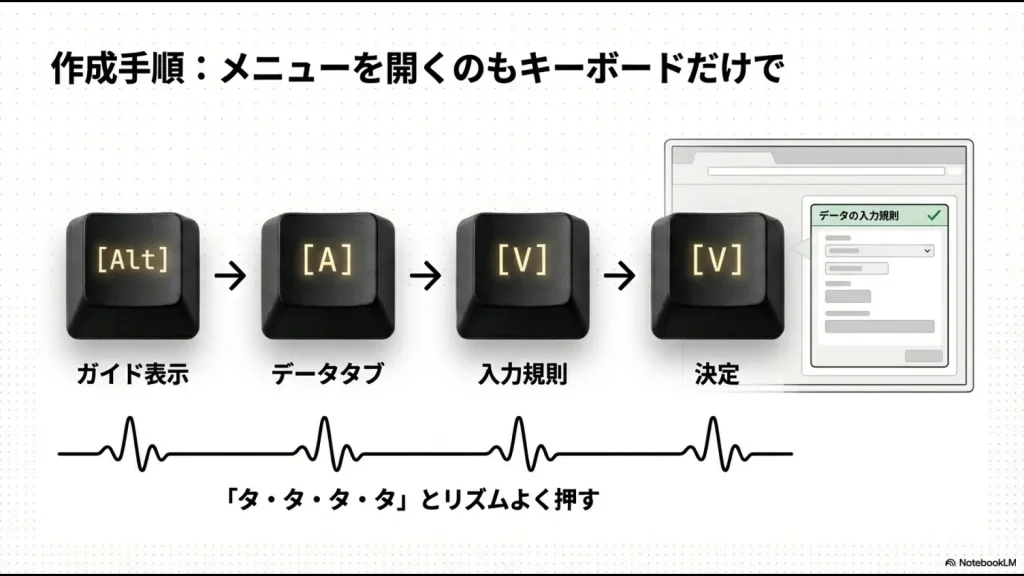
「たった数秒の話でしょ?」と思われるかもしれませんが、この数秒が1日に何十回、何百回と積み重なると、年間で数時間のロスになるだけでなく、思考の集中を途切れさせる大きな原因にもなります。
実は、マウスを使わずにキーボードだけでプルダウンを展開したり、ゼロから作成や削除を行ったりするショートカットが存在します。
これらをマスターすれば、両手をホームポジションに置いたまま、まるでプログラマーがコードを書くようにデータを入力できるようになります。
この記事では、WindowsだけでなくMacでの操作方法や、リスト内を検索して効率的に選ぶコツ、さらにはショートカットがうまく機能しない時の対処法まで、実務で役立つ知識を完全に網羅しました。
ぜひ最後まで読んで、あなたのエクセル操作を「マウスレス」の次元へと引き上げてください。
- マウスに触れずにプルダウンリストを一瞬で展開して選択する基本操作
- 複雑なメニューを開くことなくキーボードだけで入力規則を作成する方法
- Mac環境やショートカットが効かないトラブルへの具体的な対処法
- 不要になったプルダウン設定を一発で解除して元のセルに戻すテクニック
基本操作で覚えるエクセルプルダウンショートカット
まずは、明日からの業務で即戦力となる基本的な操作から見ていきましょう。
多くの人が「プルダウンはマウスで操作するもの」と思い込んでいますが、実は「選ぶ」だけでなく「作る」作業もキーボードだけで完結させることができます。
これらを指に覚えさせるだけで、データ入力のリズムが驚くほどスムーズになりますよ。
リストを展開して選択するショートカットキー
おそらく皆さんが最も頻繁に行うのが、既存のプルダウンリストを開いて値を選ぶという操作ではないでしょうか。
マウスでセルの右側にある小さな「▼」ボタンをクリックするのは、実はかなり精密な動作を要求されるため、無意識のうちに目と指先にストレスがかかっています。
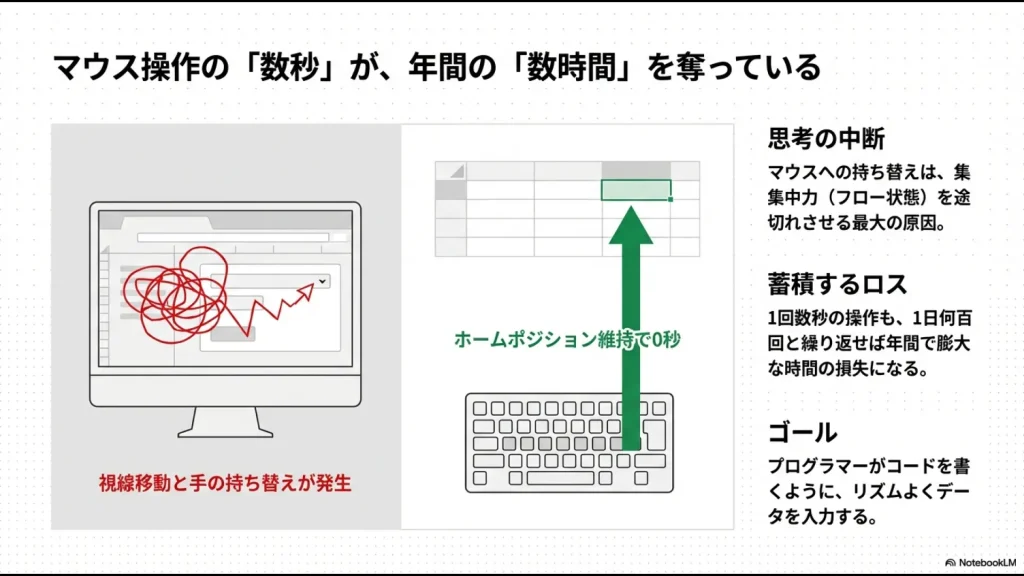
ここで使うべき最強のショートカットは、[Alt] + [↓](下矢印キー)です。
操作のコツ
プルダウンが設定されているセルにカーソルを合わせ、親指で[Alt]キーを押しながら、中指か人差し指で[↓]キーをポンと押します。
同時押しというよりは、「Altを押さえたまま↓を押す」イメージです。
このキー操作を行うと、セルに設定されたリストがパッと展開されます。展開された後は、そのまま矢印キー([↑] [↓])で項目を選び、[Enter] キーで確定するだけ。
これで、ホームポジションから手を離すことなく入力が完了します。もし選択をキャンセルしたい場合は、[Esc] キーを押せばリストが閉じて元の状態に戻ります。
さらに、このショートカットはプルダウンリストの展開だけでなく、オートフィルターのメニューを開いたり、同じ列に入力された過去の履歴から入力候補を表示する(オートコンプリートのような)機能も持っています。
エクセルを使う上で「三種の神器」に入るほど重要なショートカットですので、ぜひ手癖になるまで使い込んでください。
ショートカットでプルダウンを作成する手順
次は、新しくプルダウンリストを作成する場合です。
通常はマウスで「データ」タブをクリックして、リボンの中から「データの入力規則」アイコンを探して…という手順を踏みますが、これには数秒かかりますし、アイコンの位置が変わると迷ってしまいます。
これらの一連のメニュー操作も、「アクセスキー(Altキーを使ったショートカット)」を使えば一瞬です。手順は以下の順番でキーを叩くだけです。
- [Alt] キーを押す(リボンにアルファベットが表示されます)
- [A] キーを押す(「データ(Data)」タブが選択されます)
- [V] キーを2回押す(「データの入力規則(Data Validation)」メニューが開きます)
つまり、[Alt] → [A] → [V] → [V] というリズムです。
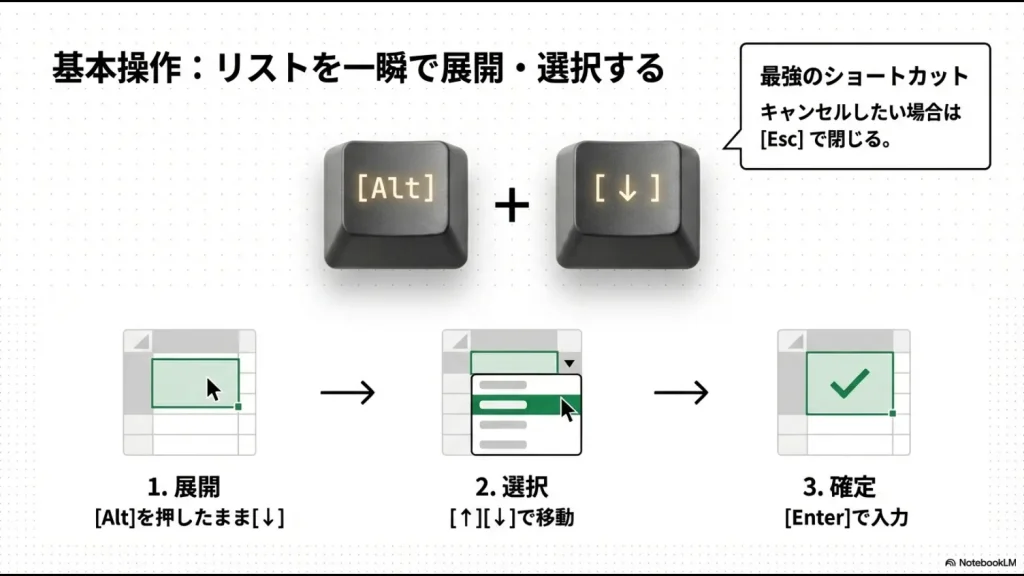
これは同時押しではなく、順番に「タ・タ・タ・タ」と押していくのがコツです。
最初のうちは呪文のように感じるかもしれませんが、「All (A) Validation (V) Validation (V)」のような語呂合わせで覚えると忘れにくいですよ。
この操作を習得すると、マウスカーソルを画面の上まで移動させる必要がなくなり、思考のスピードと同じ速度で設定画面を呼び出せるようになります。
キーボードのみでプルダウンを設定する方法
「データの入力規則」ダイアログボックスが開いた後も、マウスに手を伸ばす必要はありません。
ここからの設定もキーボードだけで完結させましょう。
1. 「リスト」形式を選択する
ダイアログが開いた直後は、「入力値の種類(A)」という項目にフォーカスが当たっています。
初期状態では「すべての値」になっていますので、ここで再度 [Alt] + [↓] を押してドロップダウンを開き、矢印キーで「リスト」を選んで [Enter] を押します。
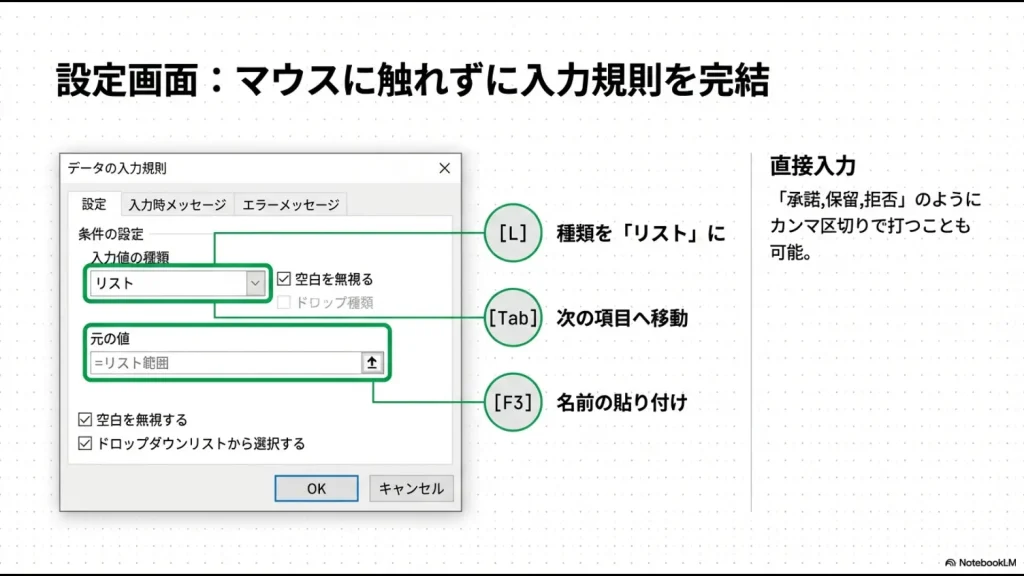
さらに速い方法として、ダイアログが開いた直後に [L] キー(Listの頭文字)を押すと、一発で「リスト」が選択されます。
これは「アクセラレータキー」と呼ばれる機能で、メニュー名の横に括弧書きで (L) とある項目は、そのアルファベットを押すだけで選択できるのです。
2. 「元の値」を入力・指定する
次に、[Tab] キーを1回押して、フォーカスを「元の値(S)」のボックスに移動させます。ここでの入力方法は2パターンあります。
- 直接入力する場合: 「承諾,保留,拒否」のように、項目を半角カンマ(,)で区切って直接タイピングします。選択肢が少ない場合はこれが最速です。
- セル範囲を参照する場合: カーソルキー(矢印キー)を押すと、ダイアログの裏にあるシート上のセル選択モードに切り替わります。そのまま矢印キーでセル範囲を選択し、[Enter] で確定します。
上級者向けテクニック:[F3]キーの活用
もし、参照したいリスト範囲にあらかじめ「名前」を定義している場合は、「元の値」ボックスで [F3] キーを押してみてください。
「名前の貼り付け」ウィンドウが開き、登録済みの名前一覧から選択できるようになります。離れたシートにあるリストを参照する場合などに非常に便利です。
| 操作フェーズ | 推奨キー操作 | 動作の詳細 |
|---|---|---|
| 種類を選択 | [L] | 「リスト」を即座に選択 |
| 項目移動 | [Tab] | 次の設定項目(元の値など)へ移動 |
| 範囲指定 | [F3] | 定義された「名前」リストを呼び出す |
| 設定完了 | [Enter] | OKボタンを押してダイアログを閉じる |
プルダウン内を検索して絞り込みを行う技
都道府県や社員名など、項目数が数十個以上ある長いプルダウンリストから、目的のデータを目視で探すのは大変ですよね。
スクロールして探している間に「あれ、通り過ぎたかな?」と行ったり来たりするのは時間の無駄です。
残念ながら、Excel標準の入力規則(プルダウン)には、Google検索のような「文字入力による絞り込み検索機能」はありません。
しかし、「頭文字ジャンプ」という機能を使えば、擬似的に検索に近いことができます。
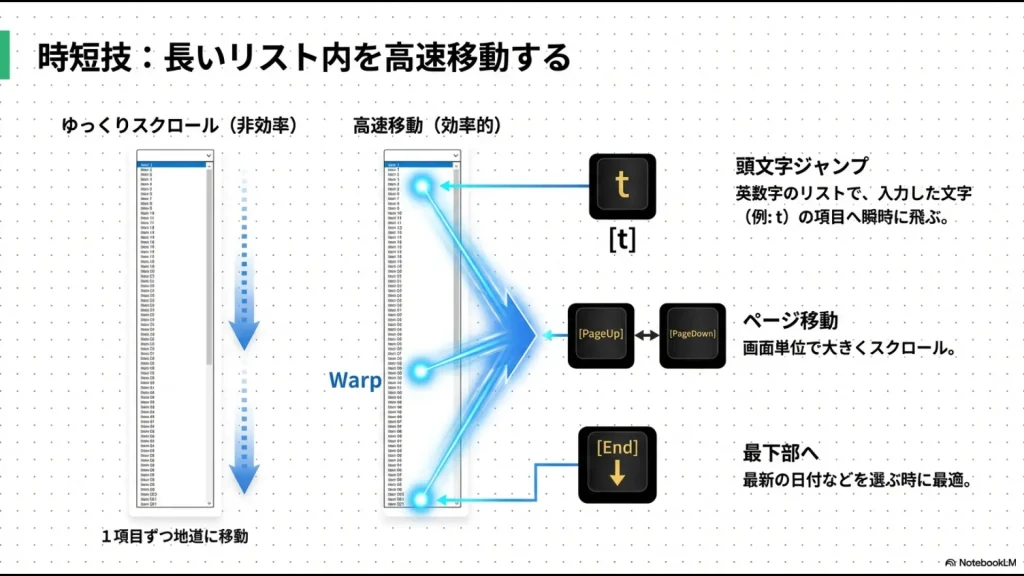
リストを展開([Alt] + [↓])した状態で、目的の項目の「先頭の文字」をキーボードで入力してみてください。
例えば、「東京都」「徳島県」「栃木県」…と並んでいるリストで、キーボードの「と (T)」を入力すると、瞬時に「と」から始まる最初の項目(例えば東京都)に選択カーソルがジャンプします。
さらにもう一度「と」を押すと、次の「徳島県」へ移動します。
日本語入力時の注意点
この機能は、リストの項目がアルファベットや数字の場合に最も効果を発揮します。
日本語(漢字・ひらがな)の場合は、IME(日本語入力システム)の変換確定前の状態だと反応しないことがあるため、少しコツが必要です。
商品コードやIDを選ぶリストであれば、このテクニックで劇的な時短が可能です。
矢印キーを使わずにリストを表示させる方法
リストを展開した後、下のほうにある項目を選ぶために、下矢印キー(↓)を「タタタタタッ」と連打していませんか?
これも指が疲れる原因ですし、スマートではありません。リスト内での移動を高速化する専用キーも覚えておきましょう。
リストが開いている状態(フォーカスがある状態)で、以下のキーが使えます。
- [PageDown]:リストの表示領域を1ページ分下にスクロールします。長いリストをざっと見渡したい時に便利です。
- [PageUp]:リストの表示領域を1ページ分上にスクロールします。
- [Home]:リストの先頭(一番上の項目)に瞬時にジャンプします。
- [End]:リストの末尾(一番下の項目)に瞬時にジャンプします。
特に [End] キーは便利です。
例えば、日付が時系列で並んでいるリストで「最新の日付(一番下にある日付)」を選びたい場合、矢印キーを押し続ける代わりに [End] を一回押すだけで到達できます。
ノートPCを使っている方へ
モバイルノートPCなど、キーボードのサイズが限られている機種では、HomeやEndキーが独立していないことがあります。
その場合は、[Fn] + [←] (Home) や [Fn] + [→] (End) といった組み合わせが必要になることが多いので、ご自身のPCのキー印字を確認してみてください。
エクセルプルダウンショートカットの削除と応用
基本操作をマスターしたら、次は「消す」技術や、予期せぬトラブルへの対応、そしてMacユーザー向けの操作についても深掘りしていきましょう。
実務の現場では、新規作成よりも「既存のシートを修正する」時間のほうが長かったりしますから、メンテナンスのスキルも必須です。
Mac版エクセルのプルダウンショートカット
Macユーザーの方、お待たせしました。
Windowsとはキー配列が違うため、「Alt + ↓を押しても何も起きない!」と困っている方も多いですよね。Mac版Excelにおける操作体系は少し特殊です。
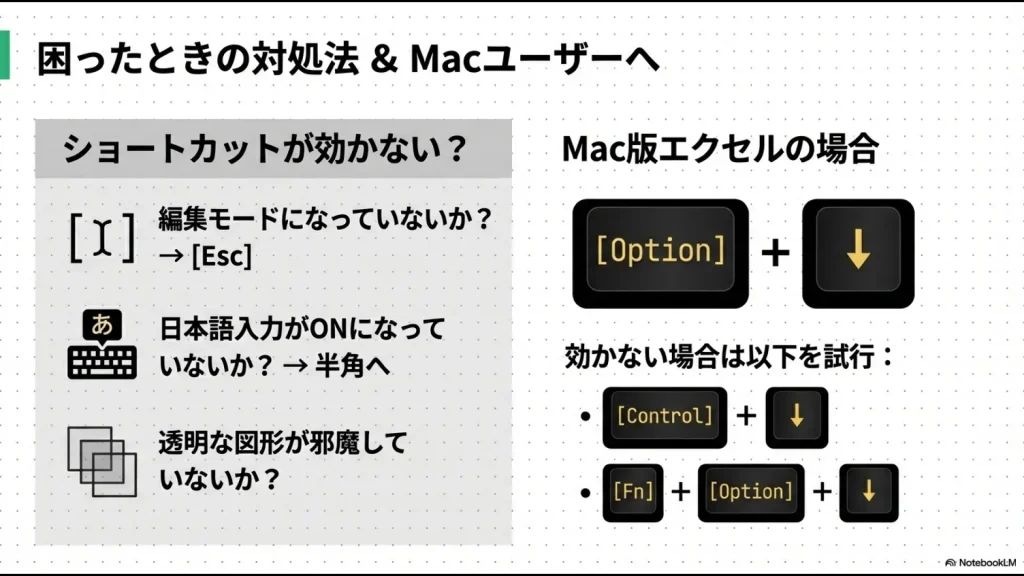
Mac版Excelにおけるリスト展開の基本ショートカットは、[Option] + [↓] です。
基本的にはこのキーでWindowsと同様にリストが開くはずですが、Mac特有の問題として「OSのショートカットとの競合」があります。
macOSのデフォルト設定では、[Control] + [↓] や [Option] などのキー操作が「Mission Control」や「アプリケーションウィンドウ」の表示に割り当てられていることがあります。
Macでショートカットが効かない場合の対処法
もし [Option] + [↓] で反応しない場合は、以下の順で試してみてください。
- [Control] + [↓] を試してみる(古いバージョンや設定によってはこれです)。
- システム環境設定の「キーボード」→「ショートカット」を確認し、Mission Controlなどの項目で競合しているショートカットのチェックを外す。
- Fnキーがある場合は、[Fn] + [Option] + [↓] を試す(ファンクションキー設定の影響)。
プルダウンを解除や削除するショートカット
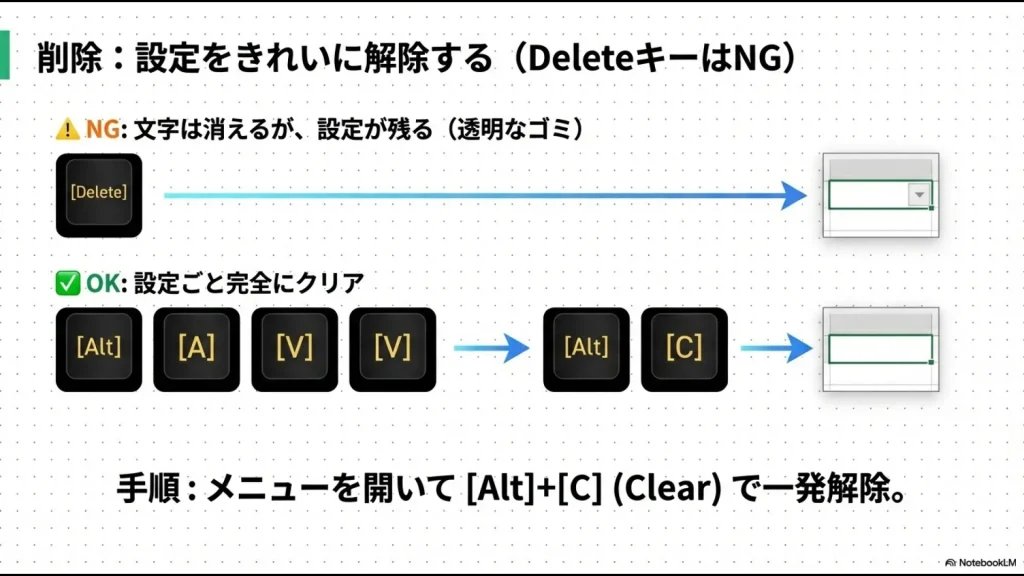
間違って設定してしまったプルダウンや、もう不要になった入力規則を解除したい場合、セルを選択して [Delete] キーや [BackSpace] キーを押していませんか?
実はそれだと、セルに入力されている「文字(値)」は消えますが、「プルダウンの設定(入力規則)」自体は透明な状態で残ったままになってしまいます。
これだと、後で別の人がそのセルに入力しようとした時にエラーが出て混乱する原因になります。
設定そのものをきれいに削除し、真っ白なセルに戻すショートカットの手順は以下の通りです。
- 削除したいセル範囲を選択します。
- [Alt] → [A] → [V] → [V] で「データの入力規則」ダイアログを開きます。
- ダイアログが開いたら、[Alt] + [C] を押します。
- 画面左下の「すべてクリア(C)」ボタンが自動的に押されます。
- [Enter] で確定して閉じます。
この [Alt] + [C] (ClearのCと覚えると良いです)を使うことで、マウスでわざわざ左下のボタンを押しに行く手間が省けます。
「開いて、クリアして、閉じる」という一連の流れを一瞬で行えるようになると、シートの修正作業が驚くほど速くなります。
私が最も多用するショートカットの一つです。
ショートカットが効かないやできない時の対処
「教わった通りに [Alt] + [↓] を押しているのに、なぜかプルダウンが開かない…」というトラブルは意外と頻繁に起こります。
キーボードの故障かな?と疑う前に、以下の3つのポイントをチェックしてみてください。
ほとんどの原因はこれらに当てはまります。
よくある原因チェックリスト
- 編集モードになっている(最も多い原因): セルの中でカーソルが点滅している(文字入力中の)状態、つまり「編集モード」では、[Alt] + [↓] は機能しません。一度 [Enter] か [Esc] を押して「準備完了モード」に戻してから試してください。
- 日本語入力(IME)がONになっている: 全角入力モードのままだと、キー操作が文字入力として認識されてしまい、ショートカットとして機能しないことがあります。[半角/全角] キーを押して直接入力モードにしてから試してみましょう。
- オブジェクトが重なっている: 見た目は分かりにくいですが、透明なテキストボックスや図形の端っこがセルの上に乗っていると、セルをうまく選択できていない場合があります。「ホーム」タブの「検索と選択」から「オブジェクトの選択」を選び、邪魔な図形がないか確認してみてください。
これらを確認してもダメな場合は、エクセルのウィンドウがアクティブになっていない(別のソフトを選択している)という単純なミスの可能性もありますので、一度タイトルバーをクリックしてみてください。
(出典:Microsoft サポート『Excel のキーボード ショートカット』)
オートフィルターのプルダウン操作テクニック
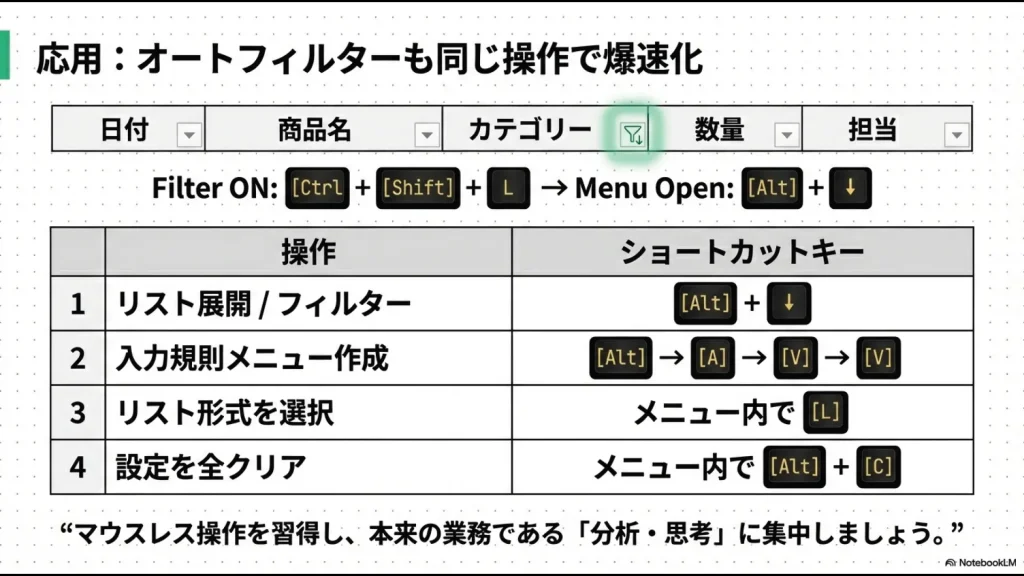
ここまでは「データの入力規則」のプルダウンについてお話ししましたが、表データの絞り込みに使う「オートフィルター」のプルダウン(▼ボタン)操作も、実はほぼ同じショートカットで爆速化できます。
まず、表の中にカーソルを置き、[Ctrl] + [Shift] + [L] を押すと、フィルターモードのON/OFFが瞬時に切り替わります(Macなら [Command] + [Shift] + [F] の場合が多いです)。これでヘッダー行に▼ボタンがつきます。
そして、ヘッダー行のセルを選択して [Alt] + [↓] を押せば、フィルターメニューが展開されます。ここからがキーボード操作の真骨頂です。
- メニュー内の移動は矢印キーで行います。
- チェックボックスのON/OFFは [Space] キーで行えます。
- 「(すべて選択)」の項目で [Space] を押して全てのチェックを外し、矢印キーで目的の項目(例:東京支店)まで移動して、再度 [Space] でチェックを入れる。
この一連の流れをマウスなしで行えると、データ分析のスピード感がまるで変わってきます。
マウスでちまちまとチェックボックスをクリックするストレスから解放されましょう。
💡 「エクセルでの業務効率化」に限界を感じていませんか?
エクセルのプルダウンを使った入力規則は非常に便利ですが、社内外からの「問い合わせ」や「各種申請」のフォーマットをエクセルで作成し、メールでやり取りし続けるのは、実はかなりの時間と労力(コスト)がかかります。
「関数やマクロのエラーに怯える日々から抜け出したい」
「誰かが休むと業務が回らない『エクセル属人化』を根本から解消したい」
そう感じたことのある総務・経理・バックオフィス担当者に向けて、元社内SE・現役管理職の視点で「日々の定型業務を劇的に楽にする脱エクセル(SaaS)ツール」を厳選しました。
いきなり会社で稟議を通す必要はありません。時間を無駄にせず業務を効率化したい方は、まずはノーリスクの無料登録や資料請求を活用して、専用ツールの圧倒的な「ラクさ」をご自身の目で確かめてみてください。
\ エクセルの手作業を今日でやめるなら /
エクセルプルダウンショートカットで時短を実現
今回は、マウスを使わずにプルダウンリストを自在に操るためのショートカット技術について解説してきました。
[Alt] + [↓] での展開や、[Alt] → [A] → [V] → [V] での作成など、最初は指が覚えるまで少し意識する必要がありますし、「マウスの方が楽じゃない?」と感じる瞬間もあるかもしれません。
しかし、一度慣れてしまえば「なぜ今までマウスを使っていたんだろう?」と思うほど快適になるはずです。
これらの「マイクロ・インタラクション(微細な操作)」の時間を削ることは、単なる数秒の節約以上の価値があります。
画面とキーボードから視線を逸らさず、操作に思考を中断されなくなることで、本来の業務であるデータ分析や資料作成への集中力が途切れなくなるからです。
ぜひ、今日から一つずつ実務に取り入れて、効率化を実感してみてくださいね。