SkillStack Lab 運営者の「スタック」です。
最新のAI技術に触れるのはワクワクしますが、いざGemini Advancedを使ってみようと思うと、無料期間が終わった後の料金や、解約のやり方が分からなくて不安になることもありますよね。
特にGoogle Oneのストレージと連動しているため、手続きを間違えるとGmailが使えなくなるといったリスクもあります。
この記事では、Gemini Advancedの無料期間や解約に関する具体的な手順から、データ消失を防ぐための注意点まで、私が調べた内容を分かりやすくまとめました。
手続きができないと困っている方や、事前にリスクを把握しておきたい方の助けになれば嬉しいです。
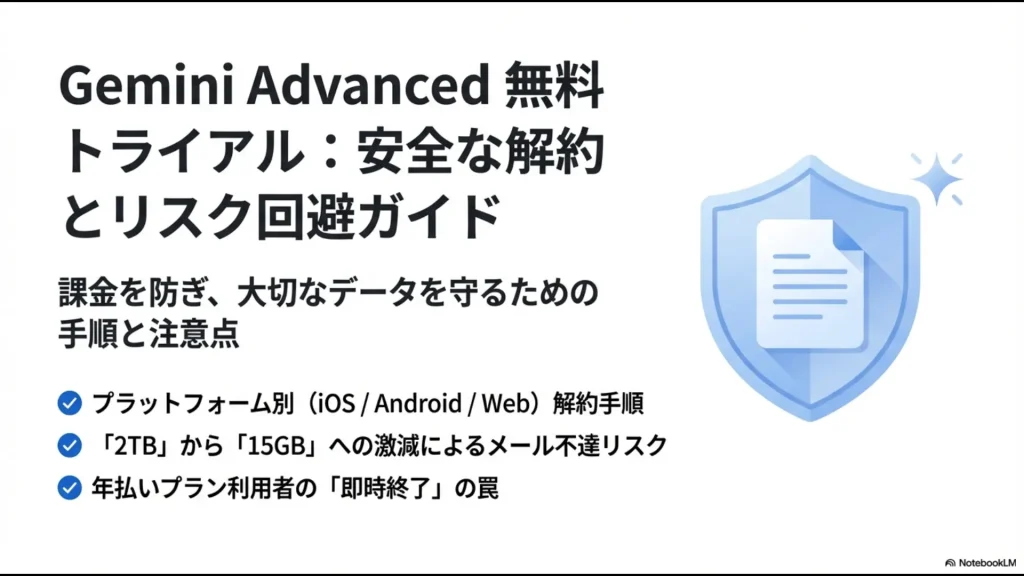
- プラットフォームごとの具体的な解約手順と見落としがちなポイント
- 無料トライアルの有効期限を確認する方法と課金発生のタイミング
- 解約後にGoogleドライブやGmailの容量不足で起こる重大なトラブル
- 年払いプラン利用者がアップグレードする際に知っておくべき即時終了のリスク
Gemini Advancedの無料期間や解約手順
Gemini Advanced(Google One AI プレミアム)を試してみたものの、自分にはまだ早いかなと感じたり、月額料金が気になったりすることもありますよね。
ここでは、デバイスごとの解約プロトコルについて詳しく見ていきましょう。
iPhone版での解約のやり方と注意点
iPhoneやiPadのGoogleアプリ経由で登録した場合、管理はGoogleではなくAppleのサブスクリプションシステムで行われます。
ここが一番の落とし穴で、Googleのサイトを探しても解約ボタンが見つからないことがよくあります。
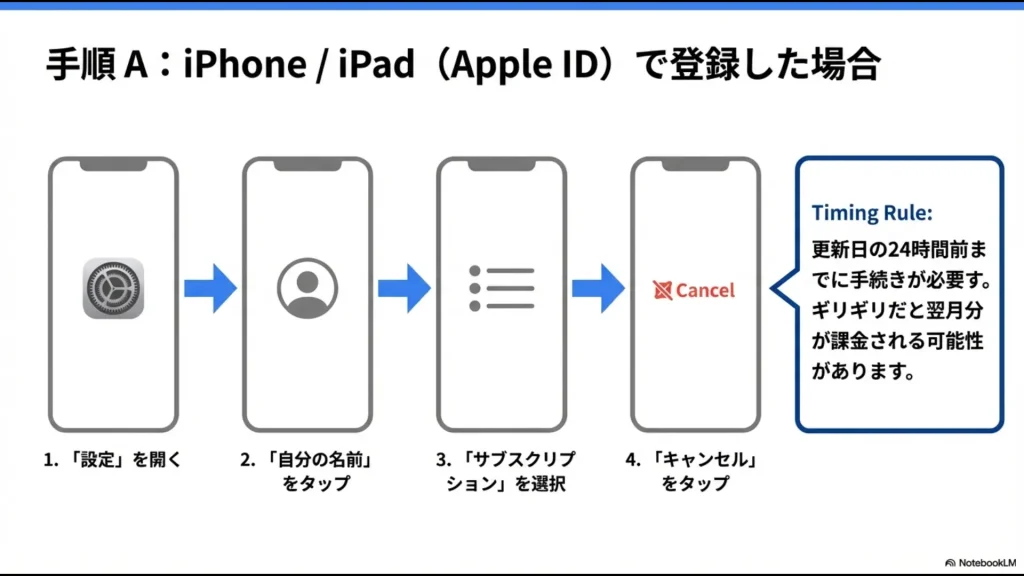
iOSでの具体的な操作ステップ
iPhoneでの操作手順:
- 「設定」アプリを開き、一番上の「自分の名前(Apple ID)」をタップ
- 「サブスクリプション」を選択
- 「Google Gemini」または「Google One」を探してタップ
- 「サブスクリプションをキャンセルする」を選択
もしアプリを削除しただけで安心しているなら要注意です。
アプリのアンインストールと契約解除は別物なので、必ずこの設定画面からキャンセルを確定させてくださいね。
また、Apple経由の場合は更新日の24時間前までに手続きしないと、翌月分が課金される可能性があるため早めの対応が安心かなと思います。
AndroidのPlayストアで手続きする方法
Android端末を使っている方は、Google Playストアから管理するのが一般的です。
アプリ内から設定に飛ぶこともできますが、直接ストアアプリを開くのが一番確実です。
Playストアからの解約フロー
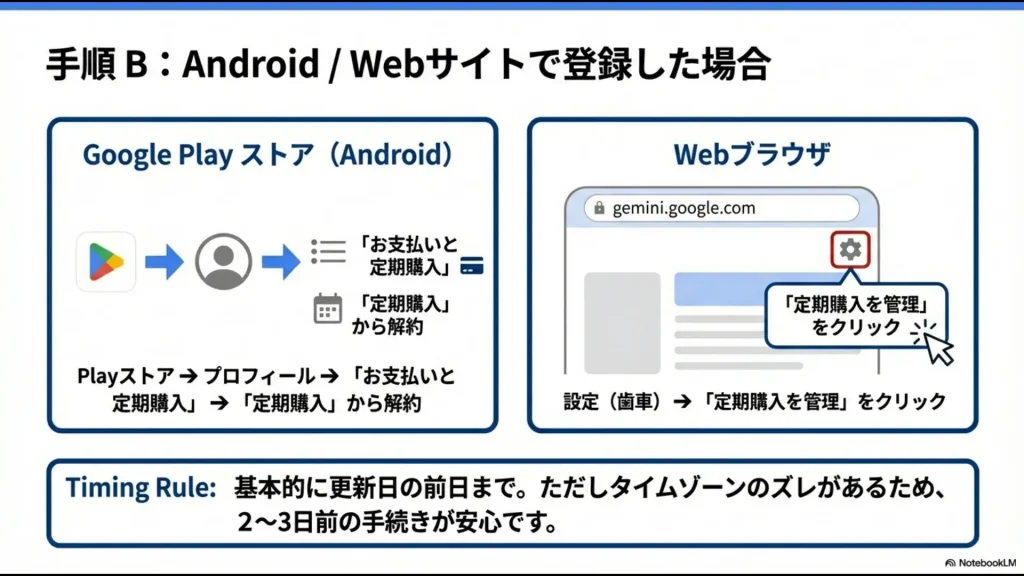
Playストアを開いたら、右上のプロフィールアイコンから「お支払いと定期購入」へ進み、「定期購入」のリストを確認してください。
そこに表示されているGoogle Oneのプランを選択して解約を実行します。この際、解約理由を尋ねられますが、適当なものを選んで進めれば大丈夫です。
Androidの場合も、アプリを消しただけでは課金が続いてしまうので、この「定期購入」一覧に名前が残っていないか必ずチェックしてください。
無料期間がいつまでか有効期限を調べる
「とりあえず無料で使いたいけど、課金される日はいつ?」と不安な方は、まず自分のステータスを確認しましょう。
Webブラウザから確認する場合は、gemini.google.comにアクセスし、左下の設定(歯車アイコン)から「定期購入を管理」をクリックするのが一番早いです。
そこには「次回の請求日」や「無料トライアル終了日」が明記されています。基本的には終了日の前日までに手続きを終えれば、料金は発生しません。
ただし、正確な時間はタイムゾーンによって多少前後することがあるので、余裕を持って2〜3日前には判断を下すのが賢明かもしれませんね。
解約できない時の原因と決済先の確認
「設定画面を見てもキャンセルボタンが出てこない!」というトラブルは意外と多いです。
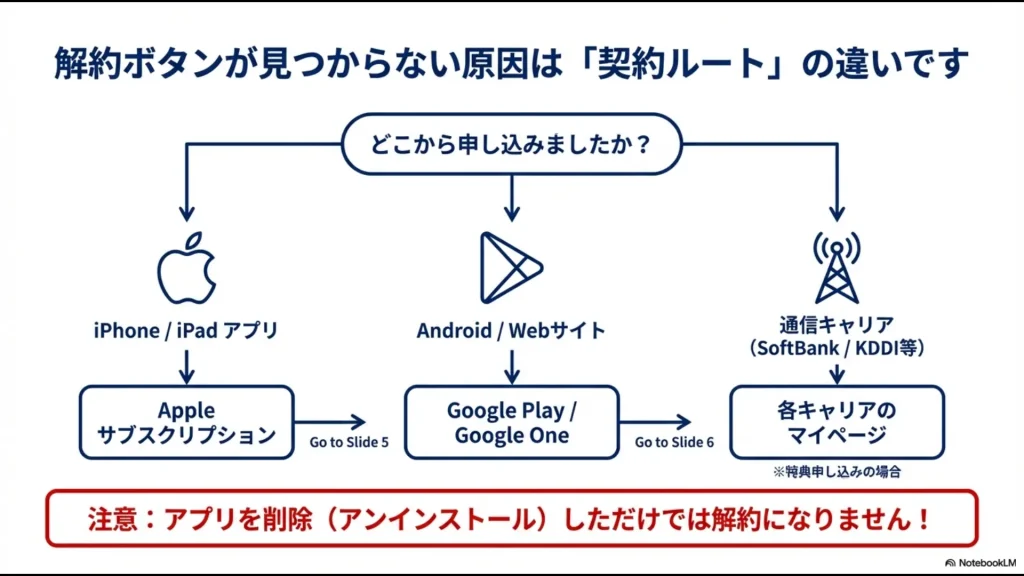
これは、契約したルート(窓口)と解約しようとしている場所がズレていることが原因のほとんどです。
解約ボタンが見当たらない主な理由:
- Webで契約したのにiPhoneの設定画面を探している
- iOSアプリで契約したのにGoogle Oneのサイトで操作しようとしている
- 通信キャリア(SoftBankやKDDIなど)の特典として申し込んでいる
特にキャリア経由の場合は、各キャリアのマイページ(My SoftBankなど)から手続きが必要になることがあります。
自分がどこにお金を払っているのか、あるいはどのサイトから「無料体験」のボタンを押したのかを思い出すのが解決の近道です。
どうしても不明な場合は、クレジットカードの明細を見て「GOOGLE*」や「Apple」のどちらから請求が来ているか(または来る予定か)を確認するのも一つの手ですね。
Google One’s 2TB特典も同時に終了する
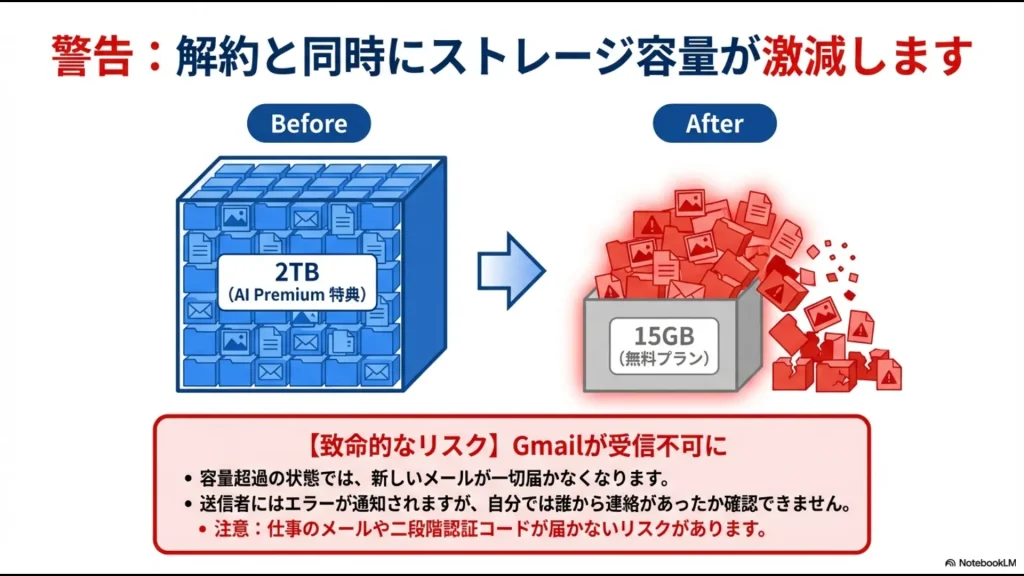
ここが一番注意したいポイントなのですが、Gemini Advancedの解約は、同時に「2TBのストレージ特典」の終了も意味します。
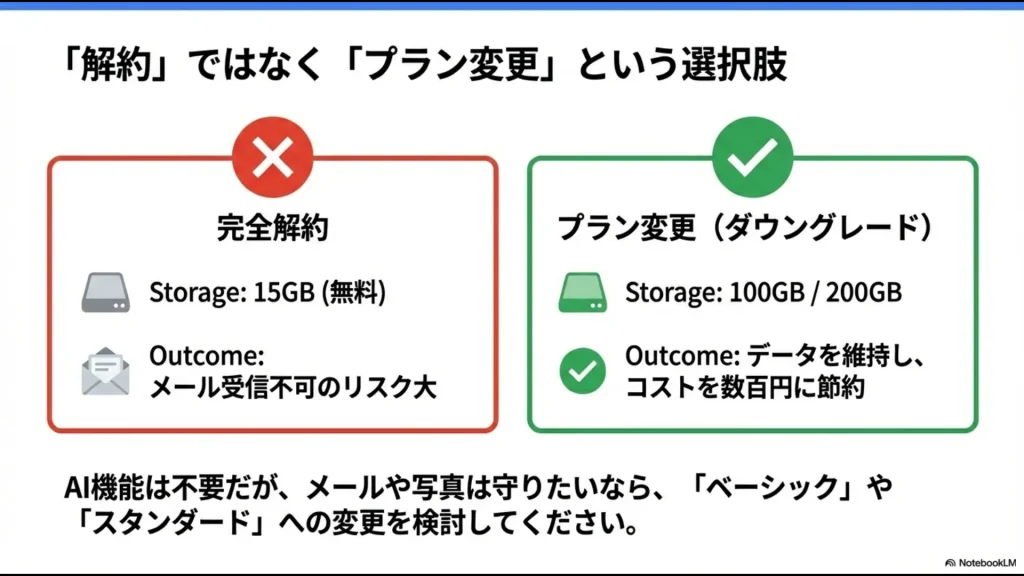
単にAI機能が使えなくなるだけでなく、Googleドライブやフォトの容量も元のプラン(多くは無料の15GB)に戻ってしまうんです。
もし無料期間中に2TBあるからと大量の動画や写真をバックアップしていた場合、解約した瞬間に「容量オーバー」の状態になります。
AI機能だけを止めてストレージだけ維持したいなら、完全に解約するのではなく「プランの変更(ダウングレード)」を選んで、100GBや200GBの通常プランに移行することを検討してみてください。
これにより、大切なデータを消さずに、月々のコストだけを抑えることができます。
Gemini Advancedの無料期間と解約の罠
手続き自体はシンプルに見えますが、実はシステム上の仕様で思わぬ不利益を被ることがあります。
特に、以前からGoogle Oneを有料で使っていた方は慎重になる必要があります。
未利用分の返金に関する規約と対応策
基本的に、Google OneやGemini Advancedは期間の途中で解約しても返金は行われません。例えば、月額料金を支払った直後に解約しても、その月の末日まではサービスが継続される仕組みです。
これはデジタルコンテンツのサブスクリプションでは一般的なルールですね。
ただし、例外もあります。誤操作で意図しない課金が発生してしまった場合などは、Google Playのサポートを通じて48時間以内にリクエストを送ることで、返金が認められるケースもあるようです。
ただし、これはあくまで例外的な措置なので、基本的には「一度払ったら返ってこない」と考えておいたほうが無難でしょう。正確な返金可否については、公式のヘルプを確認してください。
年払いユーザーは即時終了の挙動に注意
これが「スタック」として一番お伝えしたい、かなり怖いリスクです。
元々Google Oneの年払いプラン(例:100GB/年など)を契約している人がGemini Advancedの無料トライアルを開始し、その後「やっぱりやめた」と解約した場合、即座にすべての有料特典が終了し、無料の15GBプランに落とされるという報告があります。
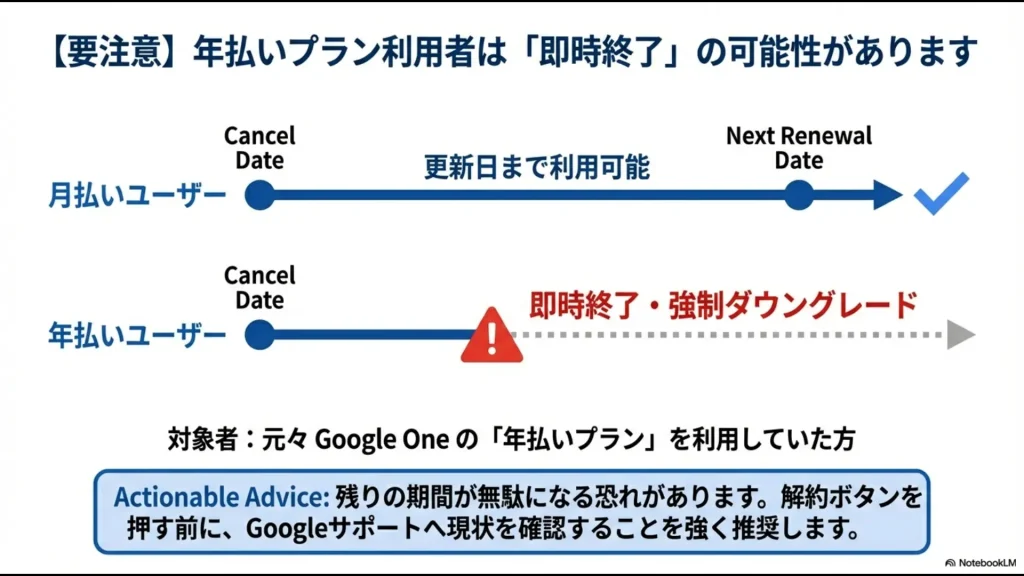
| 現在の状況 | アクション | 起こり得るリスク |
|---|---|---|
| 月払いプラン | 期間内解約 | 次回更新日まで利用可能(通常通り) |
| 年払いプラン | トライアル解約 | 即時終了し、15GBの無料枠へ強制ダウングレード |
本来なら残っていたはずの数ヶ月分のストレージ利用権まで消えてしまう可能性があるんです。
これはシステムが「アップグレード」を「旧プランの解約と新プランへの乗り換え」として処理するためです。
もし年払いを利用中なら、安易に解約ボタンを押す前に、現在のプラン残高がどうなるかをGoogleのサポートに確認することを強くおすすめします。
リスクを避けるなら、トライアル終了のギリギリまで待ってから手続きするほうが良いかもしれません。
Gmail受信できない!容量超過の回避策
解約してストレージが15GBに戻った際、最も困るのがGmailが一切届かなくなることです。
Googleのストレージはドライブ、フォト、Gmailで共有されているため、合計使用量が15GBを超えていると、新しいメールの受信がブロックされます。
恐ろしい「不達エラー」の仕組み
容量不足で受信できなかったメールは、後から容量を空けても自動的に届くことはありません。
送信者には「エラーで届きませんでした」という通知が行きますが、自分では誰から何が届くはずだったのか確認できません。大事な仕事のメールや、二段階認証のコードなどが届かない事態は避けたいですよね。
解約前に必ず現在の使用量を確認し、15GBを超える場合は、AI機能なしの安価なプランへの変更も検討すべきです。
(出典:Google One ヘルプ『購入、解約、払い戻しのポリシー』)
大切なデータが消える前の保存と移行術
「容量オーバーになっても、データがすぐに消されるわけではない」というのは不幸中の幸いですが、それでも放置は厳禁です。
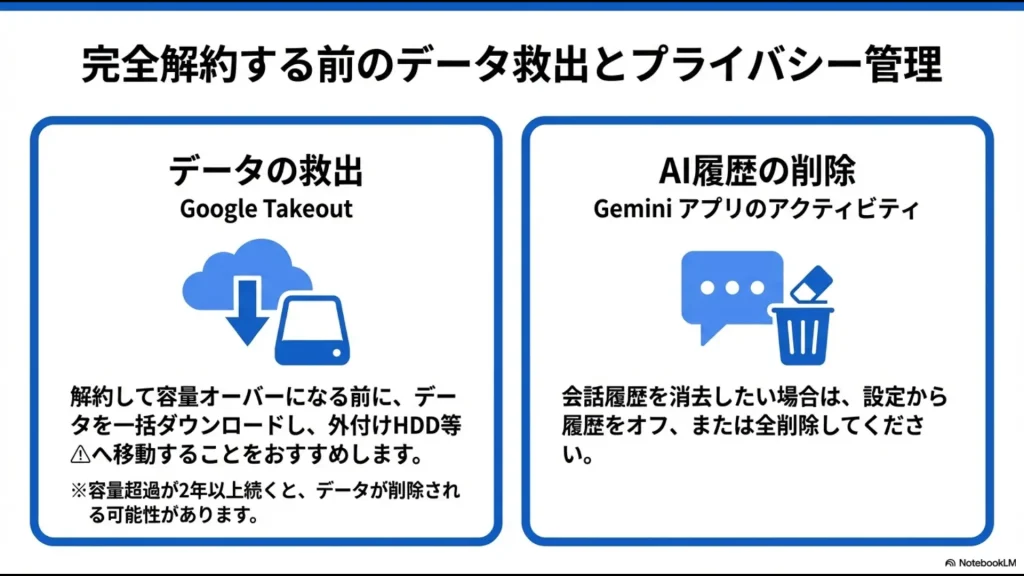
Googleのポリシーでは、容量超過の状態が2年以上続くと、データが削除される可能性があるとされています。
データの救出方法「Google Takeout」
解約を決めたら、「Google Takeout」という機能を使って、Googleフォトやドライブのデータを一括ダウンロードして外付けHDDや他のクラウドへ移すのがおすすめです。
このツールを使えば、アカウント内のあらゆるデータをZIP形式でまとめて取得できます。容量を15GB以下まで減らしておけば、解約後も安心してGmailを使い続けることができますよ。
会話履歴を消すプライバシー設定の管理
解約を機に、「AIに入力したデータはどうなるの?」と気になる方もいるでしょう。サブスクリプションを止めても、過去のプロンプト(指示文)や会話履歴はアカウントに残ります。
もしこれらも消したい場合は、「Gemini アプリのアクティビティ」設定から管理が必要です。
「設定 > Gemini アプリのアクティビティ」から、これまでの履歴をオフにしたり全削除したりできるので、プライバシーが気になる方は解約作業とセットで行っておくとスッキリするはずです。
ちなみに、履歴をオフにしても安全性の向上のために一時的にデータが保持されることはありますが、アカウントには紐付かない形になります。
💡 独学でのAI活用に限界を感じていませんか?
Gemini Advancedのような有料ツールの運用は計画性が重要ですが、自社の課題を解決するための「最適なツール投資」や「費用対効果の検証」を独学で試行錯誤するのは、実はかなりの時間と労力(コスト)がかかります。
「もっと体系的にAIを学んで、一気に業務を効率化したい」
「ネットの断片的な情報ではなく、実務に直結する『型』が欲しい」
そう感じたことのあるバックオフィス担当者に向けて、元社内SE・現役管理職の視点で「失敗しない生成AIスクール」を厳選比較しました。
時間を無駄にせず、最短でDX人材を目指したい方は、ぜひ無料相談を活用してプロに壁打ちしてみてください。
\独学の試行錯誤を今日で終わらせるなら/
Gemini Advancedの無料期間や解約の要点
最後になりますが、Gemini Advanced(Google One AI プレミアム)は非常に強力なツールである一方、その契約形態はGoogleのインフラ深部と繋がっています。
解約を検討する際は、以下のポイントを必ず再確認してください。
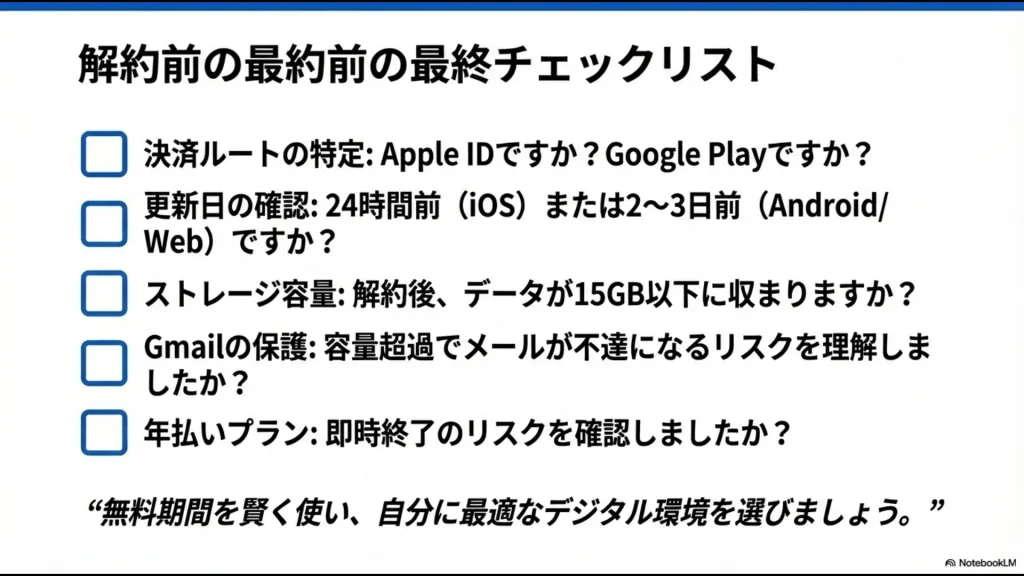
- 自分の決済先(Web、Playストア、Apple ID)を正しく特定する
- 解約後のストレージ容量が15GB以下に収まっているか確認する
- Gmailの不達リスクを避けるため、早めにデータの整理を行う
- 年払いユーザーは即時終了の可能性があるため、サポートへの相談を検討する
AIを使いこなすスキルを磨くのは素晴らしいことですが、こうしたサブスクリプションの管理も大切なデジタルスキルの一つかなと思います。
無料期間を賢く使って、自分にとって本当に必要なツールかを見極めてみてくださいね。最新の仕様については、必ず公式サイトをご確認ください。
安全に、そして賢くAIを活用していきましょう!
この記事に続いて、GeminiとChatGPTの具体的な機能比較や、ストレージ整理の時短テクニックについての解説も必要でしょうか?
もし興味があれば、いつでも教えてくださいね。