SkillStack Lab 運営者の「スタック」です。
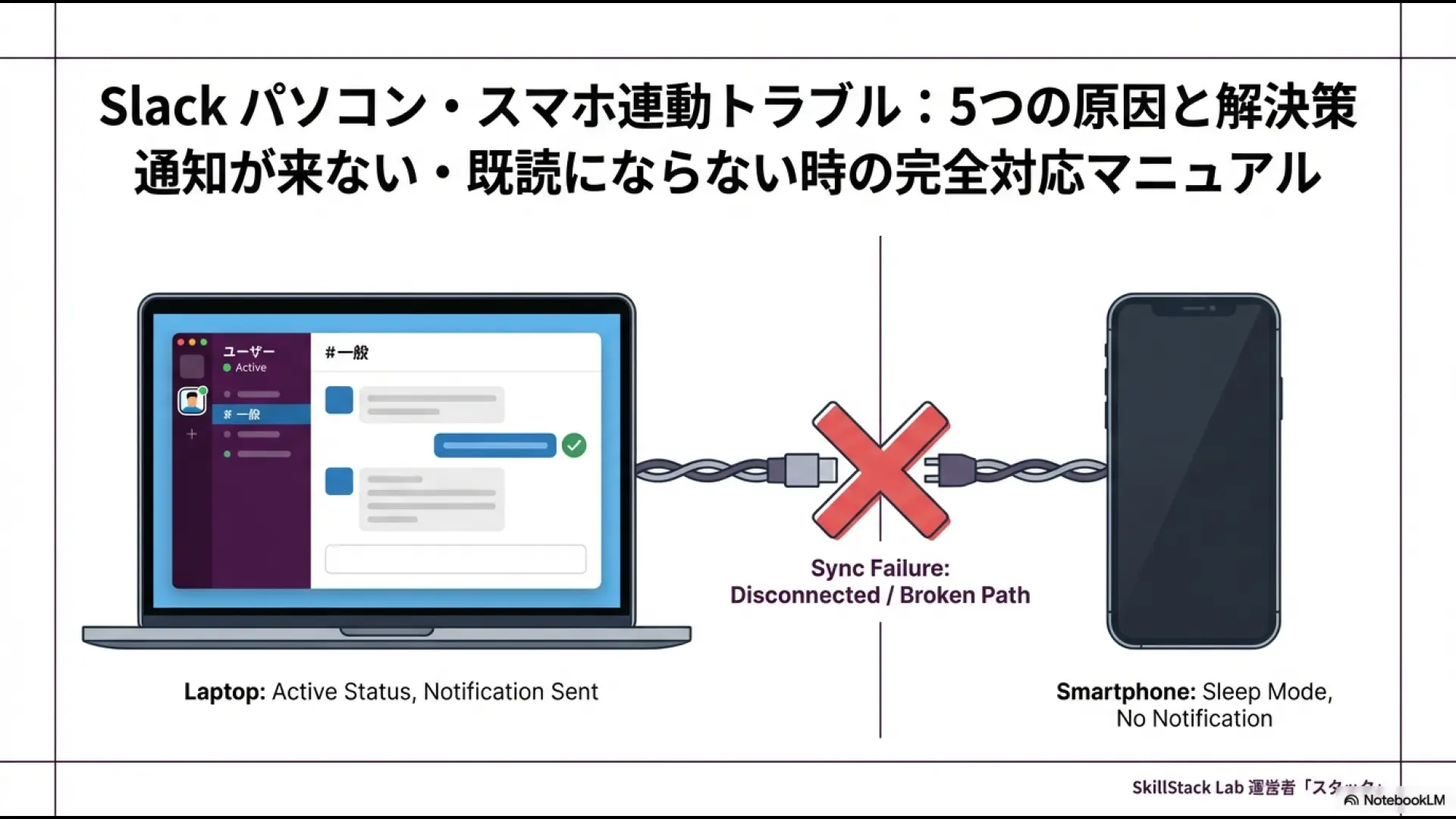
Slackをパソコンとスマホの両方で使っていると、メッセージの通知が来ないことや、既読状態が連動できないことで困った経験はありませんか?
外出先で大事な連絡を見逃してしまったり、ハドルの着信に気づけずにタイムラグが発生したりすると、仕事に支障が出てしまいますよね。
実はこれ、アプリの不具合ではなく、連携解除や設定の見直しで解決できるケースがほとんどなんです。
この記事では、そんな同期ズレの悩みを解消する方法をわかりやすく解説します。
- パソコン操作中にスマホ通知が来ない本当の理由と仕様がわかる
- AndroidやiPhone特有の省電力設定による同期ズレを解消できる
- キャッシュクリアや連携解除など具体的なトラブル対処法がわかる
- ハドルミーティングの着信不具合を解決してスムーズに通話できる
Slackでパソコンとスマホが連動できない5つの原因
「なぜかスマホだけ通知が来ない」「パソコンで既読にしたのにスマホでは未読のまま」といった現象には、実は明確な技術的理由があります。
まずは、Slackの仕様やスマートフォンの設定など、連動を妨げている主な原因を5つ見ていきましょう。
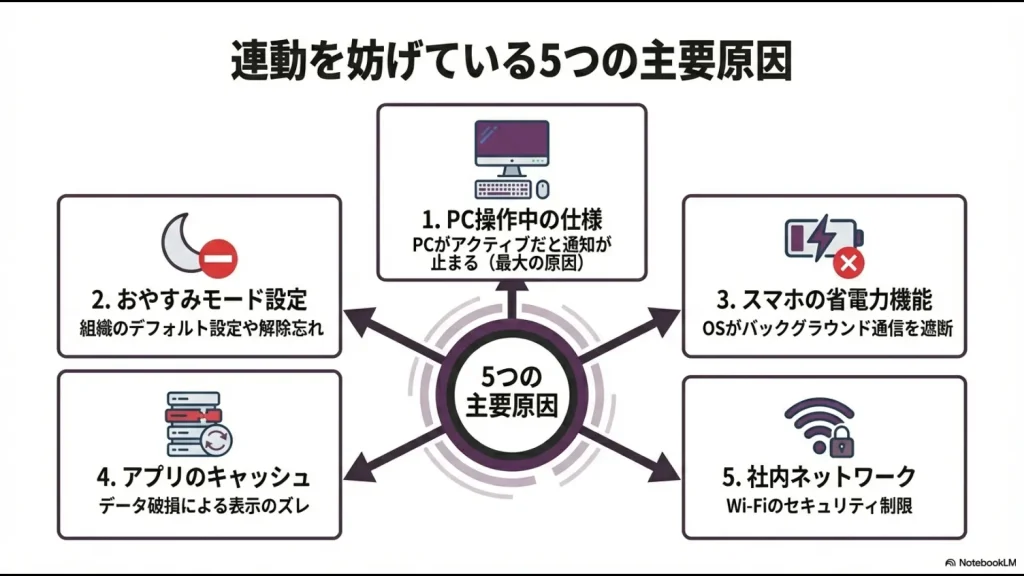
PC操作中はスマホに通知が来ない仕様
一番多い誤解がこれなんです。
実はSlackの初期設定では、パソコン(デスクトップアプリ)で操作をしている間は、スマホに通知を送らない仕様になっています。
Slackは「パソコンで作業中なら、わざわざスマホを鳴らして邪魔をする必要はないよね?」という気を利かせた判断をしてくれているわけです。
具体的には、パソコンでマウスを動かしたりキーボードを叩いたりしている「アクティブ状態」と判断されると、サーバー側でスマホへのプッシュ通知をストップしてしまいます。
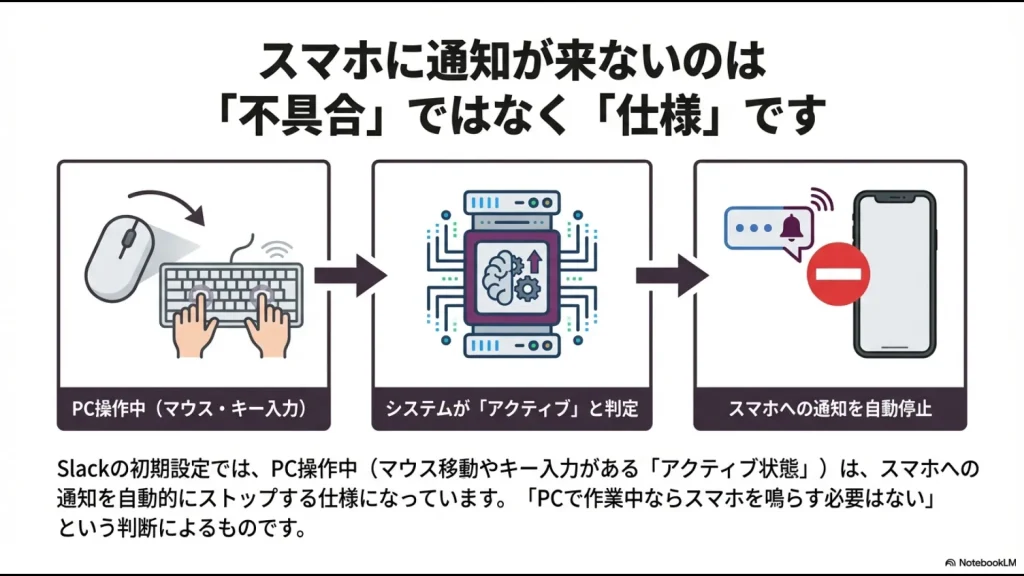
アクティブ状態の判定基準
Slackが「ユーザーはPCを使っている」と判断する基準は意外とシビアです。
- マウスの移動やクリック
- キーボードの入力
- アプリウィンドウが最前面にある状態
そのため、パソコンを開いたままトイレに立ったり、画面を見ているだけで操作をしていない時にメッセージが来ると、「パソコンには表示されているのにスマホはシーンとしている」という連動できない状態が発生します。
ここがポイント
これは不具合ではなく「仕様」です。後述する設定変更で、パソコン操作中でも強制的にスマホを鳴らすことができます。
おやすみモードや通知スケジュールの設定
次に確認したいのが、「おやすみモード(Do Not Disturb)」の設定です。
自分では設定した覚えがなくても、組織の管理者によってデフォルトの通知停止時間が設定されていることがあります。
| 設定の種類 | 内容と特徴 |
|---|---|
| 手動設定 | 会議中などに自分で「一時停止」を設定し、解除を忘れているケース。 |
| スケジュール設定 | 「22:00〜08:00」など、毎日自動的に通知を止める設定。 |
| 組織のデフォルト | 管理者が全社員向けに一括設定している通知禁止時間帯。 |
例えば「午後10時から午前8時までは通知をオフ」といったスケジュールが組まれていると、その時間帯は当然ながらスマホに通知は届きません。
また、会議中などに一時的に通知を停止し、そのまま解除し忘れているケースも非常によくあります。
プロフィールアイコンの横に「Zzz」というマークが表示されていたら、通知がスヌーズ状態になっていますので、まずはここをチェックしてみてください。
Androidの省電力機能によるタイムラグ
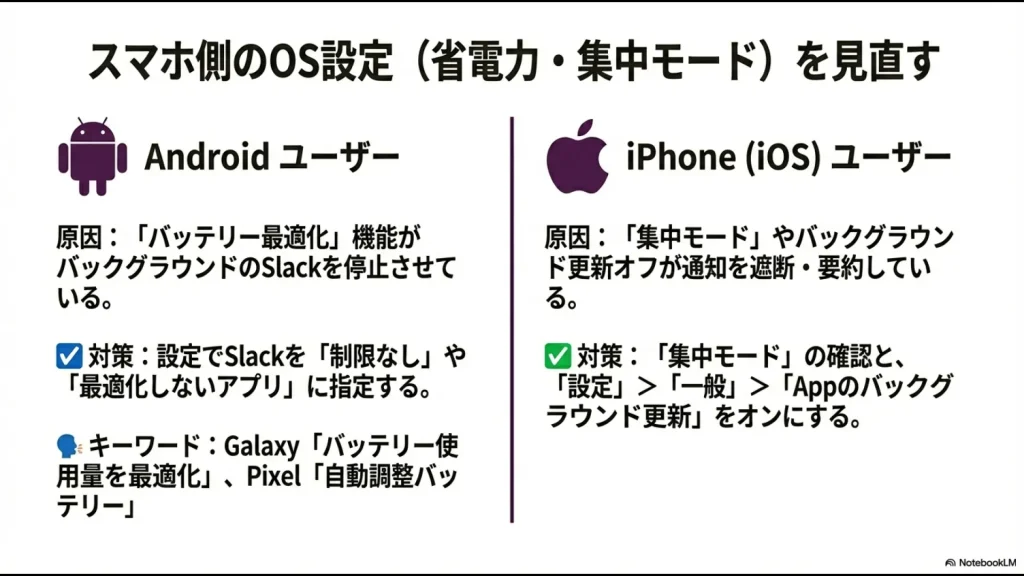
Androidユーザーの方で特に多いのが、OS側の「バッテリー最適化」機能による影響です。
最近のスマホはバッテリーを長持ちさせるために、使っていないアプリの通信を裏側で強力に遮断しようとします。
Slackがバックグラウンド(画面に表示されていない状態)にあるとき、Androidシステムが「このアプリは今は眠らせておこう」と判断すると、サーバーからの新しいメッセージを受信できなくなります。
その結果、アプリを開いた瞬間に大量の未読メッセージがドバッと読み込まれるというタイムラグが発生するのです。
メーカーごとの最適化機能の違い
この機能はスマホのメーカーによって呼び名が異なりますが、やっていることは同じです。
- Galaxy: 「バッテリー使用量を最適化」
- Pixel: 「自動調整バッテリー」
- Xperia: 「STAMINAモード」
注意点
これらの設定でSlackを「制限なし」や「最適化しないアプリ」に指定することで、バックグラウンドでも通信が維持されやすくなります。
iPhoneの集中モードとバックグラウンド更新
iPhone(iOS)を使っている場合も同様に、OSの設定が邪魔をしていることがあります。特にiOS 15以降で導入された「集中モード」は要注意です。
「仕事中」や「睡眠」などのモードがオンになっていると、許可されたアプリ以外の通知はすべて遮断されます。
iOSが「今は集中しているから通知をまとめよう」と判断し、即時通知されずに「要約」に回されてしまうこともあります。
Appのバックグラウンド更新の重要性
また、「設定」アプリ内の「一般」>「Appのバックグラウンド更新」も確認が必要です。ここがオフになっていると、アプリを開いていない間にデータを裏で読み込んでおくことができません。
iOSはAndroidほど強制的にタスクをキル(終了)しませんが、通知の表示に関してはかなり厳格にコントロールされている印象ですね。
社内ネットワークによる通信遮断の可能性
もし、会社のWi-Fiに繋いでいる時だけ連動がおかしくなる場合は、社内ネットワークのセキュリティ設定が原因かもしれません。
企業によっては、セキュリティを強化するために「SSL復号化」や特定の通信プロトコル(WebSocketなど)を制限していることがあります。
Slackはリアルタイム通信に「WebSocket」という技術を使っているのですが、これがファイアウォールでブロックされると、「画面は映るけどメッセージが更新されない」という状態に陥ります。
確認方法
スマホのWi-Fiを切り、4G/5G回線(キャリア通信)に切り替えてみてください。それでスムーズに動くようなら、端末ではなく社内ネットワーク側の問題である可能性が高いです。
Slackのパソコンとスマホが連動できない時の対処法
原因がなんとなく分かったところで、ここからは具体的な解決策を試していきましょう。
設定を一つ変えるだけで劇的に改善することも多いので、上から順番に試してみてください。
通知設定を見直し「すぐに」に変更する
まずは、パソコン操作中でもスマホに通知が来るように設定を変更しましょう。これが最も効果的で、多くの人が見落としている設定です。
パソコン版Slackの「環境設定」を開き、「通知」メニューの中に「モバイルデバイスでの通知のタイミング」という項目があります。
デフォルトでは「非アクティブになってから◯分後」となっているはずですが、これを「すぐに」に変更してください。
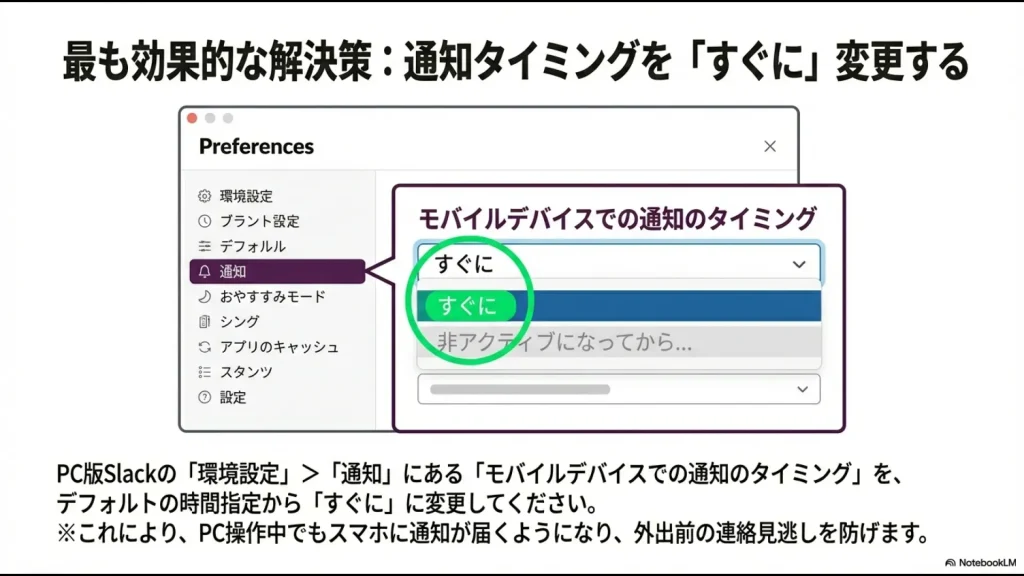
設定変更のステップ
- PC版Slackの右上のアイコンをクリックし、「環境設定」を開く。
- 左メニューの「通知」を選択する。
- 画面を少し下にスクロールし、「モバイルデバイスでの通知のタイミング」を探す。
- プルダウンから「すぐに」を選択する。
この設定を行うことで、PCを使っていようがいまいが、メッセージが届いた瞬間にスマホも鳴るようになります。公式のヘルプでも、通知トラブルの際は設定の確認が推奨されています。
(出典:Slack ヘルプセンター『Slack 通知のトラブルシューティング』)
設定のコツ
「すぐに」に設定すると、パソコンで作業をしていても通知が二重に来ることになりますが、「外出前の連絡見逃し」を防ぐには最強の設定です。
アプリのキャッシュをクリアし不整合を解消
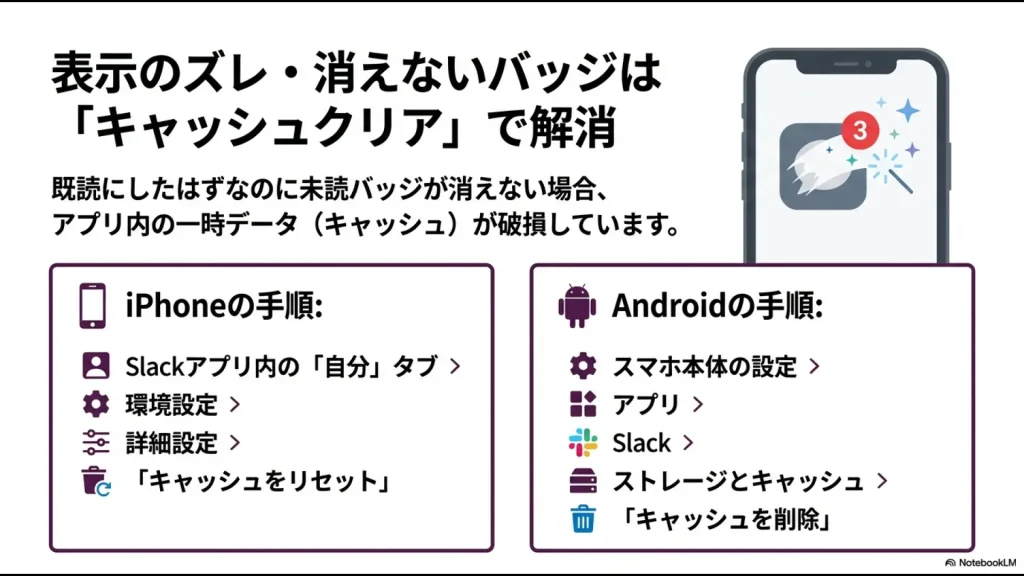
「既読にしたはずなのに未読バッジが消えない」といったデータの不整合が起きている場合は、アプリ内のキャッシュ(一時データ)が破損している可能性があります。
一度きれいさっぱり掃除しましょう。
iPhoneでのキャッシュクリア手順
- Slackアプリ内の「自分」タブ(アイコン)をタップ。
- 「環境設定」>「詳細設定」に進む。
- 「キャッシュをリセット」をタップして再起動する。
Androidでのキャッシュクリア手順
- スマホ本体の「設定」>「アプリ」を開く。
- アプリ一覧からSlackを探してタップ。
- 「ストレージとキャッシュ」>「キャッシュを削除」を実行する。
これでデータがリフレッシュされ、パソコンとスマホの表示がピタリと合うようになることが多いです。
ログアウトや連携解除と再インストールの手順
キャッシュクリアでも直らない頑固な不具合には、一度ログアウトして再ログインするか、アプリを入れ直すのが手っ取り早いです。
特に「連携解除」をしたい場合や、古い設定が残ってしまっている場合は、以下の手順でクリーンな状態に戻しましょう。
完全リセットの手順
- Slackアプリからログアウトする(すべてのワークスペースからサインアウト)。
- Slackアプリをアンインストール(削除)する。
- スマホを再起動する(これ重要です!)。
- アプリを再度インストールしてログインする。
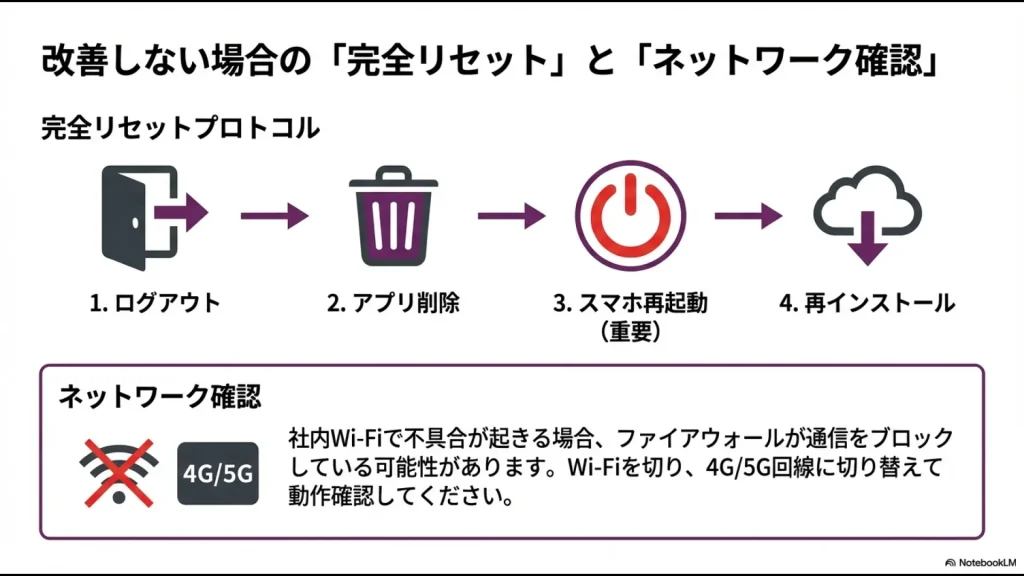
少し手間に感じるかもしれませんが、アプリ自体が壊れている可能性もあるので、あれこれ悩むより再インストールしてしまった方が解決が早かったりします。
スマホの再起動を挟むことで、メモリ内のゴミも一掃できるのでお忘れなく。
ハドルの着信がスマホと連動しない場合
最近よく聞くのが「ハドルミーティングの着信がスマホに来ない」というトラブルです。
ハドルは通常のメッセージとは異なる通信方式を使っているため、別の設定確認が必要です。
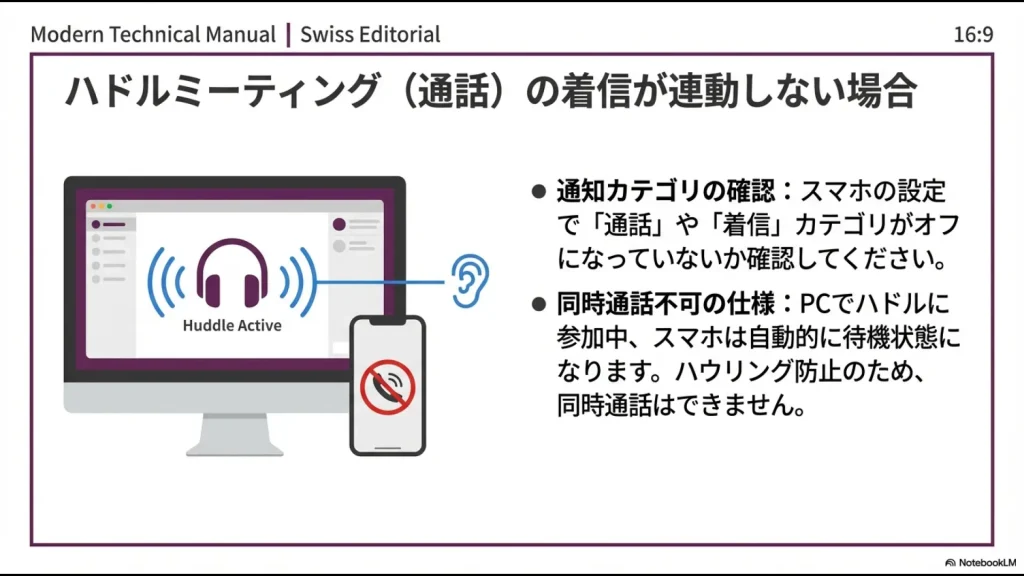
まず、スマホの通知設定で「通話」や「着信」に関するカテゴリがオフになっていないか確認してください。Androidでは通知カテゴリが細分化されており、メッセージはオンだけど通話はオフ、なんてこともあり得ます。
同時通話はできない仕様
また、パソコンでハドルに参加すると、スマホ側は自動的に待機状態になります。
「パソコンとスマホ両方で同時に会話する」ことはハウリング防止のためできない仕様なので、出先でスマホで話したい場合は、一度パソコン側の接続を切る必要があります。
PCで全既読にして強制的に同期させる
最後に、私がよく使う裏技を紹介します。「未読バッジがどうしても消えない!」という時に、強制的にステータスを同期させる方法です。
パソコン版Slackを開いて、ショートカットキー 「Shift + Esc」 を押してみてください。
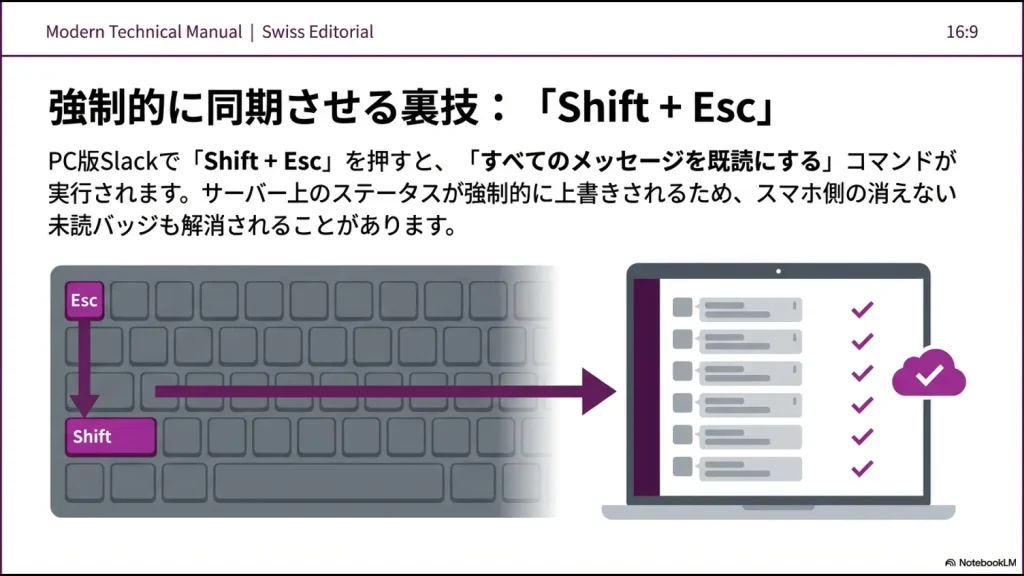
これは「すべてのメッセージを既読にする」というコマンドです。
これを実行すると、サーバー上のあなたのステータスが強制的に「全既読」に上書きされます。
すると、その情報がスマホ側にも強力に同期され、消えなかった未読バッジがスッと消えることがあります。個別のチャンネルを見るのが面倒な時にも便利ですよ。
💡 「エクセルでの業務効率化」に限界を感じていませんか?
Slackなどのコミュニケーションツールは非常に便利ですが、社内外からの「よくある質問」や「申請業務」までチャットツールで個別対応し続けるのは、実はかなりの時間と労力(コスト)がかかります。
「関数やマクロのエラーに怯える日々から抜け出したい」
「誰かが休むと業務が回らない『エクセル属人化』を根本から解消したい」
そう感じたことのある総務・経理・バックオフィス担当者に向けて、元社内SE・現役管理職の視点で「日々の定型業務を劇的に楽にする脱エクセル(SaaS)ツール」を厳選しました。
いきなり会社で稟議を通す必要はありません。時間を無駄にせず業務を効率化したい方は、まずはノーリスクの無料登録や資料請求を活用して、専用ツールの圧倒的な「ラクさ」をご自身の目で確かめてみてください。
\ エクセルの手作業を今日でやめるなら /
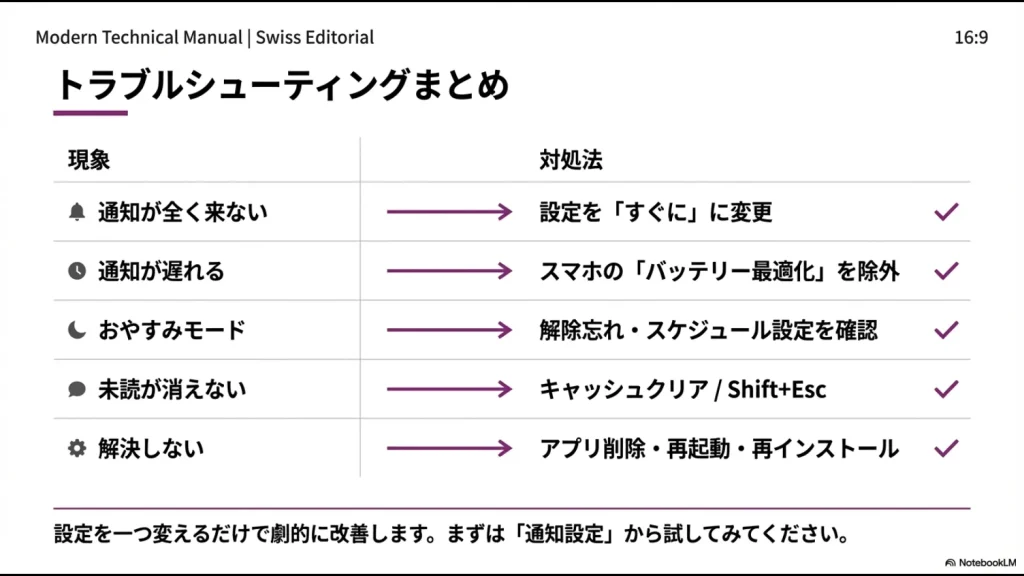
Slackのパソコンとスマホが連動できない問題まとめ
Slackのパソコンとスマホが連動できない問題は、多くの場合、故障ではなく「仕様」や「設定」によるものです。
特に通知のタイムラグや連携解除されたような挙動は、以下のポイントを見直すことで改善できます。
- 通知設定:「アクティブでもすぐに通知」に変更する。
- 省電力設定:スマホのバッテリー最適化からSlackを除外する。
- データ不整合:キャッシュクリアや再インストールを試す。
私も最初は「なんで通知来ないの!」とイライラしていましたが、設定を「すぐに」に変えてからは快適に連動するようになりました。
ぜひ試してみてくださいね。