SkillStack Lab 運営者の「スタック」です。
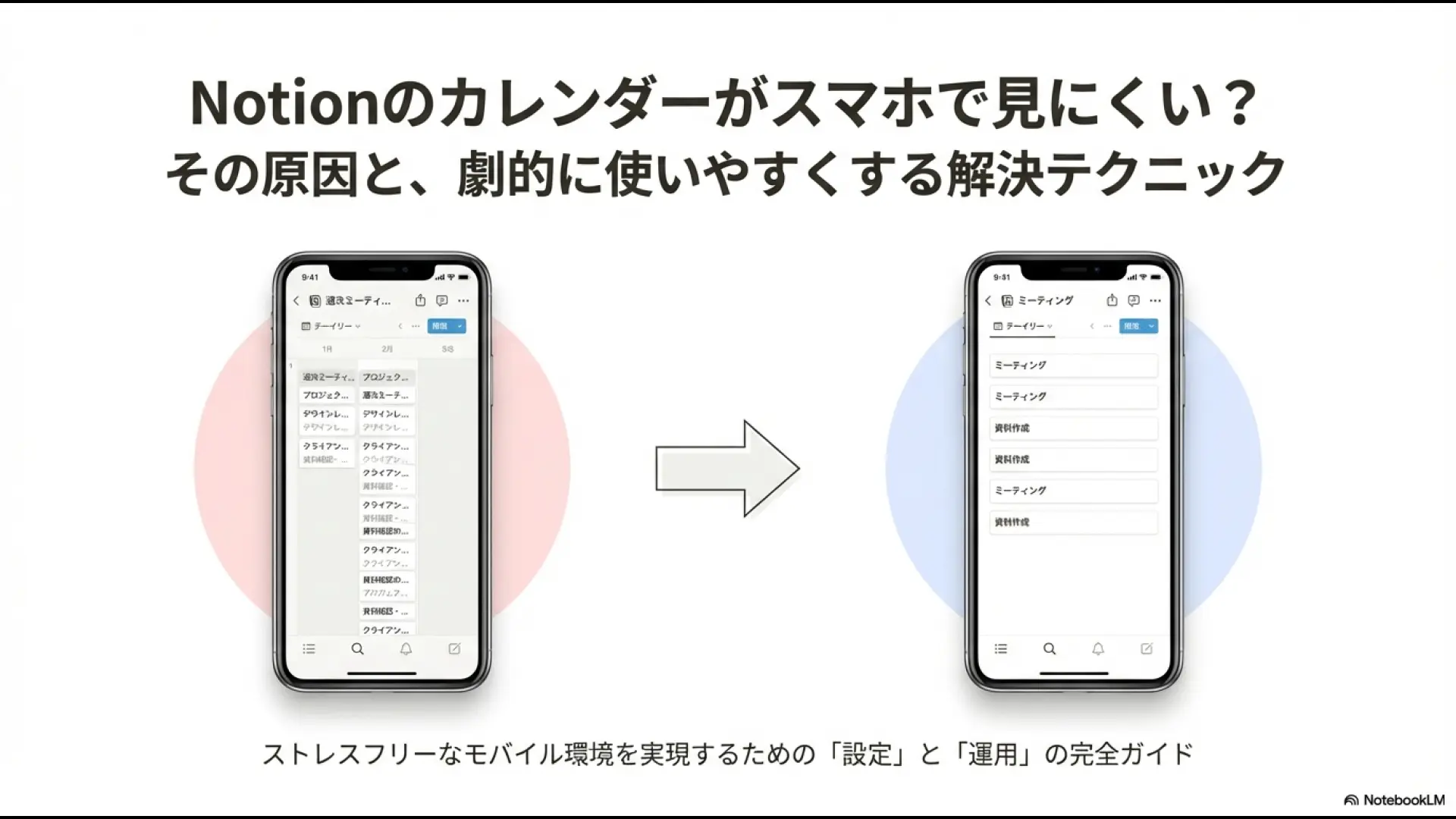
Notionを仕事やプライベートで使い込んでいると、ふとした時にNotionのカレンダーのスマホでの表示が、どうにも見にくいと感じることがありますよね。
特に、外出先でサッと予定を確認したいのに、アプリで月表示ができなかったり、画面が狭くて情報が重なったりすると、使い勝手の悪さにフラストレーションが溜まってしまうものです。
Notionカレンダーという専用アプリが登場したものの、依然としてマンスリービューの制限やウィジェットの使い勝手など、多くの課題が残っています。
この記事では、なぜそのような問題が起きるのか、そして現状の仕様の中でどのように対策すれば快適にスケジュール管理ができるようになるのかを、私の経験を交えて詳しくお話しします。
この記事を読めば、スマホ環境でのNotion活用がもっとスムーズになるはずですよ。
スマホ版Notionカレンダーの視認性を下げる主な要因
タイムラインビューやウィジェットを使った具体的な設定方法
Googleカレンダーとの連携や外部ツールによる表示の改善策
モバイル環境に最適化した自分だけのダッシュボード構築術
Notionのカレンダーがスマホで見にくい原因の構造的分析
まずは、なぜ私たちが「使いにくい」と感じてしまうのか、その正体を探ってみましょう。
PCの広い画面なら快適なNotionも、スマホという限られた領域では設計思想が裏目に出てしまうことがあるんです。単なる画面の小ささだけではなく、ソフトウェアの設計レベルでの課題が潜んでいます。
アプリで月表示ができないマンスリービューの制限
2024年にリリースされた「Notionカレンダー」アプリですが、多くのユーザーがまず直面するのが、1ヶ月単位での予定俯瞰ができないという点かなと思います。
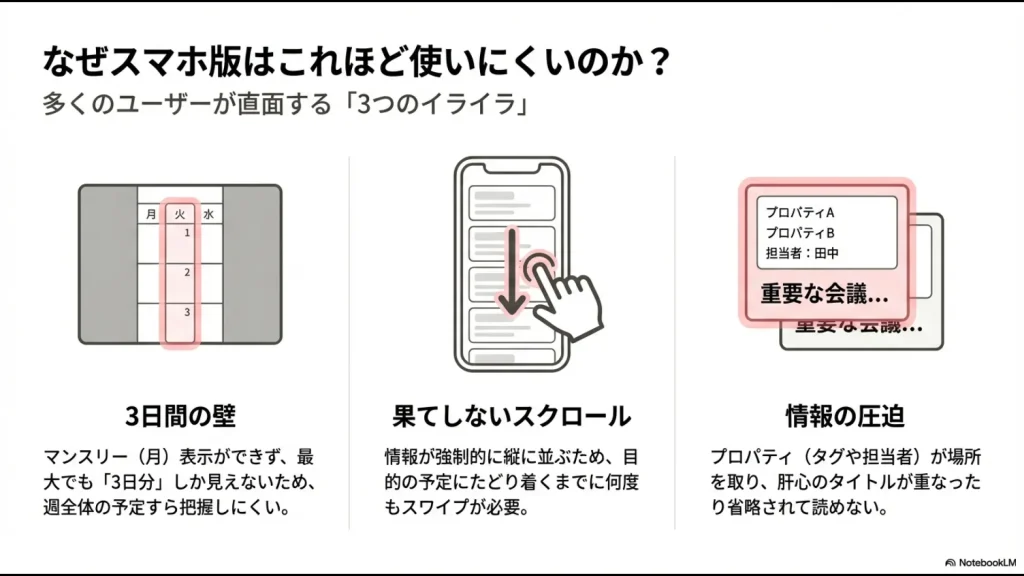
現状のモバイルアプリの仕様では、表示できるのは最大でも3日間まで。PC版のようなグリッド形式のマンスリービューが存在しないため、来週の空き状況を確認しようと思っても、何度も横にスワイプしなければなりません。
タイムブロッキング重視の設計思想
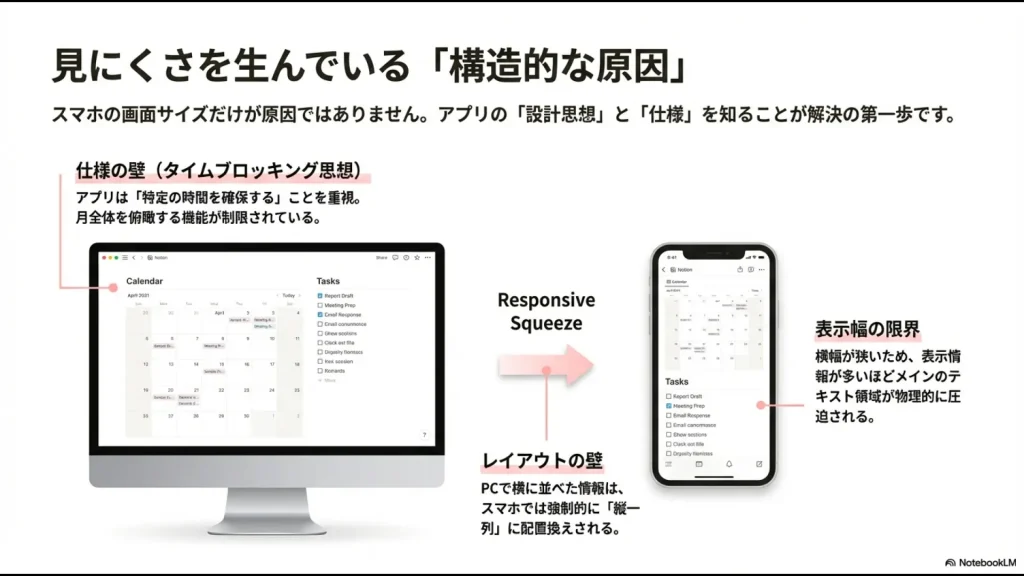
これは「特定の時間枠を確保する(タイムブロッキング)」というアプリの設計思想によるものらしいのですが、私たちユーザーからすると、月全体の流れが見えないのはやっぱり不便ですよね。
ドット表示などで予定の有無だけでも分かればいいのですが、それすら制限されているのが現状です。中長期的なプロジェクト管理をしている場合、この「3日間という壁」が非常に高く感じられます。
PC版とスマホ版のレイアウト崩れが生じる仕組み
Notionの最大の魅力である「自由なレイアウト」が、スマホでは仇となることもあります。PCで綺麗に横並び(カラム)にした配置も、スマホアプリで見ると強制的に縦一列に並べ替えられてしまいます。
カレンダーの横に置いていた「タスクリスト」や「メモ」が、スマホではずっと下の方に追いやられてしまい、予定と内容を同時に見ることができなくなるんです。
これが情報の文脈を断絶させ、「どこに何があるか分からない」という視認性の低下を招く大きな要因になっています。
PC版では一目で確認できていた関連情報が、スマホでは「果てしないスクロールの先」に行ってしまうわけですね。
情報量が多いデータベースプロパティの表示設定
カレンダーに表示するデータベースに、担当者、ステータス、タグなど、たくさんのプロパティを詰め込んでいませんか?
PCなら問題なくても、スマホの小さなカードの中では、それらの文字が重なったり省略されたりして、肝心のタイトルが読めなくなることがよくあります。
画面幅の限界と情報の重なり
スマホ版Notionは、限られた横幅の中で情報を表示しようとするため、プロパティを多く表示するほど、メインのテキスト領域が圧迫されます。
情報の密度が高すぎると、パッと見た時に脳が処理しきれず、結局アプリを閉じてしまう……なんてことになりがちです。必要な情報だけを厳選して「表」に出す工夫が欠かせません。
Googleカレンダー連携時の同期遅延と表示の欠陥
Googleカレンダーと連携して一元管理できるのは便利ですが、モバイル通信環境下では同期の遅延が発生することがあります。
予定を修正したはずなのに反映されていない、といった現象は、外出先でのクイックな操作を妨げるボトルネックになります。
| 項目 | デスクトップ版 | モバイルアプリ版 |
|---|---|---|
| 表示形式 | 月・週・日など多彩 | 1日〜3日のバーチカルのみ |
| 同期速度 | 比較的高速 | 通信環境に依存・遅延あり |
| 詳細設定 | ほぼ全ての操作が可能 | 一部の設定変更が不可 |
また、Google側の詳細な設定がNotion側でうまく再現されず、文字サイズが不自然に小さくなったり、特定のイベントが消えて見えたりといったUIの不備も、時折報告されていますね。
ウィジェット機能の制限とホーム画面での視認性
スマホのホーム画面に置けるウィジェットも、実は万能ではありません。現在のNotion公式ウィジェットは、表示できる期間やワークスペースが限られていたり、デザインのカスタマイズ性が低かったりします。
「今が何月か」という基本的な情報が抜けているウィジェットもあり、カレンダーとしての完成度にはまだ改善の余地があると感じています。
ちなみに、私は複数のワークスペースを使い分けているので、ウィジェットごとに表示先を変えたいのですが、その設定が反映されるまで時間がかかることもあります。
Notionのカレンダーをスマホで見にくい時の具体的な改善策
原因が分かったところで、ここからは「じゃあどうすればいいの?」という解決策を見ていきましょう。
ちょっとした工夫で、驚くほど使いやすくなりますよ。既存の機能を「どう組み合わせるか」が鍵になります。
タイムラインビューの四半期表示を活用した一覧性向上
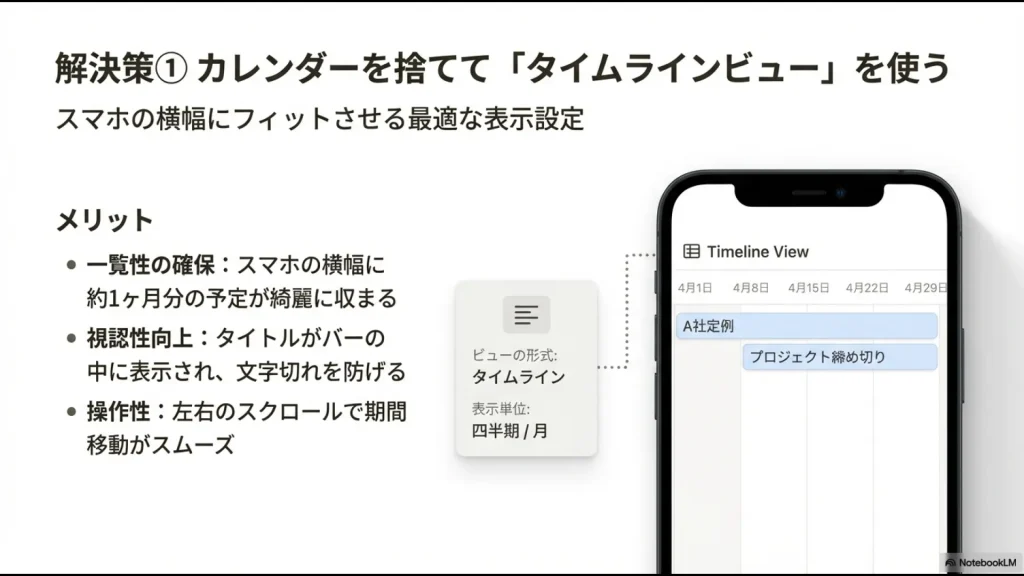
カレンダービューにこだわらず、「タイムラインビュー」を使ってみるのが私の一押しです。
タイムラインビューはプロジェクト管理用と思われがちですが、スマホ表示ではカレンダーよりも情報の収まりが良いんです。
設定から表示単位を「四半期」または「月」に変更してみてください。
こうすることで、スマホの横幅に約1ヶ月分の予定が綺麗に収まります。タイトルが長くてもバーの中に表示されるので、カレンダーのセル内で文字が切れてしまうイライラから解放されますよ。
また、左右のスクロールで期間を移動できるのもスマホの操作性にマッチしています。
ブラウザ版でデスクトップ用サイトを表示する裏技
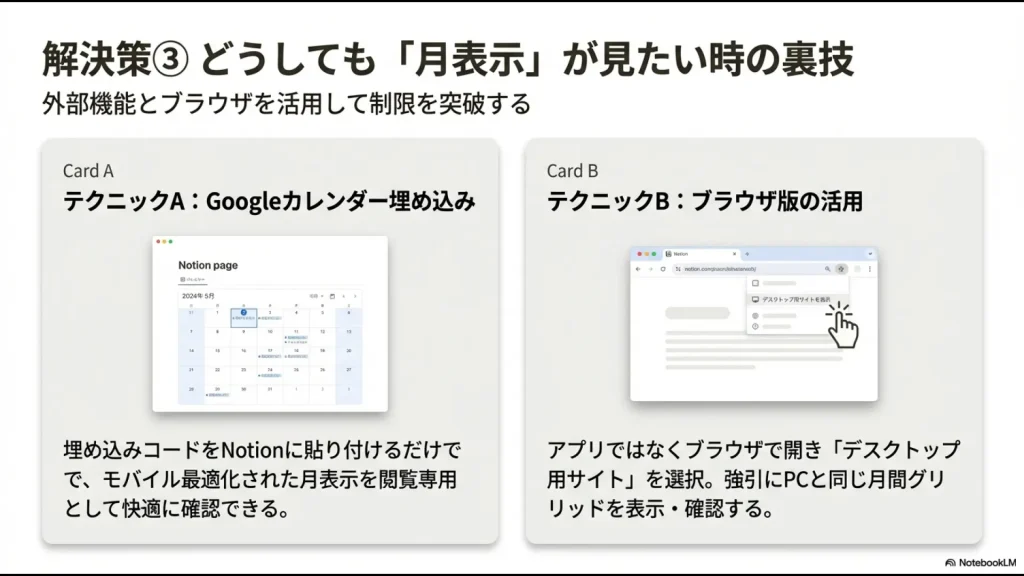
どうしてもスマホで「月間グリッド表示」が見たい!という時の最終手段は、アプリではなくWebブラウザを使うことです。
SafariやChromeでNotionを開き、ブラウザの設定から「デスクトップ用サイトを表示」を選択してみてください。
ブラウザ版ならPCと同じレイアウトが再現されるので、拡大・縮小を駆使すれば、カレンダーの全体像を把握することができます。アプリでは制限されている機能も、この方法なら強引に呼び出せます。
ただし、ボタンが小さくて押しにくいというデメリットはあるので、あくまで「確認用」として使うのがスマートですね。
1カラム設計によるモバイル専用ダッシュボード構築
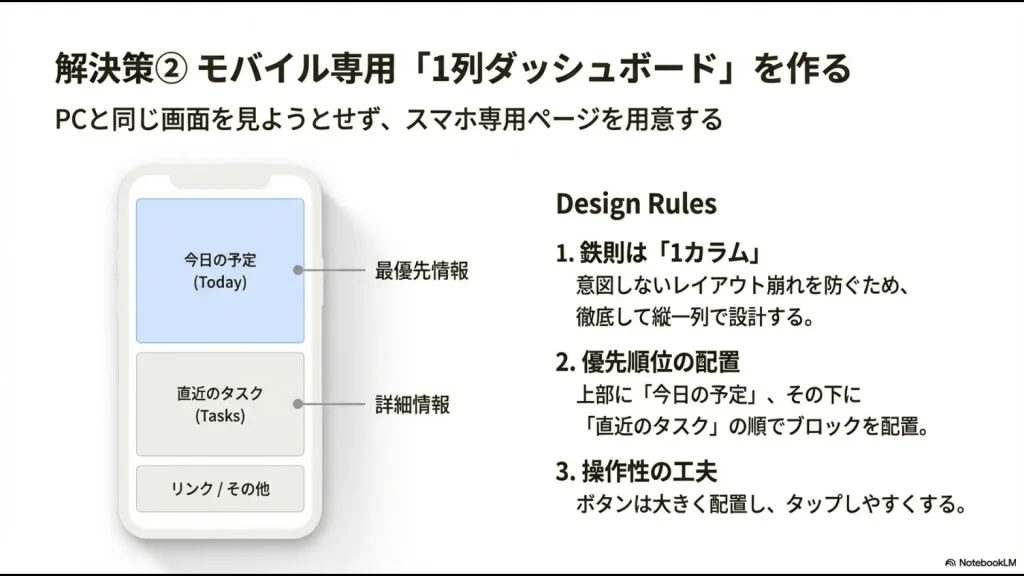
デスクトップと同じページをスマホで見ようとするのをやめて、「モバイル専用のダッシュボード」を一つ作るのが最も効果的かもしれません。
情報の配置を「1カラム(一列)」に徹底し、一番上に「今日の予定」、その次に「直近のタスク」という順番で配置します。
情報の優先順位を決める
スマホは縦にスクロールするのが得意なデバイスなので、横の動きを排除した設計にすることで、迷わずに情報にアクセスできるようになります。
また、ボタン(コールアウトブロックにリンクを貼るなど)を大きく配置して、押しやすさを工夫するのもおすすめです。
埋め込み機能でGoogleカレンダーを直接表示する
Notion標準のカレンダーがどうしても使いにくいなら、Googleカレンダーをそのまま「埋め込む」のもアリです。
Googleカレンダーの設定から「公開URL」または「埋め込みコード」を取得して、Notionのページに貼り付ける(/embed)だけ。これなら、Googleがモバイル向けに最適化したUIを、Notionの中でそのまま利用できます。
(出典:Google公式ヘルプ「Google カレンダーをウェブサイトに埋め込む」)
色分けやビューの切り替えもスムーズなので、閲覧専用のページとして用意しておくと非常に重宝します。ツール同士のいいとこ取りをする感覚ですね。
Notionのデータベースと連携させるわけではないですが、予定の確認という点では最強のソリューションの一つです。
アプリのキャッシュ削除による動作の重さと不具合対策
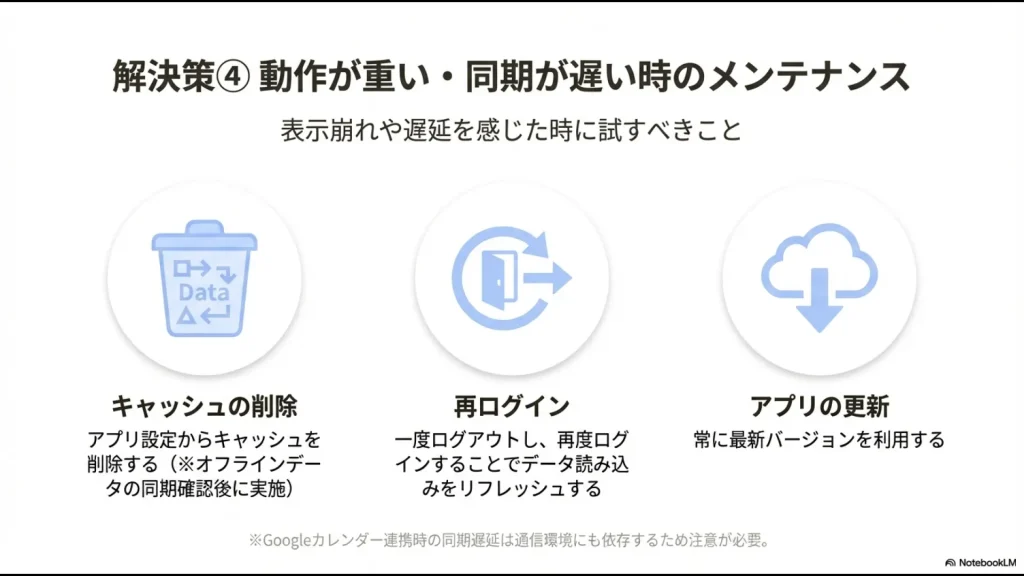
動作がカクついたり、予定がうまく表示されなかったりする場合は、アプリに溜まったキャッシュが原因かもしれません。
Notionアプリは多機能な分、気づかないうちに大量のデータをスマホ内に溜め込んでしまうんです。
メンテナンスの手順
一度ログアウトして再ログインするか、スマホの設定画面からアプリのキャッシュを削除してみてください。これだけで、読み込み速度が劇的に改善することがあります。
また、アプリ自体を最新バージョンにアップデートしておくことも忘れずにチェックしましょう。
キャッシュ削除を行う際は、オフラインで作業していた内容が同期されていることを確認してから行ってくださいね。同期前のデータが消えてしまう可能性があります。
💡 「エクセルでの業務効率化」に限界を感じていませんか?
スマホを活用したスケジュール管理の最適化は非常に便利ですが、個人の予定管理はデジタル化しても、会社全体の「有給申請」や「出勤簿管理」を紙やエクセルで行い続けるのは、実はかなりの時間と労力(コスト)がかかります。
「関数やマクロのエラーに怯える日々から抜け出したい」
「誰かが休むと業務が回らない『エクセル属人化』を根本から解消したい」
そう感じたことのある総務・経理・バックオフィス担当者に向けて、元社内SE・現役管理職の視点で「日々の定型業務を劇的に楽にする脱エクセル(SaaS)ツール」を厳選しました。
いきなり会社で稟議を通す必要はありません。時間を無駄にせず業務を効率化したい方は、まずはノーリスクの無料登録や資料請求を活用して、専用ツールの圧倒的な「ラクさ」をご自身の目で確かめてみてください。
\ エクセルの手作業を今日でやめるなら /
まとめ:Notionのカレンダーがスマホで見にくい問題を解消
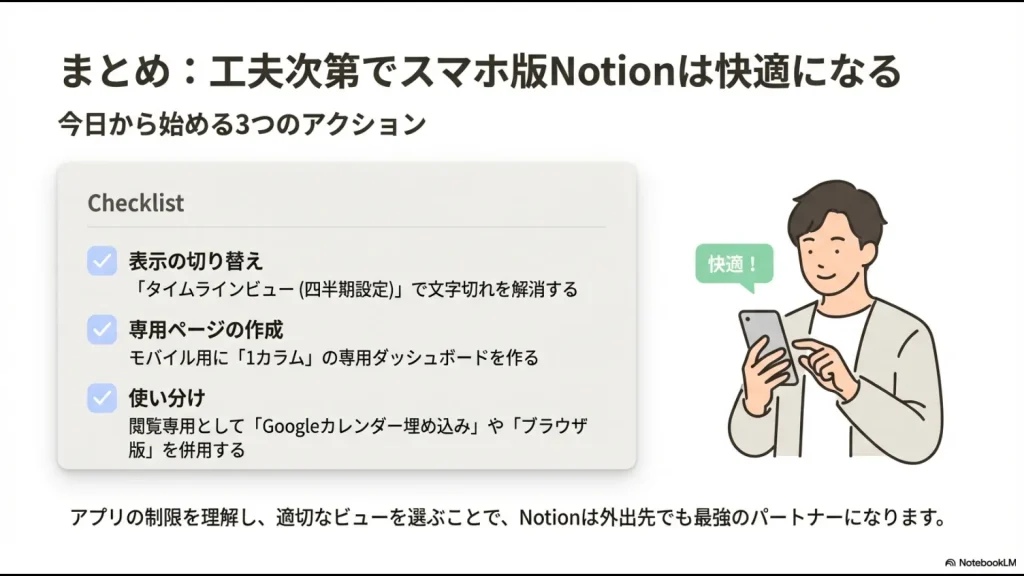
ここまで、Notionのカレンダーがスマホで見にくいと感じる理由と、それを打破するための具体的なハックをご紹介してきました。
現状ではマンスリービューの欠如などアプリ側の制限もありますが、タイムラインビューへの切り替えや、ウィジェットの活用、時にはブラウザ版の併用といった工夫次第で、ストレスは大幅に減らすことができます。
オールインワン・ワークスペースとしてのNotionをモバイルでも使いこなして、スマートな毎日を送りましょう!
なお、正確な最新仕様については公式サイトのヘルプもあわせて確認してくださいね。
あなたのワークフローに最適な設定が見つかることを願っています。