SkillStack Lab 運営者のスタックです。
作業を効率化しようとNotionに向き合っている時に、なぜかコピペができないという事態に陥ると、本当に焦りますよね。
特にお気に入りの文章や重要なデータを移そうとした際、ショートカットが反応しない、あるいは貼り付けた後の書式がバラバラになってしまうと、作業のリズムが一気に崩れてしまいます。
この問題はWindowsやMacといったOSの違い、あるいはiPhoneやAndroidなどのスマホアプリ版特有の挙動、さらにはブラウザ版(Chromeなど)の設定不足など、複数の要因が絡み合っていることが多いんです。
この記事では、Notionでコピペができない理由とその解決策を、私自身の試行錯誤を含めて詳しくまとめました。
この記事を読み終える頃には、きっとイライラから解放されてスムーズに作業を再開できるようになりますよ。
- Notion内のUI競合やページ設定によるコピー・貼り付け不可の解消法
- OSや外部アプリ(Snipping Tool等)との干渉を避ける具体的な設定手順
- Excelやスプレッドシートの表を崩さず綺麗にインポートするコツ
- 長文のブロック分割を防ぎ、2026年最新の制限事項に正しく対処する方法
Notionでコピペができない時の主な原因と対処法
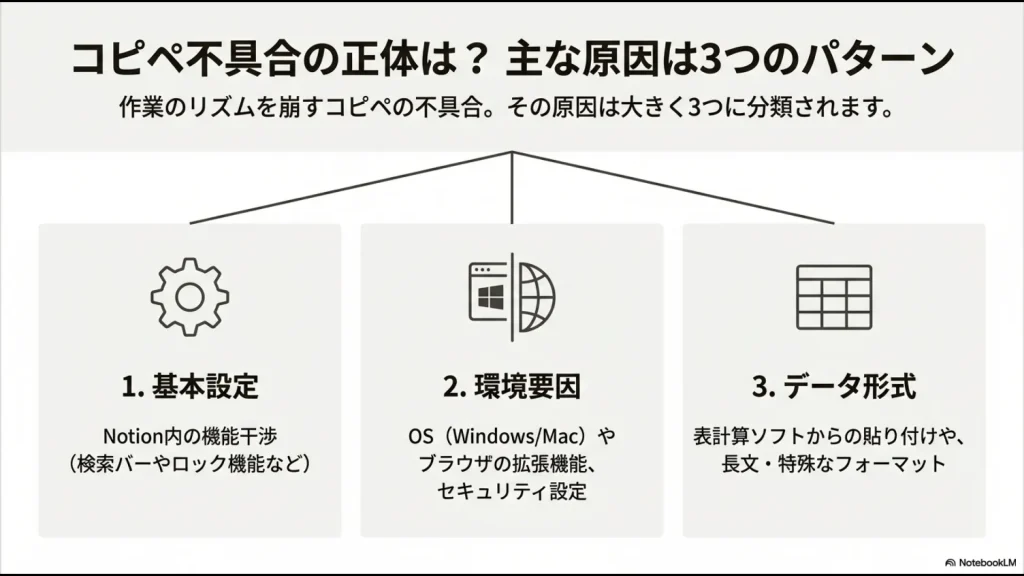
まずは、最も頻繁に遭遇する「なぜか動かない」時の基本的なチェックポイントから見ていきましょう。
Notionは非常に高度なエディタですが、その分、特定の機能が動いているとコピペ操作を邪魔してしまうことがあるんです。
ページ内検索の終了とUI操作の競合回避
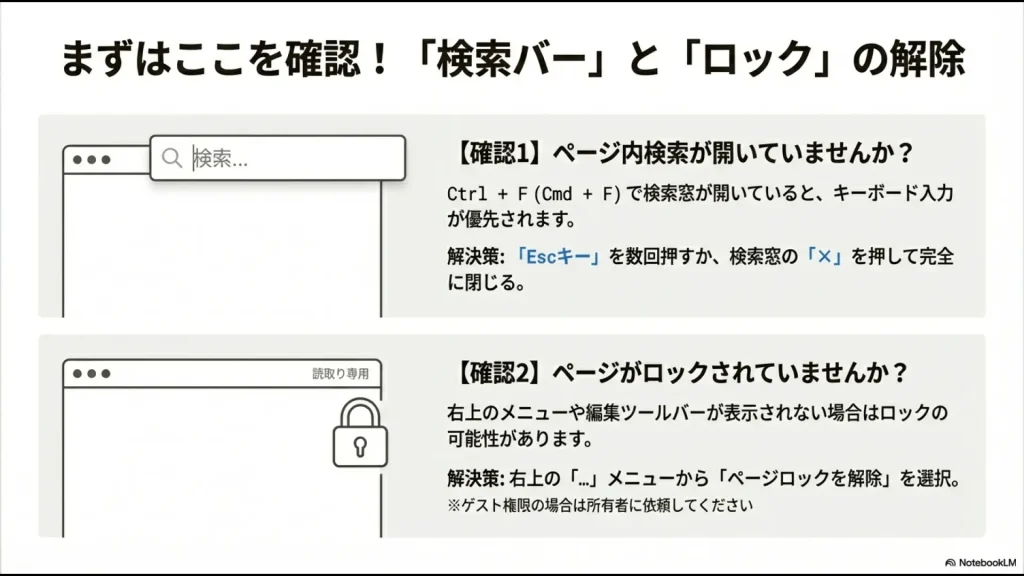
キーボードでコピーやペーストをしようとしても全く反応がない場合、まず疑うべきは「検索機能」の干渉です。
Ctrl + F(MacはCmd + F)で開くページ内検索バーが表示されている間は、キーボードの入力がそちらに優先的に割り振られてしまうことがあります。
検索モードを完全にオフにする手順
検索バーにフォーカスが当たっていると、Notion側が「今はテキストを編集するのではなく、検索ワードを入力している」と判断してしまいます。これを解除するには、以下の操作を試してみてください。
- Escキーを数回押して、検索ウィンドウを確実に閉じる
- 検索窓の右端にある「×」アイコンをクリックする
これだけで、魔法のようにコピペのショートカットが復活することがあります。意外と見落としがちなポイントなので、まずはここを確認しましょう。
編集制限を解除するページロックの確認
次に確認したいのが、ページそのもののステータスです。
特に他の方と共有しているワークスペースや、自分で過去に作成したデータベースなどでは、誤操作を防ぐために「ページロック」がかかっている場合があります。
ロック解除の具体的な流れ
画面の右上に小さな鍵のアイコンが出ていたり、そもそも編集用のツールバーが表示されなかったりする場合はロックされています。
画面右上の「…」メニューを開き、「ページロックを解除」をクリックしてください。
また、ご自身が「閲覧のみ」の権限で招待されているゲストユーザーの場合も、当然ながらペースト(追加)操作はできません。その場合は、ページの所有者に権限の変更を依頼する必要があります。
Windows版でのSnipping Tool設定の変更
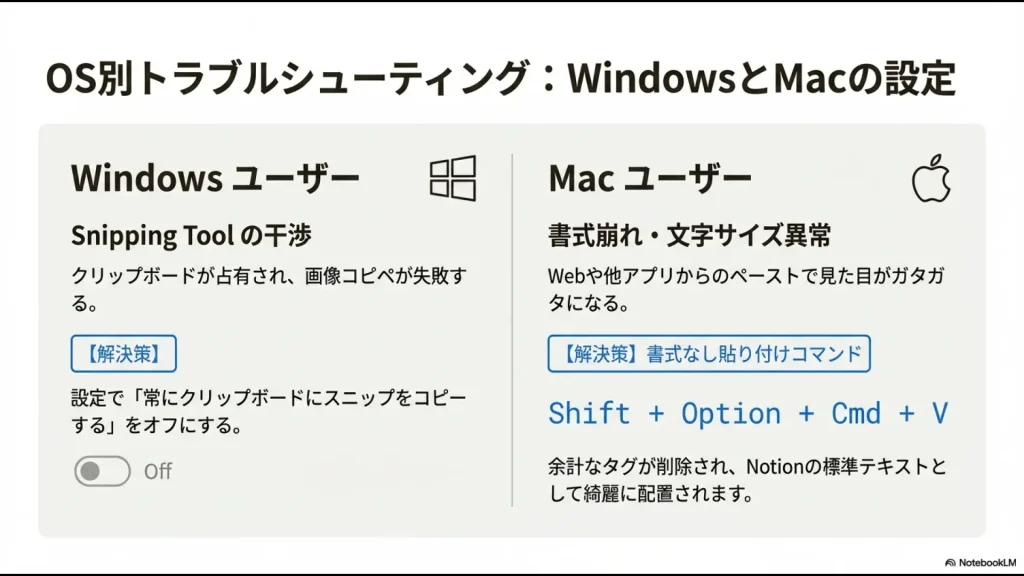
Windowsユーザーの方限定のトラブルとして、標準アプリの「Snipping Tool」との競合が知られています。特に画像のコピペが頻繁に失敗したり、アプリがフリーズ気味になったりする場合は要注意です。
Snipping Toolの設定内にある「常にクリップボードにスニップをコピーする」がオンになっていると、システムのクリップボードが占有され、Notionとの通信に不整合が起きることがあります。
この設定を一時的にオフにすることで、Notion内でのペースト処理が非常に安定します。OSのアップデート後に急にできなくなった、という方はここを疑ってみるのが正解かもしれません。
Mac版で書式を合わせるショートカットキー
Macでウェブサイトや他のアプリからコピーしたものをNotionに貼ると、フォントの種類や文字の色が極端に大きく変わってしまい、見た目がガタガタになることがありますよね。これを「コピペの失敗」と感じる方も多いはずです。
スタイルを破棄して貼り付ける魔法のコマンド
そんな時は、通常のCmd + Vではなく、以下のショートカットを使ってみてください。
Shift + Option + Command + V(書式なしで貼り付け)
これにより、コピー元の不要なHTMLタグやスタイル情報が削ぎ落とされ、Notion側で設定している標準的なテキスト形式で綺麗に流し込むことができます。
Macユーザーなら、これは覚えておいて損はありませんよ。
ブラウザの権限許可と拡張機能の無効化
デスクトップアプリではなく、ブラウザ版(ChromeやEdge、Firefox)でNotionを利用している場合は、ブラウザ側のセキュリティ設定が影響している可能性があります。
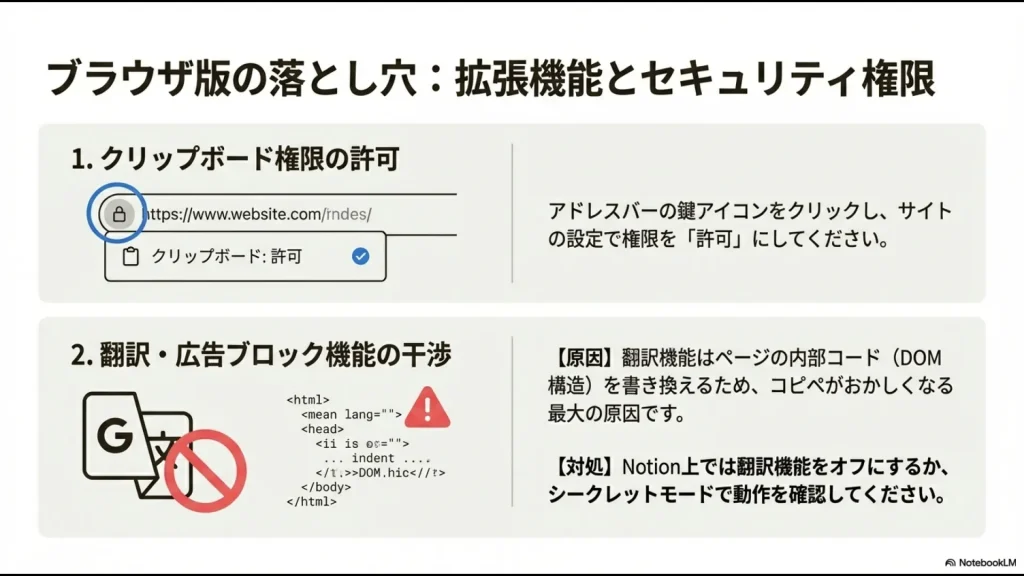
ブラウザが「このサイトにクリップボードの中身を読み取らせてもいいか」という許可を求めている場合があります。
チェックすべき2つのポイント
- サイトの設定: アドレスバー左側の鍵アイコンをクリックし、クリップボードの権限が「許可」になっているか確認します。
- 翻訳・広告ブロック機能: Google翻訳などの拡張機能がオンになっていると、Notionの内部コードが書き換えられ、テキスト選択やコピーが論理的に破綻することがあります。
特に翻訳機能は、表示を日本語にする際にDOM構造をいじってしまうため、コピペがおかしくなる最大の原因になりがちです。
不具合が起きたら、一度拡張機能をオフにするか、シークレットモードで動作を確認してみましょう。
Notionでコピペができない状況別の具体的な解決策
基本的な設定を直しても、特定のデータ形式(Excelの表やスマホでの操作など)ではまだトラブルが残ることがあります。
ここからは、より実践的な「状況別」の解決テクニックを深掘りしていきます。
テーブル貼り付けを成功させる青い選択状態
ExcelやGoogleスプレッドシートからデータをコピーしてNotionに貼る際、全てのデータが一つのセルの中にギュッと押し込まれてしまった……という経験はありませんか?
これは、貼り付け先の「モード」が間違っているサインです。
「編集モード」と「選択モード」の使い分け
Notionのテーブルには2つの状態があります。ここを正しく使い分けるのが成功の秘訣です。
| モード | 見た目 | ペーストの結果 |
|---|---|---|
| 編集モード | セル内でカーソルが点滅している | 1つのセルの中に全ての値が入る(失敗) |
| 選択モード | セル全体が青くハイライトされている | 各行・各列が適切なセルに分配される(成功) |
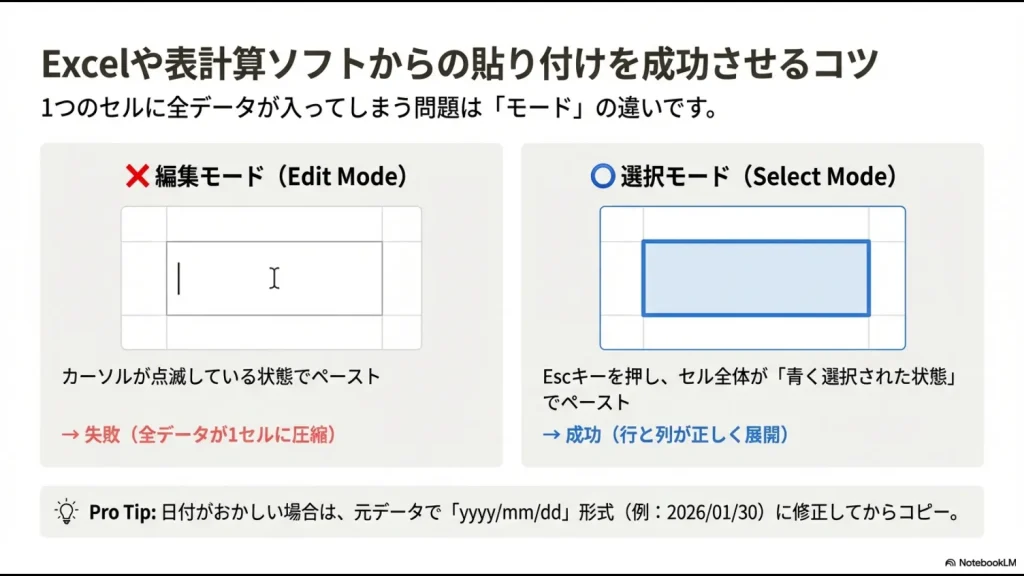
貼り付けたいセルを一度クリックし、Escキーを押すことで「青い選択モード」に切り替えることができます。この状態で貼り付ければ、スプレッドシートの構造が維持されます。
Excelの日付形式やスプレッドシート連携
Excelからデータを移す際、日付が正しくインポートされないこともあります。
これは、Excel側の形式がNotionのインポートエンジンと相性が悪い場合に起こります。
日付認識を確実にする方法
Excel側で日付の書式を「m/d/yy」(例:1/30/26)形式に一時的に変更してからコピーすると、Notion側の日付プロパティに正しく流し込める可能性がグッと高まります。
どうしてもダメな場合は、一度Googleスプレッドシートにアップロードし、そのURLを「/embed」コマンドで埋め込む手法も検討してみてください。
スマホアプリやモバイル端末での操作のコツ
iPhoneやAndroidでNotionを使っていると、画面を長押ししてもコピーメニューが出なかったり、範囲選択が思うようにいかなかったりしてイライラすることがありますよね。
これはモバイルOSの選択レイヤーとNotionのエディタが競合しているためです。
スマホでの「選択しづらさ」を解消する裏技
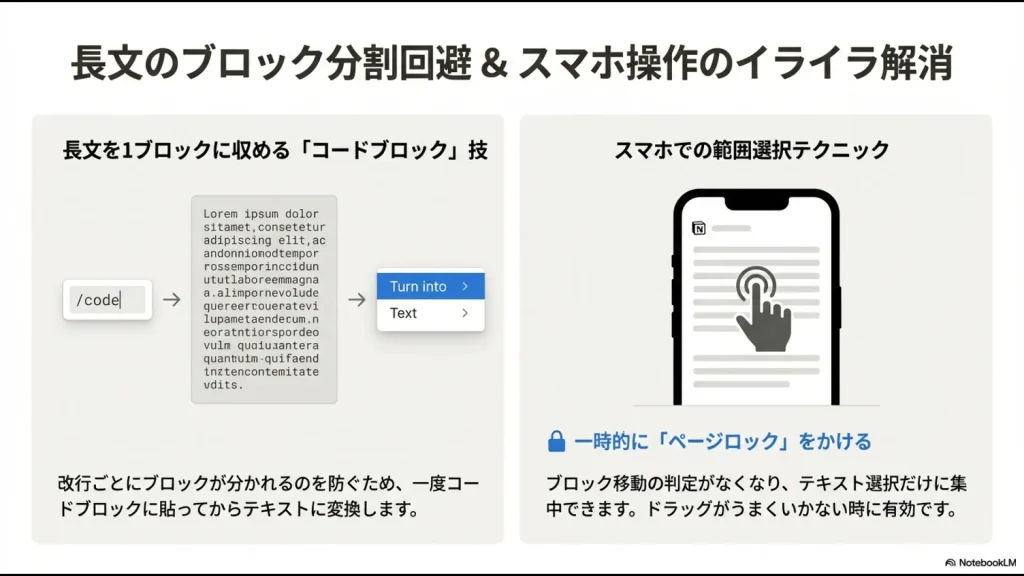
私がよくやるのは、「一時的にページをロックする」という方法です。
ページをロックすると、指でのタップやドラッグが「ブロックの移動」として認識されなくなるため、純粋な「テキストの範囲選択」が行いやすくなります。
また、URLなどを保存したい場合は、直接コピペするよりもブラウザの「共有」メニューからNotionアプリを選択する「Web Clipper」機能を使うほうが確実です。
長文ペースト時の改行によるブロック分割対策
長い文章を貼り付けた際、改行ごとに別のブロック(段落)に分かれてしまうのは、Notionが「改行=新しいブロックの生成」と定義している仕様上の挙動です。
しかし、メルマガの原稿作成などで「一つのブロック内に収めたい」時もありますよね。
コードブロックを経由する「整形」テクニック
以下のステップで、改行による分断を防ぐことができます。
- 「/code」と入力して、コードブロックを作成する。
- その中にコピーした長文を貼り付ける。
- ブロックの左側にあるメニューから「ブロックタイプの変換」を選び、「テキスト」に戻す。
コードブロック内では改行は単なるテキストデータとして扱われるため、テキストに戻した後も一つのブロックの中に全文章が収まります。これは本当に重宝するテクニックです!
ファイル容量やブロック複製数の制限の確認
最後に、システム的な制限についても触れておきます。
Notionはサーバー負荷を抑えるため、一度に行えるデータ操作に物理的な上限(レートリミット)を設けています。
覚えておきたい3つの制限
- テキストサイズ: 一度のペーストで500KBを超えるテキスト量は、エラー(HTTP 413)が発生して拒否されることがあります。
- ブロック複製数: 2026年時点の目安として、1時間あたり50,000ブロックを超えるコピーや複製は制限される場合があります。
- 画像のURL期限: Notionにアップロードした画像のURLには期限があります。古いページの画像をそのままコピペして外部に貼ろうとすると、リンク切れになることがあります。
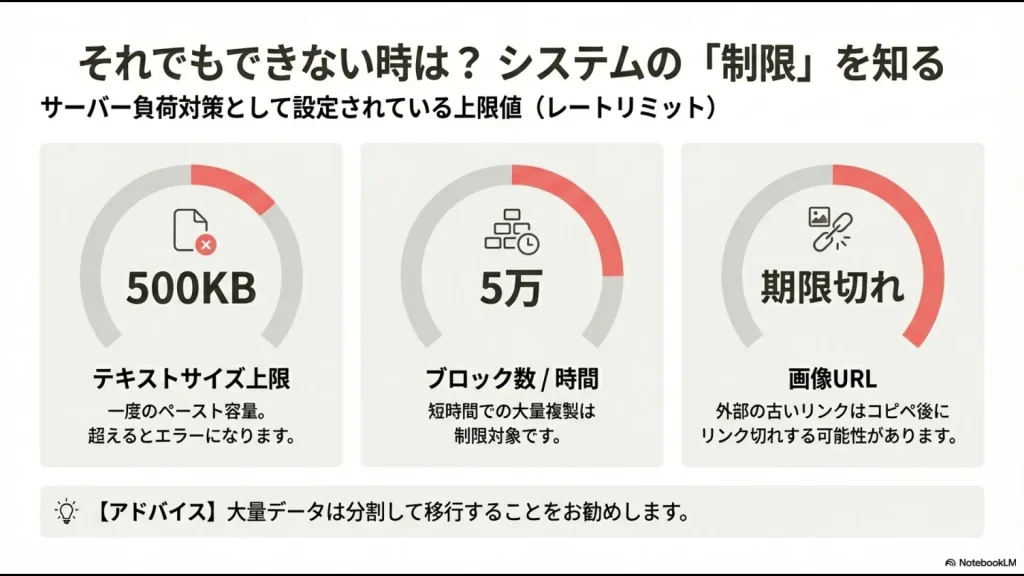
大規模なワークスペースの移行などは、これらの制限を意識して、数回に分けて作業することをおすすめします。(出典:Notionヘルプセンター)
💡 「エクセルでの業務効率化」に限界を感じていませんか?
Notionなどのクラウドツールの仕様を理解しトラブルに対処することは重要ですが、ちょっとした操作の不便さに対処するよりも、根本的に「エクセルのコピペを繰り返すだけの事務作業」を維持し続ける方が、実はかなりの時間と労力(コスト)がかかります。
「関数やマクロのエラーに怯える日々から抜け出したい」
「誰かが休むと業務が回らない『エクセル属人化』を根本から解消したい」
そう感じたことのある総務・経理・バックオフィス担当者に向けて、元社内SE・現役管理職の視点で「日々の定型業務を劇的に楽にする脱エクセル(SaaS)ツール」を厳選しました。
いきなり会社で稟議を通す必要はありません。時間を無駄にせず業務を効率化したい方は、まずはノーリスクの無料登録や資料請求を活用して、専用ツールの圧倒的な「ラクさ」をご自身の目で確かめてみてください。
\ エクセルの手作業を今日でやめるなら /
Notionでコピペができないトラブルのまとめ
いかがでしたでしょうか。
Notionでコピペができない原因は、単純な操作ミスからOSの設定、さらにはツール特有の仕様まで様々です。
まずは「検索バーが開いていないか」「ページがロックされていないか」という基本から確認し、必要に応じて「コードブロックの活用」などの応用テクニックを試してみてください。
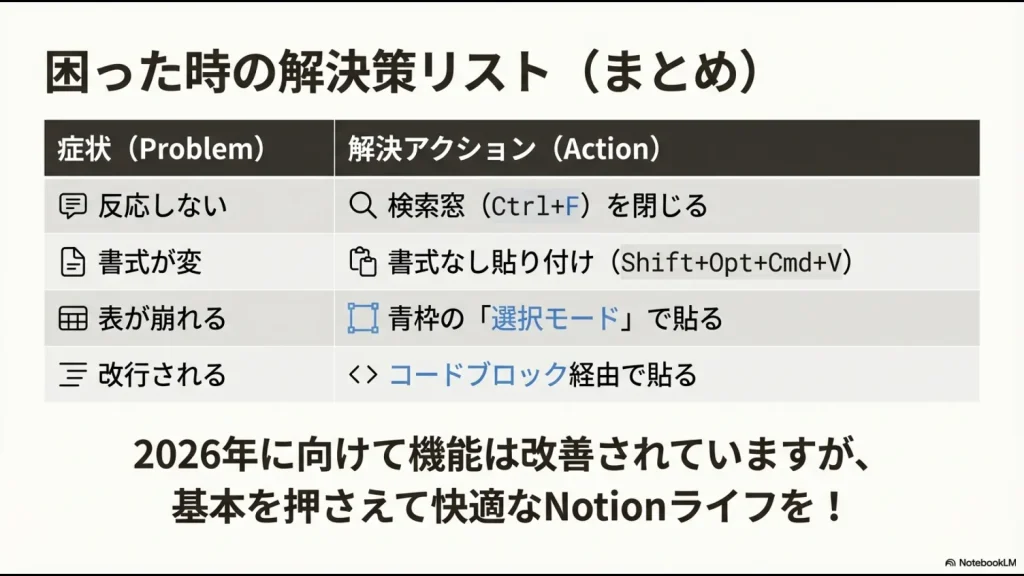
今回の解決ポイントまとめ
- ショートカットが効かないなら、検索窓(Ctrl/Cmd + F)を閉じる。
- 書式が崩れるなら、Macは Shift+Opt+Cmd+V を活用する。
- テーブルが壊れるなら、青い「選択モード」で貼り付ける。
- 長文が分断されるなら、コードブロックを中継する。
Notionは日々進化しており、2025年から2026年にかけてもオフラインモードの強化やAIの統合で挙動が安定してきています。
それでも解決しない場合は、ブラウザのキャッシュをクリアしたり、公式サイトで最新のバグ情報を確認したりしてみてくださいね。皆さんのデスクワークが、少しでもストレスフリーになるお手伝いができれば幸いです!
※正確な操作方法や最新の仕様については、必ずNotion公式サイトをご確認ください。本記事の情報を利用したことによる結果については、責任を負いかねますのでご了承ください。