SkillStack Lab 運営者の「スタック」です。
iPadで書いた手書きのメモや勉強の記録を、どうにかしてデータベースとして一元管理したいと悩んでいませんか。
私自身も、日常的な業務の議事録やアイデア出しでタブレットを多用しているのですが、アプリ単体だとどうしても後から情報を探すのが大変になってしまいます。
そんな時に多くの方が調べるのがNotionとGoodNotesの連携に関する方法かなと思います。
それぞれのアプリは単体でも非常に優秀ですが、Web共有リンクを使った埋め込みやPDFでの書き出しを活用して上手く同期させることができれば、情報へのアクセス性は格段に向上します。
ただし、連携においては技術的にできないことや注意点もいくつか存在します。
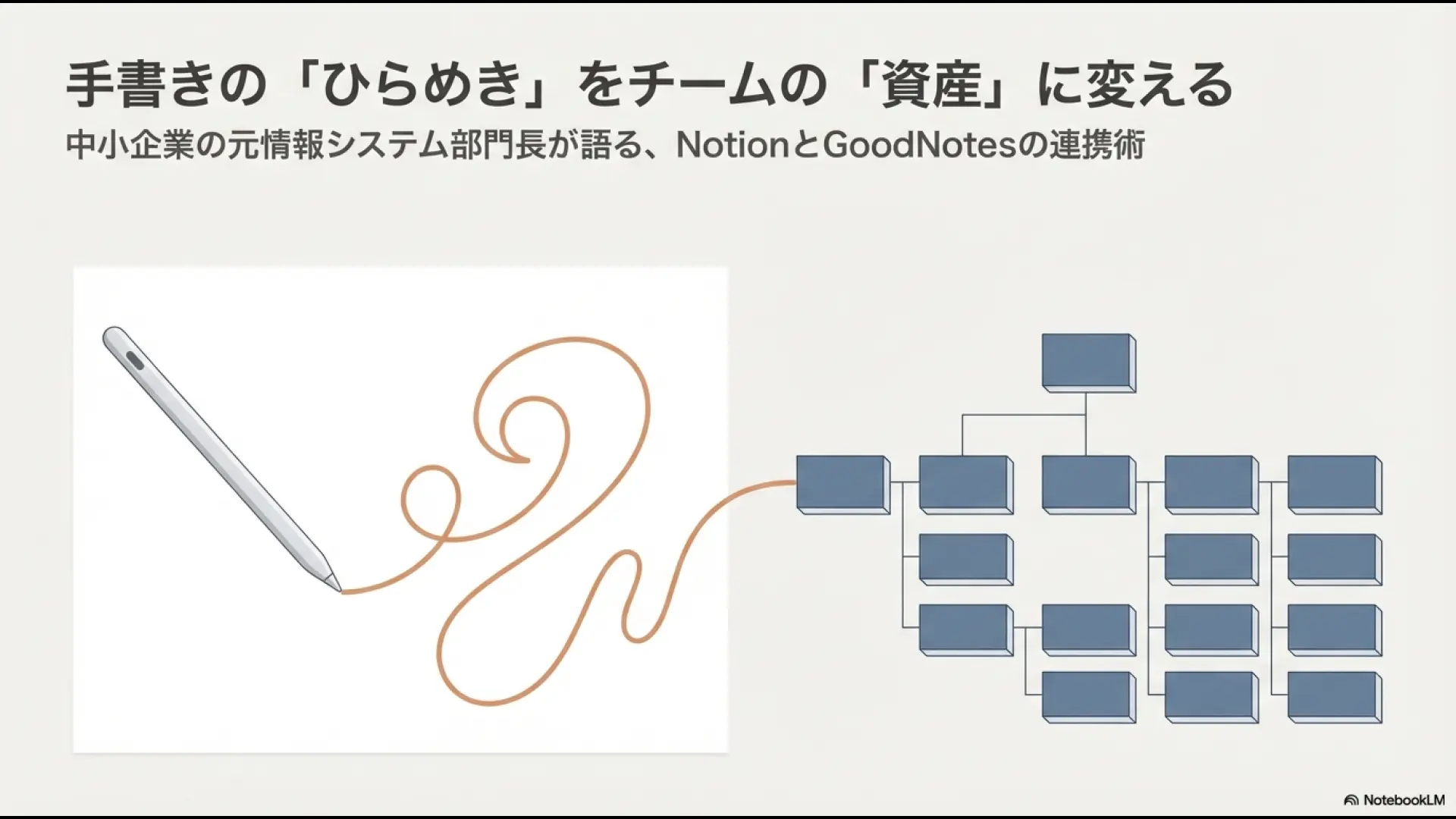
この記事では、中小企業で情報システムを担当していた私の経験も踏まえながら、直感的な手書きノートと論理的なデータベースをどう組み合わせるべきか、実践的なアイデアを共有していきますね。
- Web共有リンクを使ったNotionへのノート埋め込み手順
- PDF書き出しを利用した静的なアーカイブ保存の方法
- 勉強やビジネスシーンでの具体的なナレッジベース構築例
- 組織導入時のコストや権限管理に関する注意点と限界
元情シスのNotionとGoodNotesの連携
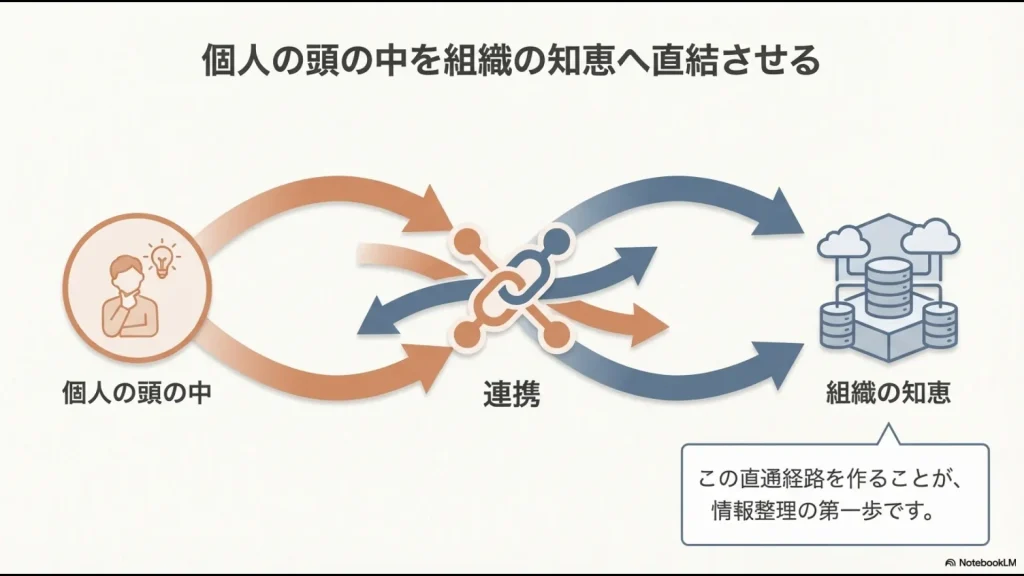
まずは、個人での学習や日々の業務において、具体的にどのようにNotionとGoodNotesを連携させていくのか、基本的な手法から実践的な活用アイデアまでを解説していきます。
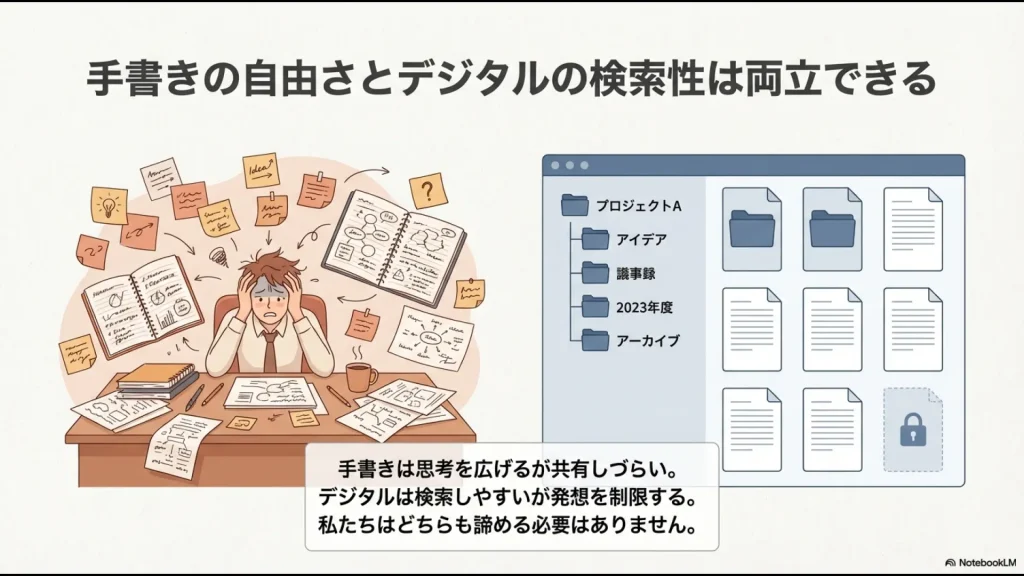
手書きの自由さと、データベースの検索性を両立させるための第一歩ですね。
デジタルツールをただ導入するだけでなく、「どう繋ぐか」を考えるのが、元情シス的な発想の基本かなと思います。
Web共有リンクの埋め込み手順
日々更新されるアイデアメモや、現在進行形のプロジェクト管理において、私が最もおすすめしたいのがWeb共有リンクを利用した埋め込み(Embed)手法です。
このアプローチの最大の利点は、ノートのデータ実体をGoodNotes側のクラウドに置いたまま、Notionを最新の情報を覗き込むポータル画面として機能させられる点にあります。
具体的な設定ステップ
設定の手順自体は非常にシンプルです。
まずはiPad等のGoodNotesアプリで対象のノートを開き、画面上部にある「共有アイコン」をタップします。次に、メニューの中から「リンク共有をオン」のトグルスイッチを有効にします。
ここで絶対に忘れてはいけないのが、同じ共有メニュー内にある「Webでプレビュー」という項目を必ずオンにすることです。
この設定を忘れてしまうと、リンクをNotion側に貼り付けても中身が正しくレンダリング(視覚化)されず、ただのテキストリンクになってしまいます。
【ポイント】
生成されたURLをコピーしてNotionの任意のページにペーストし、「埋め込みを作成(Create Embed)」を選択するだけで、ページ内に独立したフレームとしてノートが直接表示されます。
わざわざアプリを行き来することなく、Notionの画面上で直接スワイプしてページ送りを行ったり、指でピンチしてズームイン・ズームアウトができるため、思考を中断させない非常に快適な環境が整いますよ。
PDF出力でのアーカイブ保存
リアルタイムで同期されるWebリンク共有とは対照的に、すでに完了した会議の確定済み議事録や、学期末の完成された講義ノート、さらには契約書の控えなど、「これ以上内容を変更したくない(不変性を保ちたい)文書」を扱うケースも多々あります。
そうした場合には、PDFフォーマットでの静的なアーカイブ保存が最も適しています。
PDFを直接Notionのデータベースに格納する
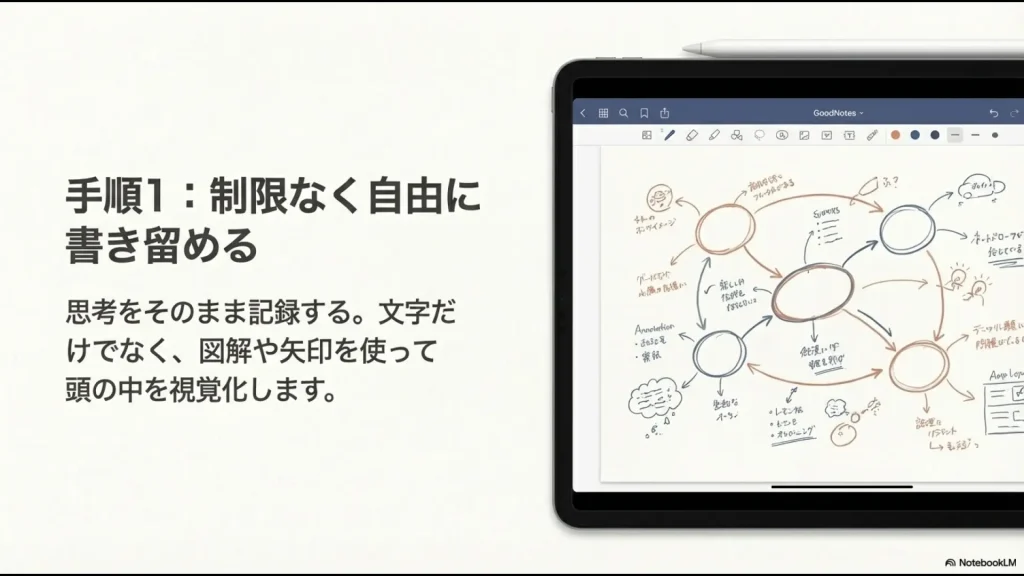
手順としては、GoodNotesの該当ノートを開き、共有メニューから「すべてを書き出す」を選んでPDF形式で書き出します。
一度iPad内のファイルアプリなどに保存した後、Notion側で半角スラッシュから/pdfと入力し、「PDFの埋め込み」ブロックを呼び出してファイルをアップロードします。
この手法の強みは、Notionの堅牢なデータベースシステムと完全に一体化できる点です。
作成日、担当者、関連プロジェクトといった「プロパティ」を付与しておくことで、後から必要な情報を瞬時に引き出すことが可能になります。
以下の表に、2つの連携手法の違いをまとめてみました。
| 連携の手法 | データの状態 | メリット | 最適な利用シーン |
|---|---|---|---|
| Webリンク埋め込み | 動的(常に自動で最新状態に同期) | 更新の手間がかからない、閲覧側はGoodNotes不要 | 進行中のプロジェクト、アイデアのブレスト、学習中のメモ |
| PDFアップロード | 静的(書き出した時点から不変) | Notionの強力なプロパティ検索に引っかかる、証跡になる | 完了済みの議事録、学期末の完成ノート、契約書などの控え |
資格勉強のナレッジベース構築
ここまでの連携技術は、ビジネスだけでなく、資格試験の勉強や大人の学び直しといったパーソナルな学習環境においても絶大な効果を発揮します。
講義中に先生がホワイトボードに書く複雑な図解や物理・化学の数式などは、パソコンのキーボードでカチャカチャとタイピングするよりも、iPadとスタイラスペンを使って手書きした方が圧倒的に早く、かつ直感的に記録できますよね。
マルチフィルタリングを活用した復習の最適化
ただ、手書きノートの弱点は「検索性」です。数ヶ月勉強を続けてノートが数百ページに膨れ上がると、「あの公式、どこに書いたっけ?」と探すだけで一苦労になります。
そこで、Notion上に「シラバス・データベース」を構築します。各回の講義(第1回、第2回…)のレコードを作成し、その詳細ページにGoodNotesのWeb共有リンクを埋め込みます。
さらに、データベースのプロパティとして「理解度(高・中・低)」や「出題範囲」といったタグを設定しておくのです。
【学習効率アップの豆知識】
この仕組みを作っておけば、試験の直前に「理解度が『低』で、かつ今回の出題範囲に含まれる講義ノートだけ」をNotion上で瞬時にソートして抽出するといった高度なマルチフィルタリングが可能になります。
探す時間を極限まで減らし、純粋な学習に時間を割くことができるようになりますよ。
会議の議事録とAI要約の活用
ビジネスの現場では、この連携システムにAI(人工知能)の力を掛け合わせることで、従来の事務作業の概念を覆すような、さらに上の次元の効率化が狙えます。
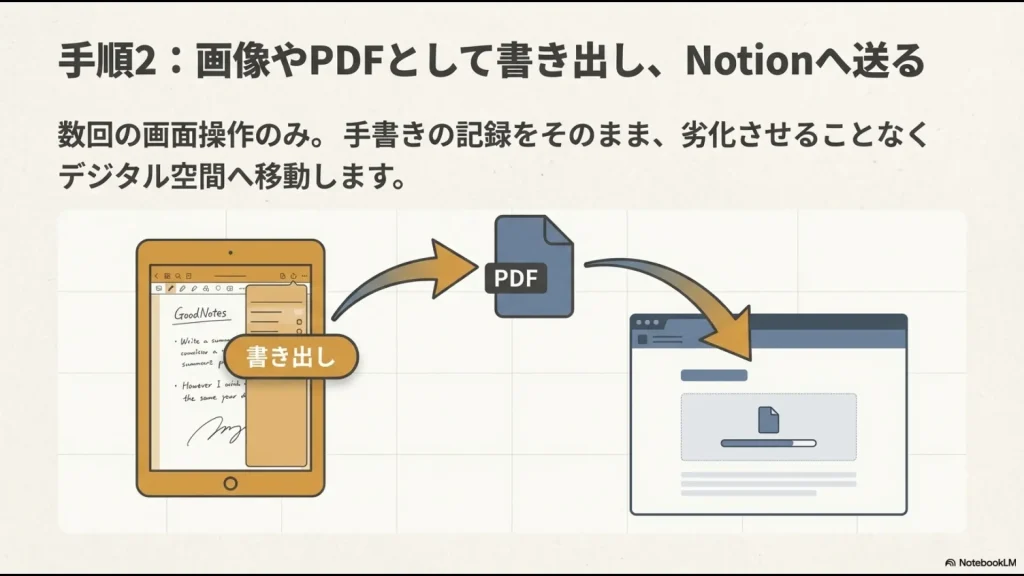
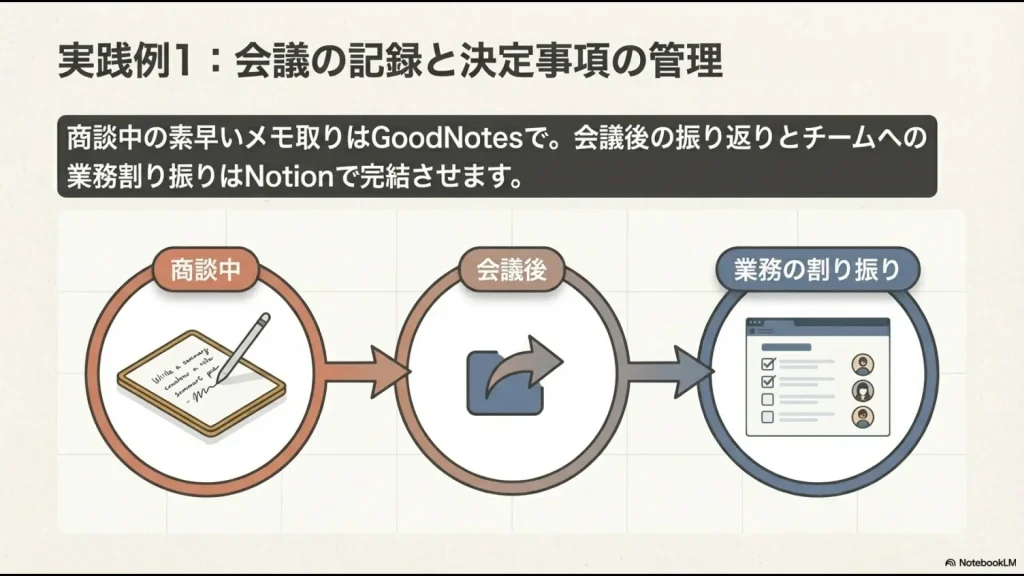
ヒアリング時の手書きメモや、ブレインストーミングで描いた概念図をPDFや共有リンクの形でNotionの議事録ページに集約します。
Notion AIに面倒な作業を丸投げする
ここで登場するのがNotion AIです。
例えば、会議の音声を文字起こしアプリでテキスト化してNotionに貼り付け、AIに対して「この文字起こしデータと会議の要旨から、適切な見出しを付けて要約して」とプロンプト(指示)を出します。
さらに「この議論の内容から、誰が(Who)、いつまでに(When)、何をするのか(What)を抽出し、タスクリストとして出力して」と指示すれば、決定事項が即座に実行可能なネクストアクションに変換されます。
Excel等を使って手作業で議事録を整形し、タスクを抽出していた時間が劇的に削減されるため、元情シスの目線から見ても非常に強力なワークフローだと感じています。
【コストと投資対効果に関する注意】
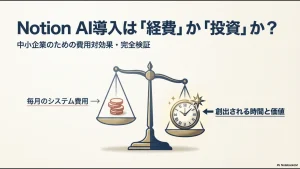
Notion AIは業務効率化において極めて優秀ですが、利用にあたっては1ユーザーあたり月額約10ドル程度のサブスクリプション費用が発生します(無料のお試し枠も用意されています)。
この出費を「人間の労働時間を買う投資」と捉えるかどうかは組織によりますが、記載の料金はあくまで一般的な目安ですので、導入を検討される際は、正確な情報は公式サイトをご確認いただき、慎重に判断してくださいね。
iPadの手書きノートを同期
ここで少し基本的な部分のおさらいになりますが、ユーザーの方からよく寄せられる疑問として「iCloud同期と何が違うの?」というものがあります。
Appleデバイス間で標準提供されている「iCloud同期」と、今回解説しているNotionとの連携は、根底にある目的とアーキテクチャが全く異なります。
iCloud同期は、あくまで「自分の手元にあるiPadとiPhoneで、全く同じ最新のノート状態をミラーリングして見る」ための仕組みです。
一方、Notionとの連携は「散らかりがちな手書き情報を、意味のある属性データ(日付、担当者、重要度など)と紐付け、後から検索・再利用可能な状態に構造化する」ためのステップです。
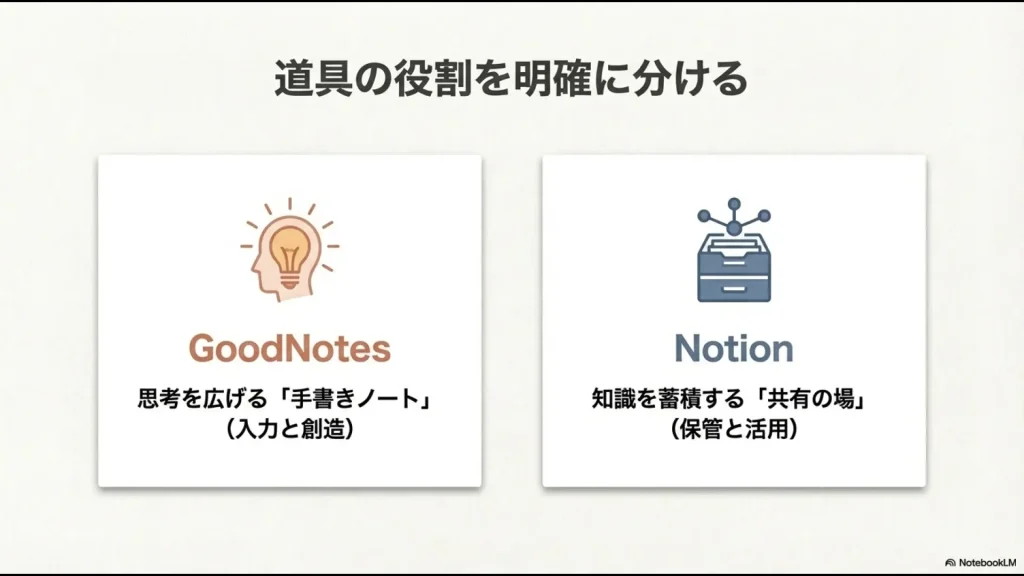
直感的な手書きによる「思考の発散」と、Notionのデータベースによる「思考の収束」。この2つのアプローチを上手く使い分けることが、デジタル時代におけるナレッジマネジメントのコツかなと思います。
組織でのNotionとGoodNotesの連携
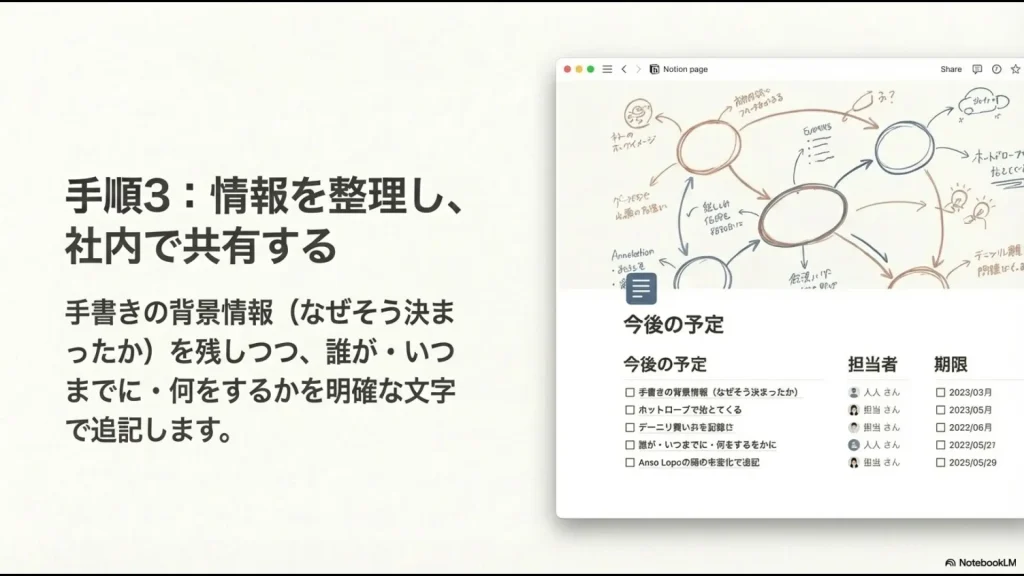
ここからは、個人の枠を飛び越えて、チームや中小企業といった「組織単位」でNotionとGoodNotesの連携環境を本格的に導入・運用していくための、より高度なアプローチや留意すべき課題について解説していきます。
国が推進するDX(デジタルトランスフォーメーション)の観点からも、デジタル化されたナレッジの共有は企業の生産性に直結する重要なテーマです(出典:総務省『情報通信白書』)。
だからこそ、仕組みづくりは慎重に行う必要があります。
クラウドへの自動バックアップ
手動で行うリンク共有やPDF化に加えて、組織で運用する際に基盤として絶対に設定しておきたいのが、GoodNotesにネイティブ実装されている自動バックアップ機能です。
この機能をGoogleドライブやDropboxなどの外部クラウドストレージと連動させることで、端末の紛失や故障によるデータ喪失リスクを最小化できます。
一方向のバックアップによる安全性確保
この自動バックアップは、ユーザーが作成したドキュメントをPDFやGoodNotes独自のファイル形式として、指定したサードパーティ製のクラウドストレージに対して一方向的にアップロードし、安全に退避させる仕組みです。
設定の初回のみ、ライブラリ全体のアップロードが走るため少し時間がかかりますが、それ以降は変更があった差分データのみがバックグラウンドで静かに同期されていきます。
【GoogleドライブやWebDAV利用時の補足】
企業で広く使われているGoogleドライブを保存先にする場合、現在の仕様では「マイドライブ」の直下に自動で専用フォルダが作られる形になり、任意の深い階層を指定することはできません。
また、自社サーバー(NASなど)へのバックアップにWebDAVプロトコルを利用することも可能ですが、共有権限の設定ミスによる意図しないデータ上書きや情報流出のリスクには十分注意が必要です。
アクセス権限は実行する個人のみに限定するなど、厳密に管理しましょう。
Zapierを用いた業務自動化
クラウドストレージに自動バックアップされたデータを起点として、ZapierやMake(旧Integromat)といったiPaaS(Integration Platform as a Service:複数のシステムを連携させるプラットフォーム)を活用すると、日々のワークフローが一気に洗練されたものへと進化します。
ノーコードでアプリ間を繋ぐ
これらの自動化ツールの素晴らしいところは、プログラミング言語を用いた複雑なコーディングの知識がなくても、視覚的な操作画面上で「Aというアプリでイベントが起きたら(トリガー)」「Bというアプリで特定の処理を行う(アクション)」という一連のルールを構築できる点です。
例えば、「Microsoft Outlookで特定の件名のメール(例:議事録のバックアップ通知など)を受信したら、自動的にその内容を解析してNotionのタスクデータベースに新しいレコードを作成し、担当者のステータスを更新する」といった、条件分岐を伴う複雑なルーティングが可能になります。
手作業での転記ミスや連絡漏れをシステムレベルで防げるため、リソースの限られた中小企業の管理部門にはもってこいの解決策ですね。
直接編集ができないという制約
ここまで、連携による素晴らしいメリットや自動化の可能性についてお伝えしてきましたが、異なる開発思想を持つ独立したアプリケーション同士を繋いでいる以上、システムの本質的な構造上の限界も存在します。
ユーザーが最も直感に反し、戸惑いやすいのが、Notionの画面上からはGoodNotesのデータを直接編集することは一切できないという制約事項です。
前述したWebリンク共有の埋め込みであれ、PDFアップロードであれ、Notionは外部データに対してあくまで「情報を閲覧するためのビューア(表示窓)」として機能することに特化しています。
表示されている手書きノートにNotion上から新しい線を描き加えたり、消しゴムツールで文字を消したりといった編集操作は技術的に不可能です。
もし内容に追記や修正が必要になった場合は、必ず情報の発生源であるiPad等のデバイスでネイティブなGoodNotesアプリを立ち上げ直して編集を完結させるという明確な運用ルールをチーム内で徹底する必要があります。
また、埋め込みフレーム内では、ノート内に設定した他のページへのハイパーリンク機能も作動しないため、それを前提としたノート構成の設計が求められます。
チーム導入時の料金や権限管理
数名から数十名規模のチームでこれらの連携環境を本格導入する際、私のような元情シス担当者が最も頭を悩ませるのが、「権限管理の複雑化」と「スケーラビリティに伴う予算の増大」という2つの大きなデメリットです。
柔軟ゆえに危険なアクセス権限システム
Notionには、ワークスペースに対するフルアクセス権を持つ「メンバー」と、指定された特定のページやデータベースのみにアクセスが許可される「ゲスト」という異なるアカウント種別が存在します。
この権限設定を適切に切り分けないと、例えば「経営会議の機密性の高い手書きメモのリンクを格納したデータベースに、全社員がアクセスできてしまう」といった重大なセキュリティインシデントに直結します。
また、先ほど触れたNotion AIのライセンス費用に関しても、ユーザー単位での細かな機能のオン・オフ(A部署はAIオン、B部署はAIオフなど)が現状の管理コンソールの仕様では難しいケースがあり、組織全体のライセンス費用を均一に押し上げてしまう要因になり得ます。
【導入前のシミュレーションと自己責任の原則】
組織への導入を成功させるためには、「Notionのライセンス料金やAIオプション料金が想定以上にかかる」という事態を防ぐための厳密な投資対効果(ROI)のシミュレーションが不可欠です。
また、組織のセキュリティやガバナンスに関わる複雑な権限設計については、導入企業の自己責任において慎重に行う必要があります。
社内のリソースだけで完璧に構築・維持することが不安な場合は、最終的な判断はNotion導入を専門とする外部のコンサルタントや専門家にご相談くださいね。
💡 「エクセルでの業務効率化」に限界を感じていませんか?
NotionとiPad(GoodNotes等)を連携させたデジタルノート術は個人の生産性向上に非常に強力ですが、自分の手元は最新環境でスマートに管理しているのに、会社から求められる「有給申請」や「経費精算」などを旧態依然としたエクセルの手作業で処理し続けるのは、実はかなりの時間と労力(コスト)がかかります。
「関数やマクロのエラーに怯える日々から抜け出したい」
「誰かが休むと業務が回らない『エクセル属人化』を根本から解消したい」
そう感じたことのある総務・経理・バックオフィス担当者に向けて、元社内SE・現役管理職の視点で「日々の定型業務を劇的に楽にする脱エクセル(SaaS)ツール」を厳選しました。
いきなり会社で稟議を通す必要はありません。時間を無駄にせず業務を効率化したい方は、まずはノーリスクの無料登録や資料請求を活用して、専用ツールの圧倒的な「ラクさ」をご自身の目で確かめてみてください。
\ エクセルの手作業を今日でやめるなら /
NotionとGoodNotesの連携のまとめ
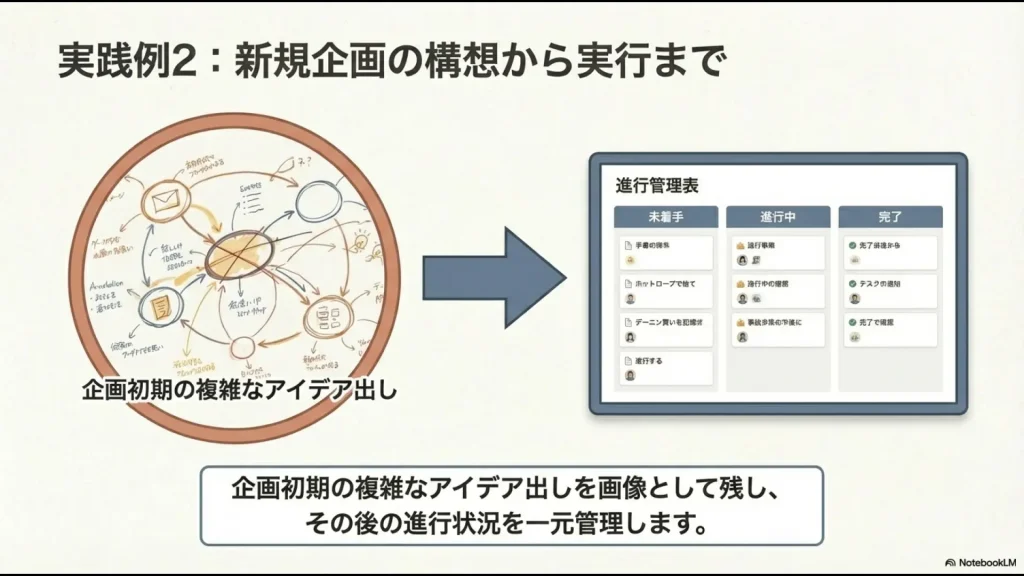
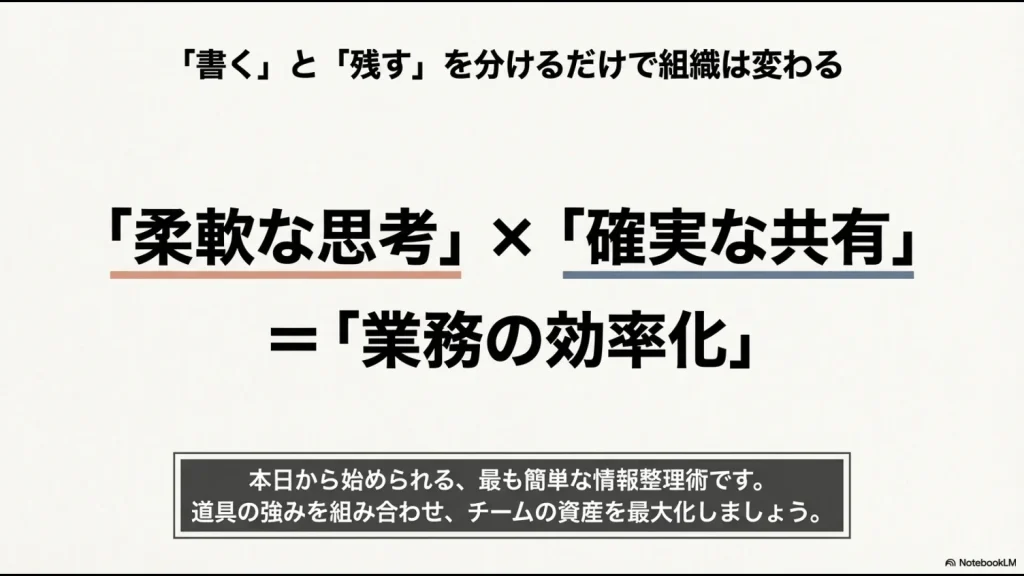
NotionとGoodNotesの連携は、単なるアプリ同士の物理的な接合にとどまらず、人間の直感的で自由な「アナログ的思考プロセス(手書き)」と、情報を構造化して無限の拡張性を持たせる「デジタル的アプローチ(データベース)」を融合させる、非常に強力なナレッジマネジメント手法です。
情報の鮮度とリアルタイム性を重視する進行中のプロジェクトであれば「Web共有リンクによる埋め込み」を、コンプライアンス上の理由から内容の不変性が求められる議事録や契約書であれば「PDFエクスポートによるアーカイブ」をと、目的に応じて最適なアーキテクチャを選択することが成功のポイントです。
Notion上での直接編集ができないという技術的な限界や、組織導入時における厳密な権限管理、コスト増大といった運用上のハードルは確かに存在します。
しかし、それらの弱点をあらかじめ理解し、Zapier等の自動化技術やAIツールで補完する運用ルールを設計できれば、そのデメリットを補って余りある圧倒的な業務効率化と知的生産性の向上が実現できます。
ぜひこの記事を参考に、ご自身やチームが「どの情報を、いつ、どのような形で引き出したいのか」というデータのライフサイクルを改めて見直し、実務や学習に最適な連携環境の構築にチャレンジしてみてくださいね。