SkillStack Lab 運営者の「スタック」です。
普段は会社員をしながらブログ運営をしていますが、限られた時間で成果を出すにはスマホをいかに使いこなすかが勝負だなと感じています。
デスクトップで作り込んだNotionを外出先でも同じように使いこなしたいけれど、画面が小さくて操作しづらかったり、メニューが英語で戸惑ったりすることはありませんか。
Notionのスマホでの使い方(日本語)での設定方法がわからなかったり、急なログインのトラブルで困ったりするケースも多いですよね。
また、ページ作成のコツや、データベースの表示が見にくいといった悩みもよく耳にします。
さらに、ウィジェットによる効率化やオフラインでの挙動など、モバイル特有の使いこなし術を知っているかどうかで、知的生産性には大きな差が生まれます。
この記事では、私が実際に試行錯誤してたどり着いた、スマホ環境でのNotion運用を最適化するための具体的なテクニックを紹介します。
これを読めば、移動中やちょっとした隙間時間が、あなたにとって最高のクリエイティブタイムに変わるはずですよ。ぜひ最後までチェックしてみてくださいね。
- スマホ版独自のUI構造を理解して操作の迷子をなくす方法
- 2026年の最新アップデートを活用したAIエージェントによる自動化術
- データベースをモバイルで見やすく整えるためのレイアウト設計
- オフラインや共有設定など外出先でのトラブルを防ぐための守りの設定
効率が劇的に上がるNotionのスマホでの使い方
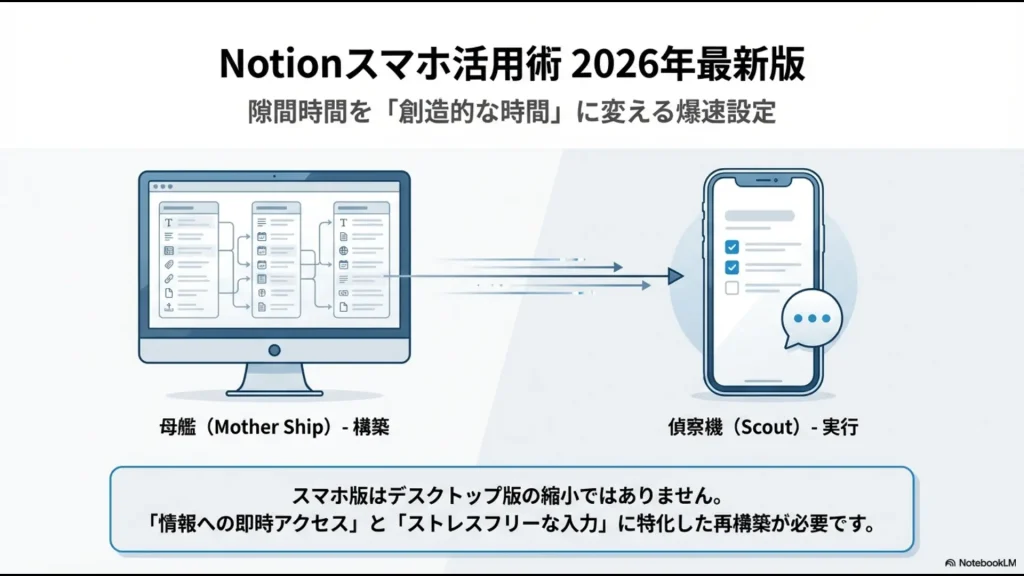
スマホ版のNotionは、単なるデスクトップ版の縮小版ではありません。
モバイルの縦長画面でいかに素早く情報にアクセスし、ストレスなく入力できるかに特化した「再構築」が行われています。まずは、日々の操作スピードを格段に高めるための基本設定と操作のコツから見ていきましょう。
スマホ版の日本語設定と表示の切り替え方法
アプリをインストールした直後や、アップデートがあった際に「メニューが英語になってしまった」という経験はありませんか。
Notionは現在日本語に完全対応していますが、OSのアップデートやアプリの仕様変更に伴い、稀に表示がリセットされることがあります。
言語設定が反映されない時の「再同期アクション」
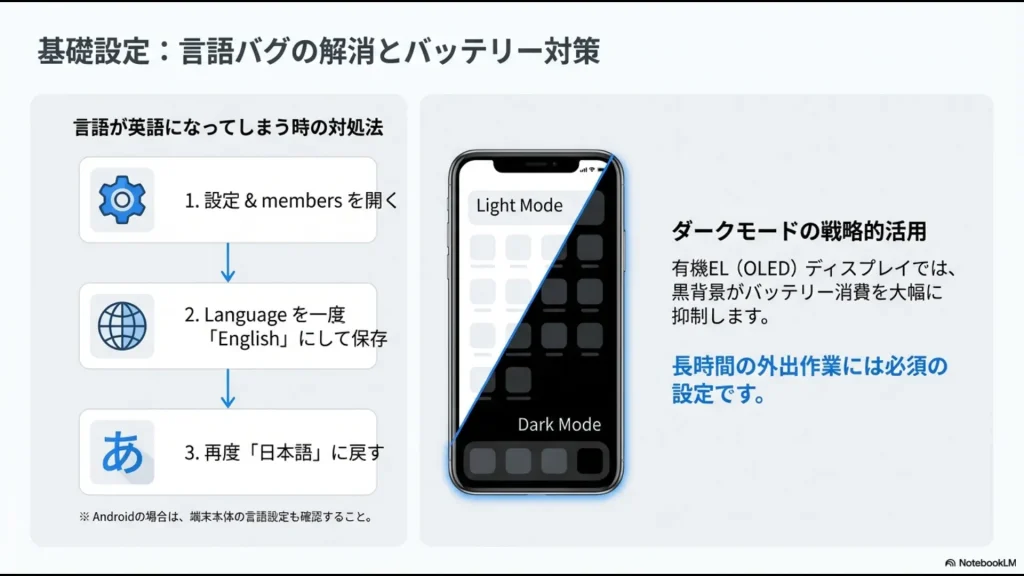
そんなときは、アプリ内の「Settings & members」から「Language」を確認してみてください。
もし設定が日本語になっていても英語表示のままなら、一度「English」に変更して保存してから、再度「日本語」に戻すという手順を踏むと、インターフェースが正常な日本語表示に復帰することが多いです。
Android端末の場合は、アプリの設定だけでなくデバイス自体の言語設定が強く影響します。
もしアプリ内の変更で直らない場合は、スマホ本体の設定アプリから「言語」が日本語になっているか、優先順位がどうなっているかも併せてチェックしてみてくださいね。
ダークモードを戦略的に活用する
また、表示設定をダークモードに切り替えることも検討してみてください。これは単なる視覚的な好みの問題だけではありません。
特に有機EL(OLED)ディスプレイを搭載した現代のスマートフォンにおいて、ダークモードはバッテリー消費を大幅に抑制する効果があります。
長時間、外出先でNotionを使って作業を行うユーザーにとっては、非常に実利的な設定と言えますね。
ログインできない時のトラブル解消ガイド
「急いでメモしたいのに、ログイン画面で止まってしまった」というのは、モバイル運用で最も避けたい事態ですよね。
ログインできない主な原因は、ネットワークの干渉か、アプリケーション層でのキャッシュ汚染であることがほとんどです。
ネットワーク層の障壁を確認する
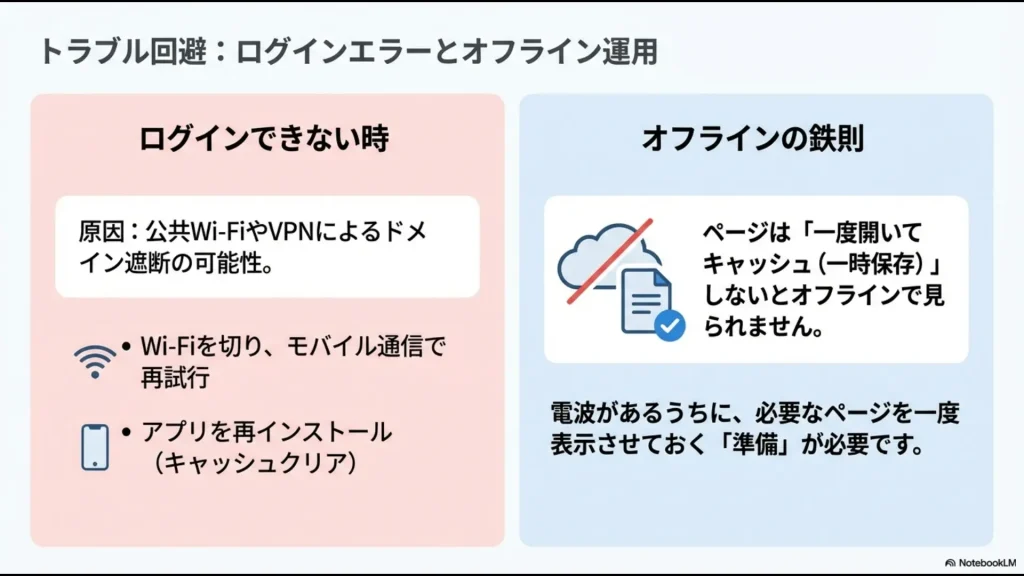
公共のWi-Fiや会社のVPNを通している場合、セキュリティ設定によって notion.so ドメインが遮断されているケースが多々あります。
まずは一度Wi-Fiを切ってモバイル通信に切り替えてみましょう。もしこれで解決するなら、ネットワーク側の設定(DNS設定を 8.8.8.8 に変更するなど)が有効な処方箋となります。
アプリの不具合をリセットする
それでもダメな場合は、アプリ内のデータが破損している可能性があります。ブラウザ版のキャッシュクリアに相当する作業として、アプリの再インストールを試すのが最も確実で手っ取り早い復旧手段です。
最近はセキュリティ強化のためにパスキー(Passkeys)を用いたサインインもサポートされています。
Face IDや指紋認証を設定しておけば、パスワードレスでアクセスできるため非常に便利ですが、万が一デバイスを紛失した場合や、登録したメールアドレスにアクセスできなくなった場合に備え、二段階認証のバックアップコードなどは必ず別途保管しておきましょう。
最終的な判断や設定管理は、公式サイトのガイドを確認しながら慎重に行ってくださいね。
スマホでのページ作成とブロック編集のコツ
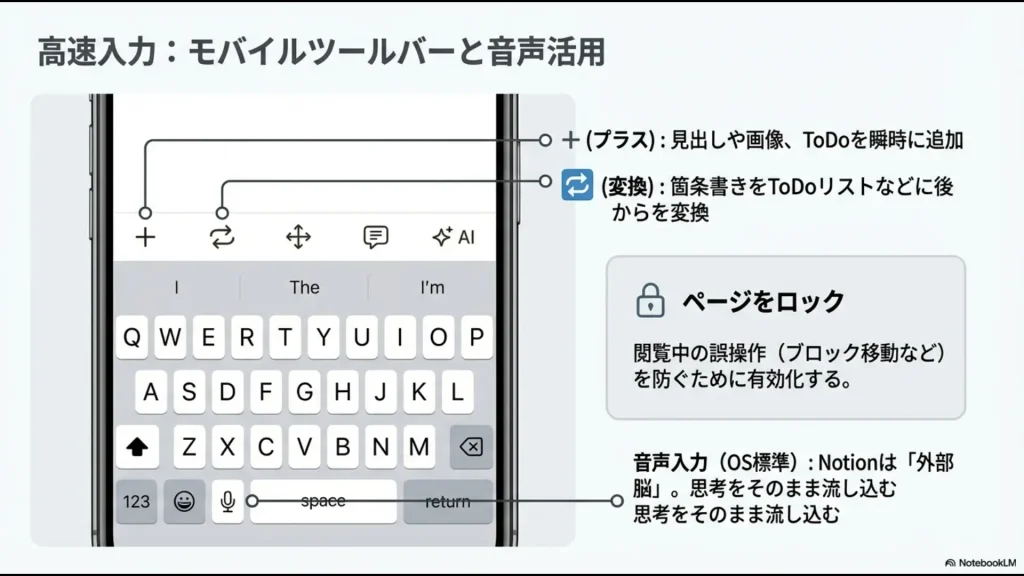
スマホの小さな画面を高度な執筆環境に変えるには、キーボード上部に出現する「モバイルツールバー」の習得が鍵となります。
デスクトップ版でのスラッシュコマンド(/)を、指先だけで完結させるためのモバイル専用設計です。
モバイルツールバーの主要アイコンと役割
キーボードが展開された際に表示されるアイコンには、以下のような役割があります。
- +(プラス): コンテンツブロックの追加。見出しやToDo、画像などを瞬時に配置できます。
- 🔁(変換): 既存ブロックのタイプ変換。箇条書きを後からToDoリストに変える際に重宝します。
- @(メンション): 日付やユーザー、他のページへのリンクを生成します。
音声入力とブロック・ジェスチャーの組み合わせ
私がよくやるのは、移動中にOS標準の音声入力ボタンを使って、思考をそのままテキストとして流し込む方法です。Notionという外部脳へ直接書き込むことで、入力の心理的ハードルを極限まで下げられます。
入力した後は、ブロックを指で長押しして、ハプティックフィードバック(微かな振動)を感じながら適切な場所へドラッグ&ドロップして整えれば、あっという間に記事の下書きが完成します。
スマホでの閲覧中に意図せずブロックを動かしてしまうのを防ぐには、画面右上のメニューから「ページをロック」を有効にするのが鉄則です。
大切なデータや、苦労して整えたレイアウトを誤操作で壊さないための必須テクニックと言えます。
データベースの表示形式をスマホに最適化する
Notionの最大の武器であるデータベースですが、スマホでの操作性は設定次第で天国にも地獄にもなります。
デスクトップでの「横に広い」レイアウトをそのまま持ち込むのではなく、スマホの「縦長」に合わせたビューの選択が重要です。
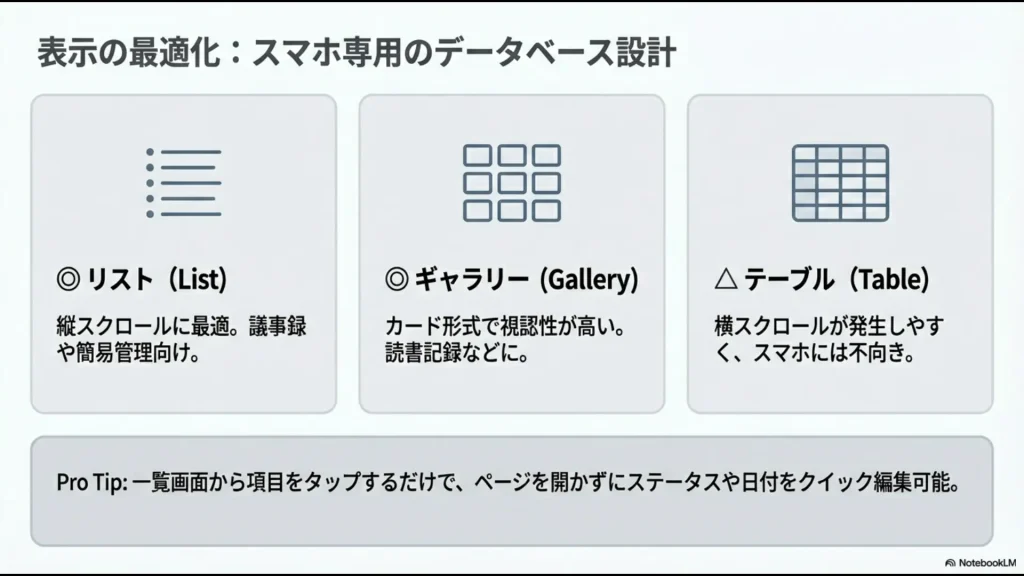
スマホでのビュー形式別・視認性評価
| ビュー形式 | モバイル相性 | メリット / 活用シーン |
|---|---|---|
| リスト (List) | ◎ 最高 | 縦に並ぶため最も見やすい。議事録やシンプルな管理に最適。 |
| ギャラリー (Gallery) | ◎ 最高 | カード形式で視覚的に把握しやすい。読書記録やポートフォリオ向き。 |
| ボード (Board) | ○ 良好 | ステータス移動を左右スワイプで管理。タスク管理に便利。 |
| テーブル (Table) | △ 微妙 | プロパティが多いと横スクロールが辛い。詳細な数値確認用。 |
最近では、データベースの各レコードを個別に開かなくても、一覧画面から直接ステータスや日付をタップして更新できるUIが導入されました。
これにより、外出先での進捗管理が驚くほどスムーズになっています。
ウィジェットを活用したクイックアクセスの設定
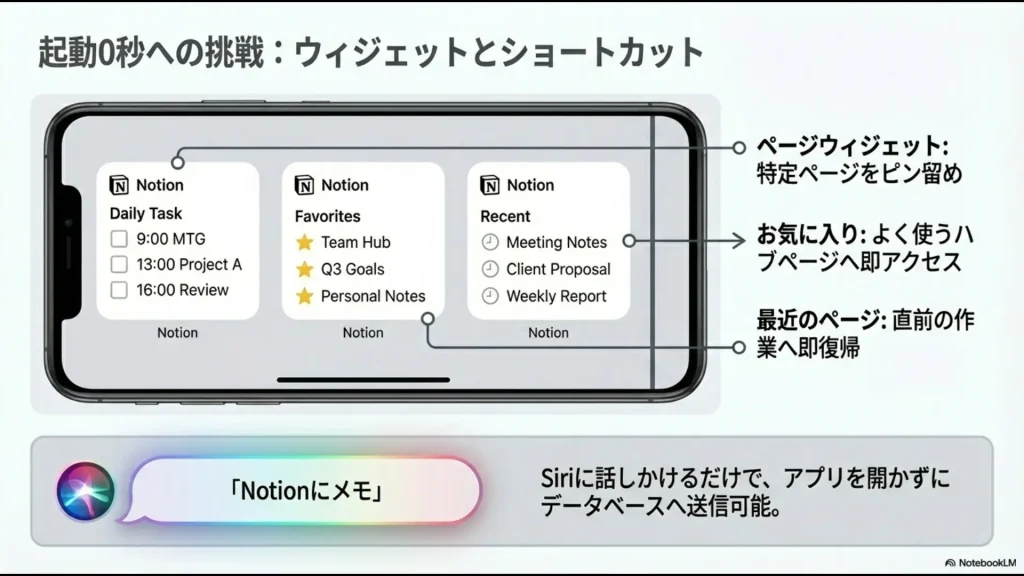
Notionを単なる「アプリ」ではなく、本当の意味で「外部脳」として機能させるには、ホーム画面のウィジェット活用が欠かせません。
アプリを開く、という数秒の摩擦をゼロにすることで、思考の鮮度を落とさずに記録できるようになります。
ホーム画面に設置すべき3つのウィジェット
- ページウィジェット: 特定のページ(日記やToDoなど)へのショートカットをピン留めします。
- 最近のページウィジェット: デスクトップで直前まで触っていた作業コンテキストに即復帰できます。
- お気に入りウィジェット: 頻繁にアクセスする重要なハブページを表示します。
iOSユーザーであれば、さらに「ショートカット」アプリと連携させる高度な運用も可能です。Siriに「Notionにメモ」と話しかけるだけで、指定のデータベースにテキストを飛ばすといった仕組みを構築すれば、もはや画面を触る必要すらなくなりますね。
オフライン環境で作業を同期させる運用術
2025年にリリースされた「Notion 2.53」以降、オフラインモードは大幅に強化されましたが、その仕様を正しく理解しておく必要があります。
電波のない場所で作業を開始するには、少しだけ「準備」が必要なんです。
キャッシュ管理の仕組みを理解する
オフラインでページを読み込むには、そのデバイスで一度ページを開き、「キャッシュ(一時保存)」させておく必要があります。
PC版でお気に入りに入れていても、スマホ側で一度も読み込んでいなければ、オフライン時には表示されません。
オフライン中に行った編集は、次にオンライン環境に戻ったタイミングで一括同期されます。この時、もし他のユーザーが同じ箇所を編集していた場合は、競合を避けるために警告が表示されることがあります。
変更履歴(Page History)から内容をマージする方法を覚えておくと、安心して複数人での共同編集ができますよ。
2026年版Notionのスマホの使い方の新常識
2026年、Notionは単なる情報のストック場所から、私たちの代わりに仕事を進めてくれる「自律型エージェント」の拠点へと進化を遂げました。
この変化は、モバイル環境での体験を根本から変えています。
AIエージェントに指示を出す自動化の活用法
最新の「Notion 3.2」アップデートにより、モバイル版でも高度なAIエージェントが利用可能になりました。
これまでのAI機能は「文章を要約する」「翻訳する」といった受動的なものが中心でしたが、今は違います。
モバイル・オートメーションの実践
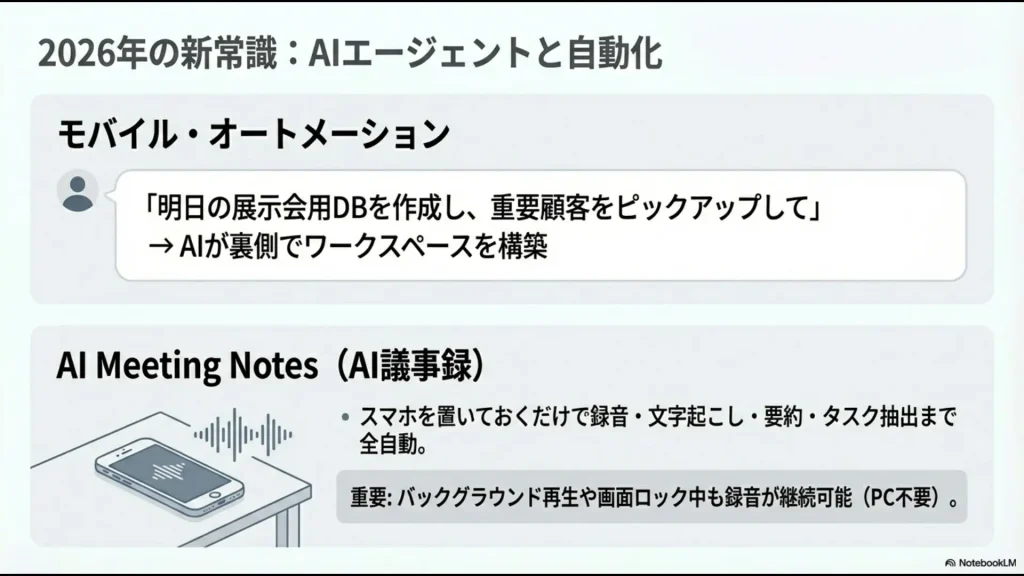
スマホから「明日からの展示会用に、新しい顧客管理用データベースを作っておいて。
ついでに過去の商談履歴から重要な3社をピックアップして、ページの上部にリンクを貼って」といった複雑な指示を出すだけで、AIが背後でワークスペースの構造自体を組み替えてくれます。
私たちは歩きながら、その結果を確認し、微調整するだけでいいのです。
GPT-5.2やClaude 4.5といった最新モデルをシームレスに切り替えられるため、文脈を維持したまま、デスクトップ級の思考支援を手のひらで受けることができます。
会議を即座に要約するAI議事録の録音手順
私が「もうこれ無しでは仕事ができない」と感じているのが、新しく標準化された「AI Meeting Notes」機能です。
スマートフォンを会議室のテーブルに置く、あるいは移動中にハンズフリーで通話するだけで、Notionが裏側で全てを処理してくれます。
録音からアクション抽出までの全自動フロー
- Notionアプリ内の「録音開始」ボタンをタップ。
- AIがリアルタイムで文字起こしを実行しつつ、主要なトピックを抽出。
- 会議終了と同時に、要約・決定事項・ネクストアクションが整理されたページが生成される。
特筆すべきは、アプリをバックグラウンドに回したり、画面をロックしたりしても録音が継続される点です。バッテリー消費も最適化されており、PCを持ち歩く必要性が完全になくなりました。
まさに究極のモバイルワークスタイルの完成と言えますね。
こうした録音機能を利用する際は、プライバシー保護やマナーの観点から、参加者への事前告知と承諾が不可欠です。また、重要な情報はAIの誤認識がないか、生成された後に必ず目視でダブルチェックを行う習慣をつけましょう。
権限設定やチームでの共有を安全に行う方法
チームでNotionを運用する場合、スマホからの共有操作はセキュリティ上のリスクになりがちでしたが、2025年以降に実装された新機能がその不安を解消してくれました。
行レベル権限(Row Permissions)による情報の民主化
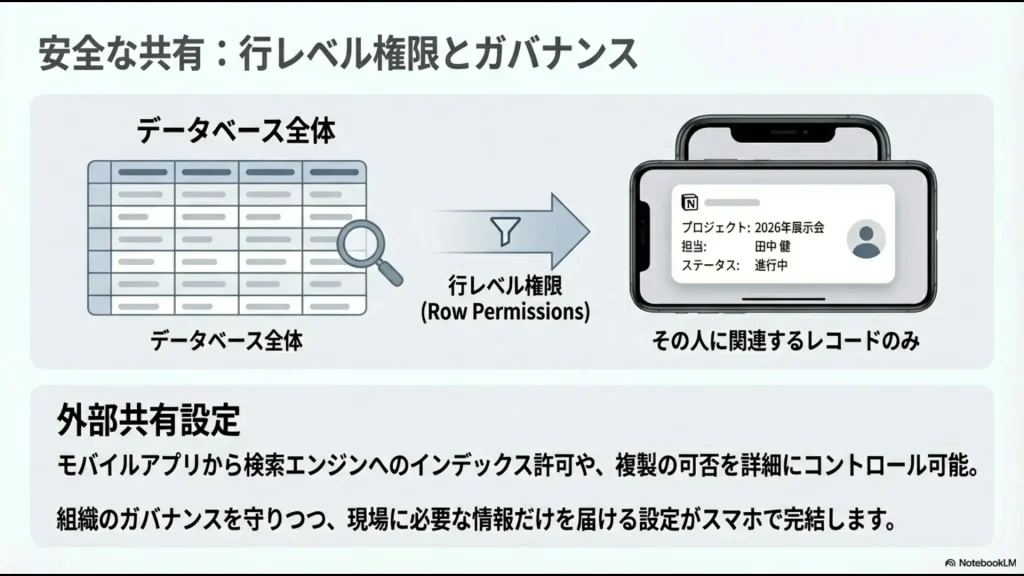
これまでは、データベースを共有すると中のデータが丸見えになってしまうのが難点でした。しかし現在は、「自分に関連するレコードのみ」をモバイルで見せるといった緻密な制御が可能です。
現場のスタッフには必要な指示だけをスマホに表示させ、管理職は全体の進捗をフルアクセスで確認する、といった運用がワンタップで設定できます。
外部共有とガバナンスの維持
外部のパートナーに情報を共有する際も、「Webで公開」のオプションから、検索エンジンへのインデックスを許可するか、複製を許可するかといった詳細設定がモバイルアプリ上から完結します。
組織のガバナンスを守りつつ、情報の透明性を高めるという、相反する課題がスマホ一つで解決できるようになったのです。
情報の安全な管理については、公的なガイドラインである(出典:個人情報保護委員会『個人情報の保護に関する法律についてのガイドライン』)なども、ビジネス運用においては非常に参考になりますよ。
個人で試行錯誤する内容は「プライベート」セクションで管理し、洗練されたアイデアだけを「チームスペース」へ移行させる。
この指先一つの操作による「情報の昇華プロセス」こそが、現代のナレッジワーカーに求められる動きです。
Webクリッパーで外部情報を瞬時に取り込む
モバイル端末におけるNotionの価値は、アプリ外部との接点の多さにもあります。
ブラウザで見つけた有益な記事や、SNSで見かけたインスピレーションを、いかに鮮度を保ったまま「自分の知識体系」に組み込めるかが勝負です。
シェアシートとNotion Mailの統合
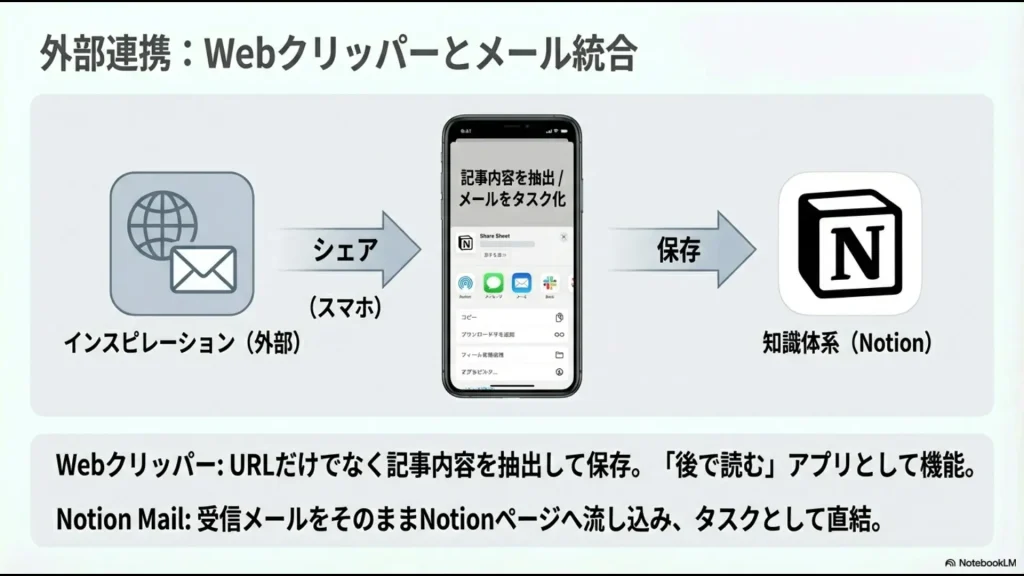
iOSやAndroidのシェアシート機能を使えば、URLだけでなく、ページの内容を可能な限り抽出して保存してくれます。オフライン環境での「後で読む」アプリとしても極めて優秀です。
さらに、2026年に統合された「Notion Mail」により、受信したメールをそのままNotionのページへ流し込み、プロジェクト管理のタスクとして直結させることが可能になりました。
もはや「メールをコピペしてNotionに貼る」という作業は過去の遺物です。
💡 「エクセルでの業務効率化」に限界を感じていませんか?
スマホを使った隙間時間の業務効率化は非常に強力ですが、外出先でサクサク情報を確認できる一方で、帰社後に「大量のエクセル入力作業」や「請求書の郵送作業」が待ち受けている状態を放置し続けるのは、実はかなりの時間と労力(コスト)がかかります。
「関数やマクロのエラーに怯える日々から抜け出したい」
「誰かが休むと業務が回らない『エクセル属人化』を根本から解消したい」
そう感じたことのある総務・経理・バックオフィス担当者に向けて、元社内SE・現役管理職の視点で「日々の定型業務を劇的に楽にする脱エクセル(SaaS)ツール」を厳選しました。
いきなり会社で稟議を通す必要はありません。時間を無駄にせず業務を効率化したい方は、まずはノーリスクの無料登録や資料請求を活用して、専用ツールの圧倒的な「ラクさ」をご自身の目で確かめてみてください。
\ エクセルの手作業を今日でやめるなら /
Notionのスマホでの使い方のまとめと将来展望
ここまで、Notionをスマホで使いこなすための戦略的なテクニックを網羅的に解説してきました。
2026年におけるNotionのスマホでの使い方の核心は、単なるメモアプリとしての利用を超え、AIエージェントという相棒を自由に操る「モバイル司令室」を構築することにあります。
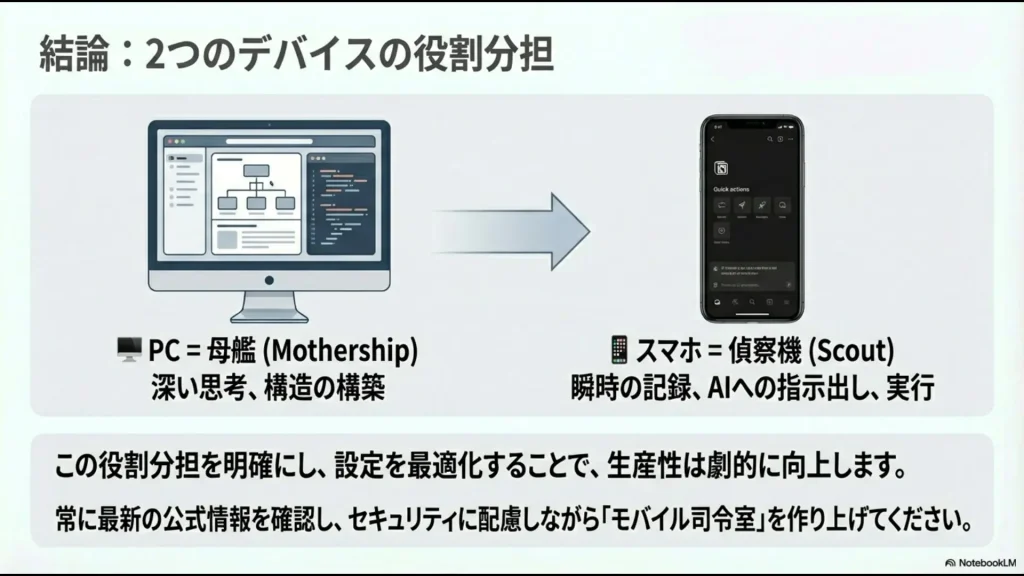
デスクトップを「母艦(深い思考と構築の場)」とし、モバイルを「偵察機・実行機(瞬時の記録とAIへの指示出し)」とする。
この役割分担を明確にすることで、あなたの生産性は爆発的に向上するはずです。今回ご紹介した日本語設定のトラブル解消から、AI議事録、高度な共有設定までを一つずつ取り入れてみてください。
最後になりますが、Notionの機能進化は非常に早いため、常に最新の公式情報を確認することを忘れないでください。また、データの管理や共有設定は、ご自身の責任において慎重に行うことが大切です。
SkillStack Labでは、こうしたデジタルツールの使いこなし術を、これからも「スタック」自身の経験を通してお伝えしていきます。この記事が、あなたの毎日をよりクリエイティブに変えるきっかけになれば幸いです!