SkillStack Lab 運営者の「スタック」です。
普段からNotionを使い倒していると、自分だけのメモを超えて、誰かに情報を共有したくなる瞬間がありますよね。でも、不特定多数にバラまきたいわけじゃない。
かといって、相手にログインを強いるのも気が引ける。そんなときに便利なのが、Web公開機能を使いつつ、URLを知っている人だけにアクセスを絞る運用です。
設定を一つ間違えると検索エンジンにインデックスされて世界中に公開されてしまうリスクもありますが、正しい手順を知っていれば、安全かつスマートに共有できます。
この記事では、インデックス回避のコツやパスワード保護の代替案など、私が試行錯誤して辿り着いた、特定の相手にだけ届けるためのNotion活用術を余すことなくお伝えしますね。
- 検索エンジンに表示させないための「ネット検索を許可」オフ設定の徹底解説
- 同じワークスペースに所属するメンバー間でURLのみで共有を完結させる手法
- 無料プランと有料プランにおけるゲスト招待枠の使い分けと権限管理のコツ
- 外部ツールやURLスラッグの変更機能を活用した、実質的なパスワード保護の運用
Web公開URLを知ってる人だけのNotion設定
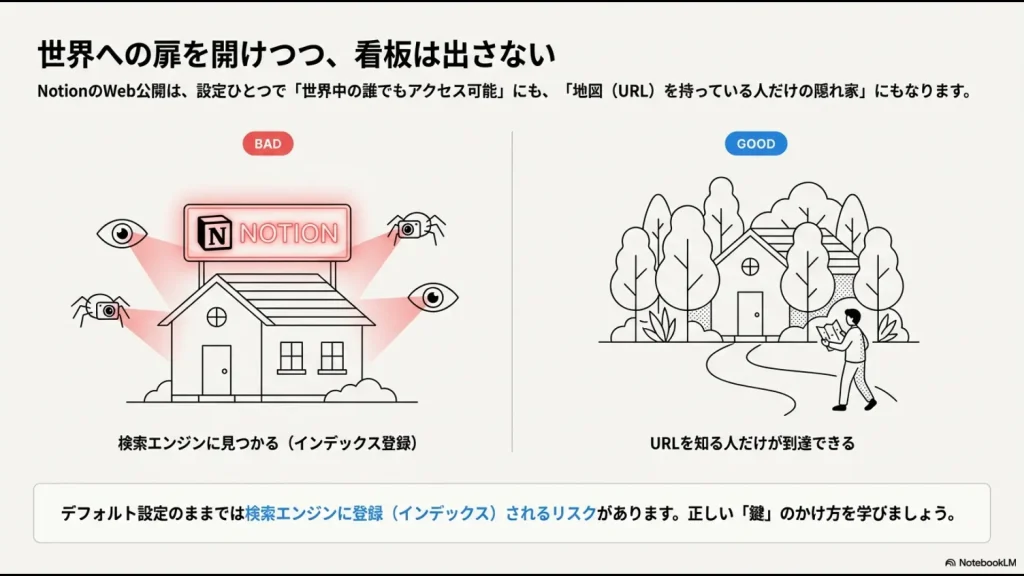
NotionのページをWeb上に公開するということは、世界中の誰からでもアクセスできる扉を開くようなものです。
しかし、その扉に「看板」を出さないように設定すれば、URLという鍵を知っている人だけが辿り着けるようになります。まずはその具体的な設定方法を見ていきましょう。
Notionの共有設定でネット検索を許可しない手順
外部の誰かにURLを送って中身を見てもらいたいとき、もっとも基本的なのが「Web公開」機能です。
ただし、デフォルトの状態では検索エンジンのクローラーがあなたのページを見つけ出し、Googleの検索結果に載せてしまう可能性があります。これを確実に防ぐのが、公開オプションの調整です。
URLを知っている人だけが閲覧できる状態を作る設定ステップ:
- 共有したいページの右上にある「共有(Share)」ボタンをクリックします。
- 「公開(Publish)」タブに切り替え、「Webに公開」を有効にします。
- オプション項目の中にある「ネット検索を許可(Link to Search Engines)」のトグルを必ずオフにしてください。
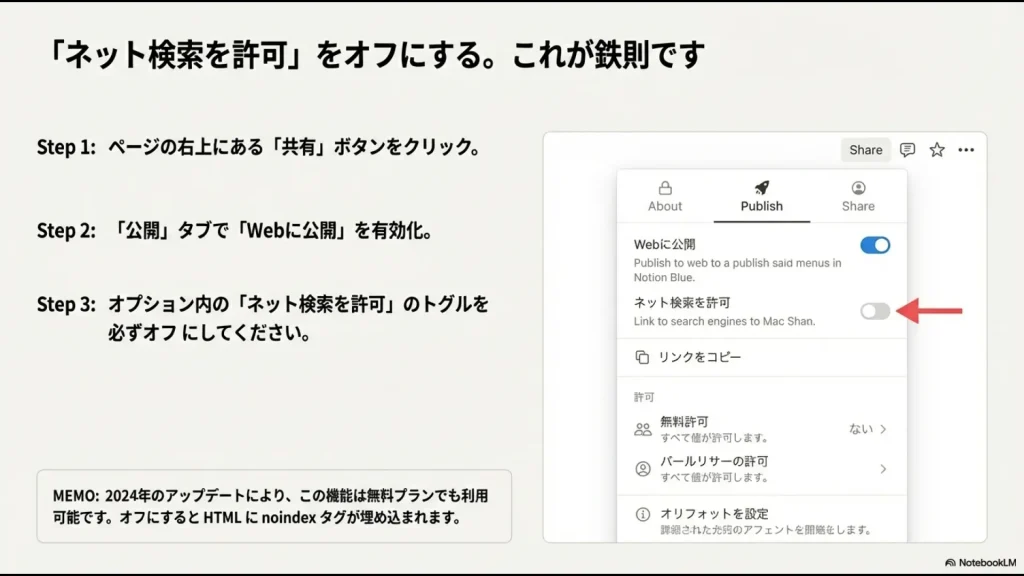
この「ネット検索を許可」をオフにする設定は、以前は有料プラン限定の機能でしたが、2024年に登場した「Notion Sites」へのアップデート以降、現在は無料プランのユーザーでもトグルを操作できるようになっています。
これだけで、あなたのページは「隠れ家」のような状態になり、直接URLを知らされている人以外にはほぼ見つからないようになります。
検索エンジンのインデックスを回避するSEO設定
前述の「ネット検索を許可」をオフにすると、NotionはHTMLソース内に「noindex」というタグを埋め込んでくれます。これは検索エンジンに対して「このページを検索結果のリストに載せないでください」と伝える合図です。
しかし、マークアップエンジニアの視点から言えば、これは100%の保証ではありません。
注意したいのは、検索エンジンへの登録(インデックス)はあくまで検索エンジン側の判断で行われるという点です。
もしページが一度もインデックスされる前に設定をオフにすれば安全ですが、一度でもURLがSNSや誰でも見られるWebサイトに貼られてしまうと、そこからクローラーが侵入してくる恐れがあります。
もし機密性の高い情報を扱う場合は、設定後に自分のページがGoogleで検索されないか、しばらく様子を見ることも大切です。なお、詳しい仕様についてはNotionの公式ドキュメントが最も信頼できます。(出典:Notionヘルプセンター『Notionサイトの公開』)
ワークスペース内のリンク共有で社内限定公開する
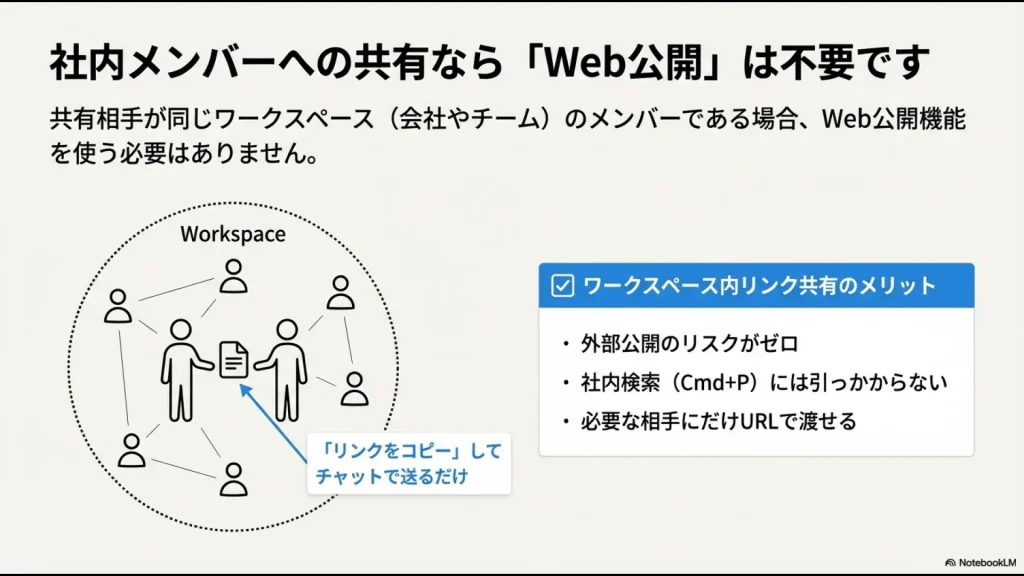
「URLを知っている人だけ」という要望が、社内の同僚や同じチームメンバーに向けたものであるなら、そもそもWeb公開機能をオンにする必要はありません。
Notionには「ワークスペース内のリンクを知っている全員」という共有設定があるからです。
この設定を利用すると、ページは「プライベート」でも「Web公開」でもない、中間的な状態になります。URLをチャットツールなどで共有されたメンバーは、そのリンクをクリックするだけでページにアクセスできるようになります。
一方で、ワークスペース内の検索機能(Cmd+Pなど)には引っかからないため、「必要な人にだけURLで教える」という運用がスマートに実現できるんです。仕事の効率化を図る上では欠かせないテクニックですね。
複製や編集の許可をオフにしてセキュリティを高める
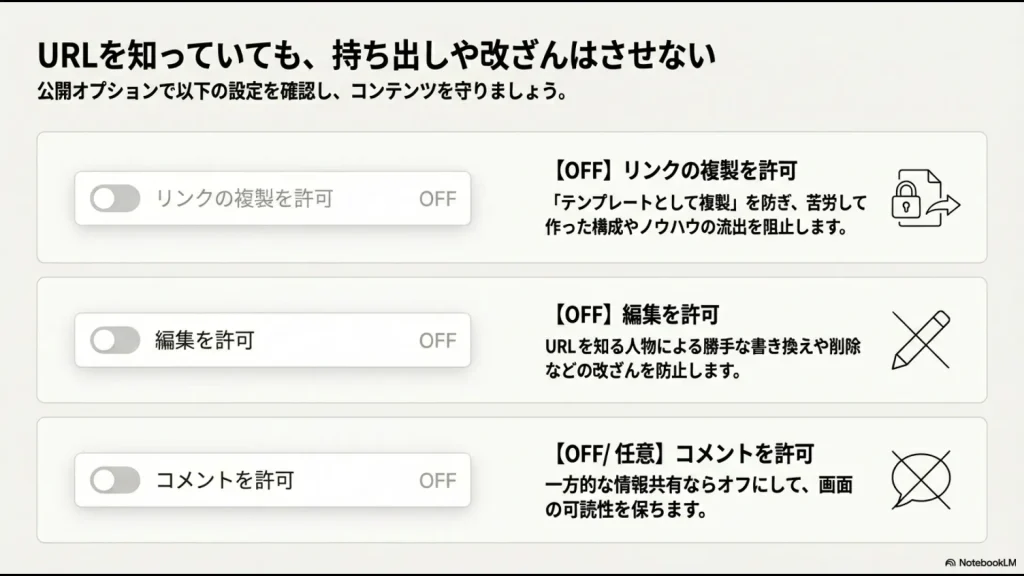
URLを知っている人だけが見られる状態にしても、閲覧者がそのページを自分のNotionにコピーしたり、勝手に内容を書き換えたりできたら困りますよね。
公開オプションには、閲覧者の行動を制限するスイッチが用意されています。
| 設定オプション | 推奨される状態 | 設定するメリット |
|---|---|---|
| リンクの複製を許可 | オフ | 他人のワークスペースにコンテンツをコピーされるのを防ぐ |
| 編集を許可 | オフ | URLを知る不特定多数による内容改ざんを防止する |
| コメントを許可 | オフ(任意) | 一方的な情報共有であればオフにして可読性を保つ |
特に「リンクの複製を許可」がオンになっていると、閲覧者が「テンプレートとして複製」ボタンを押すだけで、あなたの苦労して作ったページ構成を丸ごとコピーできてしまいます。独自のノウハウを公開する場合は、必ずオフになっていることを確認しましょう。
無料プランでのゲスト招待数制限と賢い活用方法
もし「URLを知っているだけでは不安。誰が見たのかを確実に把握したい」というのであれば、ゲスト招待機能を使うのが最も確実です。
無料プランでも最大10名まで、メールアドレスを指定して特定のページに招待することができます。
ゲスト招待の運用ルール
ゲストとして招待されたユーザーは、自分のNotionアカウントでログインしない限りページを閲覧できません。これにより、URLが第三者に漏洩しても、招待されていない人は一切アクセスできないという強固な壁が作れます。
私は、不特定多数に見てほしい資料はWeb公開URLで共有し、クライアントとの機密性の高いやり取りにはゲスト招待を使うという具合に、情報の重要度で使い分けています。
Web公開URLを知ってる人だけのNotion運用
設定が終わっても、運用がずさんだと情報は簡単に漏れてしまいます。
URLを知っている人だけという「準限定公開」の状態を維持するために、私たちが日々気をつけるべき運用のポイントをまとめました。
招待した特定のユーザーのみに閲覧権限を与える
Notionの共有における最大の武器は、ユーザーごとに「どこまで許可するか」を細かく設定できる権限管理です。
ゲスト招待をした際、相手に与える権限は主に4つのレベルに分かれています。
4段階のアクセス権限レベル
- フルアクセス:ページの編集だけでなく、他のユーザーの招待や設定変更も可能です。共同管理者として扱う場合にのみ付与しましょう。
- 編集権限:中身の書き換えはできますが、ページの削除や共有設定の変更はできません。共同作業に最適です。
- コメント権限:中身は変えられませんが、フィードバックとしてコメントを付けられます。校閲をお願いするときに便利ですね。
- 閲覧のみ:文字通り、中身を見るだけです。情報の流出や改ざんを最小限に抑えたいときはこれ一択です。
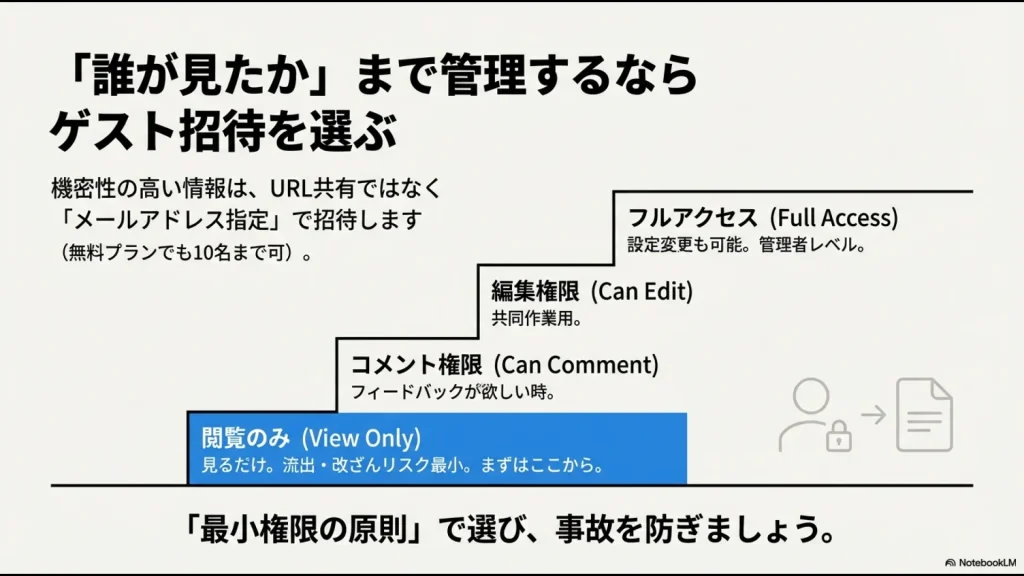
まずは「閲覧のみ」で共有を始め、必要に応じて権限を昇格させていく「最小権限の原則」を意識すると、セキュリティトラブルを未然に防げますよ。
外部ツールのパスワード保護で公開サイトを強化
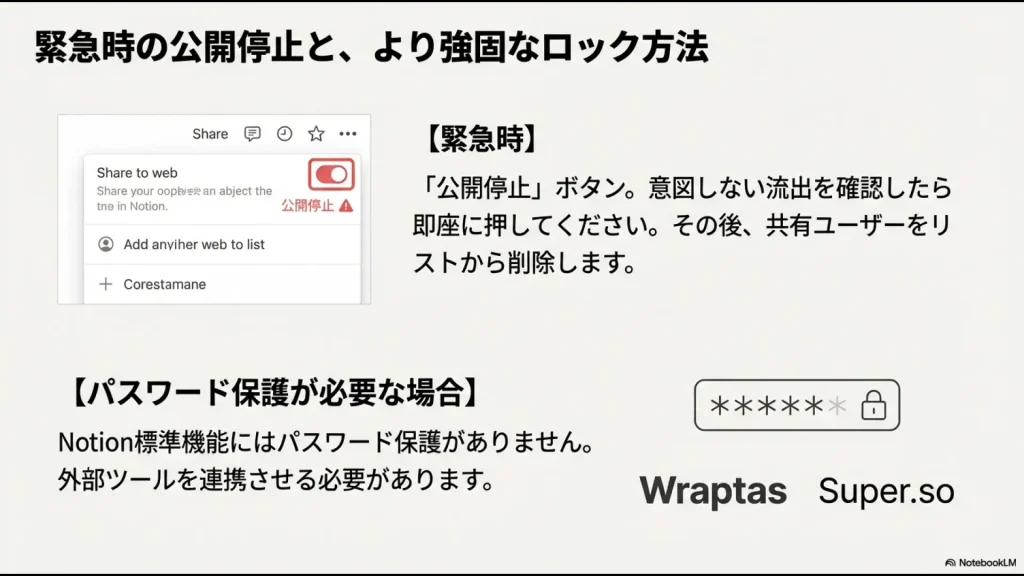
残念ながら、現時点のNotionには標準で「パスワード付きページ」を作る機能がありません。
「URLを知っていて、かつ合言葉を知っている人だけ」という二重ロックを実現したい場合は、外部サービスの力を借りることになります。
代表的なのは、NotionをヘッドレスCMSとして利用し、独自のフロントエンドを構築するツールです。
例えばWraptas(ラプタス)やSuper.soなどのサービスを使えば、ページ全体にパスワード入力を求める画面を簡単に追加できます。
これなら相手にNotionのアカウントを作ってもらう必要もなく、ブラウザ上でパスワードを打ってもらうだけで済むので、UX(ユーザー体験)も非常にスムーズになります。
ページのスラッグを変更して古いURLをリセット
URLを知っている人だけに公開していると、時間が経つにつれて「もうあの人には見せたくないな」という場面が出てくるかもしれません。
そんなとき、有料プラン(プラスプラン以上)の機能である「URLスラッグの編集」が役に立ちます。
例えば「https://notion.site/my-secret-page」というURLで共有していたものを、設定から「my-new-secure-page」に書き換えるだけで、古いURLは即座に無効になります。
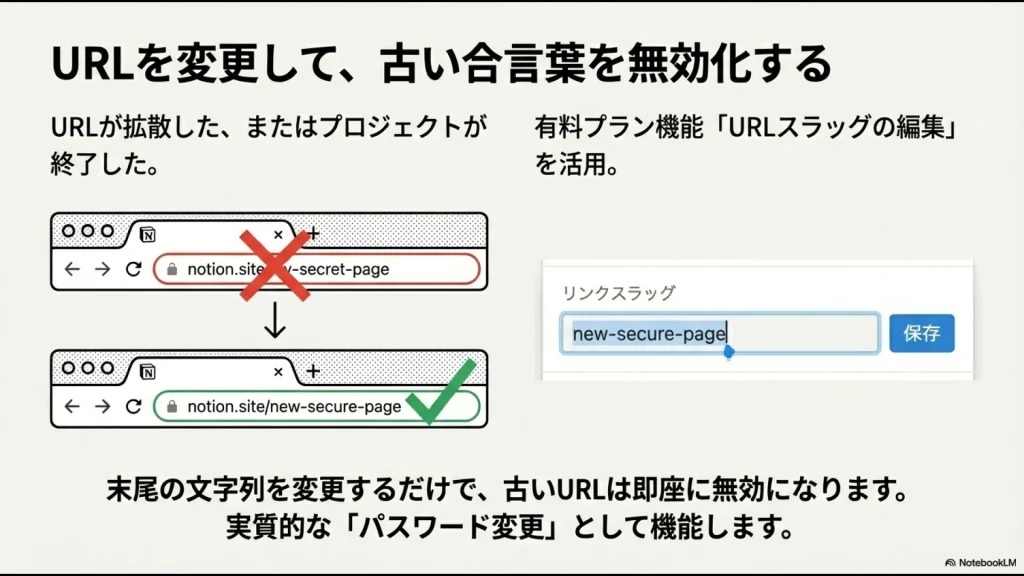
これは実質的な「パスワードの変更」と同じ効果があります。定期的にURLの末尾を変更することで、アクセスの鮮度を保ち、意図しない拡散をリセットすることができるわけです。
私もプロジェクトの節目ごとにスラッグを変えて、情報の漏洩リスクをコントロールするようにしています。
公開停止とアクセス権限の削除によるリスク管理
もし万が一、URLが全く意図しない場所(掲示板やSNSなど)に流出しているのを見つけたら、まずは落ち着いて「公開停止」を行ってください。
共有ボタンの中にある「公開停止」をクリックすれば、その瞬間から世界中のブラウザからアクセスができなくなります。
「公開停止」後の落とし穴
注意が必要なのは、Web公開を停止しても、ページ個別の共有リストに特定のユーザーや「リンクを知っている全員(ワークスペース内)」の設定が残っている場合です。
これらが残っていると、意図した相手以外にもアクセス経路が残ってしまうことがあります。
確実にゼロにしたい場合は、共有メニューに表示されているユーザーやグループをすべて「削除」して、ページを完全に「プライベート」な状態に戻すことを忘れないでくださいね。
💡 Notionでの共有は安全になった。でも、肝心の「業務管理」はエクセル手作業のままではありませんか?
Notionの設定を見直すことで、URLを知っている人だけに限定したセキュアな情報共有が可能になりました。まずは一安心ですね。
これでマニュアルの共有や簡単な連絡はスマートに完結できます。しかし、元情シスの視点から一つだけ耳の痛いお話をさせてください。
情報の「見せ方」にはこだわっている一方で、日々の「顧客管理」や「社内外の問い合わせ対応」を、未だに属人的なエクセルやスプレッドシートの手作業で処理し続け、疲弊していませんか?
Notionなどの汎用ツールを「自作」の設定でツギハギして、業務のすべてを管理しようとするのは、実はかなりの保守コストがかかります。
本気で情報の分散や手作業の限界から抜け出したいなら、独学での無理な運用に時間を溶かすのではなく、情報の集約からタスク管理までをプロの視点で設計した「専用SaaS」に頼るのが、結果的に最も安全でコスパの良い最適解です。
\ 「Notionとエクセル」のツギハギ運用・保守地獄から今すぐ抜け出す! /
Web公開URLを知ってる人だけのNotion総括
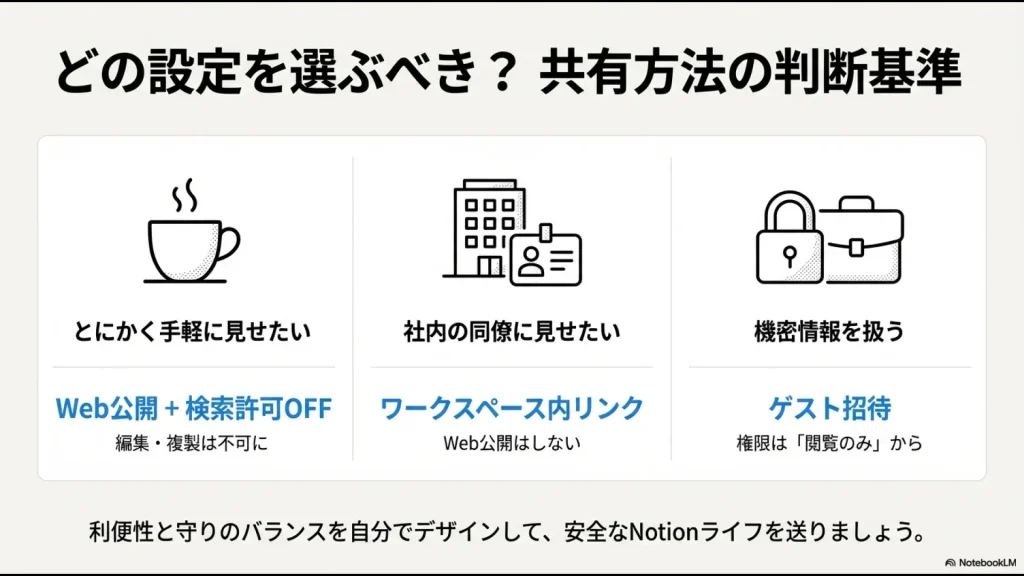
Notionは非常に自由度が高いツールだからこそ、共有の設定一つで情報の安全性が大きく変わります。
機密性がそこまで高くない情報なら「ネット検索を許可しない」設定でURLを共有し、重要なビジネスデータなら「ゲスト招待」で個別に鍵を渡す。この使い分けができるようになれば、あなたもNotionマスターの仲間入りです。
Web公開URLを知ってる人だけのNotion運用は、利便性と守りのバランスを自分でデザインすることでもあります。まずは身近なメモの共有から、安全な設定を試してみてください。
もちろん、最新のセキュリティ仕様については、必要に応じて専門家の意見を聞いたり公式の最新アップデートを追ったりすることも大切ですよ。安全で快適なNotionライフを送りましょう!
※この記事の内容は2026年1月時点の情報を基に構成しています。
Notionの機能やプランごとの制限は頻繁にアップデートされるため、最終的な判断や設定の際は、必ずNotion公式サイトにて最新の情報を確認するようにしてください。