SkillStack Lab 運営者の「スタック」です。
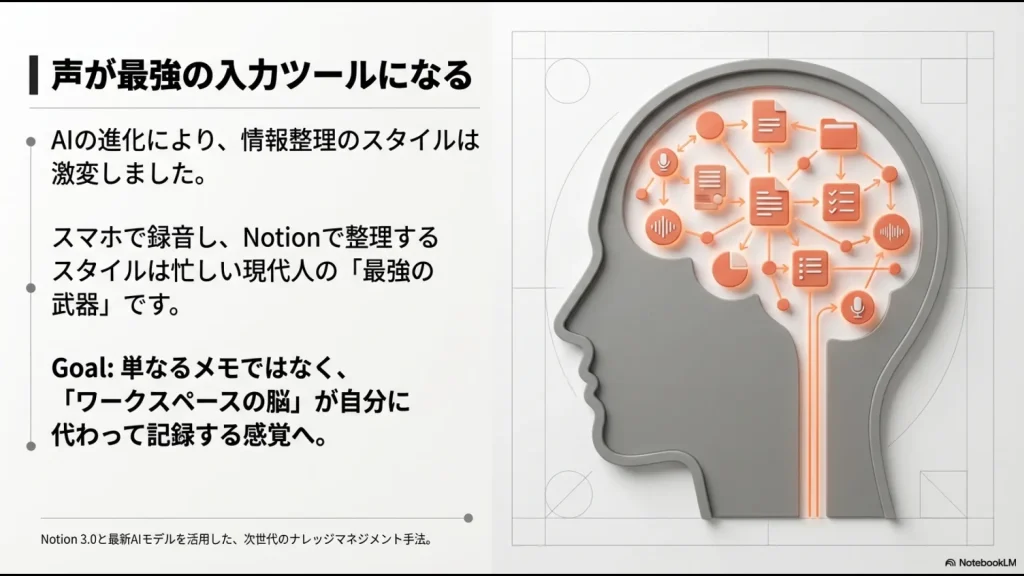
最近はAIの進化が早くて、情報整理のやり方もガラッと変わりましたよね。
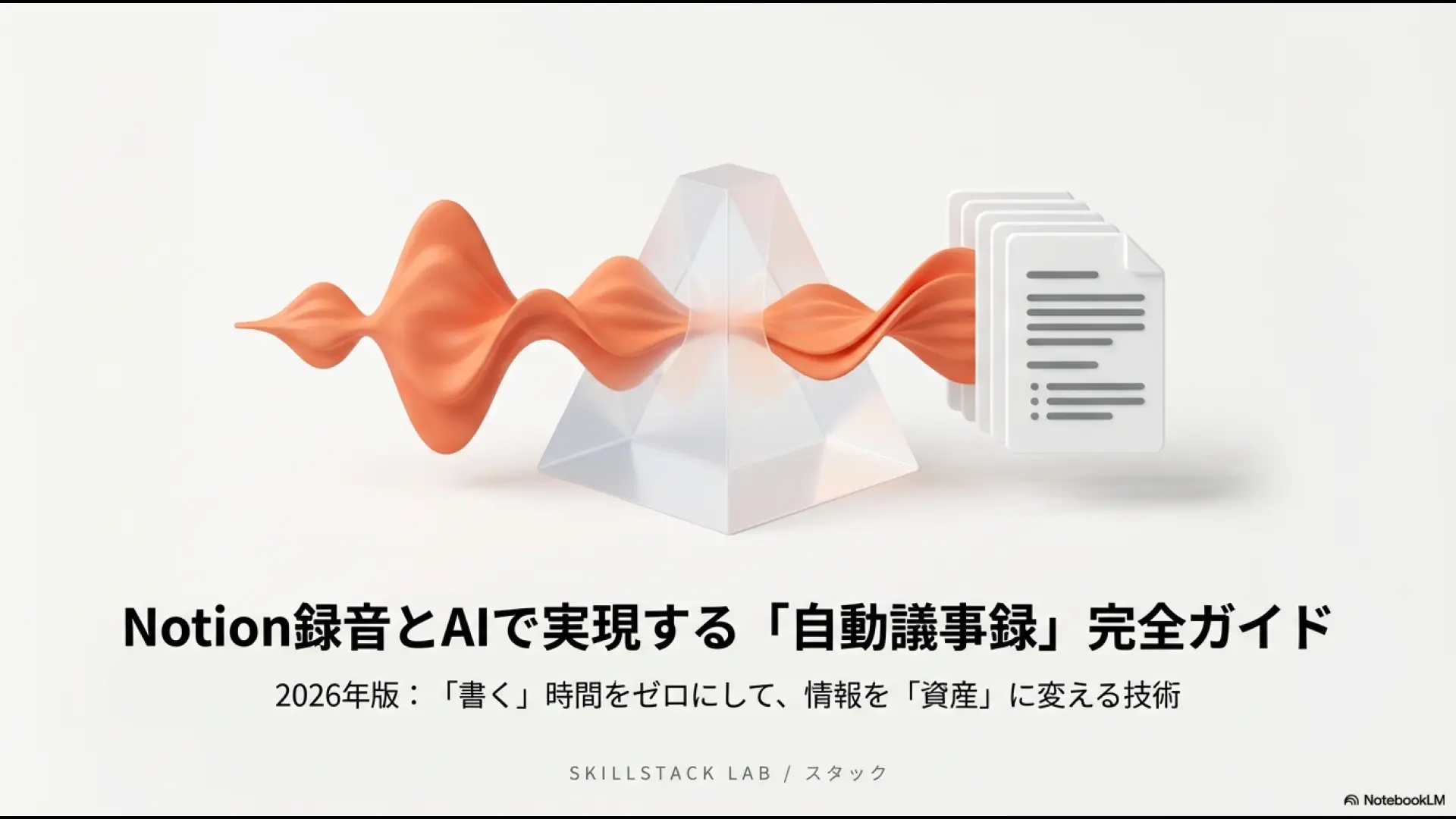
特にスマホでサッと録音して、それを後からNotionで整理する録音のスタイルは、忙しい私たちにとって最強の武器になります。iPhoneやAndroidを使いこなして文字起こしを自動化したり、最新のAIで議事録を作ったり。
この記事では、そんな次世代のナレッジマネジメントについて、私が実際に使って感じたコツを余すことなくお伝えします。これを知るだけで、毎日のドキュメント作成が驚くほど楽になりますよ。
- iPhoneやAndroidのOS機能を活用したスムーズな音声入力の手順
- Notion 3.0のAI機能を駆使して録音データから議事録を自動生成する方法
- 無料プランの容量制限を賢く回避するための外部ツールとの使い分け術
- 音声を単なる記録ではなく検索可能な資産として管理するデータベース設計
効率を最大化するNotion録音の基本と実践
まずは、私たちが普段使っているデバイスで、どのように音声をNotionに取り込んでいくかという基本的な部分から見ていきましょう。
デバイスごとの特性を理解し、入力をルーチン化するのが効率化の近道です。
iPhoneでの音声入力や録音のやり方
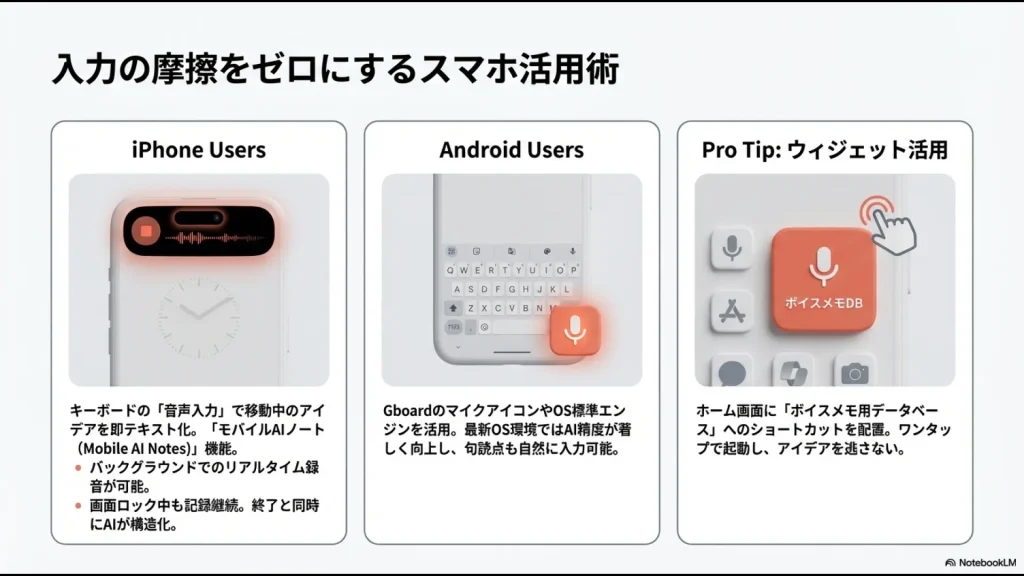
iPhoneユーザーの私にとって、最も手軽なのがキーボードの音声入力機能です。
設定から「音声入力を有効にする」をオンにしておけば、キーボードのマイクボタンを押すだけでスラスラとテキスト化されます。これはちょっとした移動中のアイデア記録に最適ですね。
Mobile AI Notesによる進化
さらに2026年現在の最新版では、「Mobile AI Notes」という機能が登場しており、アプリ内の専用ボタンからバックグラウンドでのリアルタイム録音も可能になっています。
画面をロックしていても記録が続くので、歩きながらの思考整理が本当に捗ります。録音終了と同時にAIが内容を構造化してくれるため、後で聞き直す手間すら省けるようになりました。
Androidで音声を文字起こしする手順
Androidを使っている場合も、基本的にはGboardなどのキーボードアプリにあるマイクアイコンを使うのがスムーズです。設定の「言語と入力」から、お好みの音声入力エンジンを有効にしておきましょう。
OS標準エンジンの活用
Androidは通知領域やウィジェットからのアクセスが柔軟なので、外出先でのステータス更新や、音声コマンドによるタスク追加も得意分野ですね。
最新のOS環境では、AIによる精度向上が著しく、句読点もかなり自然に入れてくれるようになっています。話した内容がリアルタイムで「文字起こし」されるスピード感は、タイピング派の人も一度試す価値ありですよ。
PCやデスクトップ版での録音活用術
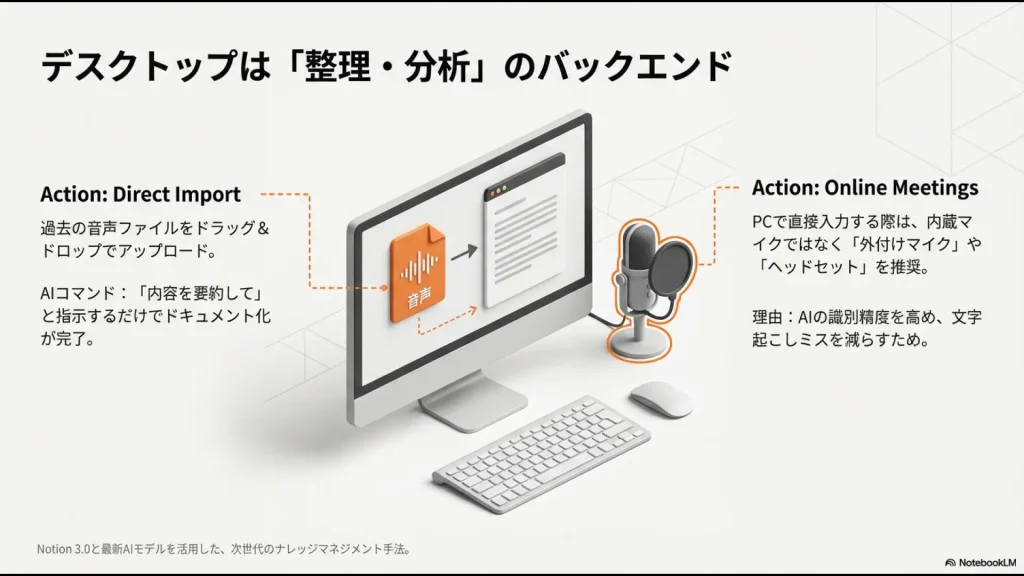
デスクトップ版Notionは、どちらかというと録音した情報を「整理・分析」するバックエンドとしての役割が強いかなと感じます。
PCでオンライン会議をしながら直接入力する場合は、内蔵マイクではなく外付けのマイクやヘッドセットを使うのがおすすめです。AIが音声を識別しやすくなり、文字起こしのミスがぐっと減ります。
ファイルの直接インポート
また、過去に録音した音声ファイルをドラッグ&ドロップでアップロードして、後からAIに解析させるという使い方も非常に強力です。
音声ファイルを置いたブロックの下でAIを起動し、「内容を要約して」と指示するだけで、あっという間にドキュメント化が完了します。
ウィジェットで録音を即座に開始する方法
スマホのホーム画面にNotionのウィジェットを置いておくのは、もはや必須と言ってもいいかもしれません。特定のページやデータベースをワンタップで開くように設定しておけば、「入力までの摩擦」をゼロに近づけられます。
ウィジェットを長押しして編集モードに入り、よく使う「ボイスメモ用データベース」を指定しておきましょう。これだけで起動速度が劇的に変わります。
私は「ボイスメモ」という特定のページに飛ぶように設定していて、思いついたら即座に音声入力を開始できるようにしています。このスピード感が、アイデアを逃さないコツですね。
無料版の容量制限と外部保存の活用
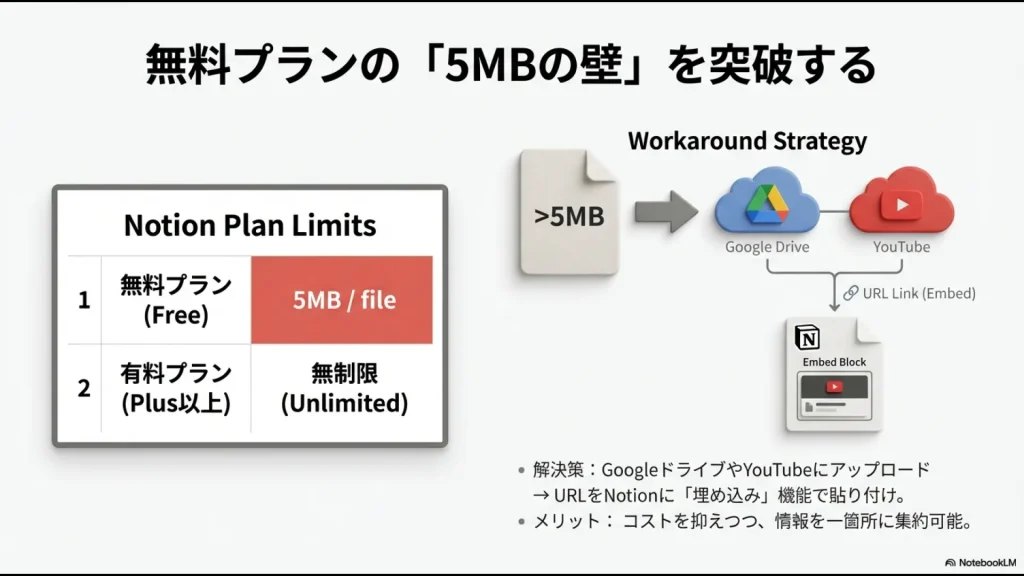
ここで一つ注意しておきたいのが、Notionのプランによる制限です。公式の仕様では、無料プランだと1ファイルあたりのアップロード制限が存在します。長時間の音声ファイルはすぐにこの容量を超えてしまうんですよね。
| 制限項目 | 無料プラン (Free) | 有料プラン (Plus以上) |
|---|---|---|
| ファイルアップロード | 1ファイルにつき 5MB まで | 無制限(各プランに準ずる) |
| ブロック数(個人) | 無制限 | 無制限 |
| AI機能の使用 | 試用制限あり | 定額でフル活用可能 |
(出典:Notion Help Center『Images, files & media』)
容量を超えそうな場合は、GoogleドライブやYouTubeにアップロードして、そのURLをNotionに「埋め込み」機能で貼り付けるのが賢いやり方かなと思います。これならコストを抑えつつ、情報を集約できますね。
Notion録音とAIで進化する次世代の議事録
単に声を録音するだけでなく、それをどう活用するかがNotionの真骨頂です。
2026年に登場したAIエージェント機能を中心に、未来の議事録スタイルを見ていきましょう。もはや人間が手を動かす時間は最小限で済みます。
Notion AIによる議事録作成の自動化
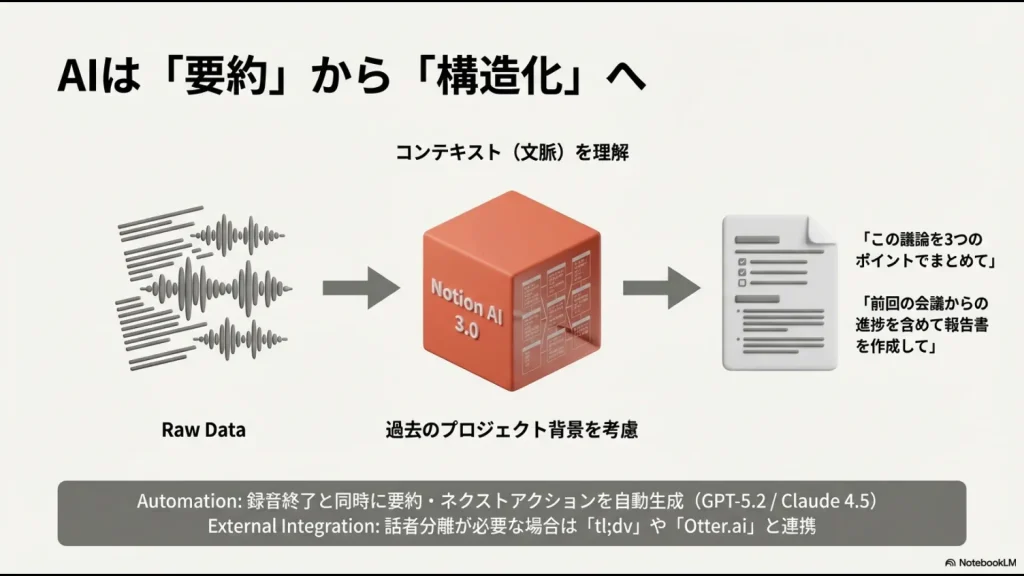
今のNotion AIは、単なる要約ツールではありません。
会議の録音データや文字起こしテキストに対して、「この議論を3つのポイントでまとめて」「次のアクションを抽出して」と頼むだけで、一瞬で構造化された議事録が完成します。
文脈を理解する高度な解析
Notion AI 3.0では、過去のプロジェクト背景まで踏まえた回答を生成してくれるので、コンテキストを理解した非常に精度の高いアウトプットが得られるようになっています。
単なる発言録ではなく、「前回の会議からの進捗」まで含めた報告書を一瞬で作ってくれるのは本当に助かりますよね。
Mobile AI Notesの自律的な使い方
先ほど触れたMobile AI Notesですが、これが本当にすごいんです。
会議が終了した瞬間に、AIが自動的に要約とネクストアクションを生成してくれます。ユーザーはただ録音ボタンを押して会議に参加するだけ。
最新のAIモデル(GPT-5.2やClaude 4.5など)をNotion上で選択し、用途に合わせて最適な解析エンジンを使い分けることも可能です。
録音からタスク化までがワンタップで完結する体験は、一度味わうと元には戻れません。まさに「ワークスペースの脳」が自分に代わって記録してくれている感覚ですね。
私はこれを使ってから、会議後に必死でメモを見返す時間がゼロになりました。
tl;dvなどの外部ツールと連携する利点
オンライン会議の機会が多いなら、tl;dvやOtter.aiといった専門ツールとの連携も検討してみてください。これらのツールは「誰が話しているか」を識別する話者分離能力に長けています。
APIやZapierなどを経由して、これらのツールで作成された高度なサマリーを自動でNotionに飛ばす仕組みを作っておけば、情報のハブとしてのNotionがさらに強化されますよ。
認識精度を上げるマイクや環境の整え方
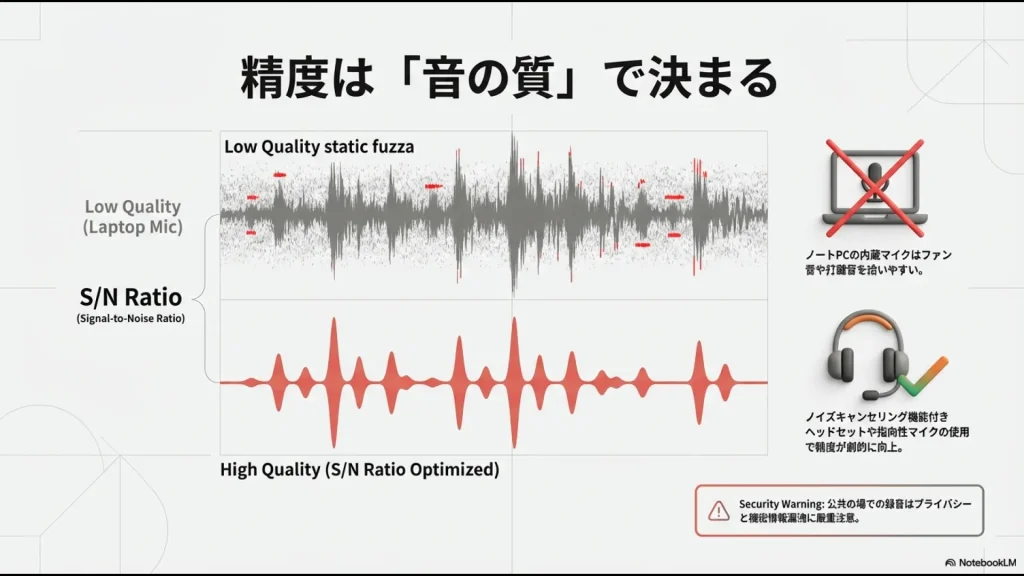
AIの精度を左右するのは、結局のところ「元の音の良さ」だったりします。
静かな部屋で話すのはもちろんですが、指向性マイクを使うだけで、タイピング音や周囲の雑音がカットされ、AIの文字起こし精度が劇的に向上します。
S/N比の重要性
S/N比(信号対雑音比)を意識することが、修正の手間を減らすための最大の秘訣ですね。ノートPCの内蔵マイクだと、どうしてもファンの音や机を叩く音を拾ってしまいがち。
数百ドルの高級マイクでなくても、ノイズキャンセリング機能付きのヘッドセット一つで結果は大きく変わります。また、安定したWi-Fi環境も忘れずに準備しておきましょう。
公共の場での録音は、プライバシーや機密情報の漏洩に十分注意してくださいね。特に顧客情報の取り扱いには細心の注意が必要です。
音声データを資産に変えるDB構築のコツ
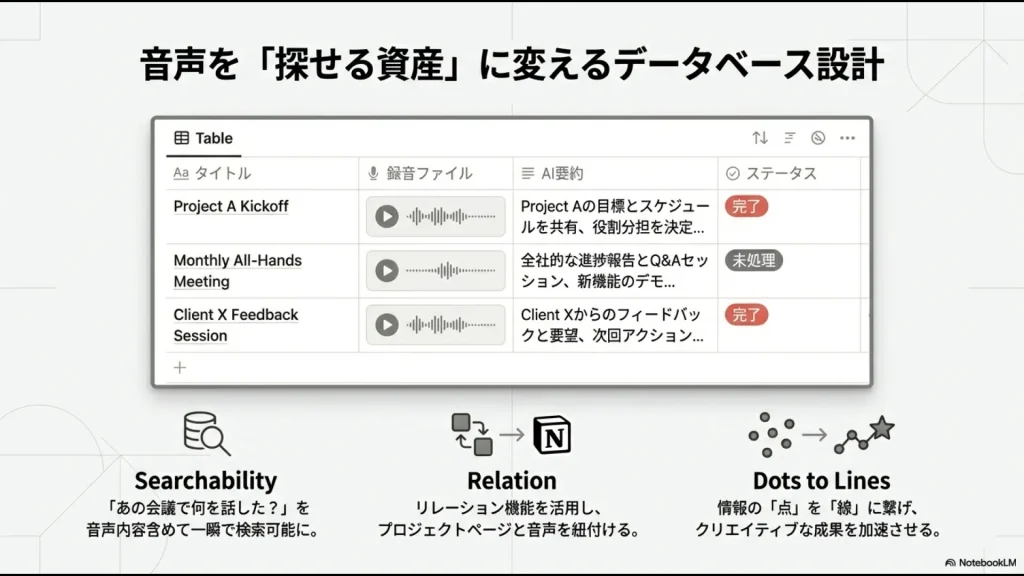
録音して終わり、ではもったいないです。私は「ボイスメモ・データベース」を作って、すべての音声を一元管理しています。
タイトル、録音ファイル、AI要約、そして「ステータス(未処理/完了)」といったプロパティを設定しておくのがおすすめです。
こうすることで、後から「あの会議で何を話したっけ?」と検索したときに、音声の内容まで含めて一瞬で見つけ出すことができます。
ビューの活用で視認性をアップ
「今日作成したメモ」や「未処理の重要アイデア」といった具合にフィルターを活用すると、情報の洪水に溺れることもありません。
Notionの強力なリレーション機能を使って、関連するプロジェクトページに音声を紐付けておけば、情報の「点」が「線」に繋がり、よりクリエイティブな仕事ができるようになりますよ。
💡 「エクセルでの業務効率化」に限界を感じていませんか?
NotionとAIを使った議事録の自動化は非常に便利ですが、情報共有は最新ツールを使っているのに、バックオフィスの「給与計算」や「請求書発行」は旧態依然としたエクセルで行い続けるのは、実はかなりの時間と労力(コスト)がかかります。
「関数やマクロのエラーに怯える日々から抜け出したい」
「誰かが休むと業務が回らない『エクセル属人化』を根本から解消したい」
そう感じたことのある総務・経理・バックオフィス担当者に向けて、元社内SE・現役管理職の視点で「日々の定型業務を劇的に楽にする脱エクセル(SaaS)ツール」を厳選しました。
いきなり会社で稟議を通す必要はありません。時間を無駄にせず業務を効率化したい方は、まずはノーリスクの無料登録や資料請求を活用して、専用ツールの圧倒的な「ラクさ」をご自身の目で確かめてみてください。
\ エクセルの手作業を今日でやめるなら /
未来の成果を加速させるNotion録音
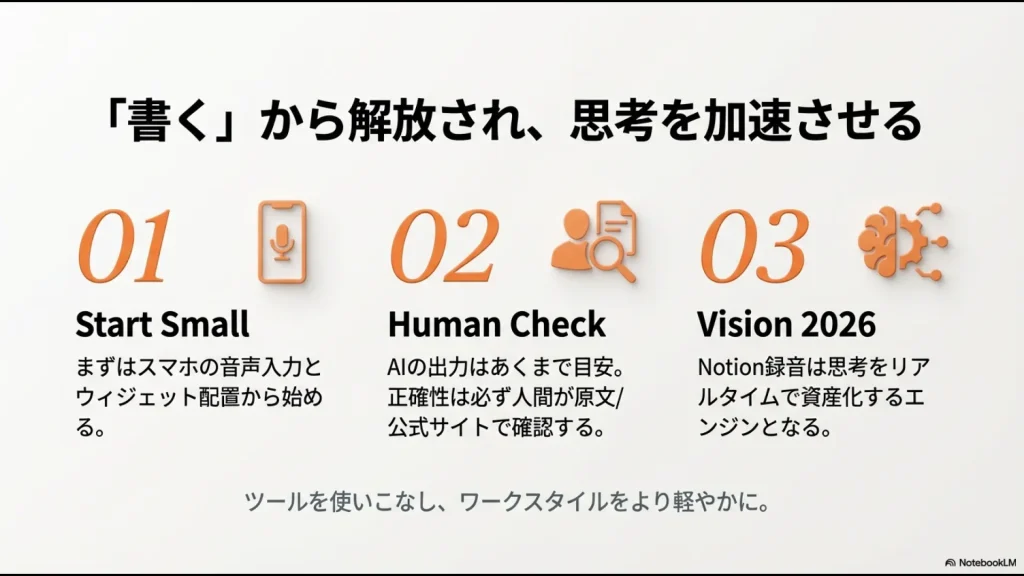
2026年、私たちは「書く」という作業から少しずつ解放され、より「話す」ことでアウトプットを加速させる時代に突入しました。
Notion 録音の技術は、単なる便利な機能を超えて、私たちの思考をリアルタイムで資産化する強力なエンジンになっています。
最初は戸惑うこともあるかもしれませんが、まずはiPhoneやAndroidの音声入力から始めてみてはいかがでしょうか。
情報の入り口を「音声」に変えるだけで、驚くほど生産性が上がります。ただし、AIの生成する内容はあくまで目安ですので、正確な情報は公式サイトや原文を必ず確認するようにしてくださいね。
最終的な判断は自分自身で行うことが、ツールを使いこなす上で一番大切なことかなと思います。皆さんのワークスタイルが、この記事で少しでも軽やかになれば嬉しいです!
この記事のまとめ
- スマホの音声入力とウィジェット活用が爆速化の第一歩
- Notion 3.0のAIを使えば議事録作成はほぼ自動化できる
- 5MB制限に注意し、必要に応じて外部クラウドと連携させる
- 良質なマイク環境がAIの解析精度を100%左右する