SkillStack Lab 運営者の「スタック」です。
毎月送られてくるフォーマットの異なる数十個のCSVデータを、手作業で一つ一つコピペしてまとめる作業にうんざりしていませんか。
または、数万行もあるデータに重い数式を組んで、エクセルがフリーズしてしまうことに悩んでいる方も多いかもしれません。
そんな実務上の課題をパッと解決してくれるのが、エクセルに標準搭載されているパワークエリという機能です。
今回は、複数ファイルをフォルダにまとめて一括で結合する方法や、VLOOKUPの代わりとしてサクサク動くマージ処理の使い方など、パワークエリを実務でどのように使うかを具体的な業務を例に挙げながらわかりやすく解説していきます。
また、マージをした際に行が重複して増えるエラーの回避法や、ピボット解除を使って横持ちのデータを縦持ちのデータベース形式に変換する手順、さらには日付の変換エラーを防ぐための基本操作まで、実務でつまずきやすいポイントもしっかりとカバーします。
この記事を読めば、めんどうな定型作業が自動化されて、毎月のデータ処理にかかる時間が劇的に減る実感が持てるかなと思います。
- パワークエリとマクロの具体的な違いと直感的な自動化の仕組み
- 複数ファイルを一括結合して毎月の作業を劇的に減らす手順
- VLOOKUP関数を使わず安全にデータを横に繋げるマージの方法
- 独学でデータ処理スキルを効率的に身につけるための学習環境
劇的に変わるパワークエリの実務での使い方
まずは、パワークエリを導入することで普段の業務がどのように変わるのか、具体的な機能や使い方を見ながら解説していきますね。
手作業でやっていた面倒なデータ処理が、いかに簡単に、しかも安全に自動化できるかが分かってもらえるかなと思います。
マクロとの違いと圧倒的な時短効果
エクセルの自動化と聞くと、まず「マクロ(VBA)」を思い浮かべる方が多いかもしれませんね。
マクロは非常に強力なツールですが、プログラミング言語の知識が必要で、エラーが出たときに書いた本人にしか直せない「属人化(ブラックボックス化)」に陥りやすいという弱点があります。
一方、パワークエリはプログラミング言語を一行も書く必要がありません。
画面上のメニューをポチポチとクリックしていくだけで、データの取り込みから加工、出力までの手順をシステムが裏側で自動的に記録してくれます。これがマクロとの最大の違いですね。
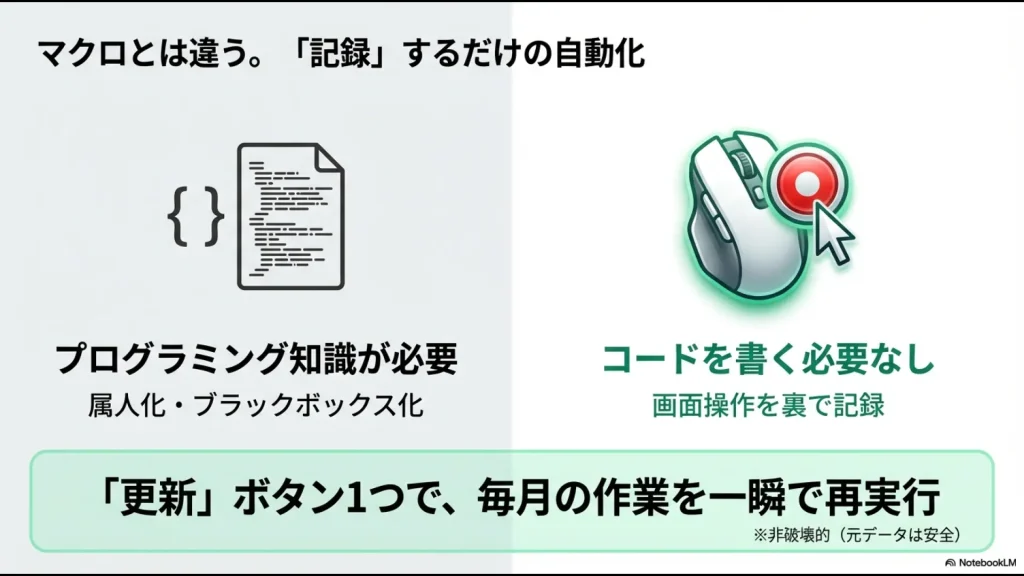
ボタン一つで翌月のデータ処理が完了
圧倒的な時短効果の理由
一度手順を記録してしまえば、来月新しいデータが届いたときは「更新」ボタンを1回押すだけで、記録したすべての手順が一瞬で再実行されます。
手作業で関数をコピーしたり、書式を整えたりして毎回60分かかっていた作業が、わずか数分で終わることも実務では珍しくありません。
また、処理は元データを直接いじる「非破壊的」な仕組みなので、間違った操作をしてもステップを1つ消すだけで元通りになります。
データを壊してしまう心配がないのは、精神的にもすごく安心できるポイントです。
複数ファイルをフォルダ指定で一括結合
実務で一番よくある悩みが、「1月売上.csv」「2月売上.csv」のように毎月増えていくファイルを一つのマスターデータにまとめる作業ではないでしょうか。
これを手作業でコピー&ペーストしていると、貼り付け位置を間違えるミスも起きやすいですし、何より時間がかかりますよね。
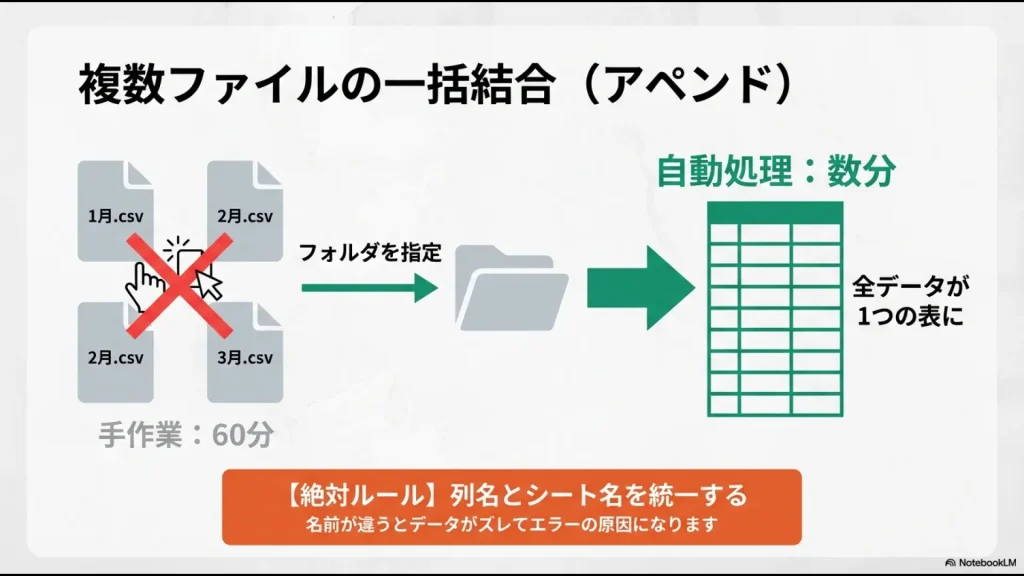
パワークエリを使えば、指定したフォルダに入っている複数のファイルを一括で縦に結合(アペンド)することが可能です。
手順はシンプルで、「データの取得」から「ファイルから」→「フォルダーから」を選んで、対象のフォルダを指定するだけです。
裏側で「ヘルパークエリ」という自動処理が走り、フォルダ内の全データが一つの大きな表にシームレスに結合されます。
結合エラーを防ぐための絶対ルール
結合前のフォーマット統一
この機能をうまく動かすには、フォルダの中に入れるファイルが全て「同じ列名」と「同じシート名」になっている必要があります。
もし、一つでも列名が違う(例えば「売上」と「売上額」など)と、パワークエリは「別のデータだ」と認識してしまい、横にずれて新しい列としてくっついてしまいます。
ですから、事前のフォーマット統一はしっかりやっておきたいですね。
また、別の関係ないファイルがフォルダに混ざっているとエラーで止まるので、「結合専用のフォルダ」を作っておくのが運用上のコツです。
VLOOKUPの代わりになるマージ処理
売上の明細データに、商品マスタから「単価」や「カテゴリ名」を引っ張ってくるような作業も日常茶飯事ですよね。
ここで一番よく使われるのがVLOOKUP関数やXLOOKUP関数ですが、扱うデータが大きくなるとエクセルの動きが急激に重くなりませんか。
そもそも、エクセルのワークシート自体が扱える最大の行数は1,048,576行と決まっています(出典:Microsoftサポート『Excel の仕様と制限』)。
そのため、これに近い数十万行のビッグデータに対して関数を走らせると、再計算のCPU負荷で最悪フリーズしてしまいます。
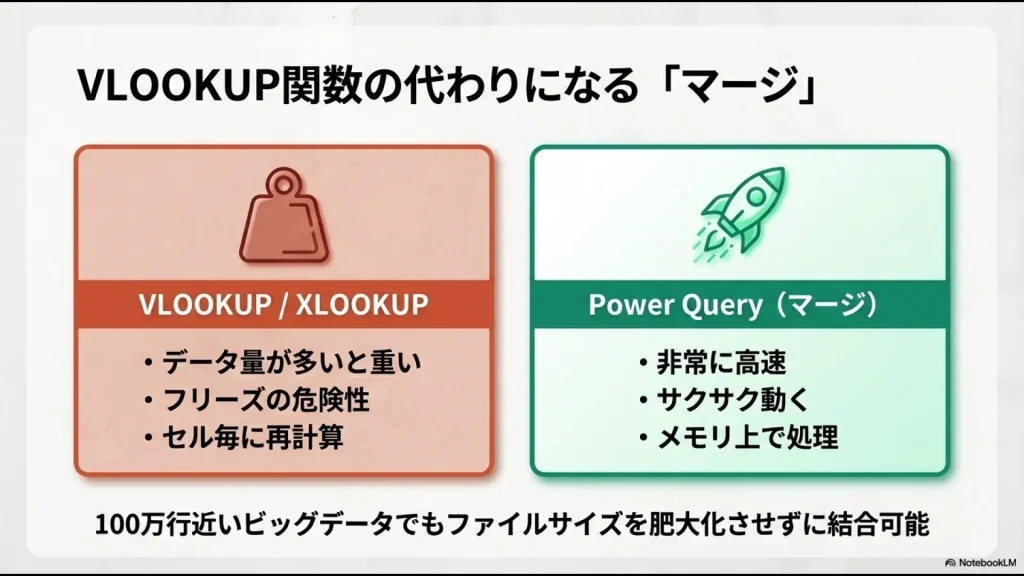
パワークエリの「クエリのマージ」機能を使えば、この検索関数を使った処理を完全に代替できます。
マージ処理はエクセルのシート上ではなく、裏側のメモリ上でデータベースとして処理を行うため、ファイルサイズも肥大化せずサクサクと高速に結合できるんです。
VLOOKUPとパワークエリのマージの比較
| 比較項目 | VLOOKUP関数 | パワークエリ(マージ) |
|---|---|---|
| 処理速度 | データ量が多いと極端に重くなる | 非常に高速(メモリ上で処理) |
| ファイルの重さ | 数式を全行に入れるため重くなる | 軽い(結果のテキストのみ出力) |
| 参照元の変更 | 開いていないとエラーが出やすい | パスを指定すれば裏で取得可能 |
やり方も簡単で、基準となる表とマスタの表を選び、お互いの共通キー(商品IDなど)をマウスクリックで指定するだけで、あっという間に横にデータを繋げることができます。
もう、重たい数式を最終行まで頑張ってコピーしていく必要はありません。
マージで行が増える重複エラーの回避法
とても便利なマージ機能ですが、実務で使う際に一つだけ気をつけなければならない落とし穴があります。
それが、マージを実行した後に「なぜか元の売上データよりも行数が増えてしまう」という致命的なエラーです。
行が増殖する「笛吹き現象」の原因
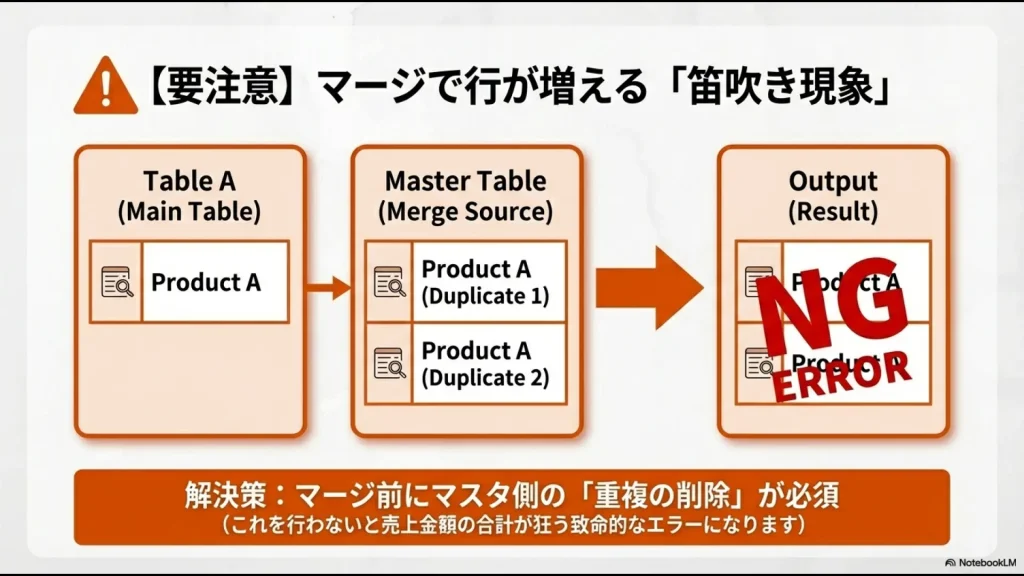
この現象は、検索先にしている「マスタテーブル側」のキーデータに重複がある場合に発生します。
VLOOKUP関数の場合、マスタに同じ「商品A」が2つあっても「一番上にあるもの」だけを拾って終わりなので行は増えません。
しかし、パワークエリのマージはデータベースの結合と同じ仕組み(左外部結合など)で動くため、商品マスタに「商品A」の行が2つ存在していると、売上データの「商品A」1行に対して、マスタの2行を両方とも紐付けてしまいます。
結果として、出力される行が2倍に増殖してしまうんです(専門用語で直積や、笛吹き現象と呼ばれます)。
重複エラーの確実な防ぎ方
行数が増えると売上金額の合計も狂ってしまうため、これは実務上とても危険です。
回避法としては、マージを実行する前に必ずマスタ側のテーブルをチェックし、「重複の削除」機能を適用して、キーとなる列のデータ(商品IDなど)を一意(重複がない状態)にしておくことが必須ですね。
ピボット解除で横持ちデータを縦持ちに
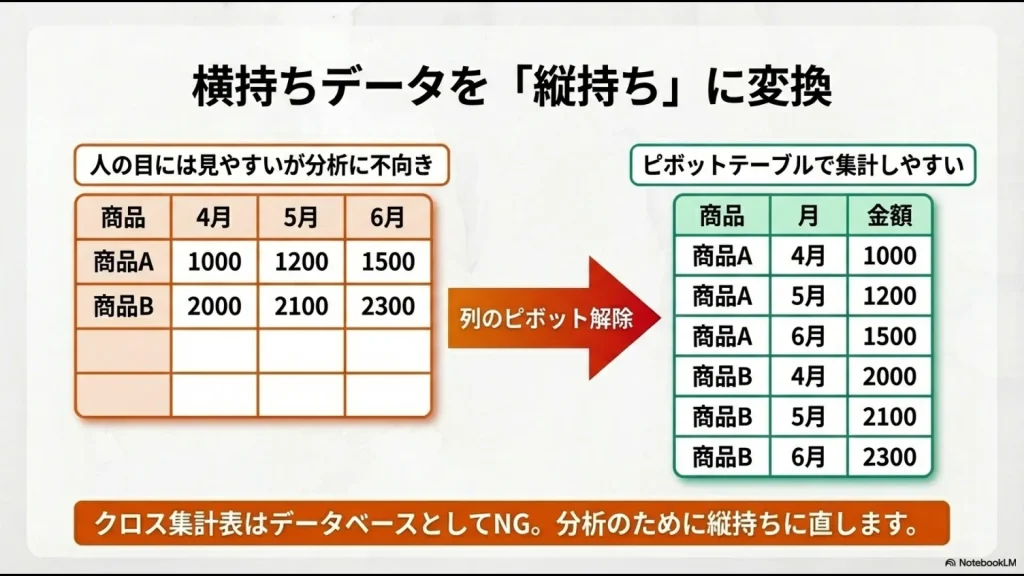
エクセルの表でよく見かける、行に「商品名」、列に「4月」「5月」「6月」…と月ごとの数字が右にどんどん展開されている表。
これは人間の目には比較しやすくて見やすいですが、データ分析の視点から見ると実はすごく扱いづらい形式なんです。
クロス集計表はデータベースとしてはNG
このように属性が横に伸びていく「クロス集計表(横持ちデータ)」では、ピボットテーブルを使って「第1四半期だけの合計を出す」といった動的な集計がうまく機能しません。
時系列が増えるたびに列が増えていくのは、データベースの基本ルールに反しているからです。
そこで大活躍するのが、パワークエリの「列のピボット解除(Unpivot)」という魔法のような機能です。
操作はとても直感的です。属性として横に並んでいる月名の列をまとめて選択し、「列のピボット解除」をクリックするだけ。
すると、右へ右へと広がっていたデータが瞬時に「属性(月などの項目)」と「値(金額などの数値)」のわずか2列にギュッと集約され、縦長に並び直します。
このデータベースとして正しい「縦持ち」の形にしてあげることで、その後のグラフ作成やピボットテーブルでの多角的な分析が驚くほど簡単になります。実務で最も出番が多い機能の一つですね。
日付変換エラーを防ぐデータ型の変更
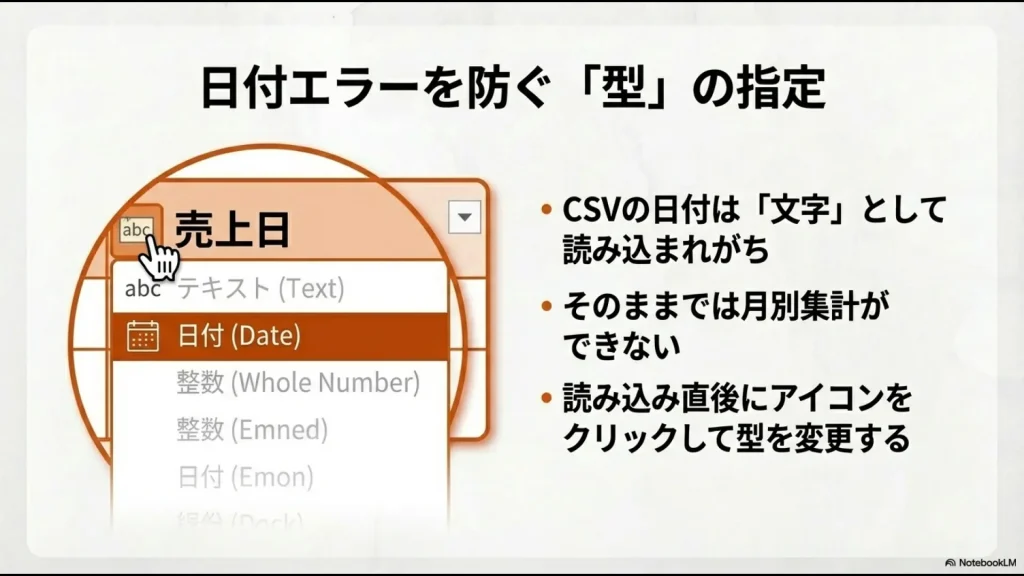
基幹システムなどからCSVデータを読み込んだ際によく起こるのが、日付のデータが「単なる文字(テキスト)」として認識されてしまう問題です。
例えば「2026/02/24」というデータがテキスト型のままエクセルに出力されてしまうと、ピボットテーブルで月ごとや年ごとに自動グループ化しようとしても、全く機能せずにエラーになってしまいます。
後続の分析をスムーズに進めるためには、パワークエリのエディタ画面に取り込んだ直後に、各列が持っている「データ型」を正しく指定してあげることが極めて重要です。
アイコンクリックで一発変換
パワークエリの画面では、列の見出しの左端に「abc(テキスト)」「123(整数)」「カレンダーマーク(日付)」といったデータ型のアイコンが表示されています。
このアイコンをクリックして、意図的に「日付」型へ変更するだけです。
データプロファイリング(素性の確認)を行い、この型指定をしっかりと最初に行うだけで、後々の集計エラーや不具合をぐっと減らすことができますよ。
💡 記事を読みながら「自分で設定するのは少しハードルが高い…」と感じていませんか?
ブログのテキストや分厚い専門書でVBAのコードを解読するのは、実は非常にハードルが高く、9割の人が途中で挫折してしまいます。
確実に実務で使えるスキルを身につけるなら、文字を追うのではなく「プロの画面の動きを動画でそのまま真似する」のが一番の近道です。
元社内SEの視点で、小難しい理論は抜きにして、明日からの面倒な手作業を劇的にラクにする「超・実践的なUdemy神講座」だけを厳選しました。
※Udemyは頻繁に90%OFFセール(1,500円前後)を行っています。絶対に定価では買わず、まずはセールが開催されていないかチェックして、賢く自己投資を始めてみてください!
\ 動画を見てマネするだけで自動化 /
私が学んだパワークエリの実務的な使い方
ここまでパワークエリの強力な機能についてお伝えしてきましたが、じゃあ実際にどうやってこのスキルを身につければいいのか、私の経験も踏まえておすすめの学習環境についてお話ししてみたいと思います。
独学で新しいスキルを習得するなら
エクセルの新しい機能を独学で学ぶ時、本屋さんで分厚い専門書を買ったり、ネットで検索してブログ記事を読み漁ったりするのも、もちろん良い方法です。
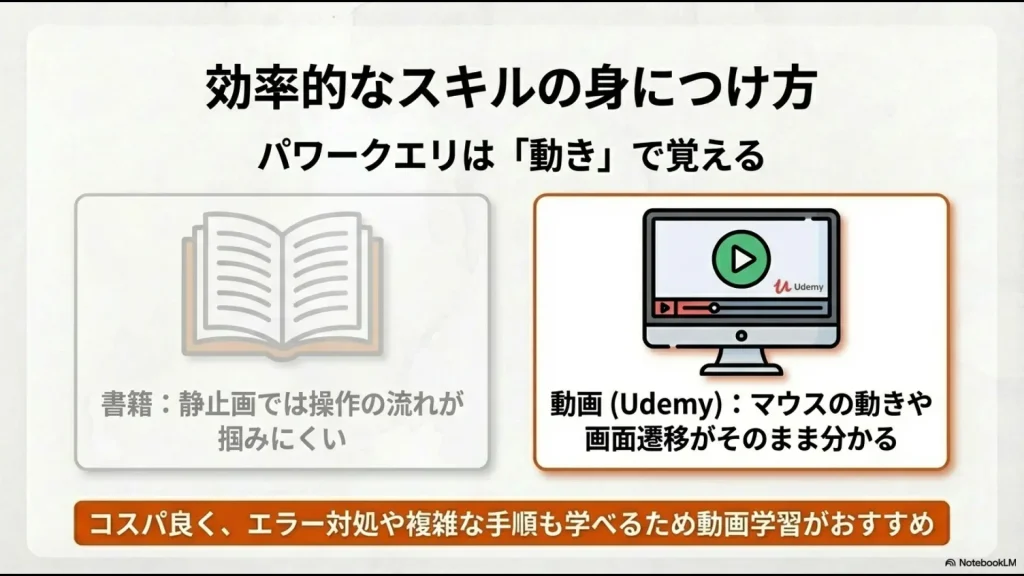
ただ、パワークエリのように「画面をあちこち操作する」ツールの場合は、文字や静止画だけだと「いまどこをクリックしてその画面が出たの?」と途中で迷子になってしまうことがよくあるんですよね。
私も最初は本で学ぼうとしたのですが、実務で扱うような複雑なデータ構造に直面したときに、どう応用していいか分からず手が止まってしまうことがありました。
プログラミング不要とはいえ、独特の「データベース思考」が必要になるので、効率よく習得するには、やはり「実際に手を動かしている画面の流れ」を動画でそのまま見るのが一番手っ取り早いかなと思います。
コスパ最強のUdemyがおすすめの理由
そこで、これから独学でパワークエリを始めたい方に私が個人的におすすめしたいのが、オンライン学習プラットフォームの「Udemy(ユーデミー)」です。
月額制の高額なITスクールとは違って、Udemyは動画講座の「買い切り型」です。
期限を気にせず自分のペースで何度も見返すことができますし、何より頻繁に開催されるセール期間中なら、専門的な講座が数千円台という信じられないくらい安い価格で購入できます。
書籍1〜2冊分の値段で、動画でみっちり学べるわけですから、スキルへの自己投資としてはコスパ最強ですね。
実務で直面するようなリアルな汚いデータ(表記ゆれや空白があるデータなど)を使いながら、講師の方と一緒に画面を操作して学べるので、「現場の課題をどう解決するか」という知識が頭にスッと入ってきやすいのが最大の魅力です。
売上データの統合も動画で視覚的に学ぶ
この記事の前半で解説した「複数ファイルのフォルダ一括結合」や「VLOOKUPに代わる高速なマージ処理」、そして「ピボット解除」といった操作も、Udemyの動画講座なら視覚的にすごく分かりやすく解説されています。
エラー対処法や高度なテクニックも網羅
例えば、ファイル結合時にエラーが出た時の実践的なトラブルシューティングや、セルに入力したフォルダパスを読み込んで動的に参照先を変更する「パラメータ化」といったちょっと高度なテクニックなんかも、実際の画面の動きを見ながらだと「なるほど、裏側はこういう理屈で動いているのか」とスッキリ理解できるはずです。
まずは自分が必要としている実務に直結しそうな「パワークエリ基礎講座」などを一つ選んで、動画を一時停止しながら自分のエクセルの画面で真似して動かしてみるのが、自動化スキルをマスターする一番の近道だと思いますよ。
💡 「エクセルでの業務効率化」に限界を感じていませんか?
パワークエリを使ったデータ集計の自動化は非常に強力ですが、複雑なクエリの保守や、作った本人しか直せない「属人化」のリスクを抱え続けるのは、実は会社にとっても大きな時間と労力(コスト)がかかります。
「関数やマクロのエラーに怯える日々から抜け出したい」
「誰かが休むと業務が回らない『エクセル属人化』を根本から解消したい」
そう感じたことのある総務・経理・バックオフィス担当者に向けて、元社内SE・現役管理職の視点で「日々の定型業務を劇的に楽にする脱エクセル(SaaS)ツール」を厳選しました。
いきなり会社で稟議を通す必要はありません。時間を無駄にせず業務を効率化したい方は、まずはノーリスクの無料登録や資料請求を活用して、専用ツールの圧倒的な「ラクさ」をご自身の目で確かめてみてください。
\ エクセルの手作業を今日でやめるなら /
まとめ:パワークエリの実務での使い方
今回は、毎月の面倒なデータ処理を自動化するための、パワークエリの実務での使い方について解説してきました。
フォルダでの一括結合やマージ機能、ピボット解除などを使いこなせるようになれば、これまで時間を奪われていた単調なコピペ作業から完全に解放されて、本来やるべきデータ分析や意思決定を考える仕事に、大切な時間を使えるようになります。
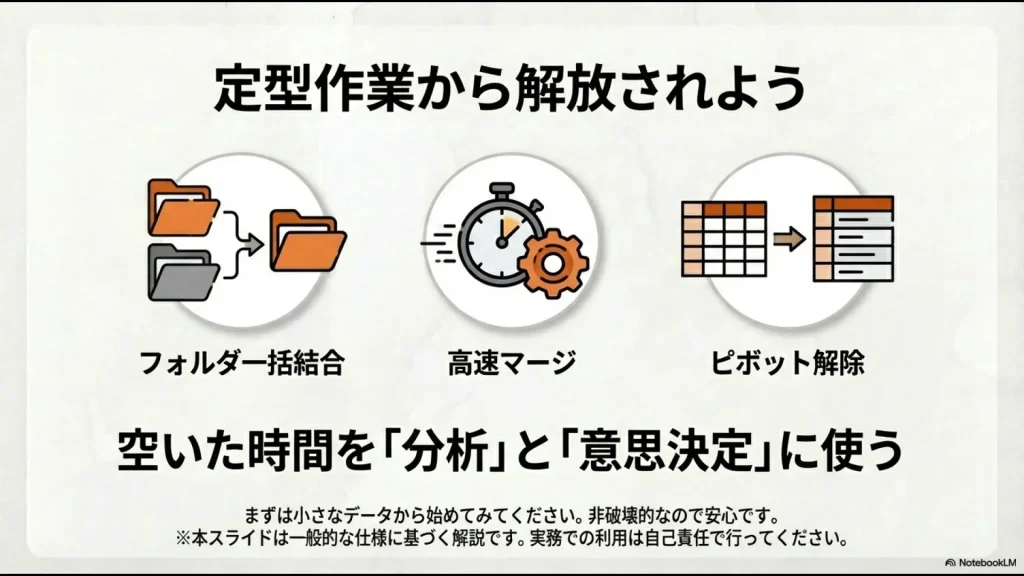
最初は独特のインターフェースに取っ付きにくく感じるかもしれませんが、プログラミング不要で、ミスしても操作をすぐ戻せる安心感もあるので、まずは身近な小さなデータから触ってみてくださいね。
Udemyなどの動画教材もうまく活用しながら、ぜひご自身の業務をラクにする強力な仕組みを作ってみていただければと思います。
情報の取り扱いに関するご注意
本記事で紹介した機能や操作手順、処理速度、ツール(Udemy等)の価格や仕様などの数値データは「あくまで一般的な目安」や執筆者個人の経験に基づくものです。
ソフトウェアのバージョンアップ等により実際の画面や動作が異なる場合がありますので、正確な機能や最新の情報は必ずMicrosoftやUdemyの公式サイトをご確認ください。
また、業務データ等の重要な情報を取り扱う際の最終的な判断や実務システムへの実装については、専門家や社内のシステム管理者にご相談の上、読者ご自身の責任において行っていただきますようお願いいたします。