SkillStack Lab 運営者の「スタック」です。
仕事のプロジェクトが終わったり、異動や退職のタイミングでslackのワークスペースを抜ける必要が出てくることってありますよね。
でも、いざやろうとするとスマホアプリから退会できなかったり、過去のメッセージ履歴やアップロードしたファイルがどうなるのか不安に感じたりする方は多いと思います。
また、周りのメンバーに通知されない方法でこっそり離脱したいという悩みや、ゲスト権限の場合はどうすればいいのかといった疑問もよく耳にします。
この記事では、中小企業で管理部門長や情シスを担当してきた私の経験から、デバイスごとの具体的なアカウント解除手順や、権限による対応の違い、そしてデータ管理の注意点について分かりやすく解説していきます。
これをお読みいただければ、システム上の仕組みを正しく理解し、不要なトラブルを避けて安全にワークスペースを離れることができるようになりますよ。
- スマホやPCなどデバイスごとの正しいアカウント解除手順
- 退会後に過去のメッセージやファイルがどのように扱われるか
- 周りに通知されずに静かにワークスペースを離脱できるかどうかの真実
- プライマリーオーナーやゲストなど権限別の必要な手続きと注意点
情シス直伝Slackのワークスペースを抜ける手順
それではさっそく、Slackのワークスペースから安全かつ確実に離脱するための具体的なアクションを見ていきましょう。
実は、普段使っている端末がPCかスマートフォンかによって、操作の難易度が大きく変わってきます。
また、ゲストとして参加している場合や、後からもう一度参加したくなった場合のシステムの動きについても、情シス目線でしっかり解説していきますね。
スマホで退会できない仕様と迂回策
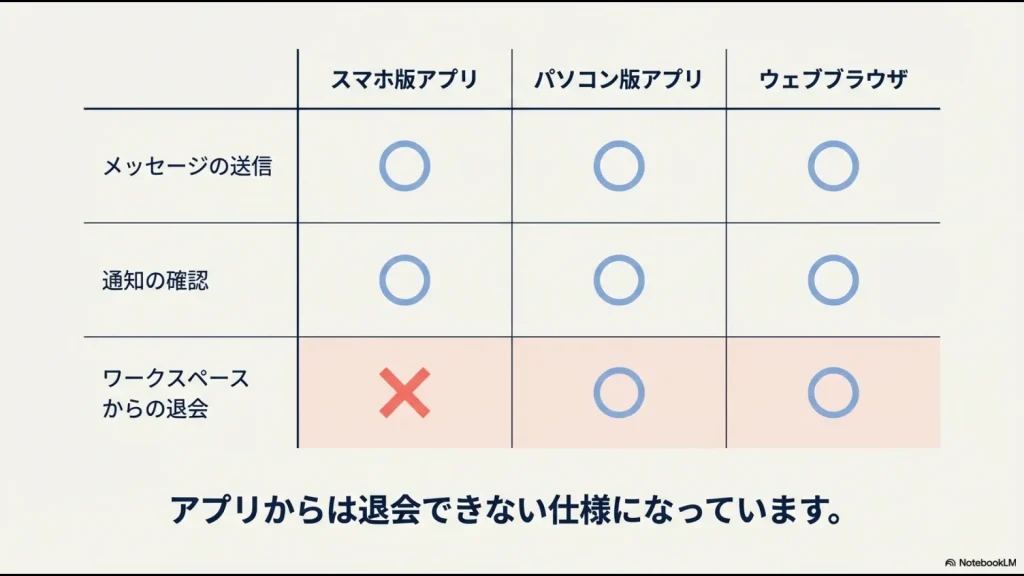
移動中などに手元のスマートフォンからサクッとワークスペースを離脱しようとして、設定画面をいくら探しても退会ボタンが見つからずに焦った経験はありませんか。
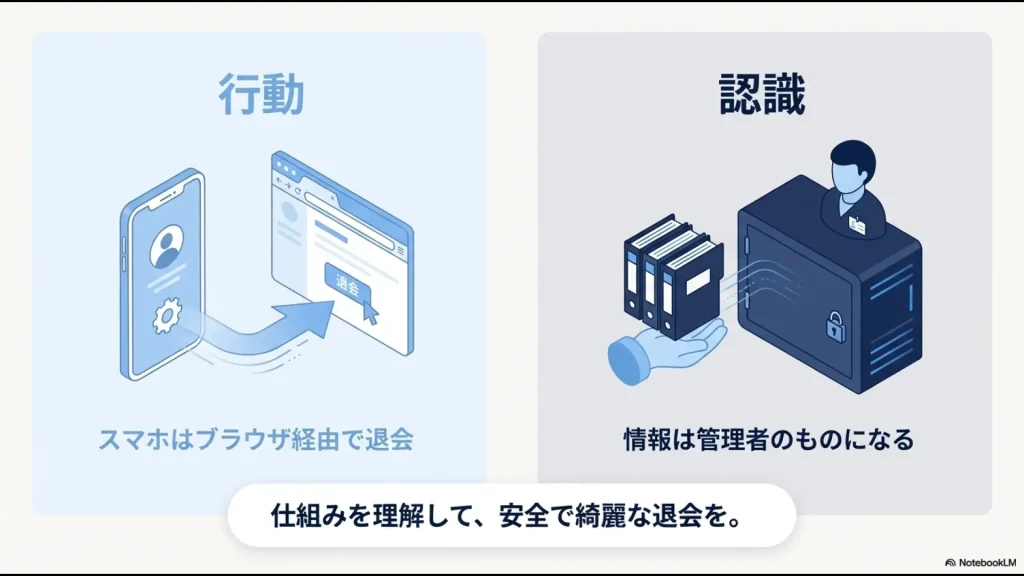
実は、iOSやAndroidのSlack公式モバイルアプリからは、ワークスペースを抜ける(アカウントを解除する)ことができない仕様になっています。
なぜスマホアプリから抜けられないのか
これは単なる開発の遅れや機能の不足ではありません。
スマホ特有の誤操作(ポケットの中での誤タップなど)によって、組織の重要なコミュニケーション基盤から意図せず抜け落ちてしまうリスクを防ぐための設計だと考えられます。
エンタープライズ向けのツールである以上、個人の直感的な操作よりも「組織の安全とデータの保全」が優先されているわけですね。
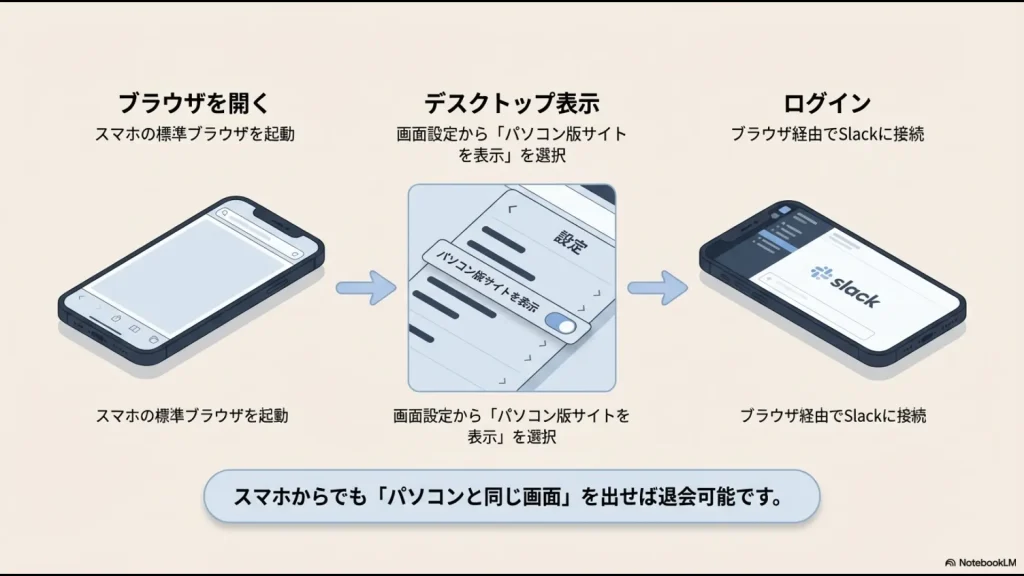
モバイル環境からどうしてもアカウントを解除したい場合は、SafariやChromeなどのブラウザアプリを開き、Web版のSlackにログインして操作するという迂回策が必要です。
少し手間に感じるかもしれませんが、確実な手続きを踏むための安全装置だと思っておいてください。
スマホしか手元にない時は、アプリを一度閉じてブラウザからアクセスし直すのが唯一の解決策となります。
ブラウザでのアカウント解除手順
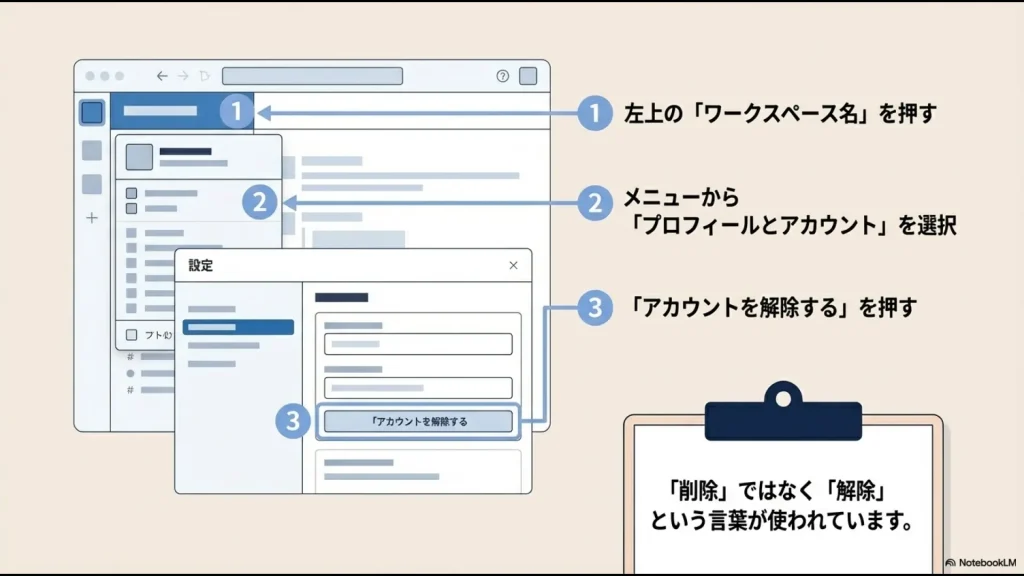
PCのデスクトップアプリやWebブラウザからSlackを利用している場合は、非常にスムーズにワークスペースを抜けることができます。
基本的には、画面左上のワークスペース名をクリックし、メニューから「プロファイル」または「設定」へ進み、アカウント設定画面を開きます。
そこから「アカウントの解除」という項目を選択して手続きを進めるだけで、すぐにシステムとの接続が切断され、サイドバーから該当のワークスペースアイコンが消えます。
デバイス別の対応まとめ
デバイスごとにどのような操作が必要になるのか、一覧表にまとめてみました。(出典:Slack ヘルプセンター『Slack アカウントの解除』)
| 利用デバイス | アプリ内での退会操作 | 必要な代替アクション・手順 |
|---|---|---|
| デスクトップPC | 可能 | 不要(アプリ内のメニューからそのまま完結) |
| Webブラウザ版 | 可能 | 不要(ブラウザ画面上で完結) |
| スマホ(iOS/Android) | 不可能 | スマホのブラウザを起動し、Web版にログインして操作 |
Enterprise Gridのような大規模なエンタープライズ環境を導入している組織でも、ブラウザを経由して退会処理を行うという基本の導線は同じです。
ただし、組織のデフォルトワークスペースに指定されている場合は個人の操作だけでは抜けられないこともあるため、その際はシステム管理者に直接相談してみてくださいね。
ゲストが離脱する際の実務的な手順
特定のプロジェクトや限られたチャンネルのみに招待されている「シングルチャンネルゲスト」や「マルチチャンネルゲスト」の方も、自分でワークスペースを抜ける基本的な操作は一般メンバーと変わりません。
設定画面から自身でアカウントの解除を行うことで、参加を終了できます。
現場でよくあるゲストの退会フロー
ただ、実務の現場では、業務委託やフリーランスの契約が終了したタイミングで、組織側の管理者が強制的にアカウントを解除する(オフボーディング処理を行う)ケースがほとんどです。
企業側からすると、契約が切れた外部の方のアカウントを残しておくことは、セキュリティリスクに直結するからです。
そのため、もしあなたがゲストの立場でプロジェクトを終えた場合は、ご自身でシステム上から抜ける操作をする前に、まずはプロジェクトの責任者や管理者に「契約期間が終了するのでアカウントの停止をお願いします」と声をかけるのが、ビジネス上のマナーとしてもスムーズかなと思います。
周りに通知されない方法は存在するか
「できれば誰にも気づかれずに、こっそりとワークスペースを去りたい」と考える方は非常に多いです。
人間関係のしがらみや、不要な挨拶を避けたい気持ちはよくわかります。
結論から言うと、退会した瞬間に「〇〇さんがアカウントを解除しました」というダイレクトなポップアップ通知がメンバー全員に飛ぶようなことはありません。
ステータスの変化とチャンネルログの真実
直接の通知はなくても、完全に痕跡を消せるわけではない点に注意が必要です。
アカウントを解除すると、あなたのアイコンは半透明になり、名前の横には「非アクティブ」というステータスが表示されるようになります。
ディレクトリを見れば、離脱したことは一目瞭然です。
参加していたチャンネルのタイムライン上に「〇〇さんが退出しました」というシステムメッセージが出るかどうかは、ワークスペースの管理者が設定する権限に完全に依存しています。
つまり、一人のユーザーが自分の都合だけで「通知されない設定(ステルス退会)」をオンにする裏技は存在しません。
どうしても静かに去りたい場合は、事前に管理者に相談してシステム全体の退出メッセージ表示設定をオフにしてもらうしかありません。
離脱後に再参加する際のシステム仕様
「一度アカウントを解除してしまったけれど、業務の都合でやっぱりもう一度同じワークスペースに戻りたい」という状況になることもゼロではありません。
Slackはデータを完全に削除(デリート)するのではなく「無効化(一時停止)」している状態なので、システム上はアカウントをかつての状態に復元することが可能です。
再参加のフローと失われる文脈
ただし、自分だけの操作で勝手に戻ることはできません。
再参加するには、必ずワークスペースの管理者やオーナーに連絡を取り、アカウントの再有効化処理を依頼する必要があります。
無事に再有効化されるとログインできるようになり、過去に自分が送ったメッセージやファイルへのアクセス権も復活しますが、ここで一つ大きな落とし穴があります。
それは、過去に参加していたチャンネルの所属状態までは自動で元に戻らないということです。
元のプロジェクトチャンネルで発言するには、中のメンバーに頼んで再度手動でインバイト(招待)してもらう手間が発生することを覚えておいてくださいね。
Slackのワークスペースを抜ける前の確認と権限
ワークスペースからの離脱手順が分かったところで、次に重要になってくるのが「去る前の準備」です。
企業向けのチャットツールであるSlackは、個人のSNSとはデータや権限の扱いが根本的に異なります。
特に、オーナー権限を持っている方や、自分がアップロードした社外秘のファイルが気になっている方は、勢いでアカウントを解除してしまう前に必ず確認すべきポイントがあります。
ここでは、権限別の対応とデータガバナンスについて深掘りしていきましょう。
必須となるプライマリーオーナー譲渡
もしあなたが、そのワークスペースを立ち上げた本人であったり、現在の最高管理者である「プライマリーオーナー」である場合、そのままポチッと退会することはシステム上絶対に許されていません。
なぜ即座に退会できないのか
組織の支払い情報や高度なセキュリティ設定を管理する権限が宙に浮いてしまうと、ワークスペース全体が機能不全に陥ってしまうからです。
そのため、プライマリーオーナーがワークスペースを抜けるためには、必ず事前に別のメンバーへ権限を「譲渡」する手続きを完了させる必要があります。
権限譲渡の手順は非常に厳格です。
後任者を選び、アカウント乗っ取りを防ぐために自身のパスワードを再入力して、初めて譲渡が完了します。
この譲渡プロセスがシステム上で正しく処理されて一般メンバーへと降格して初めて、アカウントの解除が可能になります。計画的に後任を育成しておくことが大切ですね。
退会後のメッセージとファイルの扱い
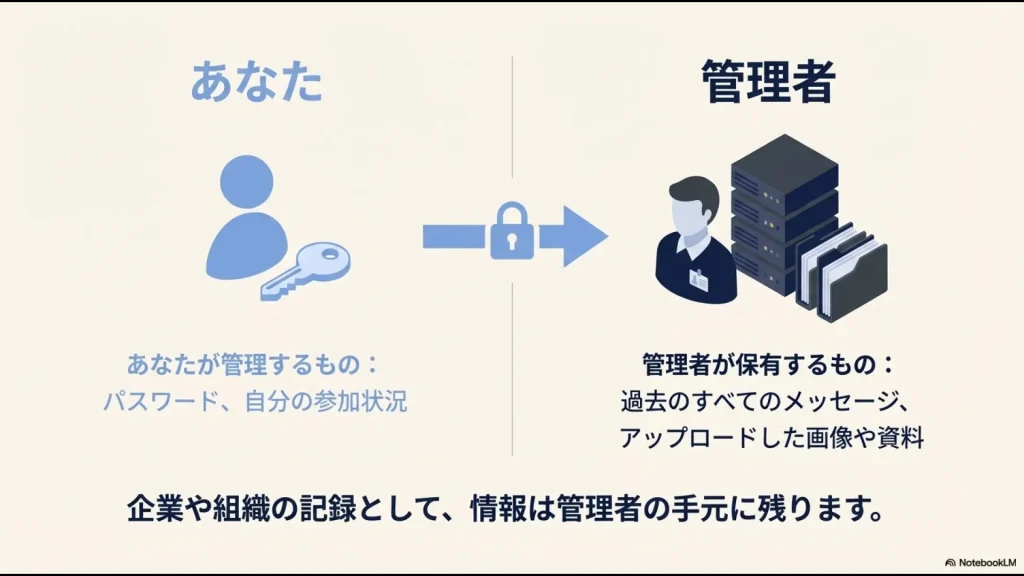
「アカウントを消せば、自分が過去に書いたメッセージや添付したファイルも全部一緒に綺麗に消えるだろう」と思っているなら、それは大きな誤解です。
データは「組織の資産」として残る
Slackは企業のナレッジ(知識)を蓄積するためのツールとして設計されています。
そのため、あなたがワークスペースを完全に抜けた後も、過去のテキストメッセージやアップロードしたドキュメントは「組織の共有資産」としてデータベースに永続的に保存され続けます。
他のメンバーは、あなたが退会した後でも検索機能を使ってそれらの情報を探し出し、業務に活用することができるのです。
個人のSNSのように「アカウント削除=全データ消去(忘れられる権利)」とはならない点に、最も注意が必要です。
アカウント解除前にすべきデータ整理
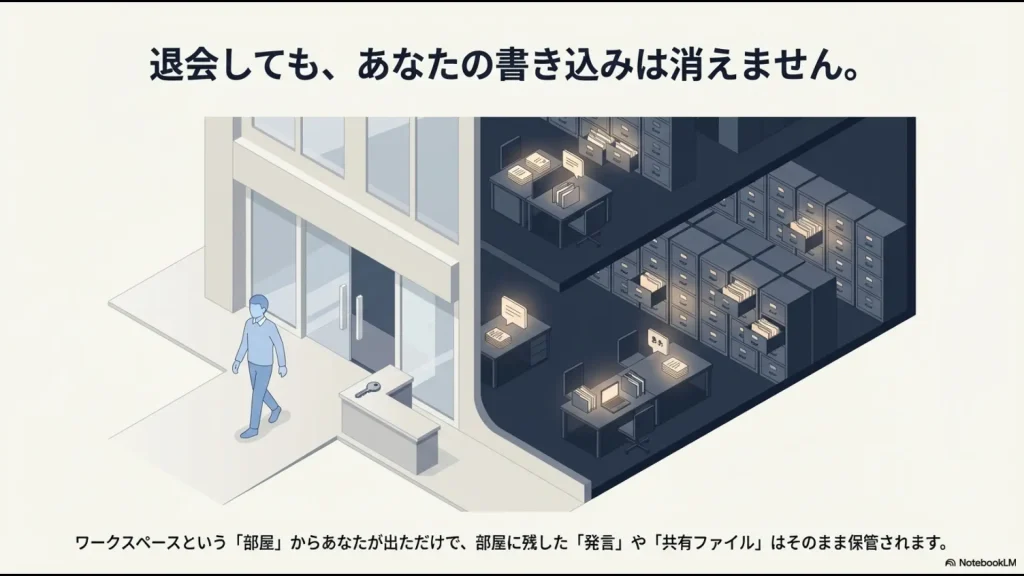
先ほどの通り、退会してもデータは残ります。
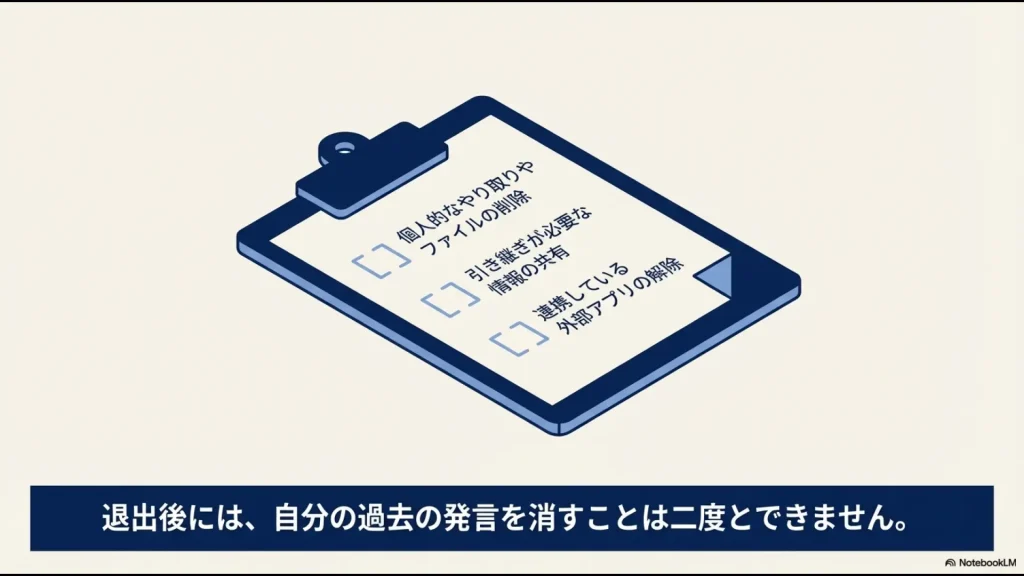
もし、個人的なメモ書きや、もう使わない古いバージョンの機密ファイル、あるいは誤ってアップロードしてしまった不要なデータなど、組織に残しておくべきではないものを消したい場合は、アカウントを解除する「前」に、自分自身の手で一つずつ手動で削除していくしかありません。
退会後のデータ操作は物理的に不可能
一度アカウントを解除してしまうと、当然ながらワークスペースへのアクセス権を完全に失うため、「やっぱりあのファイルを消したい」と後から管理者に泣きついても、対応してもらうのは非常に困難になります。
ただし、手動削除の操作自体も万能ではありません。
組織の管理者がコンプライアンスの観点から「メンバーによるメッセージやファイルの削除を許可しない」という設定にしている場合は、ご自身で削除を実行することはできません。
自身の権限でどこまでデータを整理できるのか、退会手続きを本格的に始める前に、必ず不要なテストメッセージなどで確認しておくことをおすすめします。
退出時のシステム通知を制御する権限
前半でも少し触れましたが、チャンネルからの退出メッセージ(システム通知)をコントロールできるのは、ワークスペースのシステム全体を統括している管理者のみです。
管理者に設定変更を打診する
管理者は、管理メニューの「ワークスペースの設定」画面から「メンバーがチャンネルに参加したり退出したりした際に、メッセージを表示する」というチェックボックスをオフにすることで、タイムライン上の目立つ退出ログを完全に隠すことができます。
一個人のユーザーが自分のプライバシーを守るためにパーソナライズされた設定を行うことは不可能です。
もし、あなたの退会が周囲に波風を立てる可能性があるデリケートなものであれば、自分で悩むのではなく、権限を持つ管理部門や情シスの担当者に直接事情を話し、システム通知の設定を一時的に変更してもらえないか打診するのが最も現実的で確実なアプローチです。
情シスの立場からしても、事前に相談してもらえると柔軟な対応がしやすいものです。
💡 退職や異動に伴う「アカウント管理・引き継ぎ」をエクセルで消耗していませんか?
Slackの退会やアカウント解除の手続き自体も気を使いますが、メンバーが離脱する際に行う「社内システムのアカウント管理」や「タスクの引き継ぎ」を、古いエクセルの手作業やコピペで無理やり管理し続けるのは、結局かなりの時間と労力(コスト)がかかり、処理漏れなどの重大なミスの原因になります。
「関数やマクロのエラーに怯える日々から抜け出したい」
「誰かが休むと業務が回らない『エクセル属人化』を根本から解消したい」
そう感じたことのある総務・経理・バックオフィス担当者に向けて、元社内SE・現役管理職の視点で「日々の定型業務を劇的に楽にする脱エクセル(SaaS)ツール」を厳選しました。
いきなり会社で稟議を通す必要はありません。時間を無駄にせず業務を効率化したい方は、まずはノーリスクの無料登録や資料請求を活用して、専用ツールの圧倒的な「ラクさ」をご自身の目で確かめてみてください。
\ エクセルの手作業を今日でやめるなら /
Slackのワークスペースを抜けるための最終確認
ここまで、デバイスごとの仕様の違いからデータガバナンスの裏側まで、Slackのワークスペースを抜けるというプロセスに潜む様々な要素を解説してきました。
単純なログアウトとは異なり、エンタープライズツールにおけるアカウント解除は、データの保持や権限の移行など、組織全体の運用に関わる重要なアクションです。
スマホアプリからは操作できずブラウザを経由する必要があることや、過去のメッセージ履歴が自動的には削除されないことなど、事前に知っておくべきポイントは多かったのではないでしょうか。
今回ご紹介した内容はあくまで一般的な目安やシステム上の基本仕様に基づいています。
企業ごとに細かなセキュリティポリシーや管理者の設定状況は異なるため、正確な情報は公式サイトをご確認いただくか、最終的な判断は社内のシステム管理者やIT部門の専門家にご相談ください。
正しい知識を持ち、データの整理や権限の譲渡など必要な準備をしっかりと整えた上で、スムーズに次のステップへ進めるように手続きを進めてみてくださいね。