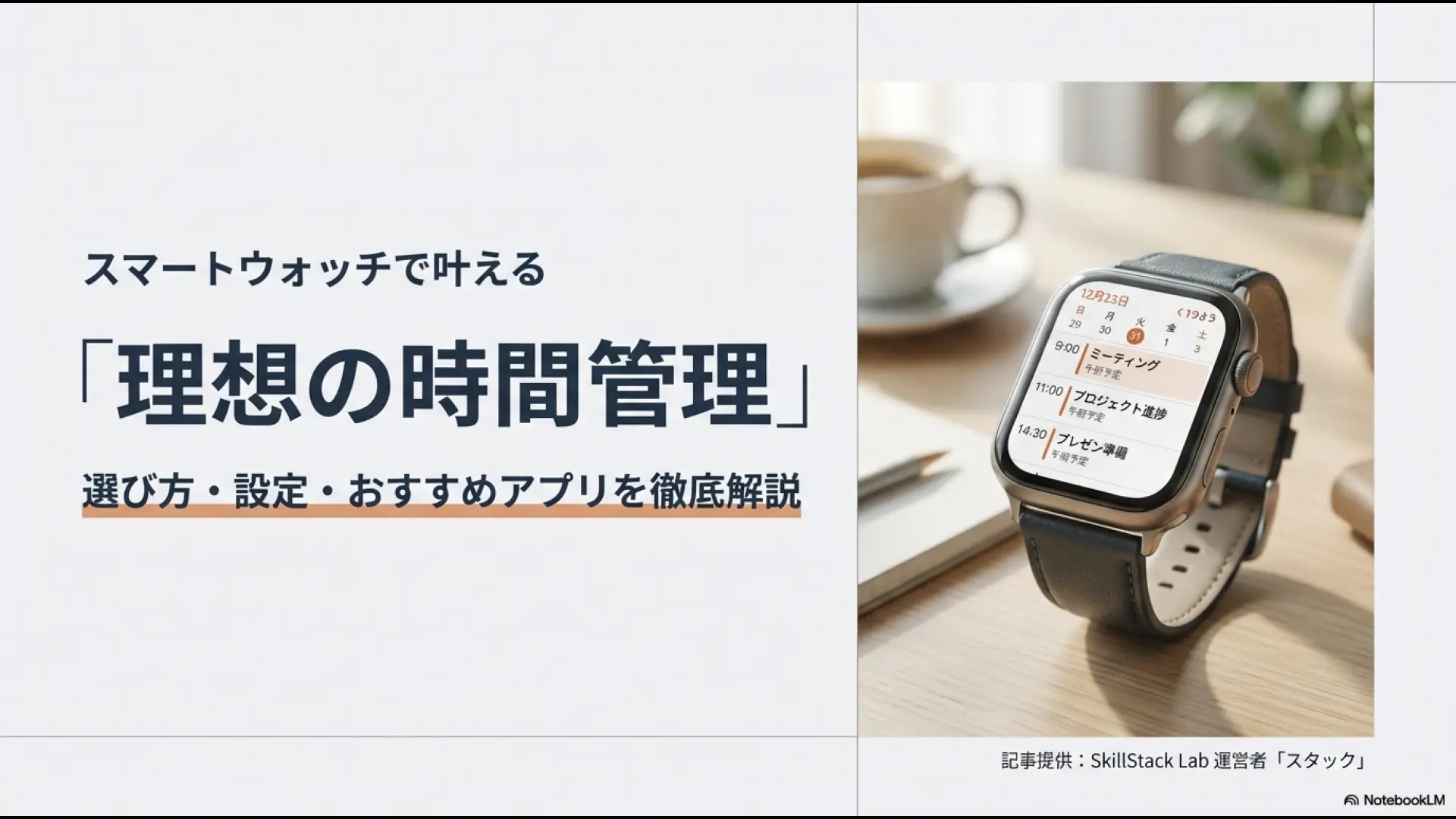
SkillStack Lab 運営者の「スタック」です。
スマートウォッチでのスケジュール管理やおすすめの方法について検索している方は、きっと毎日の予定管理をもっと楽にしたいと考えているのではないでしょうか。
スマートフォンを取り出さずにGoogleカレンダーの予定を確認したり、TimeTreeで家族とスケジュールを共有したりできたら便利ですよね。
しかし、どの機種を選べばOutlookとスムーズに連携できるのか、通知が来ないトラブルはどう防げばいいのかなど、導入前に解消しておきたい疑問も多いはずです。
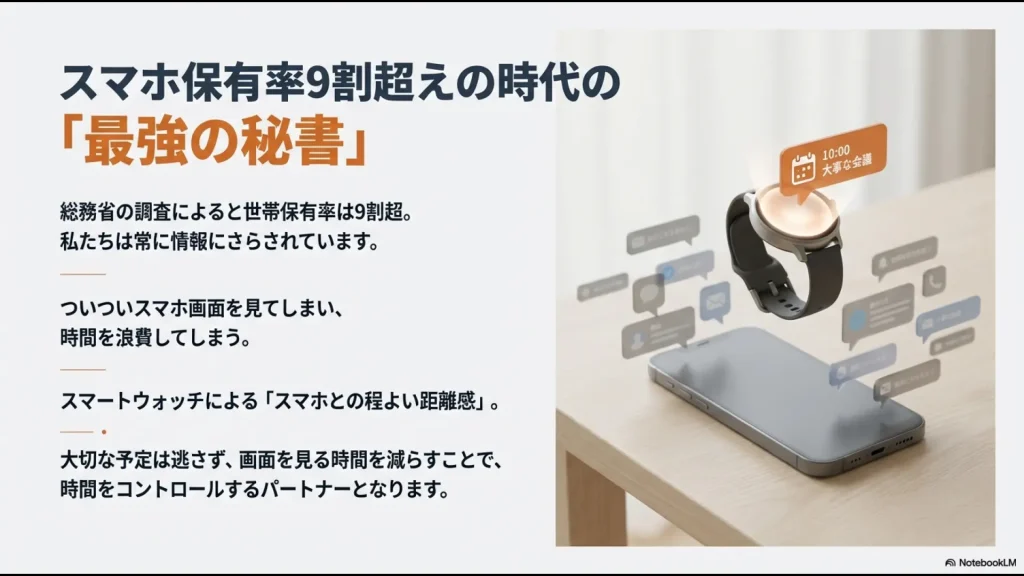
総務省の調査によると、スマートフォンの世帯保有率は9割を超えています(出典:総務省『令和6年版 情報通信白書』)。
私たちは常にスマホからの情報にさらされていますが、スマートウォッチをうまく活用することで、スマホ画面を見る時間を減らしつつ、大切な予定だけは逃さないという「程よい距離感」を手に入れることができます。
この記事では、Apple WatchやAndroidユーザーにおすすめのアプリや設定方法、さらには看護師や主婦の方にも役立つ活用術をわかりやすく解説します。
- OSごとのスケジュール同期のしやすさと特徴
- ビジネスや家庭で役立つ具体的なアプリ活用法
- 通知を見逃さないための設定と機種選びのコツ
- トラブル時の対処法とおすすめスマートウォッチ
スマートウォッチのスケジュール管理におすすめの選び方
スケジュール管理をメインにスマートウォッチを選ぶとき、「何ができるか」だけでなく「どう見えるか」や「どう知らせてくれるか」がとても重要になってきます。
ここでは、失敗しないための選び方のポイントをいくつかご紹介します。
Googleカレンダーと同期しやすいOSの比較
まず一番気になるのは、普段使っているカレンダーアプリとの連携ですよね。特にGoogleカレンダーをメインに使っている方は多いと思います。
結論から言うと、OSによって「得意なこと」が少し違います。それぞれのOSには強みと弱みがあるので、自分の使っているスマートフォンとの相性を最優先に考える必要があります。
| OSの種類 | Googleカレンダーとの相性 | 特徴 |
|---|---|---|
| Wear OS by Google (Pixel Watchなど) | ◎ (最高) | Google純正なので、予定の確認だけでなく追加や編集もスムーズ。タスク管理も統合されています。 |
| watchOS (Apple Watch) | ○ (良好) | 純正アプリはありませんが、iPhoneのカレンダー経由で同期可能。サードパーティ製アプリを使えばさらに便利に。 |
| Garmin OS (Garmin) | △ (閲覧メイン) | 基本的には「見る」ことに特化しています。バッテリー持ちが良いので、長期の出張などでも安心です。 |
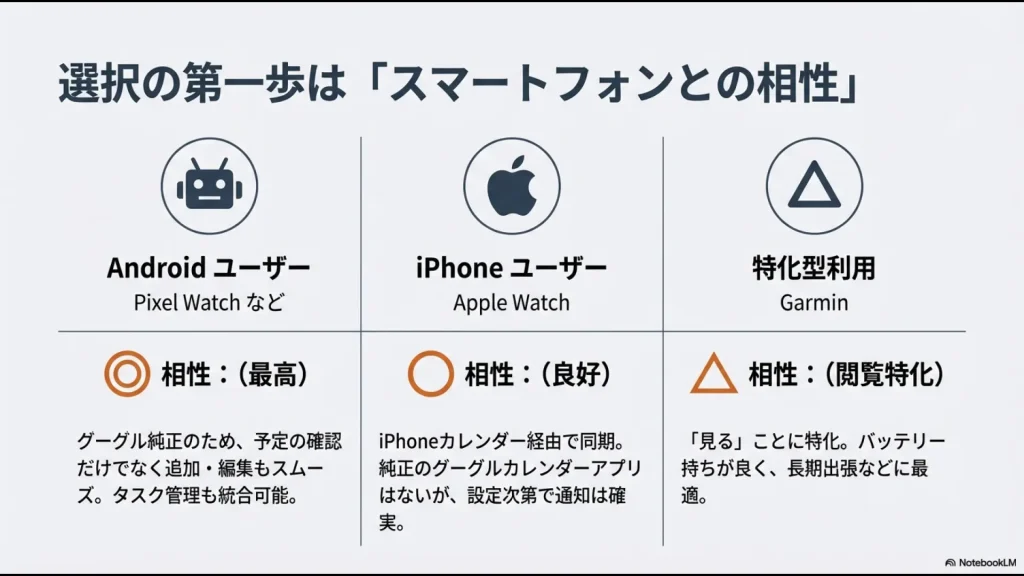
Androidユーザーなら、間違いなくWear OS搭載のPixel WatchやGalaxy Watchがおすすめです。スマホと同じ感覚でGoogleカレンダーを操作できるのは、やっぱりGoogle純正ならではの強みですね。
特に最新のWear OSでは、カレンダーの予定とToDoリストのタスクが同じタイムライン上で確認できるため、「13時に会議」「その前に資料作成」といった複合的な管理が手首だけで完結します。
一方、iPhoneユーザーの場合はApple Watch一択になりがちですが、同期設定さえしっかりしておけばGoogleカレンダーの予定もしっかり通知してくれます。
ただし、Apple WatchにはGoogle純正のカレンダーアプリが存在しないため、iPhone標準のカレンダーアプリにGoogleアカウントを紐付けるという「ひと手間」が必要になる点だけ覚えておきましょう。
ビジネスでOutlook表示ができるモデル
仕事でMicrosoft 365やOutlookを使っている方も多いですよね。企業のセキュリティポリシーによっては、Googleカレンダーに転送できないケースもあるかと思います。
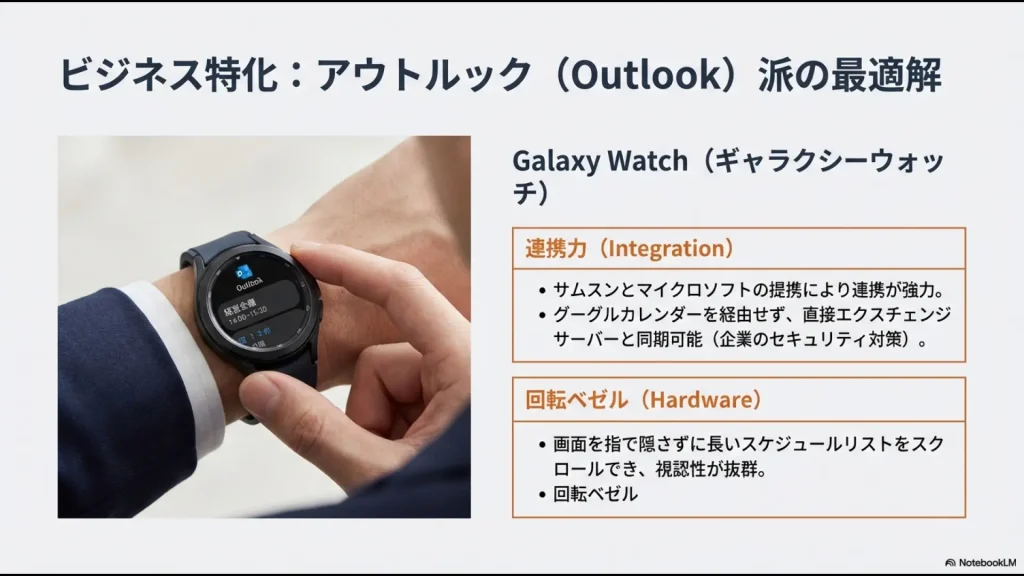
そんなビジネスパーソンにおすすめなのは、Galaxy Watchシリーズです。
Galaxy Watchの強み
SamsungとMicrosoftは提携関係にあるため、Outlookアプリとの連携が非常に強力です。専用のウォッチフェイスで次の会議予定を表示したり、メールのプレビューを確認したりといったことがネイティブで可能です。
Galaxy Watchでは、Googleカレンダーを経由せずに、直接Microsoft Exchangeサーバーと同期する設定が可能です。これにより、会社のセキュリティ設定に抵触することなく、手元でスケジュールを確認できる可能性が高まります。
もちろんApple WatchでもOutlookアプリを入れることで対応できますが、Androidスマホを使っている営業職の方などは、Galaxy Watchを選ぶと「会社支給のPCとの親和性」が高くて便利かなと思います。
特に、回転ベゼルを搭載したClassicモデルなら、画面を指で隠さずに長いスケジュールリストをスクロールできるので、視認性も抜群です。
振動が強く通知が来ないを防げる機種
「スマートウォッチを買ったのに、大事な会議の通知に気づかなかった…」なんてことになったら本末転倒ですよね。ここで重要なのがバイブレーション(振動)の強さです。
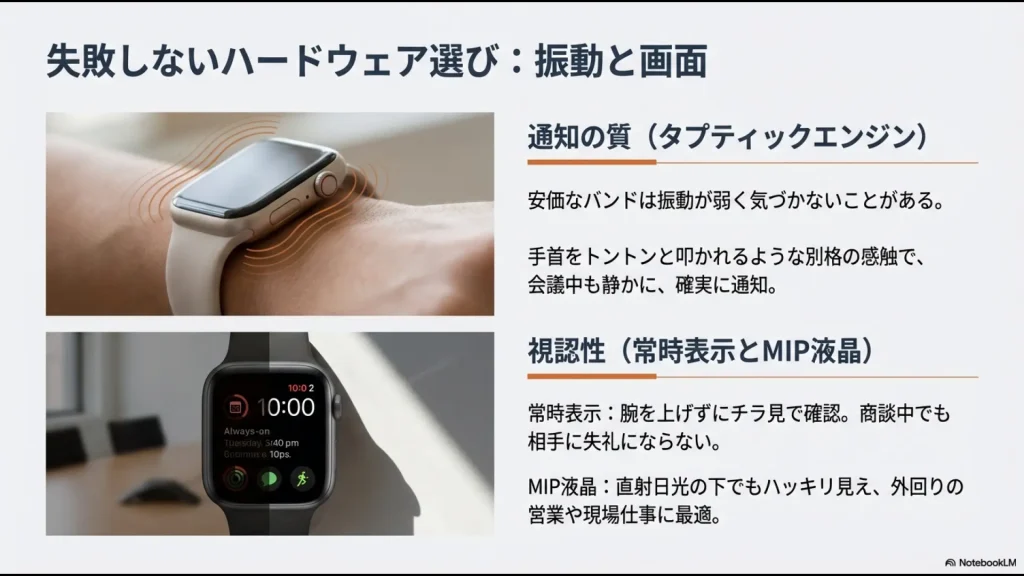
安価なスマートバンドだと振動が弱くて気づかないことがありますが、ハイエンドモデルはこの辺りがしっかり作られています。
特に冬場など、厚手の服を着ていると微弱な振動では気づかないことも多いので、ハードウェアとしての振動モーターの品質は意外と見落とせないポイントです。
Apple Watchの「Taptic Engine」は別格
特にApple Watchの「Taptic Engine」は、単に震えるだけでなく、手首をトントンと叩かれるような独特の感触で、確実に通知を伝えてくれます。
これは会議中などで音を出せない環境では最強の機能です。また、設定で「はっきり」という振動パターンを選ぶと、より強いアクションで通知してくれるので、移動中や作業中でも見逃しにくくなります。
通知が来ないトラブルの原因
「通知が来ない」と検索している方の多くは、スマホ側でアプリの通知設定がオフになっていたり、ウォッチがおやすみモードになっていたりすることが原因です。まずは設定を見直してみましょう。
常時表示で見やすいディスプレイの重要性
スケジュール管理において、私が最も重視しているのが常時表示ディスプレイ(Always-On Display)です。
例えば、商談中に「次の予定まであと何分あるかな?」と確認したいとき、腕を大きく上げて画面を点灯させるのは少し失礼に見えるかもしれません。
でも、常時表示ならチラッと目をやるだけで確認できます。この「さりげなさ」こそが、スマートウォッチで時間を管理する最大のメリットだと私は感じています。
Apple WatchやPixel Watchの上位モデルは、画面を暗くしながらも時刻や予定を表示し続けてくれるLTPO技術を使っているので、バッテリーを節約しながら「チラ見」が可能です。
リフレッシュレートを1Hz(1秒に1回更新)まで落とすことで、画面をつけっぱなしでも一日中バッテリーを持たせることができるのです。
逆に、屋外での作業が多い方はGarminのMIP液晶もおすすめ。
直射日光の下でもハッキリ見えるので、外回りの多い営業さんや現場仕事の方にはこちらの方が見やすいかもしれません。
有機ELディスプレイは直射日光に弱い傾向がありますが、MIP液晶なら太陽の光を反射してより鮮明に見えるため、真夏の外回りでもストレスなく次の訪問先を確認できます。
看護師や主婦など利用シーン別の最適解
スマートウォッチはビジネスマンだけのものではありません。
ライフスタイルによっておすすめのモデルは変わります。
看護師・医療従事者の方
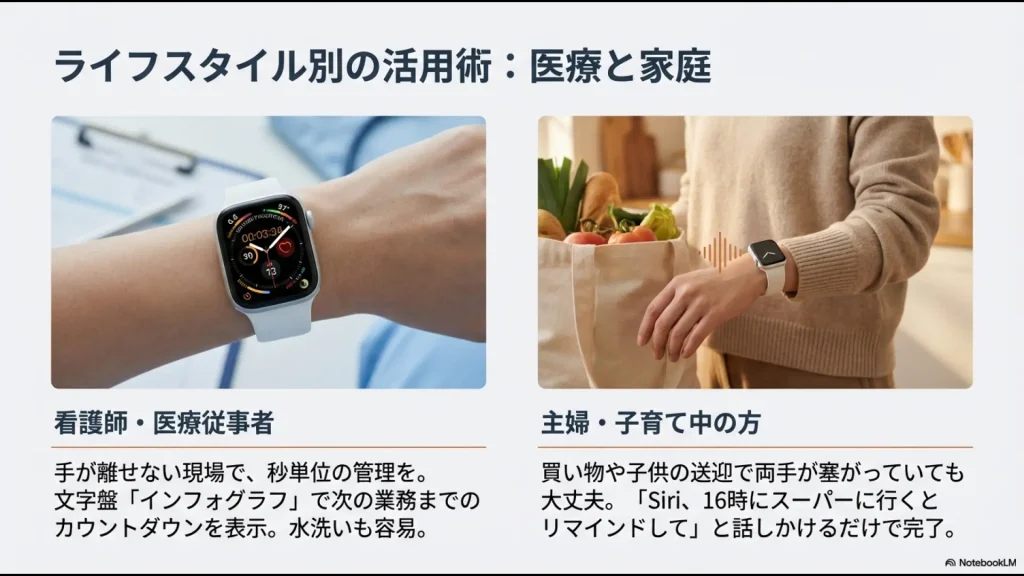
仕事柄、スマホを携帯できないことが多いですよね。秒針が表示される文字盤で点滴の速度を合わせたり、手洗いのタイマー機能があったりすると便利です。
Apple Watchならこれらが標準で備わっていますし、シリコンバンドなら水洗いも簡単で衛生的です。
また、「infograph」のような文字盤を使えば、次の業務までのカウントダウンを表示させることもでき、分刻みの業務をサポートしてくれます。
主婦・子育て中の方
買い物リストの確認や、子供のお迎え時間の通知など、生活に密着した機能が求められます。後述する「TimeTree」との連携がスムーズなApple Watch SEなどは、コスパも良くて導入しやすいかなと思います。
両手が塞がっているときでも、Siriに「16時にスーパーに行くってリマインドして」と話しかけるだけで予定登録できるのは、想像以上に便利ですよ。
スマートウォッチでのスケジュール管理におすすめのアプリ
ハードウェアが決まったら、次は中身のソフトウェア(アプリ)です。
標準アプリでも十分使えますが、サードパーティ製アプリを入れることで、スマートウォッチは「最強の秘書」に進化します。
TimeTree連携でカップルや家族と共有
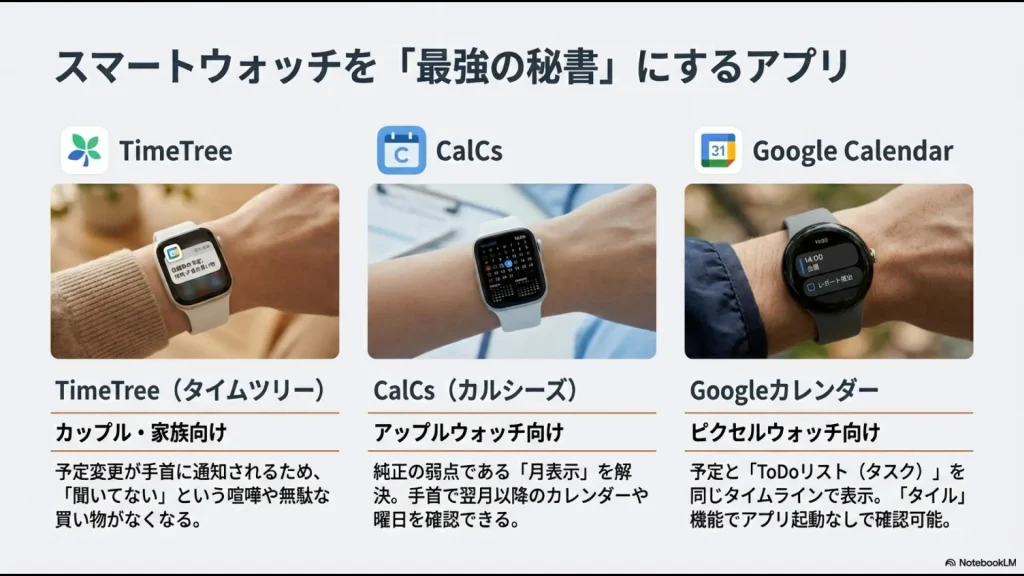
「今度の週末、空いてる?」と毎回パートナーに聞くのが面倒な方、いますよね(私です)。そんな時に便利なのがTimeTree(タイムツリー)です。
スマホアプリとして有名ですが、実はスマートウォッチ版も非常に優秀です。
- Apple Watch: 文字盤(コンプリケーション)に「今日の夕食担当」や「子供の予定」を表示できます。
- 通知機能: 共有カレンダーに予定が追加されると手首に通知が来るので、「聞いてないよ!」という喧嘩が減ります。
家族やカップルで予定を共有しているなら、TimeTree対応のモデル(主にApple Watch)を選ぶだけで、生活のストレスが激減するはずです。
特に、予定の変更があった瞬間に手元に通知が来るので、買い出しの最中に「今日のご飯いらなくなった」という連絡に気づかず無駄な買い物をしてしまう、といった悲劇も防げます。
Apple Watchで使える高機能カレンダー
Apple Watchユーザーの方に、私が個人的に激推ししたいアプリがあります。それは日本の開発者さんが作っている「CalCs(カルシーズ)」です。
純正カレンダーの弱点は「月表示(マンスリーカレンダー)」が見づらいことなんですが、CalCsはそこを見事に解決してくれています。
純正では「今日の予定」や「リスト表示」は得意ですが、「来週の火曜日は何日だっけ?」といった確認には不向きです。CalCsなら、手首の上でカレンダーをめくる感覚で翌月以降の曜日も確認できます。
CalCsのすごいところ
小さな画面でも、その月のカレンダー全体を見渡せて、どの日に予定が入っているかがドット表示で一目でわかります。さらに、「次の予定までの残り時間」をカウントダウン表示してくれる機能もあり、遅刻防止に役立ちます。
有料アプリ(数百円程度)ですが、その価値は十分にありますよ。特に、複雑なシフト勤務の方などは、カレンダー上で自分の勤務パターンを色分け表示できる機能が重宝するはずです。
AndroidならGoogleカレンダーを活用
Androidユーザー、特にPixel Watchを使っている方は、やはり純正のGoogleカレンダーが最強です。
最近のアップデートで「タスク(ToDoリスト)」もカレンダーと一緒に表示されるようになりました。
「13時に会議」「その前に資料作成」といった具合に、予定とタスクを時系列で並べて確認できるのは、頭の整理にとても役立ちます。
また、ウォッチの画面を横にスワイプするだけで出てくる「タイル」機能にカレンダーを設定しておけば、アプリを起動しなくても次の予定をサッと確認できます。
この「タイル」は自分でカスタマイズできるので、「次の予定」を大きく表示させることもできますし、リスト形式で数件先まで表示させることも可能です。
自分の確認スタイルに合わせて設定を変えられるのがWear OSの魅力ですね。
同期されないトラブルの解決と設定方法
便利なスマートウォッチですが、「スマホで入力したのにウォッチに反映されない!」というトラブルは意外と多いです。
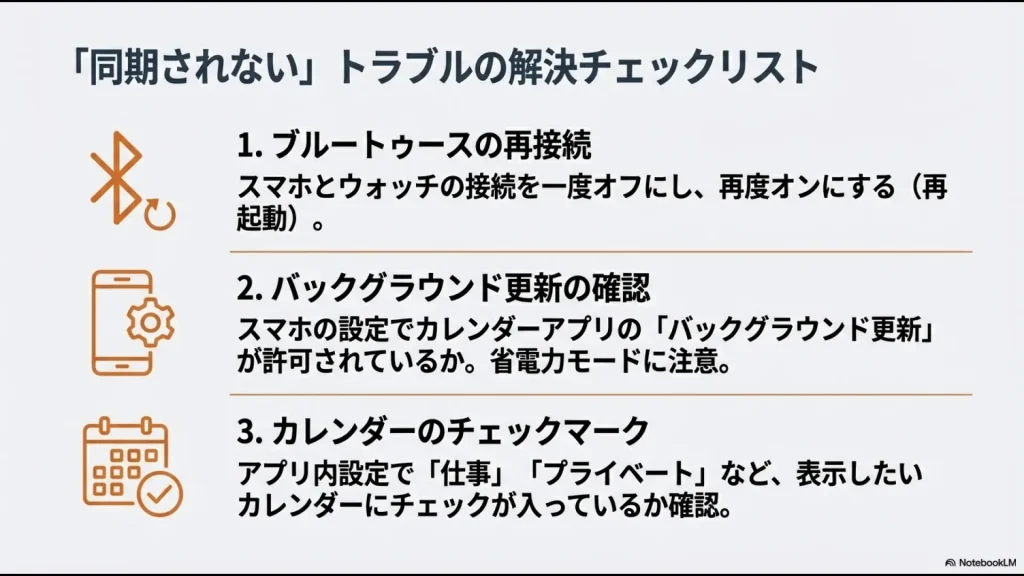
もし同期されないときは、以下の手順を試してみてください。
- Bluetoothの再接続: 一度スマホとウォッチのBluetoothをオフにし、再度オンにしてみる。最も単純ですが、通信の不具合はこれで直ることが多いです。
- アプリのバックグラウンド更新: スマホの設定で、カレンダーアプリの「バックグラウンド更新」が許可されているか確認する。省電力モードにしていると、ここがオフになっていることがあります。
- カレンダーのチェック: カレンダーアプリ内の設定で、表示したいカレンダー(「仕事」「プライベート」など)にチェックが入っているか確認する。特に新しいカレンダーを追加した直後は、ウォッチ側で非表示になっていることがあります。
注意点
Googleカレンダーの無料版と有料版(Workspace)で、同期の仕様が異なる場合があります。また、省電力モードがオンになっていると同期が止まることがあるので注意してください。
💡 「エクセルでの業務効率化」に限界を感じていませんか?
個人のスケジュール管理をデジタル化するのは非常に有効ですが、個人の効率化だけではカバーしきれない「会社全体の勤怠や給与計算」などを旧態依然としたエクセル手法で処理し続けるのは、実はかなりの時間と労力(コスト)がかかります。
「関数やマクロのエラーに怯える日々から抜け出したい」
「誰かが休むと業務が回らない『エクセル属人化』を根本から解消したい」
そう感じたことのある総務・経理・バックオフィス担当者に向けて、元社内SE・現役管理職の視点で「日々の定型業務を劇的に楽にする脱エクセル(SaaS)ツール」を厳選しました。
いきなり会社で稟議を通す必要はありません。時間を無駄にせず業務を効率化したい方は、まずはノーリスクの無料登録や資料請求を活用して、専用ツールの圧倒的な「ラクさ」をご自身の目で確かめてみてください。
\ エクセルの手作業を今日でやめるなら /
スマートウォッチのスケジュール管理でおすすめの結論
ここまで色々と解説してきましたが、最後に私なりの結論をまとめます。
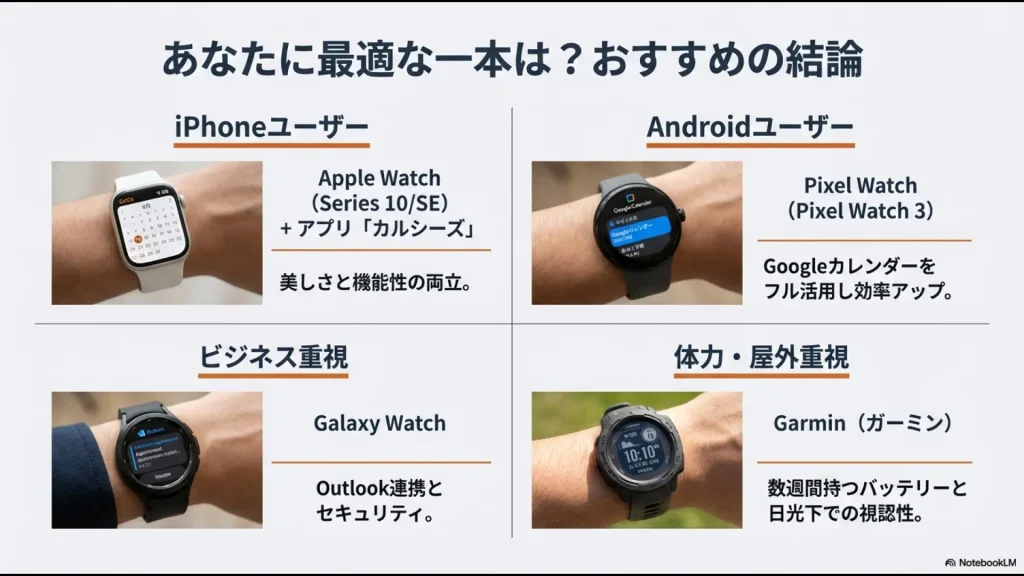
- iPhoneユーザー: Apple Watch Series 10 (またはSE) + CalCsアプリ の組み合わせが鉄板。美しく機能的です。iPhoneとの連携のスムーズさは他を圧倒しています。
- Androidユーザー: Pixel Watch 3 でGoogleカレンダーを使い倒すのがベスト。仕事効率が間違いなく上がります。AI機能の連携も今後さらに強化されるでしょう。
- ビジネス重視: Outlookとの連携が必要なら Galaxy Watch も視野に。堅牢なセキュリティとビジネスライクなデザインも魅力です。
- 体力勝負の方: 充電を気にせず予定を確認したいなら、スタミナお化けの Garmin が頼りになります。数週間充電不要な安心感は代えがたいものがあります。
スマートウォッチは単なる時計ではなく、時間をコントロールするためのパートナーです。
ぜひ自分のライフスタイルに合った一台を見つけて、余裕のある毎日を手に入れてくださいね。