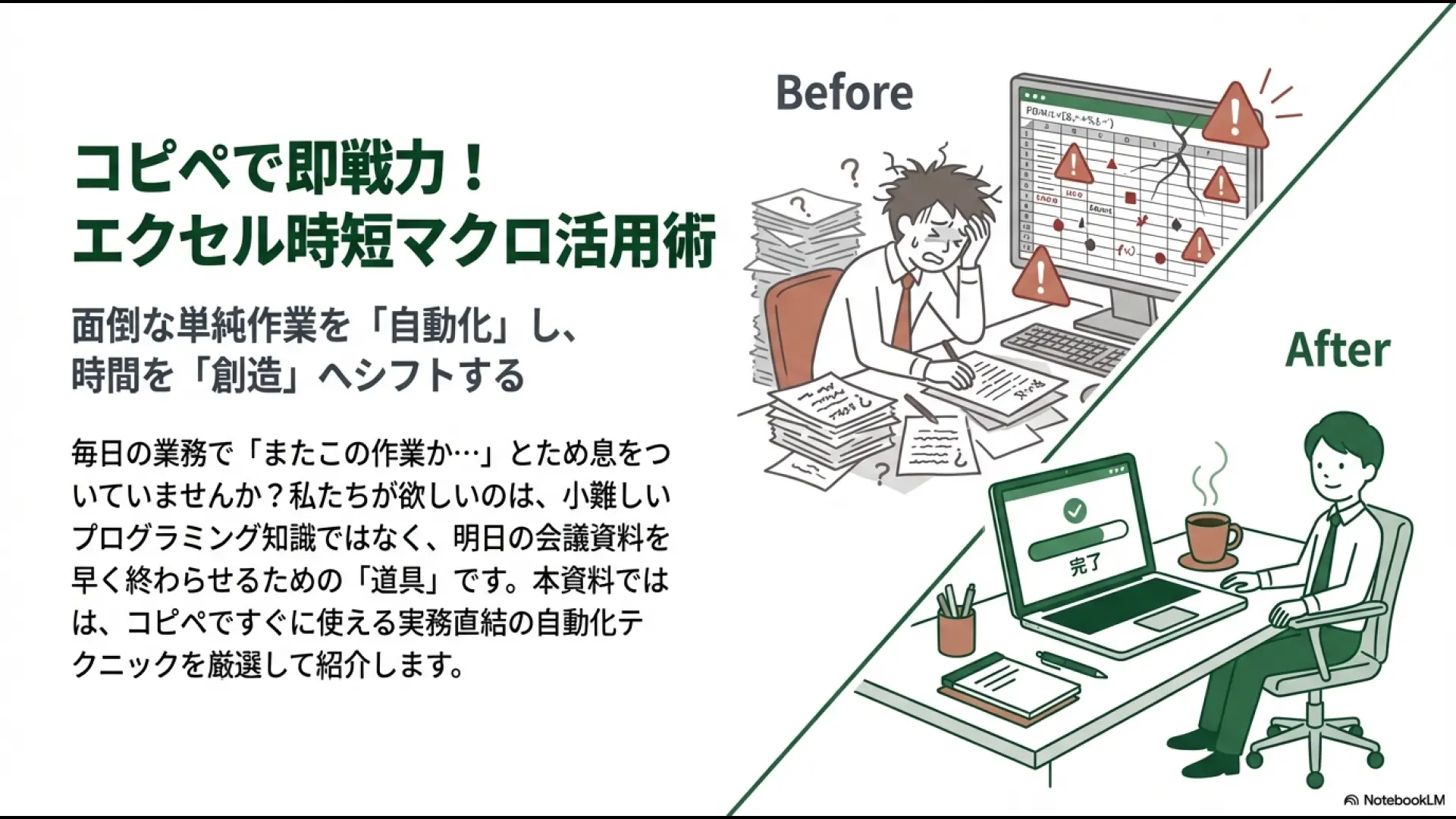
SkillStack Lab 運営者の「スタック」です。毎日の業務で「またこの作業か…」とため息をついていませんか。
実は、多くの人が検索している「重複削除」や「PDF出力」、あるいは「Outlook送信」といったキーワードの裏には、単純作業から解放されたいという切実な願いが隠れています。
私たちが本当に欲しいのは、小難しいプログラミングの知識ではなく、明日の会議資料や月次レポートを少しでも早く終わらせるための「道具」ですよね。
特に月末月初は、データの集計や請求書の作成など、締め切りに追われる定型業務が山積みになりがちです。
これらを手作業でこなしていると、どうしてもミスへの不安がつきまといますし、何より精神的な疲労が蓄積してしまいます。
この記事では、コピペですぐに使えて、なおかつ効果が絶大なマクロの事例を厳選してご紹介します。これらを活用して、あなたの貴重な時間を「作業」から「創造」へとシフトさせましょう。
- コピペですぐに使える実務直結のコード事例と活用シナリオを知ることができる
- 手作業で起こりがちなヒューマンエラーを未然に防ぐ安全なデータ処理方法がわかる
- ファイル結合やPDF化、Outlook連携などエクセル単体を超えた高度な自動化が学べる
- メール送信の自動化によりチーム全体の業務効率化を実現し、残業時間を削減できる
実務ですぐ使えるエクセル便利マクロ集とデータ整理術
まずは、日常業務で最も頻度が高い「データの整備」や「集計の前準備」に役立つマクロをご紹介します。
これらの作業を手動で行うと、目視確認の限界からどうしてもヒューマンエラーが発生しがちですが、マクロを活用することで「圧倒的な速さ」と「機械的な正確さ」の両方を手に入れることが可能です。
「マクロ」と聞くと難しそうに感じるかもしれませんが、ここで紹介するのは、日々の「面倒くさい」を解消するための実践的なテクニックばかりです。
特に検索需要の高いデータクレンジングやシート操作の自動化テクニックについて、その仕組みと効果を深掘りしていきましょう。
リスト管理に必須の重複削除を一瞬で行う方法
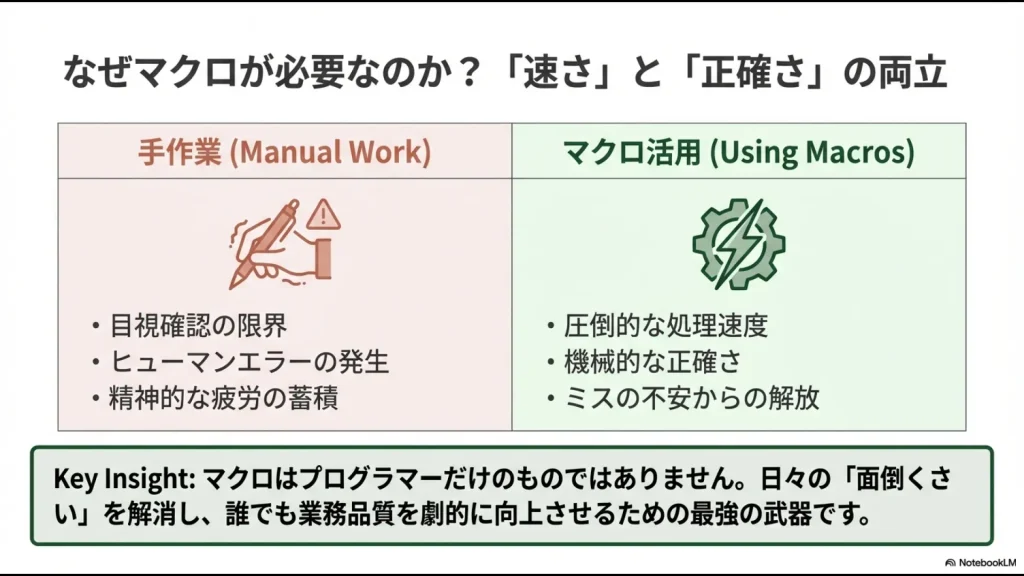
顧客リストや商品マスタを管理していると、どうしても発生してしまうのが「重複データ」です。
Webフォームからの二重登録や、複数のリストをマージした際に生じる重複は、放置すると集計結果がズレたり、最悪の場合は誤発注や二重請求といった対外的なトラブルに繋がります。
エクセルの標準機能にも「重複の削除」ボタンはありますが、毎回範囲選択をしてボタンを押すのは手間ですし、設定を間違えるリスクもあります。
これをマクロ化することで、定型業務の一部として自動的にクレンジングを行うプロセスを構築できます。VBAでは RemoveDuplicates というメソッドを使用します。
このメソッドの優れた点は、単一の列だけでなく、複数の列を組み合わせて厳密な重複判定ができることです。
柔軟な判定ロジックの実装
例えば、「氏名」だけでは同姓同名の別人を消してしまうリスクがあります。
しかしマクロであれば、「氏名」と「電話番号」、さらには「メールアドレス」の3点がすべて一致した場合のみ重複とみなして削除する、といった複雑な条件設定もコードに記述しておくだけで毎回正確に実行されます。
注意点:元データの消失リスク
重複削除はデータを物理的に消去する操作です。
「間違って消してしまった!」という事態を防ぐため、マクロを実行する際は、必ず「シートをコピーしてバックアップを作成し、そのコピーシート上で処理を実行する」フローを組むようにしましょう。
元データを直接操作するのは避けてください。
日付の表記統一でデータ集計のミスをなくす
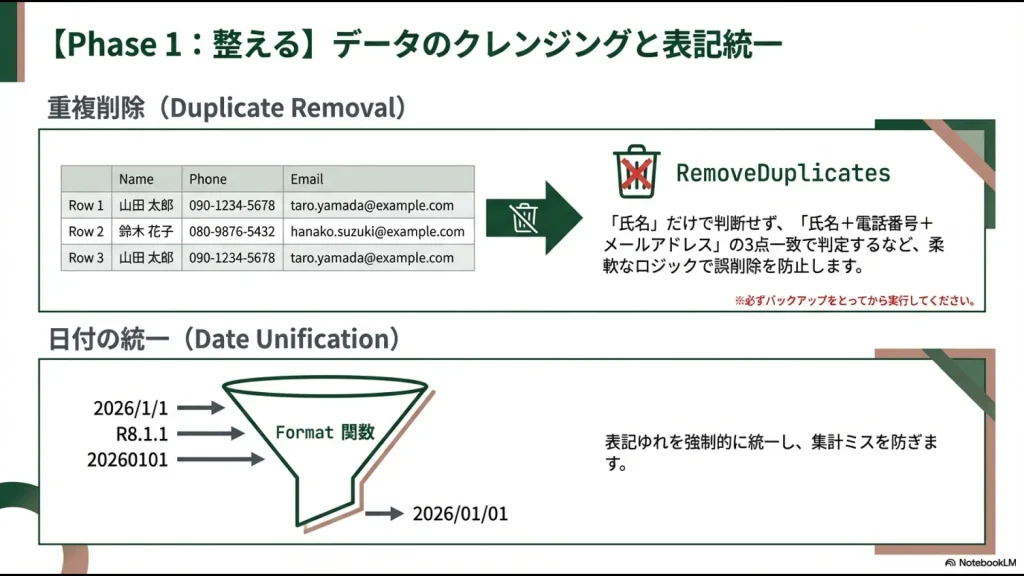
システムからダウンロードしたCSVデータや、複数の担当者が手入力したファイルを集約した際、日付の形式が「2025/1/1」「2025年1月1日」「R7.1.1」のようにバラバラになっていることはありませんか?
人間が見れば同じ日付だと分かりますが、エクセルにとっては「全く別の文字列」として認識されることがあり、これが原因で日付順の並べ替えができなかったり、ピボットテーブルで月ごとの集計ができなかったりといった問題が発生します。
VBAの Format関数 を使えば、これらの表記ゆれを強制的に統一できます。
セルに入力されている値がシリアル値であっても文字列であっても、指定したフォーマットに整形し直すことが可能です。
| 入力例 | 変換処理(VBA) | 変換後の結果 | メリット |
|---|---|---|---|
| 2026/1/1 | Format(値, “yyyy/mm/dd”) | 2026/01/01 | 桁数が揃い、視認性が向上する |
| R8.1.1 | Format(値, “yyyy/mm/dd”) | 2026/01/01 | 和暦を西暦に統一し計算可能にする |
| 20260101 | Format(値, “@@@@/@@/@@”) | 2026/01/01 | 8桁の数字を日付形式に変換する |
このように、Format(値, "yyyy/mm/dd") と記述することで、どのような形式で入力されていても標準的な西暦形式に統一できます。
逆に、役所への提出書類などで和暦が必要な場合は、Format(値, "ggge年mm月dd日") とすれば「令和8年01月01日」のように自動変換されます。
経理や人事などの管理部門では、データの形式が揃っていることが業務品質に直結します。手入力による修正の手間を省き、データ品質を一定に保つための強力な武器となります。
フィルタ後のコピペで可視セルのみ操作する技
オートフィルタでデータを絞り込み、それをコピーして別の場所に貼り付けようとしたら、非表示になっている行までコピーされてしまった経験はありませんか?
例えば、1000行あるデータから「完了」フラグのついた10行だけをコピーしたつもりが、間に隠れていた990行もついてきてしまった、というケースです。
これはエクセルの仕様上よくあるトラブルですが、VBAを使えば「今見えているデータだけ」を確実に操作することができます。
ここで活躍するのが SpecialCells(xlCellTypeVisible) というメソッドです。この命令を追加するだけで、エクセルは「可視セル(表示されているセル)」だけを特定して選択してくれます。
実務での活用シーン
この機能は、膨大な全社売上データから「東京支店」かつ「売上100万円以上」のデータだけを抽出し、それを役員報告用の別シートに転記するといったシーンで威力を発揮します。
手作業では「コピー&ペースト」の後に「不要な行の削除」が必要になる場合でも、マクロなら「必要なものだけをつまみ食い」するようにスマートに処理できます。
膨大なデータを部署ごとにシート分割する自動化
一つの巨大な社員名簿データから、「営業部」「総務部」「開発部」といった部署ごとにシートを分けたいというニーズは非常に多いです。
これを手作業でやろうとすると、「フィルタをかける」→「コピーする」→「新しいシートを作る」→「シート名を変更する」→「貼り付ける」という5ステップを、部署の数だけ延々と繰り返さなければなりません。
50部署あれば250ステップの作業となり、途中でミスをする確率は跳ね上がります。
このマクロのロジックは以下の通りです。
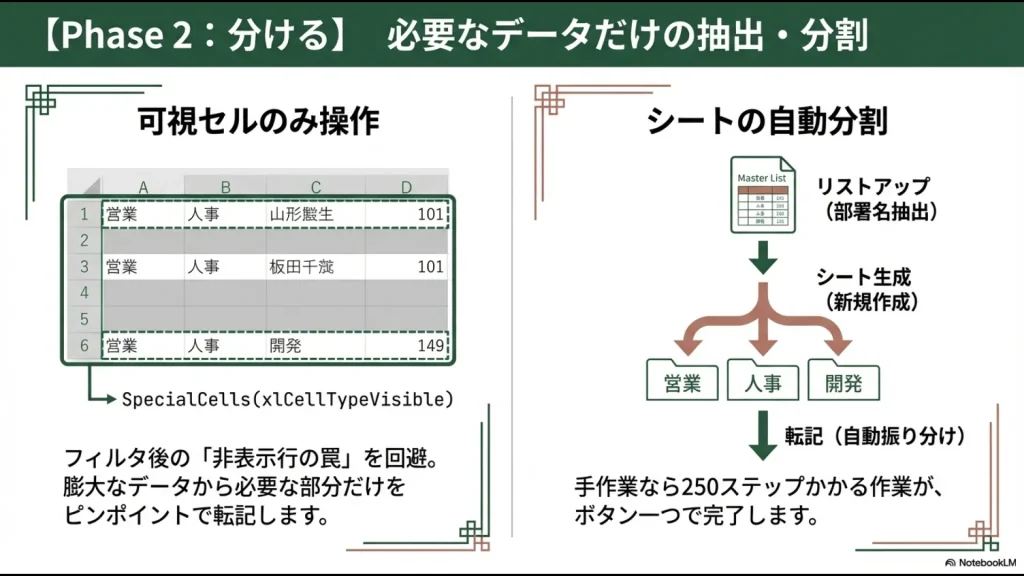
- リストアップ: 分割の基準となる列(例:部署名)をスキャンし、重複のないユニークリストを内部的に作成する。
- シート生成: そのリストに基づいて、自動的に新しいシートを作成し、タブの名前を部署名に変更する。
- 転記処理: 元データにフィルタをかけ、各部署のデータだけを抽出して、対応する新シートに転記する。
これにより、例え50部署分の分割作業であっても、ボタン一つ、わずか数秒で完了します。
手作業で1時間かかっていた作業が一瞬で終わるため、業務改善の効果が目に見えて分かりやすい「神マクロ」の一つと言えます。
バラバラのシート結合をマクロで効率化する
シート分割とは逆に、各支店からメールで送られてきた「北海道支店」「東北支店」といった複数のシートを、一つの「全社集計」シートにまとめる作業も頻繁に発生します。
ピボットテーブルで分析を行ったり、グラフを作成したりするにはデータが一つにまとまっている必要があるため、この「マージ(結合)」作業は分析の必須の前処理となります。
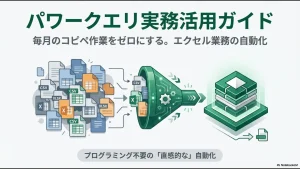
この作業を手動で行う場合、各シートを開いて、データ範囲を選択してコピーし、集計シートの最終行を探して貼り付ける、という作業を繰り返します。
行数がずれたり、貼り付け位置を間違えたりするリスクが高い作業です。
ループ処理の活用
このマクロでは For Each 文を使ってブック内の全シートを順番に巡回させます。
「まとめ用シート」以外の全てのシートからデータ部分(見出し行を除く)をコピーし、自動的に算出された「まとめ用シートの最終行の次の行」に追加していく仕組みです。
これにより、シート枚数が10枚でも100枚でも、同じ手間で処理が完了します。
💡 コピペしたマクロを、自分の業務に合わせて少しだけカスタマイズしたいと思っていませんか?
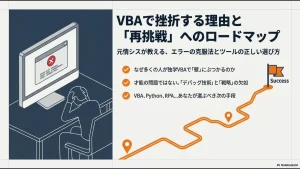
ブログのテキストや分厚い専門書でVBAのコードを解読するのは、実は非常にハードルが高く、9割の人が途中で挫折してしまいます。
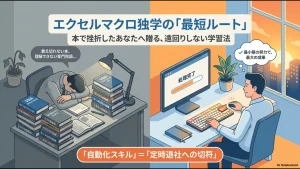
確実に実務で使えるスキルを身につけるなら、文字を追うのではなく「プロの画面の動きを動画でそのまま真似する」のが一番の近道です。
元社内SEの視点で、小難しい理論は抜きにして、明日からの面倒な手作業を劇的にラクにする「超・実践的なUdemy神講座」だけを厳選しました。
※Udemyは頻繁に90%OFFセール(1,500円前後)を行っています。絶対に定価では買わず、まずはセールが開催されていないかチェックして、賢く自己投資を始めてみてください!
\ 本でのVBA独学から卒業するなら /
業務時間を短縮するエクセル便利マクロ集の連携技
ここからは、エクセル単体の操作を超えて、ファイル操作(ブック操作)や外部アプリケーションとの連携を行う「高付加価値マクロ」について解説します。
これらは手作業で行うと極めて煩雑でありながら、ビジネスの現場では避けて通れないタスクです。
一度仕組みを作ってしまえば、自分だけでなくチーム全体の生産性を劇的に向上させるポテンシャルを秘めています。
フォルダ内の複数ブック結合をワンクリックで
月末になると、各担当者から送られてくる数十個の日報やアンケートファイル(Excelブック)を一つのファイルにまとめる作業が発生していませんか?
一つ一つファイルを開いて、範囲選択してコピーし、集計ファイルに貼り付けて、ファイルを閉じる…。これを50人分繰り返すのは、もはや苦行以外の何物でもありません。
VBAの Dir関数 を使用すると、指定したフォルダ内にあるファイル名を順番に取得することができます。これを利用して、以下のフローを自動化します。
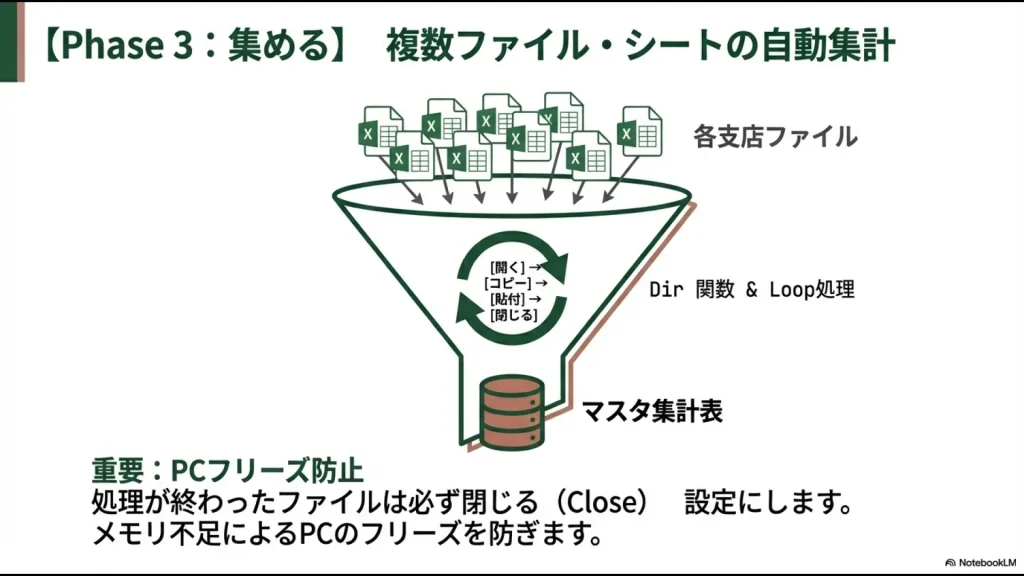
- フォルダ内の最初のExcelファイル名を取得する。
- そのファイルを開く(バックグラウンド処理も可能)。
- 必要なデータをコピーし、集計用ブックの最終行に貼り付ける。
- 開いたファイルを保存せずに閉じる。
- 次のファイル名を取得し、ファイルがなくなるまで繰り返す。
このマクロを使えば、担当者は「指定のフォルダにファイルを入れるだけ」で済み、集計担当者は「ボタンを押すだけ」で全社データが完成します。
ファイルを閉じる処理を忘れずに
コードを書く際の注意点として、ループ処理の中で Workbooks.Close を記述し忘れると、数十個のファイルが開かれたままになり、PCのメモリを圧迫してフリーズする原因になります。
「開いたら閉じる」を徹底しましょう。
面倒な帳票のPDF出力をボタン一つで一括保存
請求書や納品書、見積書などをエクセルで作成し、それをPDF化してメール添付やアーカイブ保存する業務も一般的です。
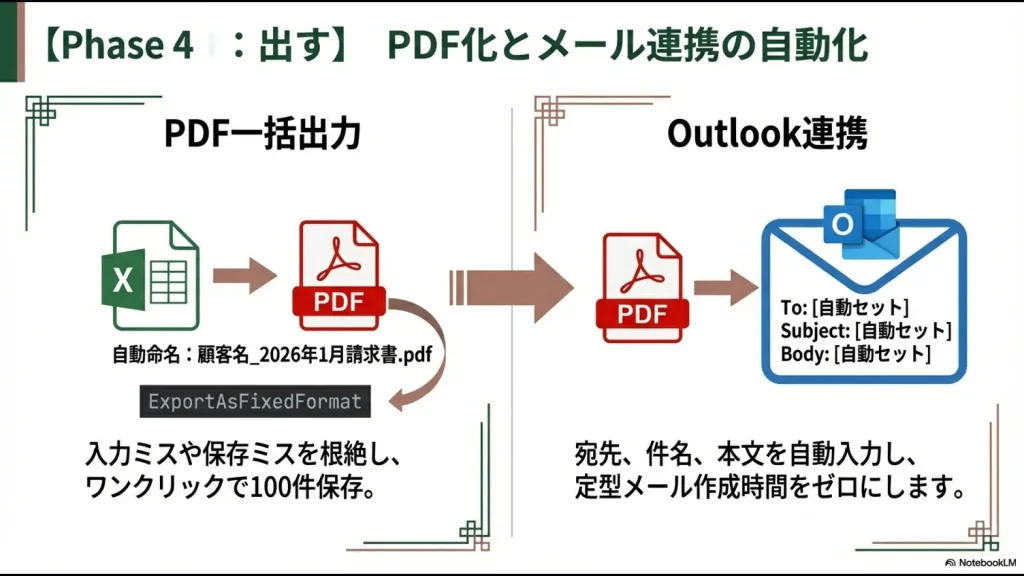
対象のシートが数枚なら手動でも問題ありませんが、100顧客分の請求書シートをPDF化する場合、「名前を付けて保存」→「ファイル形式をPDFに変更」→「ファイル名を入力」→「保存」という手順を100回繰り返すのは現実的ではありません。
VBAには ExportAsFixedFormat というメソッドがあり、パラメータとして Type:=xlTypePDF を指定することでシートをPDFとして出力できます。
さらに強力なのは、ファイル名の自動生成です。
ファイル名の自動化
例えば、セルA1に入っている「顧客名」と、セルB1に入っている「請求年月」を組み合わせて、「株式会社〇〇御中_2026年1月度請求書.pdf」のようなファイル名を自動で生成し、指定したフォルダに保存することができます。
これにより、ファイル名の入力ミスや保存場所の間違いを根絶できます。
Outlook送信機能でメール配信を自動化
業務自動化の「最終形態」とも言えるのが、メールソフトであるOutlookとの連携です。
「エクセルで作った顧客リストに基づいて、案内メールを一斉に送りたい」という検索ニーズは非常に高く、多くのビジネスパーソンが求めている効率化の一つです。
VBAからOutlookを操作するには、Outlookオブジェクトライブラリを使用します。
これにより、エクセルからOutlookを起動し、新規メールを作成し、宛先(To/Cc/Bcc)、件名、本文をセットして送信するという一連の流れを自動制御できます。
特に定期的な週次報告メールや、支払いのリマインドメールなど、定型的なコミュニケーションコストを削減するのに絶大な効果を発揮します。
メールマクロで件名や宛名を個別に差し込む
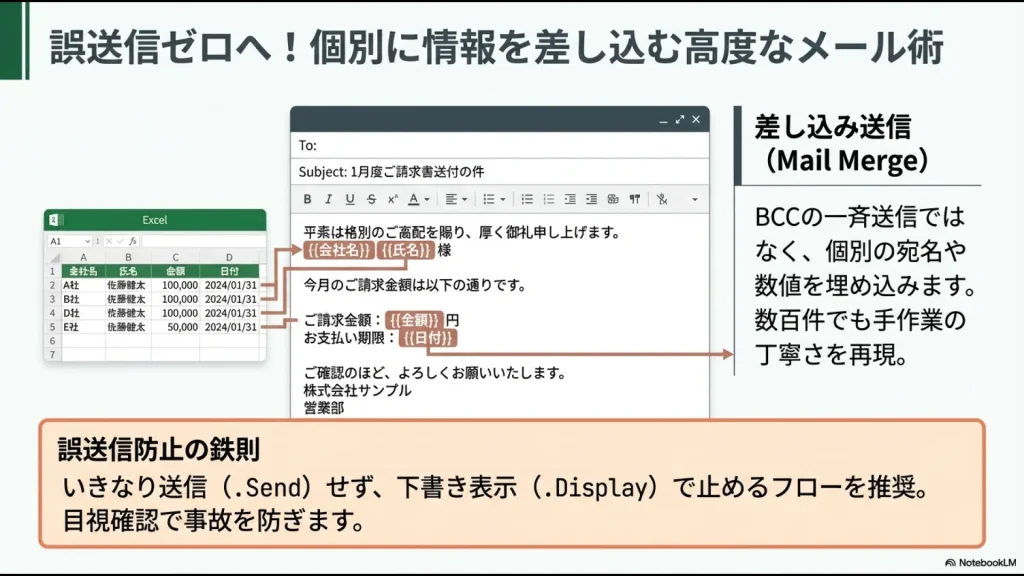
一斉送信といっても、BCCで全員に全く同じ文面を送るだけではありません。ビジネスの現場では、「〇〇様」という宛名や、「ご請求金額:〇〇円」といった個別の情報を本文に含める必要があります。
これを手動でやろうとすると、テンプレートをコピペして、名前と金額を書き換えて…という作業になり、宛名の書き間違い(別の人に送ってしまう誤送信)のリスクが常に付きまといます。
エクセルのリストにある「会社名」「氏名」「金額」「期限」などの情報を読み込み、メール本文のひな形の所定の位置に差し込む(マージする)マクロを作成することで、あたかも手作業で丁寧に作成したかのような個別メールを、数百件単位で瞬時に作成・送信できます。
誤送信防止のテクニック
いきなり .Send(即時送信)するのではなく、最初は .Display(画面表示)というメソッドを使って、下書き状態で画面にポップアップ表示させることを強く推奨します。
内容を目視確認してから送信ボタンを押す運用にすれば、心理的なハードルも下がり、誤送信のリスクを最小限に抑えられます。
💡 「エクセルでの業務効率化」に限界を感じていませんか?
コピペで使えるマクロは日々の業務の時短に非常に有効ですが、社内のあらゆる業務を「誰かが拾ってきたマクロ」のツギハギで自動化し、エラー対応に追われ続けるのは、実はかなりの時間と労力(コスト)がかかります。
「関数やマクロのエラーに怯える日々から抜け出したい」
「誰かが休むと業務が回らない『エクセル属人化』を根本から解消したい」
そう感じたことのある総務・経理・バックオフィス担当者に向けて、元社内SE・現役管理職の視点で「日々の定型業務を劇的に楽にする脱エクセル(SaaS)ツール」を厳選しました。
いきなり会社で稟議を通す必要はありません。時間を無駄にせず業務を効率化したい方は、まずはノーリスクの無料登録や資料請求を活用して、専用ツールの圧倒的な「ラクさ」をご自身の目で確かめてみてください。
\ エクセルの手作業を今日でやめるなら /
エクセル便利マクロ集を活用して時間を創出する
ここまで、実務で即戦力となる様々なマクロの活用事例をご紹介してきました。
「エクセル 便利 マクロ集」と検索してこのページに辿り着いたあなたは、きっと「もっと効率的な働き方があるはずだ」「今の作業時間を短縮して、別のことに時間を使いたい」という前向きな課題意識をお持ちのことと思います。
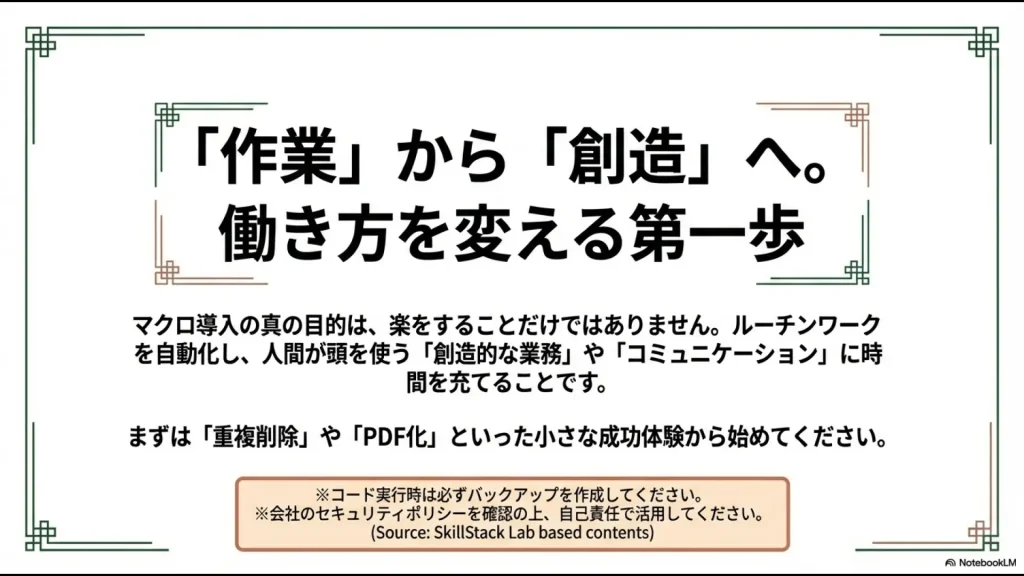
マクロ導入の目的は、単に「楽をする」ことだけではありません。ルーチンワークを自動化することで、「人間が頭を使わなければならない創造的な業務」や「コミュニケーション」に充てる時間を創出することこそが真の価値です。
総務省の調査(出典:総務省『令和4年版 情報通信白書』)でも、デジタル化による業務効率化は労働生産性の向上に寄与することが示されています。
まずは「重複削除」や「PDF出力」といった小さな自動化から始めてみてください。その小さな成功体験が、やがてチーム全体の働き方を変える大きな一歩になるはずです。
※本記事で紹介した技術情報の利用によって生じた損害等について、当サイトは一切の責任を負いかねます。コードを実行する際は必ずバックアップを取り、自己責任のもとで行ってください。
また、マクロを含むファイルの取り扱いについては、勤務先のセキュリティポリシーを必ずご確認ください。