SkillStack Lab運営者のスタックです。
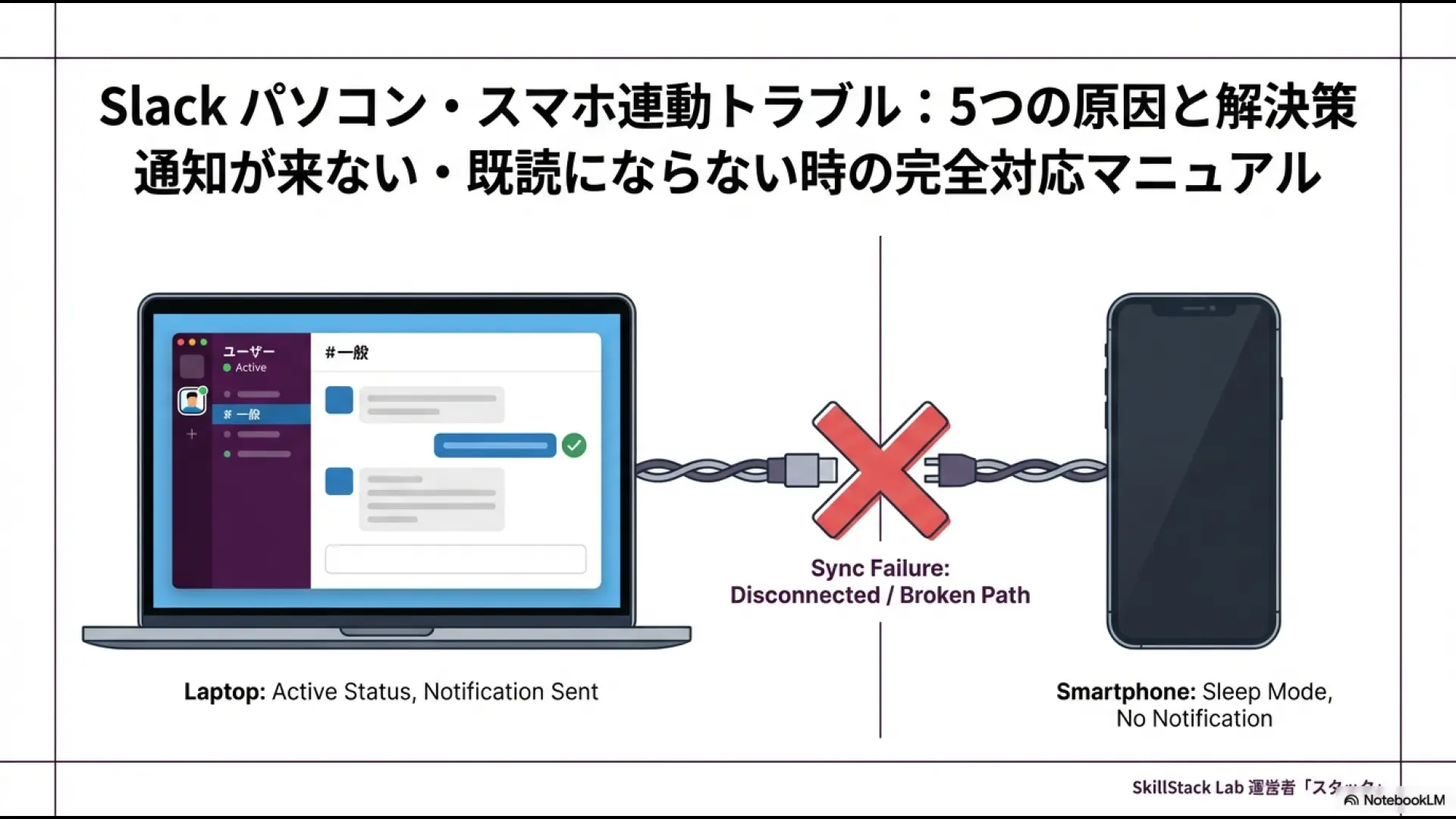
Slackをパソコンとスマートフォンの両方で使っていると、「PCには通知が出るのにスマホは鳴らない」「スマホだけ通知が遅れる」「読んだはずなのに未読バッジが消えない」と困ることがあります。
結論から言うと、PCとスマホが故障して同期できていないとは限りません。
Slackには、PCを操作している間はモバイル通知を遅らせる仕組みがあり、さらにSlack側の通知設定、スマホOSの通知設定、省電力機能、ネットワークなどでも通知の挙動が変わります。
一方、「読んだのに未読表示が残る」という症状は、Slack公式でも同期ずれとしてトラブルシューティング方法が案内されています。
この記事では、元情シス・管理部門の視点から、SlackのPCとスマホが連動しないように見える原因を切り分け、通知が来ない・遅れる・未読が消えない場合に試したい対処法を順番に解説します。
本記事は2026年8月14日時点のSlack・Apple公式情報を確認して更新しています。SlackアプリやiOS・Androidの設定画面はアップデートによって変更される場合があります。
- PC使用中だけスマホが鳴らない → モバイル通知のタイミングを確認
- スマホがまったく鳴らない → Slack・OS両方の通知権限を確認
- 通知が遅れる → 通知タイミング・省電力設定を確認
- 未読バッジが消えない → Shift + Escやキャッシュリセットを試す
- 会社Wi-Fiだけ調子が悪い → ネットワークやWebSocketを確認
SlackでPCとスマホが連動しない5つの原因
最初に、症状ごとに原因を切り分けましょう。
「通知が来ない」と「未読表示が同期しない」では、確認する場所が違います。
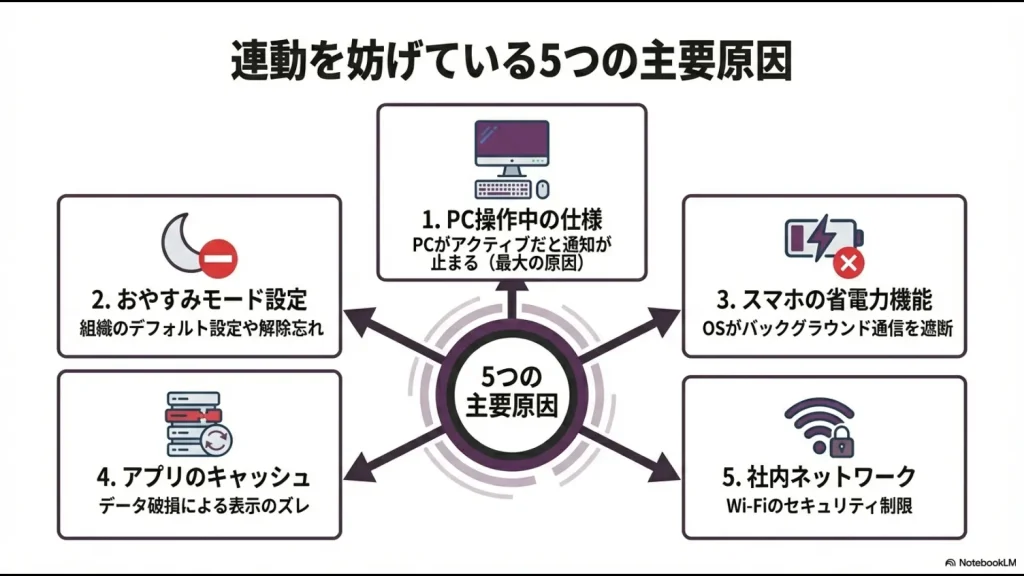
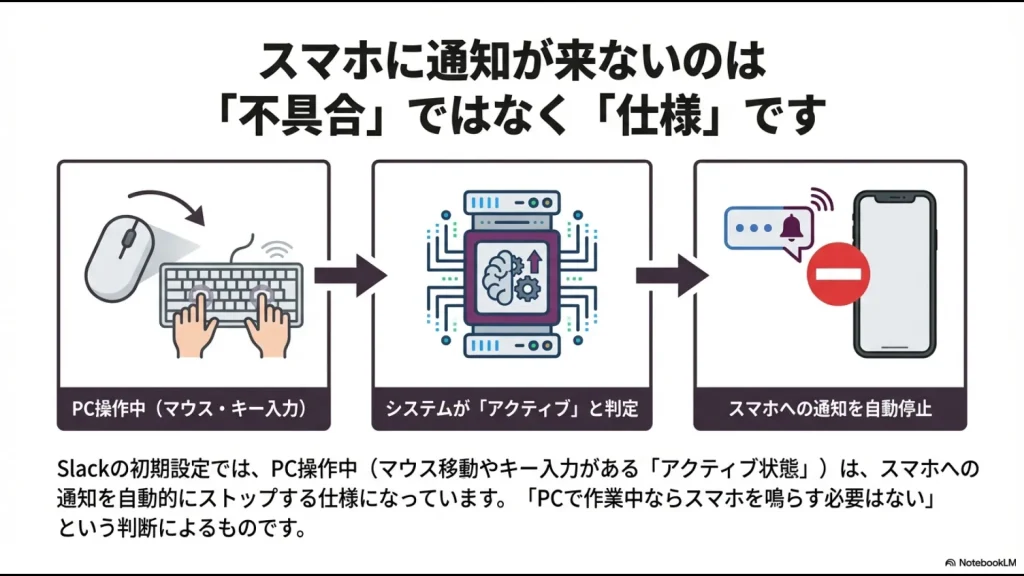
PC操作中はスマホ通知が遅れることがある
最も勘違いしやすいのが、Slackのモバイル通知タイミングです。
Slackのデフォルト設定では、PCを利用している間、同じ通知をすぐスマホへ送るとは限りません。
Slack公式では、標準では次のタイミングでモバイル通知が送られると案内されています。
- PCの画面をロックしてから約1分後
- SlackがPCのカーソル操作を検出しなくなってから約10分後
つまり、PCではSlackを見ていなくても、直前までパソコンを操作しているとスマホ通知がすぐ来ないことがあります。
Slack側で通知を停止している
次に確認したいのが、Slack自体の通知設定です。
プロフィール付近に通知停止を示すアイコンが表示されている場合は、通知が一時停止されています。
また、Slackでは曜日や時間帯を指定した通知スケジュールを設定できます。
例えば「平日の8時から20時だけ通知を許可」という設定なら、それ以外の時間はモバイル通知も停止します。
ワークスペース側にデフォルトの通知スケジュールが設定されている場合もありますが、自分で設定した通知スケジュールがあればそちらが優先されます。
スマホOSの通知設定や省電力機能が止めている
Slack側が正常でも、iPhoneやAndroid側で通知を制限している場合があります。
特に確認したいのは次の項目です。
- Slackの通知自体がOS側で許可されているか
- 通知音やバナー表示が無効になっていないか
- 集中モード・おやすみモードが有効になっていないか
- 省電力・バッテリー最適化機能がSlackを制限していないか
iPhoneは集中モードを確認
iPhoneでは、「仕事」「睡眠」「おやすみモード」などの集中モードによって、Slackからの通知が抑制される場合があります。
iPhoneの「設定」から集中モードを開き、Slackが通知を許可するアプリに含まれているか確認してください。
あわせて、「設定」からSlackの通知自体が許可されているかも確認します。
Androidは省電力・最適化設定を確認
Androidでは、省電力モードやパフォーマンス最適化アプリによってSlackの通知が妨げられる場合があります。
Slack公式も、省電力機能を一時的に無効化するか、Slackを制限対象から除外して確認する方法を案内しています。
設定名はAndroidの機種やOSバージョンによって異なるため、「Galaxyならこの名前」「Pixelならこの設定」と固定して覚えるより、Slackアプリのバッテリー利用制限を確認する方が確実です。
未読バッジだけが同期していない
「PCで読んだのにスマホ側の未読バッジが消えない」という場合は、通知設定ではなく未読状態の同期に問題が起きている可能性があります。
Slack公式でも、すでに読んだ会話のバッジが消えない状態について「同期がずれている可能性がある」と案内しています。
この場合は、後述する「すべて既読」「キャッシュリセット」を試します。
SlackにはLINEのように相手へ表示される「既読マーク」があるわけではありません。この記事でいう同期とは、自分の未読状態・バッジ・会話の表示状態が端末間で一致するかという意味です。
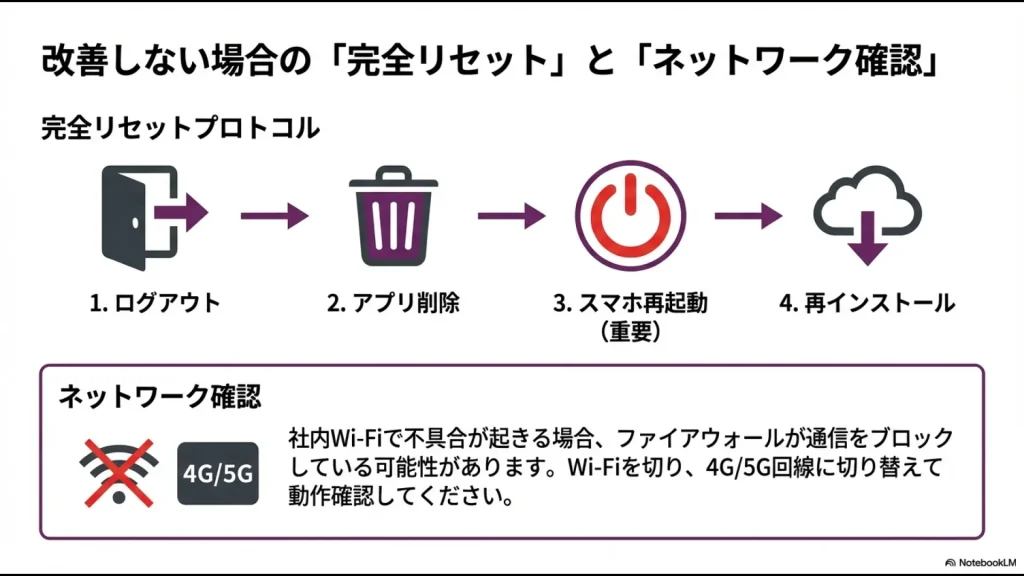
会社のWi-Fiやファイアウォールが通信を妨げている
「自宅では正常なのに会社のWi-Fiへ接続すると更新が遅い」という場合は、ネットワーク側も確認します。
Slackはリアルタイム通信を維持するため、443番ポート上のWebSocketを利用しています。
企業のプロキシ、ファイアウォール、SSL復号化などがWebSocket通信を妨げると、新しいメッセージが自動更新されないことがあります。
スマホのWi-Fiを一時的にオフにして4G・5Gなどのモバイル回線へ切り替え、症状が改善するか試すと、端末と社内ネットワークのどちらが原因か切り分けやすくなります。
Slackのスマホ通知が来ないときの対処法
ここからは、実際に試す順番で解説します。
いきなりアプリを削除するのではなく、設定確認から順番に進めた方が効率的です。
1.モバイル通知を「アクティブでもすぐに」へ変更する
PC使用中もスマホへ通知したい場合は、最初にここを変更します。
デスクトップ版Slackでは、プロフィール画像から「環境設定」→「通知」を開き、PCでアクティブではない場合のモバイル通知タイミングを変更できます。
PCとスマホへ同時に通知したい場合は、「アクティブでもすぐに通知する」設定を選びます。
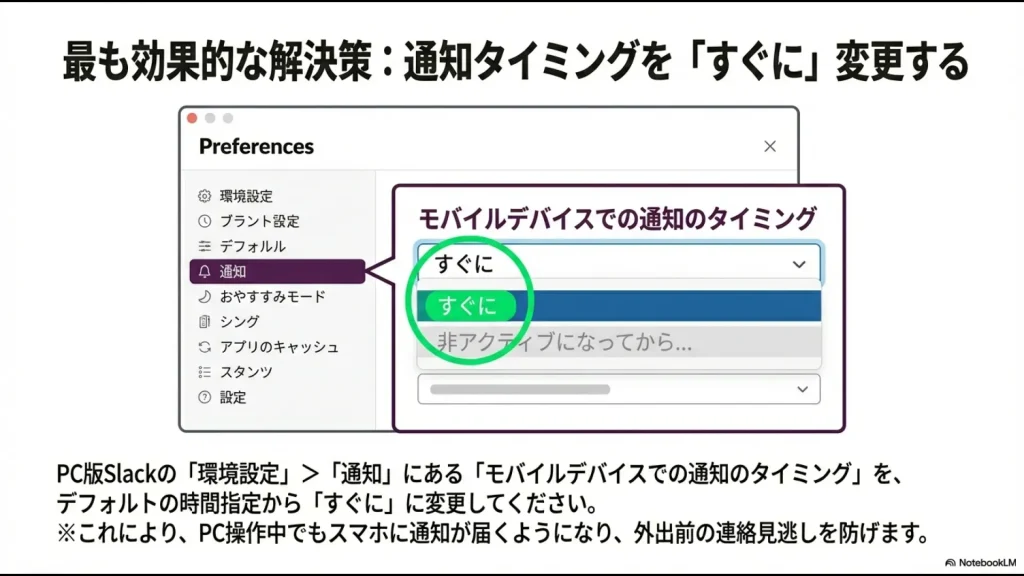
この設定にすると、PCとスマホの両方で通知が表示されるため、通知数は増えます。「PC使用中はスマホを鳴らしたくない」という場合は、標準設定のままの方が使いやすいこともあります。
2.Slackアプリ側の通知対象を確認する
通知タイミングだけでなく、「何を通知するか」も確認してください。
Slackでは、代表的に次のような通知範囲を設定できます。
- すべての新規メッセージ
- メンションとダイレクトメッセージ
- チャンネルごとの例外設定
- フォローしているスレッドへの返信
- ハドルが開始されたときの通知
「チャンネルの投稿は来ないがDMは来る」という場合は、不具合ではなく通知対象が「メンションとDM」になっている可能性があります。
3.スマホ版Slackで通知診断を実行する
通知設定を見ても原因が分からない場合は、Slackアプリに用意されている診断機能を使います。
スマホ版Slackでプロフィール画像から「通知」を開き、「通知のトラブルシューティング」を実行してください。
Slack公式でも、スマホ通知が届かない場合にこの診断テストを実行するよう案内しています。
端末側の通知設定などを順番に確認できるため、最初から設定画面を手探りするより原因を絞り込みやすくなります。
4.未読が消えないならShift + Escを試す
PCでは既読にしたのに未読バッジが残っている場合は、Slack公式が案内している「すべて既読」を試します。
該当するワークスペースをPC版Slackまたはブラウザ版で開き、Shift + Escを押してください。
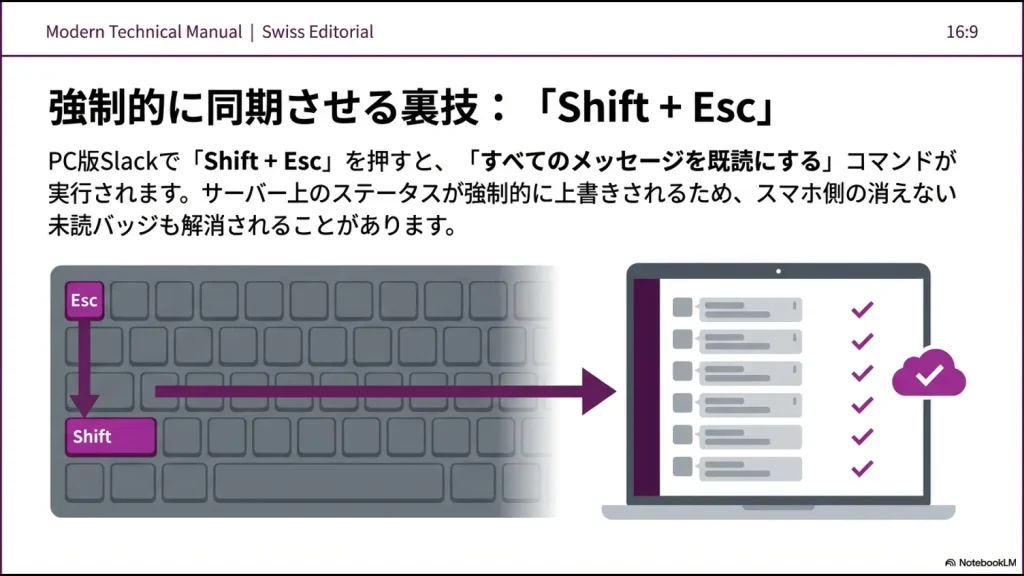
これは「強制同期コマンド」ではなく、そのワークスペース内のメッセージをすべて既読にする公式ショートカットです。
未読表示の同期ずれが原因の場合、この操作でバッジが正常に戻ることがあります。
Shift + Escを押すと、そのワークスペースの未読メッセージがまとめて既読になります。後で読みたい未読メッセージが残っている場合は使用しないでください。
5.Slackアプリのキャッシュをリセットする
未読表示が残る場合、Slack公式はスマホアプリのキャッシュリセットも案内しています。
アプリのバージョンやOSによって表示は多少異なりますが、Slackアプリのプロフィール画像から「環境設定」を開き、キャッシュのリセット項目を探します。
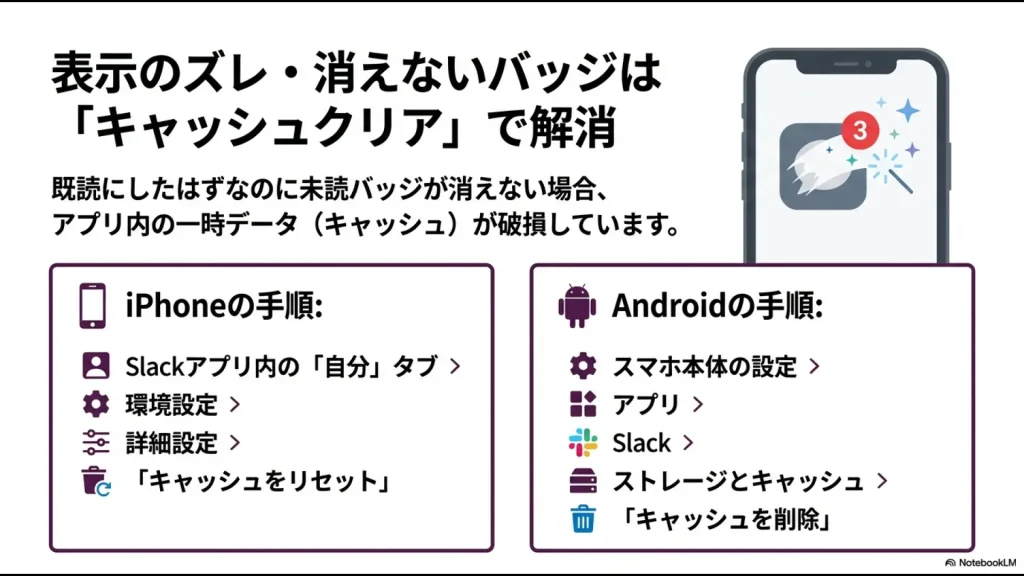
Androidでは端末設定からSlackのアプリデータを消去する方法もありますが、実行するとサインイン中のワークスペースからログアウトする場合があります。
まずSlackアプリ内のキャッシュリセットから試す方が安全です。
6.端末を再起動してSlackを再インストールする
Slack公式の診断テストを行っても通知が届かない場合は、アプリの再インストールも候補です。
次の順番で試します。
- Slackアプリを終了する
- スマートフォンを再起動する
- 再度通知をテストする
- 改善しなければSlackアプリを削除する
- 最新版を再インストールしてサインインする
- 再度「通知のトラブルシューティング」を実行する
ハドルの通知がスマホに来ないときの確認方法
メッセージ通知は届くのに、ハドルだけ気づかない場合は別に確認します。
Slackの通知設定には、チャンネルやDMでハドルが開始されたときに通知するかを設定する項目があります。
まずSlackの「通知」を開き、ハドル開始時の通知が有効になっているか確認してください。
なお、ハドルはチャンネルまたはDMから参加する仕組みで、PCとスマホのSlackアプリの両方から利用できます。
ハドル自体につながらない場合は通信を切り分ける
通知ではなく「ハドルへ接続できない」という症状なら、Slack公式では次の確認を案内しています。
- Slackアプリを最新版へ更新する
- PC版で駄目なら対応ブラウザでも試す
- スマホから同じWi-Fiで接続する
- Wi-Fiで駄目ならモバイル回線でも試す
- 会社のファイアウォールやネットワークを確認する
モバイル回線ではハドルに参加できるのに会社Wi-Fiでは接続できない場合は、端末よりネットワーク側を疑いやすくなります。
会社Wi-FiでSlackだけ遅い場合の確認方法
管理部門や情シス担当者であれば、複数の社員から同時に「Slackが更新されない」と問い合わせが来た場合は、個々の端末設定よりネットワーク側を先に疑います。
Slackはメッセージをリアルタイムに更新するため、WebSocketを443番ポート上で利用します。
プロキシやファイアウォール、SSL復号化の設定によってWebSocketが切断されると、自動で新しいメッセージを取得できない場合があります。
Slack公式ではネットワーク接続テストも提供しています。
特定の会社ネットワークだけで問題が再現する場合は、個人でセキュリティ設定を変更せず、ネットワーク管理者へ相談してください。
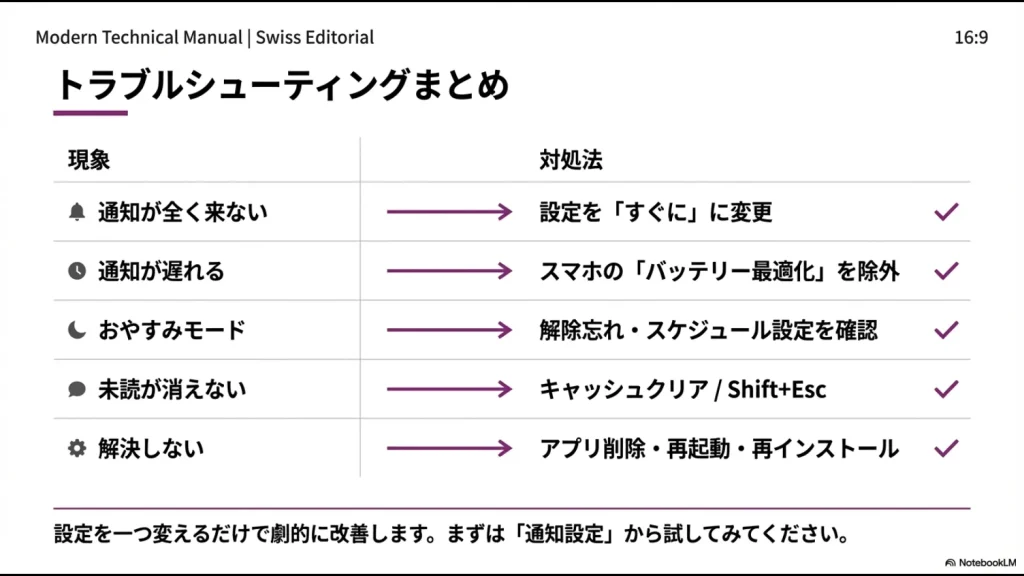
Slack通知トラブルを症状別に整理
| 症状 | 最初に確認すること |
|---|---|
| PCには来るがスマホにすぐ来ない | モバイル通知のタイミング |
| PCとスマホを同時に鳴らしたい | 「アクティブでもすぐに通知」 |
| スマホ通知がまったく来ない | Slack・OSの通知権限、通知停止 |
| 通知が数分遅れる | 通知タイミング、省電力設定 |
| iPhoneだけ通知が来ない | Slack通知権限、集中モード |
| Androidだけ通知が来ない | 通知権限、省電力・最適化設定 |
| 未読バッジが消えない | Shift + Esc、キャッシュリセット |
| 会社Wi-Fiだけ更新されない | WebSocket、プロキシ、ファイアウォール |
| ハドルだけ通知されない | Slackのハドル開始通知設定 |
| ハドルへ接続できない | アプリ更新、Wi-Fi・モバイル回線切り替え |
SlackのPC・スマホ連動に関するよくある質問
PCを使っているとスマホにSlack通知が来ないのは不具合ですか?
不具合とは限りません。
Slackでは標準状態で、PCの画面ロック後やPCで操作しなくなってから一定時間経過したあとにモバイル通知を送る仕組みがあります。
PCとスマホへ同時に通知したい場合は、モバイル通知のタイミングを「アクティブでもすぐに通知」へ変更してください。
SlackはPCとスマホで既読が同期しますか?
Slackの未読状態はアカウントを通じて管理されます。
ただし、すでに読んだ会話が未読のまま残るなど、表示が一時的にずれる場合があります。
Slack公式は、この症状に対してShift + Escによるすべて既読や、スマホアプリのキャッシュリセットを案内しています。
Slackの通知をPCとスマホの両方に出せますか?
はい。モバイル通知タイミングを「アクティブでもすぐに通知」へ変更すれば、PCを操作している間もスマホ通知を受け取れる設定があります。
Slackの再インストールは最初に試すべきですか?
最初から再インストールする必要はありません。
通知停止、通知タイミング、OSの通知権限、Slackの通知診断、キャッシュリセットを確認し、それでも直らない場合に再インストールを試す方が効率的です。
会社のWi-FiだけSlackが遅いのはなぜですか?
プロキシ、ファイアウォール、SSL復号化などのネットワーク設定がSlackのWebSocket通信を妨げている可能性があります。
モバイル回線では正常に動く場合は、社内のネットワーク管理者へ相談してください。
まとめ|通知と同期の問題を分けて確認する
SlackのPCとスマホが「連動できない」と感じても、すべてが同期障害とは限りません。
- スマホ通知が遅い → モバイル通知タイミングを確認
- 通知自体が来ない → Slack・OSの通知設定を確認
- iPhoneだけ来ない → 集中モードも確認
- Androidだけ来ない → 省電力・最適化設定も確認
- 未読が消えない → Shift + Escとキャッシュリセット
- 会社Wi-Fiだけおかしい → WebSocketやネットワークを確認
- ハドルだけ問題がある → ハドル通知と通信環境を確認
最初に「通知が来ない問題」なのか「未読表示が同期しない問題」なのかを分けると、原因をかなり絞り込めます。
特にPC使用中だけスマホが鳴らない場合は、故障や再インストールを疑う前にモバイル通知タイミングを確認してください。