SkillStack Lab(スキスタ)運営者のスタックです。
Microsoft 365を導入したものの、「Teamsが増えすぎて何がどこにあるのか分からない」「SharePointとOneDriveの使い分けが定着しない」「外部ゲストの権限管理まで手が回らない」と悩んでいませんか。
Microsoft 365は、WordやExcel、Teamsを導入しただけで自然に業務が整理される仕組みではありません。
Teams、SharePoint、OneDrive、Microsoft 365グループ、Microsoft Entra IDなどが連携して動くため、保存場所・チーム作成・所有者・外部共有・ライフサイクルのルールをまとめて設計することが重要です。
逆に言えば、Microsoft 365の構造を理解して運用を整理すれば、すべてを情シスが手作業で管理する必要はありません。
この記事では、元情シス・管理部門の視点から、Microsoft 365導入後に起こりやすい問題を整理し、TeamsやSharePointの乱立を防ぎながら運用を改善する手順を解説します。
- Microsoft 365導入後にTeamsやSharePointが乱立する原因
- Teams・SharePoint・OneDriveの正しい関係
- 放置チームとOwnerless Teamsの違い
- ゲスト・退職者・権限管理を見直す方法
- Microsoft標準機能とPower Automateの使い分け
- 中小企業でも始めやすいMicrosoft 365運用改善の手順
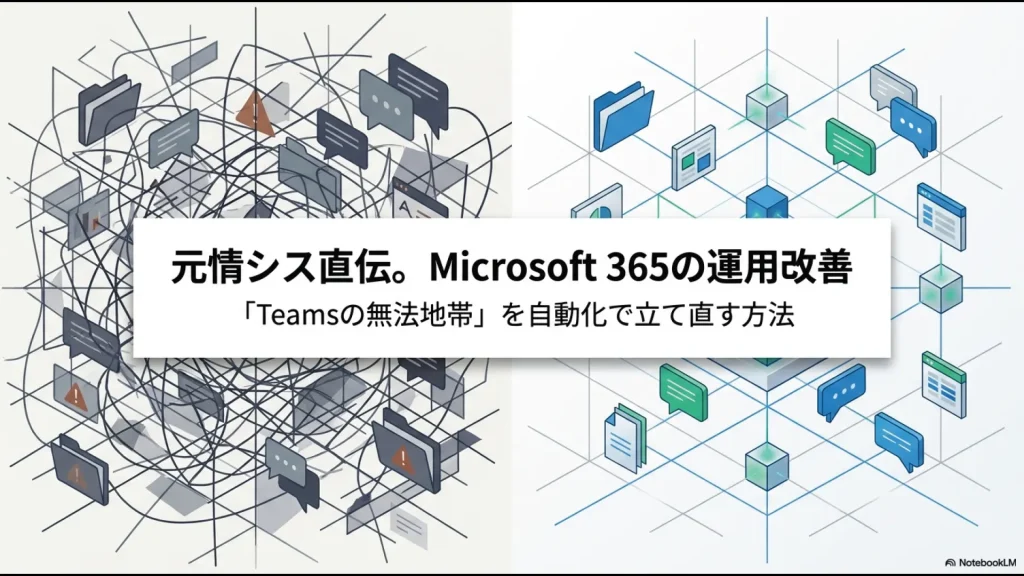
Microsoft 365の運用改善で最初に見直す4つのポイント
Microsoft 365の運用が複雑になってきたら、個別の設定を変更する前に次の4点を確認します。
| 確認項目 | 主な問題 | 改善の方向性 |
|---|---|---|
| チーム・グループ | 重複、放置、所有者不在 | 作成基準・所有者・有効期限を決める |
| ファイル | 保存先がバラバラ | OneDriveとSharePointの役割を決める |
| アクセス権 | 退職者・異動者・ゲストの権限が残る | 定期的な棚卸しを行う |
| 自動化 | 情シスが手作業で申請・通知・確認 | 標準ポリシーとPower Automateを使い分ける |
重要なのは、最初からPower Automateで大規模な仕組みを作らないことです。
Microsoft 365に標準で用意されている管理機能で解決できることを先に整理し、それでも残る手作業だけを自動化する方が、長期的な保守負担を抑えられます。
Teamsが乱立する原因と正しい管理方法
Microsoft Teamsでは、チームを作成すると裏側にMicrosoft 365グループが作成され、通常はそのグループに紐づくSharePointサイトも用意されます。
つまり、Teams上では「チームが1個増えただけ」に見えても、管理者側から見るとグループやSharePointサイトなど、複数の管理対象が増えています。
この構造を理解せず、用途の似たチームを次々と作ると、検索しにくいだけでなく、所有者や外部共有先を把握することも難しくなります。
TeamsとSharePointの仕組みをもう少し詳しく確認したい方は、SharePointとTeamsの違いと使い分けも参考にしてください。
放置チームとOwnerless Teamsは別の問題
運用改善で混同しやすいのが、「使われていないチーム」と「Ownerless Teams」です。
| 状態 | 意味 |
|---|---|
| 放置・非アクティブなチーム | 所有者はいるが、現在ほとんど利用されていないチーム |
| 重複チーム | 同じ部署・案件・目的で複数作られたチーム |
| Ownerless Teams | 所有者のアカウント削除などにより、チームの所有者がいなくなった状態 |
Ownerless Teamsでは、メンバー追加や設定変更を担当する所有者がいなくなるため、組織として対応が必要です。
Microsoft 365には、所有者がいなくなったグループについて、メンバーへ所有者就任を依頼するためのポリシーも用意されています。
「全員作成禁止」にすれば解決するわけではない
Teamsが増えると、「チームは情シスしか作れないようにしよう」と考えたくなります。
しかし、作成権限を厳しく絞りすぎると、今度は小さなプロジェクトを始めるたびに情シスへの申請が必要となり、現場と管理部門の双方に負担が発生します。
Microsoftも、既定ではユーザーによるMicrosoft 365グループ作成を許可しており、必要な企業では作成可能なユーザーを限定できる仕組みを提供しています。
中小企業では、たとえば「研修を受けた部門責任者とプロジェクト責任者だけ作成可能」とするなど、完全自由と完全禁止の中間を設計する方法もあります。
チーム作成時に最低限決めたい項目
- 何のために作るチームなのか
- 既存チームで代替できないか
- 所有者を誰にするか
- 所有者を2名以上にするか
- 外部ゲストを参加させるか
- プロジェクト終了後にどうするか
- チーム名の命名規則をどうするか
作成時より「終了時」を先に決める
チームが増え続ける組織では、「どう作るか」だけ決めて「いつ終わらせるか」を決めていないケースがあります。案件終了時のアーカイブ、所有者変更、削除判断までをライフサイクルとして設計しておくことが重要です。
Microsoft 365グループのライフサイクルを管理する
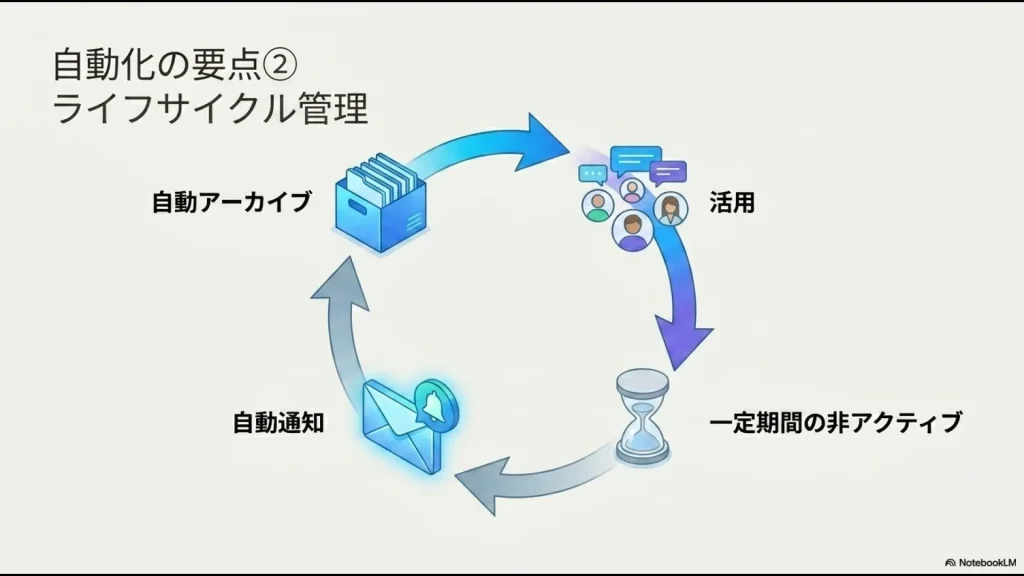
使われていないチームを人が毎月一覧表で確認するより、Microsoft 365グループのライフサイクル管理機能を利用できないか検討しましょう。
Microsoft Entra IDでは、Microsoft 365グループに有効期限ポリシーを設定できます。
利用実績のあるグループは自動更新され、利用されていないグループは所有者へ更新通知が送られます。更新されなければ削除され、削除後も一定期間は復元できます。
ライセンスによって利用できる管理機能が異なります
Microsoft 365グループの命名ポリシーや有効期限ポリシーにはMicrosoft Entra ID P1、後述する高度なアクセスレビューにはMicrosoft Entra ID P2またはMicrosoft Entra ID Governanceなど、機能ごとのライセンス要件があります。
現在契約しているMicrosoft 365プランだけで使えるとは限らないため、設定前に自社ライセンスを確認してください。
SharePoint・Teams・OneDriveの保存ルールを整理する
Microsoft 365の運用で特に混乱しやすいのが、ファイルの保存場所です。
まず理解しておきたいのは、Teamsそのものが独立したファイルサーバーを持っているわけではないことです。
Teamsの標準チャネルで扱うファイルはSharePointに保存され、1対1やグループチャットでアップロードしたファイルは基本的に送信者のOneDriveから共有されます。
さらに、Teamsのプライベートチャネルや共有チャネルでは、それぞれ専用のSharePointサイトが作られます。
Microsoft公式の現在の構造は、TeamsとSharePointの連携に関するMicrosoft Learnでも確認できます。
「TeamsかSharePointか」ではなく実体を理解する
現場へ説明するときは、次のように整理すると分かりやすくなります。
| 場所 | 主な用途 | 考え方 |
|---|---|---|
| OneDrive | 自分を中心に扱う作業ファイル | 個人作業・一時的な共有 |
| Teamsのチャネル | チームで進行中の共同作業 | 実際のファイルはSharePointに保存 |
| SharePointチームサイト | 部署・プロジェクトの共有情報 | Teamsと同じ共有基盤として利用 |
| SharePointコミュニケーションサイト | 全社規程・マニュアル・ポータル | 広い範囲へ情報を公開する用途 |
したがって、「作業中はTeams、完成したらSharePointへファイルを移動する」と単純化しすぎる必要はありません。
Teamsのチャネルで共同編集しているファイル自体がSharePointに保存されているため、重要なのは誰と共有する情報なのか、どのサイト・ライブラリに置くのかを決めることです。
OneDriveに共有業務ファイルを置き続けない
OneDriveは個人を中心にしたストレージなので、担当者が変わっても組織として長期間利用するファイルは、SharePointなど組織管理できる保存場所へ移す方が適しています。
ただし、「退職者のアカウントを削除した瞬間にOneDriveのファイルも完全消去される」というわけではありません。
削除ユーザーのOneDriveには保持期間が設定されており、既定では一定期間管理者が引き継げる仕組みがあります。
それでも、退職時の引き継ぎ作業に依存するより、最初から組織共有ファイルをSharePointへ保存しておく方が運用しやすいでしょう。
深いフォルダー構造だけに頼らない
SharePointでは、フォルダーを使ってはいけないわけではありません。
問題になるのは、従来のファイルサーバーと同じ感覚で「年度 > 部門 > 担当 > 顧客 > 案件 > 資料」のような深い階層を大量に作り、利用者が保存場所を覚えることに依存する運用です。
サイトやドキュメントライブラリを適切に分け、必要に応じて列・メタデータ・ビュー・検索を組み合わせることで、情報を探しやすくできます。
外部ゲストとアクセス権を定期的に見直す
Microsoft 365では、TeamsやSharePointを通じて社外の協力会社や取引先と共同作業できます。
便利な一方、プロジェクト終了後もゲストのアクセスが残っていないかを確認する仕組みが必要です。
また、社内でも部署異動によって以前のチームや共有サイトへのアクセスが不要になることがあります。
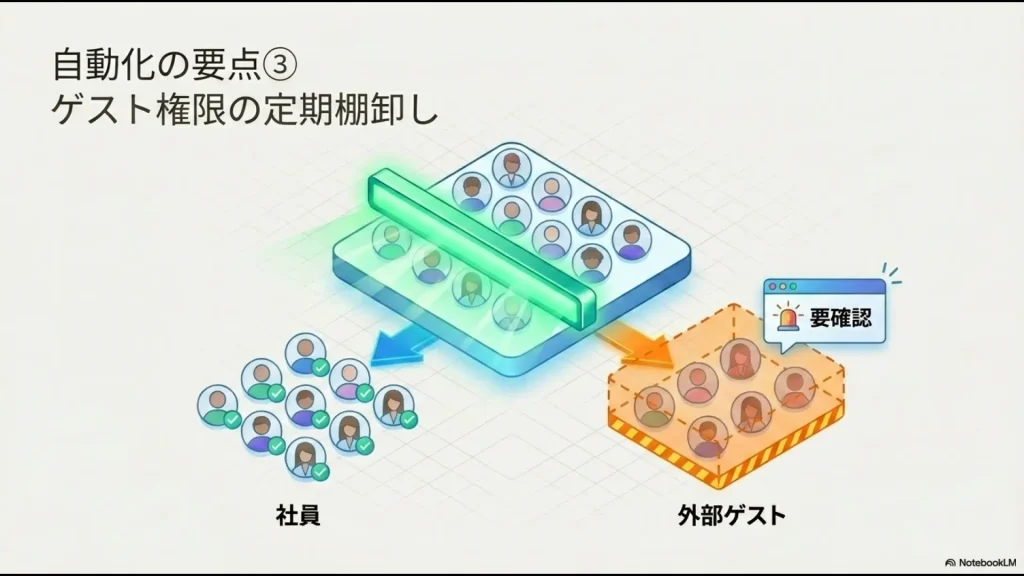
Microsoft Entra ID Governanceのアクセスレビューを利用できる環境では、Microsoft 365グループやTeamsに参加しているゲストについて、継続してアクセスが必要かを定期的にレビューする仕組みも作れます。
対応ライセンスがない場合でも、少なくとも「四半期ごとにチーム所有者がメンバーとゲストを確認する」といった棚卸しルールを用意しておきましょう。
情シスだけで権限を判断しない
誰が現在もプロジェクトに必要なのかを最も理解しているのは、通常その業務の責任者です。管理部門は一覧を作ってすべて判断するのではなく、所有者が定期確認できる仕組みを整える方が運用しやすくなります。
Entra IDを理解してセキュリティ設計を整理する
Microsoft 365の運用を理解するうえで欠かせないのがMicrosoft Entra IDです。
Microsoft 365のユーザーやMicrosoft 365グループはEntra IDで管理され、TeamsのチームメンバーシップもMicrosoft 365グループと連動しています。
また、利用するライセンスに応じて、条件付きアクセスなどを使い、ユーザー、デバイス、場所などの情報をもとにアクセス制御を設計できます。
ここで重要なのは、「Microsoft 365を契約しただけでゼロトラストが完成する」と考えないことです。
多要素認証、権限、外部共有、端末管理、条件付きアクセスなどを、自社のリスクに合わせて設計して初めてセキュリティ対策として機能します。
セキュリティ設定は段階的に変更する
条件付きアクセスや外部共有設定は影響範囲が大きく、誤った設定によって正規の利用者までアクセスできなくなる場合があります。本番環境へ一括適用する前に対象を限定して検証し、必要に応じてMicrosoftの公式資料や導入ベンダーへ確認してください。
Power Automateは「標準機能で足りない部分」に使う
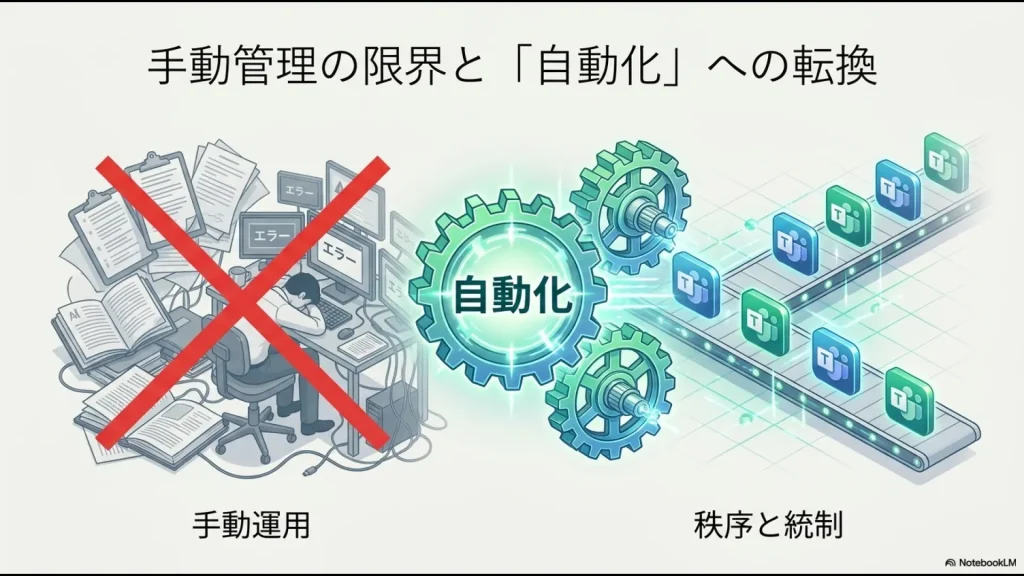
Microsoft 365の運用改善ではPower Automateも有効ですが、何でも自作フローに置き換えるのはおすすめしません。
Microsoft 365グループの有効期限、Ownerless対策、アクセスレビューなど、管理目的の標準機能が用意されている場合は、まずそちらを検討します。
Power Automateは、会社独自の申請・通知・記録など、標準機能だけでは足りない部分に使うと整理しやすくなります。
| やりたいこと | 最初に検討する方法 |
|---|---|
| 非アクティブなチームを整理 | Microsoft 365グループ有効期限ポリシー |
| 所有者不在のチームに対応 | Ownerless Microsoft 365グループポリシー |
| ゲストの継続アクセスを確認 | Entra ID Governanceのアクセスレビュー |
| チーム名を統一 | Microsoft 365グループ命名ポリシー |
| 独自の作成申請・承認 | Forms+Power Automate+Teams |
| 期限前に担当者へ独自通知 | Power Automate |
| 台帳やSharePointリストへ記録 | Power Automate |
Teams作成申請を自動化する例
たとえば、会社独自のチーム作成申請が必要なら、次のようなフローを検討できます。
- Microsoft Formsでチーム名・目的・所有者・終了予定日を申請する
- Power Automateで上長や管理部門へ承認依頼を送る
- 承認後にMicrosoft Teamsコネクタなどを利用してチームを作成する
- 作成結果を申請者へ通知する
- 必要ならSharePointリストへ管理情報を記録する
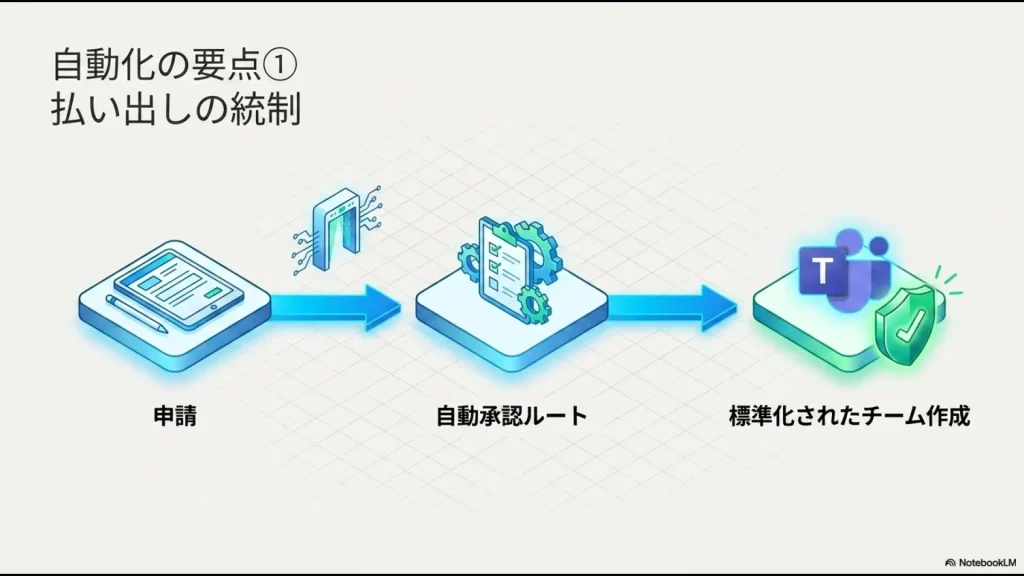
この仕組みにより、申請メールを見ながら管理者が同じ情報を何度も転記する作業を減らせます。
ただし、フローの所有者が退職した場合の引き継ぎ、接続情報、エラー時の通知、ライセンス条件まで含めて運用設計する必要があります。
Power Automateのライセンスにも注意する
一部のMicrosoft 365ライセンスでは、標準コネクタを利用したPower Automateの限定的な利用権が含まれています。
一方、プレミアムコネクタ、カスタムコネクタ、オンプレミスゲートウェイ、RPAなどを利用する場合は、Power Automate PremiumやProcessなど追加ライセンスが必要になる場合があります。
「Microsoft 365を契約済みだから追加料金は一切かからない」と決めつけず、本番構築前に自社のライセンスを確認してください。
中小企業向けMicrosoft 365運用改善ロードマップ
すでにTeamsやSharePointが増えてしまっている場合でも、すべてを一度に作り直す必要はありません。
次の順番で整理すると進めやすくなります。
STEP1:現在のTeams・SharePoint・ゲストを棚卸しする
まず、現在存在するチームについて、所有者、利用目的、最終利用状況、ゲストの有無を確認します。
この段階では、いきなり削除せず、「継続」「統合候補」「アーカイブ候補」「所有者確認」のように分類するだけでも十分です。
STEP2:ファイルの保存ルールを3〜5個に絞る
何十ページもの運用マニュアルを作るより、現場が判断できるルールを少数に絞ります。
- 個人作業はOneDrive
- チームで使うファイルはTeamsのチャネルまたは対応するSharePoint
- 全社規程やマニュアルは指定したSharePointポータル
- 重要ファイルを個人チャットだけで共有し続けない
- 外部共有は会社が定めた方法を利用する
STEP3:チームの作成・終了ルールを決める
チームを作れる人、命名ルール、所有者、終了予定日、ゲストの有無を決めます。
利用できるライセンスがあれば、命名ポリシーや有効期限ポリシーなどの標準機能も検討します。
STEP4:ゲストとアクセス権を定期確認する
四半期または半年ごとなど、会社のリスクに応じて確認周期を決めます。
情シスがすべて判断するのではなく、各チームの所有者が「現在もこのメンバーが必要か」を確認する運用にすると負担を分散できます。
STEP5:残った手作業だけPower Automateで自動化する
最後に、申請の転記、期限通知、台帳更新など、標準機能だけでは残る反復作業をPower Automateへ置き換えます。
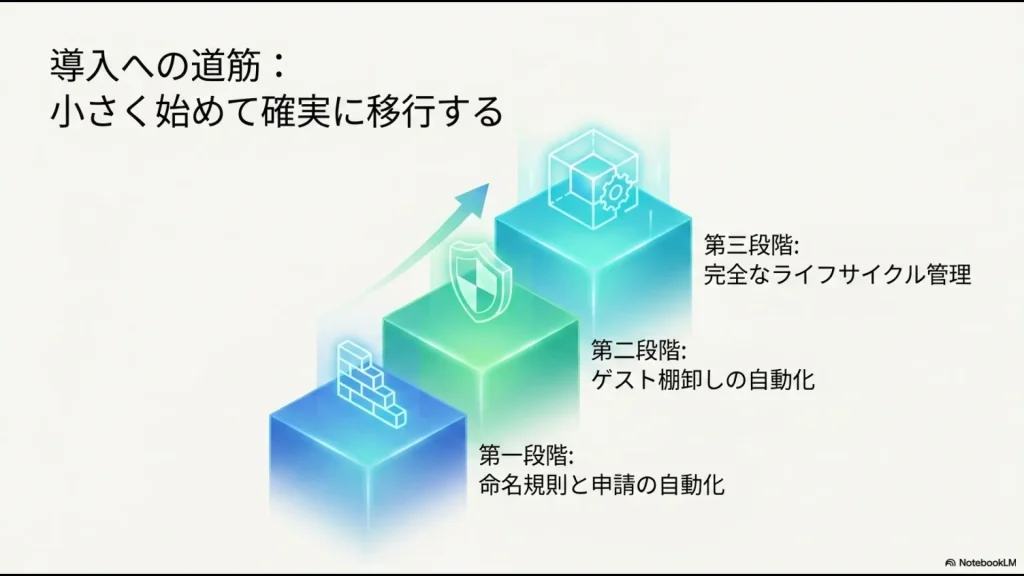
改善の順番は「整理 → 標準化 → 制御 → 自動化」
混乱したまま自動化すると、間違った業務フローを高速化するだけになってしまいます。最初に現在の運用を整理し、その後にルールと標準機能を整え、最後に自動化する方が失敗を減らせます。
Microsoft 365を体系的に学ぶ方法
Microsoft 365は更新頻度が高いため、操作方法やライセンス条件など最新仕様を確認するときは、まずMicrosoft Learnなどの公式情報を基準にするのがおすすめです。
一方、Power Automateのフロー作成やSharePointの画面操作など、「実際に操作する流れを見ながら覚えたい」内容は動画教材との相性があります。
UdemyにもMicrosoft 365、SharePoint、Power Automateなどの講座があります。個別購入だけでなく、対象講座を定額で受講できる「個人向け定額プラン」が利用できる場合もあります。
ただし、個人向け定額プランにUdemyの全講座が含まれるわけではありません。受けたいMicrosoft 365講座が対象かどうかを確認してから選びましょう。
Udemyの定額制について詳しく知りたい方は、Udemy個人向け定額プランの仕組みも参考にしてください。
\ Microsoft 365・Power Automateを動画で学ぶ /
※個人向け定額プランの利用可否、料金、対象講座、無料体験の有無は、アカウントや時期などによって異なる場合があります。申し込み画面で最新条件をご確認ください。
Microsoft 365の運用改善に関するよくある質問
Teamsを自由に作れないようにすべきですか?
必ずしも全員を禁止する必要はありません。
Microsoft 365グループの作成は既定ではユーザーに許可されていますが、企業の要件に応じて作成可能なユーザーを限定できます。乱立状況、社内リテラシー、管理体制を踏まえて判断してください。
Teamsのファイルはどこに保存されますか?
Teamsの標準チャネルで共有するファイルはSharePointに保存されます。
一方、チャットでアップロードしたファイルは基本的に送信者のOneDriveから共有されます。プライベートチャネルや共有チャネルでは専用のSharePointサイトが作成されます。
退職者のOneDriveはすぐ消えますか?
ユーザーを削除した瞬間に完全消去されるわけではありません。Microsoft 365には削除ユーザーのOneDriveを一定期間保持する仕組みがあります。
ただし、会社として継続利用する重要ファイルを個人OneDriveに依存させないことが基本です。
Power AutomateだけでTeamsの乱立を防げますか?
Power Automateは申請・承認・通知の自動化には有効ですが、TeamsやMicrosoft 365グループのライフサイクル管理にはMicrosoft標準の管理機能もあります。
標準機能で対応できることを確認してから、会社固有の業務だけPower Automateで補う方法がおすすめです。
Microsoft 365の運用改善は何から始めればよいですか?
最初に現在のTeams・SharePoint・ゲスト・所有者を棚卸ししてください。
その後、「どこに保存するか」「誰がチームを作るか」「誰が所有者になるか」「いつ見直すか」という最低限のルールを決めます。自動化はその後で十分です。
Microsoft 365の運用改善まとめ
Microsoft 365の運用改善で重要なのは、利用者へ細かいルールを増やし続けることではありません。
Teams、SharePoint、OneDrive、Microsoft 365グループ、Entra IDがどのようにつながっているかを理解し、会社として最低限のガバナンスを設計することが出発点です。
- TeamsとSharePointの構造を理解する
- OneDriveと組織共有ファイルを使い分ける
- チームの作成だけでなく終了まで設計する
- Ownerless Teamsと非アクティブなチームを分けて管理する
- ゲストとアクセス権を定期的に棚卸しする
- Microsoft標準機能を先に利用する
- 残った反復作業をPower Automateで自動化する
「整理 → 標準化 → 制御 → 自動化」の順番で進めることで、Microsoft 365を管理負担の大きいツール群から、業務を支える共通基盤へ変えていきやすくなります。
最初から完璧な環境を目指す必要はありません。まずは利用中のチームを一覧にし、所有者不在・重複・外部ゲストありのチームを確認するところから始めてみてください。