こんにちは、SkillStack Labのスタックです。私は中小企業の管理部門長・元情シスとして、Excel・VBA・Pythonなどを使った業務改善と、Udemyによる学習に取り組んできました。ただし今回比較するPower Automate講座3本は未受講であり、受講体験ではなく公式情報に基づく比較です。
※本記事には広告・プロモーションが含まれています。2026年10月25日に確認できた公式情報を基に作成しています。
非エンジニアの総務・人事・経理といった管理部門や、日常的にMicrosoft 365を使う社会人の皆さん。「毎日の定型業務をもっとラクにしたい」「RPAやクラウド自動化に挑戦したいけれど、どのUdemy講座を選べばいいかわからない」と悩んでいませんか?数ある講座の中から自分にぴったりの教材を見つけるのは容易ではありません。本記事では、管理部門長・元情シスの視点から、Udemyで公開されているPower Automateの主要な3講座を徹底比較します。
先に結論をお伝えすると、ご自身のPC上の操作を自動化したいなら『【初心者必見】Power Automate for Desktop入門!RPAロボットで日常業務を簡単に自動化しよう』、Microsoft 365の連携やクラウドベースの自動化を体験したいなら『【初心者必見】Power Automateクラウドフロー超入門!わずか3時間でMicrosoftツールの業務自動化を体験』、そして実際の業務を想定した一連の流れやエラー処理まで学びたいなら『16_【効率重視】Power Automate実践講座 〜Microsoft 365ユーザーのための業務自動』が候補です。本記事では、それぞれの違いやライセンス、買い切りと定額の判断基準まで詳しく解説します。
- Desktop・クラウド・実務向け講座3本の違い
- 目的別に失敗しない講座の選び方
- Windows・職場アカウント・ライセンスの注意点
- 買い切りと定額の判断、学習ロードマップ
Power AutomateのUdemy講座3選|比較早見表
まずは今回比較する3つの講座の全体像を早見表で確認します。ご自身の目的や現在使っている環境に合わせて最適なものを探してみてください。
Desktop vs クラウド vs 実務:用途別の具体的な違い
Power Automateには大きく分けて「Power Automate for Desktop(PAD)」と「Power Automate(クラウドフロー)」の2つの軸が存在します。管理部門や総務・経理の現場では、この違いを正しく理解することが自動化成功の第一歩となります。
Desktopフローは、お手元のWindowsパソコン上にある画面(Webブラウザ、Excel、ローカルの基幹システムなど)の動きをアクションやUI操作で自動化するRPAツールです。「毎朝特定のサイトからデータをダウンロードしてExcelにまとめる」といった、人間の手で行っていたマウス操作やキーボード入力をそのまま代替します。
一方で、クラウドフローはインターネット上のサーバーで稼働し、Outlook、Teams、SharePoint、Excel OnlineといったMicrosoft 365のサービス同士を連携させます。「フォームから申請があったら自動でTeamsに通知し、SharePointのリストにデータを追加する」といったサーバー間の連携を得意としています。
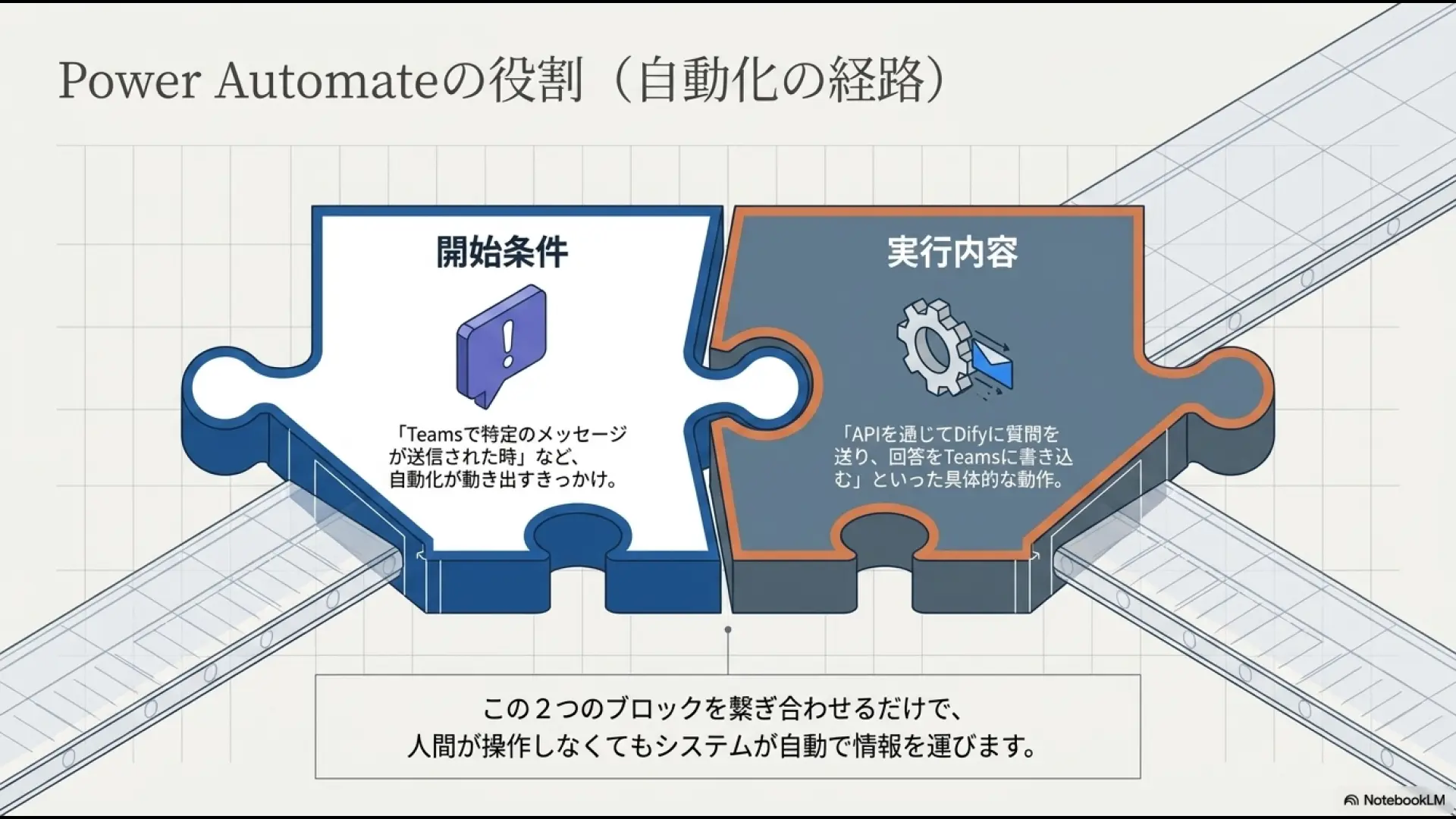
さらに実務向け講座では、単に機能を動かすだけでなく、エラーが発生した際の例外処理やログの管理、組織で運用する際の権限設定など、現場で直面するリアルな課題に対応できるスキルを網羅しています。業務効率化の手段としてExcelの自動化について詳しく知りたい場合は、Excel自動化の活用事例と効率化テクニックもあわせて参考にしてください。
UdemyのPower Automateおすすめ講座3選の詳細
ここからは、公式情報に基づき厳選した3つの講座の学習範囲、向いている人、弱点や注意点を詳しく解説します。
1. 『【初心者必見】Power Automate for Desktop入門!RPAロボットで日常業務を簡単に自動化しよう』(ユースフル株式会社)
学習範囲: Windows 10/11などの対応環境で利用できるPower Automate for Desktopの基本操作から、ブラウザ操作の自動化、基幹システムへのデータ入力、Webデータ取得などの実践的なRPAロボット作成までを網羅しています。
向く人: 手元のパソコンで行っているルーティンワークやブラウザ・Excel作業を自動化したい非エンジニアの初心者。
弱点・注意点: クラウド上のMicrosoft 365サービス間の高度な連携や承認ワークフローの作成はメインではありません。
公式講座URL: ユースフル株式会社 PAD入門講座
2. 『【初心者必見】Power Automateクラウドフロー超入門!わずか3時間でMicrosoftツールの業務自動化を体験』(ユースフル株式会社)
学習範囲: クラウド版Power Automateの基本概念であるトリガーとアクションの仕組み、わずか3時間というコンパクトな時間でMicrosoft 365ツールの連携を体験できる初心者向けの構成。
向く人: クラウドでの自動化に初めて触れる方、短時間で全体の概要をサクッと把握したい方。
弱点・注意点: 導入部分の基礎に特化しているため、実務で必要となる複雑な条件分岐や例外エラー処理まではカバーしていません。
公式講座URL: ユースフル株式会社 クラウド超入門講座
3. 『16_【効率重視】Power Automate実践講座 〜Microsoft 365ユーザーのための業務自動』(伴 @AI伴奏講師)
学習範囲: Outlook、Teams、SharePoint、Excelなどを組み合わせた実務直結の自動化、承認ワークフロー、複雑な条件分岐、エラー処理の実装。
向く人: チームや部署全体の業務プロセスをクラウドで効率化したい方、単発の操作だけでなく実務に耐えうる実装力を身につけたい方。
弱点・注意点: ローカルPCの画面操作(Desktopフロー)がメインの自動化ニーズには直接合致しません。
公式講座URL: 伴 @AI伴奏講師 M365業務実践講座
講座比較表:操作環境・対象者・学習ゴール
3つの講座をさらに多角的に比較するため、操作環境、対象者、前提知識、学習ゴールを一覧にまとめました。
Windows Homeや会社PC、職場アカウントとライセンスの注意点
Power Automateを学習・導入する上で避けて通れないのが「ライセンスとPC環境」の壁です。Microsoft公式情報によると、Windows 11 Home環境であればPower Automate for Desktopをローカルで実行することは可能ですが、クラウドからデスクトップフローを直接起動するといった高度な制御には制限があります。
また、会社から支給された職場アカウント(Microsoft 365 Business等)を利用する場合、個人用アカウントとは利用権限やプランが異なります。さらに、標準コネクタとプレミアムコネクタのライセンス差や、無人実行(人がPCを操作せずにバックグラウンドでロボットを動かす仕組み)に必要なProcessプランの有無など、組織で本格展開する際には情報システム部門との確認が不可欠です。購入前に自社の環境がどの要件に該当するのか必ず確認してください。
購入前チェック7項目:失敗しないための判断基準
Udemy講座を購入してから「思っていた内容と違った」と後悔しないために、以下の7項目をチェックしましょう。
1. 自動化したい対象は自分のPC画面か、それともクラウド上のM365サービスか
2. 自宅のWindows 11 Homeで学ぶのか、会社のPC環境で学ぶのか
3. 会社の職場アカウントで利用する場合、管理者の制限に引っかからないか
4. 講座の対象レベル(完全初心者向けか、実務応用か)が自分のスキルに合っているか
5. 必要なコネクタが標準範囲内か、プレミアムライセンスが必要な内容か
6. 単品買い切りで購入するか、個人向け定額プランの対象に含まれているか
7. 講師の解説スピードや動画のテンポが自分にフィットするか
買い切りと個人向け定額プランのどちらを選ぶべきか
Udemyで講座を手に入れる際、「単品購入(買い切り)」と「個人向け定額プラン」のどちらを選ぶべきか悩む方は多いでしょう。Udemy公式の案内によると、定額プランはすべての講座が対象になるわけではなく、対象となるかどうかは各講座の画面で事前に確認する必要があります。また、定額プランは契約期間中の視聴となり、解約後はアクセスできなくなります。
さらに、Udemyの返金ポリシーとして、対象の単品購入講座は条件を満たせば30日以内の返金が受けられますが、定額プランの場合は原則として返金保証の対象外となります。じっくり自分のペースで何度も復習したい講座や、業務のバイブルとして手元に置いておきたい場合は単品買い切りが安心です。一方で、複数の関連スキルを短期間で幅広くつまみ食いするように学びたい場合は、定額プランが向いています。Udemyの個人向け定額プランの特徴と活用メリットの記事もぜひ参考にしてください。
実務での学習ロードマップ
管理部門や総務・人事・経理の現場で実際にPower Automateを定着させるためには、段階的な学習ロードマップを描くことが重要です。
まずはExcelやCSVファイルの読み込み、ローカルフォルダのファイル整理といった身近な単体作業の自動化から始めます。次に、Outlookを使ったメールの自動送信や受信トレイの整理に進みます。その上で、TeamsやSharePointを組み合わせた承認ワークフローの構築へとステップアップします。
実務で運用する際には、エラーが発生したときにロボットが突然停止するのを防ぐ「エラー処理」の実装や、処理の成否を記録する「ログ」の取得、組織内の「権限」管理を合わせて学ぶことが重要です。データの高度な整形や分析スキルをさらに高めたい場合は、Power QueryのUdemyおすすめ講座もあわせてチェックしてみてください。
VBA・Power Query・Pythonとの違いと住み分け
業務効率化ツールとしてよく比較されるExcel VBA、Power Query、Python、そしてPower Automateですが、それぞれ得意とする領域が明確に異なります。
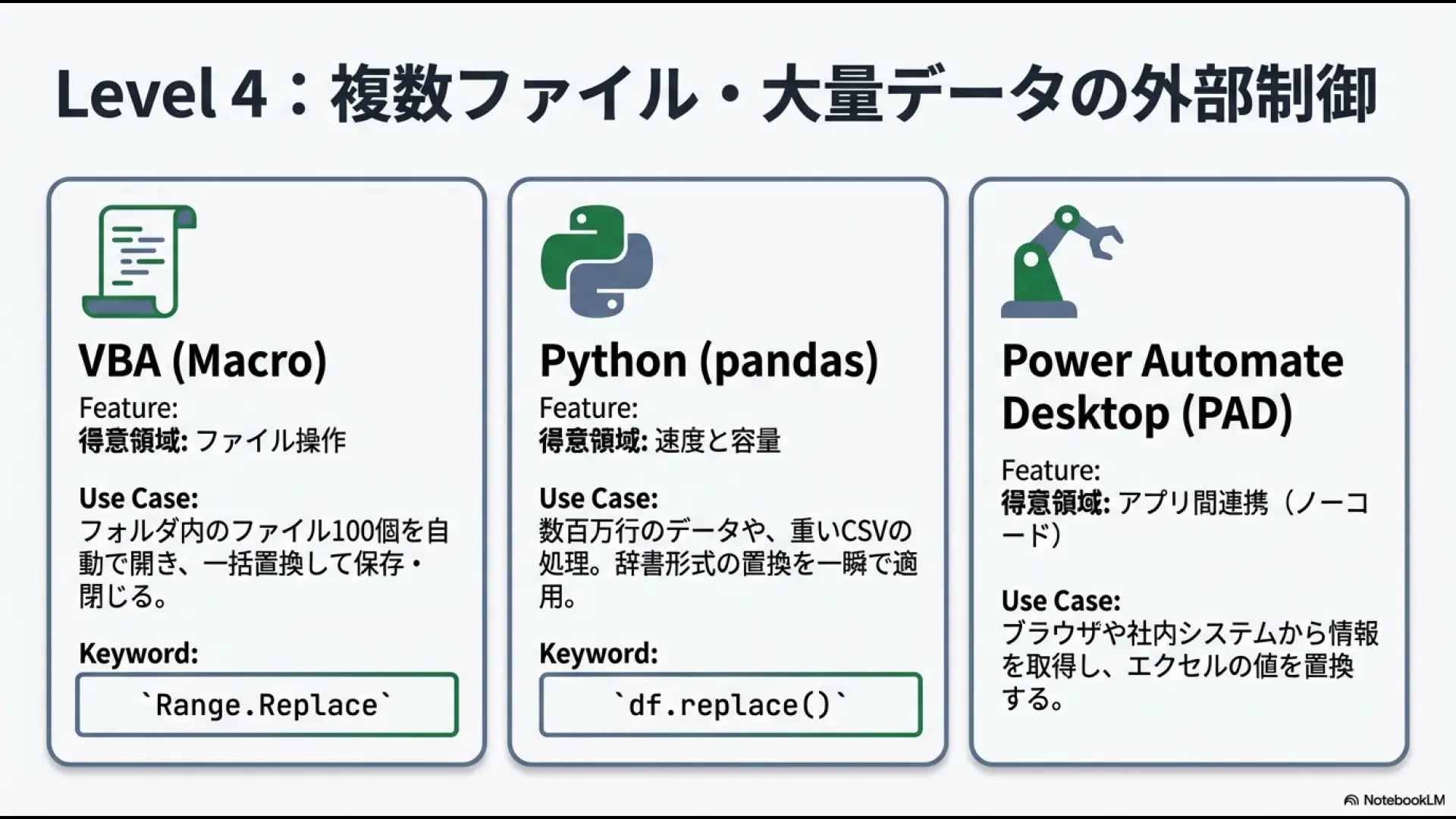
Excel VBAは一つのExcelファイル内での複雑な処理やマクロによる自動化に強みを発揮しますが、Webブラウザや他システムとの連携には向いていません。Excelの脱VBAや保守性向上について興味がある方は、ExcelでVBAをやめるべき理由と代替手法もご覧ください。Power Queryは大量データの結合や整形に特化しており、データの前処理に最適です。Pythonは高度なデータ分析やAI連携、スクレイピングを得意としますが、プログラミングの学習コストがかかります。
これらに対してPower Automateは、複数のアプリケーション(Web、デスクトップアプリ、クラウドサービス)をまたいだ一連の作業手順を視覚的に繋ぎ合わせる「オーケストレーション(全体の指揮)」に最も優れています。
失敗例と検証:管理職の選定基準
現場の担当者が独断でPower Automateの学習や導入を進めた結果、以下のような失敗が起こり得ます。いずれも今回の3講座の受講結果や、筆者自身の導入事例を示すものではありません。
・現場が勝手に作成したロボットのメンテナンス担当者が不在になり、人事異動とともに「ブラックボックス化」して業務が停止した
・社内セキュリティや情報システム部門のポリシーを確認せず、クラウド上で個人アカウントを使って機密情報を扱いトラブルになった
・現場のスキルセットに合わない高度すぎる実務講座を選んでしまい、途中で挫折した
管理職・元情シスの視点から選定基準を設けるならば、「誰が作成し、誰が保守するのか」「会社のセキュリティポリシーに準拠しているか」「組織全体でナレッジが共有できるか」を常に検証することが重要です。
受講前に決めるべき自動化の対象とゴール
Power Automateの講座を比較するとき、講師の説明が分かりやすいかだけでは判断できません。最初に「どの作業を、どこまで、誰の責任で自動化したいか」を一枚のメモにします。たとえば「毎週月曜に請求書を送る」という曖昧な目標では、添付ファイルの取得、宛先の確認、承認、送信履歴の保存までを一つの仕組みにするのかが決まりません。自動化の単位を小さく切るほど、最初の講座で何を学べばよいかが明確になります。
デスクトップ向きの仕事を具体化する
画面操作が必要な古い基幹システムへの入力、フォルダ内のファイル名の整理、Web画面からのCSVダウンロードなどは、デスクトップフローの候補です。ただし「人がクリックできる画面なら何でも確実に自動化できる」わけではありません。ログイン画面の変更、多要素認証、ブラウザの更新、ポップアップ、通信待ちなどで止まる可能性があります。実務の練習では、成功時の手順より、失敗時にどこで止まったかを確認する方法まで学ぶことが重要です。
最初の題材は、機密情報を含まないテスト用フォルダにCSVを3つ置き、決まった規則でファイル名を変え、処理済みフォルダへ移す程度で十分です。元ファイルを削除する操作や、本番システムへ書き込む操作は避けてください。コピーで試し、処理前後の件数が一致するか確認するだけでも、条件分岐や例外対応の基礎が見えてきます。
クラウド向きの仕事を具体化する
Outlookで特定のメールを受信したらTeamsへ通知する、SharePointリストへ申請を登録したら担当者に承認を求める、といった「サービス間の出来事」をつなぐのがクラウドフローです。個人PCが起動していなくてもクラウド上で処理する設計が可能ですが、すべての接続先・アクションを自由に使えるわけではありません。組織のライセンス、コネクタ、管理者の許可、接続アカウントの権限が条件になります。
最初は自分宛てのテストメールや練習用SharePointリストで、通知が1回だけ届くか、二重送信しないか、宛先に誤りがないかを確かめます。実際の従業員情報、給与情報、顧客名をテスト用クラウドフローへ流し込むことは避けましょう。
「PC画面を動かす」のか「Microsoft 365のサービスをつなぐ」のかを最初に分けます。両方必要な場合でも、いきなり一つの大きなフローへまとめず、個別に動作確認してから接続する方が原因を追いやすくなります。
管理部門で役立つ練習課題と学習順
以下は講座で必ず扱われる演習の一覧ではなく、受講者が学んだ知識を仕事へ移すために使える練習課題の設計例です。講座のカリキュラムと照らし、必要な操作を扱っているか確認してください。練習では架空の会社名・架空の担当者・ダミーデータを使います。
| 段階 | 練習課題 | 確認すること | 向く学習軸 |
|---|---|---|---|
| 初級 | ダミーCSVを所定フォルダへコピーして名前を変更 | 元データ保持、件数、ファイル名重複 | Desktop |
| 初級 | テストメールの受信をきっかけに自分へ通知 | トリガー条件、二重実行、通知先 | クラウド |
| 中級 | テスト用申請リストから承認依頼を作る | 承認者、差戻し、期限、履歴 | クラウド実務 |
| 中級 | 複数ファイルを順番に処理し結果を一覧化 | ループ、失敗時の継続/停止 | Desktop |
| 応用 | 失敗通知と再実行の手順を文書化 | 権限、ログ、保守担当、復旧 | 実務運用 |
1週目:一つの作業を安全に自動化する
初学者は、Excelファイルを開く、特定のセルを読み取る、別名で保存する、といった短いフローを作ることから始めると学習範囲を絞れます。いきなり会社の月次処理全体を再現する必要はありません。入力データを変えたときに同じ結果になるか、ファイルが存在しないときにどう動くかを確認し、動作結果を記録します。
ここで身につけたいのは操作画面の暗記ではなく、「入力→処理→出力」の3点を言葉で説明できることです。説明できない処理を増やすと、後から修正する人が困ります。短いフローを完成させ、処理を一つずつ足していきましょう。
2週目:条件分岐と例外処理を足す
次に、ファイルがない場合は処理を止めて通知する、空欄のある行は別シートへ分ける、同じメールが届いても重複登録しない、などの条件を追加します。エラー処理は「失敗したらもう一度実行する」だけでは不十分です。二重送信や二重登録が起こる処理では、再実行の前に前回の結果を確認する仕組みが必要になります。
通知メールの送信、支払データの更新、従業員マスタの変更など、取り消しが難しい操作は練習の最初に選ばない方が安全です。まず読み取り専用で試し、権限と承認経路を整理してから本番利用を検討します。
3週目以降:運用を引き継げる形にする
動いたフローを作って終わりにしないため、作成者、利用アカウント、実行条件、入力元、出力先、異常時の連絡先を一枚の手順書にまとめます。フローの所有者が退職・異動した場合に接続が切れる設計では、個人の便利ツールにとどまります。共有や所有権の変更、実行権限は管理者と相談し、必要ならチーム運用を前提に設計してください。
管理部門で判断するなら、削減できそうな作業時間だけでなく、運用後の確認時間、エラー対応、ライセンス、担当者教育も費用に含めます。月に数分しか発生しない作業へ複雑な自動化を入れるより、頻度が高くルールが明確な処理から始めた方が検証しやすいでしょう。
Power Automateのライセンスを誤解しないための確認
講座の受講料を払っても、実務で使うPower Automateの利用権が自動的に付いてくるわけではありません。Microsoft公式のライセンスの種類では、無料ライセンス、Microsoft 365等に含まれる権利、Premium、Processなどで使える機能が区別されています。
たとえばWindows 11の個人利用でローカルのデスクトップフローを試すことと、会社のクラウド環境からPCを自動起動して無人実行することは別です。Microsoft公式の前提条件ではWindows Home環境の制約も示されています。個人の自宅PCで動いたとしても、会社のセキュリティ設定やアカウント制限下で同じように使えるとは限りません。
無料で学べる範囲と、有料ライセンスが必要になる境界
Microsoftの無料ライセンスやWindowsに含まれる権利で試せる範囲はありますが、コネクタや共有、実行方式には制限があります。Premiumコネクタを使う、クラウドからデスクトップフローを起動する、無人実行する、といった要件はそれぞれ別に確認してください。公式のRPAプレミアム機能では、非アテンド型実行にProcessプランが必要と案内されています。
講座購入前のチェックは、①使うアカウントの種類、②Windowsのエディション、③対象コネクタ、④手動/自動の起動方式、⑤共有する人数、⑥情報システム部門の承認、の6点です。ここを飛ばすと、動画と同じ操作が自社環境でできない原因を、講座の品質の問題と誤解しがちです。
「Microsoft 365を契約しているからPower Automateのすべての機能が使える」という理解は避けてください。講座で使う機能と、自社に割り当てられたライセンスの範囲を別々に確認することが重要です。
講座を買う前に比較したい品質と費用のチェック
講座の価格だけでなく、学習時間を含めた費用対効果を考えます。動画の収録・更新時期、利用しているPower Automateの画面、サンプルファイルの有無、質問対応の方法、エラー時の解説、練習用のアカウント条件を講座ページで確認してください。講座の更新日が新しくても、すべての動画が最新画面で撮り直されているとは限りません。プレビューで自分の環境と比較するのが確実です。
「買い切り」と「定額」の損得は対象講座で変わる
単品購入では、購入した講座を必要なときに復習しやすい一方、複数分野を試すと購入数が増えます。個人向け定額プランは対象コースを契約期間中に学べますが、今回紹介した3講座がすべて定額対象であると確認できたわけではありません。必ず各講座ページに表示される対象マークを確認してください。定額対象外の講座は別途購入が必要です。
また、Udemy公式の返金ポリシーでは、対象となる単品講座には条件付きの返金制度がある一方、定額プランには原則として同じ30日間返金保証が適用されません。「とりあえず申し込んで合わなければ全額戻る」と考えるのは避けましょう。購入時の決済画面で対象・金額・返金条件を確認してください。
業務で学ぶなら、講座を比較する順番を変える
個人のスキルアップなら、興味が続く講座から始めても構いません。ただし会社の研修費を使うなら、まず解決したい作業と担当者を決め、次に必要な機能を確認し、最後に講座を選びます。会社PCへソフトを入れられない場合は、PADの講座を購入しても演習が進まない可能性があります。反対にMicrosoft 365の承認フローが目的なのに、画面操作中心のRPA講座だけを選ぶと遠回りです。
スタックとして管理部門の業務改善を判断する際は、便利そうなツール名より、担当者が自分で修正できるか、他の社員へ引き継げるか、社内データを安全に扱えるかを重視します。これは今回の3講座の受講感想ではなく、元情シス・管理職としての選定基準です。
本記事は2026年10月25日に確認できたUdemyの公開講座ページとMicrosoft公式資料を基に整理したものです。筆者が比較対象の3講座を購入・受講したレビューではありません。講座内容・価格・利用条件・対象プランは申込前に公式画面で再確認してください。
よくある質問(FAQ)
- 完全なプログラミング初心者でもUdemyの講座についていけますか?
はい、今回紹介したユースフルのPAD入門やクラウド超入門は、プログラミング未経験の非エンジニアを対象に画面の操作から丁寧に解説しているため安心して学習できます。
- Windows 11 HomeでもPower Automateは学べますか?
はい、Windows 11 Home環境でもPower Automate for Desktopをインストールしてローカルでの動作を学ぶことは可能です。ただし、クラウドからのフロー起動など一部の機能に制限があります。
- 会社のパソコンや職場アカウントで受講しても問題ありませんか?
会社のPCやアカウントで動画を視聴・演習する場合も社内規程や管理者の許可を確認してください。特に、会社の機密データを扱う自動化や組織アカウントでの展開は、必ず事前に社内の情報システム部門やセキュリティポリシーを確認してください。
- Udemyのセール時期を狙って購入した方がいいですか?
Udemyではセールやクーポンの表示が変わるため、価格やクーポンはタイミングによって変動します。ご自身のタイミングと予算に合わせて検討するのが一般的です。
- Desktopとクラウドのどちらを最初に学ぶべきですか?
普段の業務でご自身のPC画面上の操作(ExcelやWebブラウザ)を自動化したいならDesktopから、Microsoft 365のツール間連携や承認フローを自動化したいならクラウドから学ぶのがおすすめです。
まとめ
本記事では、UdemyのPower Automateおすすめ講座3選をDesktop、クラウド、実務の観点から比較・解説しました。ご自身のパソコン作業を効率化したいならユースフルのPAD入門、Microsoft 365の連携基礎をサクッと知りたいならクラウド超入門、エラー処理を含めた実務力を身につけたいなら伴講師の実務実践講座が候補です。
ライセンスや社内セキュリティの要件を確認した上で、ご自身の目的に合った講座を選び、日々の業務効率化と属人化防止に向けた第一歩を踏み出しましょう。
定額プランで受講する場合は、対象講座が含まれるかを先に確認してください。以下のリンクはUdemyの個人向け定額プランの案内であり、上記3講座それぞれの購入リンクではありません。