SkillStack Lab運営者のスタックです。
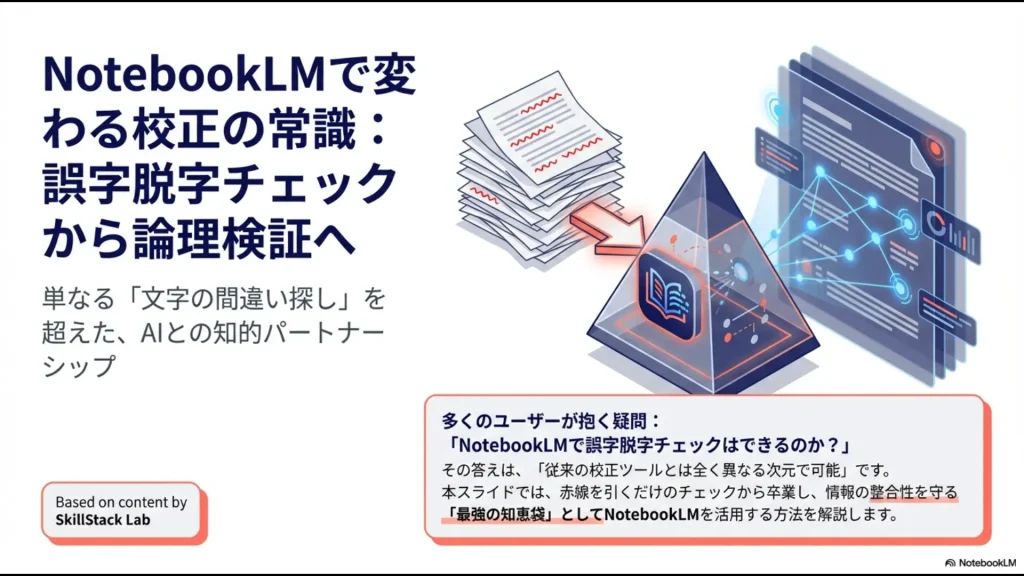
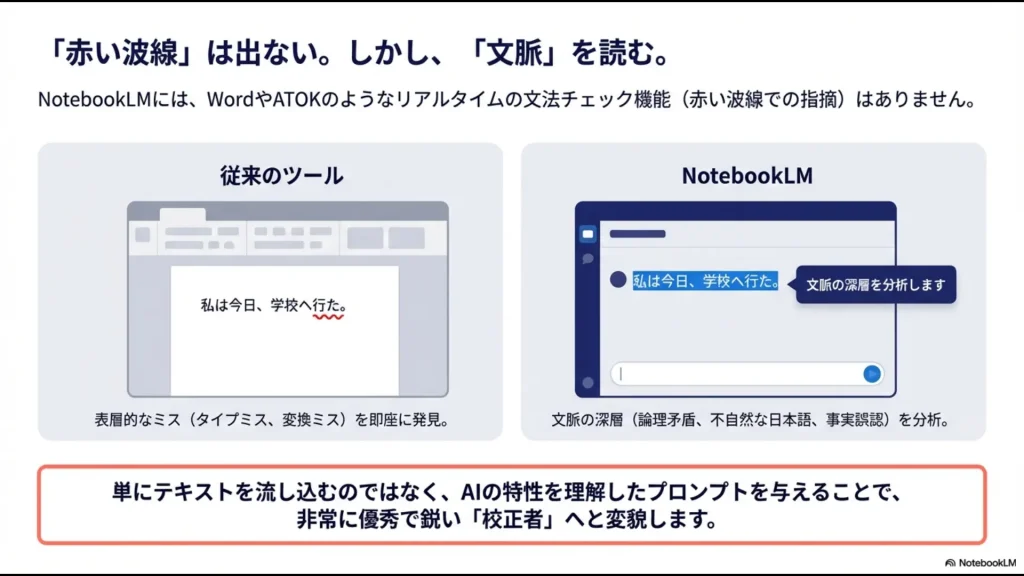
NotebookLMで誤字脱字チェックはできます。ただ、実際に日常的に使っている私の結論は、NotebookLMは「一文字の間違い探し」よりも、「元資料と原稿が食い違っていないか」を確認する校正・校閲で力を発揮するツールです。
私はSkillStack Labの記事原稿だけでなく、仕事で作成する社内規程や業務マニュアルの公開前チェックにもNotebookLMを使っています。
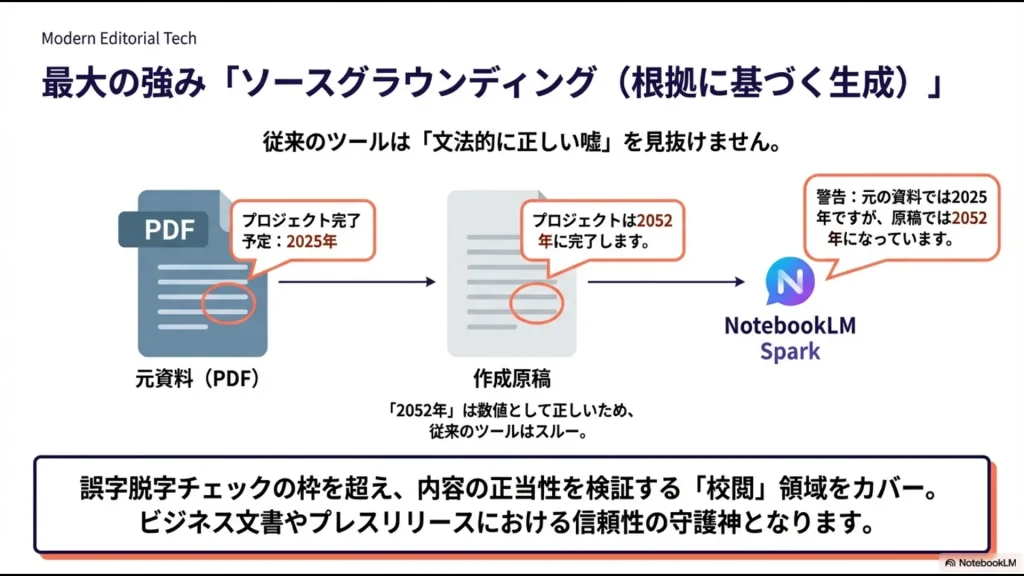
実際に、公式資料では「Google AI Pro」となっているのに原稿では旧名称が混ざっていたケースや、公式資料のファイル上限が「200MB」なのに原稿では「2GB」と記載していたケースを見つけられました。
一方、「てにをは」の軽微な抜けや一文字のタイプミスは見逃すことがあります。NotebookLMだけに校正を任せるのではなく、専用の文章校正ツールやChatGPT、最後は人間の目と組み合わせるのが実務では安全です。
- NotebookLMで誤字脱字チェックがどこまでできるか
- 私が実際に使っている校正プロンプト
- NotebookLMが見つけやすいミス・見逃しやすいミス
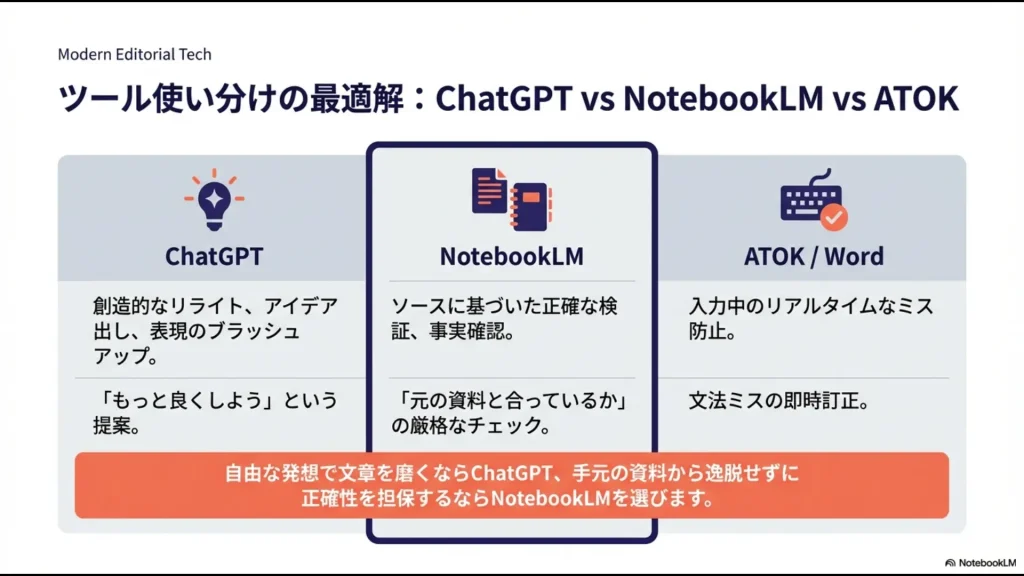
- ChatGPT・ATOK・文賢との使い分け
- 元資料との食い違いを減らす実践ワークフロー
NotebookLMで誤字脱字チェックはできる?実際の精度
まず、NotebookLMをWordや文章校正専用ソフトと同じものだと考えない方がよいでしょう。
NotebookLMは、自分が追加したPDF、Webページ、Googleドキュメント、テキストなどのソースをもとに質問したり、情報を整理したりできるAIリサーチツールです。
そのため、単純な誤字脱字だけを探すより、「この原稿は公式資料と一致しているか」と確認する用途との相性が良いと感じています。
| チェック項目 | 私が使った印象 | NotebookLMとの相性 |
|---|---|---|
| 一文字の誤字・脱字 | 見逃すことがある | ▲ |
| 不自然な日本語 | プロンプト次第で指摘できる | ○ |
| 表記揺れ | 見つけやすい | ◎ |
| 文章内の論理矛盾 | 見つけやすい | ◎ |
| 元資料との数値・仕様の違い | 特に役立っている | ◎ |
| 筆者独自のトーン | 細かな違和感は残る | ▲ |
 スタック
スタック誤字だけを探すより、「元資料と違うところを探して」と頼んだ方が、NotebookLMの強みを活かせます。
NotebookLMで実際に見つけられたミス
実際の記事制作では、次のようなミスをNotebookLMに指摘されました。
- 公式資料は「Google AI Pro」なのに、原稿に旧名称や別の表記が混ざっていた
- 公式資料の仕様上限が「200MB」なのに、原稿では「2GB」と記載していた
- 前半では「推奨」と書いた方法を、後半では「不要」と説明していた
- 同じ段落で「できます」「可能です」と似た文末が連続していた
特に助かったのが、旧記事の内容や自分の記憶をもとに書いてしまった古い仕様の発見です。
Google公式のアップデート情報と自分の原稿をソースとして入れて比較したところ、旧仕様の制限値をそのまま記載していた箇所を指摘され、公開前に修正できました。
反対にNotebookLMが見逃しやすかったミス
NotebookLMを日常的に使っていても、万能だとは感じていません。
- 助詞が一文字抜けただけの軽微な脱字
- 文法的には成立しているタイプミス
- 筆者独自の細かなトーン&マナーの違い
- あえて崩している口語表現の意図
たとえば「〜を処理する」が「〜処理する」になっている程度の軽微な抜けは、そのまま通ることがあります。
また、SkillStack Labで意識している落ち着いた語り口から少し外れていても、文章として成立していれば指摘されないことがあります。
NotebookLMだけで「誤字脱字ゼロ」を目指すのではなく、資料との整合性確認を主目的に使うのがおすすめです。
NotebookLMで誤字脱字チェックをする手順
私が実際に記事や社内文書をチェックするときは、次の流れで進めています。
1.公式資料とチェックしたい原稿をソースにする
まずNotebookLMでチェック専用のノートブックを作成します。
そこで、少なくとも次の2種類をソースとして用意します。
- 根拠となる公式ドキュメント・Webページ・PDFなど
- 校正したいブログ原稿・マニュアル・社内文書
NotebookLMでは多数のソースを追加できますが、校正だけが目的なら、私はむしろ増やしすぎないようにしています。
NotebookLMが現在対応しているソース形式や上限は変更される可能性があるため、詳しくはNotebookLM公式ヘルプのソース追加方法も確認してください。
2.校正対象と確認項目を明示する
NotebookLMに「誤字脱字をチェックして」とだけ頼むより、何を正解とし、何を確認するのかを具体的に指定します。
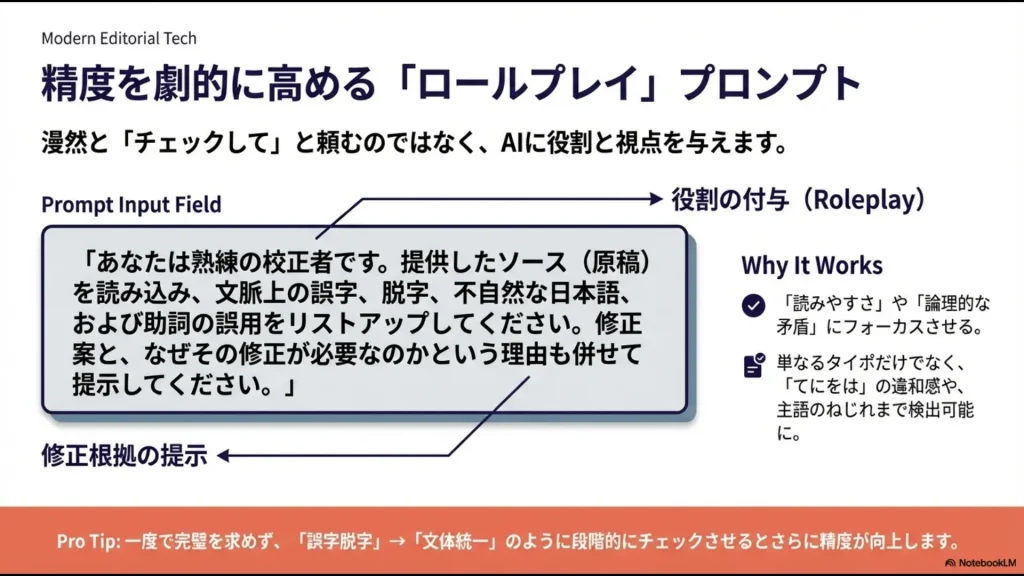
私が実際に使っているのは、次のようなプロンプトです。
ソースに含まれる【公式ドキュメント】と【ブログ原稿】を比較・校正してください。

【ブログ原稿】の中で、公式ドキュメントの記述と事実関係・数値・仕様が異なる部分を特定し、箇条書きで指摘してください。

【ブログ原稿】内の不自然な日本語、冗長な表現、表記揺れ(例:製品名の統一)をリストアップしてください。

ソースに記載されていない推測や事実誤認があれば警告してください。

回答は提供されたソースの情報のみに基づいて作成し、推測は排除してください。
ポイントは、単に「文章を良くしてください」と頼まないことです。
「公式資料との違い」「数値」「仕様」「日本語」「表記揺れ」のように確認項目を分解すると、指摘を確認しやすくなります。
3.一度に全部チェックさせず段階を分ける
一回のプロンプトですべてを完璧に確認しようとするより、私はチェックを分けることもあります。
- 公式資料と数値・仕様が一致しているか
- 製品名や用語の表記が統一されているか
- 前後で主張が矛盾していないか
- 不自然な日本語や冗長表現がないか
- 最後に誤字脱字候補を洗い出す
チェック対象を明確にすると、「どの指摘を採用するか」を人間側で判断しやすくなります。
4.引用元を必ず自分で確認する
NotebookLMは回答にソースへの引用を表示できるため、私は指摘された数字や仕様について、必ず引用元を開いて確認しています。
ここが重要です。NotebookLMはソースに基づいて回答する設計ですが、AIである以上、回答そのものが必ず正しいとは限りません。
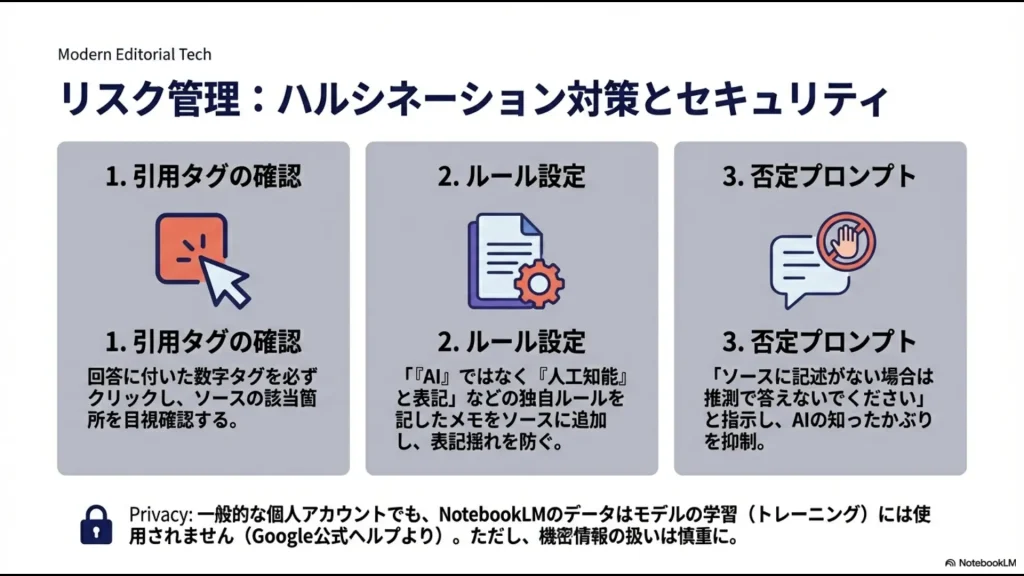
- 回答の引用元をクリックして原文を目視確認する
- 表記ガイドラインやNGワード集もソースにする
- 「ソースにない情報は推測しない」と明示する
NotebookLMの回答を「正解」としてそのまま採用するのではなく、「確認すべき箇所を見つけるためのチェックリスト」として使うのが安全です。
NotebookLMとChatGPT・ATOK・文賢の使い分け
NotebookLMだけですべての文章作成を完結させる必要はありません。
私は、文章の目的に応じてNotebookLMとChatGPTなどを使い分けています。
| ツール | 向いている用途 | 私の主な使い方 |
|---|---|---|
| NotebookLM | 資料との整合性・数値・仕様・表記揺れ | 最終ファクトチェック |
| ChatGPT | 読みやすさ・構成・リライト・表現 | 文章のブラッシュアップ |
| ATOK | 日本語の誤字・誤用・入力時の校正 | 細かな日本語チェック |
| 文賢 | ルール校正・推敲・独自表記ルール | 日本語表現の確認候補 |
ChatGPTは文章を読みやすくする工程で使う
同じ文章をNotebookLMとChatGPTの両方で扱ってみると、私の使い方では役割の違いがはっきりしています。
ChatGPTは、「もっと読みやすくする」「文章のリズムを整える」「見出しやタイトル案を考える」といった文章表現の改善に向いています。
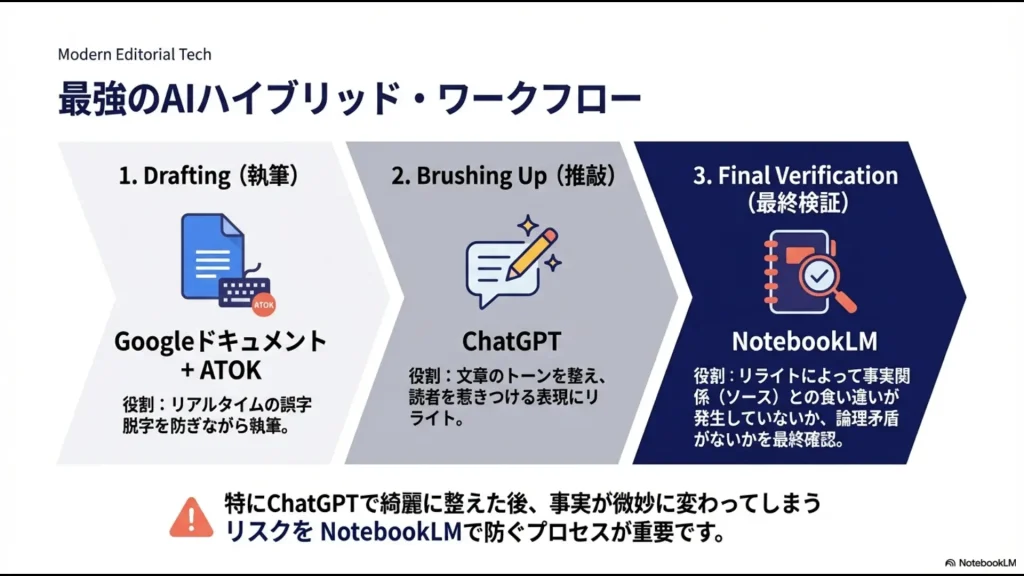
一方で、文章をきれいに整える過程で、元原稿の細かなニュアンスや数字が変わってしまうことがあります。
そのため私は、ChatGPTでリライトした後に、もう一度NotebookLMへ戻して一次資料との整合性を確認しています。
NotebookLMとGeminiを含めた使い分けについては、NotebookLMとGeminiの連携・使い方を解説した記事でも詳しく紹介しています。
純粋な日本語チェックなら専用ツールも候補
単純な誤字脱字や日本語の誤用を機械的にチェックしたいなら、日本語校正専用ツールにも強みがあります。
ATOKには誤字・脱字、助詞、敬語、表記揺れなどを確認する校正支援や文章校正機能があります。文賢にも誤字脱字などを確認するルール校正と、読みやすさを確認するルール推敲があります。
詳しい機能は、ATOK公式の校正・校閲解説や文賢公式ヘルプで確認できます。
「どれが一番優秀か」ではなく、誤字脱字・日本語表現・ファクトチェックを別の工程として考えるのが現実的です。
Audio Overviewは文章の流れを確認する補助に使える
NotebookLMのAudio Overview(音声概要)も、私は実際に文章チェックへ使ったことがあります。
原稿の内容を音声で聞くと、目で何度も読んでいると流してしまう回りくどい説明や、話のつながりの不自然さに気づきやすくなりました。
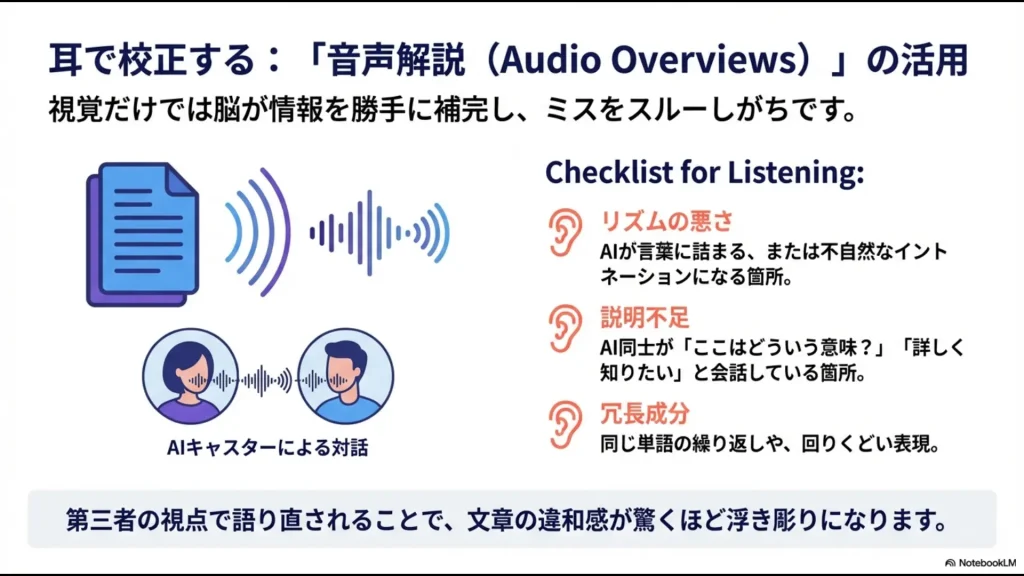
現在のAudio Overviewでは、資料を深掘りする形式だけでなく、短い概要や、素材へ建設的なフィードバックを行う「Critique」など複数の形式が用意されています。
文章の確認目的なら、通常の音声概要だけでなくCritiqueを試してみるのも一つの方法です。対応形式や言語は更新されるため、NotebookLM公式のAudio Overviewヘルプも確認してください。
NotebookLMは無料でも文章校正に使える
NotebookLMには無料で利用できるStandardがあります。
2026年8月に公式ヘルプを確認した時点では、Standardで100個のノートブック、1ノートブックあたり50ソース、1日50回のチャットなどの利用枠が案内されています。
また、1ソースあたり最大50万語、ローカルアップロードは最大200MBという上限があります。
こうした上限は変更される可能性があるため、最新情報はNotebookLM公式FAQで確認してください。
無料版と有料プランの違いを詳しく知りたい場合は、NotebookLMの有料・無料の違いを比較した記事も参考にしてください。
仕事の文書をNotebookLMで校正するときのセキュリティ
社内規程や業務マニュアルを校正する場合、文章精度だけでなく情報管理も確認しておく必要があります。
GoogleのNotebookLM公式情報では、NotebookLM内のコンテンツは、ユーザーがフィードバックを提供する場合を除き、Googleの基盤AIモデルの直接的なトレーニングには利用しないと案内されています。
ただし、一般ユーザーが「高評価」「低評価」などのフィードバックを送信した場合、そのやり取りに関連するプロンプト、ソース、アップロード、生成結果などが製品改善のために収集・レビューされる場合があります。
一方、対象となるGoogle WorkspaceやWorkspace for Education環境については、アップロード、質問、モデル回答は人間のレビュー対象にならず、AIモデルのトレーニングにも使用されないと説明されています。
詳細はNotebookLMのPrivacy and Terms of Useで確認できます。
「AI学習に利用されない」ことと、「会社の機密情報を自由にアップロードしてよい」ことは別問題です。会社の情報セキュリティ規程、利用可能なGoogleアカウント、権限設定を確認してから利用してください。
私自身も社内文書を扱う場合は、公開範囲や情報の機密性を確認し、個人情報や不要な機密情報を安易にAIへ渡さないことを前提にしています。
私が実践しているNotebookLMとChatGPTの校正ワークフロー
最終的に私が落ち着いたのは、一つのAIへ全部任せる方法ではありません。
現在のSkillStack Labの記事制作では、おおむね次の流れでAIを使い分けています。
| 工程 | 使用ツール | 役割 |
|---|---|---|
| 一次情報・リサーチ | NotebookLM / Deep Research | 公式資料・検証データの整理 |
| 執筆 | Googleドキュメント+人間 | 自分の経験と判断を含めて原稿化 |
| 文章推敲 | ChatGPT / Gemini | 読みやすさ・リズム・構成の改善 |
| ファクトチェック | NotebookLM | 一次資料と完成原稿の整合性確認 |
| 公開前確認 | 人間 | 体験・再現性・画面・数字を最終確認 |
最後に人間が確認しているのは、主に次の3点です。
- 本当に自分の言葉・自分の体験として書けているか
- 読者が実行したときに操作や判断で迷わないか
- スクリーンショット・数字・出力例と本文が一致しているか
スタックAIの回答は完成品ではなく「確認候補」です。公開の判断と責任までAIへ渡さないようにしています。
会議データから議事録を作る用途については、文章校正とは少し考え方が異なります。詳しくはNotebookLMで議事録を作るプロンプトと使い方をご覧ください。
NotebookLMの誤字脱字チェックでよくある質問
NotebookLMの誤字脱字チェックまとめ
NotebookLMで誤字脱字チェックはできます。ただ、実際に使っている私が最も価値を感じているのは、単純な文字の間違い探しではありません。
公式資料と自分の原稿を並べ、「数字・仕様・名称・主張が本当に一致しているか」を確認できることです。
- 誤字脱字だけに依存しない
- 公式資料と原稿をセットで読み込ませる
- 数値・仕様・表記揺れを項目別に確認する
- NotebookLMの引用元を人間が開いて確認する
- 文章表現はChatGPT、事実確認はNotebookLMと使い分ける
- 最後は人間が原稿・画面・数字を確認する
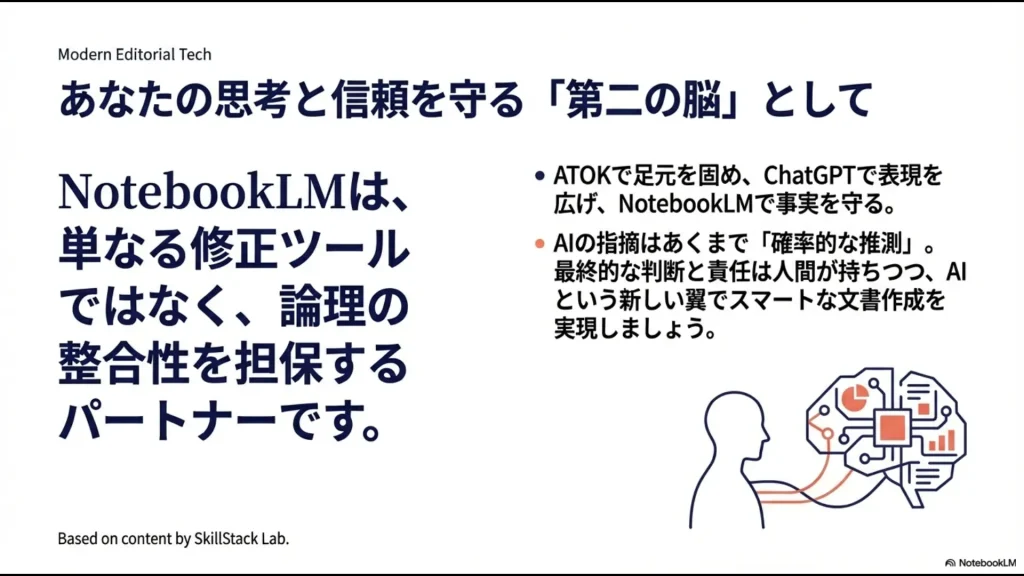
NotebookLMを「全部任せられる自動校正AI」と考えるより、一次資料を横に置いて一緒に確認してくれる校閲アシスタントと考えると、実務での使いどころが分かりやすくなります。
さらにNotebookLMとGeminiをどう役割分担すればよいか知りたい方は、次の記事で具体的な連携方法を確認してみてください。
なお、数値データ、法務、医療、安全性など重要な判断を含む文書では、AIによる確認だけで判断せず、必ず公式な一次情報や必要に応じて専門家へ確認してください。