SkillStack Lab 運営者の「スタック」です。
画像生成AIを使ってみたいと思っても、「どのツールから始めればいいの?」「無料でも作れる?」「スマホだけでも大丈夫?」「プロンプトは英語で書かないとダメ?」と迷っていませんか。
2026年現在は、ChatGPT、Canva、Bing Image Creatorなど、ブラウザやスマホから日本語で指示するだけで画像を作れるサービスが増えています。
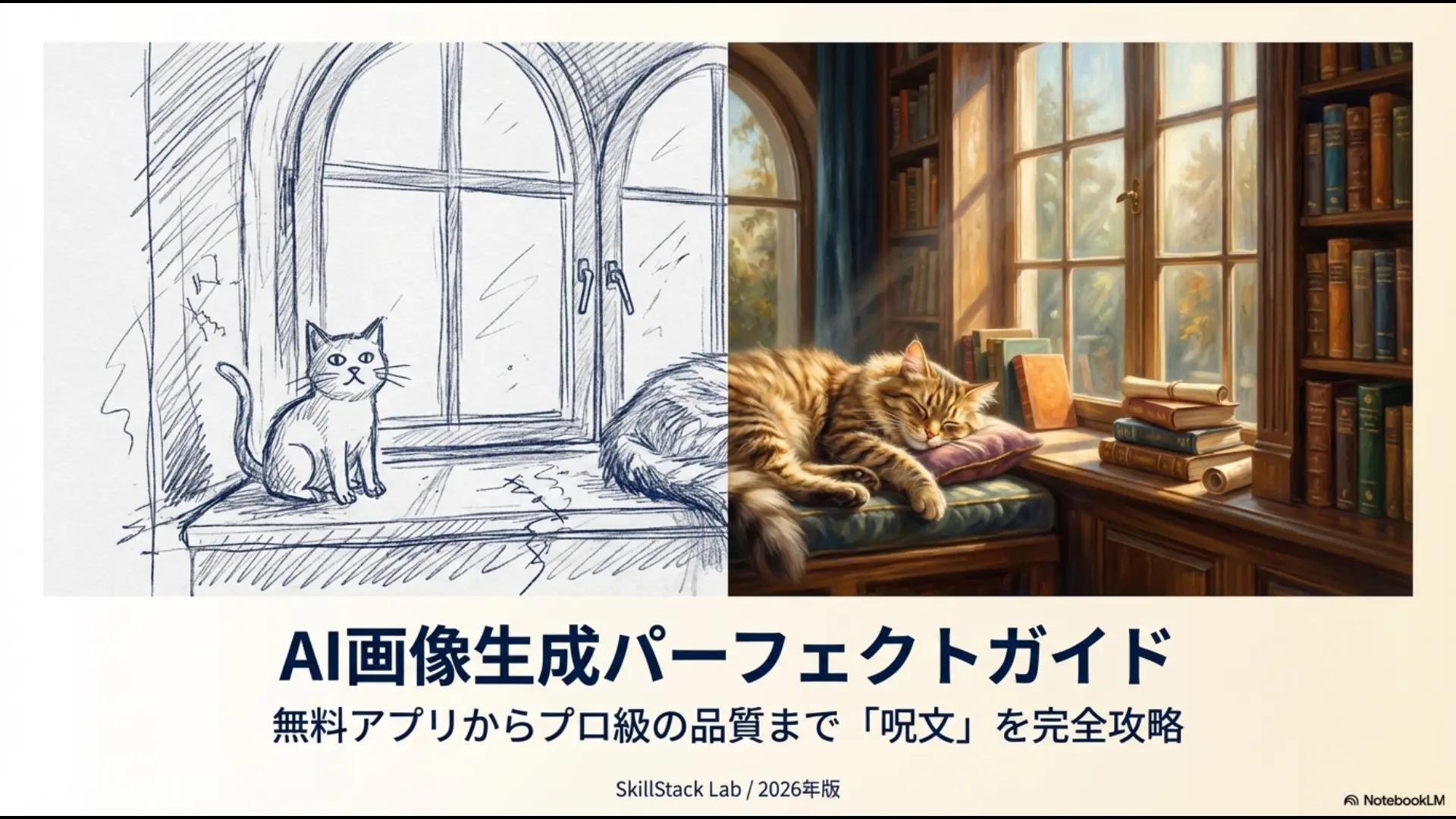
以前の画像生成AIでは、英単語を大量に並べた「呪文」や細かな設定が重視されることもありました。
しかし現在の主要サービスでは、難しい呪文を覚えるより、「何を・どこで・どんな構図や雰囲気で・何に使うのか」を普通の言葉で具体的に伝える方が始めやすくなっています。
この記事では、2026年8月18日時点の公式情報を確認しながら、初心者向けの無料ツール、スマホでの使い方、日本語プロンプトの型、画像の修正、高画質化、Stable Diffusionのローカル利用、商用利用・著作権の注意点までまとめます。
- 初心者が最初に試しやすい画像生成AI3つ
- 無料版と有料版の考え方
- スマホと日本語だけで画像を作る方法
- 画像生成プロンプトの基本テンプレート
- 生成画像を会話しながら修正するコツ
- 商用利用・著作権で確認すべきこと
画像生成AIの使い方は5ステップで覚えればOK
画像生成AIを始めるために、最初から専門用語や複雑な設定を覚える必要はありません。
まずは次の5ステップだけ覚えておけば十分です。
- 画像生成AIを1つ選ぶ
- 日本語で作りたい画像を伝える
- 生成された画像を確認する
- 直したい部分だけ追加指示する
- 公開・商用利用前に権利関係を確認する
初心者は「最高品質のAIを探す」より、無料で1枚作って修正するところまで経験する方が理解しやすいです。
初心者におすすめの画像生成AI3選
最初に試すなら、PCへソフトをインストールするタイプより、ブラウザやスマホですぐ使えるクラウド型がおすすめです。
2026年8月時点で初心者が試しやすい代表的な選択肢を3つに絞ると、ChatGPT、Canva AI、Bing Image Creatorがあります。
| ツール | 無料利用 | 主な特徴 | 向いている人 |
|---|---|---|---|
| ChatGPT Images | 無料枠あり | 日本語の会話から生成・修正しやすい | 初めて画像生成AIを使う人 |
| Canva AI | 無料枠あり | 生成後に資料・SNS・ブログ用デザインへ加工しやすい | 画像を実際の制作物へ使いたい人 |
| Bing Image Creator | 無料 | 複数の画像生成モデルを選んで試せる | 費用をかけず画像生成を試したい人 |
ChatGPT Images|会話しながら作りたい初心者向け
ChatGPTでは、文章を入力するのと同じ感覚で画像を作れます。
2026年現在の画像生成は、旧来の「DALL·E 3を呼び出す」という使い方を中心に考える必要はありません。
現在はChatGPT Imagesが提供されており、日本語で作りたい画像を伝え、その後も会話を続けながら構図・文字・色・背景などを修正できます。
無料プランでも画像生成を利用できますが、生成回数や速度などに制限があります。有料プランでは画像生成の利用枠や機能が広がります。
例えば、最初は次の程度の指示で構いません。
地方の中小企業のオフィスで、
事務職の社員がパソコンを使っている写真風の画像を作ってください。

明るい自然光。
清潔感のある青と白のオフィス。
ブログのアイキャッチに使うため横長。
右側にタイトルを入れられる余白を残してください。
生成後に「人物はそのままで背景だけ少し明るく」「右側の余白をもっと広く」のように直していけるので、初心者でも扱いやすい方法です。
現在の画像生成機能はOpenAIのChatGPT Images公式情報でも確認できます。
Canva AI|画像を資料やSNSへそのまま使いやすい
画像を作った後に、プレゼン資料、ブログ、Instagram、YouTubeサムネイルなどへ加工したいならCanva AIが便利です。
Canvaは無料プランでも一部のAI機能を利用でき、画像生成から文字入れ・レイアウト・サイズ変更などを同じ画面で進められます。
2026年にはCanva AI 2.0も展開され、画像を単純に1枚生成するだけでなく、生成した素材を編集可能なデザインとして扱う方向へ進化しています。
無料版とPro、スマホ操作、画像生成の具体的な方法については、Canva AIの使い方を解説した記事で詳しくまとめています。
Bing Image Creator|無料で何枚も試したい人向け
MicrosoftのBing Image Creatorも無料で画像生成を試せます。
2026年8月時点では、MAI-Image-2e、GPT-4o、DALL-E 3など複数の画像生成モデルから選べます。
Microsoftアカウントがあれば利用でき、毎日15回の高速生成枠が用意されています。高速枠を使い切った後も、標準速度で無料生成を続けられます。
日本語を含む100以上の言語に対応しているため、初心者が日本語でプロンプトを試す用途にも使いやすいでしょう。
最新の利用条件はMicrosoft公式のBing Image Creatorで確認してください。
仕事や販売目的で画像を使う場合は、「無料で生成できるか」と「商用利用条件」を分けて確認してください。サービスごとに規約が異なり、変更される可能性もあります。
スマホだけでも画像生成AIは使える
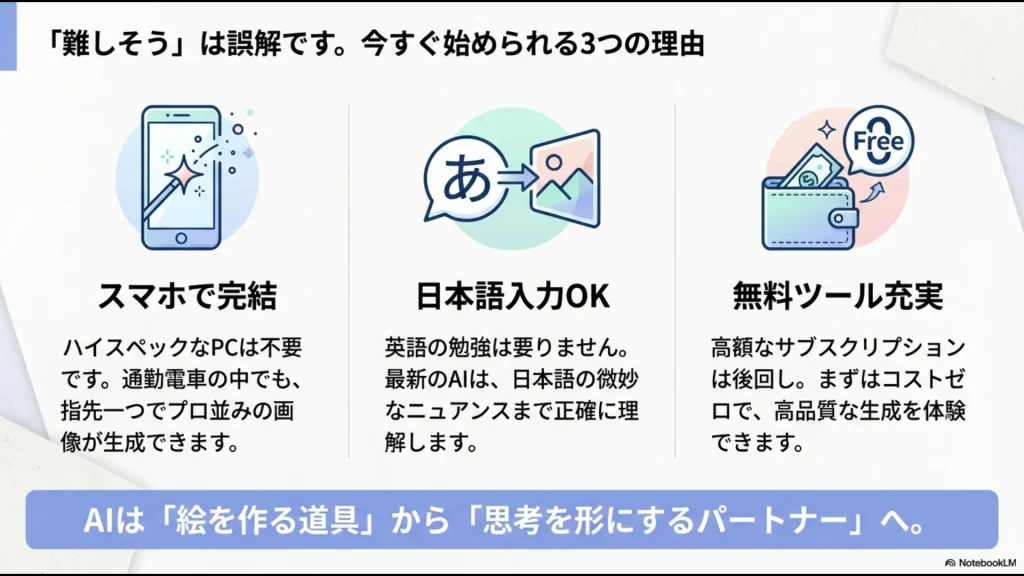
画像生成AIを使うために、高性能なパソコンは必須ではありません。
ChatGPTやCanvaはスマホアプリから利用できますし、Bing Image CreatorもBingのモバイルアプリから利用できます。
クラウド側で画像生成の計算を行うサービスなら、スマホ自体に高性能なGPUを搭載している必要はありません。
- アイデア出し:スマホで十分
- SNS画像:Canvaアプリなどでそのまま編集しやすい
- 細かなレイアウト:PCの大画面の方が作業しやすい
- Stable Diffusionを自分のPCで動かす:PC性能を確認する必要がある
初心者なら「スマホでは性能が足りないかも」と心配するより、まずクラウド型サービスで1枚作ってみる方が早いです。
画像生成AIのプロンプトは日本語でOK
「画像生成AIは英語で呪文を書かないと良い画像が作れない」と思っている方もいるかもしれません。
現在のChatGPT ImagesやBing Image Creatorなどは日本語を扱えるため、初心者が最初から英訳する必要はありません。
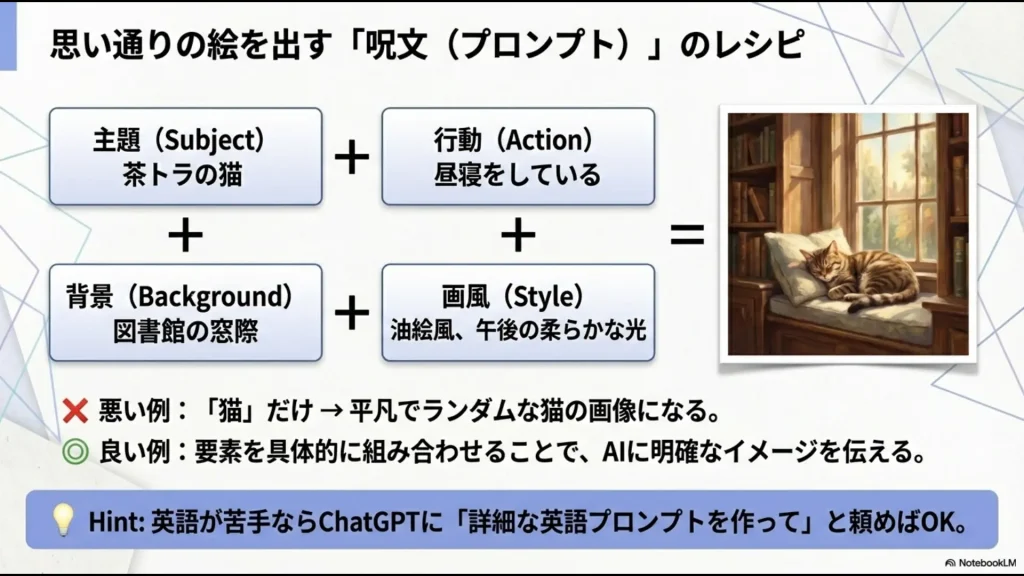
英語の単語を並べることより、何を作りたいかを具体的に伝える方が重要です。
基本は「目的+主題+背景+構図+スタイル」
画像プロンプトは、次のように組み立てると考えやすくなります。
| 項目 | 例 |
|---|---|
| 用途 | ブログのアイキャッチ |
| 主題 | ノートパソコンで仕事をする会社員 |
| 動作 | 画面を見ながらメモを取っている |
| 背景 | 明るい中小企業のオフィス |
| 構図 | 人物を左、右側に文字用の余白 |
| 雰囲気・スタイル | 自然光、清潔感のあるビジネス写真 |
| 制約 | ロゴ・文字・透かしを入れない |
これを文章にすると、次のようになります。
ブログのアイキャッチ用の横長画像。

明るい中小企業のオフィスで、
会社員がノートパソコンを見ながらメモを取っている。

人物は左側に配置し、
右半分はタイトル文字を置くため何も置かない。

自然光の入る清潔感のあるビジネス写真。
企業ロゴ、文字、透かしは入れない。
このように、単語を大量に並べなくても意図は伝えられます。
「masterpiece」「8k」を入れるだけでは不十分
以前のStable Diffusion系コミュニティでは「masterpiece」「best quality」「8k」などの品質修飾子が多用されていました。
しかし、現在の会話型画像生成AIでは、こうした単語を足すことより具体性を上げる方が重要です。
例えば「beautiful lighting」と曖昧に書くより、「左側の窓から柔らかな自然光が入る」と書いた方が、何を望んでいるか明確になります。
「高品質にして」ではなく、「何を高品質にしたいのか」を書くのがコツです。肌の質感、商品の材質、光の方向、構図、背景など、重要な要素を具体化しましょう。
思い通りにならないときはプロンプトを全部書き直さない
画像生成でよくある失敗が、少し気に入らないだけでプロンプトを全部書き直してしまうことです。
会話型AIでは、まず大枠を作り、その後に1項目ずつ修正する方が扱いやすくなっています。
- 「構図はそのままで背景だけ明るくしてください」
- 「人物は変更せず、机の上の書類だけ消してください」
- 「色合いだけ青と白を中心にしてください」
- 「右側の余白を広げてください」
- 「タイトル以外の文字は追加しないでください」
「変える部分」と同時に「変えない部分」も伝えるのがポイントです。
特に既存画像を編集するときは、「背景だけ変更。人物・服装・構図は変更しない」のように明確に指示します。
画像内に文字を入れたいときのプロンプト
以前の画像生成AIは文字を正確に描くことが苦手でしたが、現在はかなり改善しています。
ただし、長文を画像に直接描かせるより、短いタイトルやラベルに絞った方が確認しやすくなります。
16:9のブログアイキャッチを作成してください。

中央上部に
「AIで仕事を効率化」
という文字を1行だけ配置してください。

太めのゴシック体。
白文字。
背景とのコントラストを高くする。
それ以外の文字、ロゴ、数字は入れない。
生成された文字に誤字がないかは、公開前に必ず人の目で確認してください。
人物・手・背景がおかしいときの直し方
現在の画像生成AIでも、細かな指、アクセサリー、背景の物体、文字などに違和感が残る場合があります。
その場合、「beautiful hands」「detailed fingers」のような呪文を追加して最初から作り直す方法だけに頼る必要はありません。
画像編集に対応したサービスなら、問題のある部分だけを指定して直す方が効率的です。
例えば、次のように依頼します。
右手だけ修正してください。

指は自然な5本にする。
人物の顔、服装、ポーズ、背景、色は変更しない。
ChatGPT Imagesでは画像をアップロードして編集指示を出せます。Canvaにも画像の一部を追加・置換する生成AI編集機能があります。
ネガティブプロンプトやインペイントの操作方法はツールごとに違います。すべての画像生成AIに共通する必須テクニックではありません。
Stable Diffusionを自分のPCで使う方法もある
クラウド型サービスに慣れ、「モデルを細かく選びたい」「自分の環境で動かしたい」と感じるようになったら、Stable Diffusionをローカル環境で利用する選択肢もあります。
現在のStability AIではStable Diffusion 3.5系が提供されており、モデルを自分の環境へ導入してカスタマイズできます。
必要なVRAMはモデルと動かし方で変わる
「Stable DiffusionにはVRAM○GB以上が絶対必要」と一律に決めることはできません。
Stability AIはStable Diffusion 3.5 Mediumについて、フル性能を引き出す目安として9.9GBのVRAMが必要と説明しています。ただし、この数字はテキストエンコーダーを除いた条件です。
実際の必要環境は、使用モデル、解像度、量子化、CPUへのオフロード、ComfyUIなどの実行環境によって変わります。
画像生成を初めて試すためだけに、高価なGPU搭載PCを先に購入する必要はありません。まずクラウド型サービスを使い、ローカル環境が本当に必要になってから検討しましょう。
Stable Diffusion 3.5のモデルとライセンスはStability AI公式サイトで確認できます。
LoRAなど追加モデルを使うときはライセンスも確認する
Stable Diffusion系ではLoRAなどの追加データを使い、人物・衣装・画風など特定の特徴を反映させる方法があります。
ただし、技術的に読み込めることと、自由に商用利用できることは別です。
ベースモデルだけでなく、LoRA・チェックポイント・学習元素材など、それぞれのライセンスや権利関係を確認してください。
生成画像を高画質化するならUpscaylも選択肢
生成した画像を拡大すると、細部がぼやけることがあります。
その場合は、AIを使ったアップスケーラーで解像度を上げる方法があります。
Upscayl DesktopはWindows・macOS・Linuxで利用できる無料・オープンソースの画像アップスケーラーで、ローカル処理にも対応しています。
気に入った画像だけを最後に高画質化すれば、生成段階から必要以上に大きな画像を何度も作る必要もありません。
- まず通常サイズで構図を決める
- 顔・手・文字などを修正する
- 完成した画像だけアップスケールする
- 高画質化後に細部が不自然になっていないか確認する
現在の機能はUpscayl公式サイトで確認できます。
画像生成AIを商用利用するときの注意点
ブログ、会社資料、広告、商品などへ生成画像を使う場合は、「AIで生成したから自由に使える」と考えないでください。
確認したいのは、大きく次の4つです。
- 利用しているサービス・プランの規約
- 生成画像が既存作品と不自然に似ていないか
- キャラクター・ロゴ・商標・人物など第三者の権利
- 元画像をアップロードした場合、その画像を利用・編集する権利があるか
例えばOpenAIの現在の利用規約では、適用法が許す範囲で、OpenAIと利用者の間では利用者がOutputを所有するとされています。
ただし、同じ規約ではAIの出力が一意とは限らないことや、利用前に内容を確認する責任が利用者にあることも示されています。
つまり「サービス上使える」と「著作権など第三者の権利まで絶対に安全」は同じ意味ではありません。
日本での生成AIと著作権、AI画像の商用利用、類似性・依拠性などについては、生成AIの著作権とリスク管理の記事で詳しく整理しています。
会社の機密資料、顧客の写真、未公開デザインなどを外部の画像生成AIへアップロードする場合は、著作権だけでなく秘密保持・個人情報・社内ルールも確認してください。
画像生成AIで失敗しにくくなる7つのコツ
最後に、特定のサービスに依存しにくい画像生成の基本をまとめます。
- 最終用途から考える:ブログ、資料、SNSなど何に使うかを先に伝える
- 主題だけで終わらせない:背景・動作・構図・光まで追加する
- 日本語から始める:必要がなければ無理に英語へ変換しない
- 一度に全部直さない:気になる部分を1つずつ修正する
- 変えない条件を書く:人物や構図を維持したいときは明示する
- 生成結果を確認する:文字、手、ロゴ、背景など細部を見る
- 公開前に権利を確認する:サービス規約と第三者の権利を分けて考える
画像生成の上達は「秘密の呪文を覚えること」ではなく、欲しい結果と言葉のズレを1つずつ小さくすることです。
画像生成AIに関するよくある質問
まとめ|初心者は無料の画像生成AIを日本語で1枚作るところから始める
画像生成AIは、以前よりかなり始めやすくなっています。
- 最初はChatGPT・Canva・Bingなどクラウド型から試す
- 日本語のプロンプトで問題ない
- 用途・主題・背景・構図・スタイルを具体的に伝える
- 気になる部分を1つずつ修正する
- ローカル環境は必要になってから検討する
- 公開・商用利用前に規約と権利を確認する
まずは無料で1枚作り、「右側に余白を増やす」「背景だけ変える」といった修正まで試してみてください。
画像を作ったあと、そのままブログ・プレゼン・SNSへ仕上げたい方にはCanva AIも使いやすい選択肢です。
無料版とProの違い、画像生成、資料作成、スマホでの使い方は次の記事で詳しく解説しています。
画像生成AI以外のChatGPT・Gemini・Perplexity・動画生成・開発AIなども比較したい場合は、仕事で使えるAIツール早見表も参考にしてください。