SkillStack Lab 運営者の「スタック」です。
日々の業務で蓄積されるデータの中から特定の日付や商品ごとの数値を抽出して計算したい場面は多いですよね。手作業で電卓を叩くのは非効率ですし、転記ミスも怖いものです。
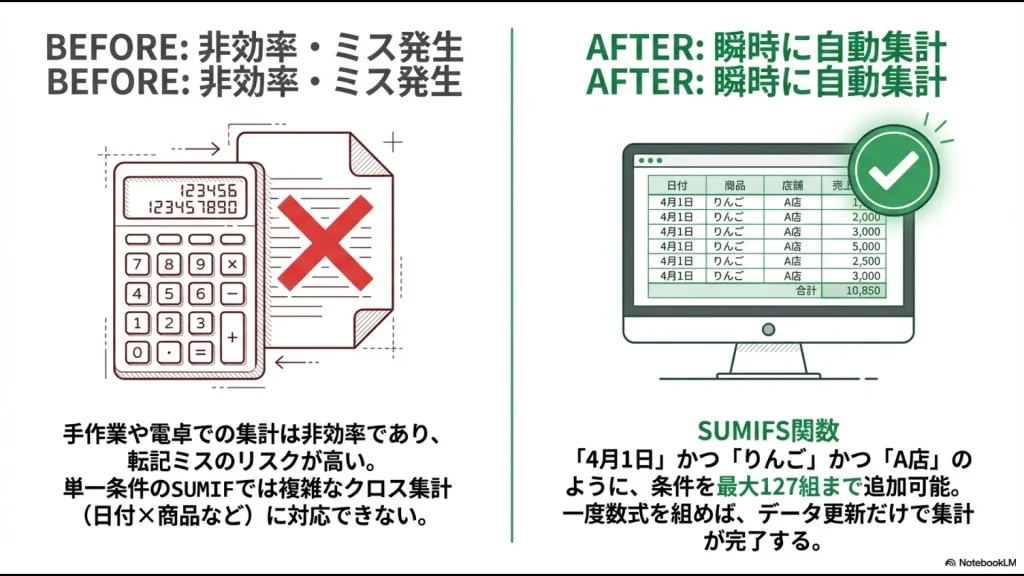
そこで今回は、エクセルを使って日別や項目別に条件を指定し、正確かつ瞬時に集計できる関数について詳しく解説します。
これさえ覚えれば、複雑な条件が重なるクロス集計表も一瞬で作れるようになりますよ。
- 複数の条件を組み合わせて合計値を算出するSUMIFS関数の基本構造
- 日付と項目をクロスさせた集計表を効率的に作成する複合参照のテクニック
- 集計結果が合わないときに確認すべきデータ形式やシリアル値のポイント
- 最新のエクセル機能を使った動的な配列数式による集計の効率化
エクセルで日別と項目別の集計を行う関数の基礎
まずは、エクセルで「4月1日のA商品」のように、日付(いつ)と項目(なにを)という2つの条件を同時に満たすデータを集計するための基本的な関数と、その考え方について解説していきます。
基本をしっかり押さえることが、応用への近道です。
SUMIFS関数で複数条件の合計を出す手順
「日別」かつ「項目別」というように、複数の条件を指定して数値を合計したい場合、最も適しているのがSUMIFS(サムイフス)関数です。
似た名前のSUMIF関数もありますが、条件が1つしか指定できないため、実務では拡張性の高いSUMIFS関数をメインに使うことをおすすめします。
SUMIFS関数の基本的な構文は以下の通りです。
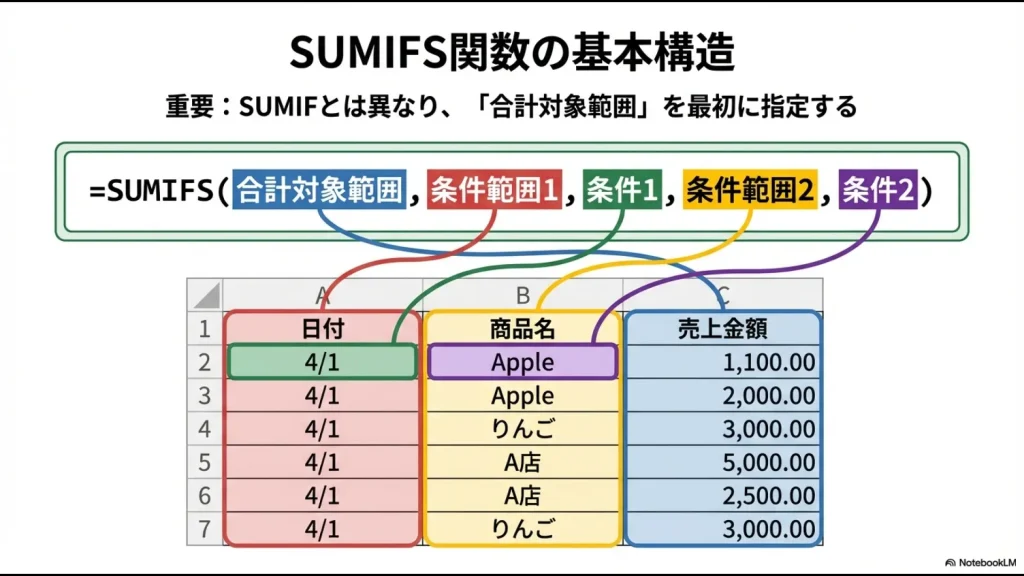
=SUMIFS(合計対象範囲, 条件範囲1, 条件1, [条件範囲2, 条件2], …)
ここで一つ注意点があります。従来のSUMIF関数では「範囲, 条件, 合計範囲」の順でしたが、SUMIFS関数では「合計対象範囲」を一番最初に指定します。
これは条件がいくつ増えるかわからないため、最初に「何を足すのか」を固定しておく必要があるからです。
例えば、「売上データ」という表から、「4月1日」の「りんご」の売上合計を出したい場合は、以下のように指定します。
- 合計対象範囲: 売上金額が入力されている列全体(例: C列)
- 条件範囲1: 日付が入力されている列全体(例: A列)
- 条件1: 「4月1日」の日付(または日付が入ったセル)
- 条件範囲2: 商品名が入力されている列全体(例: B列)
- 条件2: 「りんご」(または商品名が入ったセル)
この関数のすごいところは、条件をいくらでも(最大127組まで)追加できる点です。
「担当者別」や「店舗別」といった条件が増えても、後ろに引数を足していくだけで対応できるので、非常に汎用性が高いんですね。
(出典:Microsoft サポート『SUMIFS 関数』)
複合参照を活用してクロス集計表を作る方法
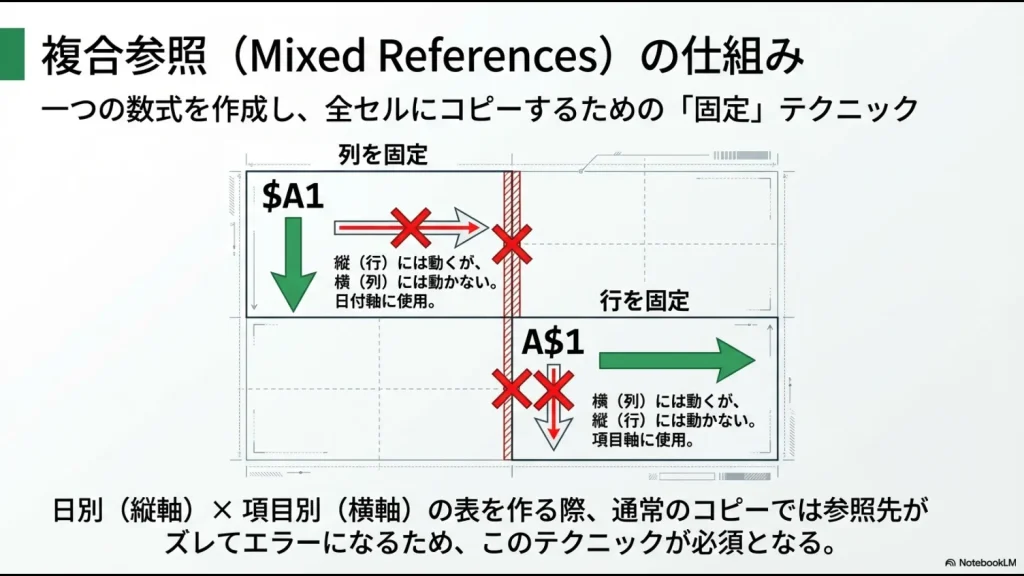
日別(縦軸)と項目別(横軸)の表、いわゆる「クロス集計表」を作る際、セル一つ一つに数式を手入力していくのは大変ですよね。
かといって、そのままコピーすると参照先がズレてしまいます。ここで必須になるテクニックが複合参照です。
通常、数式をコピーすると参照先のセルも移動してしまいますが、「$(ドルマーク)」をつけることで、行や列を固定できます。
F4キーを押すたびに「$A$1 → A$1 → $A1 → A1」と切り替わるので、ぜひ試してみてください。
| 参照の種類 | 書き方 | 固定される方向 | 意味 |
|---|---|---|---|
| 相対参照 | A1 | なし | コピー先に合わせて行も列も動く |
| 絶対参照 | $A$1 | 縦・横 | どこにコピーしてもA1セルのまま動かない |
| 複合参照(列固定) | $A1 | 横のみ | 横にコピーしてもA列のまま(縦には動く) |
| 複合参照(行固定) | A$1 | 縦のみ | 縦にコピーしても1行目のまま(横には動く) |
クロス集計表を作る場合、縦軸の日付は「列を固定($A2)」し、横軸の項目名は「行を固定(B$1)」します。
この2つを組み合わせたSUMIFS関数を左上のセルに1つ作り、あとは縦横にオートフィル(コピー)するだけで、表全体が一瞬で完成します。パズルみたいで楽しいですよ。
日付範囲を指定して期間分の集計を行う論理
「4月1日」単体ではなく、「4月1日から4月30日まで」といった期間で集計したい場合もありますよね。
この場合、SUMIFS関数では「4月1日以上」かつ「4月30日以下」という2つの条件を設定することで実現します。
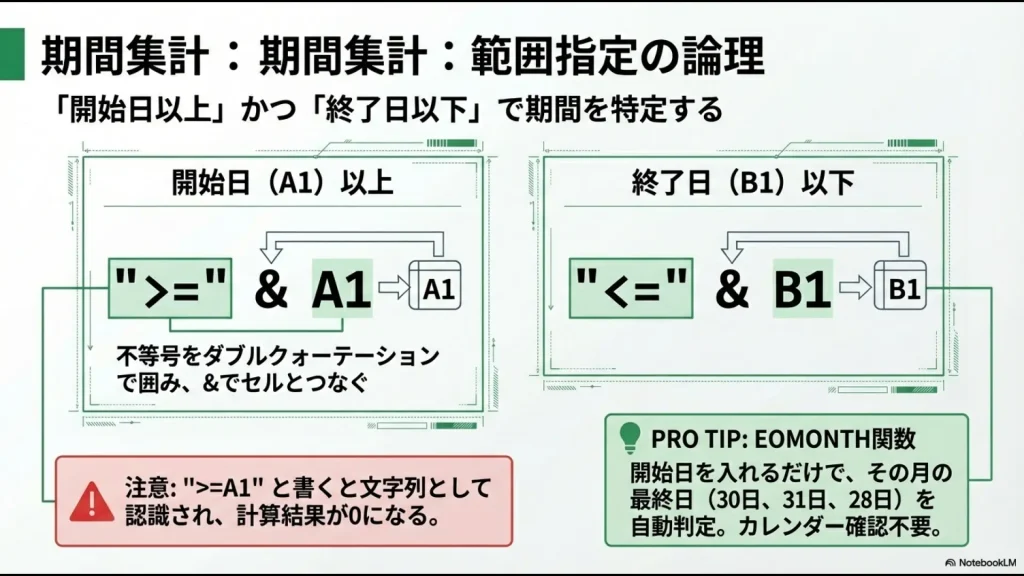
ここでポイントになるのが、比較演算子の書き方と文字列結合です。
期間指定の記述ルール
- 以上(開始日): “>=” & A1(開始日が入力されたセル)
- 以下(終了日): “<=” & B1(終了日が入力されたセル)
エクセルの数式の中で不等号(>や<)を使う場合、ダブルクォーテーションで囲み、セル参照とは「&(アンパサンド)」でつなぐ必要があります。
これを忘れて ">=A1" と書いてしまうと、エクセルは「>=A1という文字列」を探しに行ってしまい、計算結果が0になってしまいます。
EOMONTH関数との組み合わせが最強
また、月末の日付を自動で判定してくれるEOMONTH関数を組み合わせるとさらに便利です。
「開始日」を入力するだけで、「終了日」を自動計算させることができるので、月が変わるたびに「30日かな?31日かな?」とカレンダーを確認する必要がなくなります。
正確に集計できるデータベース形式のルール
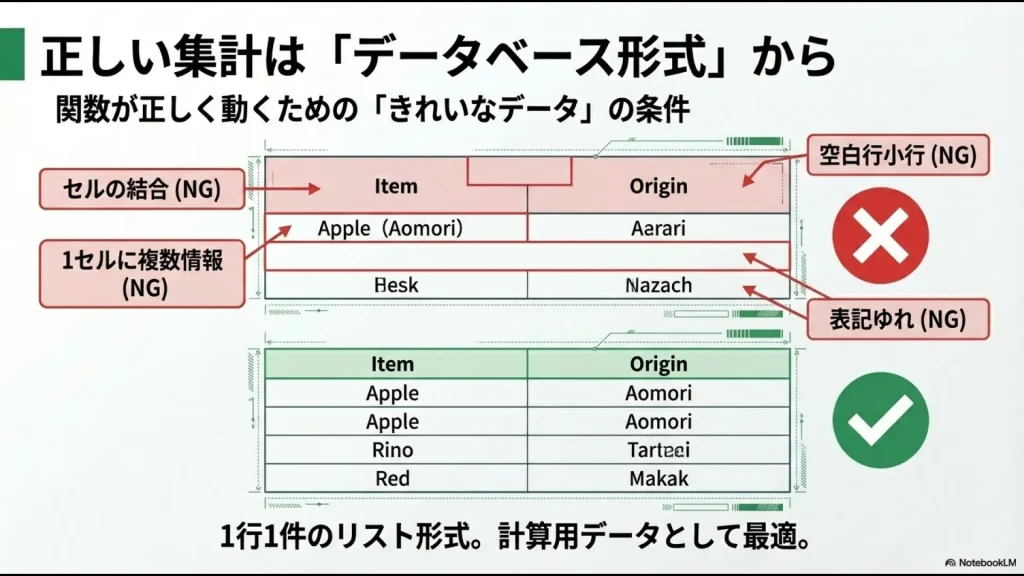
関数を使って集計するためには、元データが「データベース形式」になっていることが絶対条件です。
実は、集計がうまくいかない原因の多くは、関数ではなくデータの作り方にあります。
集計に適さない「ダメなデータ」の特徴
- セルの結合: 並べ替えやフィルタ、集計のすべてでエラーの元になります。
- 1セルに複数情報: 「りんご(青森産)」のように商品名と産地が混ざっていると、「りんご」だけで集計できません。
- 空白行や小計行: データの途中に空白行があると、データベースの範囲認識が途切れてしまいます。
- 表記ゆれ: 「(株)ABC」と「株式会社ABC」は別のデータとして扱われます。
理想的なデータは、1行につき1件のデータが入力され、列ごとに項目が統一されている(結合なし・空白行なし)状態です。これを「リスト形式」とも呼びます。
見栄えを気にしてセルを結合するのは出力用のシートだけにして、入力用のシートはシンプルなリスト形式を徹底しましょう。
シリアル値の仕組みと日付の表示形式の重要性
「見た目は同じ日付なのに集計されない!」というトラブルの9割は、シリアル値の不一致が原因です。
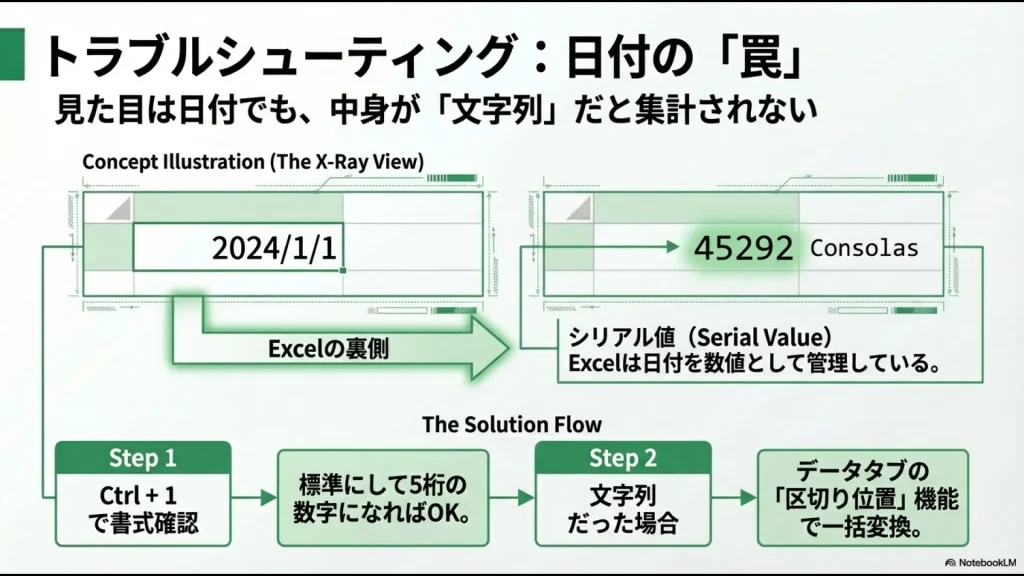
エクセルは内部的に日付を数値(シリアル値)として管理しています。例えば「2024年1月1日」は「45292」という数値です。これは1900年1月1日からの連番です。
しかし、もしセルに「2024.1.1」や「’2024/1/1」のように文字として入力されている場合、エクセルはこれを日付(45292)とは別物と判断してしまいます。
特に、外部システムからCSVでダウンロードしたデータなどは、日付が文字列になっていることがよくあります。集計前に、以下の方法でチェックすることをお勧めします。
- 日付の列を選択し、Ctrl + 1 キーを押して「セルの書式設定」を開く。
- 表示形式を「標準」に変更する。
- 「2024/1/1」が「45292」のような5桁の数字に変わればOK(日付データ)。
- 変わらず日付のままなら、それは「文字列」です。
もし文字列だった場合は、DATEVALUE関数を使うか、後述する「区切り位置」機能を使って日付データ(シリアル値)に変換する必要があります。
💡 複雑な関数の組み合わせを、テキストと画像だけで理解するのに限界を感じていませんか?
ブログのテキストや分厚い専門書でVBAのコードを解読するのは、実は非常にハードルが高く、9割の人が途中で挫折してしまいます。
確実に実務で使えるスキルを身につけるなら、文字を追うのではなく「プロの画面の動きを動画でそのまま真似する」のが一番の近道です。
元社内SEの視点で、小難しい理論は抜きにして、明日からの面倒な手作業を劇的にラクにする「超・実践的なUdemy神講座」だけを厳選しました。
※Udemyは頻繁に90%OFFセール(1,500円前後)を行っています。絶対に定価では買わず、まずはセールが開催されていないかチェックして、賢く自己投資を始めてみてください!
\ 動画を見てマネするだけで自動化 /
エクセルの日別や項目別集計関数の応用テクニック
基本を押さえたところで、次はより実務的な応用テクニックを見ていきましょう。
状況に応じて手法を使い分けることで、さらに効率的に作業を進められます。
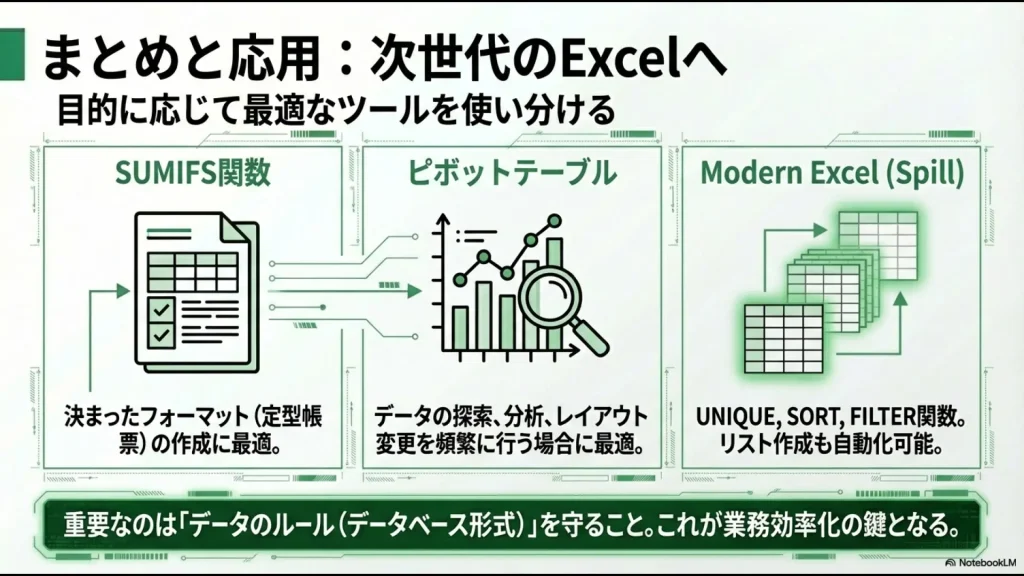
ピボットテーブルと関数による集計の違い
「SUMIFS関数を使わなくても、ピボットテーブルでいいのでは?」という疑問を持つ方も多いと思います。
ピボットテーブルは非常に強力な機能ですが、万能ではありません。結論から言うと、目的によって使い分けるのが正解です。
| 比較項目 | 関数(SUMIFS) | ピボットテーブル |
|---|---|---|
| 得意なこと | 決まったフォーマット(定型帳票)への数値埋め込み | データの探索、分析、レイアウトの変更 |
| 更新 | データ入力と同時に自動更新(リアルタイム) | 「更新」ボタンを押す必要がある(手動) |
| 自由度 | セルの位置や計算式を自由に組める | ピボット独自のレイアウト制限がある |
| ファイルサイズ | 数式が多いと重くなりやすい | データをキャッシュするが比較的軽快 |
例えば、毎日の日報や請求書のように「形が決まっている書類」を作るなら関数が便利です。行を挿入したり、独自の注釈を入れたりするのも自由自在だからです。
一方で、「この商品はどの店舗で売れているのか?」といった分析をガシガシ行いたい場合は、ドラッグ&ドロップで視点を変えられるピボットテーブルが圧倒的に早いです。
最新のスピル機能で動的な集計表を作成する
Excel 2021やMicrosoft 365を使っているなら、スピル(Spill)機能を使わない手はありません。
これまでの関数は「1つのセルに1つの結果」でしたが、スピル対応の関数は「数式を入れたセルから結果があふれ出して隣のセルにも表示される」という画期的な機能です。
例えば、UNIQUE関数とSORT関数を使えば、元データから重複しない日付リストや商品リストを自動で生成できます。
これにSUMIFSを組み合わせることで、「データが増えたら集計表の行や列も勝手に増える」という、完全自動化された集計システムを構築することも可能です。
例:日付のリストを自動生成する数式=SORT(UNIQUE(A2:A100))※これを入力するだけで、日付が昇順に並んだリストが一瞬で展開されます。
さらに、条件に合うデータを抽出するFILTER関数を使えば、集計だけでなく「特定の商品だけを抜き出したリスト」なども簡単に作れます。
これらの「動的配列関数」は、現代のエクセル業務における革命と言っても過言ではありません。
集計エラーの原因となる時刻データの修正法
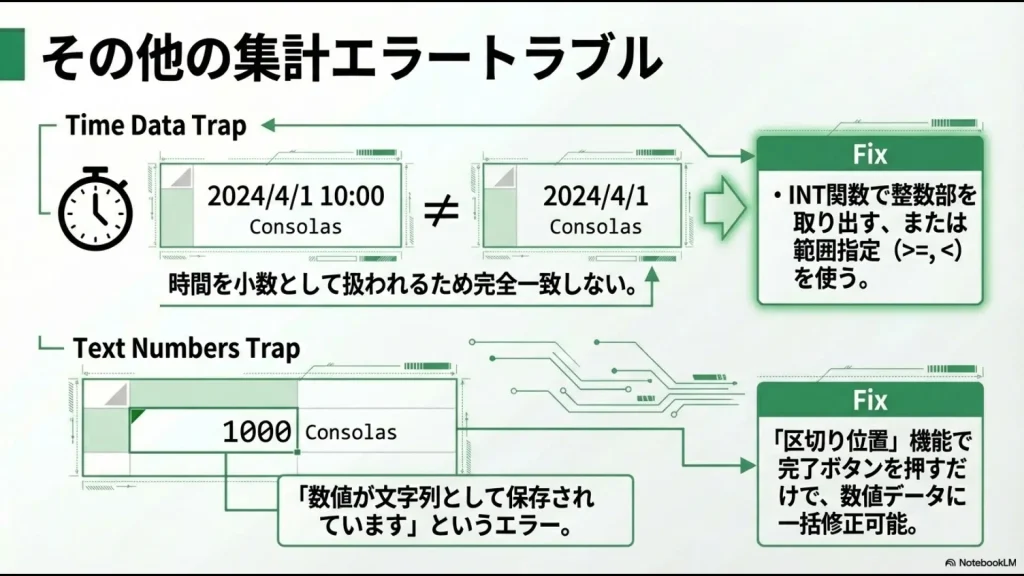
日別集計でよくハマる落とし穴が「時刻データ」の混入です。「2024/4/1 10:00」のようなデータが含まれている場合、単純に「2024/4/1」で検索してもヒットしません。
これは、シリアル値において時刻が「小数」で表されるためです。「2024/4/1」は「45383.0」ですが、「2024/4/1 10:00」は「45383.416…」となり、完全一致しないのです。
対策としては、以下の2つがあります。
1. INT関数で時刻を削除する
元データの隣に作業列を作り、「=INT(日付セル)」という数式を入れます。
INT関数は数値を整数にする関数なので、日付データ(整数部+小数部)から整数部だけを取り出すことができ、時刻情報をきれいに削除できます。
2. 条件を範囲指定にする
元データを加工できない場合は、SUMIFSの条件を工夫します。
「4月1日 0:00 以上」かつ「4月2日 0:00 未満」という条件で組めば、その日に含まれるあらゆる時間のデータを拾うことができます。
数値が0になる際の原因とデータ型の変換
「数式は合っているはずなのに、結果が全部0になる…」
この現象の犯人は、十中八九データ型の不一致です。
特に、会計ソフトや基幹システムからCSV形式で出力したデータでは、金額や数量が「数値」ではなく「文字列としての数字」になっていることが多々あります。
見分け方は簡単です。セルの左上に「緑色の三角形」が出ていませんか?
もし出ていたら、エクセルが「これ、数値に見えるけど文字列だよ?」と警告してくれています。
おすすめの解決法:「区切り位置」機能
- 数値化したい列を選択します。
- 「データ」タブの「区切り位置」をクリックします。
- 何も変更せずに「完了」ボタンを押します。
これだけで、文字列として認識されていた数字が一括で「本当の数値」に変換されます。
VALUE関数を使う方法もありますが、データ量が多い場合はこの「区切り位置」テクニックが最も手軽で強力です。
💡 「エクセルでの業務効率化」に限界を感じていませんか?
SUMIFS関数などを使ったデータ集計は非常に便利ですが、毎月の売上や経費の計算を「手動でのデータ貼り付け」や「重いエクセルファイル」で無理に管理し続けるのは、実はかなりの時間と労力(コスト)がかかります。
「関数やマクロのエラーに怯える日々から抜け出したい」
「誰かが休むと業務が回らない『エクセル属人化』を根本から解消したい」
そう感じたことのある総務・経理・バックオフィス担当者に向けて、元社内SE・現役管理職の視点で「日々の定型業務を劇的に楽にする脱エクセル(SaaS)ツール」を厳選しました。
いきなり会社で稟議を通す必要はありません。時間を無駄にせず業務を効率化したい方は、まずはノーリスクの無料登録や資料請求を活用して、専用ツールの圧倒的な「ラクさ」をご自身の目で確かめてみてください。
\ エクセルの手作業を今日でやめるなら /
エクセルで日別・項目別の集計をする関数の総括
今回は、エクセルを使った「日別」かつ「項目別」の集計テクニックについて解説しました。
SUMIFS関数と複合参照を組み合わせることで、手作業での集計から解放され、正確かつスピーディーに業務を進められるようになります。
まずは基本的なSUMIFSの使い方をマスターし、慣れてきたらスピル機能やピボットテーブルとの使い分けにも挑戦してみてくださいね。
正確な情報は公式サイトをご確認ください。最終的な判断は専門家にご相談ください。